
Il y a quelques mois, une lectrice m'a contacté au sujet de son blog de recettes. Elle avait plus de 400 recettes, mais sa barre de recherche renvoyait les visiteurs vers des fils de commentaires aléatoires au lieu des recettes qu'elle avait écrites.
Je l'ai testé moi-même. J'ai tapé un ingrédient de base, et ses meilleures recettes étaient enfouies sous des articles vieux de plusieurs années qui le mentionnaient à peine.
Le problème n'était pas son contenu. La recherche par défaut de WordPress ne correspond qu'aux mots exacts. Elle n'a aucune idée des pages qui importent réellement à un visiteur.
Une fois que j'ai trouvé un plugin conçu pour améliorer la pertinence de la recherche, sa barre de recherche a commencé à afficher les bonnes recettes en premier, à chaque fois.
Dans ce guide, je vais vous montrer comment rendre votre propre recherche WordPress plus intelligente et plus pertinente, étape par étape.
Points clés à retenir
- La recherche par défaut de WordPress est le problème, pas votre contenu. Elle ne correspond qu'aux mots littéraux, elle ne peut donc pas distinguer vos meilleures pages de celles qui sont les moins pertinentes.
- Corrigez d'abord la pertinence avec SearchWP. Vous contrôlez les champs qui comptent le plus, et l'algorithme apprend de ce sur quoi les visiteurs cliquent réellement.
- Empêchez Google d'indexer vos pages de recherche internes avec All in One SEO. Les pages de résultats de recherche sont du contenu mince qui ne devrait pas être dans l'index de Google.
- Voyez exactement ce que les visiteurs recherchent avec MonsterInsights. Vous découvrirez des lacunes dans le contenu dont vous ignoriez l'existence.
- Masquez le contenu qui ne devrait pas apparaître dans les résultats de recherche avec WPCode. Un court extrait permet d'exclure les fichiers multimédias de vos résultats.
- Laissez les visiteurs filtrer eux-mêmes les résultats avec WPFilters. Utile une fois que vous avez suffisamment de contenu pour que le filtrage par catégorie, prix ou date soit réellement utile.
Ce que nous allons accomplir dans ce tutoriel
À la fin de ce guide, votre barre de recherche WordPress renverra votre contenu le plus utile en premier, au lieu de tout ce qui contient un mot correspondant. Vous saurez également ce que les gens recherchent réellement, et vous aurez le contrôle sur ce qui apparaît ou non dans les résultats.

Ce dont vous aurez besoin avant de commencer
Niveau de compétence : Débutant/Intermédiaire
Temps à prévoir : ~45 minutes au total (chaque méthode ci-dessous peut également être effectuée indépendamment)
Voici ce dont vous aurez besoin :
- Un site WordPress auto-hébergé avec accès administrateur (ces plugins ne fonctionneront pas sur un plan gratuit WordPress.com)
- Une licence SearchWP, pour la Méthode 1
- All in One SEO installé et actif, pour la Méthode 2
- MonsterInsights connecté à une propriété Google Analytics 4, pour la Méthode 3
- WPCode (la version gratuite fonctionne bien), pour la Méthode 4
- Une licence WPFilters, pour la Méthode 5
Vous n'avez pas besoin des cinq pour en tirer parti. Choisissez les méthodes qui correspondent à vos objectifs et sautez les autres pour l'instant.
Pour vous aider à naviguer, utilisez la table des matières ci-dessous.
- Comparaison rapide : Les cinq méthodes
- Méthode 1 : Améliorer la pertinence de la recherche avec SearchWP
- Méthode 2 : Empêcher Google d'indexer vos pages de recherche avec All in One SEO
- Méthode 3 : Suivre ce que les visiteurs recherchent avec MonsterInsights
- Méthode 4 : Masquer certains contenus des résultats de recherche avec WPCode
- Méthode 5 : Laisser les visiteurs filtrer eux-mêmes les résultats de recherche avec WPFilters
- Lequel de ces éléments avez-vous réellement besoin ?
- Comment tester votre travail
- Problèmes courants et solutions rapides
- FAQ : Recherche WordPress
- Réflexions finales
- Hub de ressources : Recherche WordPress
Comparaison rapide : Les cinq méthodes
| Objectif | Meilleur outil | Temps nécessaire |
| Corriger les résultats de recherche non pertinents | SearchWP | ~15 minutes |
| Empêcher Google d'indexer les pages de recherche | All in One SEO | ~5 minutes |
| Voir ce que les visiteurs recherchent | MonsterInsights | ~10 minutes |
| Masquer certains contenus de la recherche | WPCode | ~10 minutes |
| Laisser les visiteurs filtrer eux-mêmes les résultats | WPFilters | ~15 minutes |
Méthode 1 : Améliorer la pertinence de la recherche avec SearchWP
C'est la méthode qui résout le problème réel : WordPress décidant que vos résultats de recherche n'ont pas d'importance en fonction de la pertinence. Je commence toujours par ici, car toutes les autres méthodes de ce guide dépendent de la qualité de vos résultats de recherche en premier lieu.
Installer SearchWP et exécuter l'assistant de configuration
Tout d'abord, vous devez acheter SearchWP et télécharger le fichier ZIP du plugin depuis votre compte. Une fois que vous l'avez, allez dans Plugins » Ajouter un nouveau plugin » Téléverser un plugin dans votre tableau de bord WordPress, sélectionnez le fichier et cliquez sur Installer maintenant.
Après cela, cliquez sur Activer. SearchWP lance automatiquement un assistant de configuration.
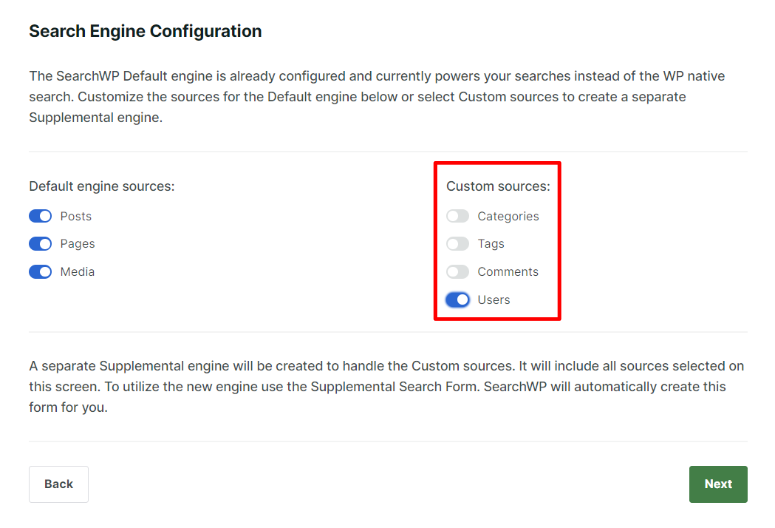
Il vous demandera de configurer votre moteur de recherche en choisissant les types de contenu à inclure, puis d'ajouter des sources personnalisées telles que les utilisateurs ou les taxonomies. Vous pouvez coller votre clé de licence ici, ou l'ignorer et l'ajouter plus tard depuis SearchWP » Paramètres.
Choisir ce que SearchWP doit rechercher (Sources et Attributs)
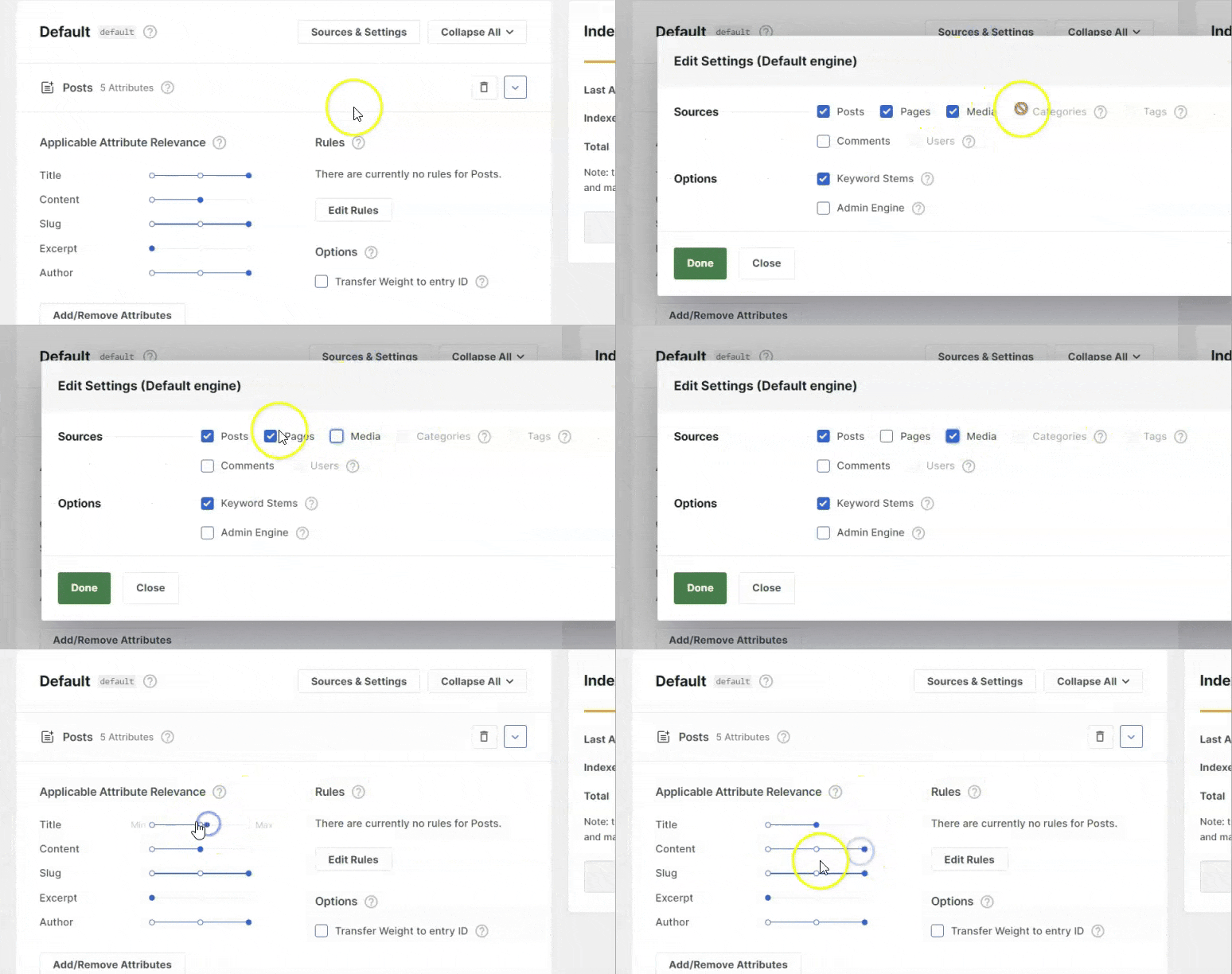
Ensuite, allez dans l'onglet Moteurs. C'est ici que vous indiquez à SearchWP quoi rechercher et ce qui est le plus important.
Les Sources sont les types de contenu inclus dans la recherche, comme les articles, les pages ou un type de publication personnalisé tel que les recettes. Les Attributs sont les champs spécifiques au sein de chaque source, comme le titre, le contenu ou un champ personnalisé.
Cliquez sur Ajouter/Supprimer des attributs pour choisir les champs à inclure. Chaque attribut a un curseur de poids à côté. Faites-le glisser vers la droite pour que ce champ compte davantage dans vos résultats.
Ne vous inquiétez pas si cela semble être beaucoup de paramètres à la fois. Un bon point de départ est de pondérer le titre le plus haut, puis les champs personnalisés qui décrivent la page, et enfin le contenu du corps en dernier. Vous n'avez pas besoin de réindexer votre site après avoir modifié les poids, SearchWP applique le changement immédiatement.
Activer les résultats de recherche auto-apprenants
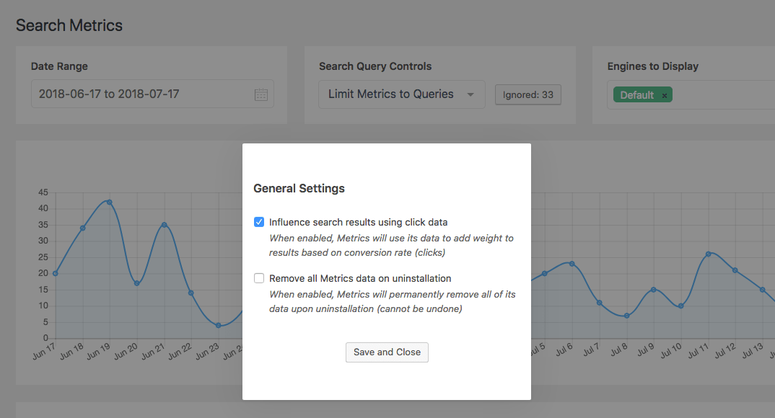
Une fois que vous avez fait cela, allez dans SearchWP » Paramètres » Général et activez Influencer les résultats de recherche en utilisant les données de clics. C'est ce qui se rapproche le plus d'une fonctionnalité « IA » chez SearchWP, et il est important d'être précis sur ce qu'elle fait réellement.
Elle ne comprend pas le langage comme un chatbot. Elle suit les résultats sur lesquels les visiteurs cliquent pour un terme de recherche donné, et classe progressivement ces résultats plus haut au fil du temps. D'après mon expérience, cela est plus important sur les sites avec un trafic de recherche constant, car l'algorithme a besoin de clics réels pour apprendre.
✅ Astuce : Pendant que vous êtes dans les Paramètres, activez également la correspondance partielle et le « Correspondance la plus proche ». Cela aide les visiteurs à trouver la bonne page même avec une faute de frappe ou un mot légèrement différent.
⚠️ Note : SearchWP n’a pas de version gratuite. Les plans commencent à 99 $ par an, et il est assorti d’une garantie de remboursement de 14 jours si cela ne convient pas à votre site.
Méthode 2 : Empêcher Google d’indexer vos pages de recherche à l’aide de All in One SEO
Chaque recherche WordPress crée sa propre URL, comme votresite.com/?s=motclé. Google peut explorer et indexer ces pages, et elles constituent presque toujours un contenu mince et dupliqué qui ne fait rien pour votre SEO. Cette méthode les exclut entièrement de Google.
Activer le nettoyage de l’exploration
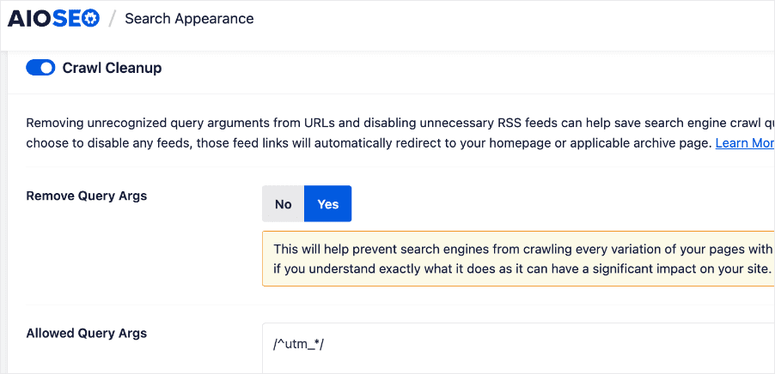
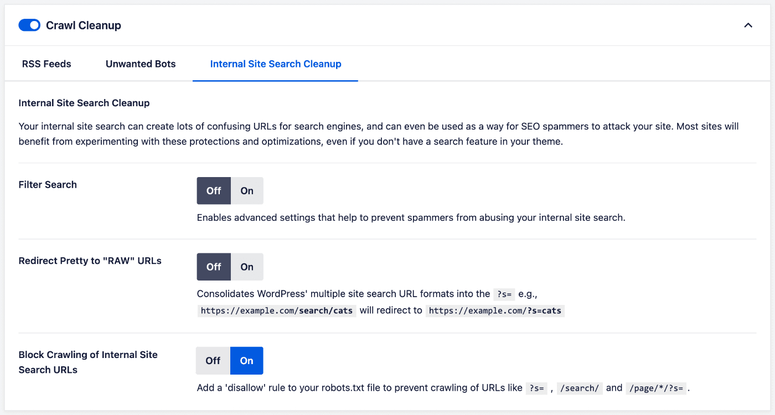
Tout d’abord, vous devez aller dans All in One SEO » Apparence de la recherche » Avancé. Faites défiler vers le bas jusqu’à ce que vous voyiez Nettoyage de l’exploration, et activez-le.
Bloquer les pages de recherche des moteurs de recherche
L’activation du nettoyage de l’exploration révèle un nouvel onglet Nettoyage de la recherche interne du site. Ici, activez Bloquer l’exploration des URL de recherche interne du site. Cela ajoute des règles à votre fichier robots.txt indiquant à Google de ne pas explorer vos pages de résultats de recherche.
Pendant que vous êtes sur cet onglet, il est également utile d’activer Rediriger les URL jolies vers les URL « BRUTES ». Cela permet de conserver la cohérence de chaque version de votre URL de recherche, afin que vous ne créiez pas accidentellement plusieurs pages différentes pour la même recherche.
✅ Astuce : Le nettoyage de l’exploration est disponible dans la version gratuite d’All in One SEO, vous n’avez donc pas besoin d’un plan payant pour cette méthode.
Méthode 3 : Suivre ce que les visiteurs recherchent à l’aide de MonsterInsights
Corriger vos résultats de recherche n’est que la moitié du travail. Je veux aussi savoir ce que les visiteurs tapent dans cette barre de recherche en premier lieu, car cela indique généralement du contenu que je n’ai pas encore écrit.
Ce suivi provient en fait d’une fonctionnalité native de Google Analytics 4 appelée Recherche sur site. Le rôle de MonsterInsights ici est de s’assurer que cette fonctionnalité reste activée, car elle désactive normalement plusieurs options GA4 qui se chevauchent par défaut.
Activer le suivi de la recherche sur site dans GA4
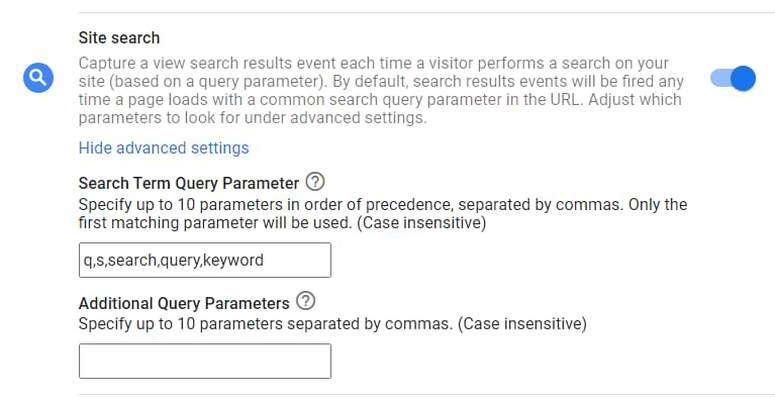
Pour ce faire, connectez-vous à Google Analytics et cliquez sur l’icône d’engrenage Admin. Ensuite, allez dans Flux de données et sélectionnez le flux de votre site Web.
Une fois que vous y êtes, cliquez sur l’icône d’engrenage Mesure améliorée et assurez-vous que Recherche sur site est activée. Cliquez sur Enregistrer lorsque vous avez terminé.
Voir ce que les gens recherchent
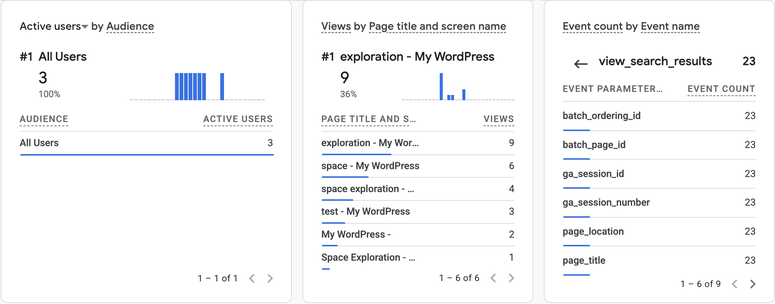
Après qu’une personne a recherché sur votre site, GA4 l’enregistre comme un événement view_search_results. Vous pouvez les voir sous Rapports » Engagement » Événements, puis cliquer sur cet événement pour voir les termes de recherche réels utilisés par les personnes.
✅ Astuce : Ne confondez pas cela avec le module complémentaire Search Console distinct de MonsterInsights. Celui-ci montre ce que les gens ont recherché sur Google pour trouver votre site. La recherche sur site montre ce qu’ils ont recherché une fois qu’ils étaient déjà dessus, ce qui est un signal différent.
Méthode 4 : Cacher certains contenus des résultats de recherche à l’aide de WPCode
Parfois, le problème n’est pas la pertinence. C’est que du contenu que vous n’avez jamais voulu rendre consultable apparaît quand même. Les pages de pièces jointes multimédias sont le coupable le plus courant que je rencontre. Cette méthode vous permet de décider à l’avance ce que la recherche ne devrait jamais retourner.
⚠️ Note : Si vous utilisez SearchWP de la Méthode 1, ce extrait de code ne fera rien, car SearchWP gère son propre index de recherche séparément de la requête par défaut de WordPress. Allez plutôt dans les paramètres de votre moteur SearchWP et décochez Média comme Source.
Installer WPCode et ajouter un nouvel extrait
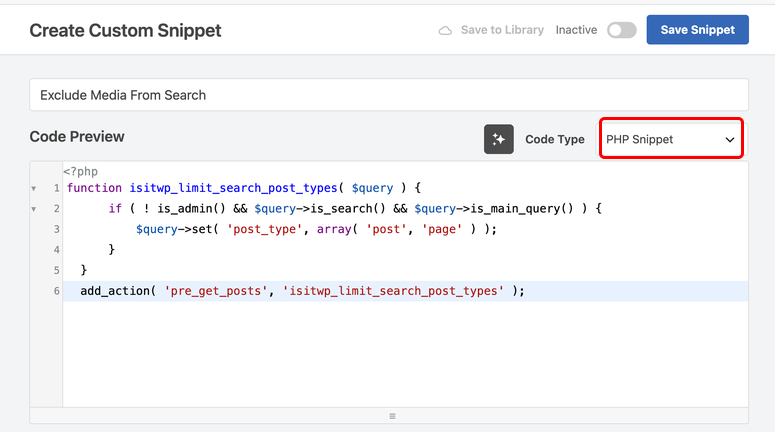
Tout d’abord, installez et activez WPCode si ce n’est pas déjà fait. Ensuite, allez dans Extraits de code » Ajouter un extrait, donnez-lui un nom comme « Exclure les médias de la recherche », et définissez le type de code dans le menu déroulant sur Extrait PHP.
Coller le code de filtre de recherche
Ensuite, collez ce code dans l’éditeur d’extraits. Il indique à WordPress de n’inclure que les articles et les pages dans les résultats de recherche, ce qui exclut les pièces jointes et tout autre type d’article.
function isitwp_limit_search_post_types( $query ) {
    if ( ! is_admin() && $query->is_search() && $query->is_main_query() ) {
        $query->set( 'post_type', array( 'post', 'page' ) );
    }
}
add_action( 'pre_get_posts', 'isitwp_limit_search_post_types' );
Vous pouvez ajuster les types d’articles dans ce tableau pour correspondre à ce que vous souhaitez réellement rendre consultable sur votre propre site, par exemple en ajoutant un type d’article personnalisé comme « produit ».
Définir l’extrait pour qu’il s’exécute partout
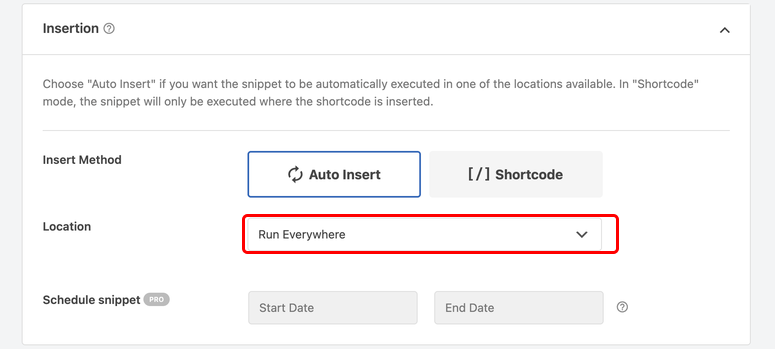
Après cela, définissez la méthode d’insertion sur Insertion automatique et l’emplacement sur Exécuter partout. Activez l’extrait et cliquez sur Enregistrer l’extrait.
⚠️ Note : Testez toujours le code personnalisé sur un site de staging d’abord. Une petite faute de frappe en PHP peut faire planter votre site entier, et le mode sécurisé de WPCode ne détectera que certaines de ces erreurs.
Méthode 5 : Laisser les visiteurs filtrer eux-mêmes les résultats de recherche à l’aide de WPFilters
Celle-ci résout un problème différent des autres. Même avec une pertinence parfaite, les visiteurs qui parcourent un grand catalogue ou une archive souhaitent souvent affiner eux-mêmes les résultats, par catégorie, prix ou date. WPFilters ajoute cela comme une fonctionnalité glisser-déposer, sans codage nécessaire.
Installer WPFilters et exécuter l’assistant de configuration
Tout d’abord, allez sur votre compte SearchWP, ouvrez Téléchargements et téléchargez WPFilters ainsi que votre clé de licence. Dans WordPress, allez dans Extensions » Ajouter une extension » Téléverser une extension, sélectionnez le fichier, puis cliquez sur Installer maintenant et Activer.
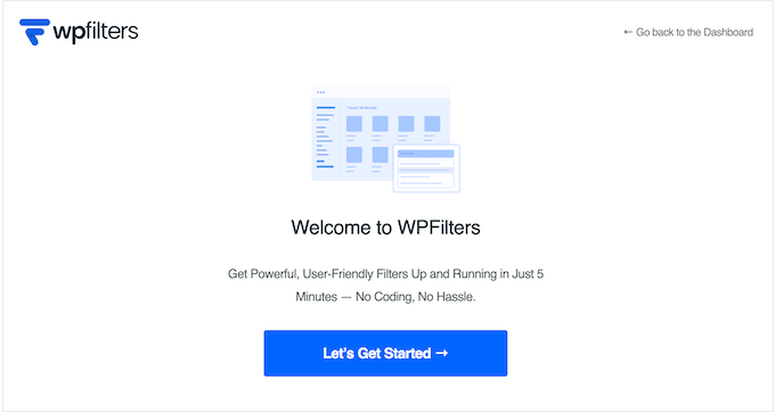
L’activation lance un assistant de configuration. Cliquez sur C’est parti, collez votre clé de licence, et choisissez les éléments de filtre préconfigurés qui correspondent à votre contenu.
Créer un élément de filtre
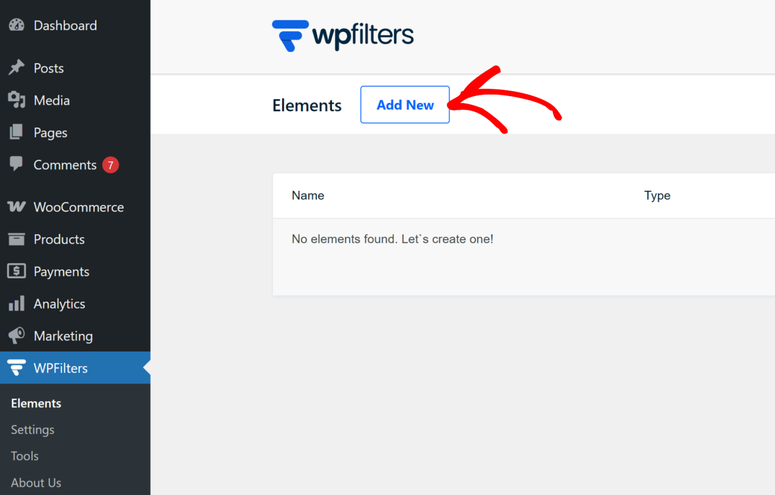
Ensuite, allez dans WPFilters » Éléments et cliquez sur Ajouter. Donnez un nom au filtre, puis choisissez un type tel que des cases à cocher, un menu déroulant ou un curseur.
Sous Source de données, associez le filtre à ce qu’il doit filtrer, comme une catégorie, un champ personnalisé ou un type d’article. Une fois que vous avez terminé, cliquez sur Enregistrer.
Ajouter le filtre à votre page de résultats de recherche
Vous êtes maintenant prêt à le placer. Cliquez sur Intégrer sur votre filtre et choisissez l'option de bloc Gutenberg. Dans l'éditeur de blocs, insérez le bloc WPFilters Element à côté d'un bloc Query Loop sur votre modèle de résultats de recherche ou votre page d'archive.
Une fois placé, toute sélection qu'un visiteur fait dans ce filtre réduit automatiquement les résultats de la boucle de requête à côté. Aucune configuration supplémentaire n'est nécessaire.

⚠️ Remarque : WPFilters n'a pas non plus de version gratuite. Il commence à 49 $ par an pour la première année, et il est livré avec la même garantie de remboursement de 14 jours que SearchWP.
Lequel de ces éléments avez-vous réellement besoin ?
Vous n'avez pas besoin de configurer les cinq méthodes dès le premier jour. Voici comment je déciderais par où commencer :
- « Les gens se plaignent que la recherche ne trouve jamais rien ? » Commencez par la méthode 1 (SearchWP). La pertinence est presque toujours le vrai problème.
- « Vous souciez-vous du référencement ou du budget d'exploration ? » Ajoutez la méthode 2 (All in One SEO) une fois la pertinence corrigée.
- « Voulez-vous des données sur ce que les gens recherchent ? » Ajoutez la méthode 3 (MonsterInsights) à tout moment. Elle ne dépend pas des autres.
- « Du contenu apparaît-il dans la recherche alors qu'il ne devrait pas ? » Ajoutez la méthode 4 (WPCode) au besoin.
- « Les visiteurs parcourent-ils un grand catalogue ou une archive ? » Ajoutez la méthode 5 (WPFilters) pour affiner les résultats.
Si vous n'avez le temps que pour une seule, commencez par SearchWP. Toutes les autres méthodes ici sont additives, vous pouvez donc ajouter les méthodes 2 à 5 plus tard sans refaire aucun travail antérieur.
Comment tester votre travail
Une fois que vous avez configuré une ou deux méthodes, il est utile de confirmer que tout fonctionne réellement avant de passer à autre chose.
Effectuez quelques recherches réelles en utilisant des termes que vos visiteurs taperaient réellement, et vérifiez si votre meilleur contenu apparaît maintenant en premier. Si vous avez configuré la méthode 4, recherchez quelque chose que vous avez exclu et confirmez qu'il a disparu.
Pour la méthode 2, recherchez sur Google site:votresite.com inurl:?s= quelques jours après avoir activé Crawl Cleanup. Ce nombre devrait diminuer vers zéro à mesure que Google ré-explore votre site.
Pour la méthode 3, ouvrez le rapport en temps réel de GA4, puis recherchez quelque chose sur votre propre site dans un autre onglet. Utilisez une fenêtre incognito ou privée pour cette recherche test, car GA4 peut filtrer l'activité d'une session administrateur connectée. Vous devriez voir un événement view_search_results apparaître en une minute ou deux.
Problèmes courants et solutions rapides
Problème : « Les résultats SearchWP semblent toujours incorrects après avoir modifié les poids »
Cela signifie presque toujours que le contenu que vous vous attendiez à voir classé plus haut n'est pas encore inclus en tant que source. Vérifiez à nouveau que votre moteur inclut le bon type de publication, puis confirmez que vos poids d'attributs ont été correctement enregistrés. J'ai fait cette erreur moi-même plus d'une fois.
Problème : « Google affiche toujours mes pages de recherche des semaines plus tard »
Les modifications du fichier robots.txt ne suppriment pas les pages instantanément. Google doit d'abord ré-explorer votre site. Cela peut prendre quelques semaines. Si vous voulez que cela disparaisse plus rapidement, soumettez une demande de suppression dans Google Search Console.
Problème : « GA4 affiche zéro événement de recherche sur site »
Vérifiez que le bouton de recherche du site dans Mesure améliorée est bien toujours activé. MonsterInsights peut désactiver les options GA4 qui se chevauchent pendant l'installation, il est donc utile de vérifier à nouveau après chaque mise à jour du plugin. Assurez-vous également de tester dans une fenêtre de navigation privée, car GA4 filtre souvent l'activité des administrateurs, et vérifiez si votre thème réécrit les URL de recherche en permaliens propres, car la recherche du site de GA4 ne reconnaît que la version du paramètre de requête.
Problème : « Mon extrait WPCode a cassé la page de recherche »
Il s'agit généralement d'une petite faute de frappe en PHP. Allez dans Extraits de code » Tous les extraits et désactivez l'extrait pour annuler immédiatement les dégâts. Vérifiez ensuite soigneusement le code avant de le réactiver.
Problème : « Les cases à cocher WPFilters s'affichent, mais rien ne filtre réellement »
Cela signifie généralement que l'élément de filtre et le bloc Boucle de requête sur la page ne sont pas connectés au même contenu. Confirmez que la source de données de votre filtre correspond à la taxonomie ou au champ utilisé par la Boucle de requête adjacente.
FAQ : Recherche WordPress
Ai-je besoin des cinq outils de ce guide ?
Non. Commencez par SearchWP pour la pertinence, car cela résout la plainte la plus courante. Ajoutez les autres méthodes uniquement lorsque vous rencontrez réellement ce problème spécifique.
SearchWP est-il vraiment une recherche basée sur l'IA ?
Pas dans le sens où un chatbot comprend le langage. SearchWP utilise un algorithme de pertinence personnalisable qui apprend également de ce que les visiteurs cliquent au fil du temps. C'est intelligent et auto-améliorant, mais cela ne comprend pas le sens comme le fait la véritable recherche sémantique.
Masquer mes pages de recherche à Google nuira-t-il à mon référencement ?
Non, cela aide généralement. Les pages de résultats de recherche sont un contenu mince et dupliqué aux yeux de Google. Les exclure de l'index permet de consacrer votre budget d'exploration aux pages qui peuvent réellement se classer.
Quelle est la différence entre la recherche du site de MonsterInsights et son module complémentaire Search Console ?
La recherche du site montre ce que les gens ont tapé dans la barre de recherche de votre propre site. Le module complémentaire Search Console montre ce que les gens ont tapé dans Google avant de cliquer sur votre site. Ils suivent deux moments différents du parcours du visiteur.
SearchWP et WPFilters fonctionnent-ils sans WooCommerce ?
Oui. Les deux fonctionnent avec n'importe quel type de contenu, y compris les articles, les pages et les types d'articles personnalisés classiques. La prise en charge de WooCommerce est une option, pas une exigence.
Puis-je écrire mon propre extrait WPCode pour rechercher des champs personnalisés à la place ?
Oui, bien que cela nécessite un filtre différent de celui de ce guide. Si vous vous trouvez dans cette situation, les paramètres d'attribut de SearchWP dans la méthode 1 s'en chargent sans aucun code.
Réflexions finales
Une barre de recherche qui fonctionne réellement change la façon dont les visiteurs vivent votre site. Au lieu d'abandonner après un mauvais résultat, ils trouvent ce qu'ils cherchaient et restent.
Commencez par la pertinence, car c'est la correction que la plupart des visiteurs remarqueront réellement. Ajoutez ensuite les autres méthodes ici à mesure que votre site et vos objectifs se développent. L'algorithme d'auto-apprentissage de SearchWP s'améliore à mesure que davantage de visiteurs recherchent et cliquent, de sorte que cette correction s'améliore avec le temps au lieu de rester statique.
Si vous hésitez encore entre les plugins de recherche, consultez notre guide sur les meilleurs plugins de recherche WordPress pour comparer plus d'options.
Hub de ressources : Recherche WordPress
- Comment créer un formulaire de recherche personnalisé dans WordPress
- Comment créer une recherche intelligente de produits WooCommerce
- Avis sur SearchWP : est-ce le meilleur plugin de recherche WordPress ?
- 9 conseils pratiques pour optimiser et dominer le SEO de la recherche vocale
- Comment étendre la recherche pour inclure les métadonnées personnalisées des articles
- Comment mettre en surbrillance les résultats de recherche dans WordPress

Commentaires Laisser une réponse