Vous avez téléchargé un thème WordPress, vous allez dans l'éditeur de thèmes pour apporter des modifications et vous obtenez le message redouté : Si ce fichier était modifiable, vous pourriez le modifier ? Ne vous inquiétez pas, c'est une solution rapide. Vous n'avez pas besoin de lancer votre client FTP et de re-télécharger un nouveau fichier de modèle chaque fois que vous apportez une modification. Vous pouvez utiliser l'éditeur de thèmes comme tout le monde, avec quelques modifications rapides des permissions de vos fichiers, et je vais vous montrer comment.
- Que sont exactement les permissions de fichiers et à quoi dois-je les définir ?
- Comment modifier les permissions de fichiers via un client FTP (en masse)
- Comment modifier les permissions de fichiers via cPanel
Lisons la suite…
Que sont les permissions de fichiers ?
C'est une méthode d'administration des droits d'accès à certains fichiers de votre site. Il existe 3 types de permissions : lecture, écriture et exécution. Chacun de ces types peut être défini par un certain groupe d'utilisateurs. Ceux-ci incluent les permissions propriétaire, groupe et public. Certains paramètres de sécurité des hébergeurs n'ont pas les permissions WordPress idéales définies par défaut, vous devrez les ajouter vous-même. Vous n'avez pas à vous soucier de tous ces détails techniques. Tout ce que vous devez retenir, c'est le nombre : 666.
Modification des permissions de fichiers en FTP
C'est probablement le moyen le plus rapide de modifier les permissions de tous vos fichiers de modèle en une seule commande rapide. Ouvrez votre client FTP préféré, naviguez jusqu'à votre répertoire de modèles (avec style.css, index.php, etc.) et sélectionnez tous les fichiers .php et .css. Ne sélectionnez pas les images ou les sous-répertoires.
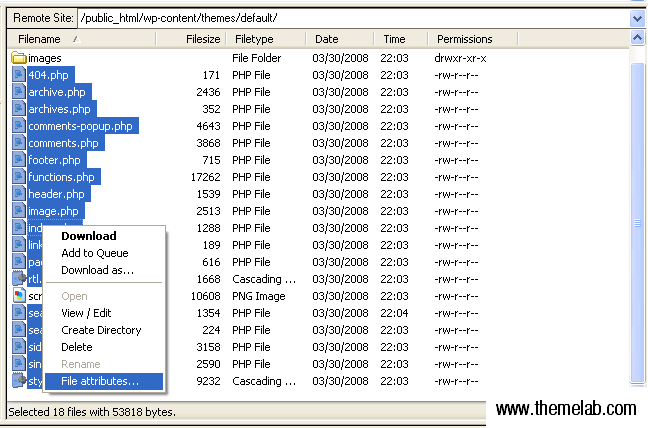
Vous pouvez appuyer sur CTRL + A pour tout sélectionner, et cliquer tout en maintenant CTRL pour désélectionner des éléments comme les images. Après avoir sélectionné l'option Attributs de fichier dans le menu, vous pouvez changer toutes les permissions à 666. Vous remarquerez que les permissions d'écriture de groupe et publiques seront automatiquement cochées.
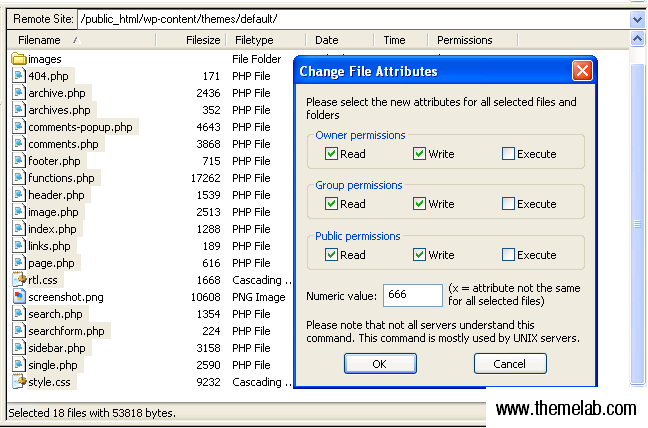
Après avoir appuyé sur OK, toutes les permissions des fichiers que vous avez sélectionnés devraient être changées en -rw-rw-rw-. Vous devriez maintenant pouvoir les modifier via l'éditeur de thème.
Changer les permissions dans cPanel
Vous pouvez également faire cela dans cPanel, bien que pas en masse (pour la version de cPanel que j'utilise en tout cas). Ouvrez le gestionnaire de fichiers, naviguez jusqu'au répertoire des modèles (similaire à FTP) et cliquez sur le fichier pour lequel vous souhaitez changer les permissions.
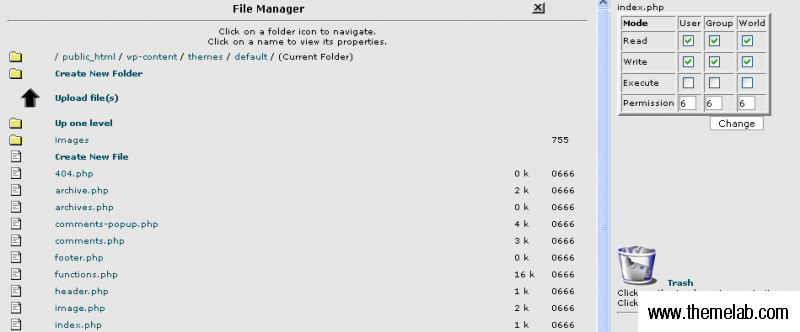
Changez chacun d'eux à 666, comme précédemment. Cela pourrait être utile si vous n'avez pas accès à un client FTP, ou si vous voulez simplement rendre sélectivement des fichiers modifiables.
Conclusion
Si vous pouvez déjà modifier des thèmes dans l'éditeur de thèmes, et que vos fichiers sont toujours réglés sur 644, ne vous inquiétez pas de ce tutoriel. Si ça marche, ça marche – aucune raison de le changer. Certains hébergeurs peuvent différer en fonction de leurs configurations de serveur.
Vous pourriez voir différentes sources vous disant de régler tout à 777, ce qui donne à tout le monde les pleines permissions. Je ne recommanderais pas cela. Bien que cela fonctionnerait, cela pourrait ouvrir des failles de sécurité sur votre site. Les permissions 666 sont juste suffisantes pour les fichiers texte que vous allez modifier.
J'espère que vous avez apprécié l'article. N'hésitez pas à commenter et à partager si vous l'avez aimé.

sérieusement, votre entrée est TRÈS UTILE !!
MERCI BEAUCOUP.!!!
MUAH.
hihi
MERCI BEAUCOUP POUR CECI ! Les instructions sur WordPress ne sont pas aussi compréhensibles que cela !
Merci ! Exactement ce dont j'avais besoin !
Je le change en 644, mais je ne peux toujours pas modifier le fichier
que faire ?
[…] dans votre panneau d’administration sans modifier manuellement vos autorisations. J’en ai déjà parlé ici : http://www.themelab.com/2008/04/11/h…emes-writable/ Bien que je vous recommande de rétablir vos autorisations à leur état d’origine après que vous soyez […]
Merci beaucoup pour votre tutoriel ! Vous l'avez rendu très facile et cela a résolu mon problème.
Vraiment utile. Ce ne sera pas nécessaire pour les hôtes bis. Mais dans certains cas, nous devons le faire manuellement.
Merci de partager.
Salut
j'ai essayé tes astuces ici mais j'ai obtenu ce résultat dans mon client FTP
500 'SITE CHMOD 666 wp-content': commande non comprise
Je change 666 en 664 ou 644, ça ne marche pas non plus
j'utilise filezilla aussi je ne trouve pas cette option dans ma base de données pour changer la permission, une aide s'il vous plaît ??
super... ça a marché... MERCI !
Merci, mec !
Ouvrez votre client FTP préféré, naviguez vers votre répertoire de modèle (avec style.css, index.php, etc.) et sélectionnez tous les fichiers .php et .css. Ne sélectionnez pas d'images ou de sous-répertoires.???
je ne sais pas comment faire ça?? 🙁
je viens de créer un blog WordPress et je ne vois pas d'option de plugin dessus, tout ce que je sais, c'est que j'ai besoin d'un fichier de thème modifiable pour cela... mais je ne sais juste pas comment faire cette satanée chose?? aidez-moi s'il vous plaît.. envoyez-moi un e-mail si possible..
Vous devriez rétablir les autorisations à 644 pour les fichiers et 755 pour les répertoires, après avoir modifié les fichiers. Vraiment. Lisez le codex de wp,
ici !
[…] trouvé un article très utile à ce sujet ici, et j'essaie de comprendre. En résumé, il existe deux façons simples de le faire. La première consiste à utiliser FTP […]
Ouais, tu déchires !! J'ai trouvé quelque chose ici. Merci.
[…] Themelab – Comment rendre les thèmes WordPress inscriptibles […]
[…] Rendre les thèmes WordPress modifiables […]
Désolé. Je l'ai déjà. Cela a été expliqué dans le premier paragraphe de l'article.
Merci pour cette astuce qui me sauve la vie. Cela m'a évité quelques nuits de sommeil.
Bonjour, j'ai une question cependant. Après avoir changé la permission et tout le reste, comment procéder ? Faut-il téléverser d'autres fichiers modifiés ou les modifier directement dans l'éditeur de thème ? Quelqu'un peut-il me donner quelques pistes ? Je cherche depuis toute la journée.
Merci d'avoir publié ce tutoriel expliquant comment corriger les permissions afin que je puisse modifier mon nouveau thème. Je devenais fou jusqu'à ce que je le trouve et j'ai passé la majeure partie de la journée à essayer de comprendre quelles permissions WordPress nécessitait pour pouvoir utiliser l'éditeur intégré.
Falaise
Excellentes informations. Mais ce que j'ai VRAIMENT besoin de savoir, c'est comment faire en sorte que les permissions soient par DÉFAUT à 766 pour les nouveaux fichiers. J'utilise le thème ProSense et lorsque je les transfère par FTP, elles sont par défaut à 644. Cela signifie que je dois utiliser mon client FTP pour modifier les permissions avant de pouvoir modifier les informations AdSense. En faisant de nombreux sites par jour, cela devient une étape très fastidieuse. Si je pouvais avoir les nouveaux répertoires par défaut à 755 et les nouveaux fichiers par défaut à 766, cela me ferait gagner beaucoup de temps !
Merci d'avance !
[…] Comment rendre les thèmes WordPress modifiables […]
Ray, tu as raison. Il serait peut-être préférable de commencer par 664 pour voir si cela fonctionne avant d'essayer 666.
Dave, content que tu aies trouvé cela utile.
Eh bien, le degré d'accès est important, mais l'essentiel est que tu aies écrit ce post. J'ai cherché une réponse comme celle-ci pendant des mois !
[…] Voir l'original ici : Comment rendre les thèmes WordPress modifiables […]
Définir les permissions à 666 (-rw-rw-rw-) donne un accès en écriture à tous les autres utilisateurs qui partagent votre serveur web (en supposant que vous êtes dans un environnement d'hébergement mutualisé). Est-il vraiment nécessaire que les fichiers du thème soient modifiables par tout le monde ? Un réglage de permissions de 664 (-rw-rw-r–) ne serait-il pas un peu plus sûr ?