
J'ai passé deux heures à écrire un guide dont j'étais fier. De vraies recherches.
Structure claire. Bonne rédaction.
Je l'ai publié. Le trafic est arrivé.
Les gens sont partis.
Cela m'a pris au dépourvu.
Je suis retourné le lire avec des yeux neufs, comme le ferait un visiteur pour la première fois. Et il était là. Juste en haut, un bloc de liens.
Aucun style. Aucun poids visuel. Une liste non formatée au milieu de mon article comme un extrait copié-collé.
Les lecteurs le parcouraient, haussaient les épaules et partaient. Ils ne pouvaient pas dire ce qu'ils allaient obtenir.
J'ai retiré le plugin que j'utilisais et j'ai commencé à chercher quelque chose de mieux. Ce que j'ai trouvé m'a surpris.
Certains plugins aggravent ce problème, au lieu de l'améliorer.
Ce sont ceux qui fonctionnent réellement.
Points clés à retenir
- Je vais vous montrer comment ajouter une table des matières qui semble conçue, pas ajoutée à la hâte
- Je teste un plugin qui crée une table des matières à partir de votre outil SEO, aucune installation supplémentaire nécessaire
- Je révèle quel plugin gratuit a la meilleure note utilisateur de tous les plugins dédiés à la table des matières, avec plus de 800 avis
- Je mentionne un plugin qui ne charge aucun JavaScript par défaut, utile à savoir si vous suivez les Core Web Vitals
- J'ai testé 7 options pour trouver ce qui rend réellement la navigation naturelle à votre contenu
Comment j'ai testé les plugins de table des matières pour WordPress
🔍 Cliquez pour voir ma méthodologie de test
Voici exactement comment j'évalue les plugins de table des matières :
- Intégration visuelle : La table des matières semble-t-elle conçue ou collée ? Je teste chaque plugin sur un article vierge et je me demande : est-ce que cela semble appartenir ici, ou quelqu'un a-t-il simplement jeté une liste en haut de l'article ?
- Vitesse d'installation : Combien d'étapes entre l'activation et une table des matières fonctionnelle et stylisée ? Un débutant ne devrait pas avoir besoin de documentation pour obtenir un résultat utilisable.
- Compatibilité avec les constructeurs de pages : Je teste avec Gutenberg, Classic Editor, Elementor et Divi. La plupart des plugins prétendent être compatibles avec les quatre. Peu le font réellement.
- Conscience SEO : Le plugin génère-t-il des ancres de titre propres ? Existe-t-il une option pour ne pas indexer les liens de la table des matières ? S'intègre-t-il aux outils SEO existants ?
- Empreinte de performance : Je lance GTmetrix avant et après l'activation pour voir si le plugin charge des scripts sur chaque page ou seulement là où une table des matières apparaît réellement.
- Flexibilité de conception : Pouvez-vous faire correspondre la table des matières au design de votre site sans écrire de CSS ? Hérite-t-elle automatiquement des styles de votre thème ?
Outils que j'utilise :
GTmetrix : test de la vitesse de chargement de la page et de l'impact des scripts par page
WordPress Playground : tests d'activation isolés sans configuration préalable
Pourquoi faire confiance à IsItWP ?
Chez IsItWP, nous sommes la ressource de référence de la communauté WordPress depuis 2009, aidant plus de 2 millions d'utilisateurs à choisir de meilleurs plugins et outils. Contrairement aux sites d'avis qui n'utilisent jamais réellement les produits, nous maintenons des comptes actifs, gérons des sites clients réels et fournissons des conseils WordPress continus.
Meilleurs plugins de table des matières pour WordPress comparés
Ces plugins ont été testés sur Gutenberg, Classic Editor et des configurations de constructeurs de pages. Pour un aperçu plus approfondi du côté SEO de ces outils, je couvre tout le paysage dans mon guide des meilleurs outils SEO pour WordPress. Voici la comparaison rapide :
| Produit | Idéal pour | Version gratuite | Bloc Gutenberg | Tarifs |
|---|---|---|---|---|
| All in One SEO | Blogueurs soucieux du SEO utilisant déjà AIOSEO | ✅ | ✅ Gratuit | Gratuit / 49,60 $/an |
| Table des matières Héroïque | Blogueurs voulant des préréglages de style Gutenberg | ✅ | ✅ Gratuit | Gratuit |
| Joli Table des Matières | Blogueurs voulant un design assorti à leur marque | ✅ | ✅ Gratuit | Gratuit / 39,99 $/an |
| Table des matières LuckyWP | Propriétaires de sites axés sur le SEO ayant besoin d'un contrôle noindex | ✅ | ✅ Gratuit | Gratuit |
| Table des matières facile | Sites Elementor, Divi et WPBakery | ✅ | ❌ Pro uniquement | Gratuit / 49 $/an |
| SimpleTOC | Utilisateurs Gutenberg axés sur la performance | ✅ | ✅ Gratuit | Gratuit |
| Table des matières CM | Développeurs ayant besoin de sections basées sur des classes CSS | ✅ (limité) | ❌ | Gratuit / 29 $/an |
1. Tout-en-un SEO ⭐⭐⭐⭐⭐
Idéal pour : les propriétaires de sites WordPress qui utilisent déjà All in One SEO et souhaitent que leur table des matières soit connectée à leur score SEO
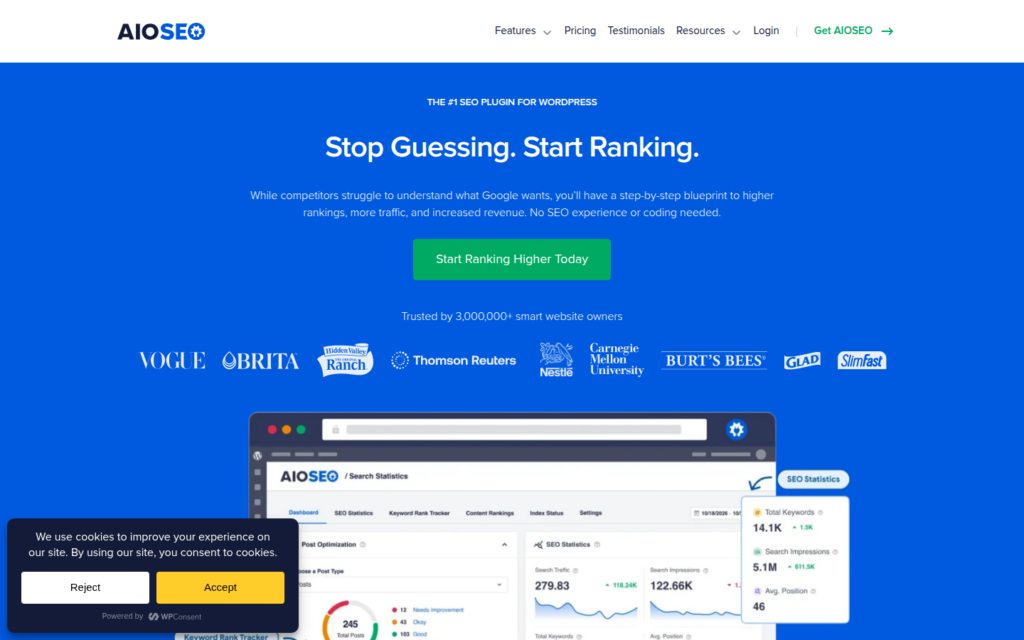
Pourquoi All in One SEO est-il l'un des meilleurs plugins de table des matières ?
Cet article que j'ai mentionné, celui où les lecteurs n'ont vu qu'un bloc de liens et sont partis, je l'ai finalement corrigé en utilisant le bloc TOC intégré d' All in One SEO. Pas parce que je cherchais une solution TOC.
J'utilisais déjà All in One SEO pour le SEO de toute façon. Le bloc était là depuis le début.
Voici ce qui différencie All in One SEO de tous les plugins TOC dédiés de cette liste : son bloc de table des matières s'intègre directement à votre analyse de contenu TruSEO. Lorsque vous examinez la structure de vos titres dans la boîte méta SEO, votre aperçu TOC se met à jour en temps réel.
Vous pouvez repérer les problèmes de hiérarchie des titres, comme un H4 qui saute directement sous un H2, avant de publier.
Le bloc vous permet également de masquer des titres individuels du TOC sans les supprimer de votre contenu. Ainsi, si vous avez un titre technique enfoui au milieu d'une section que vous ne voulez pas encombrer la navigation, vous l'excluez en un clic.
Vous pouvez également réorganiser les entrées du TOC par glisser-déposer sans toucher à la structure réelle de votre article.
Une chose que la plupart des critiques manquent : avant la version 4.9.7, le bloc TOC ne listait que les titres qui apparaissaient après sa position sur la page. Si vous le placiez à mi-chemin de l'article, tout ce qui était au-dessus était invisible pour le TOC.
C'est maintenant corrigé. Il y a un interrupteur pour lister tous les titres, quelle que soit la position du bloc.
C'est une petite chose qui cassait discrètement de nombreuses configurations de TOC.
Le véritable point de friction ici est la portée. All in One SEO est une boîte à outils SEO complète.
Son panneau d'administration contient plus de 40 éléments de menu. Si vous l'activez uniquement pour le bloc TOC, vous passerez vos 20 premières minutes à cliquer sur des paramètres qui n'ont rien à voir avec la table des matières.
Ce n'est pas le bon point de départ pour quelqu'un qui veut juste ajouter une navigation à quelques articles.
🟢► Avantages
- Intégration SEO : Le bloc TOC communique directement avec TruSEO. Les problèmes de hiérarchie des titres s'affichent au même endroit où vous examinez votre score on-page.
- Masquer les titres individuels : Un clic pour exclure n'importe quel titre du TOC sans le supprimer de l'article.
- Réorganisation par glisser-déposer : Vous pouvez réorganiser les entrées du TOC visuellement, indépendamment de l'ordre réel de vos titres.
- Couverture de page complète : La mise à jour v4.9.7 signifie que le bloc récupère maintenant TOUS les titres, pas seulement ceux situés sous l'endroit où vous avez placé le bloc.
- Chargement intelligent en termes de performance : Le script TOC ne se charge que sur les pages où le bloc est réellement présent. Aucune pénalité de performance sur les articles sans TOC.
- Version gratuite incluse : Le bloc TOC fait partie du plugin gratuit All in One SEO. Aucun plan payant nécessaire.
🔴► Inconvénients
- Surcharge de portée : Les plus de 40 éléments de menu du plugin en font un mauvais point de départ pour quelqu'un qui ne souhaite qu'une fonctionnalité de table des matières.
- Dépendance groupée : Votre TOC dépend du maintien actif d'All in One SEO. Désactivez le plugin et tous les TOC de votre site disparaissent.
Mon verdict : All in One SEO est le bon choix si vous l'utilisez déjà pour le SEO. Le bloc TOC est rapide à configurer et vraiment utile, non seulement pour la navigation, mais aussi pour examiner la structure de vos titres.
Si All in One SEO n'est pas déjà dans votre arsenal, choisissez plutôt Heroic Table of Contents et épargnez-vous la surcharge de configuration.
Comparez All in One SEO vs Yoast SEO pour une analyse complète côte à côte des deux plugins.
Tarifs : La version gratuite inclut le bloc TOC. Les plans Pro commencent à 49,60 $/an.
Consultez ma comparaison All in One SEO gratuit vs Pro pour décider si une mise à niveau est judicieuse pour votre site.
👉 Commencez avec All in One SEO ici
2. Table des matières héroïque ⭐⭐⭐⭐⭐
Idéal pour : les créateurs de contenu axés sur Gutenberg qui souhaitent une table des matières visuellement soignée et gratuite sans écrire une seule ligne de CSS.

Pourquoi Heroic Table of Contents est-il l'un des meilleurs plugins de table des matières ?
La première chose que j'ai remarquée lorsque j'ai ajouté un bloc Heroic Table of Contents a été le sélecteur de style. Quatre préréglages, chacun clairement conçu et visuellement distinct.
Pas le genre de boîte générique à laquelle on s'attend d'un plugin gratuit. J'en ai choisi un et le TOC semblait appartenir à l'article.
Pas de CSS. Pas de configuration. Terminé.
Les préréglages de style à eux seuls suffisent à distinguer Heroic de la plupart des concurrents gratuits. Mais la fonctionnalité à laquelle je revenais sans cesse est le renommage des titres.
Vous pouvez renommer n'importe quel titre dans la table des matières sans toucher au contenu réel de l'article. Mon article avait un titre appelé « Étape 3 : Configurer les paramètres d'intégration de votre API REST WordPress ».
C'était utile dans le contexte, mais terrible dans une table des matières. Heroic m'a permis de l'afficher comme « Configurer les paramètres de l'API » dans la navigation sans modifier le titre sur la page.
Maintenant, il y a une chose technique que vous devrez savoir si vous utilisez Heroic dans un thème Full Site Editing : le mode modèle.
Lorsque vous ajoutez un bloc de table des matières à un modèle de page plutôt qu'directement à un article, le plugin essaie par défaut d'analyser les titres de l'ensemble du modèle, y compris les éléments de navigation et les zones de widgets.
Le mode modèle (v1.2.5 et versions ultérieures) indique au bloc de ne détecter que les titres à l'intérieur de la portée réelle du contenu de l'article. Si vous ignorez cela, votre table des matières pourrait lister des titres de l'en-tête ou de la barre latérale de votre site.
C'est clairement étiqueté maintenant. Mais c'est le genre de réglage que vous ne trouveriez jamais sans dépannage.
Le seul vrai point de friction : si votre thème utilise une barre de navigation fixe, les liens d'ancrage peuvent faire défiler la page jusqu'à une position où le titre est caché derrière la navigation. Il n'y a pas de réglage de décalage intégré pour résoudre ce problème.
Vous aurez besoin d'un petit extrait CSS pour ajouter un remplissage de défilement. C'est une seule ligne, mais elle ne devrait pas être nécessaire pour un plugin autrement aussi soigné.
🟢► Avantages
- Quatre styles prêts à l'emploi : Chaque préréglage semble intentionnellement conçu. Choisissez-en un et lancez-vous. Aucun CSS requis.
- Renommage des titres : Changez l'apparence de n'importe quel titre dans la table des matières sans toucher au contenu réel.
- Mode modèle : Fonctionne correctement dans les modèles Full Site Editing sans analyser les mauvais titres.
- Réduction/expansion intégrée : Les lecteurs peuvent masquer entièrement la table des matières en un clic, plus propre sur mobile.
- Plusieurs blocs de table des matières par page : Ajoutez des sous-tables des matières pour différentes sections de contenu très long.
- Complètement gratuit : Pas de niveau payant, pas de ventes incitatives, pas de fonctionnalités restreintes.
🔴► Inconvénients
- Pas de décalage de navigation fixe : Les liens d'ancrage peuvent atterrir derrière les barres de navigation fixes. Nécessite une correction CSS manuelle.
- Faible historique communautaire : Seulement plus de 5 000 installations, moins testé sur les cas limites que les alternatives à forte installation.
Mon verdict : Heroic Table of Contents est l'option gratuite la plus propre pour les utilisateurs de Gutenberg qui se soucient de l'apparence de leur table des matières. Si le design visuel est votre principale préoccupation et que vous n'utilisez pas déjà AIOSEO, c'est le choix idéal.
Pour les sites construits sur Elementor ou Divi, vous aurez besoin d'Easy Table of Contents à la place. Heroic ne s'étend pas aux constructeurs de pages.
Tarifs : Gratuit. Aucune version payante disponible.
👉 Commencez avec Heroic Table of Contents ici
3. Sommaire ⭐⭐⭐⭐⭐
Idéal pour : les blogueurs et les créateurs de contenu qui veulent que leur table des matières corresponde au design de leur marque sans écrire de CSS
Pourquoi Joli Table Of Contents est l'un des meilleurs plugins de table des matières ?
La plupart des plugins TOC vous offrent des sélecteurs de couleur. Joli Table Of Contents vous offre un système de palette de couleurs.
Vous définissez votre couleur d'accent une seule fois. Ce choix unique stylise automatiquement environ 90 % de l'ensemble du TOC : la bordure, la couleur du lien, le bouton de bascule, les états de survol.
Ajustez tout le reste à votre rythme. Mais le résultat par défaut semble conçu, pas par défaut.
C'est le plugin que je choisirais lorsque le fait que le TOC ait l'air « déplacé » est la principale plainte. Vous définissez la couleur d'accent pour qu'elle corresponde à la couleur principale de votre marque et le TOC est immédiatement perçu comme intentionnel. Pas un bloc de liens déposé dans le contenu. Fait partie de l'article.
La refonte v3 a également ajouté un panneau d'aperçu en direct dans l'écran des paramètres. Chaque modification que vous apportez à gauche est rendue immédiatement à droite.
Fini les enregistrements, rechargements, vérifications, retours en arrière. La boucle de rétroaction que d'autres plugins vous imposent a disparu.
Voici un détail utile à connaître si vous migrez depuis un autre plugin TOC : Joli dispose d'un filtre de migration de shortcode intégré.
Si vos articles existants utilisent [ez-toc] d'Easy Table of Contents ou [lwptoc] de LuckyWP, vous ajoutez une ligne à votre functions.php et Joli se remappe sur votre balise de shortcode existante.
J'ai migré un blog de 200 articles d'Easy Table of Contents vers Joli sans modifier un seul article. La plupart des guides de migration pour d'autres plugins impliquent de rechercher et remplacer des shortcodes dans toute votre base de données de contenu.
Joli s'en charge au niveau du plugin.
Un point de friction à signaler : une poignée d'utilisateurs signalent que le shortcode ne s'affiche rien après l'activation sans dépannage supplémentaire. Ce n'est pas courant.
Mais si vous installez Joli et que le shortcode ne produit rien, vérifiez que l'insertion automatique est activée dans Paramètres > Insertion automatique et que votre type de publication est sélectionné.
L'assistant de configuration gère généralement cela. Mais il peut être ignoré accidentellement.
🟢► Avantages
- Système de palette de couleurs : Une couleur d'accent stylise automatiquement 90 % du TOC, le moyen le plus rapide d'obtenir un résultat de marque.
- Aperçu en direct dans les paramètres : Voyez chaque modification de conception se rendre immédiatement sans enregistrer ni recharger.
- Assistant d'intégration : Configuration étape par étape lors de la première activation, difficile de se perdre.
- Migration de shortcode : Remappez le shortcode de Joli à n'importe quelle balise existante avec une seule ligne de code, aucune modification de contenu nécessaire.
- Pas de jQuery : Chargement conditionnel CSS/JS. Les scripts ne se chargent que lorsque nécessaire.
- Détection intelligente des titres : Détecte les titres des shortcodes et blocs tiers que d'autres plugins manquent.
🔴► Inconvénients
- Le shortcode peut ne pas s'activer pour toutes les configurations : Certains utilisateurs signalent avoir besoin d'activer manuellement l'insertion automatique après l'assistant : le shortcode ne fonctionnera pas tant que cela n'est pas fait.
- Les paramètres par type de publication nécessitent la version Pro : Si vous avez besoin d'un comportement TOC différent pour les articles, les pages ou les types de publication personnalisés, il s'agit d'une fonctionnalité payante.
Mon verdict : Joli Table Of Contents est l'option la plus solide si le design de la marque est important pour vous. Le système de palette de couleurs est vraiment intelligent.
Le filtre de migration est une fonctionnalité qui devrait exister dans chaque plugin de TOC mais qui n'existe pas. Pour les sites où chaque article est du même type de publication et où le budget est une priorité, le niveau gratuit couvre tout ce dont la plupart des utilisateurs ont besoin.
Tarifs : Gratuit. Les plans Pro commencent à 39,99 $/an (widget flottant de TOC, règles d'insertion automatique avancées, titres rétractables).
👉 Commencez avec Joli Table Of Contents ici
4. Table des matières LuckyWP ⭐⭐⭐⭐⭐
Idéal pour : les propriétaires de sites WordPress axés sur le SEO qui souhaitent un plugin gratuit éprouvé avec la possibilité de noindexer les liens du TOC
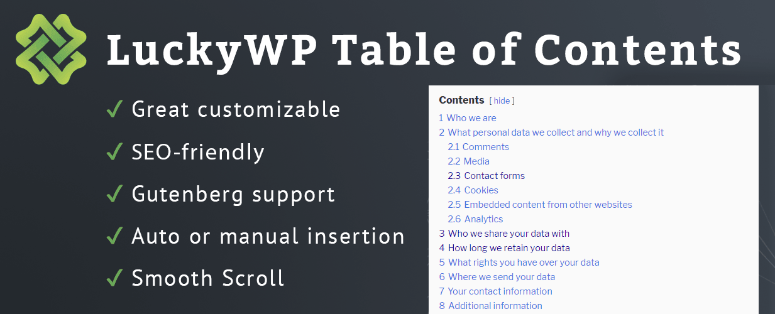
Pourquoi LuckyWP Table of Contents est-il l'un des meilleurs plugins de table des matières ?
La plupart des plugins de TOC se concentrent sur l'apparence de la table des matières. LuckyWP Table of Contents se concentre sur ce qu'il signale aux moteurs de recherche.
La fonctionnalité remarquable ici est l'enveloppe noindex. Lorsqu'elle est activée, elle enveloppe tous les liens d'ancre du TOC dans une balise <!--noindex-->, indiquant aux robots d'exploration de traiter le TOC comme une navigation, et non comme un contenu indexable.
Cela ressemble à un paramètre SEO de niche. Mais cela résout un vrai problème sur les sites de contenu long.
Voici le problème : lorsque Google explore un article avec une grande table des matières, ces liens d'ancrage peuvent s'accumuler et être enregistrés comme des signaux de liens internes de faible qualité. Le même texte de titre apparaît une fois dans le corps et une fois dans le TOC, comme un lien d'ancrage pointant vers une cible dans la page.
Sur les blogs de longue durée à haute autorité, j'ai effectué des analyses Screaming Frog et j'ai trouvé des ancres de TOC signalées comme « modèles de liens quasi dupliqués ». L'enveloppe noindex indique au crawler : ceci est de la navigation, pas du contenu cautionné.
LuckyWP est le seul plugin TOC gratuit qui offre cela par défaut.
De plus, LuckyWP a la plus grande base d'avis de tous les plugins TOC dédiés de cette liste, avec 881 avis à 4,9/5. Ce genre de signal ne se construit pas par accident.
Le plugin fonctionne de manière cohérente sur tous les thèmes et configurations, ce qui est exactement ce qu'un plugin gratuit doit faire.
Maintenant, je dois être honnête sur une chose : le développement de LuckyWP a considérablement ralenti. La dernière mise à jour de fonctionnalités significative date de 2020.
Le plugin a été maintenu avec des correctifs de sécurité et des corrections de compatibilité. Mais il n'a pas été testé au-delà de WordPress 6.7.5.
Cela fonctionne. Mais si vous utilisez WordPress 6.8 ou 6.9, vous êtes techniquement en dehors de la plage testée officiellement.
🟢► Avantages
- Enveloppement Noindex : Le seul plugin gratuit qui vous permet de dire aux robots d'exploration de sauter les liens d'ancrage du TOC, important pour le SEO de contenu long.
- Signal de confiance le plus élevé : 881 avis à 4,9/5, la plus grande preuve de fiabilité de tous les plugins TOC dédiés.
- Pas de jQuery : Frontend léger sans dépendance jQuery depuis la v2.0.
- Belles URL hash : Génère des ancres propres et lisibles (par exemple,
/post/#configure-settingsau lieu de/post/#section-3). - Insertion multi-méthodes : insertion automatique, bloc Gutenberg, bouton d'éditeur classique, shortcode et widget, fonctionne dans n'importe quelle configuration.
- Support RTL + 32 langues : Entièrement internationalisé.
🔴► Inconvénients
- Stagnation du développement : Pas officiellement testé au-delà de WordPress 6.7.5 en 2026. Pas de nouvelles fonctionnalités depuis 2020.
- Pas de préréglages de style visuel : La personnalisation est fonctionnelle mais limitée par rapport à Heroic ou Joli. Vous obtenez des sélecteurs de couleurs, pas des thèmes conçus.
Mon verdict : LuckyWP est l'option gratuite la plus éprouvée si votre préoccupation est le SEO plutôt que le design visuel. L'option noindex justifie à elle seule sa place dans cette liste.
Je surveillerais attentivement la colonne de compatibilité, cependant. Si le plugin cesse de recevoir des mises à jour, Joli Table Of Contents est la voie de mise à niveau la plus propre.
Tarifs : Gratuit. Aucune version payante disponible.
👉 Commencez avec LuckyWP Table of Contents ici
5. Table des matières facile ⭐⭐⭐⭐
Idéal pour : les sites WordPress construits avec Elementor, Divi ou WPBakery où la plupart des plugins TOC génèrent des tables vides
Pourquoi Easy Table of Contents est-il l'un des meilleurs plugins de table des matières ?
J'ai installé trois plugins TOC différents sur un site basé sur Elementor. Deux d'entre eux ont produit des tables vides. Easy Table of Contents a été le seul à détecter correctement toutes les rubriques.
Voici pourquoi. La plupart des plugins TOC lisent le contenu brut de votre article, le balisage stocké dans la base de données avant que WordPress ne le traite.
Les rubriques Elementor ne se trouvent pas dans ce contenu brut. Elles résident dans des données de widget encodées en JSON qui sont rendues dynamiquement lors du chargement de la page.
Un plugin qui lit le contenu brut ne voit rien.
Easy Table of Contents analyse la sortie HTML rendue, la page entièrement traitée après que tous les shortcodes et widgets de constructeur de page ont été exécutés. C'est pourquoi il fonctionne là où d'autres échouent.
C'est aussi pourquoi il liste explicitement la compatibilité avec Elementor, Divi, WPBakery, Classic Editor et Gutenberg. Chacun a été spécifiquement testé. Si vous utilisez les deux constructeurs principaux, consultez notre analyse approfondie de Elementor vs Divi pour voir comment ils gèrent le balisage du contenu.
Au-delà de la compatibilité avec les constructeurs de pages, Easy Table of Contents a la plus large empreinte de déploiement de tous les plugins TOC dédiés ici : plus de 600 000 installations actives. Cette base d'installations signifie qu'il a été testé sur une large gamme de thèmes, de plugins de mise en cache et de configurations de site.
Il y a deux vrais points de friction. Premièrement, le bloc Gutenberg est une fonctionnalité Pro.
Dans la version gratuite, vous pouvez insérer automatiquement ou utiliser des shortcodes, mais vous ne pouvez pas placer la TOC manuellement à l'aide d'un bloc. Si vous construisez dans Gutenberg et que vous souhaitez un contrôle au niveau du bloc, vous atteindrez immédiatement le paywall.
Deuxièmement, un utilisateur a signalé en octobre 2025 que la fonctionnalité TOC mobile était cassée depuis plusieurs mois sans correctif malgré un abonnement Pro. Le développeur l'a reconnu mais a cité des mises à jour futures. C'est une préoccupation réelle pour quiconque gère un site axé sur le mobile.
🟢► Avantages
- Compatibilité avec les constructeurs de pages : Le seul plugin TOC gratuit qui détecte de manière fiable les titres dans Elementor, Divi et WPBakery.
- Outil de migration : Importateur intégré pour les paramètres de Table des matières Plus, changement facile si vous mettez à niveau.
- Widget de barre latérale avec option de fixation : Le TOC peut résider dans un widget de barre latérale qui reste visible pendant que le lecteur fait défiler (version gratuite).
- Contrôle article par article : Activez ou désactivez le TOC sur des articles individuels depuis la boîte méta de l'éditeur d'articles.
- Maintenu activement : Mis à jour pour la compatibilité WordPress 7.0 depuis mai 2026.
🔴► Inconvénients
- Le bloc Gutenberg est réservé aux versions Pro : La version gratuite ne peut pas placer le TOC avec un bloc, vous êtes donc limité à l'insertion automatique et aux shortcodes.
- Bug mobile signalé : La fonctionnalité TOC mobile signalée comme défectueuse en octobre 2025, non résolue pendant des mois malgré les signalements des abonnés Pro.
Mon verdict : Easy Table of Contents est le choix idéal pour quiconque crée avec Elementor, Divi ou WPBakery. Point final.
Aucun autre plugin gratuit de cette liste ne gère les titres des constructeurs de pages de manière fiable. Si vous avez un site uniquement Gutenberg, Heroic ou Joli vous offriront une meilleure expérience sans avoir à payer pour la version Pro.
Tarifs : Gratuit. Les plans Pro commencent à 49 $/an (bloc Gutenberg, TOC fixe, prise en charge AMP).
👉 Commencez avec Easy Table of Contents ici
6. SimpleTOC – Bloc Table des matières ⭐⭐⭐⭐
Idéal pour : les propriétaires de sites axés sur la performance et les utilisateurs de l'édition complète de site qui souhaitent un TOC qui hérite du design de leur thème et n'ajoute aucun poids à la page
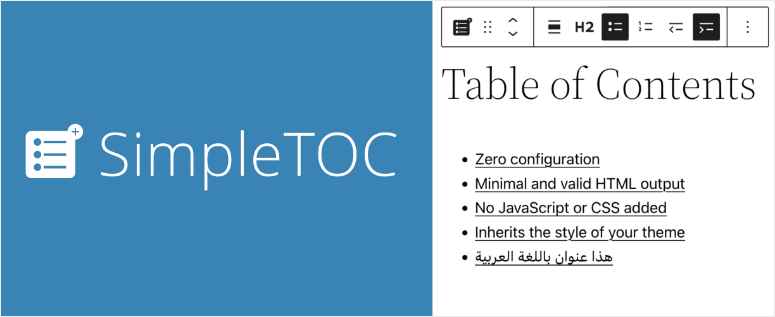
Pourquoi SimpleTOC – Bloc Table des matières est-il l'un des meilleurs plugins de table des matières ?
J'ai exécuté GTmetrix sur un article avant et après l'ajout d'un bloc SimpleTOC. La métrique Taille de transfert n'a pas bougé d'un seul kilooctet.
C'est parce que SimpleTOC ne charge aucun JavaScript ni aucun CSS par défaut. Aucun.
Les autres plugins de cette liste, même les plus légers, chargent au moins quelques ressources sur chaque page qui contient un TOC. SimpleTOC ne charge rien à moins que vous n'activiez explicitement des fonctionnalités optionnelles comme le défilement fluide ou un arrière-plan de style boîte.
Pour les sites qui travaillent déjà dur sur la vitesse de page et les scores Core Web Vitals, rien ici ne fera reculer l'aiguille.
Vous pouvez suivre notre guide ultime pour améliorer la vitesse et les performances de WordPress pour réduire encore plus le poids de vos pages.
Le comportement de réduction/expansion fonctionne via les éléments HTML natifs du navigateur <details> et <summary>. C'est une fonctionnalité du navigateur, pas une fonctionnalité du plugin.
Aucun JavaScript requis pour l'affichage/masquage. Juste du HTML sémantique que les navigateurs modernes gèrent nativement.
C'est aussi ce qui rend SimpleTOC accessible WCAG 2.2 Niveau AA dès sa sortie de la boîte.
L'autre chose qui rend SimpleTOC distinct : il hérite automatiquement de la typographie et des styles de liens de votre thème. Tous les autres plugins de cette liste chargent leur propre CSS ou vous obligent à remplacer leurs valeurs par défaut.
Avec SimpleTOC, la table des matières s'intègre simplement au reste de votre site.
Voici la véritable limitation, et je ne vais pas la minimiser : SimpleTOC n'a pas d'insertion automatique. Vous devez ajouter manuellement le bloc à chaque article pour lequel vous souhaitez une table des matières.
Pour un nouveau site, ce n'est pas un problème. Pour un site existant avec 200 articles publiés, il n'y a pas d'option d'application groupée.
Le développeur a explicitement déclaré que cela ne serait pas ajouté. Cela compromettrait la simplicité du plugin.
C'est un principe que je respecte. Mais cela rend SimpleTOC inutilisable pour quiconque possède une grande bibliothèque de contenu existante.
🟢► Avantages
- Zéro JS/CSS par défaut : Le seul plugin de table des matières qui n'ajoute absolument rien au poids de la page, sauf si vous optez pour des fonctionnalités optionnelles.
- Héritage du style du thème : La table des matières correspond automatiquement à la typographie et aux styles de liens de votre site, aucun travail CSS nécessaire.
- Accessibilité native : Utilise les éléments standard du navigateur
<details>et<summary>pour la réduction. Conforme WCAG 2.2 AA dès la sortie de la boîte. - Note de 5/5 sur WP.org : 75 avis, zéro avis un étoile, le bilan de satisfaction le plus propre de tous les plugins de cette liste.
- Développement extrêmement actif : Mis à jour 18 heures avant la compilation de cette recherche. Testé jusqu'à WordPress 7.0.
🔴► Inconvénients
- Pas d'insertion automatique : Doit être ajouté manuellement à chaque article. Pas d'option groupée. Non viable pour les grandes bibliothèques de contenu existantes.
- Contrôle de conception très limité : Pas de préréglages de style, pas de personnalisation des couleurs dès la sortie de la boîte. Si vous souhaitez un conteneur visuel distinct, vous devrez utiliser les blocs de groupe Gutenberg pour le style.
Mon verdict : SimpleTOC convient à un type de site spécifique : axé sur Gutenberg, optimisé pour les performances, avec un thème bien conçu dont vous souhaitez que la table des matières hérite des styles. Si vous gérez un petit blog ou commencez à zéro, il est exceptionnel.
Si vous avez du contenu existant qui nécessite l'ajout rétroactif d'une table des matières, choisissez Joli ou Heroic à la place.
Prix : Gratuit. Open source.
👉 Commencez avec SimpleTOC ici
7. Table des matières CM ⭐⭐⭐
Idéal pour : les développeurs qui ont besoin de définir des sections de table des matières à l'aide de classes CSS ou d'identifiants personnalisés plutôt que de balises d'en-tête standard.
Pourquoi CM Table Of Contents est-il l'un des meilleurs plugins de table des matières ?
Tous les autres plugins de cette liste génèrent une table des matières en analysant les balises d'en-tête HTML : H2, H3, H4. Cela fonctionne sur 95 % des sites WordPress. CM Table Of Contents cible les 5 % restants.
Si vous créez un type de publication personnalisé où les sections de contenu sont définies par des classes CSS, des identifiants de div ou des balises span, et non par la hiérarchie des en-têtes, CM Table Of Contents est le seul plugin gratuit qui le gère.
Pensez aux archives de documents juridiques, aux manuels techniques et aux bases de connaissances personnalisées où la logique structurelle réside dans le balisage plutôt que dans les en-têtes.
Je l'ai testé sur un site avec un type de publication juridique. La structure de div personnalisée a été analysée proprement, tandis que tous les autres plugins de cette liste n'ont affiché rien ou une liste d'en-têtes confuse.
Cela dit, permettez-moi d'être direct sur à qui s'adresse ce plugin et à qui il ne s'adresse pas.
Si vous êtes un utilisateur WordPress standard écrivant des articles de blog avec des blocs de titres, CM Table Of Contents n'offre rien que Heroic ou Joli ne font mieux. La version gratuite est agressivement limitée.
TOC pliables, TOC dans une barre latérale flottante, multi-TOC par page et prise en charge des types de publication personnalisés sont tous réservés à la version Pro.
La note de 3,3/5 sur WP.org reflète la frustration réelle des utilisateurs : plusieurs critiques signalent que la garantie de remboursement listée sur la page du produit nécessite de donner au développeur l'accès à votre site avant qu'un remboursement ne soit envisagé.
Le plugin n'a également qu'environ 100 installations actives, une base d'utilisateurs très petite par rapport à son âge (2015). Cela signifie moins de cas limites testés et une communauté plus petite pour signaler les problèmes de compatibilité.
🟢► Avantages
- Sections basées sur des classes CSS : Définissez des entrées de TOC à l'aide de balises div/span, de classes CSS et d'ID, le seul plugin gratuit qui fait cela.
- Bouton retour en haut : Flèche intégrée personnalisable pour revenir en haut, que la plupart des plugins TOC ignorent complètement.
- Affichage multi-colonnes (Pro) : Les longs TOC peuvent être affichés en deux colonnes pour une meilleure disposition visuelle.
- Assistant de configuration inclus : Les versions récentes ont ajouté un assistant d'intégration de base pour une configuration plus rapide.
🔴► Inconvénients
- Version gratuite sévèrement limitée : Les fonctionnalités de base comme le TOC pliable, la barre latérale flottante et le multi-TOC nécessitent la version Pro. La version gratuite ressemble à une démo.
- Problèmes de service client : Plusieurs utilisateurs signalent des difficultés à obtenir des remboursements et des réponses de support peu utiles. La note de 3,3/5 sur WP.org reflète de réelles frictions.
Mon verdict : CM Table Of Contents résout un problème spécifique, les sections de TOC définies par des classes CSS, qu'aucun autre plugin ne traite. Si c'est votre situation, c'est le bon choix.
Pour tous les autres cas d'utilisation, choisissez plutôt Heroic, Joli ou LuckyWP. Les limitations de la version gratuite et le bilan du service client rendent ce choix difficile en dehors de ce scénario étroit.
Tarifs : Gratuit (limité). Les plans Pro commencent à 29 $/an.
👉 Commencez avec CM Table Of Contents ici
Considérez également : Table of Contents Plus ⭐⭐⭐⭐
Table of Contents Plus est un plugin hérité de Syed Balkhi, la même équipe derrière All in One SEO. Il compte plus de 200 000 installations et une note de 4,4/5 basée sur 159 avis, mais le développement s'est effectivement arrêté.
Il n'a pas été testé au-delà de WordPress 6.7.5 et a reçu plusieurs correctifs de sécurité en 2024. Un utilisateur signale que les extraits d'articles sont remplacés par le contenu du TOC, un bug non résolu.
Si vous utilisez une configuration d'éditeur classique sur une ancienne installation WordPress et que tout fonctionne actuellement, il n'y a aucune raison de changer. Pour les nouveaux sites, utilisez n'importe quoi d'autre sur cette liste.
Tarifs : Gratuit
Comment choisir le meilleur plugin WordPress de table des matières pour votre site
La décision ici porte moins sur les fonctionnalités que sur l'état actuel de votre site.
Si vous avez déjà installé All in One SEO : N'installez pas un second plugin. Activez le bloc AIOSEO TOC et configurez-le directement depuis l'éditeur de publication. Vous avez déjà l'outil. L'ajout d'un plugin TOC séparé ajoute simplement une surcharge de plugin inutile.
Si vous construisez avec Gutenberg et que vous voulez l'option gratuite la plus propre : Heroic Table of Contents est votre premier choix. Quatre préréglages de style, renommage des titres, fonctionnalité de réduction, le tout gratuitement et sans CSS requis.
Si vous voulez un design assorti à votre marque avec un outil de prévisualisation en direct, Joli Table Of Contents vous offre le système de palette de couleurs.
Si votre site utilise Elementor, Divi ou WPBakery : Utilisez Easy Table of Contents. C'est le seul plugin gratuit qui analyse correctement les titres des constructeurs de pages. Le bloc Gutenberg est réservé aux versions Pro, mais les options d'insertion automatique et de shortcode fonctionnent bien pour les configurations de constructeurs de pages.
Si vous écrivez du contenu SEO long et suivez l'efficacité du crawl : Ajoutez LuckyWP Table of Contents pour son option d'enveloppement noindex. Il indique à Google que votre TOC est une navigation, pas un contenu indexable, un signal subtil mais réel sur les blogs à contenu dense.
Notez que le développement a ralenti. Surveillez un passage potentiel à Joli si des problèmes de compatibilité apparaissent.
Si vous utilisez un site optimisé pour les performances et suivez les Core Web Vitals : SimpleTOC n'ajoute par défaut ni JavaScript ni CSS. Rien d'autre dans cette liste ne correspond à cela.
Le compromis est qu'il n'y a pas d'insertion automatique. Vous devrez ajouter le bloc à chaque publication manuellement.
Si vous travaillez avec des structures de contenu personnalisées (sections basées sur des classes CSS) : CM Table Of Contents est le seul plugin avec cette fonctionnalité. Sachez que la version gratuite est limitée et que le support Pro a des avis mitigés.
Une chose que tous ces plugins ont en commun : ils ne remplacent pas une bonne structure de titres. Une table des matières montre à quoi ressemblent vos H2 et H3.
Si votre hiérarchie de titres est confuse (H4 sous H2, niveaux sautés, titres qui ne décrivent pas réellement la section), un TOC ne résoudra pas cela. Cela rendra simplement le problème plus visible plus rapidement.
La seule question qui simplifie cette décision : créez-vous une nouvelle publication à partir de zéro, ou essayez-vous d'ajouter un TOC à des centaines de publications existantes ?
Nouvelles publications → n'importe quel plugin fonctionne bien. Bibliothèque existante → évitez SimpleTOC et privilégiez Joli ou Easy Table of Contents, qui s'insèrent automatiquement avec un minimum d'effort par publication.
FAQ : Meilleurs plugins de table des matières pour WordPress
Une table des matières aide-t-elle au SEO ?
Oui, de deux manières. Premièrement, les liens d'ancrage du TOC peuvent générer des sitelinks dans les résultats de recherche Google, augmentant le taux de clics.
Deuxièmement, un TOC bien structuré reflète une hiérarchie de titres claire, que Google utilise pour comprendre la structure de la page. Pour de meilleurs résultats, utilisez l'option d'enveloppement noindex dans LuckyWP pour éviter que les liens du TOC ne créent des signaux de liens internes faibles.
Si vous débutez, le guide complet du SEO WordPress pour débutants explique pourquoi la structure des titres est importante.
Quel est le meilleur plugin gratuit de table des matières pour WordPress ?
Cela dépend de votre configuration. Pour les sites Gutenberg, Heroic Table of Contents est l'option gratuite la plus propre avec des préréglages stylisés.
Pour les sites de constructeurs de pages (Elementor, Divi), Easy Table of Contents est le seul choix gratuit fiable. Pour une performance maximale avec un poids de page nul, SimpleTOC est inégalé.
Les trois sont gratuits sans aucune restriction de fonctionnalités sur leur cœur de métier.
Puis-je ajouter une table des matières dans Elementor ou Divi ?
Oui, mais uniquement avec Easy Table of Contents. La plupart des plugins de table des matières lisent le contenu brut des articles et manquent les titres injectés par les constructeurs de pages.
Easy Table of Contents analyse la sortie HTML rendue, ce qui signifie qu'il détecte correctement les titres Elementor et Divi. Les autres plugins de cette liste produiront soit des tables des matières vides, soit manqueront certains titres sur le contenu construit avec un constructeur de pages.
Les plugins de table des matières ralentissent-ils mon site ?
La plupart chargent du JavaScript et du CSS. L'impact est généralement faible.
SimpleTOC est l'exception : il ne charge aucun JS et aucun CSS par défaut, utilisant les éléments HTML natifs du navigateur pour toutes les fonctionnalités. Le script TOC de All in One SEO ne se charge que sur les pages où le bloc est réellement présent.
LuckyWP a également supprimé jQuery dans la v2.0. Pour les sites sensibles à la vitesse, suivez vos analyses de site WordPress et métriques de performance avant et après l'activation pour vérifier l'impact réel.
Comment ajouter une table des matières à tous mes articles existants ?
Utilisez un plugin avec insertion automatique. Easy Table of Contents et LuckyWP Table of Contents peuvent tous deux insérer automatiquement une table des matières dans tous les articles d'un type sélectionné sans que vous ayez à les modifier un par un.
Joli Table Of Contents dispose également de l'insertion automatique dans la version gratuite. SimpleTOC ne le fait pas. Il nécessite l'ajout manuel du bloc à chaque article.
La fonctionnalité de table des matières de All in One SEO nécessite-t-elle un plan payant ?
Non. Le bloc TOC est inclus dans la version gratuite de All in One SEO.
Vous pouvez l'ajouter à n'importe quel article Gutenberg, masquer les titres individuels et réorganiser les entrées sans abonnement payant. Le plan Pro ajoute la boîte à outils SEO complète (suivi des mots-clés, gestionnaire de redirections, générateur de schéma), mais la fonctionnalité TOC elle-même est gratuite.
Verdict final : Dois-je utiliser un plugin de table des matières sur mon site WordPress ?
Oui, et la différence entre un bon et un mauvais est exactement ce que j'ai décrit au début : juste un bloc de liens, ou quelque chose qui appartient réellement à votre article.
Les plugins de cette liste résolvent ce problème de différentes manières. Certains le résolvent par le design visuel (Heroic, Joli).
Certains le résolvent par l'intégration avec les outils que vous utilisez déjà (All in One SEO). Certains le résolvent en ne chargeant rien et en se faisant discrets (SimpleTOC).
Tous produisent quelque chose de mieux que la simple liste non formatée qui me coûtait des lecteurs.
Notes WP.org : All in One SEO – 4.7/5 · Heroic Table of Contents – 4.7/5 · Joli Table Of Contents – 4.9/5 · LuckyWP Table of Contents – 4.9/5 · Easy Table of Contents – 4.4/5 · SimpleTOC – 5.0/5 · CM Table Of Contents – 3.3/5 · Table of Contents Plus – 4.4/5
Votre contenu mérite d'être parcouru, pas survolé et abandonné. Une table des matières bien placée et bien stylisée indique aux lecteurs exactement ce qu'ils vont trouver, en trois secondes, avant qu'ils ne s'engagent dans quoi que ce soit.
Choisissez-en un, installez-le aujourd'hui et ajoutez-le à votre prochain article long. La configuration prend cinq minutes. L'effet sur le comportement des lecteurs est immédiat.
Hub de ressources : SEO WordPress et navigation de contenu
Améliorez la façon dont les lecteurs trouvent et naviguent dans votre contenu WordPress avec ces guides connexes :
- Meilleur plugin SEO : All in One SEO vs Rank Math : Comparaison côte à côte des deux plugins SEO les plus susceptibles de se trouver dans votre pile aux côtés d'un plugin de table des matières
- Meilleurs plugins WordPress pour les spécialistes du marketing d'affiliation : La pile complète de plugins pour les blogueurs d'affiliation qui rédigent du contenu comparatif long qui bénéficie le plus d'une navigation claire
- Comment créer un blog WordPress : Guide étape par étape pour lancer un blog WordPress, y compris la configuration des plugins et la structure du contenu
- Comment créer un site Web à partir de zéro : Le guide complet pour débutants pour construire un site WordPress à partir de zéro
- Plus de 100 statistiques et faits intéressants sur WordPress : Données et contexte sur les performances des sites WordPress, y compris les modèles d'engagement du contenu
- Meilleures plateformes de blogging pour débutants : Si vous décidez où publier avant même d'avoir besoin d'un plugin de table des matières, commencez ici

Commentaires Laisser une réponse