
Me ahogaba en un mar de archivos adjuntos de correo electrónico, sepultado bajo el caos de organizar los archivos de los clientes para mi sitio de WordPress.
Se sentía abrumador, como si un solo archivo mal colocado me separara de un colapso total. Quizás tú también has estado ahí, buscando desesperadamente un salvavidas que te saque del desorden digital.
Bueno, yo encontré el mío, y hoy, estoy aquí para compartirlo contigo.
Entra Dropbox.
Una herramienta de almacenamiento en la nube que apareció como una asistente de confianza, ordenando mi caos en segundos. Es más que solo almacenamiento; es como una caja fuerte segura y confiable para tu sitio.
Y aquí está lo mejor: ¿Dropbox y WordPress?
Como experta en WordPress, esta es una combinación perfecta. Juntos, desbloquearon un mundo de posibilidades que ni siquiera sabía que necesitaba.
Pero la verdadera magia ocurrió cuando descubrí WPForms.
Déjame decirte, fue amor a primera clic. Con la Integración de Dropbox WPForms, conectar estas dos potencias me brinda infinitas posibilidades para personalizar sitios de WordPress.
De repente, pude crear formularios que envían sin esfuerzo las cargas directamente a Dropbox, sin estrés ni complicaciones. Son cargas de archivos fáciles y seguras con todas las ventajas del almacenamiento en la nube, envueltas en un paquete fácil de usar para principiantes.
Ahora, si recién estás empezando con WordPress o Dropbox, no te preocupes, te cubro las espaldas.
Esta guía está hecha para ti, diseñada para llevarte paso a paso a través del proceso para que puedas olvidarte de los dolores de cabeza técnicos y configurar un formulario de carga sin sudar la gota gorda.
Por qué me encanta la conexión de WPForms con Dropbox
He probado innumerables herramientas de WordPress y, créeme, WPForms y Dropbox destacan como mis principales opciones para principiantes.
Para empezar, WPForms hace que la creación de formularios sea pan comido, mientras que Dropbox mantiene todo seguro y accesible.
Y hablando de imparable, hablemos de las integraciones que me engancharon. Imagina este trío: WordPress, Dropbox, y Duplicator Pro, el mejor plugin de copias de seguridad de WordPress.
Duplicator Pro puede hacer una copia de seguridad automática de tu sitio en Dropbox, salvándote después de un sitio. Luego tenemos el Dropbox Embedder, que vincula tu biblioteca de medios a Dropbox para un acceso sin problemas a los archivos.
Finalmente, WPForms + Dropbox, que automatiza las cargas con solo mover un interruptor. Estas no son solo herramientas, son cambiadores de juego, y ya no puedo imaginar administrar mi sitio sin ellas.
Entonces, ¿dónde te deja esto?
Al final de esta guía, tendrás un sistema elegante y seguro que te ahorrará horas y te evitará dolores de cabeza.
Imagina un flujo de trabajo fluido, te preguntarás cómo pudiste vivir sin él. ¿Estás listo para transformar tu forma de trabajar? ¡Sumérgete y haz que suceda, juntos! ¡Paso a paso!
Para obtener más información sobre este constructor visual de formularios, consulta nuestra reseña actualizada de WPForms aquí.
Cómo crear un formulario de carga de Dropbox en WordPress
¿Listo para configurar un formulario de carga de Dropbox en tu sitio de WordPress?
Es súper simple, y estoy emocionado de guiarte a través de él. ¿Una de las mejores partes? Instalar WPForms en WordPress es pan comido; lo he hecho yo mismo en solo unos minutos.
Ya seas nuevo en esto o un profesional experimentado, estarás en funcionamiento en poco tiempo.
Ahora, una nota rápida: WPForms ofrece una versión gratuita que es excelente para formularios básicos, pero para conectarlo con Dropbox, necesitarás el plan Pro o superior.
¡Pero la versión Pro vale totalmente la pena para lo que estamos a punto de construir!
Paso 1: Instalar WPForms
Como se mencionó, dado que necesitamos la Integración de WPForms con Dropbox, optaremos por la versión Pro.
Aquí te explicamos cómo hacerlo:
Primero, visita el sitio web de WPForms y obtén un plan Pro.

Después de comprar, inicia sesión en tu cuenta, ve a la sección Descargas y descarga el archivo zip del plugin WPForms Pro. También recibirás una "Clave de Licencia", así que guárdala bien.

Ahora, en tu panel de WordPress, ve a Plugins » Añadir Nuevo. Aquí, selecciona "Subir plugin" en la parte superior, elige el archivo zip que acabas de descargar y haz clic en "Instalar ahora".
Una vez instalado, haz clic en "Activar" y ¡listo! WPForms aparecerá en el menú de tu panel.
Para desbloquear todas las funciones de la versión Pro, incluidas las funciones de Dropbox de WordPress, ve a WPForms » Ajustes.
Luego, en la pestaña General, introduce tu Clave de Licencia y haz clic en "Verificar Clave".

¡Hecho! Ya estás listo para continuar.
Paso 2: Crear un Formulario de Carga de Archivos
Con WPForms instalado, vamos a crear el formulario que permite a los usuarios cargar archivos directamente a Dropbox. Es un proceso divertido, y WPForms lo hace sin esfuerzo con muchas opciones.
En tu panel de WordPress, ve a WPForms » Añadir Nuevo.
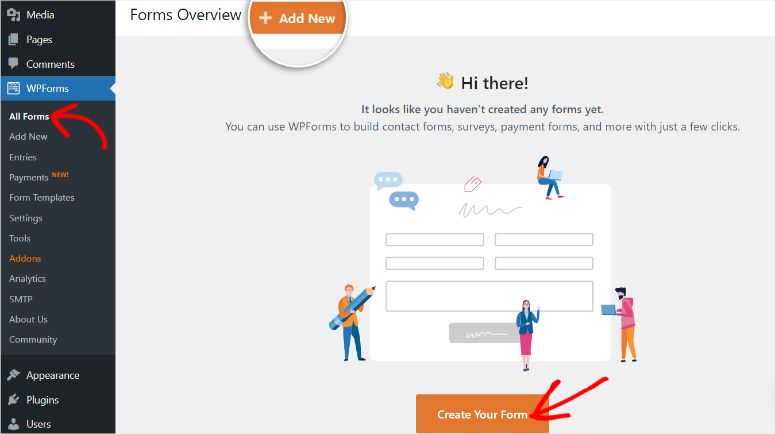
Esto abre la página de plantillas, donde encontrarás más de 2000 plantillas. Alternativamente, puedes crear un formulario con IA o desde cero.
A la izquierda, hay una lista de categorías que muestra el número de plantillas en cada sección: piensa en formularios de contacto, formularios de registro personalizados o cualquier otra cosa que necesites.
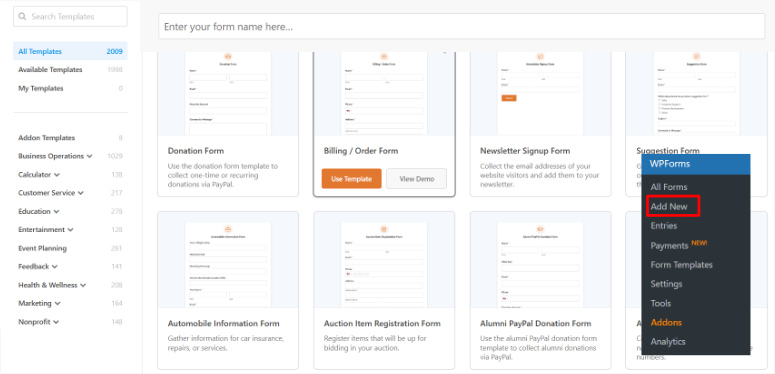
¿Buscas algo específico?
La función de búsqueda te ayuda a encontrar tu formulario más rápido. Cada plantilla tiene una imagen de vista previa para que puedas ver cómo se ve, o puedes hacer clic en “Ver demostración” para revisarla en una página separada.
Eres libre de elegir cualquier plantilla que te llame la atención.
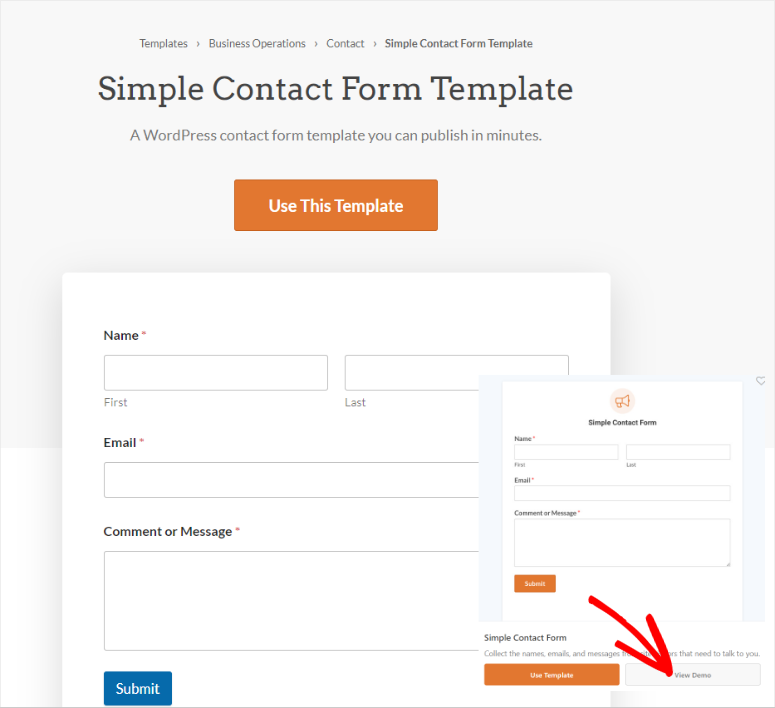
Pero, para este tutorial, seleccionaremos el “Formulario de contacto simple”. Esto se debe a que es un punto de partida simple pero detallado para nuestra configuración de carga de Dropbox. Selecciona Usar plantilla para continuar.

Una vez que selecciones una plantilla de formulario, WPForms la carga en el constructor de formularios. Desde aquí, la modificaremos en los siguientes pasos para agregar esa magia de carga de archivos.
Paso 3: Agregar campo de carga de archivos
Ahora que has configurado tu plantilla de formulario en WPForms, es hora de personalizarla para que sea tuya.
¡Mi parte favorita de WPForms!
Esto se debe a que este constructor de formularios tiene un constructor de arrastrar y soltar elegante y fácil de usar que te permite personalizar cualquier formulario en minutos. Es como jugar con Legos digitales: todo encaja perfectamente.
Entonces, en el lado izquierdo de tu pantalla, tienes las “Opciones de campo”, todas ordenadas. Luego, a la derecha, hay una vista previa en vivo de tu formulario, esperando que le des forma.
¿Quieres agregar algo? Simplemente toma un campo de la izquierda y arrástralo a la vista previa. ¿Necesitas ajustar el orden? Arrástralo hacia arriba o hacia abajo.

Una vez que estés satisfecho con el diseño del formulario, necesitas agregar un campo de Carga de Archivos para permitir a los usuarios cargar archivos a Dropbox directamente a través de tu formulario.
Entonces, dirígete a ese panel izquierdo y desplázate hacia abajo hasta que veas “Campos avanzados”. Aquí es donde encontrarás todos los campos avanzados de WPForms.
Aquí, busca el campo “Carga de archivos” y arrástralo a la vista previa de la derecha. Déjalo donde te parezca bien, tal vez después del campo de nombre, o al final.
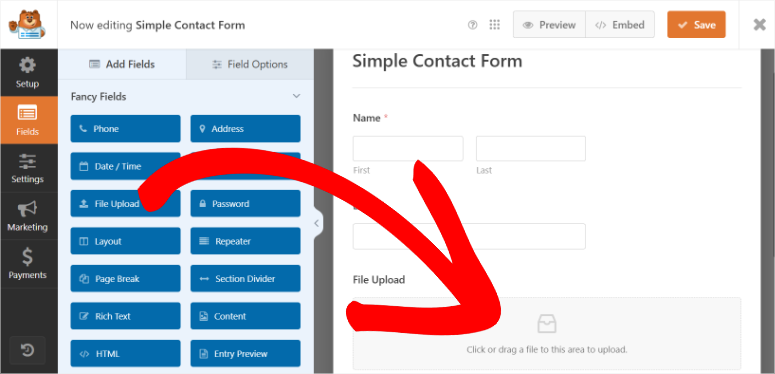
Una vez hecho, presiona el botón “Guardar” y listo.
Paso 4: Probar formulario de carga y configurar Dropbox
Antes de configurar Zapier en el siguiente paso, he descubierto que es mucho más fácil enviar primero una prueba de envío de formulario y luego configurar Dropbox.
¿Por qué? Bueno, Zapier necesita algunos datos para configurar un Zap, y enviar una prueba de envío de formulario le proporciona precisamente eso.
Además, configurar Dropbox al mismo tiempo significa que no tendrás que cambiar de pantalla molestas más tarde, todo se trata de mantener el flujo.
Primero, enviemos un formulario de prueba.
Como guardaste tu formulario en el paso anterior, sal de la página del creador de formularios. Luego, dirígete a tu panel de WordPress y navega a WPForms » Todos los formularios.
Aquí encontrarás todos los formularios que has creado con WPForms. Busca el formulario de carga de archivos que acabas de crear, en borrador. Una vez que lo tengas, haz clic en el botón “Vista previa”.
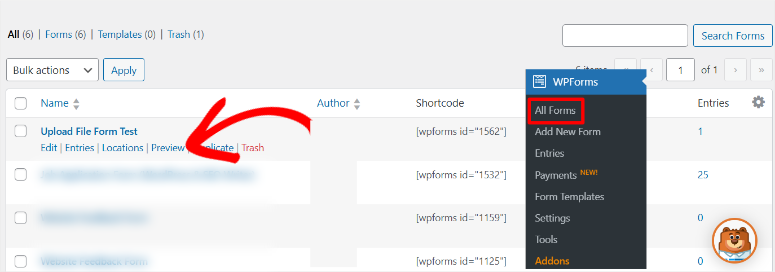
Esto muestra una versión en vivo de tu formulario, exactamente como lo verán tus usuarios. Ahora, complétalo como uno de tus usuarios: nombre, correo electrónico y, por supuesto, la parte más importante, sube un archivo de prueba.
Recuerda, podría ser una foto de tu gato, un PDF rápido, cualquier cosa que tengas a mano.
Luego, haz clic en “Enviar”.
Ahora, configuremos Dropbox.
Para hacer esto, abre una nueva pestaña e inicia sesión en tu cuenta de Dropbox. Si no tienes una, toma unos minutos configurarla y es completamente gratis.
En tu espacio de almacenamiento en la nube, crea una nueva carpeta que sea fácil de recordar. Me gusta algo como “Cargas de Formularios de WPForms”; es claro y simple y te dice exactamente lo que hay dentro.
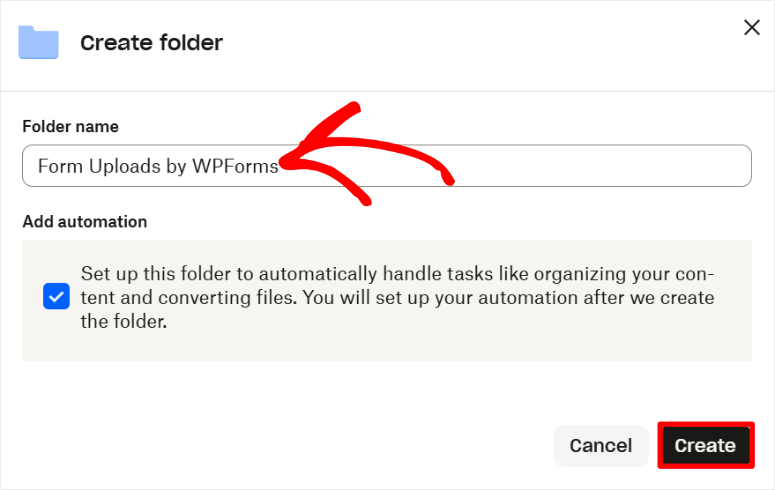
Esta carpeta es donde irán automáticamente todos los archivos de las envíos de tus formularios de WPForms.
Asegúrate de que Dropbox esté iniciado sesión en el mismo navegador que Zapier y WordPress para facilitar la conexión.
¡Y eso es todo! Acabas de probar tu formulario y configurar Dropbox. Ahora, tienes todo preparado perfectamente para configurar la conexión de Dropbox con WPForms.
Paso 5: Integra Zapier con WPForms
Para empezar, necesitarás el complemento Zapier de WPForms, la clave que une estas dos herramientas. Así que, dirígete a tu panel de WordPress, navega a WPForms » Complementos y escribe “Zapier” en la barra de búsqueda.
Cuando aparezca, haz clic en “Instalar” y “Activar”. Y tendrás este complemento de WPForms listo.
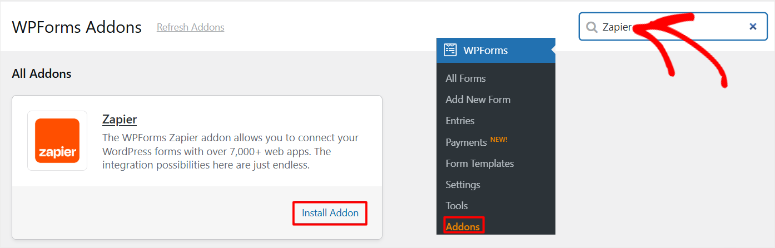
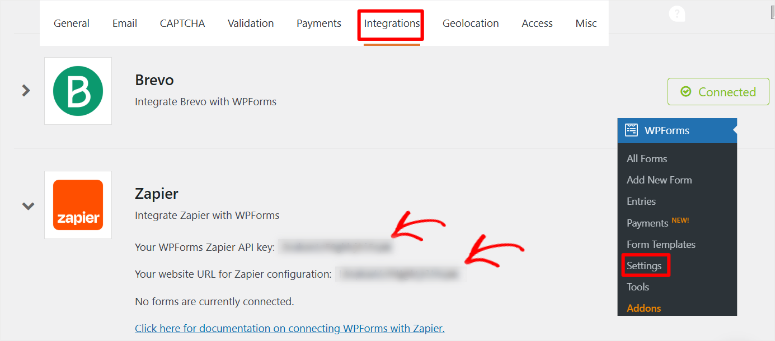
A continuación, obtendrás tu clave API de WPForms Zapier. El código que usarás para vincular WPForms y Zapier.
Para obtener este código, selecciona WPForms » Configuración » Integraciones. Después de esto, desplázate hacia abajo hasta la sección Zapier y copia esa clave API. Luego, guárdala en un lugar seguro, la necesitarás en un momento.
Ahora, sumerjámonos en Zapier.
Si no tienes una cuenta, regístrate. Solo te tomará unos minutos.

Una vez que hayas iniciado sesión, selecciona el ícono “Más+” en la parte superior de la página, luego presiona el botón Zapier para crear tu automatización.
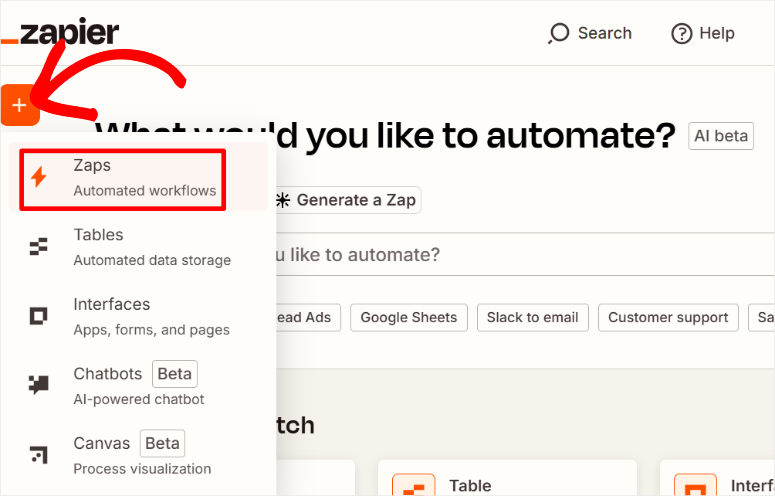
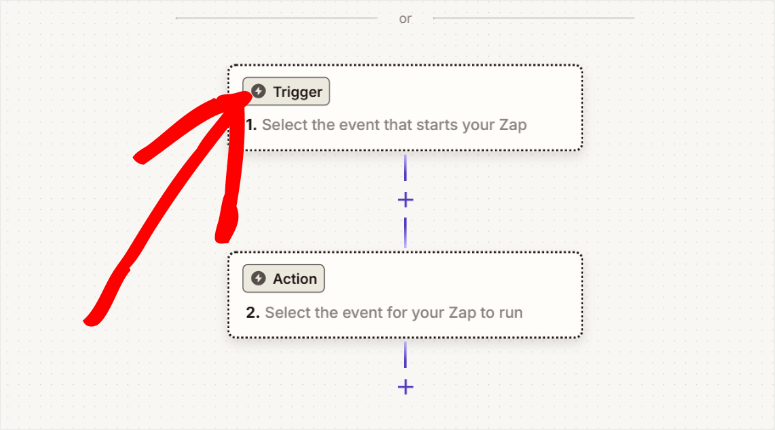
Luego, en la siguiente página, selecciona Disparador para abrir una lista de más de 7000 herramientas y aplicaciones que puedes conectar con Zapier.
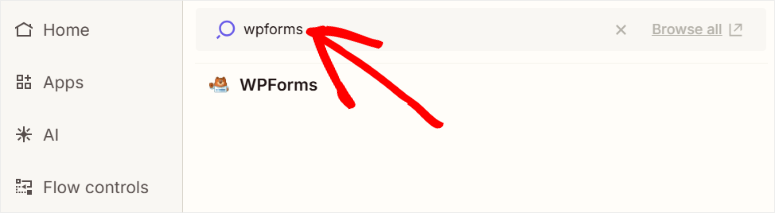
Debido a este gran número, busca “WPForms” como tu aplicación disparadora.
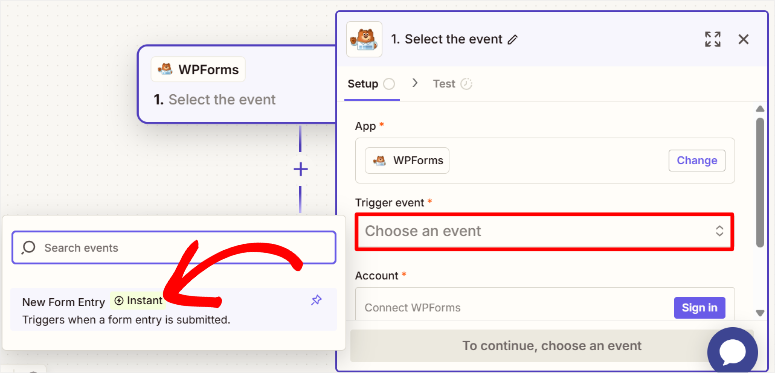
Una vez seleccionado, elige “Nueva entrada de formulario” como el Evento Disparador. Esto le indica a Zapier que entre en acción cada vez que alguien envíe tu formulario.
A continuación, en la pestaña Cuenta, presiona “Iniciar sesión” junto a “Conectar WPForms”, y aparecerá una ventana.
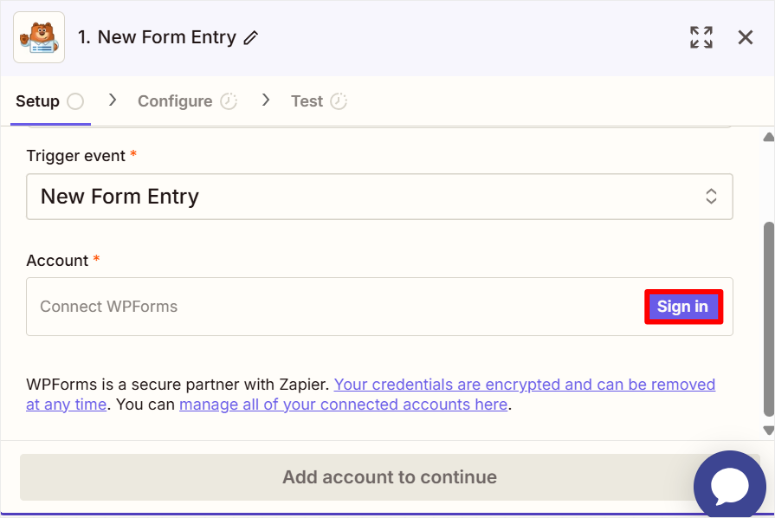
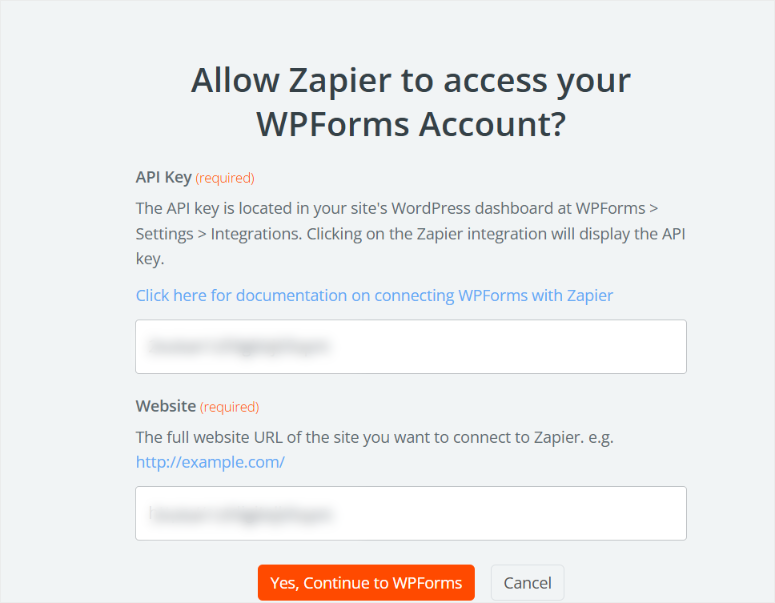
Aquí, pega tu clave API, agrega la URL de tu sitio web y selecciona “Sí, continuar a WPForms”. Y eso es todo, están vinculados, y volverás a la configuración del Zap. Presiona “Continuar” para ir al siguiente paso.
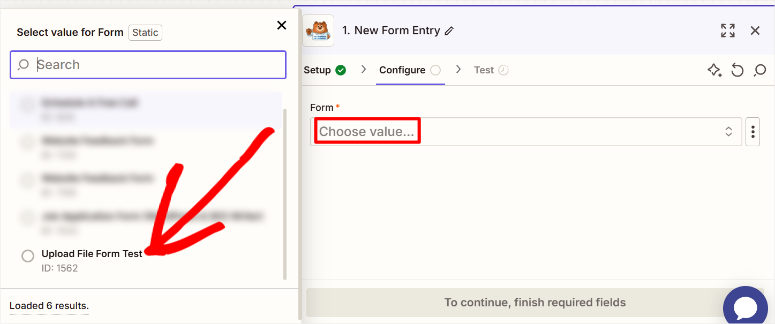
En la siguiente página, en “Formulario”, elige el formulario específico que has creado en WPForms desde el menú desplegable y selecciona Continuar.
Después de esto, selecciona el campo en el que quieres que Zapier se enfoque en el formulario. En nuestro caso, es la sección “Carga de archivos”. Esto se centra exactamente en qué formulario debe monitorear Zapier.
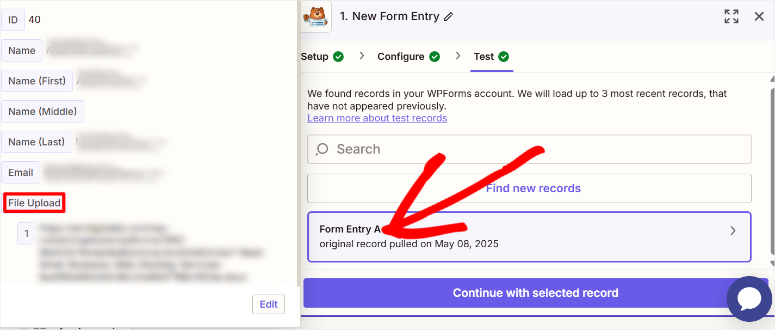
Luego viene la prueba. Zapier te pedirá que verifiques el disparador seleccionando “Probar disparador”.
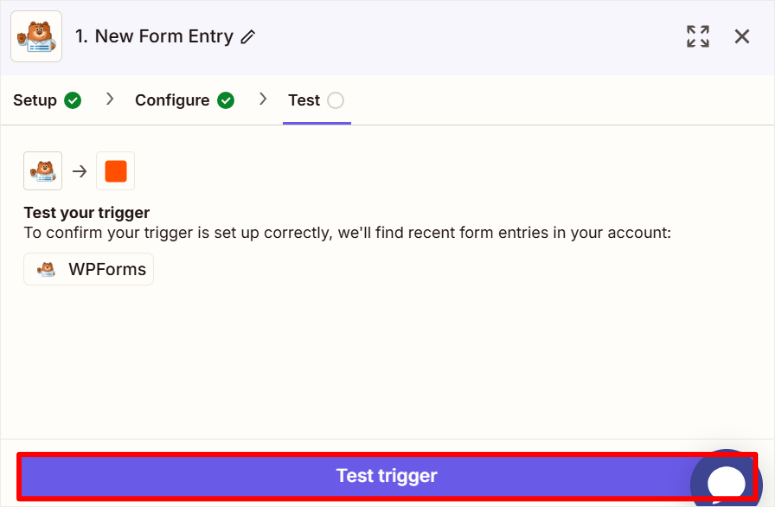
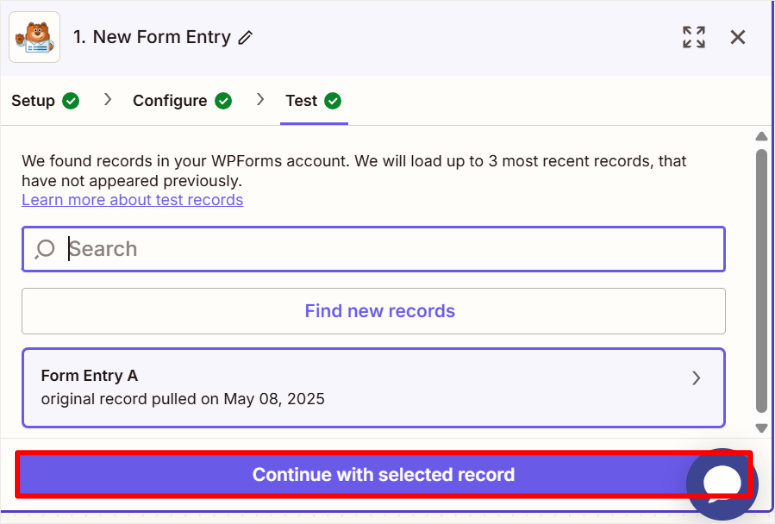
Ahora, si ya has enviado una entrada de prueba a través de tu formulario, la seleccionará para confirmar que todo funciona correctamente. Si funciona, ¡estás listo!
¡Y listo! Acabas de conectar WPForms y Zapier.
Paso 6: Conecta WPForms con Dropbox a través de Zapier
En este punto, deberías estar en tu cuenta de Zapier, con el disparador de WPForms ya configurado desde el paso anterior. Ese disparador le dice a Zapier que realice una ‘Acción’ cada vez que alguien envíe tu formulario.
Ahora, necesitamos definir qué ‘Acción’ debe realizar Zapier. Es decir, enviar tus formularios de carga a Dropbox.
Para hacer esto, todavía en la pantalla de Zapier, verás una sección etiquetada como “Acción”. Aquí es donde le dices a Zapier qué hacer con esos envíos de formularios.
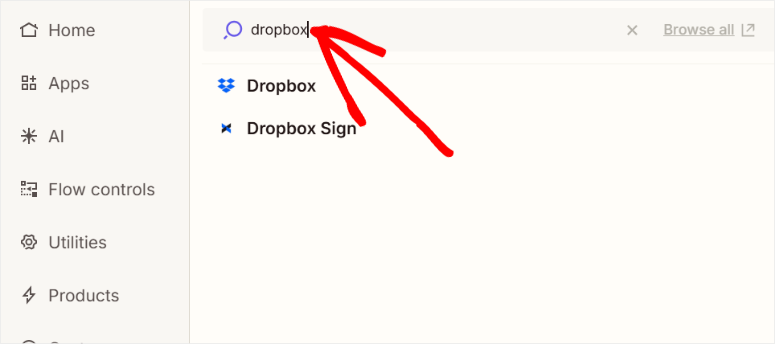
Entonces, selecciona Elegir aplicación y evento, y aparecerá una pequeña barra de búsqueda. Escribe “Dropbox” y, cuando aparezca, selecciónalo. Esto le indica a Zapier que Dropbox es el destino de nuestros archivos.
Con Dropbox seleccionado, deberás especificar exactamente qué quieres que haga. Así que, en la siguiente pantalla, selecciona el menú desplegable Evento de acción y elige “Subir archivo”.
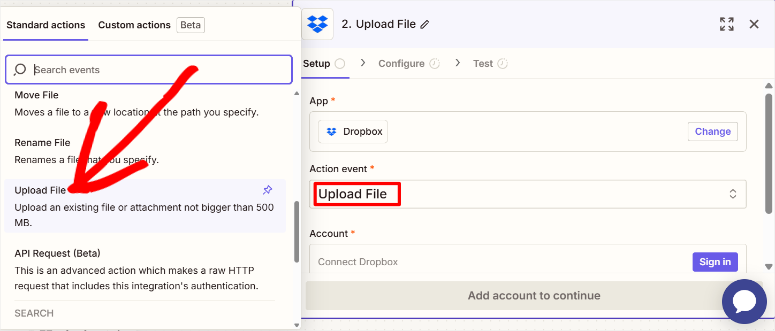
Esto permite que Zapier envíe un archivo de tu envío de WPForms directamente a Dropbox. Una vez que lo tengas configurado, haz clic en “Continuar” para proceder.
Ahora, Zapier necesita conectarse a tu cuenta de Dropbox.
Verás una pestaña “Cuenta” en la siguiente pantalla. Aquí, selecciona “Iniciar sesión”, y se abrirá una nueva ventana pidiendo tus datos de inicio de sesión de Dropbox.
Ingresa tu correo electrónico y contraseña. Si ya has iniciado sesión en Dropbox, Zapier solo te pedirá que otorgues permisos.

Después de iniciar sesión, volverás a Zapier, donde seleccionarás “Continuar”. Eso es todo por la parte de la conexión.
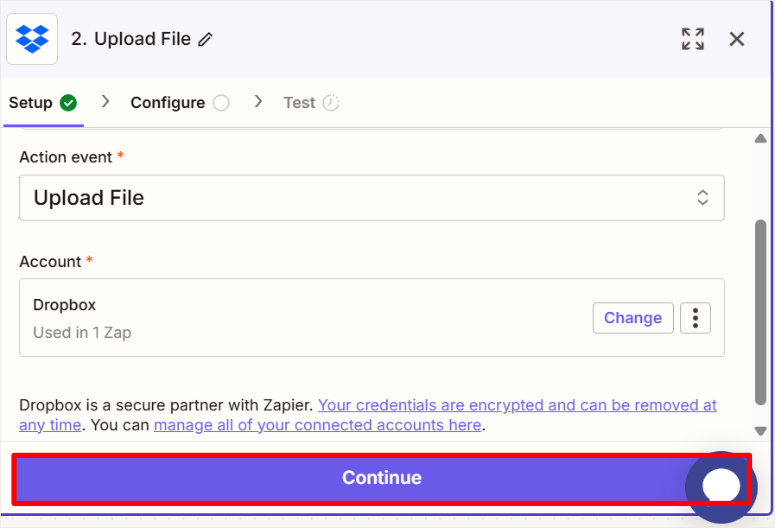
A continuación, decidirás dónde deben aterrizar esos archivos en Dropbox seleccionando “Carpeta”. Esto simplemente seleccionará tu carpeta de Dropbox.
¿Recuerdas la carpeta que creaste antes, como “Envíos de formularios por WPForms”? Esto es lo que seleccionarás. En el campo “Archivo”, selecciona el nombre de esa carpeta del menú desplegable.
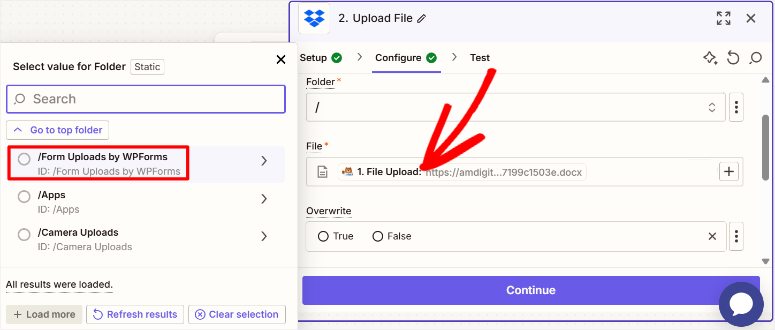
Este paso asegura que todos tus archivos subidos estén bien organizados en esa carpeta específica.
Después de configurar la carpeta, es hora de vincular el archivo de tu envío de WPForms a esta acción de Dropbox.
Desplázate hacia abajo hasta el campo “Archivo”, y verás un menú desplegable con opciones extraídas de tu envío de prueba.
Aquí, selecciona el campo “Carga de archivo” de tu formulario de WPForms.
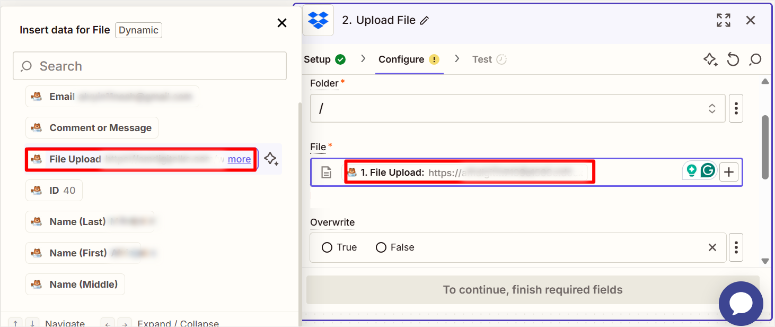
Esto le dice a Zapier exactamente qué archivo tomar del formulario y enviar a Dropbox.
Una vez hecho esto, selecciona “Continuar”.
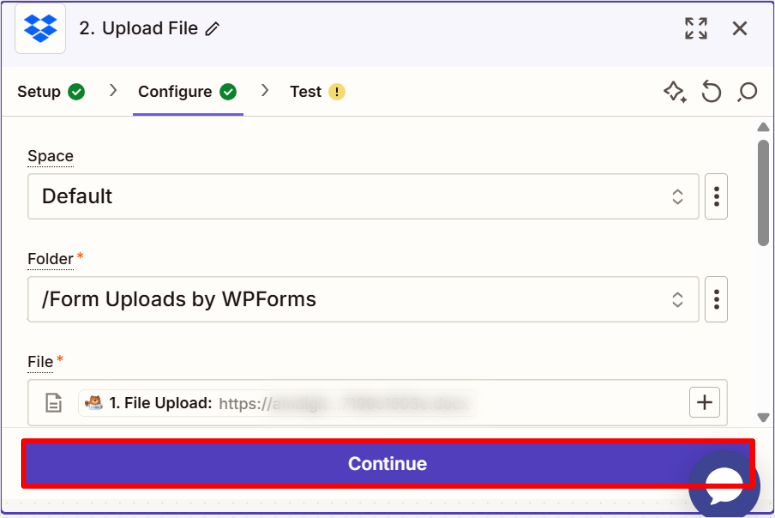
Ahora, en la siguiente ventana emergente, prueba la configuración para asegurarte de que funciona. Para hacer esto, selecciona “Probar configuración”, y Zapier usará el envío de prueba que hiciste anteriormente para ejecutar una prueba.
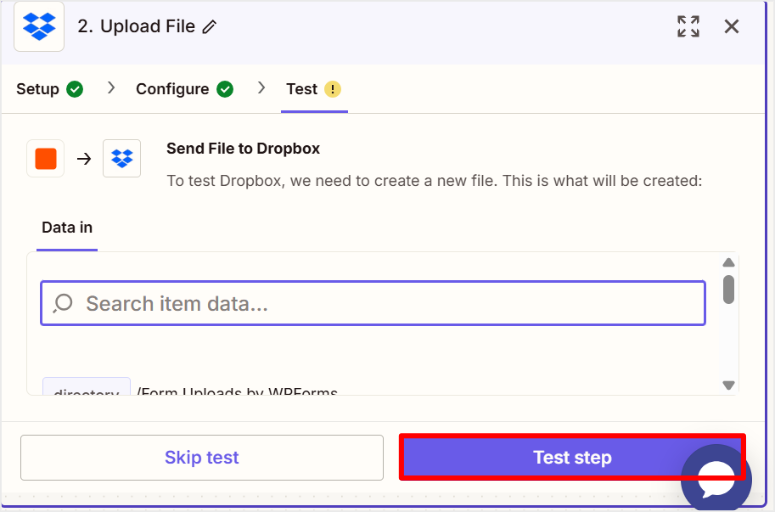
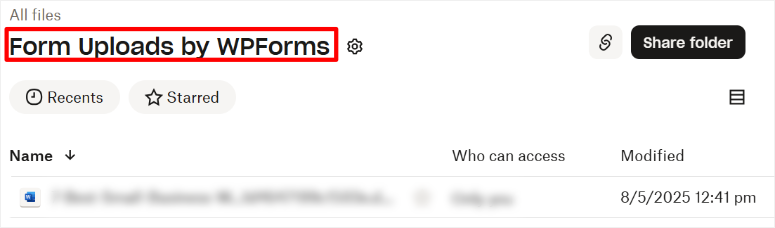
Después de que termine, ve a tu cuenta de Dropbox y revisa la carpeta “Form Uploads by WPForms”. Si tu archivo de prueba está allí esperándote, ¡felicidades, está funcionando!
Finalmente, selecciona “Publicar”.
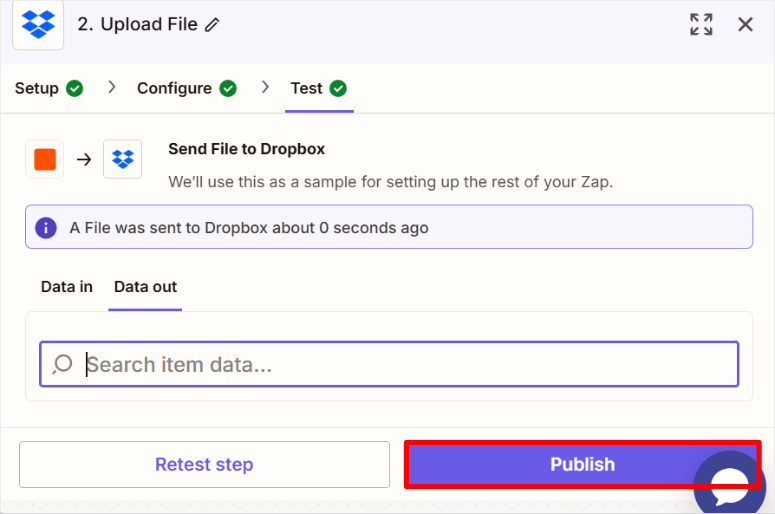
¡Y así de fácil, tu Zap está en vivo!

A partir de ahora, cada vez que alguien envíe tu formulario de WPForms con un archivo, Zapier lo enviará automáticamente a tu carpeta de Dropbox. ¡Ahora hagamos que ese formulario esté en vivo en tu sitio en el siguiente paso!
Paso 7: Publicar el formulario de carga de archivos
Me gusta cómo WPForms te da múltiples opciones sencillas para publicar tu formulario.
Ya sea que quieras usar un bloque de WordPress, creación de páginas con un clic, o prefieras la flexibilidad de los shortcodes, hay un método para ti.
¡Vamos a repasar cada uno para que puedas tener tu formulario en el mundo en muy poco tiempo!
Formulario de carga con un bloque de WordPress
Primero, usemos el Bloque WPForms. Es perfecto si ya tiene una página o publicación en mente. Pero también puede usarlo en una página nueva.
Para usar este método, diríjase a la página o publicación donde desea que viva su formulario. Luego, seleccione el botón “Más +” en el editor de bloques de WordPress para agregar un nuevo bloque.
Escriba “WPForms” en la barra de búsqueda y seleccione el bloque WPForms cuando aparezca. Después de esto, arrástrelo y suéltelo donde desee que aparezca en la página.

Una vez agregado, verá un menú desplegable, selecciónelo y elija su formulario de la lista.
¡Todo lo que queda es presionar “Actualizar” o “Publicar”, y listo, su formulario está en vivo!
Agregar en una Página Nueva
Otra forma de hacerlo es dejando que WPForms cree una página nueva y reluciente para usted. Esto es ideal si desea un lugar dedicado para que los usuarios carguen archivos a Dropbox.
Entonces, desde tu panel de WordPress, ve a WPForms » Todos los Formularios. Busca tu borrador de formulario y haz clic en "Editar". Luego, selecciona el botón "Incrustar" en la parte superior del constructor visual de formularios.
A continuación, aparecerá una ventana emergente con dos opciones: “Seleccionar Página Existente” o “Crear Nueva Página”.
Aquí, presione “Crear Nueva Página”, luego en la siguiente pantalla escriba el nombre de la página que desea crear y luego seleccione “¡Vamos!”

WPForms lo llevará directamente a una nueva página con su formulario ya colocado. Revíselo rápidamente y luego seleccione “Publicar”.
Usar un Shortcode
Si estás usando un constructor de páginas como SeedProd o simplemente disfrutas de la precisión de los shortcodes, este método es para ti.
Es una opción muy conveniente para colocar su formulario donde quiera en su sitio web de WordPress.
Empieza dirigiéndote a WPForms » Todos los formularios. Localiza tu formulario y, en la columna “Shortcode”, verás un fragmento como este —haz clic para copiarlo.
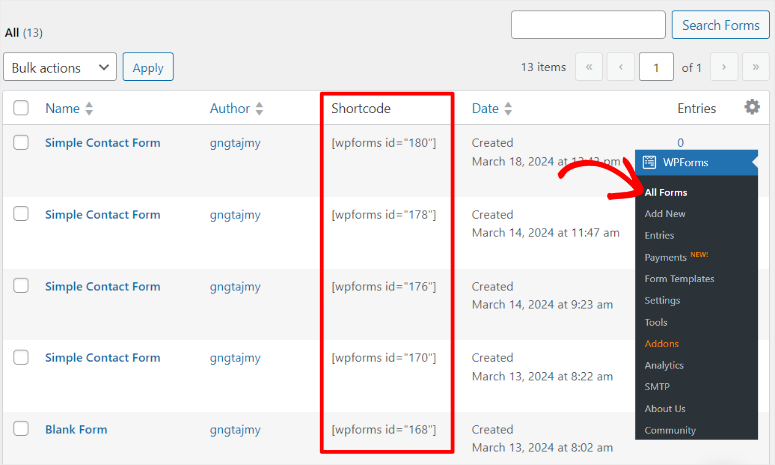
Ahora, ve a la página o publicación donde quieres que aparezca tu formulario de carga de Dropbox. Añade un bloque de “Shortcode” en el editor de bloques y pega el código directamente.

Si estás usando un constructor de páginas, insértalo en el módulo de shortcode en su lugar. Finalmente, presiona “Publicar” o “Actualizar”, ¡y listo!
Ahí lo tienes: elige el método que te resulte más cómodo y tómate un momento para celebrar: acabas de configurar un sistema de recopilación de archivos automatizado y elegante desde cero.
Si algo no está claro, consulta las preguntas frecuentes a continuación.
Preguntas frecuentes: Cómo crear un formulario de carga de Dropbox en WordPress
¿Puedo usar WPForms gratis con Dropbox?
No, ¡ojalá fuera tan simple! La versión gratuita es genial para formularios básicos, pero para obtener esa conexión dulce entre Dropbox y WPForms, necesitarás Pro o superior. He visto que la actualización vale la pena con el almacenamiento de archivos sin problemas; es un cambio de juego para los fanáticos de WordPress y Dropbox. Quédate con la versión gratuita para empezar, pero Pro es donde ocurre la magia.
¿Qué tan seguro es un formulario de carga de Dropbox con WPForms?
¡Súper seguro! El cifrado de Dropbox es como una fortaleza, y WPForms maneja las cargas con guantes de seda. Lo he usado para archivos de clientes, cosas sensibles, y es sólido como una roca. Saber que tus datos están seguros se siente increíble, ¿verdad? Con esta combinación, puedes subir archivos a Dropbox sin preocupaciones. Es tranquilidad en un mundo digital.
¿Qué tipos de archivo puedo subir a Dropbox a través de WPForms?
La mayoría de los comunes (PDF, imágenes, documentos de Word) funcionan a la perfección. He subido JPGs y currículums sin problemas. Es tan flexible que te preguntarás por qué esperaste para probarlo. ¿Necesitas subir archivos a Dropbox? WPForms te cubre. Simplemente ajusta las restricciones si eres quisquilloso, todo depende de ti.
¿Necesito una cuenta de Dropbox Business para WPForms?
¡No, en absoluto! Una cuenta gratuita de Dropbox es suficiente. Yo la uso y funciona de maravilla. No necesitas gastar en Business a menos que anheles funciones adicionales.
¿Cómo soluciono un error de conexión de WPForms con Zapier?
Empieza revisando tu clave API; los errores tipográficos se cuelan muy fácilmente. ¿Sigues atascado? Vuelve a enviar un formulario de prueba; a mí me ha reiniciado la conexión antes. Ya he pasado por eso: frustrante, ¡pero solucionable! El soporte de Zapier es un salvavidas si lo necesitas. Con un pequeño ajuste, tu conexión de Dropbox con WPForms volverá a funcionar a la perfección. ¡Tú puedes!
Veredicto final: ¿Vale la pena la conexión de WPForms + Dropbox para WordPress?
Después de usar esta configuración para el sitio de una pequeña empresa, ¡puedo decir con confianza que vale cada centavo!
La conveniencia de las cargas automáticas a Dropbox hace que se sienta como tener un asistente personal que nunca duerme.
La facilidad de arrastrar y soltar de WPForms hace que la creación de formularios sea una alegría, no una tarea pesada, y el almacenamiento seguro de Dropbox te da la tranquilidad de que tus archivos están sanos y salvos.
Es una combinación perfecta para principiantes: sin dolores de cabeza tecnológicos, solo navegación tranquila.
Claro, necesitarás el plan Pro para esta Integración de WPForms con Dropbox, pero el tiempo que ahorras no tiene precio.
Imagina no tener que descargar y clasificar archivos nunca más, ¡una pura felicidad manual! Si buscas un plugin de WordPress para Dropbox confiable que simplemente funcione, este es.
Lo he visto transformar el sitio de un cliente del caos a la calma, y apuesto a que puede hacer lo mismo por ti.
Ahora, si todavía no estás seguro acerca de WPForms, consulta este artículo sobre ¿WPForms o Formidable Forms? Una Comparación Completa
Aparte de eso, aquí tienes otros artículos que podrían interesarte leer.
- Las mejores alternativas a WPForms Pro
- Cómo guardar datos parciales de formularios en WordPress (Paso a Paso)
- Cómo agregar la opción 'Guardar y continuar más tarde' a los formularios de WordPress
Estos artículos destacan los mejores creadores de formularios además de WPForms. También aprenderás diferentes funciones de WPForms que simplemente hacen que WordPress sea más eficiente.

Comentarios Deja una respuesta