He estado creando sitios de WordPress durante más de una década.
Durante ese tiempo, he ayudado a docenas de coaches, creadores de contenido, educadores y dueños de pequeñas empresas a conectarse con sus audiencias en línea a través de video.
Aparte de eso, he tenido muchas videollamadas para entrevistas, capacitaciones y otros propósitos a través de Zoom.
Inicialmente, enviaba manualmente enlaces de Zoom por correo electrónico, y era una pesadilla. Los clientes perdían los enlaces, olvidaban las horas de las reuniones o no cumplían los plazos de registro por completo.
Además, pasaba incontables horas cada semana gestionando quién tenía acceso a qué reunión. Entre mi vida personal y la gestión de IsItWP.com, esto era una gran pérdida de tiempo.
Tenía que haber una mejor manera.
Quiero decir, siempre hay una solución si buscas lo suficiente. ¿Verdad? Buscar cómo integrar reuniones y seminarios web de Zoom en WordPress no fue muy útil.
Pero justo entonces, descubrí los plugins de automatización de WordPress, y se me encendió una bombilla. Tuve mi momento eureka cuando me di cuenta de que podía conectar Zoom a mi sitio web usando Uncanny Automator.
Ahora, cuando alguien completa un formulario de contacto, se le añade automáticamente a la reunión correcta. Cuando un cliente compra un curso, se registra instantáneamente para el webinar de bienvenida.
Es como tener un asistente personal que nunca duerme.
Después de probar docenas de plugins y métodos, encontré la solución perfecta en Uncanny Automator. Y hoy, te mostraré exactamente cómo conectar Zoom a tu sitio de WordPress para una fácil programación.
Ahorrarás horas cada semana y brindarás a tus visitantes una experiencia fluida y profesional que les encantará.
Lo que aprenderás en esta guía
Aquí te explico exactamente lo que cubriremos paso a paso:
- Cómo instalar y configurar Uncanny Automator para WordPress
- La forma correcta de configurar tu cuenta de Zoom para la integración
- Cómo conectar reuniones y seminarios web de Zoom con tu sitio de WordPress
- Agregar usuarios a reuniones de Zoom automáticamente después de enviar formularios
- Registrar personas para seminarios web cuando completan formularios
- Agregar clientes a seminarios web después de que realicen compras
- Extra: Usar Google Meet como solución alternativa
Dicho esto, entremos en este tutorial.
¿Por qué integrar reuniones y seminarios web de Zoom con WordPress?
Primero, ahorra una gran cantidad de tiempo. Antes de la automatización, pasaba 2-3 horas cada semana solo gestionando inscripciones a reuniones.
Ahora, todo sucede automáticamente.
Cuando alguien se suscribe a mi boletín, recibe una invitación a mi sesión mensual de preguntas y respuestas. Cuando un cliente reserva una consulta, se le añade instantáneamente a la reunión correcta.
Además, tus visitantes disfrutan de una experiencia más fluida. No tienen que esperar confirmaciones manuales por correo electrónico ni preocuparse por perder los enlaces de las reuniones.
Y todo sucede directamente en tu sitio web. Completan un formulario y ¡listo, están registrados y preparados!
Además de eso, puedes aumentar tus ventas con esta configuración. Añado automáticamente a las personas a seminarios web especiales basándome en sus compras.
¿Alguien compró mi curso para principiantes? Se les invita al seminario web de "Primeros pasos". Los compradores del curso avanzado van directamente a las sesiones de expertos.
¿La mejor parte? Puedes capturar leads mientras ofreces valor. Cada envío de formulario, compra o suscripción a membresía puede activar una invitación a una reunión.
Es como convertir cada interacción en una oportunidad para conectar personalmente con tu audiencia.
En IsItWP, usamos este mismo sistema para nuestras reuniones de equipo, llamadas con clientes y sesiones de capacitación. Ha sido un cambio radical para mantenernos organizados y eficientes.
Ahora, configuremos tu sistema para que tú también puedas experimentar estos beneficios.
Lo que necesitarás antes de empezar
Antes de sumergirnos en el proceso de configuración, asegúrate de tener todo listo. Créeme, tener estas piezas en su lugar primero te ahorrará dolores de cabeza más adelante.
Cuenta Pro de Zoom + Complemento de Webinars
La cosa con Zoom es que la versión gratuita no funcionará para esta integración. Necesitas una cuenta Pro de Zoom, que comienza en $13.33 por mes.
Además, para organizar webinars (no solo reuniones), necesitarás el complemento de Webinars por $79 adicionales por mes.
Sé que parece mucho al principio. Pero piénsalo de esta manera: obtienes herramientas profesionales para reuniones más automatización que te ahorra horas cada semana.
Para la mayoría de las empresas que conozco, este costo inicial se paga solo rápidamente.
Acceso de Administrador de WordPress
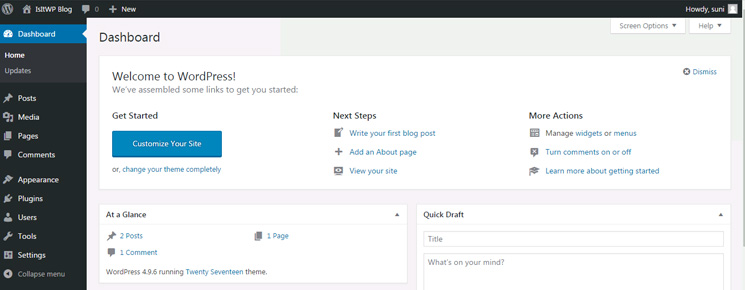
Necesitarás acceso completo de administrador a tu sitio de WordPress. Esto significa que puedes instalar plugins y cambiar configuraciones.
Si no eres el propietario del sitio, solicita privilegios de administrador antes de que comencemos. De todos modos, no cambiarás muchas configuraciones en sí.
La mayor parte es hacer clic y arrastrar.
Plugin Uncanny Automator Pro
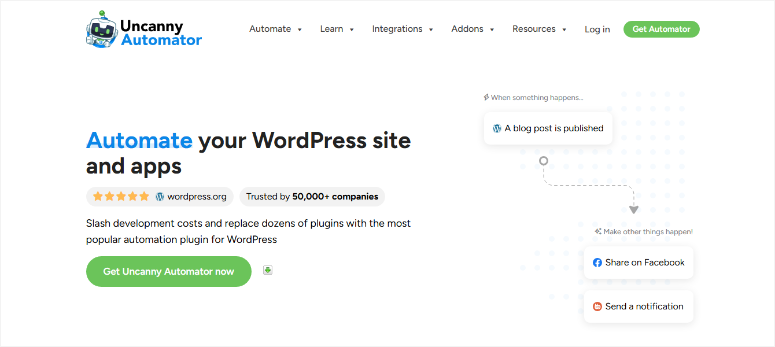
Este es el plugin mágico de automatización de WordPress que conecta todo. Hay una versión gratuita disponible, pero está limitada a cinco recetas y es ideal para probar.
Es por eso que, para este tutorial, estamos usando la versión Pro de Uncanny Automator, que comienza en solo $149 por año. Incluye recetas de automatización ilimitadas con el conjunto completo de funciones y un gran soporte.
Confía en mí, querrás más recetas una vez que veas lo que esta potencia de plugin de automatización puede hacer.
Para que veas a qué me refiero, consulta mi reseña actualizada de Uncanny Automator para más detalles.
Plugin WPForms

Usaremos WPForms para crear los formularios de contacto que activan tus invitaciones de Zoom. La versión gratuita funciona bien para formularios básicos.
Pero si quieres funciones avanzadas como lógica condicional, necesitarás WPForms Pro.
Echa un vistazo a esta detallada reseña de WPForms para ver todo lo que puede hacer.
Consideraciones Adicionales:
- Asegúrate de que tu sitio de WordPress tenga un certificado SSL válido. Zoom requiere conexiones seguras para integraciones de API.
- La mayoría de los proveedores de hosting incluyen certificados SSL de forma gratuita hoy en día, así que esto no debería ser un problema.
- Además, querrás un proveedor de hosting de WordPress confiable. Toda esta automatización crea procesos en segundo plano. Si tu hosting es lento o poco confiable, tu automatización podría fallar.
Ahora que hemos cubierto los requisitos, pasemos al proceso de integración real.
Cómo integrar reuniones y seminarios web de Zoom en WordPress
Aquí viene la parte divertida: configurar todo. Te guiaré paso a paso exactamente como lo hago para mis clientes.
Además, compartiré algunos trucos que he aprendido y que hacen que este proceso sea fluido y sin errores.
La configuración completa toma alrededor de 25 a 30 minutos si sigues paso a paso. Aparte de eso, una vez que esté hecho, tendrás un sistema que funciona automáticamente durante meses sin ningún mantenimiento.
Empecemos instalando y configurando el plugin correcto.
Paso 1: Instala y activa el plugin Uncanny Automator para WordPress
Primero lo primero: necesitamos instalar Uncanny Automator en tu sitio de WordPress.
Uncanny Automator es uno de los mejores plugins de automatización de WordPress que te ayuda a conectar cientos de aplicaciones (incluido Zoom) a WordPress.
Piénsalo como Zapier pero para WordPress.
Para empezar, dirígete al sitio web oficial de Uncanny Automator y pulsa el botón Obtener Uncanny Automator ahora.
Esto te llevará a la página de precios donde puedes elegir un plan que sea perfecto para las necesidades de tu negocio.
Después de la compra, instala y activa Uncanny Automator en tu sitio web de WordPress como cualquier otro plugin.
Si necesitas ayuda, quizás quieras leer nuestra guía sobre cómo instalar un plugin de WordPress.
Una vez que hayas instalado y activado el plugin, ve a Automator » Ajustes desde el menú de administración de WordPress para ingresar tu clave de licencia.
Después de eso, no olvides seleccionar el botón Activar Licencia.
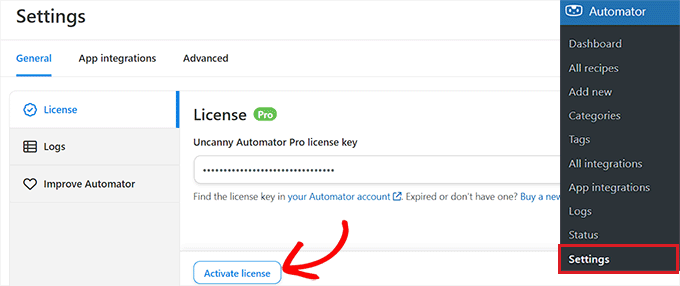
Hacer esto desbloquea todas las funciones para la integración de Zoom. Además, obtendrás acceso a cientos de otras integraciones de aplicaciones que puedes usar más adelante.
La configuración del plugin ha finalizado. A continuación, necesitamos preparar tu cuenta de Zoom para la integración.
Paso 2: Configura tu cuenta de Zoom de la manera correcta
Primero, asegúrate de haber iniciado sesión en tu cuenta de Zoom Pro. Como se mencionó, la cuenta gratuita no admite integraciones para reuniones y seminarios web.
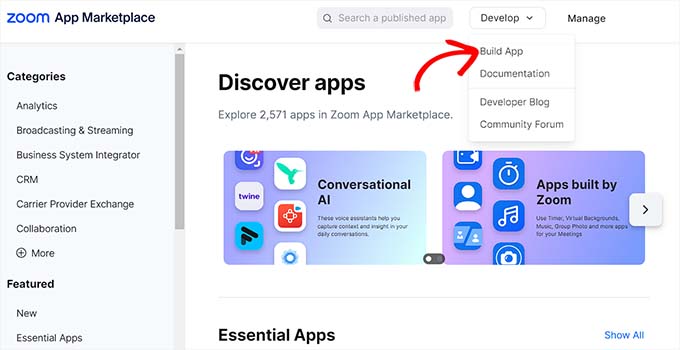
Luego, abre una nueva pestaña en tu navegador y ve a marketplace.zoom.us. Este es el mercado de aplicaciones de Zoom donde desarrolladores y propietarios de sitios WordPress como tú crean integraciones personalizadas.
Busca el menú Develop en la esquina superior derecha de la página. Selecciónalo y luego elige Build App en el menú desplegable.
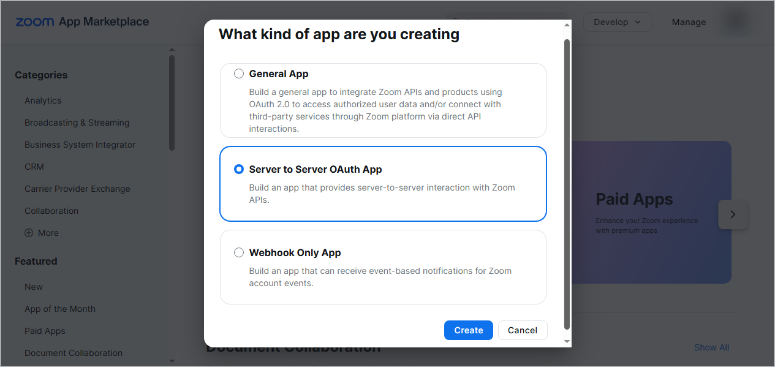
En la siguiente página, verás diferentes tipos de aplicaciones. Queremos Server-to-Server OAuth porque es la opción más segura para la automatización. Así que, selecciona Create debajo de esta opción.
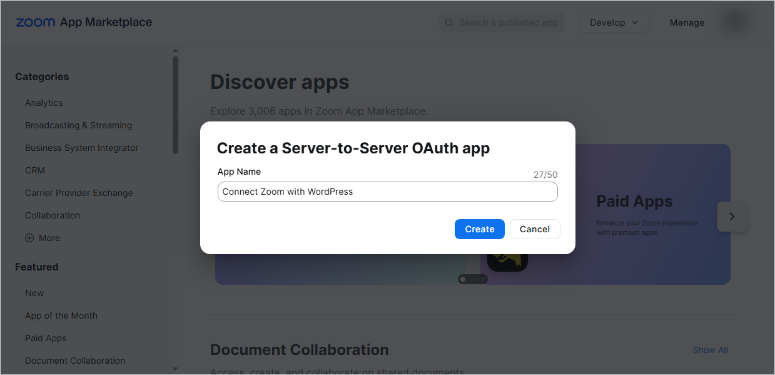
Zoom te pedirá que le pongas un nombre a tu aplicación. Haz que sea descriptivo para que recuerdes para qué es más tarde. En mi caso, nombré la aplicación “Conectar Zoom con WordPress”. Una vez hecho, presiona Create.
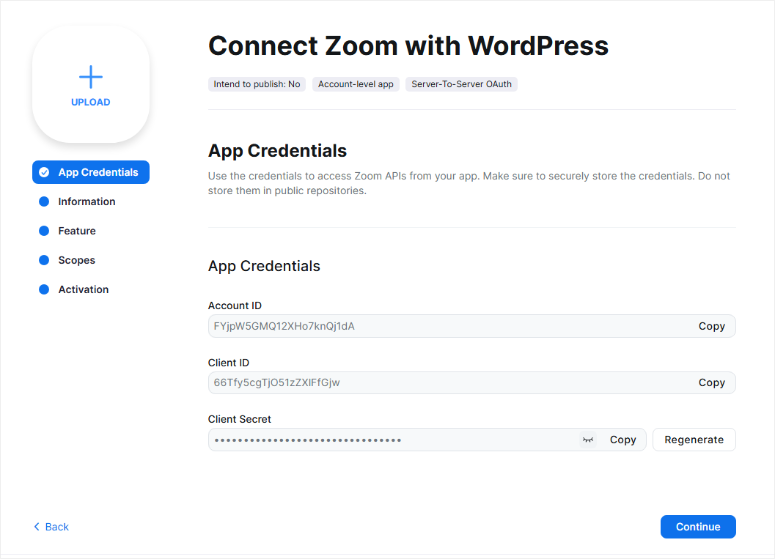
Después de esto, Zoom te redirigirá a la primera pantalla: Credenciales de la aplicación. Aquí, la herramienta de videoconferencia proporciona los códigos especiales que Uncanny Automator necesita para conectarse.
Verás tres informaciones importantes:
- Account ID (una larga cadena de letras y números)
- Client ID (de nuevo, una larga cadena de letras y números)
- Client Secret (otra larga cadena, ¡mantenla privada!)
Copia estos tres códigos y pégalos en un archivo de texto o en una aplicación de notas. Los necesitaremos más tarde al conectar todo. Además, mantén el Client Secret seguro, es como una contraseña para tu cuenta de Zoom.
Una vez que tengas esto resuelto, presiona el botón ‘Continue’.
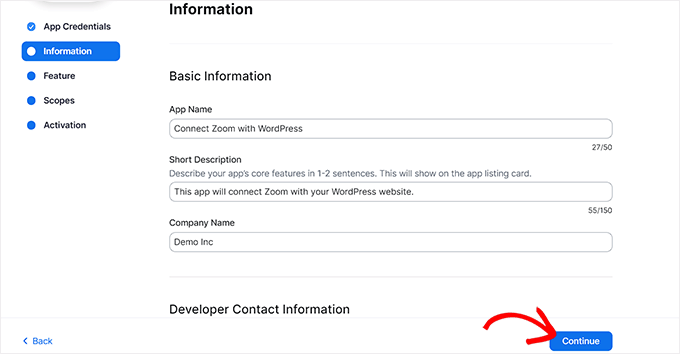
Al presionar “Continue”, llegarás a la siguiente pantalla importante: App Information. Aquí, completa los campos requeridos:
- Nombre de la aplicación: Conecta Zoom con WordPress (o lo que elijas)
- Descripción corta: La app conecta Zoom con el sitio de WordPress para reuniones y webinars
- Nombre de la empresa: Nombre de tu negocio
- Información de contacto del desarrollador: Tu nombre y dirección de correo electrónico
Después de completar los detalles, presiona 'Continuar'.
En la siguiente página, Características, no hagas nada. Simplemente, presiona el botón 'Continuar'.
Antes de salir de Zoom, necesitamos configurar los permisos correctos de la app. Así que, en la pantalla de Alcances que sigue, presiona el botón Agregar alcances.
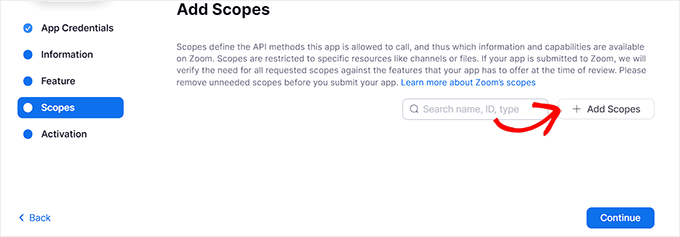
Y agrega estos permisos:
- meeting: write (para crear reuniones)
- meeting: read (para obtener detalles de la reunión)
- webinar: write (para crear webinars)
- webinar: read (para obtener detalles del webinar)
- user: read (para obtener información del usuario)
Debería verse algo así:
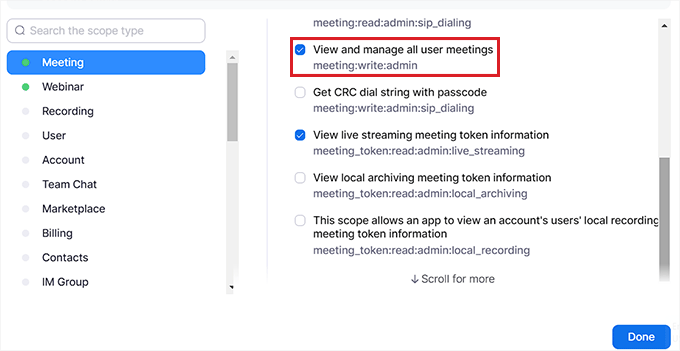
Luego, selecciona Hecho para guardar la configuración de tus alcances. Finalmente, presiona el botón Continuar, que te llevará a una pantalla que muestra que tu app de Zoom ahora está lista para conectarse con WordPress.
Después de eso, activa tu nueva app de Zoom.
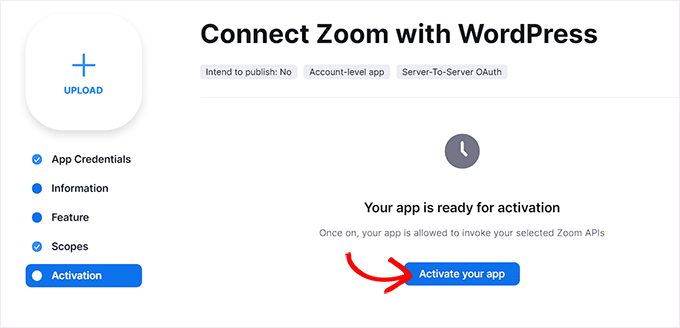
¡Mira eso! Acabas de crear una app de Zoom que puedes usar para conectarte a WordPress. Ahora, veamos cómo crear una reunión o webinar de Zoom para poder conectarlo a WordPress.
Paso 3: Crear una nueva reunión de Zoom
Ahora, creemos una reunión a la que las personas puedan unirse desde tu sitio de WordPress.
Inicia sesión en tu cuenta de Zoom y busca el botón "Programar" en tu panel. Generalmente está justo en la parte superior de la página, donde no podrás pasarlo por alto.
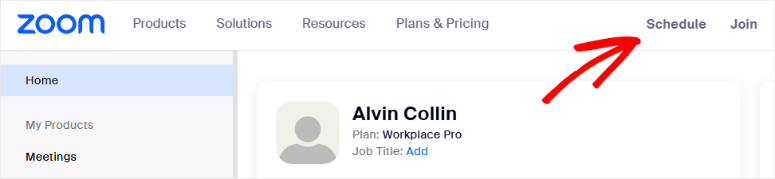
Después de esto, presiona "Programar" y verás un formulario con todas las opciones de tu reunión. Completa los detalles básicos como el tema y la descripción de tu reunión. Deja claro de qué trata la reunión para que las personas sepan qué esperar.
La parte más importante es la sección "Cuándo". Puedes programarla para una fecha y hora específicas. O puedes hacer que sea una reunión recurrente que ocurra regularmente.
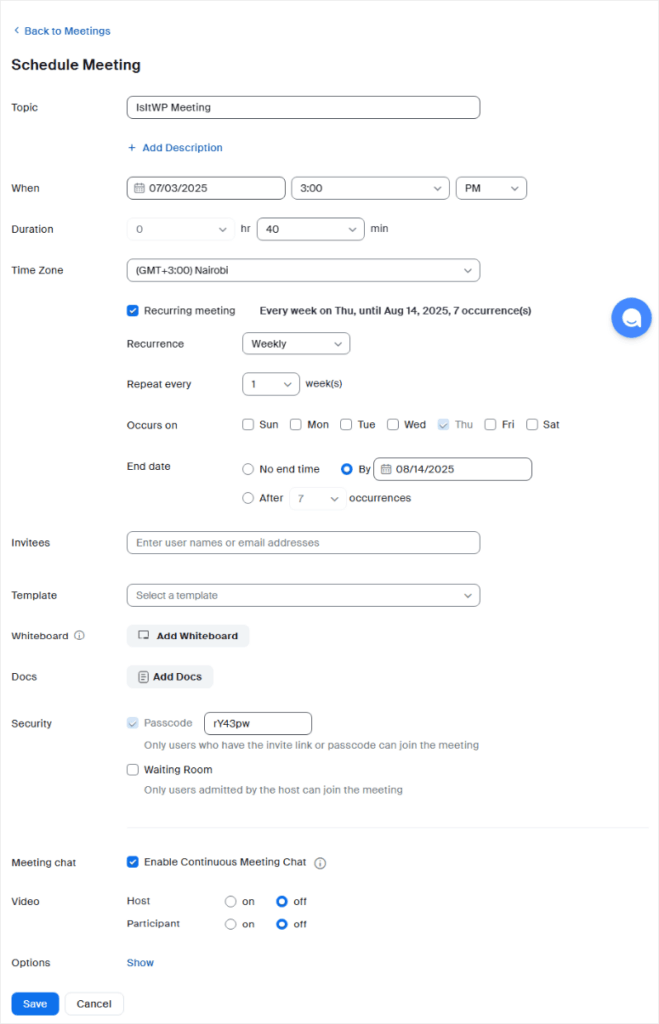
Además, si quieres que la misma reunión ocurra cada semana o mes, marca la casilla “Reunión recurrente”. Esto es perfecto para cosas como llamadas semanales de equipo o seminarios web mensuales.
No olvides hacer clic en “Guardar” cuando hayas terminado. Zoom creará tu reunión y te dará un ID de reunión. Anota este número, lo necesitarás más tarde para la conexión de WordPress.
Eso es todo.
Ahora, ¿cómo creas un seminario web de Zoom?
Esto es ideal para audiencias más grandes donde presentas a varias personas a la vez.
Seguirás pasos similares para configurar un seminario web. Permíteme enumerarlos rápidamente por si acaso enfrentas alguna dificultad.
- Ve a la pestaña Seminarios web
- En tu panel de Zoom, busca “Seminarios web” en el menú de la izquierda.
- Si falta, necesitarás agregar el complemento de Seminarios web.
- Haz clic en “Programar un seminario web”
- Esto inicia el proceso de configuración del seminario web.
- Introduce los detalles del seminario web
- Agrega un título y descripción atractivos, y selecciona tu fecha y hora.
- Habilita el registro
- Desplázate hasta la sección “Registro”.
- Marca la casilla etiquetada como “Requerido”.
- Personaliza los campos de registro
- Elige qué información recopilar (ej. nombre, correo electrónico, empresa).
- Mantenlo corto para aumentar las inscripciones.
- Selecciona “Guardar”
- Zoom generará automáticamente un ID de seminario web y una página de registro.
- Usa el enlace de registro
- Comparte la página de Zoom directamente o incrusta un formulario personalizado en tu sitio de WordPress.
¡Bien hecho! Ahora puedes configurar tanto una reunión de Zoom como un seminario web.
Paso 4: Conecta Reuniones y Seminarios Web de Zoom con WordPress
Ahora viene la parte divertida: conectar tus eventos de Zoom a WordPress. Aquí es donde todo empieza a funcionar automáticamente.
Lo primero que debes hacer en este paso es agregar la integración de Zoom a Uncanny Automator.
Para hacer esto, regresa a tu área de administración de WordPress y ve a Automator » Integraciones de aplicaciones. Verás una larga lista de servicios a los que Uncanny Automator puede conectarse. Aquí, busca “Reuniones de Zoom”.
Debería estar cerca del final, ya que están listados alfabéticamente. Selecciónalo para abrir la configuración de conexión.
Verás un formulario que solicita tus credenciales de API de Zoom. ¿Recuerdas esos tres códigos que guardamos antes? Aquí es donde los usamos.
Entonces, pega tu ID de cuenta en el primer campo. Luego, agrega tu ID de cliente y tu secreto de cliente en los siguientes dos cuadros.
Una vez hecho esto, haz clic en “Conectar cuenta de Reuniones de Zoom” y espera unos segundos.
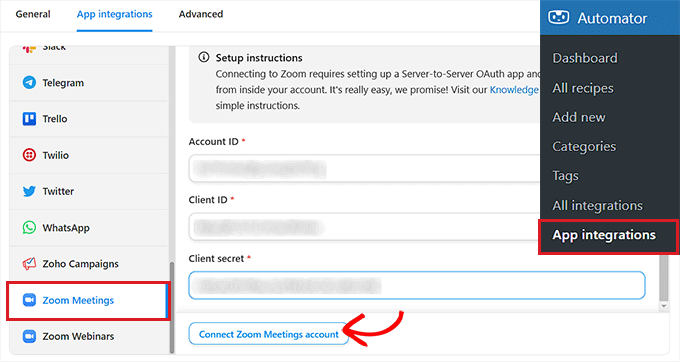
Después de esto, Uncanny Automator probará la conexión para asegurarse de que todo funcione correctamente.
De manera similar, si deseas integrar Seminarios Web de Zoom, haz clic en la opción de menú 'Seminarios Web de Zoom'.
Luego, pega las mismas credenciales de 'ID de cuenta', 'ID de cliente' y 'Secreto de cliente' que usaste anteriormente, tal como lo hiciste con la conexión de reuniones.
Después de eso, procede a hacer clic en el botón “Conectar cuenta de Seminarios Web de Zoom”.
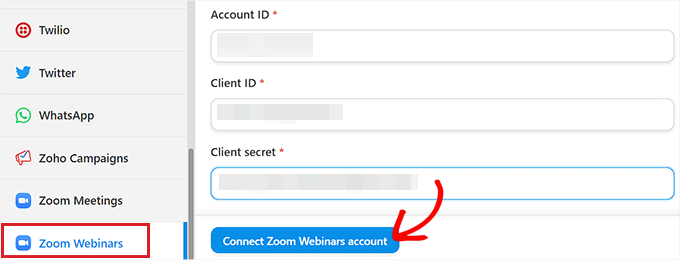
¡Eso es todo! Acabas de conectar Zoom a WordPress a través de Uncanny Automator.
A partir de aquí, puedes crear “recetas” que activen acciones en Zoom cuando se realiza una acción en tu sitio de WordPress.
Por ejemplo, cuando alguien completa un formulario, se le puede agregar automáticamente a una reunión.
Aprendamos cómo hacer eso.
Agregar usuarios a una reunión de Zoom después de completar un formulario en WordPress
Ahora creemos tu primera automatización a través de un formulario de contacto. Así, cuando los usuarios completen un formulario en tu sitio, se agregarán automáticamente a tu reunión de Zoom.
Paso 1: Crea el formulario de WordPress
Primero, necesitamos un formulario en tu sitio de WordPress. Te mostraré cómo hacerlo con WPForms ya que funciona perfectamente con Uncanny Automator.
Puedes obtener las mejores ofertas en este creador de formularios consultando nuestra página de cupones de WPForms.
Una vez que tengas configurado este plugin de formularios, ve a tu panel de WordPress y selecciona WPForms » Agregar Nuevo Formulario. Luego, ingresa el nombre de tu formulario y elige "Formulario de Contacto Sencillo" como tu plantilla inicial.
Esto te da los campos básicos que necesitas.
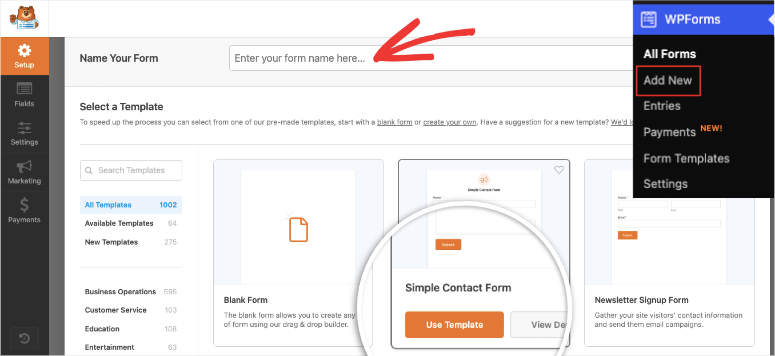
Después de esto, serás redirigido al constructor de formularios de arrastrar y soltar. Los campos predeterminados son perfectos para nuestra integración con Zoom, y es la razón por la que elegí esta plantilla de formulario.
Los campos incluyen nombre, correo electrónico y mensaje. Pero puedes agregar más campos si lo deseas.
Lo importante es asegurarse de tener al menos estos dos campos:
- Nombre (Nombre y Apellido)
- Dirección de correo electrónico
Estos detalles son necesarios para los registros de Zoom, sin los cuales la automatización no funcionará correctamente.
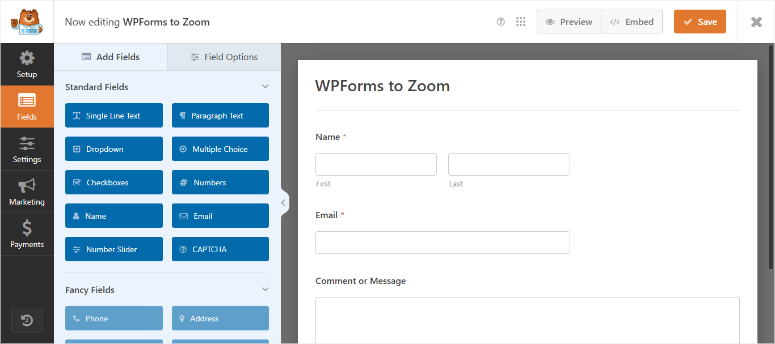
Además, es posible que desees incluir un campo que pregunte sobre qué quieren discutir. Esto te ayuda a prepararte mejor para la reunión. Todo lo que tienes que hacer es arrastrar y soltar los campos de la izquierda en la pantalla de vista previa de la derecha.
También puedes reorganizar el orden de los campos como quieras.

Una vez que tu formulario se vea bien, haz clic en "Guardar" en la parte superior derecha.
Luego, para publicar tu formulario, puedes incrustarlo en una página nueva o existente o usar su shortcode.
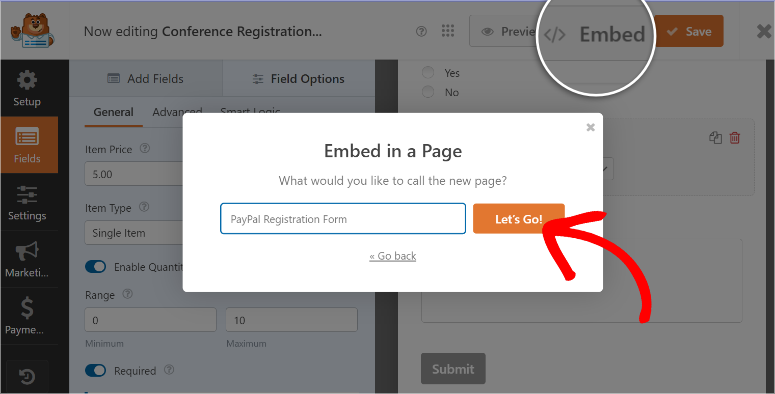
En este punto, tienes un formulario listo y perfecto para la integración con Zoom.
Paso 2: Configurar la Receta de Automatización
Ahora creemos la automatización que conecta tu formulario con Zoom.
Ve a Automatizador » Agregar Nueva Receta en tu administrador de WordPress. Esto abre el constructor de recetas, donde creas tus automatizaciones.
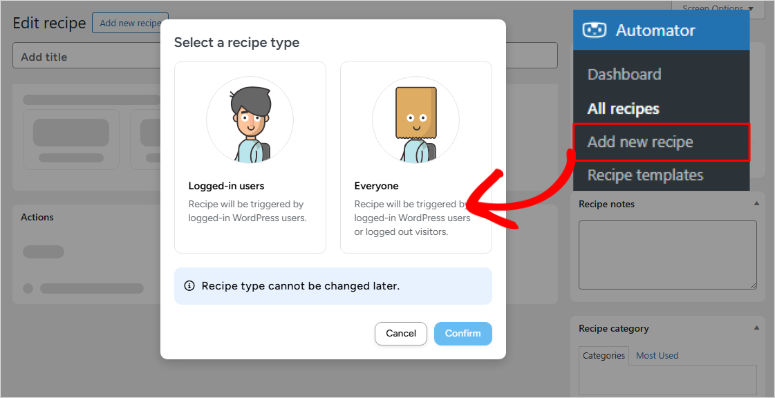
Primero, elige "Usuarios conectados" o "Todos" dependiendo de quién pueda completar tu formulario. Para formularios de contacto, generalmente elijo "Todos" ya que quieres que cualquiera pueda contactarte.
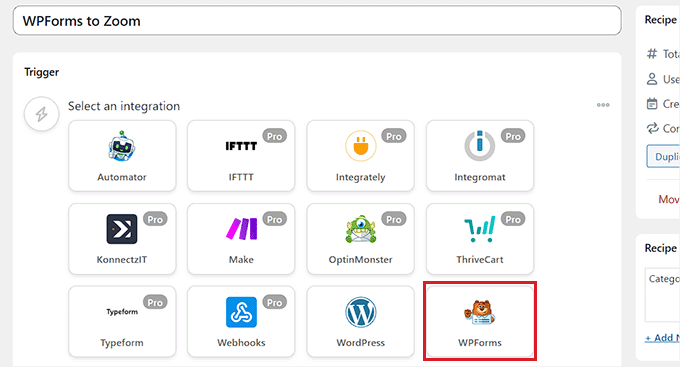
A continuación, necesitas agregar un disparador. Esto le dice a Uncanny Automator qué acción debe iniciar la automatización. Haz clic en "Agregar Disparador" y busca "WPForms".
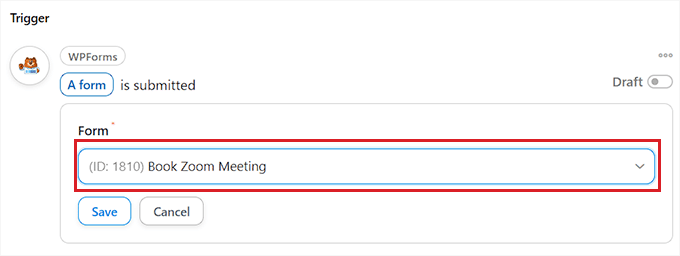
Una vez hecho esto, selecciona "Un usuario envía un formulario" de las opciones de WPForms. Luego elige tu formulario específico del menú desplegable.
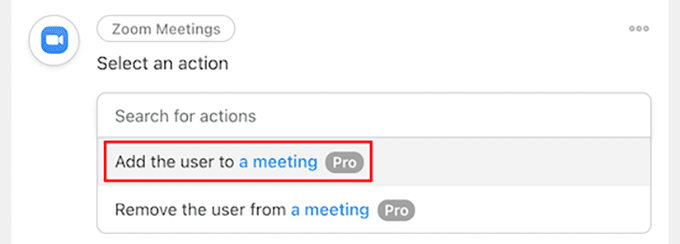
Ahora agrega una acción: esto es lo que sucede después de que alguien envía el formulario. Haz clic en "Agregar Acción" y busca "Reuniones de Zoom".
Verás varias opciones de Zoom. Elige "Agregar un usuario a una reunión" ya que queremos registrar personas para tu reunión de Zoom.
A continuación, debes indicar a la automatización qué reunión usar. Selecciona tu reunión de la lista desplegable. Si no la ves, asegúrate de que tu conexión de Zoom esté funcionando correctamente.
Paso 3: Prueba el flujo de trabajo completo
Antes de activar esta receta de Uncanny Automator, prueba todo para asegurarte de que funciona.
En el creador de recetas, asegúrate de que todos tus campos estén mapeados correctamente.
El campo de correo electrónico de tu formulario debe conectarse al campo de correo electrónico de Zoom, y el campo de nombre mapeado al campo relevante también.
Uncanny Automator generalmente hace esto automáticamente, pero verifica dos veces para estar seguro.
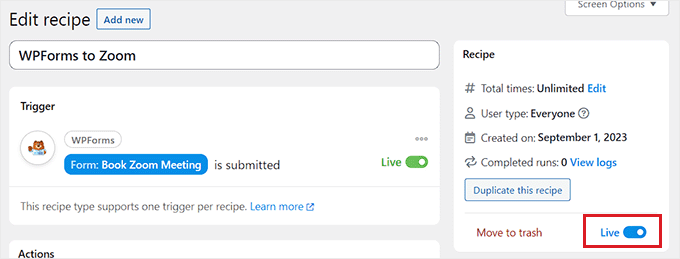
Ahora, publica tu receta presionando el botón “Borrador/En vivo” en la esquina superior derecha. Tu automatización ya está en vivo y lista para funcionar.
Pruébalo completando tu formulario con tu información. Usa una dirección de correo electrónico real para que puedas ver si llega el correo electrónico de registro de Zoom.
Además, revisa tu cuenta de Zoom para ver si apareces como registrado para la reunión. Si todo funcionó, deberías ver tu nombre y correo electrónico en la lista de participantes de la reunión.
Si algo no funcionó, revisa estos problemas comunes:
- Campos del formulario no mapeados correctamente
- El ID de la reunión de Zoom es incorrecto
- Problemas con el formato de la dirección de correo electrónico
Una vez que veas el registro de la prueba en Zoom, sabrás que todo está funcionando perfectamente. Tus visitantes ahora pueden unirse a tus reuniones automáticamente con solo completar tu formulario de contacto.
¡Felicitaciones! Ahora puedes conectar Zoom a tu sitio de WordPress para organizar reuniones y seminarios web. Si algo no está claro, consulta las preguntas frecuentes a continuación.
Preguntas frecuentes: Cómo integrar reuniones y seminarios web de Zoom en WordPress
¿Necesito Zoom Pro para la integración con WordPress?
Sí, necesitas Zoom Pro para que esto funcione. La cuenta gratuita de Zoom no permite integraciones de terceros como Uncanny Automator.
Además, Zoom Pro te da grabación en la nube, lo cual es súper útil para tu negocio. Puedes grabar reuniones y compartirlas con personas que no pudieron asistir.
Si quieres organizar seminarios web, también necesitas el complemento de Seminarios Web. Esto tiene un costo adicional pero te da gestión de registros y controles de asistentes.
¿Puedo usar la versión gratuita de Uncanny Automator?
No, la versión gratuita de Uncanny Automator no funcionará para la integración con Zoom. Necesitas la versión Pro para conectarte a servicios externos como Zoom.
Además, la versión Pro te da automatizaciones ilimitadas. Con la versión gratuita, estás limitado a solo 5 recetas.
¿Qué sucede con mi flujo de Uncanny Automator si alguien no se presenta a la reunión?
La automatización seguirá funcionando perfectamente. Las personas se registran en Zoom independientemente de si asisten o no. No necesitas hacer nada especial para manejar las ausencias.
Zoom lleva un registro de quién se unió y quién no. Puedes ver estos informes en tu panel de Zoom después de cada reunión.
Aparte de eso, puedes grabar tus reuniones y enviar la grabación a las personas que se la perdieron. Esto añade valor extra y mantiene a la gente interesada en tu contenido de video.
¿Puedo automatizar correos de seguimiento después de los seminarios web?
Absolutamente. Esta es una de mis automatizaciones favoritas para configurar. Puedes enviar correos electrónicos diferentes a las personas que asistieron versus a las que no.
Crea una nueva receta en Uncanny Automator que se active cuando alguien asista a un webinar de Zoom. Luego, agrega una acción para enviar un correo electrónico de agradecimiento con recursos adicionales.
Puedes crear una automatización separada para las personas que se registraron pero no asistieron. Envíales la grabación e invítalos a tu próximo webinar.
También puedes etiquetar a las personas en tu sistema de marketing por correo electrónico según su asistencia al webinar. Esto te ayuda a enviar correos electrónicos más dirigidos en el futuro.
¿Cómo manejo las diferencias de zona horaria para audiencias globales?
Este es un desafío común cuando tienes personas que se unen desde diferentes países y zonas horarias.
La buena noticia es que Zoom maneja las zonas horarias automáticamente. Cuando programas una reunión, muestra la hora correcta para cada persona según su ubicación.
Por lo tanto, cuando las personas reciben el correo electrónico de invitación a la reunión, muestra la hora en su zona horaria local. No tienen que hacer cálculos para saber cuándo unirse.
También recomiendo mencionar la zona horaria en tus formularios y correos electrónicos de WordPress. Di algo como "La reunión comienza a las 2 PM, hora del Este" para que las personas sepan qué esperar.
También puedes crear múltiples reuniones para diferentes zonas horarias. Realiza el mismo webinar dos veces, una para Europa y otra para Asia, por ejemplo.
Muchas empresas exitosas hacen esto para acomodar a su audiencia global. Requiere más trabajo, pero demuestra que te preocupas por todos tus clientes.
Veredicto final: ¿Vale la pena conectar Zoom a WordPress con Uncanny Automator?
Sí, esta es la mejor manera de llevar tus reuniones y seminarios web de Zoom a tu panel de WordPress.
Configurar la integración de Zoom con WordPress solía ser un gran problema. Recuerdo pasar fines de semana enteros intentando que todo funcionara correctamente.
Pero ahora, con Uncanny Automator Pro, todo el proceso toma como máximo una hora. Puedes hacer que las personas se unan automáticamente a tus reuniones y seminarios web sin ningún trabajo manual de tu parte.
Piensa en lo que esto significa para tu negocio. No más copiar y pegar direcciones de correo electrónico. No más registros olvidados. No más clientes frustrados esperando enlaces de reuniones.
Además, tus visitantes obtienen una experiencia fluida y profesional. Completan un formulario y todo sucede automáticamente. Ese es el tipo de servicio que genera confianza y lealtad.
También puedes escalar este sistema a medida que tu negocio crece. Agrega más reuniones, crea acceso solo para miembros o configura seminarios web basados en compras. La automatización se encarga de todo.
He visto a clientes pasar de dedicar 10 horas a la semana a la gestión de reuniones a solo 30 minutos. Ese es tiempo que puedes dedicar a crear mejor contenido o a hacer crecer tu negocio.
Esto es lo que te recomiendo que hagas a continuación:
Comienza con una automatización simple. Elige el formulario de contacto para el registro de reuniones o la configuración del seminario web. Haz que funcione perfectamente antes de agregar más complejidad.
Prueba todo a fondo con tu información primero. Asegúrate de recibir todos los correos electrónicos y de aparecer en tus listas de participantes de Zoom.
Una vez que estés seguro de que funciona, promuévelo a tu audiencia. Informa a la gente sobre tu nuevo sistema automatizado de reuniones. Te sorprenderá cuánto mejora esto las operaciones de tu negocio.
Si necesitas más herramientas de automatización de WordPress, consulta este artículo sobre 7+ mejores alternativas a Zapier que te ahorran dinero [Gratis + de Pago].
Aparte de eso, aquí tienes más artículos que podrían interesarte leer.
- 7 Increíbles Herramientas de Automatización para Redes Sociales para Reducir Instantáneamente tu Carga de Trabajo
- Las 7+ Mejores Herramientas de Automatización de Email para Mejorar tu Email Marketing
- Los 14 mejores plugins de IA para WordPress para facilitar tu trabajo
Estas publicaciones te ayudarán a optimizar tu flujo de trabajo con herramientas de automatización para diferentes cosas y proyectos. Esto puede ayudarte a ahorrar tiempo, el cual puedes dedicar a hacer crecer tu negocio.

Comentarios Deja una respuesta