¿Desea agregar citas y eventos a su Google Calendar automáticamente?
De esta manera, evita confusiones y errores al configurar citas manualmente, ahorrando tiempo y reduciendo el riesgo de equivocaciones.
En IsItWP, entendemos el valor de automatizar las citas directamente en Google Calendar. Usamos Google Calendar para configurar fácilmente eventos de usuarios y citas de socios.
Como resultado, a través de este tutorial, queremos compartir el mismo proceso fácil paso a paso que usamos. Nos centraremos en cómo usar WPForms y Zapier para automatizar la reserva de citas en Google Calendar en WordPress.
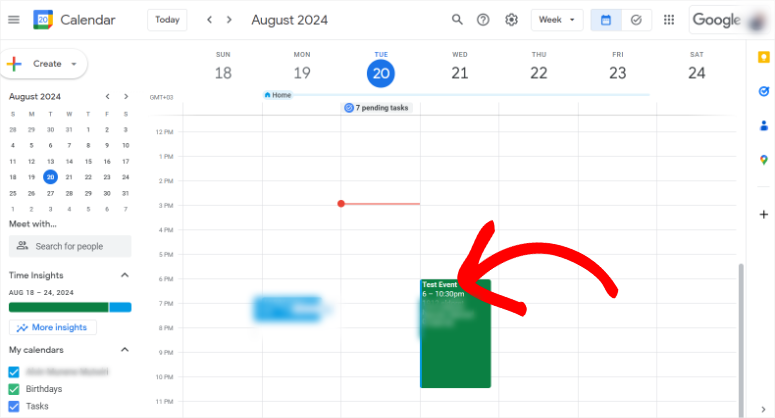
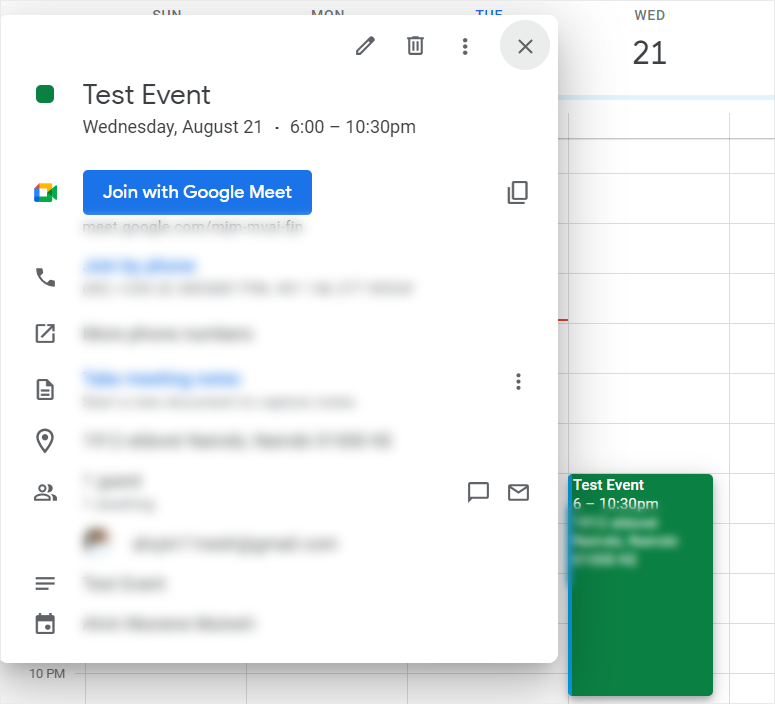
Echa un vistazo a la captura de pantalla a continuación para ver el resultado de este proceso de automatización.
Por qué deberías agregar eventos a Google Calendar

Google Calendar facilita que los usuarios programen y envíen invitaciones a citas. Cualquiera que haya utilizado productos de Google puede confirmar rápidamente tu disponibilidad con solo unos pocos clics.
Puede configurarlo para que muestre a sus usuarios los horarios más convenientes para que puedan reservar un momento que sea mejor para usted y para ellos.
Por otro lado, Google Calendar se integra con muchas herramientas y complementos de WordPress. Esto asegura que puedas configurar formularios de reserva de diferentes maneras utilizando diferentes herramientas.
Como resultado, puede ver fácilmente todos sus eventos en una ubicación conveniente, independientemente de cómo el usuario configure la cita.
De hecho, puede colorear diferentes eventos con colores específicos, asegurando que los identifique, rastree y administre rápidamente con facilidad.
Aquí hay otras razones para usar Google Calendar para reservar citas.
- Zonas horarias automáticas: Se ajusta automáticamente a diferentes zonas horarias, lo que lo hace ideal para reservar citas con personas en diversas ubicaciones.
- Sincronización entre dispositivos: Las citas se sincronizan en todos los dispositivos, lo que garantiza que los usuarios reciban recordatorios y actualizaciones dondequiera que estén.
- Admite varios calendarios: Los usuarios pueden administrar calendarios personales, de trabajo y compartidos al mismo tiempo, lo que facilita la coordinación de la reserva de citas sin conflictos.
Por qué deberías usar WPForms para configurar citas

WPForms es, sin duda, el mejor creador de formularios de arrastrar y soltar. Puede ayudarte a personalizar cualquier tipo de formulario que necesites para tu sitio y colocarlo convenientemente en una página existente usando un shortcode o el bloque WPForms. También puedes agregar los formularios en cualquier página existente y colocarlos exactamente donde quieras.
Lo que realmente nos gusta de WPForms es que viene con más de 1800 plantillas con las que puedes empezar a construir rápidamente. Entre estas plantillas, encontrarás muchas plantillas específicas para eventos como el Formulario de lanzamiento de video, el Formulario de registro de proveedores, el Formulario de RSVP simple, el Formulario de planificador de eventos y más.
También obtienes plantillas específicas para citas como el Formulario de reserva de citas de peluquería, el Formulario de cita con el dentista, el Formulario de reserva de citas de tatuajes y más. Si no encuentras una plantilla de formulario que se ajuste a tus necesidades, puedes usar el creador de arrastrar y soltar para personalizar las existentes. O usa el lienzo en blanco para empezar desde cero.
Aquí hay otras razones para considerar WPForms al configurar eventos y citas.
- Lógica Condicional Inteligente: Admite lógica condicional inteligente para adaptar el proceso de reserva según las entradas del cliente
- Pasarelas de pago: Permite la integración de pagos con PayPal o Stripe para la recolección de tarifas durante la reserva
- Adaptable a móviles: Proporciona plantillas de formularios adaptables a móviles, asegurando que las reservas se puedan realizar en cualquier dispositivo
- Notificaciones por Correo Electrónico: Proporciona notificaciones por correo electrónico instantáneas tanto para clientes como para administradores al reservar
- Mensajes de confirmación: Mensajes de confirmación y redirecciones personalizables después de programar una cita exitosamente
- Citas recurrentes: Permite la creación de formularios de citas recurrentes para gestionar reservas continuas
- Protección contra Spam: Ofrece protección contra spam con funciones integradas de CAPTCHA y Honeypot
- Conexiones CRM: Soporta la integración con herramientas CRM para una mejor gestión de clientes
- Características de informes: Incluye funciones avanzadas de informes para rastrear y analizar las reservas de citas
- Características de importación/exportación: Permite exportar fácilmente datos de citas a CSV o Excel para el mantenimiento de registros
- Formularios multipágina: Admite formularios multipágina para flujos de trabajo de citas más complejos
Dicho esto, consulta la última reseña de WPForms aquí para obtener toda la información que necesitas sobre este creador de formularios.
Como puedes ver, usar Google Calendar puede ayudarte a ver todas tus citas en un solo lugar. Mientras que puedes usar WPForms para crear formularios que permitan a tus clientes programar estas citas directamente desde el front-end de tu sitio web.
En resumen, puedes aprovechar todas las increíbles funciones tanto de WPForms como de Google Calendar para facilitar la reserva de citas.
El único inconveniente de esta integración es que WPForms no se conecta directamente a Google Calendar. En su lugar, necesitarás usar Zapier para realizar esta integración. Con este proceso, necesitarás crear un "Zap" usando Zapier para crear un canal de comunicación entre WPForms y Google Calendar.
¡Te mostramos cómo!
Paso 1: Crea una cuenta de Zapier
Antes de crear un Zap, necesitas tener una cuenta de Zapier. Para obtener una, todo lo que necesitas hacer es dirigirte al sitio web oficial de la herramienta y hacer clic en "Empezar gratis con Google". Esto te permite configurar rápidamente una cuenta de Zapier usando tu cuenta de Google.
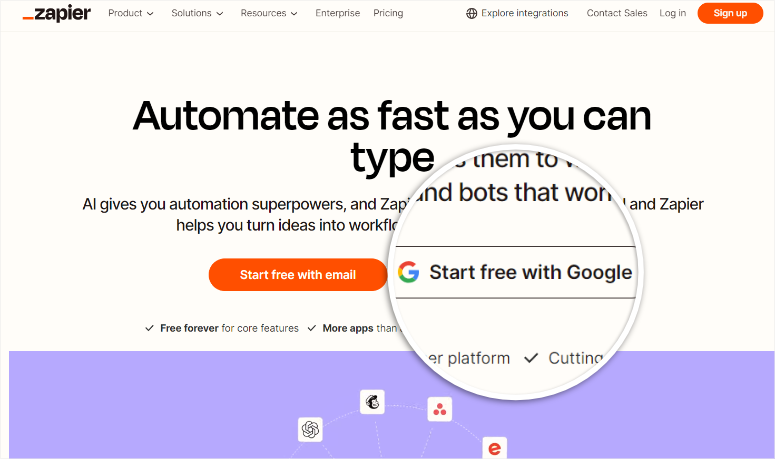
Después de esto, otorga a Zapier los permisos que necesita, y eso es todo; estás listo para crear tu primer Zap.
La buena noticia es que puedes empezar con una cuenta gratuita de Zapier para realizar la conexión entre Google Calendar y WPForms porque es un Zap de dos pasos. Para Zaps de varios pasos, necesitas una cuenta premium de Zapier.
Con esta cuenta gratuita, puedes automatizar hasta 100 tareas y crear Zaps ilimitados. También puedes usar la función impulsada por IA para generar código Zap, mapeo de formularios y más.
Paso 2: Instala WPForms en WordPress
Con tu cuenta de Zapier lista, el siguiente paso es instalar WPForms en tu panel de WordPress. Recuerda que WPForms ofrece una versión gratuita para siempre que te permite configurar y administrar formularios sencillos.
¡Pero para hacer conexiones con Zapier, necesitas un Plan Pro o superior!
Para obtener este paquete, dirígete al sitio web oficial de WPForms y selecciona un plan dentro de tu presupuesto y que se ajuste a tus necesidades.
Una vez que tengas una suscripción, inicia sesión en tu cuenta de WPForms y navega a Descargas. Aquí, haz clic en “Descargar WPForms” para guardar el archivo ZIP del plugin en tu PC. En esta página, copia también la “Clave de licencia”, que necesitarás para activar el plugin pro.

A continuación, ve a tu panel de WordPress y selecciona Plugins » Añadir nuevo plugin. Luego, sube el archivo Zip del plugin WPForms y selecciona “Subir”.
Después de esto, Activa el complemento como lo harías con cualquier otro. Si tienes algún problema, consulta este artículo sobre cómo instalar un complemento.
Una vez hecho esto, ve a la nueva opción de menú WPForms en tu panel de WordPress y selecciona “Ajustes”. Luego, busca la barra de texto Clave de licencia en la pestaña “General” y pega el código de activación que copiaste anteriormente. Para completar el proceso de instalación de WPForms Pro, selecciona “Verificar clave”.

¡Listo! Estás preparado para usar WPForms para crear formularios de reserva.
- Consejo: Asegúrate de abrir tu panel de Zapier y tu backend de WordPress en diferentes pestañas para facilitar los siguientes pasos.
Paso 3: Instalar el complemento Zapier de WPForms
Con WPForms listo para usar, necesitarás instalar el complemento Zapier para permitirte conectar el constructor de formularios con Google Calendar.
Para hacer esto, ve a WPForms » Complementos en tu panel de WordPress.
Aquí, encontrarás muchos complementos de WPForms que puedes usar. Usa la barra de búsqueda en la parte superior de la página para que sea más fácil encontrar el complemento que buscas. Una vez que encuentres el complemento Zapier, simplemente instálalo y actívalo.
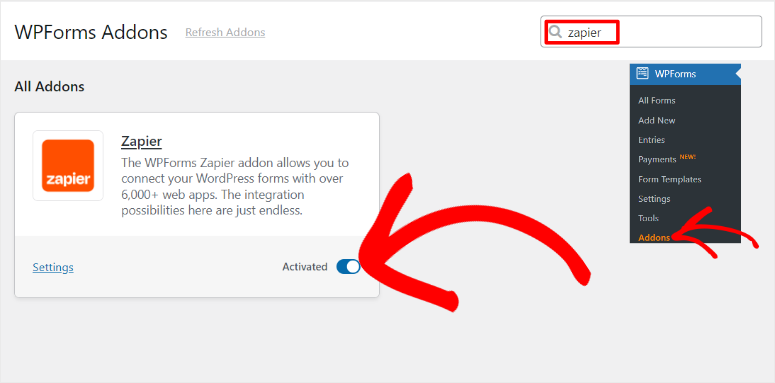
Eso es todo; ahora puedes usar el complemento Zapier para conectar WPForms con otras herramientas como Google Calendar.
Paso 4: Crear un formulario de eventos de WPForms
Para permitir que tus usuarios envíen eventos y configuren citas, necesitas crear un formulario de eventos con WPForms.
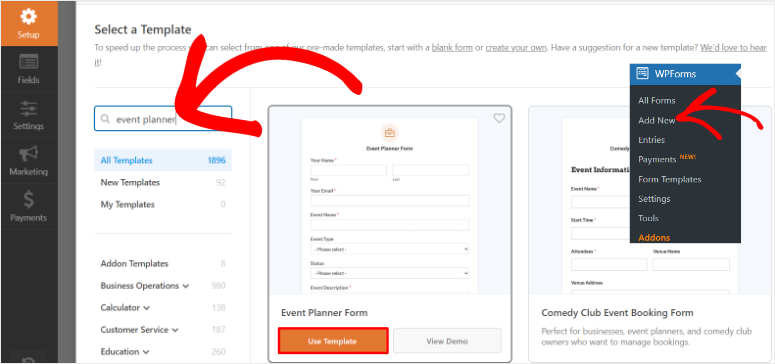
Para hacer esto, dirígete a WPForms » Agregar Nuevo en tu panel de WordPress para abrir la página de plantillas de WPForms.
Aquí, verás las más de 1,800 plantillas de WPForms con las que puedes empezar. Tienes una barra de búsqueda en la parte superior y categorías de plantillas a la izquierda para ayudarte a encontrar rápidamente lo que buscas.
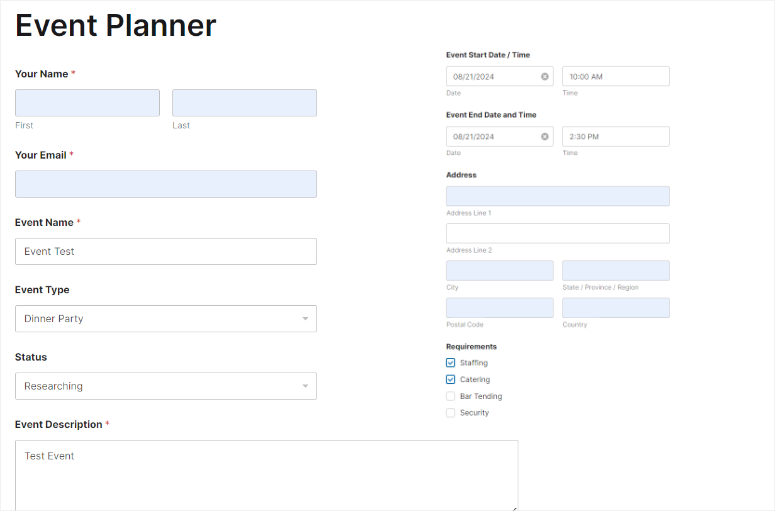
Para este tutorial, usaremos la plantilla de formulario Planificador de Eventos porque incluye todos los campos relevantes para ayudar a tus usuarios a crear fácilmente una página de reserva.
Para usar este formulario, colócale el cursor encima y selecciona "Usar Plantilla" para abrir el constructor de arrastrar y soltar.
Como se mencionó, dado que estás utilizando la plantilla de Formulario Planificador de Eventos, ya tiene todos los campos necesarios. Verás campos existentes como Nombre del Evento, Tipo de Evento, Estado, Descripción del Evento, Fechas de Inicio y Fin del Evento, Hora del Evento y más.
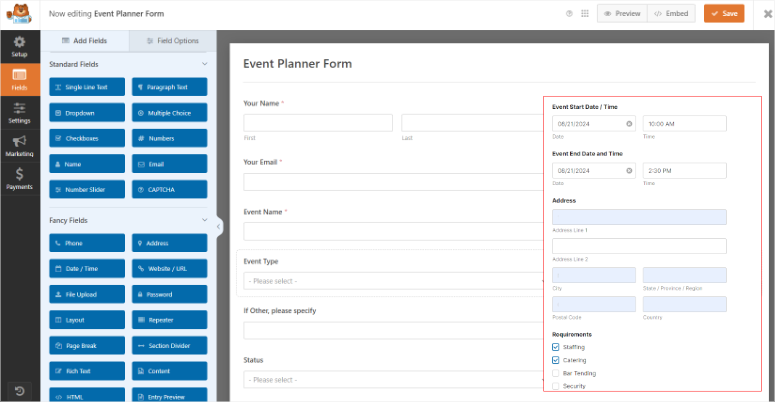
Ahora, puedes usar el constructor visual para arrastrar y soltar campos desde la izquierda a la ventana de vista previa a la derecha.
Además de esto, puedes mover los campos existentes hacia arriba y hacia abajo en la página de vista previa para colocarlos donde quieras. Puedes eliminar campos existentes usando el ícono del bote de basura cuando seleccionas un campo. Para personalizar aún más tu formulario, también puedes editar los nombres de los campos.

Ahora, para crear un Zap con Zapier, necesitas al menos una envío de tu formulario de eventos. Este envío de formulario te ayudará a mapear los diferentes campos de WPForms al Zap y también a probar la conexión.
Para crear esta entrada de formulario de prueba, primero necesitas publicar el formulario de eventos que acabas de crear.
Entonces, cuando esté satisfecho con su formulario, seleccione "Incrustar" en la parte superior de la página del creador de arrastrar y soltar. En el cuadro emergente que aparece a continuación, seleccione Crear nueva página.
Luego, en el siguiente cuadro emergente, nombre su página y seleccione "¡Vamos!".
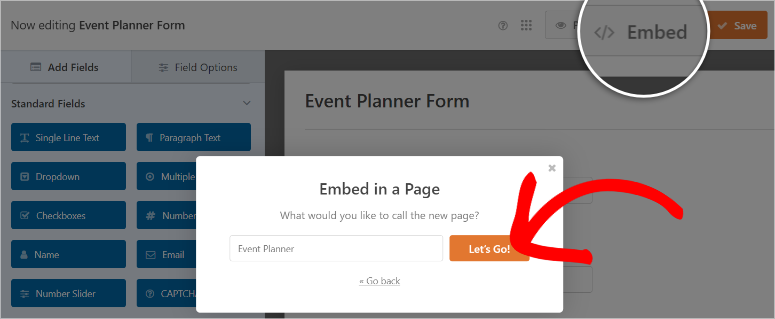
Esto lo redirigirá al creador de páginas predeterminado de WordPress con su formulario de evento ya colocado. Una vez que revise el formulario y confirme que no tiene errores, seleccione Publicar en la parte superior de la página.
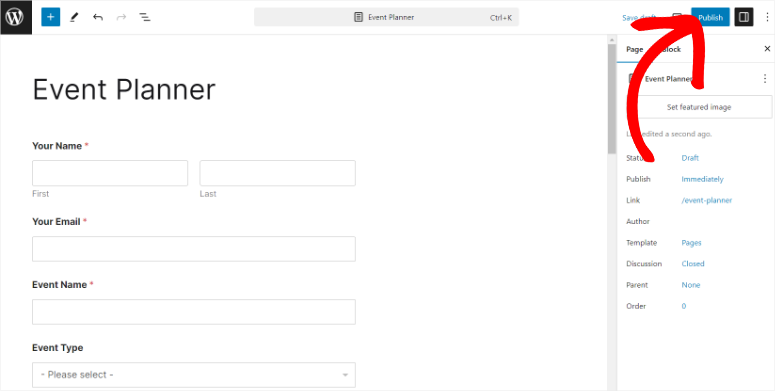
Después de esto, visite la página publicada como usuario y proporcione toda la información necesaria en el formulario del evento. Una vez que complete el formulario, seleccione "Enviar".
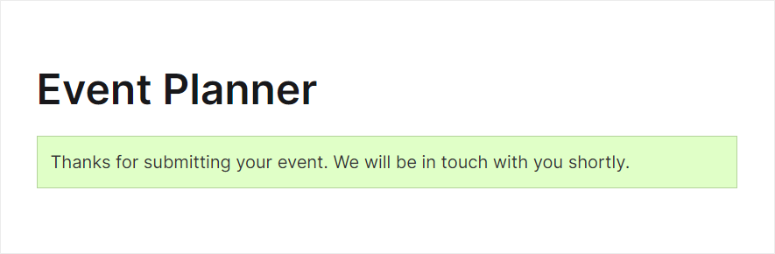
Hecho esto, verá un mensaje de agradecimiento indicando que el formulario se envió correctamente.
¡Genial! Acaba de crear un formulario de evento con WPForms y realizó un envío de demostración para ayudar con la conexión de Zapier.
Paso 5: Crear un Zap de WPForms
A continuación, vaya a la pestaña de su navegador donde abrió su cuenta de Zapier y seleccione "Crear" en la parte superior de la página. En el menú desplegable, seleccione Zaps para abrir la página del editor de arrastrar y soltar de Zapier.
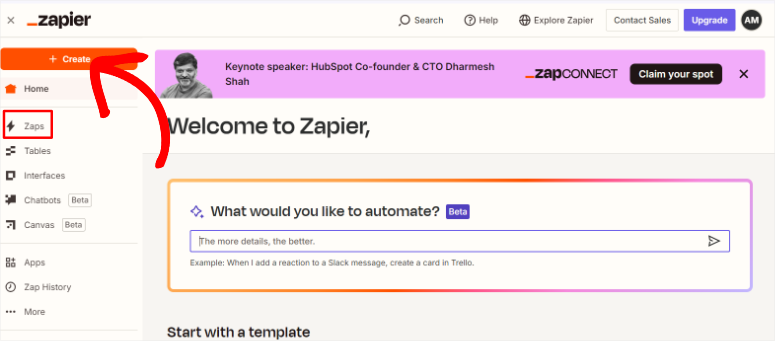
La página del editor de Zapier está diseñada con una interfaz de flujo de trabajo que le permite ver el progreso del Zap que está creando en tiempo real. También tiene la opción de usar Copilot para ayudarlo a crear el código del Zap.
Pero para este tutorial, seleccionaremos la pestaña "Desencadenador" para abrir más funciones y comenzar el proceso de creación del Zap.
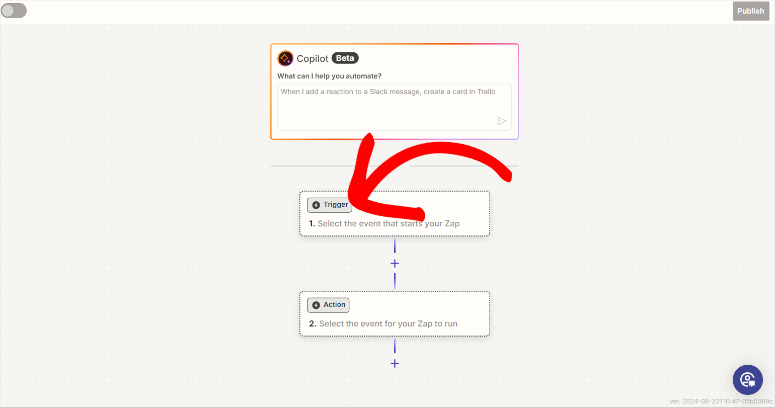
En el siguiente cuadro emergente, verá las más de 7000 aplicaciones y herramientas que puede usar Zapier. Use la barra de búsqueda para encontrar "WPForms". A continuación, seleccione el complemento del creador de formularios y presione Continuar para comenzar el proceso de conexión.
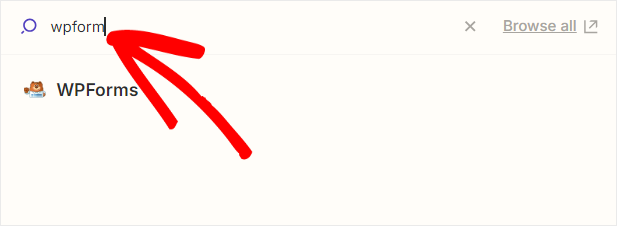
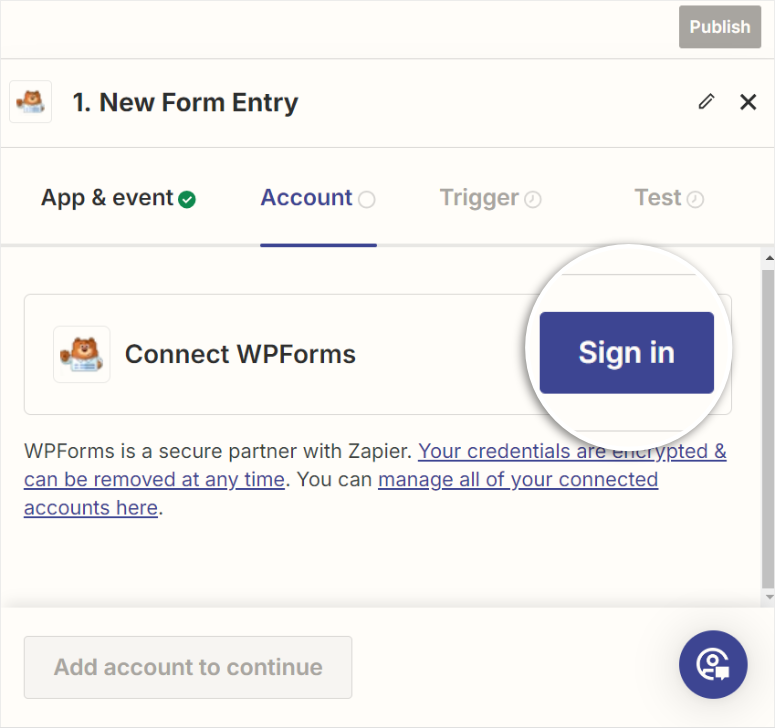
Para integrar WPForms con Zapier, necesita iniciar sesión en su cuenta de WPForms en Zapier. Por lo tanto, en la siguiente pantalla, seleccione Iniciar sesión para abrir la ventana de conexión.
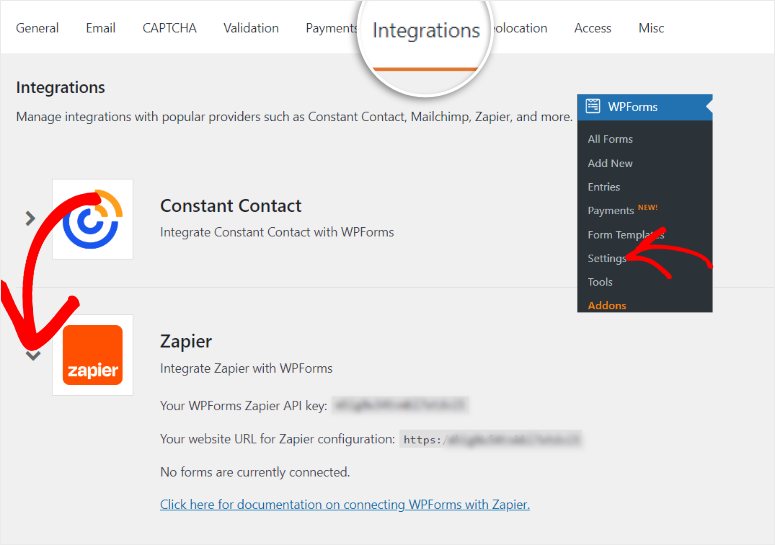
Después de esto, vaya a la pestaña de su navegador donde tiene abierto su panel de WordPress. Aquí, vaya a WPForms » Ajustes y navegue a la pestaña "Integraciones".
Una vez que localices la pestaña de Zapier en esta página, usa la flecha para abrir la información de conexión. Después de esto, copia la API de Zapier y la URL de tu sitio web, que usarás para integrar WPForms con Zapier.
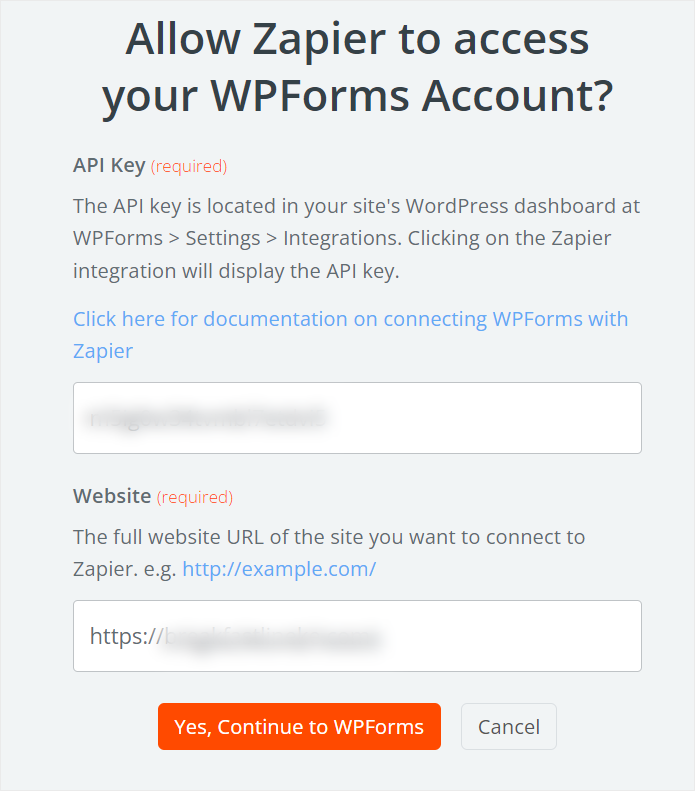
Luego, regresa a la ventana de conexión de Zapier y pega esta información en sus cuadros de texto correspondientes. Una vez hecho esto, simplemente haz clic en “Sí, Continuar a WPForms”.
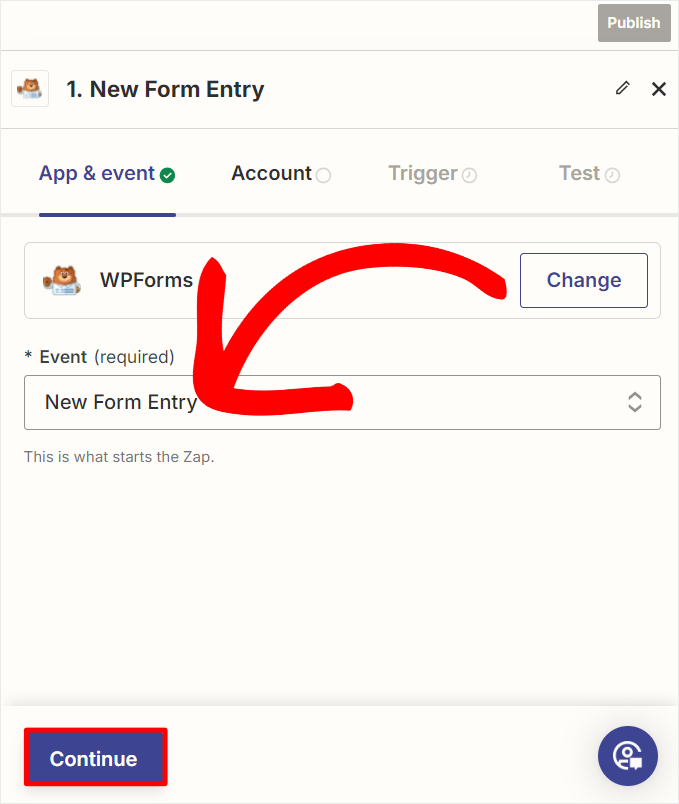
Luego serás redirigido de vuelta a la página del editor de Zapier, indicándote que la conexión fue exitosa. Luego, todavía en esta página, ve al menú desplegable de Evento y selecciona “Nueva Entrada de Formulario” de la lista.
Una vez hecho, selecciona “Continuar” para ir a la siguiente página.
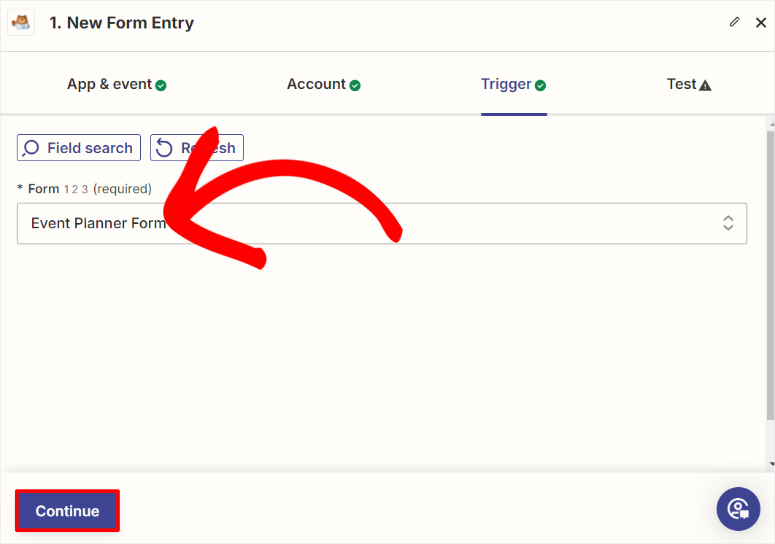
Una vez que estés en la pestaña de Disparador, ve al menú desplegable “Formulario” y selecciona el formulario que acabas de crear usando WPForms. Para este tutorial, seleccionaremos “Formulario Planificador de Eventos” y luego haz clic en Continuar para ir a la siguiente fase de conexión.
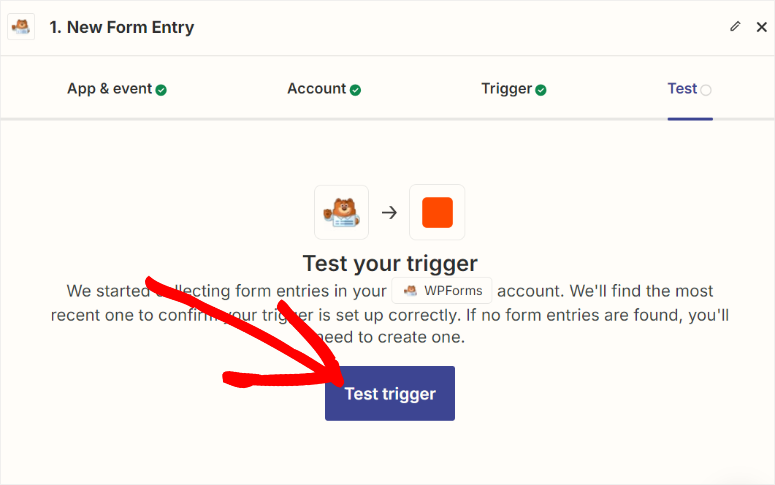
En la siguiente página, selecciona Probar Disparador para ver si la conexión puede recopilar datos del formulario con Zapier exitosamente.
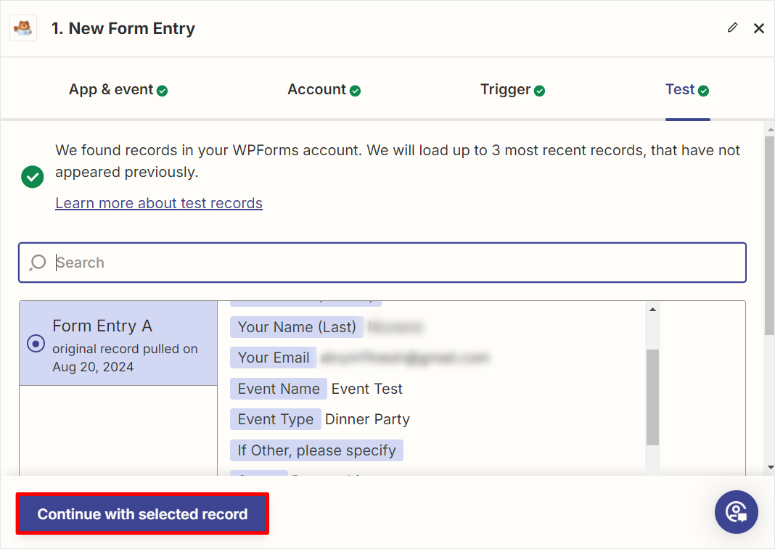
Si la conexión es exitosa, deberías ver cómo Zapier mapeó los diferentes campos del formulario en la siguiente página. Finalmente, selecciona Continuar con Registros Seleccionados.
¡Bien hecho! Ahora puedes conectar WPForms con Zapier usando un Zap. A continuación, conectemos WPForms con Google Calendar usando este Zap.
Después de los pasos anteriores, Zapier te llevará automáticamente al siguiente paso del flujo llamado "Acción".
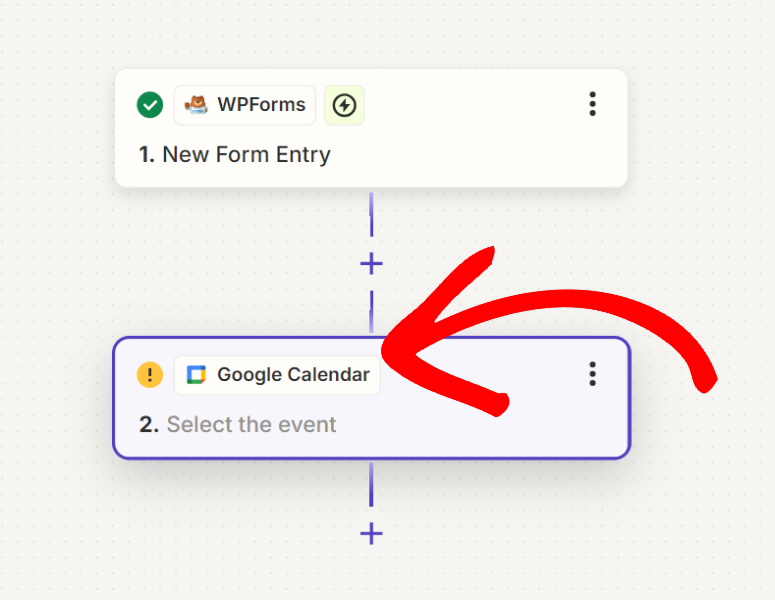
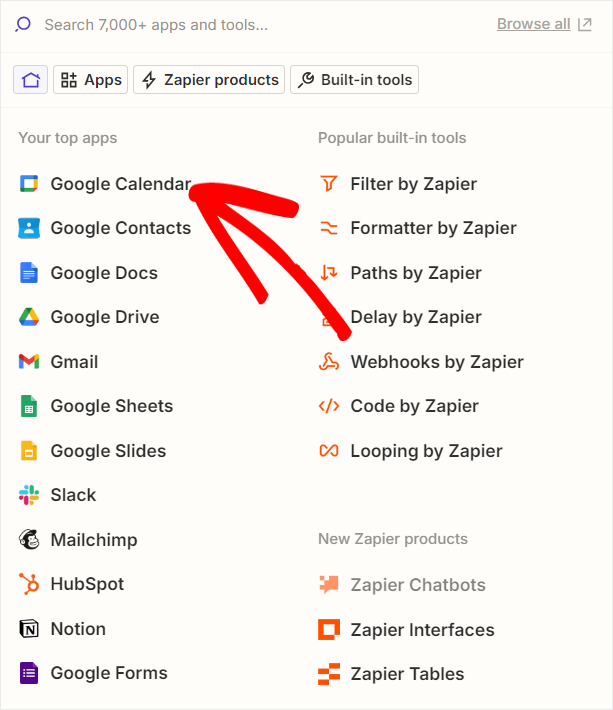
Luego, en la pantalla de Acción, ve a Evento de la Aplicación y usa la barra de búsqueda para encontrar Google Calendar.
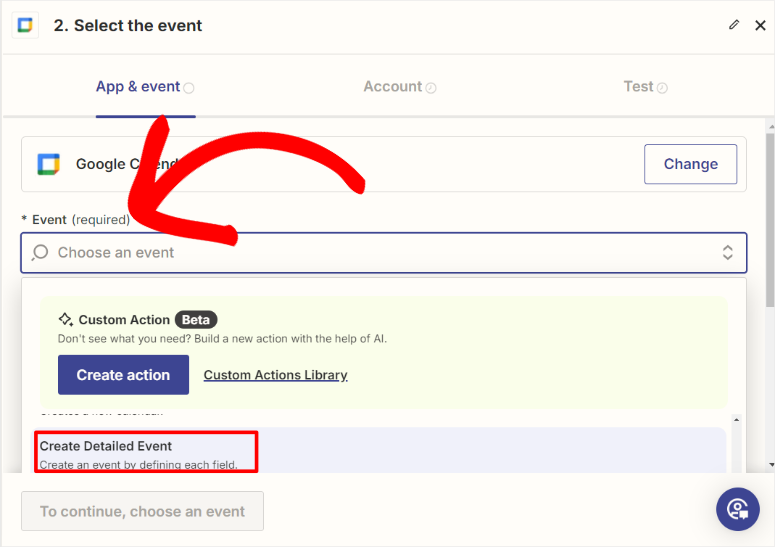
Una vez hecho esto, ve al menú desplegable Evento y selecciona "Crear Evento Detallado" para asegurarte de que el evento de Google Calendar muestre toda la información.
En la siguiente página, haz clic en Iniciar Sesión para abrir la página de inicio de sesión de Google. Aquí, selecciona la Cuenta de Google que deseas usar para rastrear tus citas y eventos y haz clic en "Siguiente".
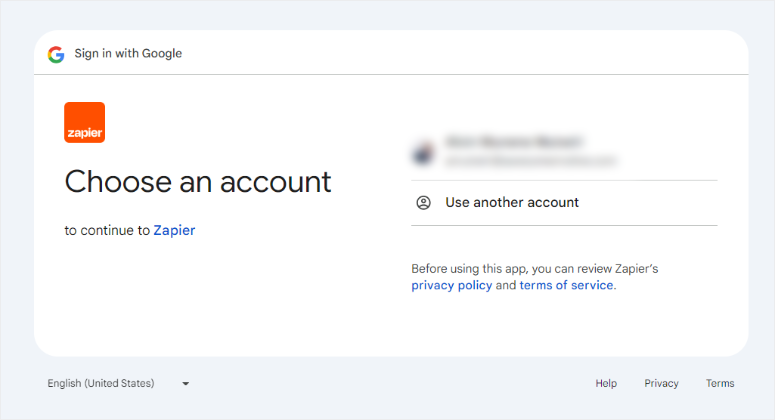
Después de esto, otorga permisos a Zapier seleccionando "Permitir". Si la conexión es exitosa, serás redirigido de vuelta a la página del constructor de Zapier, donde elegirás Continuar.
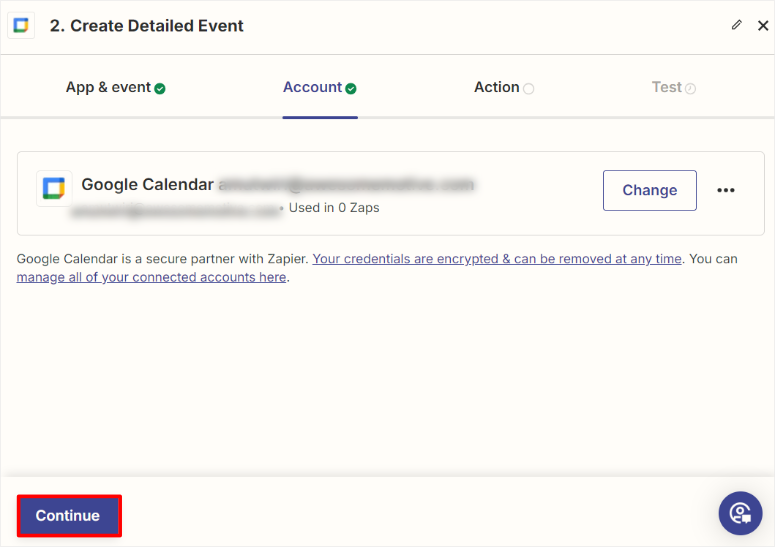
En la siguiente pantalla, realizarás el mapeo de formularios entre WPForms y Google Calendar. Hacer esto asegura que los campos completados por los usuarios en tu formulario se muestren como parte de los detalles del evento.
Primero, ve al menú desplegable Calendario y selecciona el calendario al que deseas que se agreguen los eventos. Después de esto, usa los menús desplegables debajo de Descripción, Ubicación, Fecha y Hora de Inicio, Fecha y Hora de Fin para mapearlos a sus campos correspondientes de WPForms.
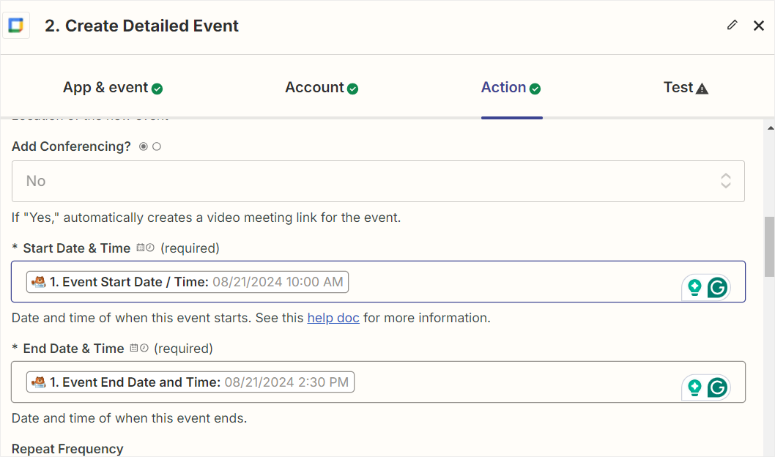
Usando el mismo proceso, puedes mapear cualquier otro campo relevante para tu formulario particular.
Una vez que estés satisfecho con el mapeo del formulario, haz clic en Continuar para ir a la siguiente página.
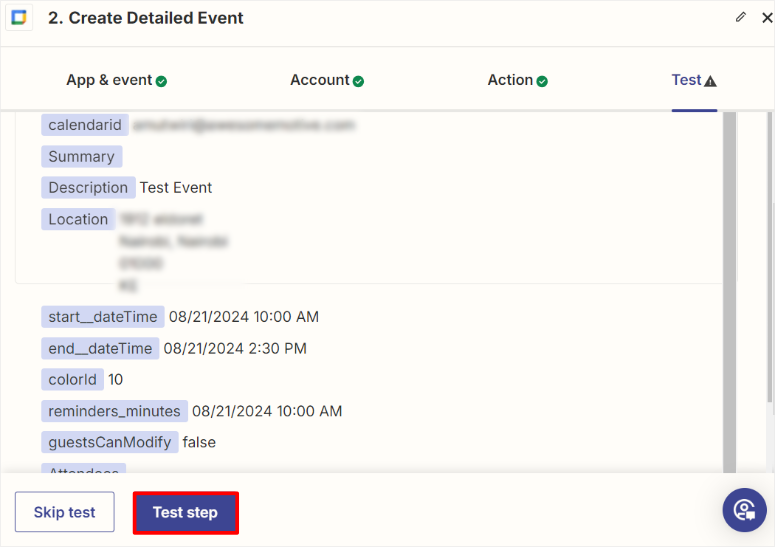
Aquí, verás cómo se mapea cada campo de WPForms en Google Calendar. En esta página, selecciona Probar Paso para ver si hay algún error.
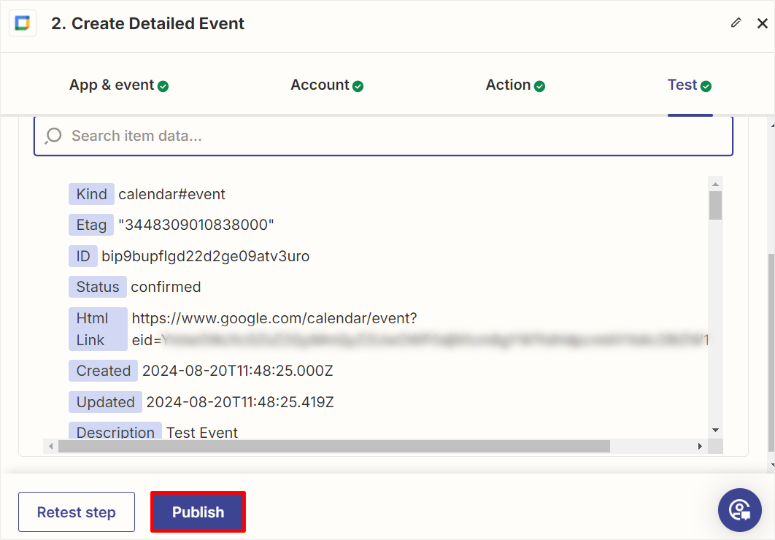
Finalmente, selecciona Publicar, ¡y eso es todo! Has conectado fácilmente WPForms y Google Calendar a través de Zapier.
Ahora puedes recibir automáticamente en tu Google Calendar todos los eventos y citas creadas a través de tu formulario de eventos de WPForms.
Ahora, cuando selecciones un evento en Google Calendar, se expandirá mostrando toda la información proporcionada por el usuario que lo creó.
¡Felicitaciones! Ahora no necesitas agregar ningún evento o cita tú mismo. Todo lo que necesitas hacer es configurar un formulario de citas y dejar que tus usuarios reserven por sí mismos. Si tienes más preguntas, consulta las preguntas frecuentes a continuación.
Preguntas frecuentes: Cómo agregar citas a Google Calendar desde WPForms
¿Puedo agregar un formulario de reservas en WordPress?
Sí, puedes agregar fácilmente un formulario de reservas en WordPress usando WPForms. WPForms es un creador de formularios de arrastrar y soltar fácil de usar para principiantes que ofrece plantillas prefabricadas como el Formulario de reserva de citas. Puedes personalizar cualquier plantilla de formulario a tu gusto. Luego, incorpórala en cualquier página web, permitiendo a los usuarios programar citas directamente a través de tu sitio. WPForms también admite funciones como integración de pagos, lógica condicional y notificaciones por correo electrónico para optimizar el proceso de reserva.
¿Necesita un usuario iniciar sesión para hacer una cita?
No, los usuarios no necesitan iniciar sesión para hacer una cita utilizando la mayoría de los formularios de reserva de WordPress. Por ejemplo, WPForms permite a los usuarios reservar citas simplemente completando el formulario. Pero, si deseas asegurarte de que los usuarios proporcionen toda la información relevante antes de enviar el formulario, WPForms te permite hacer que campos específicos del formulario sean obligatorios. También puedes usarlo para crear páginas de inicio de sesión y registro utilizando el creador de arrastrar y soltar.
¿Puedo usar Zapier con WPForms Lite?
No, Zapier no se puede usar con WPForms Lite. Para conectar WPForms con otras aplicaciones como Google Calendar a través de Zapier, necesitas la versión Pro de WPForms o superior. Pero la buena noticia es que con WPForms Lite, puedes crear formularios básicos con el creador de arrastrar y soltar. Puedes crear formularios como formularios de contacto, formularios de sugerencias y formularios de registro para boletines informativos.
¿Puedo conectar Google Calendar a WordPress sin Zapier?
Sí, puedes conectar Google Calendar a WordPress sin Zapier usando el plugin Sugar Calendar. Sugar Calendar se integra directamente con Google Calendar y te permite sincronizar eventos y citas entre tu sitio de WordPress y tu calendario. Este plugin es fácil de configurar y ofrece sincronización en tiempo real para una gestión de eventos sin interrupciones.
Esperamos que hayas disfrutado aprendiendo cómo sincronizar tu Google Calendar con WPForms usando Zapier. Ahora, si deseas hacer un mejor seguimiento de tus formularios, consulta este artículo sobre Cómo configurar el seguimiento de formularios de WordPress en Google Analytics.
Además de eso, aquí tienes otros artículos que podrían interesarte.
- Cómo permitir que los usuarios envíen eventos de calendario en WordPress
- Los 10 mejores plugins de inicio de sesión y registro de usuarios para WordPress
- Los 13 mejores plugins de reserva y citas para WordPress
El primer tutorial te enseña cómo permitir que los usuarios envíen eventos de calendario a tu sitio web de WordPress. La siguiente publicación enumera los 10 mejores plugins de inicio de sesión y registro de usuarios. Mientras que el último artículo habla sobre los 13 mejores plugins de reserva y citas para WordPress.

Comentarios Deja una respuesta