
Como experto en WordPress, una cosa que me vuelve loco son los problemas de entrega de correo electrónico.
Esto provoca que incluso los formularios de contacto bien configurados fallen, y que los correos de restablecimiento de contraseña nunca lleguen. Lo peor es que tus correos de boletines informativos bien pensados pueden terminar en las carpetas de spam.
Esto me sucedió cuando solía depender del sistema de correo electrónico predeterminado de WordPress.
Es como intentar enviar correo importante sin una dirección de remitente. Como resultado, la mayoría de los proveedores de correo electrónico no confían en el sistema de correo electrónico predeterminado de WordPress. Además, da una mala imagen de tu negocio cuando los correos electrónicos no llegan a los clientes.
Al principio lo intenté todo.
Intenté enviar correos manualmente y cambié a diferentes proveedores de hosting de correo electrónico. Nada funcionó de manera consistente.
Luego descubrí que el Protocolo Simple de Transferencia de Correo, o SMTP, podría ayudarme a mejorar la entregabilidad de mi correo electrónico.
Después de investigar más, me decidí por WP Mail SMTP como mi solución.
Es fácil de usar, guarda registros e informes detallados de correo electrónico. Esto te permite rastrear las tasas de apertura, las tasas de clics y los fallos de envío de correos electrónicos.
Pero lo que me convenció fue la capacidad de conectarme con diferentes proveedores SMTP, como Brevo, Gmail, SendLayer y más, con solo unos pocos clics.
Lo más importante es que me permite conectar rápidamente Outlook a WordPress, lo que me permite enviar correos electrónicos de manera más efectiva.
Como resultado, concluí que WP Mail SMTP es la solución perfecta para conectar servicios de correo electrónico profesionales a WordPress.
En este artículo, te mostraré exactamente cómo llegué a esta conclusión. Te guiaré sobre cómo puedes usar WP Mail SMTP con Outlook para enviar correos electrónicos directamente desde WordPress.
Resumen de puntos clave:
Dicho esto, entremos en materia.
¿Qué es SMTP y por qué tu sitio de WordPress lo necesita?
SMTP significa Protocolo Simple de Transferencia de Correo (Simple Mail Transfer Protocol). Piénsalo como el servicio postal que tienes en casa, pero para sitios web. En términos sencillos, SMTP es el sistema que entrega tus correos electrónicos de un lugar a otro.
Como se mencionó, WordPress tiene una función de correo electrónico incorporada, pero es bastante básica. La mayoría de las veces, no funciona bien y, lamentablemente, tus correos electrónicos no se entregan.
Esto se debe a que WordPress envía correos electrónicos utilizando tu servidor web. Pero los servidores web no están diseñados para la entrega de correo electrónico y carecen de autenticación adecuada.
Y, como clavo final en el ataúd, carecen de una buena reputación de remitente. Lo que eso significa es que la mayoría de los proveedores de correo electrónico ven estos correos electrónicos como sospechosos.
Por ejemplo, Gmail los bloquea, mientras que Outlook los envía a la carpeta de correo no deseado. Aparte de eso, no hay forma de rastrear si los correos electrónicos se entregan.
Cómo SMTP resuelve estos problemas
SMTP utiliza servidores de correo electrónico profesionales, que proporcionan autenticación adecuada. A continuación, se presentan otras razones por las que los SMTP resuelven los problemas de entrega.
- Mantienen relaciones saludables con los principales proveedores de correo electrónico, incluidos Gmail, Outlook y Yahoo.
- Cuando usas SMTP, tus correos electrónicos se ven legítimos. Incluyen encabezados y firmas adecuadas.
- Los servicios SMTP ofrecen seguimiento de entrega y una protección superior contra spam.
- Los restablecimientos de contraseña llegarán a los usuarios al instante.
¿Qué es Microsoft Outlook y por qué usarlo para el correo electrónico de WordPress?
Para la mayoría de los principiantes, Microsoft Outlook es solo una aplicación de correo electrónico en tu computadora. Si bien esto también es cierto, Outlook es un servicio de correo electrónico completo que maneja millones de correos.
Se integra perfectamente con otras herramientas de Microsoft que las empresas ya utilizan, por lo que la mayoría de las empresas prefieren usar sus servicios de correo para encajar en su ecosistema.
He utilizado Outlook para proyectos de clientes porque ofrece direcciones de correo electrónico profesionales asequibles utilizando su nombre de dominio.
Además, si deseas una dirección de correo electrónico profesional gratuita, Outlook te permite configurar una con SMTP.
¿Por qué conectar Outlook a WordPress con WP Mail SMTP?
Después de probar docenas de combinaciones de correo electrónico, descubrí que WP Mail SMTP y Outlook funcionan perfectamente juntos. Aquí le explico por qué esta configuración se convirtió en mi solución preferida para cada proyecto de WordPress:
- Gestión Unificada de Correo Electrónico – Outlook reúne varias cuentas de correo electrónico como Gmail, Yahoo y correos empresariales en una interfaz limpia. No más cambios entre pestañas o aplicaciones.
- Solución Económica – Es sorprendentemente asequible en comparación con otras soluciones de correo electrónico empresarial. Obtiene funciones profesionales sin precios empresariales.
- Proceso de Configuración Sencillo – WP Mail SMTP hace que conectar Outlook a WordPress sea increíblemente simple. Maneja toda la configuración técnica automáticamente.
- Red de Servidores Confiables – Los servidores de correo confiables de Outlook significan alta entregabilidad y menos problemas de spam. Sus correos electrónicos realmente llegan a las bandejas de entrada de las personas.
- Evita Restricciones de ISP – Algunos ISP bloquean el envío directo de correos electrónicos, pero esta configuración enruta el correo a través de servidores confiables, evitando por completo las listas negras.
- Escalabilidad amigable para el equipo – Puedes conectar múltiples correos electrónicos de usuario a través de WP Mail SMTP usando la misma configuración de Outlook SMTP. Perfecto para negocios en crecimiento.
- Autenticación mejorada – Con la autenticación adecuada, es mucho menos probable que tus correos electrónicos terminen en carpetas de spam. Tu reputación profesional se mantiene intacta.
Consulta mi reseña detallada de WP Mail SMTP para obtener más información.
Ahora te mostraré exactamente cómo configurar tus correos electrónicos usando WP Mail SMTP para conectar Outlook en WordPress. Obtendrás una entrega de correo electrónico confiable en aproximadamente 15 minutos.
Además, tus correos electrónicos se verán profesionales y llegarán a las bandejas de entrada de las personas sin salirse de tu presupuesto.
Paso a Paso: Cómo conectar WordPress con Outlook usando WP Mail SMTP
Antes de comenzar, asegúrate de tener tu dirección de correo electrónico y contraseña de Outlook listas. También necesitarás acceso a tu panel de administración de WordPress.
También recomiendo mantener tu cuenta de Outlook y tu panel de WordPress abiertos en pestañas separadas para evitar la frustración de tener que hacerlo más tarde.
Dicho esto, permíteme guiarte a través de la configuración de esta conexión de Outlook con WordPress usando WP Mail SMTP paso a paso.
Cómo conectar Outlook automáticamente y manualmente
Para el tutorial, estamos utilizando la versión Pro de WP Mail SMTP porque incluye una Configuración con un clic para la integración con Office 365/Outlook.
La versión gratuita de WP Mail SMTP ofrece múltiples integraciones, como Brevo y Mailgun, pero necesitas conectar tu cuenta de Outlook a WordPress manualmente.
Para asegurarme de que puedas configurar Outlook de forma automática y manual, te guiaré a través de ambos procesos.
- Conexión WP Mail SMTP de WordPress con Outlook con un clic
- Opcional: Configurar Outlook manualmente con WP Mail SMTP
Conexión WP Mail SMTP de WordPress con Outlook con un clic
Una vez que hayas comprado la versión Pro de WP Mail SMTP, instálala y actívala como lo harías con cualquier otro plugin.
Puedes consultar esta guía sobre cómo instalar y configurar WP Mail SMTP si tienes algún problema.
Una vez hecho esto, ve a tu panel de WordPress y localiza WP Mail SMTP en el menú de la izquierda. Aquí, selecciona "Configuración" para iniciar el proceso de configuración.
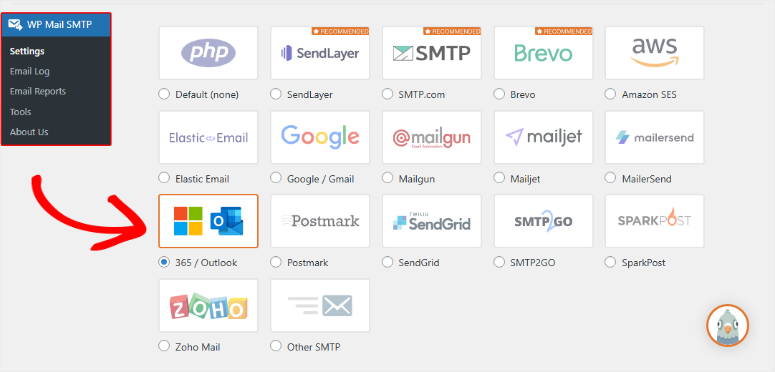
A continuación, desplázate hacia abajo en la pestaña “General” y busca la sección Mailer. Aquí verás varias opciones de servicio de correo electrónico como Amazon SES, Google, MailJet, Zoho y más.
Luego, en la lista, selecciona 365/Outlook usando la casilla de verificación.
Después de esto, el plugin SMTP completará automáticamente la mayoría de la configuración técnica por ti. Esto te ahorra tener que recordar nombres de servidor y números de puerto.
Para continuar, simplemente asegúrate de que el botón Configuración con un clic esté habilitado con el botón activado, luego desplázate hasta el final y haz clic en "Guardar configuración".

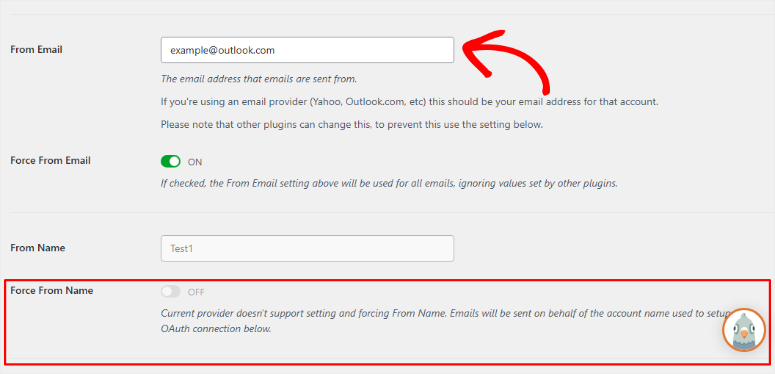
A continuación, en la misma página, desplázate hasta la barra de texto de la dirección "Correo electrónico de origen". Aquí, ingresa tu dirección de correo electrónico completa de Outlook/Live/Hotmail.
Asegúrate de verificar que la dirección de correo electrónico sea correcta, ya que de lo contrario no funcionará.
A continuación, habilita el campo 'Correo electrónico de origen' para garantizar la máxima entregabilidad de los correos electrónicos y minimizar los conflictos con otros plugins. Una vez hecho esto, notarás que no puedes agregar "Forzar nombre de origen", ya que esto se deshabilita automáticamente.
Esto se debe a que Outlook no admite esta configuración como muchos otros proveedores de correo electrónico. En cambio, los correos electrónicos tendrán el nombre de la cuenta utilizado para configurar la conexión.
Una vez hecho, Guarda la configuración.
A continuación, desplázate hacia la parte inferior de la página y presiona el botón Iniciar sesión con Microsoft.
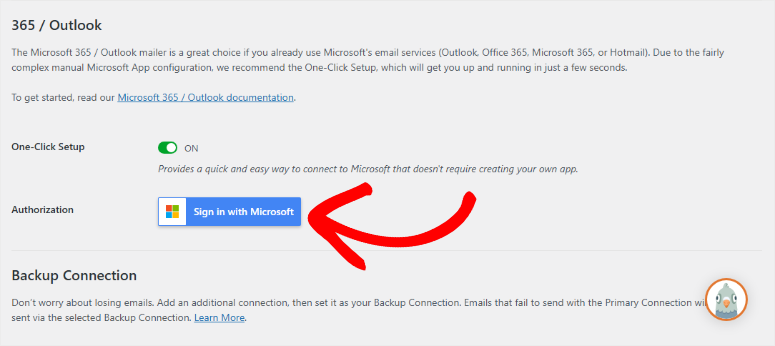
Esto te redirigirá a la página de inicio de sesión de Outlook. En la pantalla emergente, presiona Aceptar para autorizar a la aplicación WP Mail SMTP a conectarse con Microsoft Outlook.
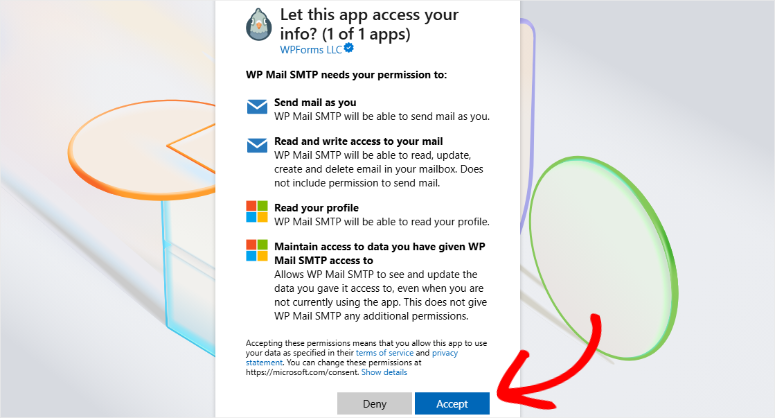
Y eso es todo. Has conectado con éxito tu sitio web de WordPress con Outlook.

Una vez que presiones Aceptar, serás redirigido de regreso a tu panel de WordPress, donde verás el mensaje de éxito si la conexión está completa.
Usuarios avanzados: Configurar Outlook manualmente con WP Mail SMTP
A veces necesitas más control sobre la configuración de tu correo electrónico. Si prefieres el enfoque tradicional o requieres una configuración personalizada, puedes configurar Outlook manualmente con WP Mail SMTP.
Este método te da control total sobre la configuración de tu correo electrónico. Además, el proceso manual te permite usar la versión gratuita de WP Mail SMTP para conectar Outlook a WordPress.
Para generar la información necesaria para esta sección, deberás configurar una aplicación web en tu cuenta de Microsoft Azure.
Este proceso no requiere codificación y te guiaré a través del siguiente paso. Asegúrate de mantener abiertas estas configuraciones de WP Mail SMTP en una pestaña o ventana separada, ya que volverás a ellas pronto.
Paso 1: Configuración de una cuenta de Microsoft Azure
Primero, necesitarás una cuenta de Microsoft Azure para continuar con el proceso de configuración. Si necesitas crear una cuenta nueva, puedes registrarte para obtener una cuenta gratuita de Microsoft Azure.
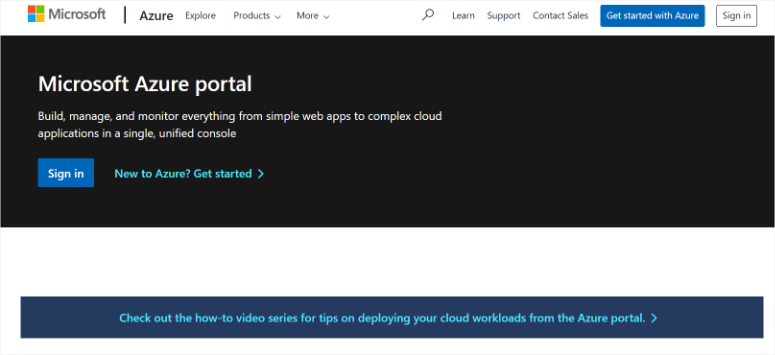
Aunque la creación de una cuenta es gratuita, deberás ingresar los detalles de tu tarjeta de crédito al registrarte para obtener una cuenta de Microsoft. Esto ayuda a prevenir registros de spam.
Dado que lo más probable es que ya tengas una cuenta de correo electrónico de Microsoft (a través de Hotmail, Live, Outlook, Microsoft 365, etc.), puedes iniciar sesión en Microsoft Azure con las credenciales de tu cuenta existente.
También debo señalar que el correo electrónico que uses para tu cuenta de Azure debe ser una dirección de correo electrónico de Microsoft con permiso para enviar correos.
Una vez que hayas creado y verificado tu cuenta, deberás abrir el Portal de Azure si no se te redirige automáticamente.
Paso 2: Crear un ID de aplicación
En el Portal de Azure, escribe "Registros de aplicaciones" en la barra de búsqueda en la parte superior de la página. A continuación, verás un menú desplegable con una lista de servicios. Selecciona "Registros de aplicaciones".
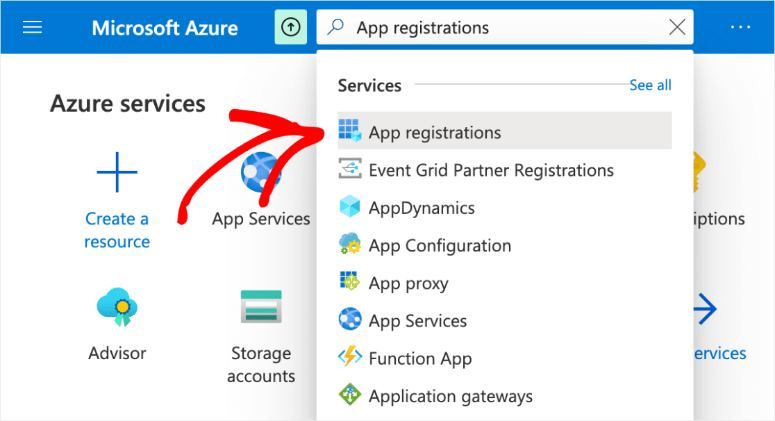
Luego, en la parte superior de la página de Registros de aplicaciones, deberás seleccionar la opción "+ Nuevo registro".
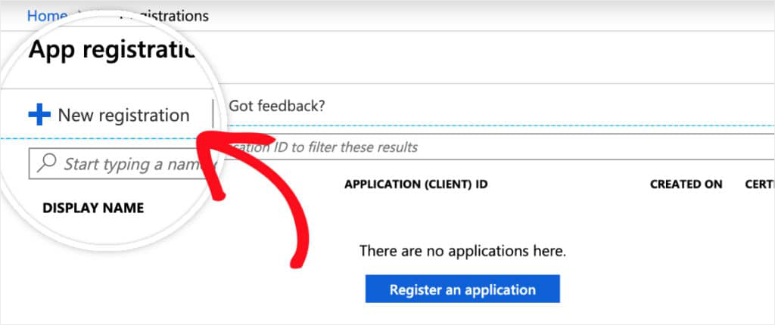
Nota: Si ve el mensaje de error “La capacidad de crear aplicaciones fuera de un directorio ha sido obsoleta”, significa que aún no se ha registrado en una cuenta de Azure. Deberá registrar y verificar su cuenta de Azure para registrar una aplicación.
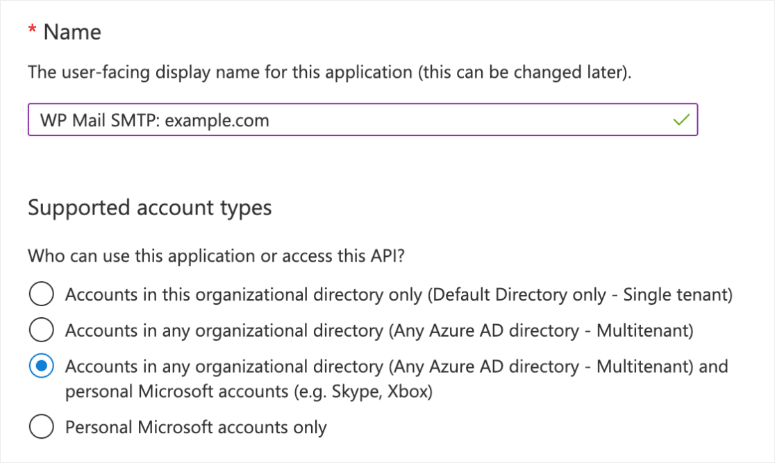
Luego, en el formulario de registro de la aplicación, estos son los detalles que deberá completar:
- Nombre: Esto es solo para su organización personal, por lo que recomiendo nombrarlo algo como “WP Mail SMTP: sudominio.com”.
- Tipos de cuenta admitidos: Seleccione “Cuentas en cualquier directorio organizacional y cuentas personales de Microsoft”.
A continuación, deberás agregar la URL de redireccionamiento de la página de tu sitio a la que serás redirigido después de autenticarte con Microsoft.
Para encontrar el URI de redireccionamiento, vuelve a la pestaña o ventana donde dejaste abiertos los ajustes de WP Mail SMTP de tu sitio. Luego, en la sección Outlook / 365, verás un campo llamado "Redirect URI".
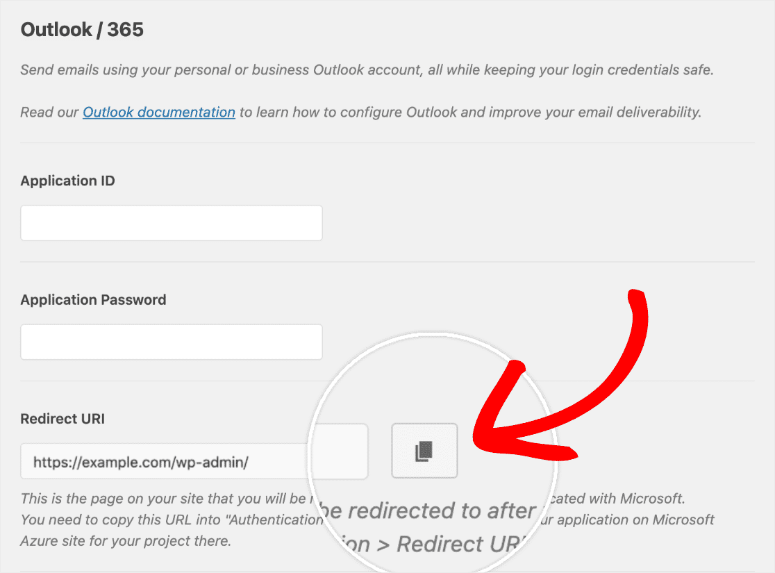
Copia esta URL y luego pégala en el formulario de registro de tu aplicación de Microsoft Azure. Cuando estés listo, presiona el botón "Register" para continuar.
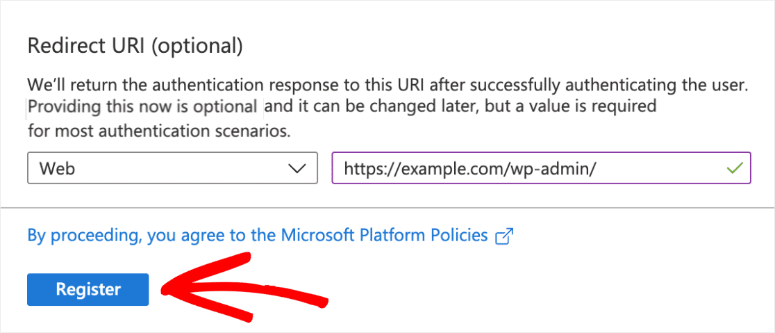
Tan pronto como se envíe este formulario de registro, serás redirigido a la página Overview. Aquí encontrarás tu Application (client) ID. Copia este valor.
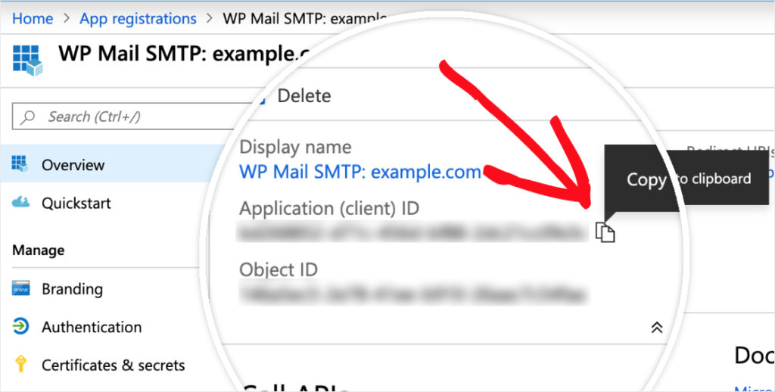
Una vez que hayas copiado el Application (client) ID, deberás pegar este valor completo en los ajustes de WP Mail SMTP, en el campo etiquetado como "Application ID".
Paso 3: Crear una contraseña de aplicación
A continuación, necesitaremos generar una contraseña para esta aplicación. Para hacerlo, ve a Manage » Certificates & secrets en la barra lateral izquierda dentro de la aplicación que registraste en Microsoft Azure.
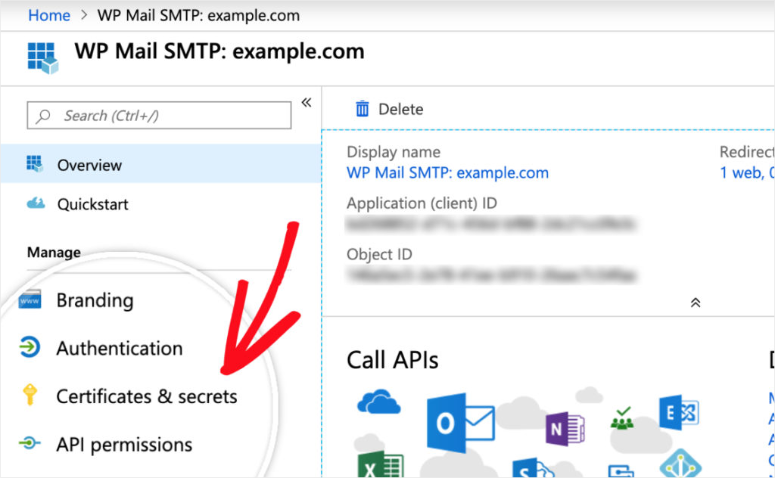
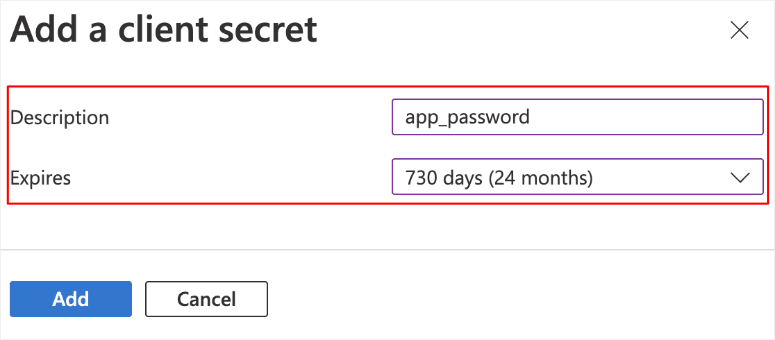
En esta pantalla, presiona la opción "+ New client secret". Después de esto, completa el formulario "Add a Client Secret" con los siguientes detalles.
- Description: Agrega "
app_password" o algo similar que puedas recordar fácilmente en esta barra de texto. Este nombre es para tu uso, por lo que recomiendo un nombre lógico y directo. - Expires: 730 días (24 meses).
Después de enviar el formulario de cliente secreto, se generará la contraseña de la aplicación. Copia la contraseña de la columna "Value" y luego regresa a tus ajustes de WP Mail SMTP.
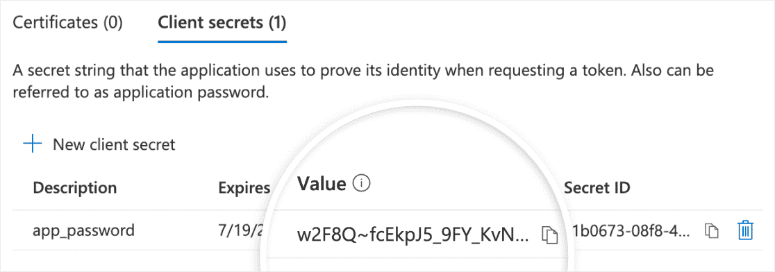
No podrás acceder al Value una vez que salgas de esta página, por lo que recomiendo guardar el valor en un lugar seguro en caso de que necesites acceder a él nuevamente.
Una vez que hayas regresado a la pestaña o ventana donde tu configuración aún está abierta, pega este valor en el campo “Contraseña de aplicación”. Deberías encontrar este campo justo debajo de donde pegaste el “ID de aplicación”.
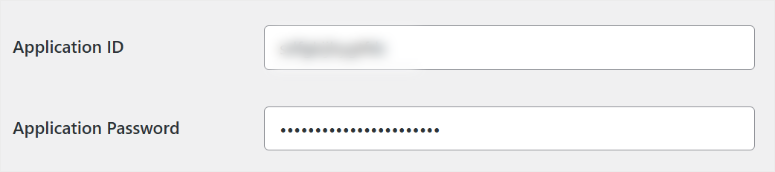
Una vez que hayas agregado tu ID de aplicación y contraseña de aplicación, presiona el botón “Guardar configuración” en la parte inferior de la página.
Después de haber guardado la configuración, deberás desplazarte hacia abajo hasta la sección Autorización. Ahora deberías ver un botón etiquetado como “Permitir que el plugin envíe correos electrónicos usando tu cuenta de Microsoft”. Haz clic en este botón.
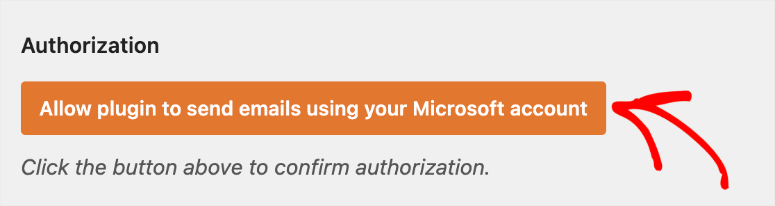
Una vez que hayas presionado el botón, deberías ser redirigido a una página de inicio de sesión de Microsoft, tal como lo hiciste con el proceso de configuración de un clic.
¡Eso es todo! Ahora puedes conectar Outlook a WordPress con WP Mail SMTP, tanto manual como automáticamente.
Prueba tu conexión de correo electrónico
Ahora viene la parte emocionante. Tienes que ver si todo funciona. Siempre recomiendo probar tu configuración SMTP, ya que incluso un pequeño error puede causar problemas significativos.
Entonces, ¿cómo pruebas tu conexión SMTP?
Primero, en tu panel de WordPress, ve a WP Mail SMTP » Herramientas y ve a la pestaña “Prueba de correo electrónico”.
Luego, ingresa tu dirección de correo electrónico en el campo “Enviar a” y presiona el botón Enviar correo electrónico.
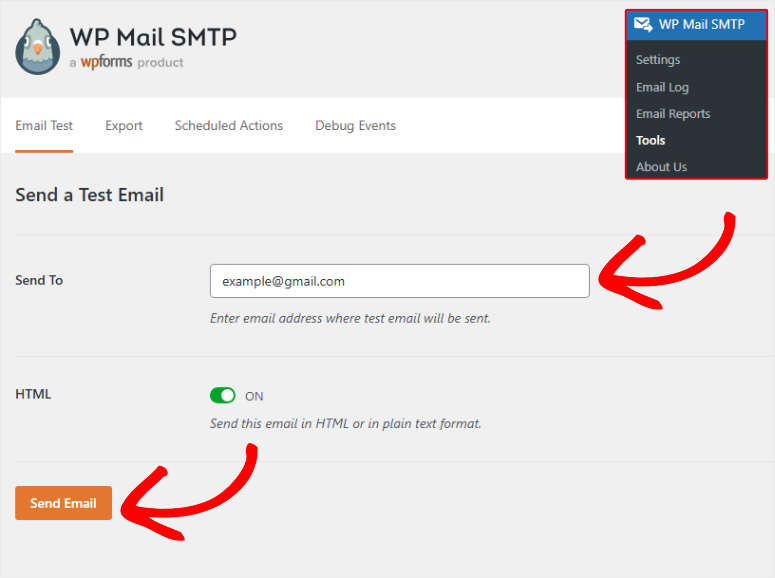
Una vez hecho esto, revisa la bandeja de entrada de tu correo electrónico. Tu correo de prueba debería llegar en un instante, luciendo algo así:
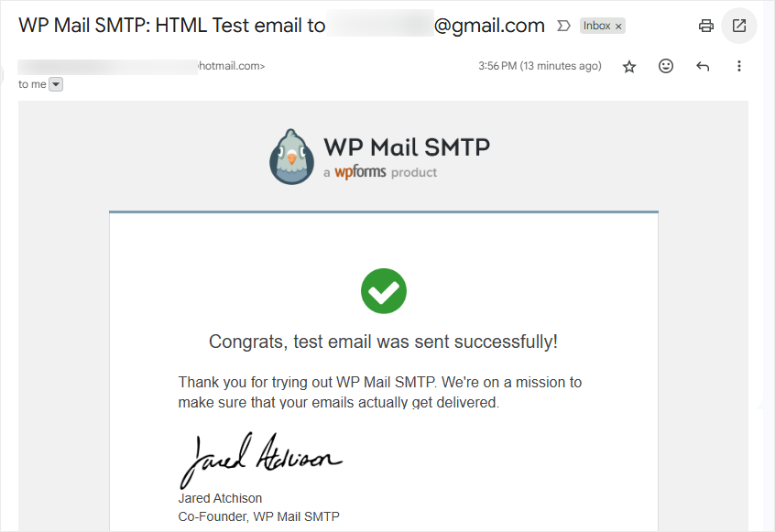
Si el correo llega, ¡felicidades! Tu configuración está funcionando perfectamente. Además, el correo debería mostrar tu nombre y correo de Outlook como remitente.
Si el correo de prueba no llega, no te asustes. Te mostraré cómo solucionar los problemas más comunes en el siguiente paso.
Solución de problemas comunes
Incluso con instrucciones de configuración perfectas, a veces las cosas no funcionan al primer intento. He ayudado a cientos de personas a solucionar estos mismos problemas. Además, las soluciones suelen ser sencillas una vez que sabes qué buscar.
El problema más común es el fallo de autenticación. Esto ocurre cuando WordPress no puede iniciar sesión en tu cuenta de Outlook.
Verás un mensaje de error, como "Fallo de autenticación" o "Credenciales no válidas", además de que tus correos de prueba no se envíen.
- Primero, verifica que escribiste tu dirección de correo electrónico correctamente. Incluso una letra equivocada causará problemas.
- Otro problema frecuente es el bloqueo de puertos. Algunas empresas de alojamiento web bloquean los puertos de correo electrónico que usa Outlook.
- Si tus correos de prueba expiran o fallan al conectarse, contacta a tu soporte de hosting. Pídeles que desbloqueen el puerto 587 para conexiones SMTP.
- También he visto problemas con las direcciones de correo electrónico "De". Tu "Correo Electrónico de Origen" debe coincidir exactamente con tu dirección de correo de Outlook.
- No puedes usar una dirección de correo electrónico diferente aquí, incluso si es otro correo que posees. Además, asegúrate de que no haya espacios adicionales antes o después de la dirección de correo electrónico.
- Si los correos llegan a tu bandeja de entrada pero van a spam, verifica la reputación de tu dominio. Los dominios nuevos a veces se marcan como sospechosos.
- Además de eso, asegúrate de que tu sitio web tenga registros SPF y DKIM adecuados configurados a través de tu proveedor de dominio.
- A veces el plugin muestra errores de "Tiempo de espera agotado en la conexión". Esto generalmente significa que tu proveedor de hosting tiene reglas de firewall estrictas.
Aparte de eso, podría ser que tu servidor esté teniendo problemas temporales de conexión. Espera 10 minutos e intenta la prueba de nuevo.
Estas opciones deberían ayudarte a solucionar rápidamente tu conexión SMTP y ponerla en funcionamiento sin ayuda experta.
Otros servicios de correo electrónico con los que puedes conectarte con WP Mail SMTP
Hemos aprendido a conectar WordPress con Outlook usando WP Mail SMTP.
Pero WP Mail SMTP no solo funciona con Outlook.
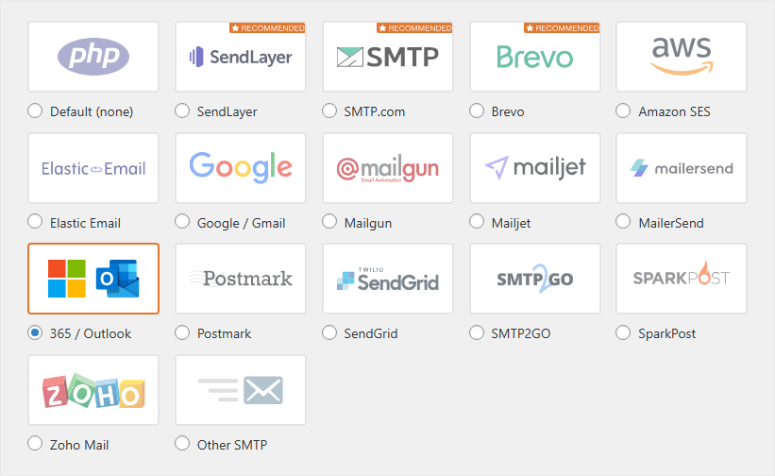
Lo he probado con docenas de servicios de correo electrónico diferentes a lo largo de los años. Además, cada uno tiene beneficios únicos dependiendo de lo que necesite tu sitio web.
Algunos servicios funcionan mejor para envíos de gran volumen. Otros son perfectos para pequeñas empresas que recién comienzan.
Además de eso, algunos ofrecen características especiales como análisis detallados o herramientas de marketing integradas.
SendLayer
SendLayer es, sin duda, el mejor plugin de entrega de correo electrónico SMTP. Lo he usado durante el último año en varios proyectos de clientes, y me sorprendió lo fácil que es de usar.
La configuración es sencilla y su equipo de atención al cliente son todos expertos en WordPress. Además, SendLayer ofrece precios competitivos para remitentes de alto volumen.
Me gustan especialmente sus informes detallados de entrega. Puedes ver exactamente qué correos electrónicos se entregan, se abren o rebotan. Aparte de eso, proporcionan sugerencias útiles para mejorar el rendimiento de tus correos electrónicos.
Brevo (anteriormente Sendinblue)
Brevo se enfoca específicamente en correos electrónicos de negocios y marketing. Lo recomiendo para clientes que desean enviar boletines informativos junto con sus correos transaccionales de WordPress.
Al igual que SendLayer, ofrece seguimiento y análisis detallados. También puedes integrar Brevo fácilmente con plugins populares de WordPress como WooCommerce.
El plan gratuito incluye 300 correos electrónicos por día, lo que funciona para la mayoría de los sitios web pequeños. Además, Brevo tiene pruebas de spam integradas que verifican tus correos antes de enviarlos.
Lo que más me gusta de Brevo es el sistema de plantillas de correo electrónico. Puedes crear correos electrónicos de aspecto profesional sin necesidad de habilidades de diseño.
Consulta esta reseña detallada de Brevo para obtener más información.
Integración con Gmail
Gmail es probablemente el servicio de correo electrónico más fácil de conectar con WP Mail SMTP, pero también tiene más limitaciones que otros proveedores de correo al conectarse con SMTP.
El problema principal es el volumen de mensajes enviados. Gmail limita cuántos correos electrónicos puedes enviar por día. Si tu sitio de WordPress envía muchos correos electrónicos automatizados, podrías alcanzar estos límites.
La buena noticia es que la mayoría de las personas ya tienen una cuenta de Gmail, por lo que es más conveniente. Además, el proceso de configuración es casi idéntico al de Outlook.
Uso Gmail para proyectos personales y sitios pequeños de clientes. Es confiable y gratuito para uso básico. Además, los servidores de Google tienen una excelente reputación con otros proveedores de correo electrónico.
Aparte de eso, Gmail funciona perfectamente para formularios de contacto y notificaciones de usuarios.
Otras opciones populares:
- Amazon SES: Funciona muy bien si te sientes cómodo con una configuración más técnica. Es extremadamente asequible para envíos de alto volumen. Además, se integra bien con otros servicios web de Amazon.
- Mailgun: Es otra opción amigable para desarrolladores. La uso para clientes que necesitan funciones avanzadas de correo electrónico como pruebas A/B. Además, maneja la gestión de rebotes automáticamente.
Si deseas utilizar alguno de estos servicios de entrega de correo electrónico, aquí tienes una guía sobre Cómo configurar y configurar SMTP en WordPress para empezar.
¡Eso es todo! Espero que hayas disfrutado aprendiendo cómo conectar Outlook con WordPress usando WP Mail SMTP. Ahora puedes hacerlo manual o automáticamente.
Si algo no está claro, consulta las preguntas frecuentes a continuación.
Preguntas frecuentes: Cómo conectar WordPress con Outlook usando WP Mail SMTP
¿Necesito una cuenta de Outlook de pago para usar SMTP?
No. Puedes usar una dirección de correo electrónico gratuita de Outlook.com para correos electrónicos básicos de WordPress. He configurado esto para sitios web personales pequeños muchas veces. Además, funciona perfectamente para formularios de contacto y restablecimiento de contraseñas.
Pero recomiendo actualizar a Microsoft 365 si tienes un sitio web de negocios. Obtienes una dirección de correo electrónico profesional con el nombre de tu dominio.
¿WP Mail SMTP funcionará con mi tema actual de WordPress?
Sí, WP Mail SMTP es compatible con todos los temas de WordPress que he probado. El plugin maneja la entrega de correo a nivel del núcleo de WordPress, asegurando menos problemas de conexión.
Además, no cambia la apariencia ni el funcionamiento de tu sitio web.
Esto significa que tus formularios de contacto y de registro funcionarán sin problemas. Aparte de eso, el plugin se ejecuta silenciosamente en segundo plano sin afectar la velocidad de tu sitio.
¿Puedo usar varias direcciones de correo electrónico para diferentes propósitos?
No. WP Mail SMTP utiliza una dirección de correo electrónico principal para todos los correos salientes. Pero puedes crear alias de correo electrónico en tu cuenta de Outlook para diferentes propósitos. Además, puedes configurar sitios de WordPress separados con diferentes direcciones de correo electrónico si es necesario.
A menudo configuro [email protected] para correos electrónicos automatizados y [email protected] para formularios de contacto. También puedes crear reglas de reenvío en Outlook para organizar correctamente los correos entrantes.
¿Cómo sé si mis correos electrónicos se están entregando?
WP Mail SMTP incluye confirmación básica de entrega en la versión pro. Pero también recomiendo revisar tu reputación de correo electrónico regularmente. Además, pide a los clientes que confirmen que recibieron correos importantes.
También puedes usar herramientas de prueba de correo electrónico para verificar si tus correos llegan a las carpetas de spam o monitorear las analíticas de tu sitio web para ver si el tráfico generado por correo electrónico aumenta después de la configuración.
Veredicto Final: ¿Deberías conectar Outlook a WordPress?
¡Sí, absolutamente!
Configurar Microsoft Outlook con WP Mail SMTP es una de las mejores decisiones que puedes tomar para tu sitio de WordPress.
He visto cómo transforma sitios web con problemas en operaciones profesionales que se comunican de manera más efectiva con sus clientes. La configuración toma aproximadamente 10 minutos, pero te ahorra incontables horas de frustración después.
Además de eso, las mejoras en la confiabilidad valen la pequeña inversión de tiempo. Dado que el plugin WP Mail SMTP hace que todo el proceso sea fácil para principiantes, no necesitas conocimientos de codificación ni técnicos.
Para asegurarte de que tu tasa de entrega sea buena, aquí tienes una lista de los 10 mejores proveedores de hosting de correo electrónico.
Aparte de eso, aquí tienes otros artículos que podrían interesarte leer.
- Las 7+ Mejores Herramientas de Automatización de Email para Mejorar tu Email Marketing
- 11 mejores plugins de boletines de correo electrónico para WordPress
- 8 mejores servicios de marketing por correo electrónico para pequeñas empresas
Estos artículos te ayudarán a decidir qué herramientas de correo electrónico usar y cómo utilizarlas para mejorar tu negocio.

Comentarios Deja una respuesta