Tenía una clienta que había estado usando el mismo sitio web HTML durante siete años.
No podía actualizar su página de inicio sin editar código fuente. Incluso cosas sencillas como agregar publicaciones de blog eran un problema. Y cada vez que algo necesitaba cambiar, tenía que llamar a un desarrollador.
Convertir ese sitio a WordPress lo cambió todo.
WordPress es el CMS más popular del planeta por una buena razón. Te da control total sobre tu contenido sin tocar una sola línea de código.
De hecho, puedes crear tu propio sitio WordPress desde cero sin ayuda de un desarrollador. La mejor parte es que convertir de HTML a WordPress es mucho más sencillo de lo que la mayoría de la gente espera.
En esta guía, te mostraré dos escenarios.
Si solo quieres llevar una página HTML a WordPress, comienza con el Escenario 1. Si estás moviendo todo tu sitio HTML a WordPress desde cero, ve directamente al Escenario 2.
Conclusiones Clave
- Te mostraré cómo agregar una página HTML a WordPress. Ya sea subiéndola directamente o reconstruyéndola con SeedProd.
- Cubriré la migración completa de 7 pasos para mover un sitio web HTML completo a WordPress.
- Revelaré cómo configurar redirecciones 301 para que tus rankings en motores de búsqueda no caigan durante el cambio.
- Repasaré tanto el editor de bloques de WordPress como SeedProd para que puedas manejar cualquier tipo de diseño HTML.
- Te mostraré qué plugins instalar primero para que tu sitio WordPress sea funcional y esté protegido desde el primer día.
Lo que lograremos en este tutorial
Al final de esta guía, tendrás un sitio WordPress completamente funcional en lugar de tus páginas HTML. Tu contenido estará en vivo, tus URLs antiguas redirigirán correctamente y tu dominio apuntará a WordPress.
Este es el resultado hacia el que estamos trabajando:
- Un sitio WordPress que coincida o mejore tu diseño HTML original.
- Páginas que puedes actualizar directamente desde el panel de WordPress, sin necesidad de código.
- Redirecciones 301 activas, manteniendo tu SEO intacto durante y después de la transición.
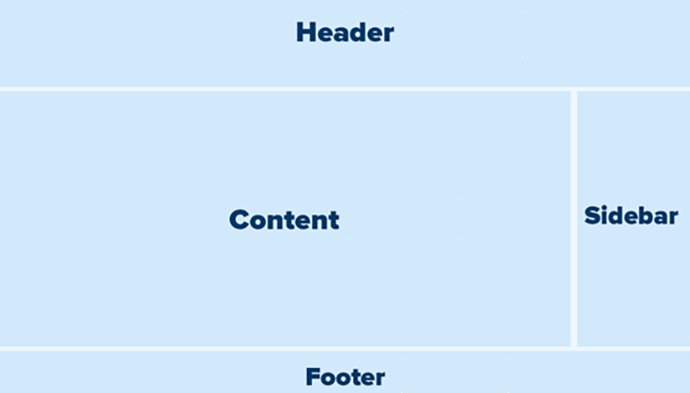
La siguiente captura de pantalla te muestra una estructura general de cómo se verá tu sitio web. Simple, limpio y fácil de navegar.
Lo que necesitarás antes de empezar
Nivel de habilidad: Intermedio Tiempo para completar: ~15 minutos (agregar una sola página) o ~60–90 minutos (migración completa)
Esto es lo que debes tener listo antes de comenzar:
- Alojamiento de WordPress, como Bluehost o Hostinger. ¿Tienes problemas con una instalación de WordPress? Así es como se inicia un sitio WordPress paso a paso.
- SeedProd – Si bien puedes usar la mayoría de los mejores constructores de páginas visuales, recomiendo SeedProd para principiantes. Su constructor de páginas de arrastrar y soltar recrea rápidamente diseños HTML en WordPress.
- Tus archivos HTML – mantén tus páginas
.html, archivos CSS y la carpeta de imágenes accesibles como referencia durante el proceso. - Acceso de administrador de WordPress – asegúrate de poder iniciar sesión en
tudominio.com/wp-adminantes de comenzar.
Si tienes todo eso listo, profundicemos en ambos escenarios. Es decir, convertir una sola página HTML a WordPress o convertir todo tu sitio HTML en un sitio web de WordPress.
Puedes usar la tabla de contenido a continuación para saltar a cualquier paso o escenario sobre el que desees leer. Además, te da una visión general rápida de los pasos a seguir.
- Scenario 1: Adding a Single HTML Page to WordPress
- Scenario 2: Converting Your Full HTML Site to WordPress
- Paso 1: Configurar WordPress en un host
- Paso 2: Elegir un tema de WordPress que coincida con tu diseño anterior
- Paso 3: Configurar los enlaces permanentes de WordPress
- Step 4: Recreate Your Content in WordPress
- Paso 5: Configurar redirecciones 301 para preservar tu SEO
- Paso 6: Apuntar tu dominio a tu nuevo sitio de WordPress
- Step 7: Install Essential WordPress Plugins
- ¿Qué hay de convertir HTML a un tema personalizado de WordPress?
- Cómo probar tu trabajo
- Common Issues and Quick Fixes
- FAQs: How to Convert a HTML Site to WordPress
- Reflexiones finales
- Centro de recursos: Configuración y migración de WordPress
Para asegurarnos de que entiendas fácilmente, comenzaremos con el más simple: agregar una sola página HTML a WordPress.
Escenario 1: Agregar una sola página HTML a WordPress
¿Ya tienes WordPress instalado? Este escenario es para ti.
Tal vez tengas una página de destino de alto rendimiento, una página de proyecto antigua o un solo archivo HTML que quieras que viva bajo tu dominio de WordPress.
Hay dos maneras de manejar esto. Una es más rápida, pero más rígida. La otra te da una página que realmente puedes administrar desde WordPress en el futuro. Elige la que mejor se adapte a tus necesidades.
Método 1: Subir el archivo HTML directamente
Aunque es más rígido, este método es la opción correcta para páginas de referencia estáticas que nunca necesitarás editar.
Piensa en comunicados de prensa antiguos, páginas de proyectos archivados o contenido heredado que conservas puramente por SEO o enlaces externos.
Después de hacer esto docenas de veces, diría que es la elección correcta solo cuando realmente no necesitas volver a tocar la página.
Para hacer esto, inicia sesión en tu cuenta de hosting y abre el Administrador de archivos.
Luego, navega al directorio raíz de tu sitio, generalmente llamado public_html, y sube tu archivo HTML junto con cualquier activo asociado como imágenes y CSS a esa carpeta.
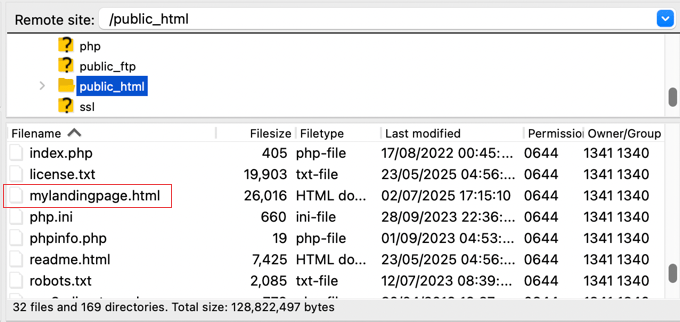
Una vez que la carga se complete, visita tudominio.com/tuarchivo.html en tu navegador. Si ves que tu página se carga correctamente, has terminado.
⚠️ Verificación rápida: Abre la URL en una pestaña nueva del navegador. Si tu página HTML se carga como esperabas, la carga fue exitosa.
Método 2: Recrear la página con SeedProd – Recomendado

Esta es la mejor opción para la mayoría de las personas, y es la herramienta que siempre utilizo al reconstruir páginas HTML dentro de WordPress.
Como se mencionó, SeedProd es un constructor de páginas y sitios web de arrastrar y soltar. Es el mejor constructor de páginas de destino de WordPress disponible.
Pero, aparte de eso, te permite crear cualquier tipo de página de WordPress sin tocar código. Lo que lo hace particularmente útil para este trabajo es el bloque HTML personalizado.
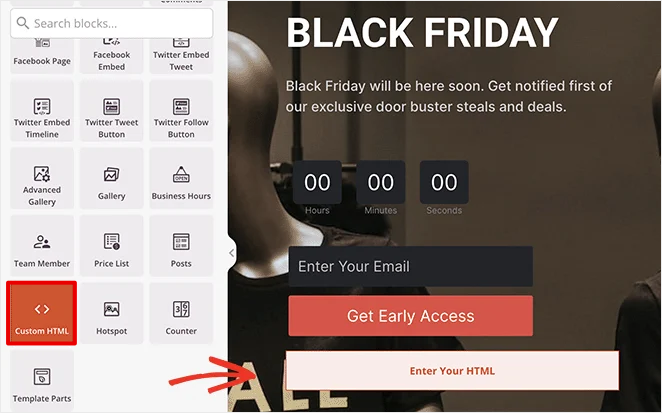
Puedes colocar tu código HTML existente directamente en un bloque de SeedProd, y este renderiza el contenido en la página tal cual. Así que si tu página HTML tiene una estructura que preferirías no reconstruir desde cero, no tienes que hacerlo.
SeedProd tiene una versión gratuita en el directorio de plugins de WordPress que cubre páginas de destino básicas y páginas de "próximamente". Pero la función HTML solo está disponible en los planes pro.
Dicho esto, para este tutorial, estoy usando SeedProd Pro. Además de reconstruir tus páginas HTML, SeedProd Pro te permite agregar funciones de conversión como temporizadores de cuenta regresiva y formularios de suscripción directamente a la página.
Entonces, si tu página HTML era una página de destino, ahora puedes darle urgencia real y mejor captura de leads sin instalar nada adicional.
También es uno de los constructores de páginas más ligeros disponibles, y eso importa cuando te preocupa la velocidad de carga de tus páginas.
Si quieres un análisis completo, aquí está mi reseña completa de SeedProd con un recorrido detallado del proceso de configuración.
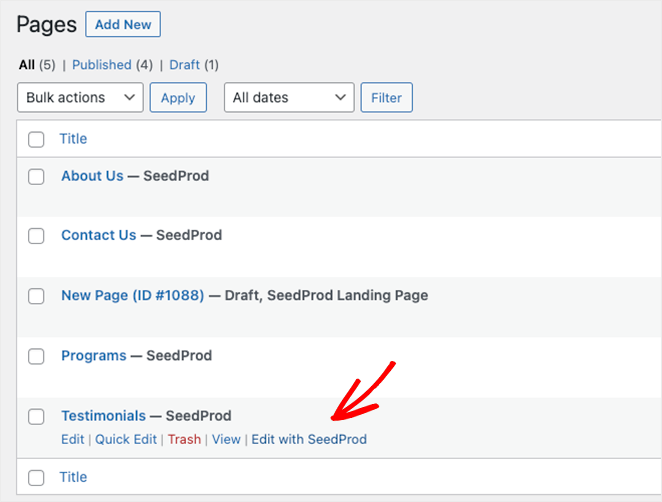
Ahora, para reconstruir tu página HTML dentro de SeedProd después de la compra e instalación, dirígete a Páginas » Agregar Nueva en tu panel de WordPress. Luego haz clic en Editar con SeedProd en la parte superior de la pantalla.
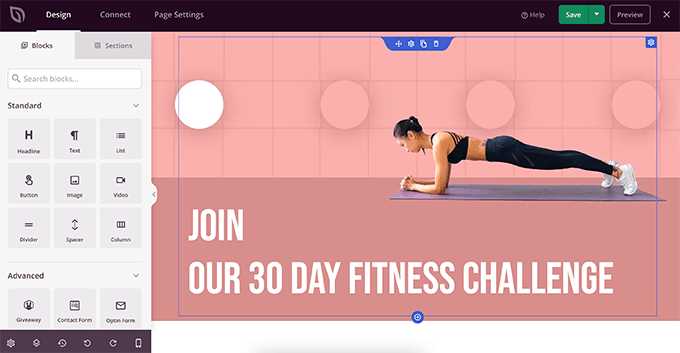
Dentro del editor, el panel de bloques a la izquierda te muestra todo lo que puedes arrastrar a la página.
Si deseas usar el bloque HTML personalizado, encuéntralo en la sección Avanzado. Todo lo que tienes que hacer es arrastrarlo a tu diseño y pegar tu código HTML directamente dentro de él.
Sin embargo, para la mayoría de las páginas, obtendrás un resultado más limpio reconstruyendo el diseño con los bloques nativos de SeedProd.
Arrastra tus encabezados, secciones de texto, imágenes y botones, luego pega tu contenido del archivo HTML original en cada sección.
🤓☝️Mi consejo: Mantén la página HTML original abierta en un lado de tu pantalla mientras trabajas. Una vez que la página se vea bien, presiona Guardar y luego Publicar.
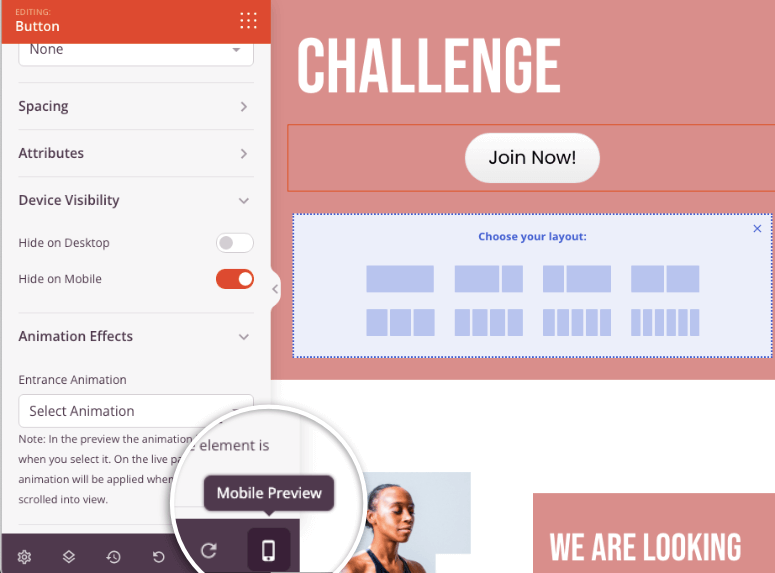
⚠️ Verificación rápida: Haz clic en Vista previa y abre la página en un dispositivo móvil o redimensionando la ventana de tu navegador. SeedProd es responsivo por defecto, pero una verificación rápida en el móvil confirma que todo se mantiene unido.
¿Método 1 vs. Método 2: ¿Cuál deberías usar?
Si alguna vez necesitas actualizar la página, usa el Método 2. Si es un archivo de archivo estático que nunca volverás a tocar, el Método 1 es la opción más rápida.
| Característica | Método 1: Subir archivo HTML | Método 2: Reconstruir con SeedProd |
|---|---|---|
| Tiempo de configuración | 2–3 minutos | 15–30 minutos |
| Editable desde el panel de WordPress | ❌ No | ✅ Sí |
| Adaptable a dispositivos móviles | Depende del HTML original | ✅ Incorporado |
| Requiere SeedProd | ❌ No | ✅ Sí |
| Mejor para | Páginas de archivo estáticas, contenido heredado | Cualquier página que vayas a actualizar o reutilizar |
Eso es todo. Ahora puedes recrear tus páginas HTML con o sin un constructor de páginas. Pero, ¿qué pasa si quieres convertir todo tu sitio HTML a WordPress? Ahí es donde entra el escenario 2.
Escenario 2: Convertir tu sitio HTML completo a WordPress
Este es el gran paso. No solo estás agregando una página, estás moviendo todo tu sitio HTML a WordPress.
He realizado esta migración de sitios web de WordPress para diferentes clientes y mis propios sitios. La diferencia está en conocer la secuencia antes de empezar.
Pero no necesitas ser técnico para hacer esto. También puedes usar los mejores plugins de migración de WordPress para manejar las partes técnicas.
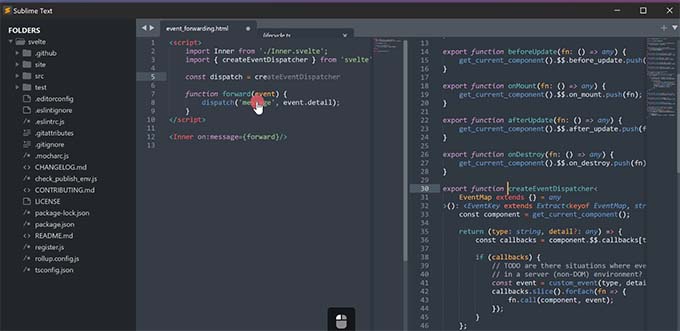
La captura de pantalla a continuación te muestra cómo se ve la administración de un sitio HTML estático detrás de escena. Si comparas esto con el backend de WordPress, notarás rápidamente por qué tanta gente cambia.
Te mostraré cómo a continuación, paso a paso.
Paso 1: Configurar WordPress en un host
~10 minutos | Pon en marcha tu instalación de WordPress
Si aún no tienes WordPress, Bluehost es a donde enviaría a cualquiera que comience esta migración.

Bluehost es uno de los proveedores de hosting de WordPress más populares del mundo. Uno de los pocos hosts recomendados oficialmente por el propio WordPress.org.
Ellos manejan la instalación de WordPress automáticamente, así que no tienes que tocar un solo archivo de configuración.
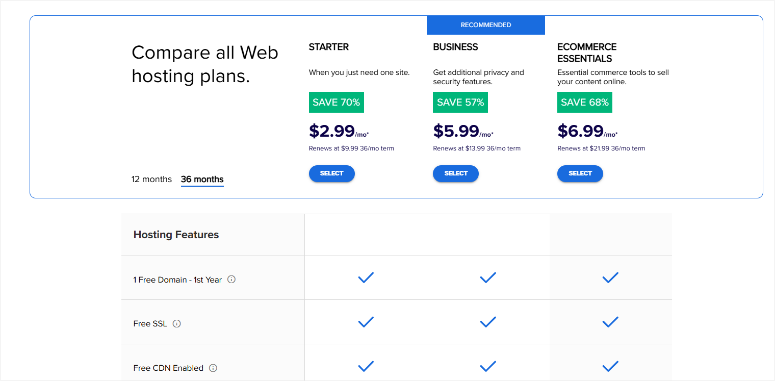
Su plan de hosting compartido de nivel de entrada comienza en solo $2.99 por mes cuando usas nuestro cupón de Bluehost. Incluye un nombre de dominio gratuito por tu primer año, un certificado SSL gratuito y espacio para hasta 10 sitios web.
Eso es más que suficiente para poner en marcha tu migración de WordPress. Para un desglose completo de todo lo que cubre el plan, aquí está nuestra reseña de Bluehost.
A medida que tu sitio de WordPress crezca y comience a recibir tráfico constante, ese será el momento de considerar una actualización.
El hosting de WordPress administrado de Bluehost te ofrece servidores optimizados específicamente para WordPress. O puedes comparar los mejores proveedores de hosting aquí para tomar tu decisión.
Tiempos de carga más rápidos, actualizaciones automáticas de WordPress y entornos de staging integrados para que puedas probar los cambios antes de que salgan en vivo. Es el siguiente paso natural una vez que has superado el hosting compartido.
Para empezar, dirígete al sitio web de Bluehost y haz clic en Empezar ahora.
En la siguiente pantalla, elige tu plan de hosting. El plan de hosting compartido de nivel de entrada es el punto de partida correcto.
Cuando llegues al paso del dominio, selecciona Crearé mi nombre de dominio más tarde.
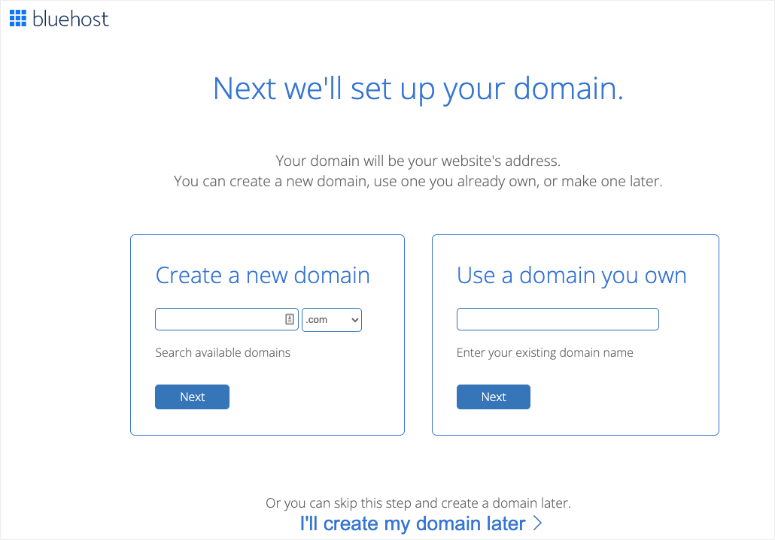
Esto es importante ya que tu dominio existente todavía apunta a tu antiguo sitio HTML, y lo conectarás en el Paso 6 una vez que WordPress esté completamente configurado.
Completa los detalles de tu cuenta y el pago, luego inicia sesión en tu panel de Bluehost y haz clic en Instalar WordPress.
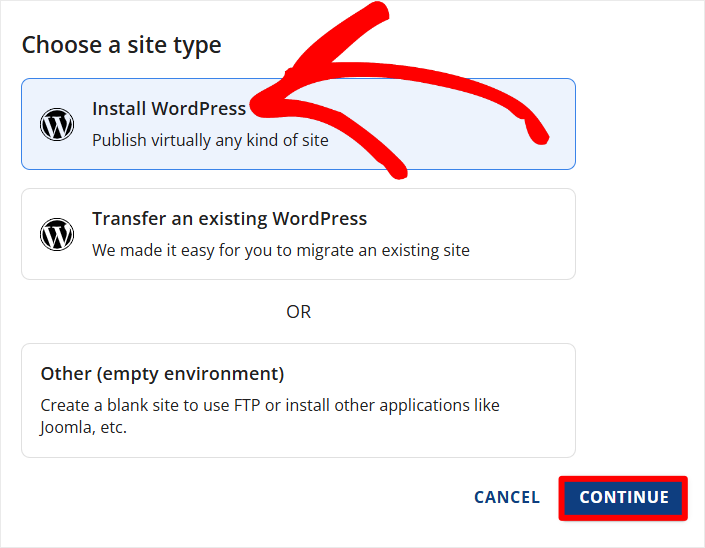
Después de la instalación de WordPress, selecciona "Iniciar sesión en WordPress". Ese botón te lleva directamente a tu panel de administración de WordPress.
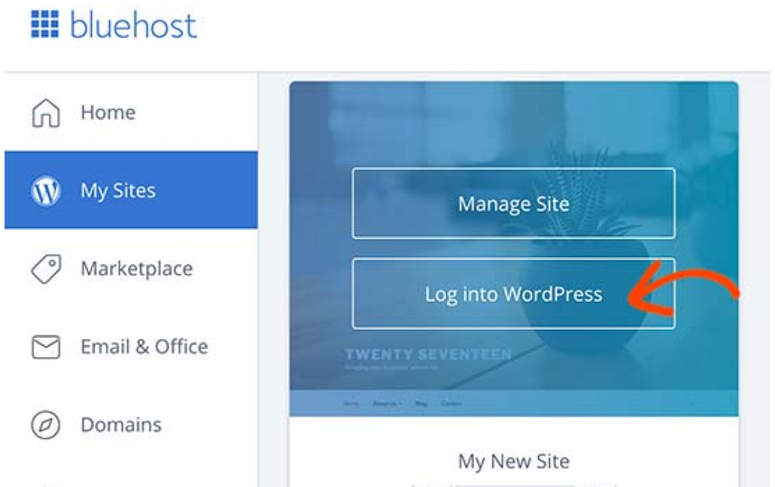
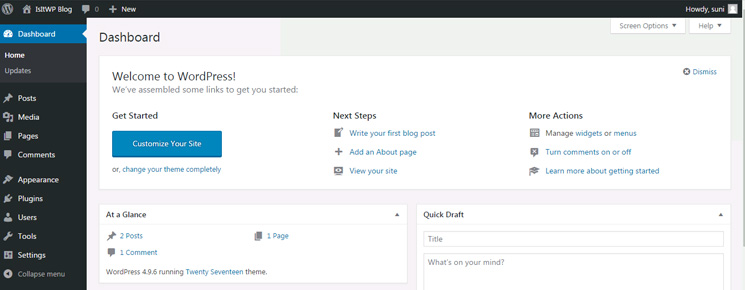
⚠️ Verificación rápida: Tu panel de WordPress debería cargarse en tudominio.com/wp-admin. Si ves el menú de administración de WordPress en la barra lateral izquierda y un banner de "Bienvenido a WordPress", estás listo para el Paso 2.
Paso 2: Elegir un tema de WordPress que coincida con tu diseño anterior
~15 minutos | Encuentra un tema que se ajuste a tu estilo existente
El tema de WordPress controla cómo se ve y se siente tu sitio. Hay muchos temas de WordPress principales para elegir.
Pero el objetivo aquí no es encontrar algo llamativo. Es encontrar algo cercano al estilo de tu sitio HTML original para que tus visitantes no sientan que han aterrizado en un sitio web completamente diferente.
Esto es lo que siempre hago antes de buscar temas: tomo una captura de pantalla de la página de inicio de mi sitio HTML y la mantengo abierta a un lado. Me evita distraerme con sitios de demostración que no se parecen en nada a lo que necesito.
Entonces, en tu panel de WordPress, ve a Apariencia » Temas y haz clic en Añadir nuevo tema en la parte superior.
Usa las opciones de filtro para buscar por tipo de diseño o conjunto de características, luego haz clic en Vista previa en cualquier cosa que te llame la atención. Cuando encuentres un tema que coincida con tu diseño existente, haz clic en Instalar y luego en Activar.
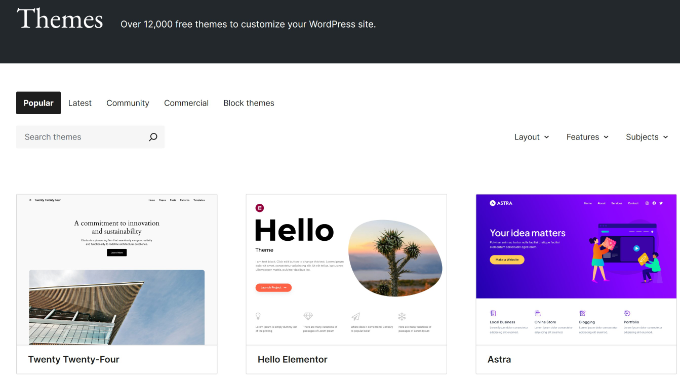
Si eres nuevo en este proceso, aquí tienes una guía para principiantes para instalar un tema de WordPress que te guiará paso a paso.
⚠️ Comprobación rápida: Después de configurar el tema, visita tu dominio en un navegador. Deberías ver el nuevo tema aplicado en todo el front-end de tu WordPress.
Paso 3: Configurar los enlaces permanentes de WordPress
~2 minutos | Configura URLs limpias y amigables para SEO
Este es un paso de 30 segundos que la mayoría de la gente olvida. Y causa problemas reales si te lo saltas.
Por defecto, WordPress crea URLs que se ven como ?p=123. Esa estructura es mala para el SEO y no coincide con las rutas limpias que tenía tu sitio HTML. Quieres usar las mejores prácticas de SEO desde el principio.
Cambiar a "Nombre de la entrada" te da URLs como /acerca-de/ y /servicios/ que están mucho más cerca de tu estructura original.
Para lograr esto, dirígete a Ajustes » Enlaces permanentes en tu panel. En Ajustes comunes, selecciona Nombre de la entrada, luego haz clic en Guardar cambios. Eso es todo.
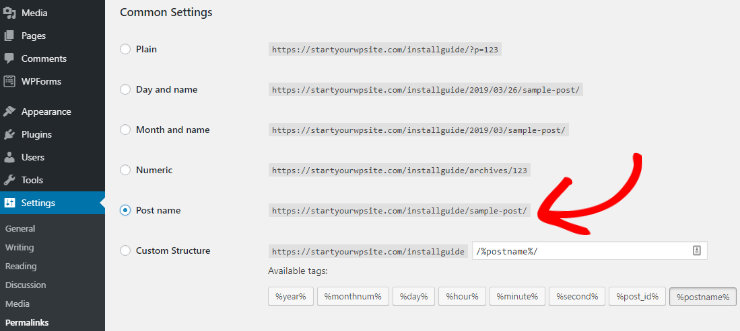
⚠️ Comprobación rápida: Crea una página de prueba rápida y revisa su URL. Debería mostrar /tu-nombre-de-pagina/ — no ?page_id=XX.
Paso 4: Recrea tu contenido en WordPress
~30–60 minutos | Transfiere tu contenido HTML a páginas de WordPress
Este es el paso donde tu sitio realmente toma forma. Estás transfiriendo todo, incluyendo texto, imágenes y estructura de página, desde tus archivos HTML a páginas de WordPress.
Tienes dos caminos aquí.
Para páginas con mucho texto, como una página "Acerca de" o una lista de "Servicios", el editor de bloques de WordPress funciona bien.
Para páginas donde el diseño en sí importa, como secciones de héroe, diseños de varias columnas y cuadrículas de características, SeedProd te da mucho más control.
Usando el Editor de Bloques de WordPress
Para páginas sencillas con mucho texto, ve a Páginas » Añadir nueva. Luego, haz clic en el icono + en la parte superior izquierda para abrir la biblioteca de inserción de bloques, que te muestra cada tipo de contenido que WordPress tiene incorporado.
Añade un bloque de Encabezado para el título de tu página, un bloque de Párrafo para el texto del cuerpo y un bloque de Imagen dondequiera que tu página HTML original tuviera imágenes.
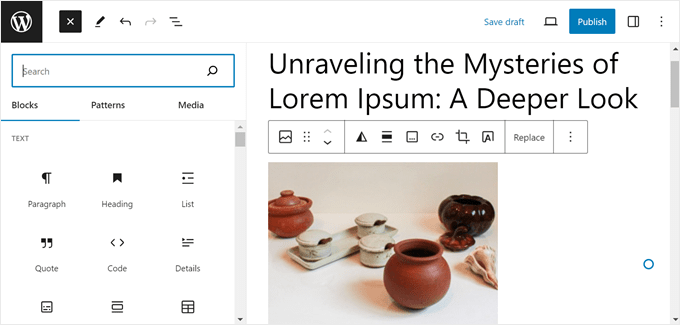
Además de eso, puedes seleccionar el bloque que quieres editar y aparecerán opciones a la derecha. Aquí puedes cambiar el color del texto, el tamaño, el color de fondo y más.
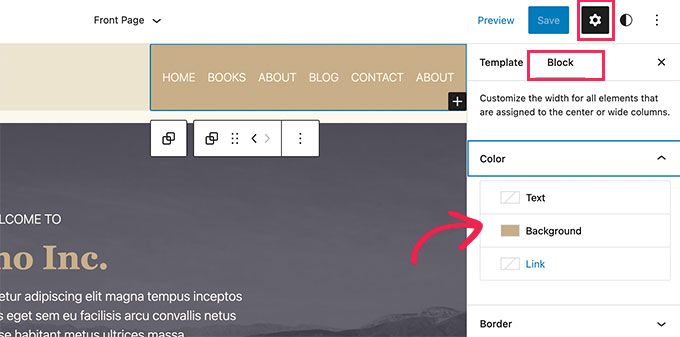
Básicamente, replica la estructura de tu archivo HTML, pegando el contenido en cada bloque a medida que avanzas. Si eres nuevo en esto, no tengas miedo de experimentar y jugar con las opciones hasta que lo consigas.
Si necesitas orientación, aquí tienes un tutorial que escribí sobre cómo crear un sitio de WordPress.
Uso de SeedProd para Diseños Visuales
Primero, necesitas asegurarte de tener SeedProd configurado. Si necesitas ayuda, aquí tienes una guía sobre todo lo de SeedProd.
Para páginas con una estructura visual real, ve a Páginas » Añadir nueva y haz clic en Editar con SeedProd en la parte superior.
Elige una plantilla en blanco o selecciona un diseño predefinido que se parezca a tu diseño HTML. Arrastra tus secciones de contenido, pega tu texto en cada una, sube tus imágenes y, cuando la página se vea bien, haz clic en Guardar y Publicar.
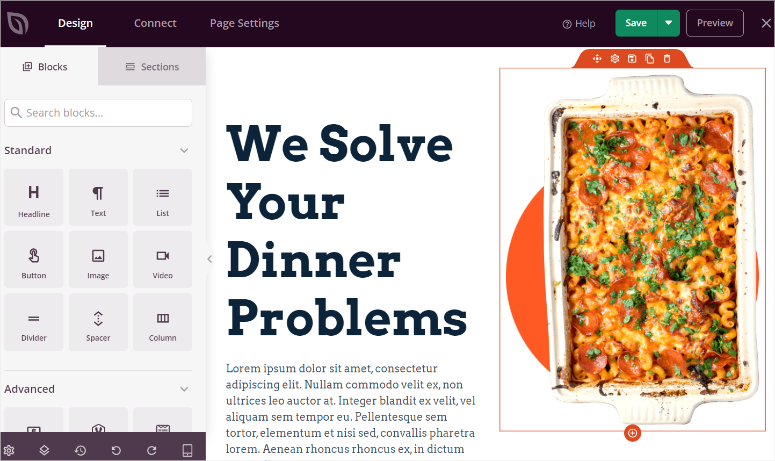
⚠️ Comprobación rápida: Previsualiza cada página que hayas creado. Confirma que el texto, las imágenes y la estructura general coincidan con tus páginas HTML originales.
Paso 5: Configurar redirecciones 301 para preservar tu SEO
~20 minutos | Mapea cada URL antigua de HTML a su equivalente en WordPress
Este es el paso que la mayoría de la gente se salta, y es el que les cuesta posicionamiento.
Cuando pasas de HTML a WordPress, todas tus URL antiguas desaparecen. Cualquiera que haya guardado en marcadores /contact.html, o cualquier motor de búsqueda que la haya indexado, se encontrará con un error 404.
Una redirección 301 le dice a Google y a los navegadores que la página se ha movido permanentemente y transfiere tu valor SEO acumulado a la nueva URL. Si te saltas esto, esencialmente estás empezando tu SEO desde cero.
Para esto, uso el plugin Redirection.
Es gratuito, maneja reglas de redirección complejas de forma limpia y te da un solo lugar para gestionar cada URL antigua de tu sitio.
Está consistentemente calificado como uno de los mejores plugins de redirección de WordPress disponibles. Para instalarlo, ve a Plugins » Añadir nuevo y busca "Redirection".
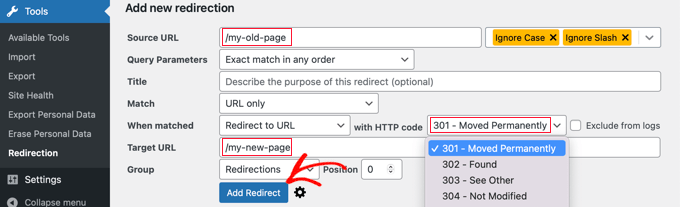
Una vez que esté activo, dirígete a Herramientas » Redirection. Verás un formulario simple con dos campos.
En URL de origen, escribe tu ruta HTML antigua, algo como /about.html. En URL de destino, escribe la URL de WordPress correspondiente, como /about/.
Asegúrate de que el tipo de redirección esté configurado como 301 – Movido permanentemente, luego haz clic en Añadir redirección. Trabaja en cada página de tu sitio HTML antiguo que ahora tenga un equivalente en WordPress.
Además de eso, si ya estás usando All in One SEO, puedes gestionar las redirecciones desde All in One SEO » Redirecciones sin un plugin separado. Ambas opciones funcionan igual de bien.
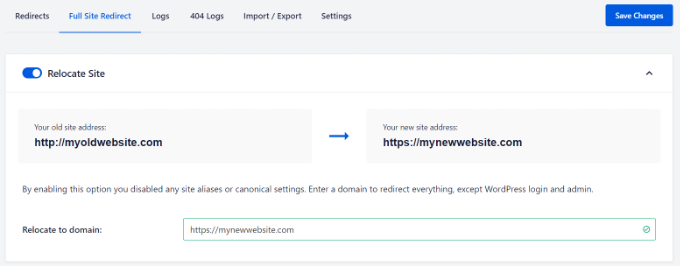
⚠️ Comprobación rápida: Escribe una de tus URL antiguas de HTML directamente en tu navegador. Si te lleva a la página correcta de WordPress, la redirección está funcionando.
Paso 6: Apuntar tu dominio a tu nuevo sitio de WordPress
~5 minutos activos + hasta 48 horas de propagación
Tu dominio todavía apunta a tu hosting antiguo de tu sitio HTML. Este paso lo cambia a tu proveedor de hosting, como Hostinger o Bluehost, donde vive tu sitio de WordPress.
No dejes que la palabra “nameservers” te desanime. Estás cambiando dos líneas de texto en tu cuenta de registrador de dominio, y la edición real toma aproximadamente 30 segundos.
Inicia sesión en la cuenta donde registraste tu dominio y busca la configuración de DNS o Nameserver para tu dominio.
Reemplaza los nameservers existentes con los nuevos nameservers, que puedes encontrar en el panel de tu host en Dominios.
La captura de pantalla a continuación te muestra las líneas a cambiar en los nameservers de Bluehost como ejemplo. Finalmente, guarda los cambios y luego espera.
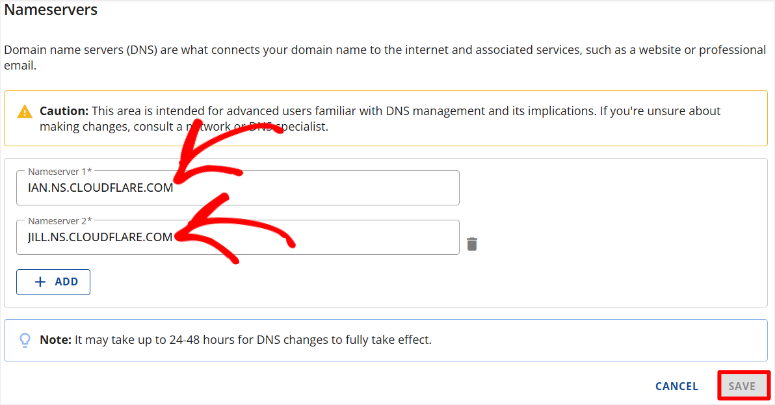
La propagación de DNS generalmente toma de 24 a 48 horas.
Durante ese período, algunos visitantes verán tu sitio HTML antiguo y otros verán WordPress. Eso es completamente normal. Es solo el DNS que se está actualizando en las diferentes redes del mundo.
⚠️ Comprobación rápida: Usa una herramienta como whatsmydns.net para monitorear el progreso de la propagación en tiempo real. Una vez que la mayoría de las ubicaciones muestren tu sitio de WordPress, estarás listo.
Paso 7: Instalar Plugins Esenciales de WordPress
~10 minutos | Protege y haz funcional tu sitio desde el primer día
Tu sitio de WordPress está en línea. Ahora es el momento de hacerlo funcionar mejor de lo que jamás pudo tu antiguo sitio HTML. Estos son los plugins que instalo en cada sitio nuevo de WordPress justo después de la migración.
Ve a Plugins » Añadir Nuevo en tu panel y comienza con WPForms.
Es uno de los mejores plugins de formularios de contacto de WordPress. Creas formularios con un editor de arrastrar y soltar, y cada sitio necesita al menos una forma para que los visitantes se pongan en contacto.
La versión gratuita de WPForms cubre formularios de contacto básicos, y puedes actualizar a Pro cuando necesites formularios de pago, lógica condicional o encuestas.
A continuación, instala All in One SEO (AIOSEO).
Este es el plugin de SEO en el que confío para ayudar a tu sitio de WordPress a recuperarse y construir sobre la autoridad que transferiste con tus redirecciones 301.
Maneja tus títulos meta, descripciones, sitemaps XML y marcado schema. Constantemente se presenta entre las mejores herramientas de SEO para aumentar el tráfico de tu sitio.
La versión gratuita cubre lo esencial, y Pro está ahí cuando estés listo para funciones más avanzadas.
Luego añade MonsterInsights.
Esto conecta Google Analytics a tu panel de WordPress para que puedas ver tus datos de tráfico sin salir de WordPress.
Sin código, sin configuración manual. Son unos pocos clics y tus análisis estarán en funcionamiento. Si quieres ver cómo se compara con otras opciones, aquí tienes nuestra comparación completa de soluciones de análisis para WordPress.
Finalmente, obtén SeedProd.
Incluso si no lo usaste para la migración en sí, es la mejor herramienta disponible para páginas de destino y campañas en el futuro.
Y no pases por alto un plugin de seguridad para WordPress. Tu nuevo sitio de WordPress es un sistema vivo y dinámico que necesita monitoreo de seguridad de una manera que un sitio HTML estático nunca necesitó.
Una vez que cada plugin esté instalado, actívalo y ejecuta su asistente de configuración inicial. La mayoría tarda menos de dos minutos en configurarse.
¿Qué hay de convertir HTML a un tema personalizado de WordPress?
Existe un método para desarrolladores que convierte archivos HTML directamente en un tema de WordPress dividiéndolos en header.php, footer.php, index.php y style.css.
Te da el mayor control sobre el resultado final, pero requiere conocimiento de PHP, una comprensión de la jerarquía de plantillas de WordPress y una cantidad considerable de tiempo de depuración.
A menos que te sientas cómodo escribiendo PHP, yo me lo saltaría.
El enfoque de SeedProd y el editor de bloques en esta guía te da el 95% del mismo resultado sin escribir una línea de código.
Cómo probar tu trabajo
Antes de anunciar tu nuevo sitio de WordPress a nadie, tómate 10 minutos para revisar esta lista de verificación.
Abre una ventana de incógnito del navegador y visita tu página de inicio.
El modo incógnito borra cualquier dato almacenado en caché, por lo que ves exactamente lo que vería un nuevo visitante. Haz clic en tu navegación principal, cada página debería cargarse limpiamente sin errores ni contenido faltante.
A continuación, prueba tus redirecciones 301.
Escribe cada URL antigua de HTML directamente en la barra de direcciones /about.html, /services.html, /contact.html y confirma que cada una aterriza en la página correcta de WordPress.
Si una redirección no funciona, vuelve a Herramientas » Redirección y revisa la URL de origen en busca de errores tipográficos.
Revisa tus formularios.
Envía tu formulario de contacto y confirma que recibes el correo electrónico de notificación. Luego, redimensiona tu navegador a un ancho de móvil y revisa tus páginas clave.
Verifica que el texto siga siendo legible, que las imágenes se escalen correctamente y que nada se superponga o se rompa.
Finalmente, ejecuta tu URL de página de inicio a través de Google PageSpeed Insights y anota tu puntuación. Es tu línea de base. Echa un vistazo a mi lista de verificación de rendimiento de WordPress para ver cómo puedes mejorar la velocidad de tu sitio.
Problemas Comunes y Soluciones Rápidas
Problema: "Mis URL antiguas de HTML todavía muestran un 404 después de configurar las redirecciones"
- Lo que está sucediendo: Es probable que la regla de redirección tenga un error tipográfico en la URL de origen; una falta de coincidencia en la barra inclinada final es la causa más común.
- Solución rápida: En Herramientas » Redirección, revisa tu URL de origen. Prueba tanto
/about.htmlcomo/about.html/y ve cuál coincide con la estructura de tu URL original. Siempre es una u otra. - Mi experiencia: Pasé 20 minutos en este problema antes de darme cuenta de que solo era la barra diagonal final. Siempre revisa eso primero.
Problema: “Mi sitio de WordPress se ve sin estilo o roto después de migrar”
- Qué está pasando: Tu navegador está sirviendo CSS en caché de tu antiguo sitio HTML.
- Solución rápida: Haz una actualización forzada. Presiona Ctrl+Shift+R en Windows o Cmd+Shift+R en Mac. O borra la caché de tu navegador por completo y recarga.
- Mi experiencia: Esto me confundió la primera vez que hice una migración. La instalación de WordPress estaba bien. Chrome solo estaba mostrando una versión en caché desactualizada.
Problema: “Mis URL se muestran como ?p=123 en lugar de /nombre-de-pagina/”
Qué está pasando: Los enlaces permanentes no se guardaron correctamente o la configuración no se aplicó.
Solución rápida: Ve a Ajustes » Enlaces permanentes, selecciona Nombre de la entrada y haz clic en Guardar cambios de nuevo. Incluso si parece que ya está configurado, navega a otra sección y regresa, luego guarda una segunda vez si es necesario.
Mi experiencia: En algunas configuraciones de hosting compartido, he tenido que guardar la configuración de enlaces permanentes dos veces antes de que se apliquen. Es una peculiaridad conocida.
Problema: “Mis imágenes no se muestran después de recrear páginas en WordPress”
- Qué está pasando: Las etiquetas de imagen HTML a menudo hacen referencia a rutas de archivo absolutas que no existen en la biblioteca de medios de WordPress.
- Solución rápida: Vuelve a subir tus imágenes a través de Medios » Añadir nuevo. Luego abre cada página afectada y actualiza los bloques de imágenes para que apunten a los archivos recién subidos.
- Mi experiencia: Esto añade tiempo, pero las imágenes alojadas en la biblioteca de medios de WordPress cargan más rápido y son más fáciles de administrar a largo plazo.
Eso es todo. Ahora puedes transferir tu sitio o página HTML a WordPress. Además, ahora puedes solucionar cualquier problema que encuentres. Si algo no está claro, consulta las preguntas frecuentes a continuación.
Preguntas frecuentes: Cómo convertir un sitio HTML a WordPress
¿Puedo mantener mi sitio HTML en funcionamiento mientras construyo la nueva versión de WordPress?
Sí, y lo recomiendo. Configura WordPress en una URL de staging temporal a través de tu host; Bluehost proporciona un entorno de staging gratuito con sus planes. Construye y prueba todo allí primero, luego apunta tu dominio a WordPress solo cuando estés completamente satisfecho con el resultado.
¿Convertir a WordPress afectará mi SEO?
Solo si omites el Paso 5. Configura tus redirecciones 301 correctamente y Google transferirá la autoridad de la página de tus URL antiguas de HTML a los equivalentes nuevos de WordPress. Espera que los rankings se estabilicen por completo en unas pocas semanas después del cambio; eso es normal. Si quieres profundizar, aquí tienes un desglose de All in One SEO Free vs Pro y lo que la versión de pago añade para la gestión continua del SEO.
¿Necesito saber programar para convertir HTML a WordPress?
No, no con los métodos de esta guía. SeedProd se encarga del diseño, el editor de bloques de WordPress se encarga del contenido y el plugin Redirection se encarga de la asignación de URL. El método para desarrolladores requiere PHP, pero eso es completamente opcional y no es algo que la mayoría de la gente necesite.
¿Cuánto tiempo se tarda en convertir un sitio HTML a WordPress?
Una sola página HTML tarda de 15 a 30 minutos usando el Método 2. Un sitio HTML completo de varias páginas le lleva a la mayoría de las personas de 2 a 4 horas si sigues el proceso de 7 pasos en el Escenario 2. La propagación del DNS en el Paso 6 añade hasta 48 horas de tiempo de espera, pero no estás trabajando activamente durante ese período.
¿Puedo usar mi nombre de dominio existente con mi nuevo sitio de WordPress?
Sí. Eso es exactamente lo que maneja el Paso 6. Actualizas los nameservers en tu registrador de dominios para que apunten a Bluehost. Tu nombre de dominio sigue siendo el mismo; solo cambia el hosting al que apunta.
¿Es WordPress mejor que Wix para convertir un sitio HTML?
Para la mayoría de las personas que hacen este cambio, sí. WordPress te da propiedad completa de tu sitio, personalización ilimitada y un ecosistema masivo de plugins. Si estás sopesando tus opciones, aquí tienes nuestra comparación completa de Wix vs. WordPress con un desglose lado a lado.
¿Es SeedProd gratuito o necesito un plan de pago?
SeedProd tiene una versión gratuita (Lite) en el directorio de plugins de WordPress que cubre páginas básicas de destino y "próximamente". El constructor de páginas completo de arrastrar y soltar ofrece el bloque HTML personalizado y los más de 90 bloques profesionales. Pero requiere un plan de pago. El plan Básico comienza en $39.50 por año y cubre un sitio, que es todo lo que necesitas para una sola migración.
Reflexiones finales
Convertir de HTML a WordPress es uno de esos proyectos que parece más grande de lo que es. Una vez que conoces la secuencia, se mueve rápido.
Acabas de pasar de un sitio estático que requería un desarrollador para cada pequeño cambio a un sistema de gestión de contenido completo que controlas por completo.
Esa es una mejora real, no solo técnicamente, sino en términos de lo que ahora puedes hacer con tu sitio.
SeedProd hace que el trabajo de diseño funcione sin problemas. Bluehost se encarga del hosting sin la sobrecarga. Y las redirecciones 301 se aseguran de que tu SEO te acompañe.
El siguiente paso natural es desarrollar tu contenido. Agrega un blog, configura tus formularios de contacto con WPForms y conecta Google Analytics a través de MonsterInsights. Tu sitio de WordPress está listo para todo eso ahora.
Centro de recursos: Configuración y migración de WordPress
Ya sea que estés afinando tu nuevo sitio de WordPress o decidiendo qué construir a continuación, estos recursos cubren los próximos pasos esenciales.
- Las mejores plataformas de blogs para principiantes comparadas, si quieres entender dónde encaja WordPress entre tus opciones de plataforma a largo plazo.
- Los 9 mejores plugins de importación y exportación de WordPress, las herramientas que hacen que mover contenido entre sitios de WordPress sea rápido y sin errores.
- 23 mejores temas multipropósito de WordPress, encuentra un tema que se ajuste a tu sitio después de que la migración haya terminado.
- 11 Mejores Alternativas a Wix Comparadas – si estás evaluando plataformas de sitios web más allá de solo HTML y WordPress
- 24 Mejores Temas de WordPress Optimizados para SEO – temas diseñados para respaldar la recuperación SEO que iniciaste con tus redireccionamientos 301
- Cómo Pasar de Blogger a WordPress Sin Tiempo de Inactividad – los mismos principios de migración aplicados a otro cambio de plataforma popular

Comentarios Deja una respuesta