Fiquei olhando para a tela às 23h, escrevendo a descrição do produto WooCommerce número 47.
“Este elegante moletom azul apresenta tecido premium…” Meu cérebro parecia purê. Cada descrição soava exatamente igual. Além disso, eu ainda tinha mais 23 produtos para terminar antes do lançamento da loja do cliente amanhã.
Foi quando percebi que algo tinha que mudar. Escrever descrições de produtos manualmente estava matando minha produtividade e me esgotando rapidamente.
Foi quando decidi recorrer à automação com IA, o que resolveu tudo. Agora gero descrições de produtos consistentes e otimizadas para SEO em 10 segundos, em vez de 30 minutos.
Como resultado, meu processo de gerenciamento da loja WooCommerce ficou 40 vezes mais rápido.
Neste tutorial, mostrarei exatamente como configurei dois sistemas de IA diferentes para autogerar descrições de produtos WooCommerce.
Um usa o Uncanny Automator com OpenAI para controle total. O outro usa o StoreAgent para simplicidade para iniciantes.
Ambos os métodos funcionam e economizam uma quantidade enorme de tempo. Vou guiá-lo por tudo passo a passo.
Principais Pontos
- Mostrarei como conectar o OpenAI diretamente ao WooCommerce para que as descrições sejam geradas automaticamente quando você publicar produtos
- Revelarei um plugin que faz 6 perguntas simples e, em seguida, escreve descrições otimizadas para SEO em 5 segundos
- Explico exatamente quando usar descrições automatizadas versus escrita manual para diferentes tipos de produtos
- Testei ambos os métodos, gerando descrições para comparar qualidade, velocidade e custo
- Detalhei os custos reais: um método custa US$ 10-20 mensais e o outro oferece uma opção totalmente gratuita
Se você quiser pular para qualquer um dos métodos, use os links abaixo.
- Método 1: Use Uncanny Automator + OpenAI para Autogerar Descrições de Produtos WooCommerce
- O que você vai precisar
- Método 2: Use o StoreAgent para Autogerar Descrições de Produtos WooCommerce
- Compare Uncanny Automator vs StoreAgent: Qual Método Você Deve Usar?
- Melhores Práticas para Descrições de Produtos com IA no WooCommerce
- FAQs: Como Gerar Automaticamente Descrições de Produtos WooCommerce com IA
- Veredito Final: Devo Automatizar as Descrições de Produtos?
- Central de Recursos: Expandindo Sua Loja WooCommerce
Por que Automatizar Descrições de Produtos WooCommerce?
A escrita manual de descrições de produtos cria três grandes problemas para os proprietários de lojas.
Primeiro, o dreno de tempo mata a produtividade.
- Cada descrição leva de 15 a 30 minutos quando você considera pesquisa, escrita, edição e posicionamento de palavras-chave de SEO.
- Multiplique isso por 50 produtos e você queimou uma semana de trabalho inteira apenas em descrições.
Segundo, manter uma voz de marca consistente.
- É difícil manter o mesmo tom em centenas de produtos em sua loja.
- Suas primeiras 10 descrições podem soar profissionais e polidas.
- Na descrição do produto 40, você está apenas "enrolando" com frases genéricas como "materiais de alta qualidade" e "excelente valor".
Terceiro, a otimização de SEO fica complicada.
- Otimização de SEO para páginas de produtos é completamente ignorada ou se transforma em um preenchimento de palavras-chave desajeitado.
- Você sabe que precisa desses termos de busca, mas, naturalmente, incorporá-los em 200 descrições esgota até mesmo redatores experientes.
Automação de IA Resolve Todos os Três Problemas
Consistência
- A voz de marca consistente acontece automaticamente quando você configura seus prompts de IA uma vez.
- Assim, cada descrição de produto corresponde perfeitamente às suas diretrizes de tom.
- Seja para o primeiro produto ou para o quinquagésimo.
Otimização de SEO
- A geração de conteúdo amigável para SEO se torna sem esforço.
- A IA tece naturalmente palavras-chave em textos envolventes sem a sensação robótica da inserção manual de palavras-chave.
Economia de tempo dramática
- O que levava 30 minutos agora leva 10 segundos.
- Isso libera você para atividades reais de crescimento de negócios, como marketing de sua loja online e melhoria da experiência do cliente.
Além disso, o teste A/B de diferentes estilos de descrição se torna prático. Você pode gerar três variações, testar qual converte melhor e escalar a vencedora. Tente fazer isso manualmente com mais de 100 produtos!
Dois Métodos que Testei para Descrições de Produtos WooCommerce com IA
Passei 30 dias testando duas abordagens completamente diferentes para descrições de produtos de IA. Ambas funcionam perfeitamente, mas visam tipos de usuários diferentes.
Método 1 usa Uncanny Automator mais OpenAI para criar fluxos de trabalho totalmente automatizados.
Você publica um produto, a automação é acionada, o OpenAI gera a descrição e ela preenche sua página de produto automaticamente.
Isso lhe dá controle total sobre os prompts e fluxos de trabalho de automação do WordPress.
Método 2 usa StoreAgent, um plugin de IA para WordPress criado para descrições de WooCommerce.
Você clica em um botão, responde a 6 perguntas simples e a IA gera sua descrição em 5 segundos. Nenhuma configuração técnica é necessária.
Ambos os métodos oferecem versões gratuitas que você pode testar antes de se comprometer. A versão gratuita do Uncanny Automator limita você a automações básicas, mas você ainda pode testar o fluxo de trabalho.
Por outro lado, a versão gratuita do StoreAgent permite gerar descrições para até 10 produtos por mês.
As versões pro liberam o verdadeiro poder. O Uncanny Automator Pro remove todos os limites de automação.
O StoreAgent Pro oferece descrições ilimitadas com recursos avançados como geração em massa e perfis de tom personalizados.
Agora, vou mostrar como criar descrições de produtos com IA usando cada método.
Método 1: Use Uncanny Automator + OpenAI para Autogerar Descrições de Produtos WooCommerce
Tempo Total de Configuração: 45-60 minutos, uma vez
Uncanny Automator lhe dá controle total sobre como a IA gera suas descrições de produtos.
Você cria uma receita de automação que é acionada sempre que você publica um produto do WooCommerce. Em seguida, ela envia os detalhes do produto para a OpenAI e preenche automaticamente o campo de descrição.
A configuração leva cerca de 45-60 minutos, uma vez. Depois disso, cada descrição de produto é gerada em 10 segundos sem nenhum trabalho manual.
Confira minha análise do Uncanny Automator para ver tudo o que ele pode fazer.
O que você vai precisar
Antes de começar, certifique-se de ter estas quatro coisas prontas.
- 1. Plugin Uncanny Automator instalado em seu site WordPress.
- 2. Uma conta OpenAI API com faturamento configurado.
- 3. O WooCommerce precisa estar instalado e ativo em seu site.
- 4. Você precisa de um entendimento básico de como os plugins e configurações do WordPress funcionam.
Agora que você tem tudo isso pronto, vamos começar.
Passo 1: Instale e Ative o Uncanny Automator
Tempo de configuração: 5 minutos
Primeiro, você precisa comprar e instalar o Uncanny Automator.
Embora o Uncanny Automator tenha uma versão gratuita, para integração com OpenAI, você precisa da versão Pro. Portanto, acesse a página oficial do Uncanny Automator e compre uma versão Pro.
Selecione um dos três pacotes que melhor atende às suas necessidades.
Após a compra, faça login na sua conta do Uncanny Automator e navegue até Downloads. Aqui, baixe o arquivo do plugin.
Enquanto estiver nesta página, copie também a Chave de Licença; você precisará dela mais tarde para ativar a versão Pro. Em seguida, vá para o seu site WordPress e instale o plugin como qualquer outro.
Se você tiver problemas, confira meu tutorial sobre como instalar plugins.
Em seguida, navegue até Automator » Configurações » Geral no seu painel do WordPress. Em seguida, cole sua chave de licença no campo e selecione “Ativar Licença”.
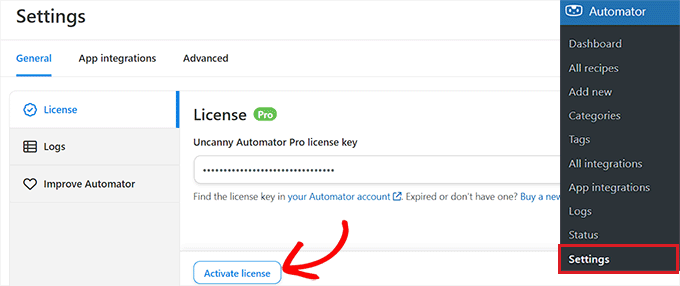
O plugin verifica sua chave e desbloqueia todos os recursos Pro, incluindo a integração com o OpenAI que precisamos para descrições de produtos.
Uma vez ativado, você verá “Automator” aparecer no menu lateral do seu WordPress. Clique nele para acessar o painel principal onde você criará sua receita de automação nas próximas etapas.
Passo 2: Conecte o OpenAI ao Uncanny Automator
Tempo de configuração: 10 minutos
Conectar o OpenAI requer uma chave de API da sua conta OpenAI. Essa chave permite que o Uncanny Automator envie solicitações aos servidores da OpenAI e receba o texto gerado de volta.
Com isso em mente, acesse a OpenAI e faça login na sua conta.
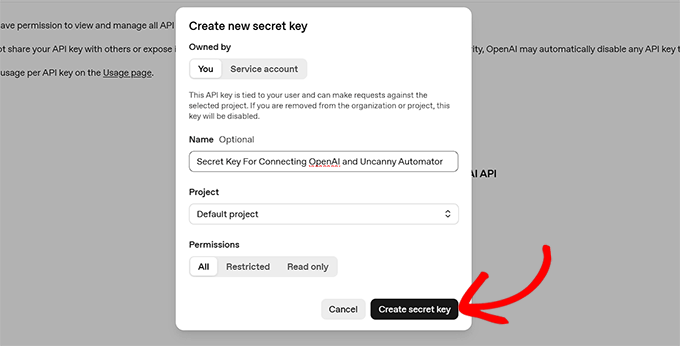
Depois disso, navegue até Chaves de API no menu da barra lateral esquerda e clique em “Criar nova chave secreta” para gerar uma nova chave de API especificamente para esta integração.
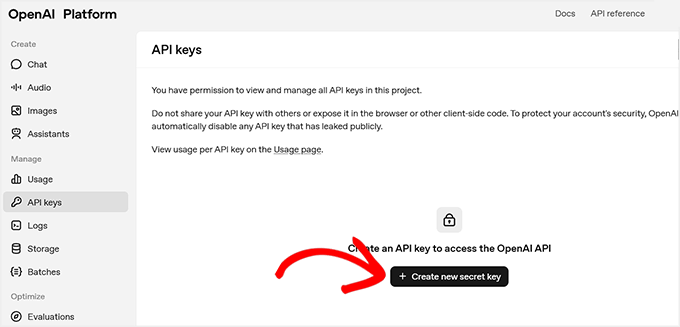
A OpenAI solicita que você nomeie sua chave. Use algo descritivo como “Uncanny Automator WooCommerce” para que você se lembre para que ela serve, caso precise gerenciar chaves posteriormente.
Em seguida, selecione suas permissões (‘Todas’ funciona bem) e clique em Criar chave secreta.
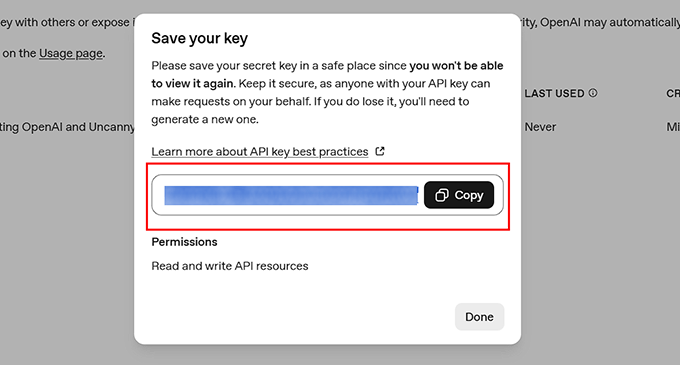
Em seguida, a OpenAI exibe sua chave secreta uma vez. Portanto, certifique-se de anotá-la.
Clique no botão de cópia para salvá-la na sua área de transferência. Você não poderá ver essa chave novamente, então cole-a em um local seguro temporariamente enquanto conclui a conexão.
Agora volte para o seu painel do WordPress e vá para Automator » Configurações » Integrações de Aplicativos. Aqui, role para baixo e encontre OpenAI na lista de integrações disponíveis.
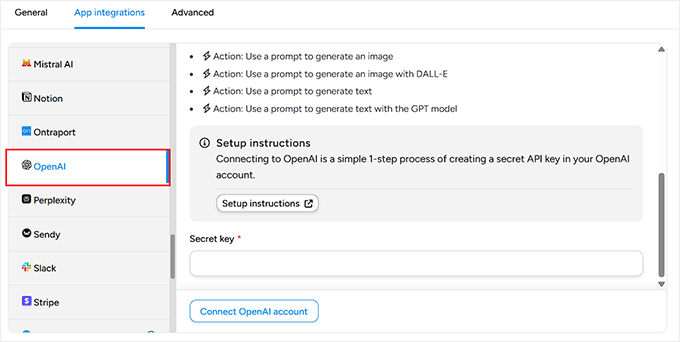
Cole sua chave secreta da OpenAI no campo fornecido e clique em “Conectar conta OpenAI”. Depois disso, o Uncanny Automator testará a conexão e confirmará que está funcionando.
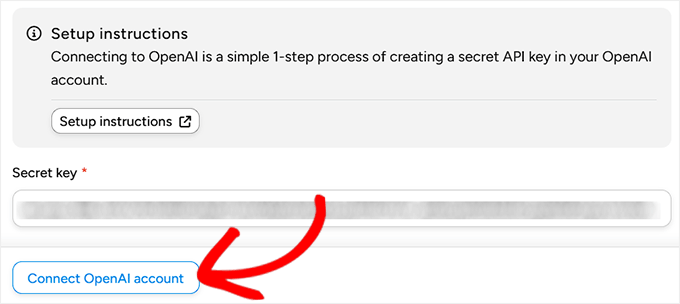
Neste ponto, a conexão está completa.
A OpenAI agora aparece como uma ação disponível em suas receitas de automação.
⚠️ Importante: A API da OpenAI cobra por prompt. Mas os custos são mínimos para descrições de produtos. Você normalmente gastará de US$ 0,002 a US$ 0,005 por descrição. Isso significa que 1.000 descrições custam cerca de US$ 3-5 no total. Isso é mais barato do que contratar um redator para até mesmo um único produto.
Passo 3: Crie sua Receita de Automação
Tempo de configuração: 15-20 minutos
As receitas de automação no Uncanny Automator seguem uma estrutura simples de gatilho-ação. O gatilho é “quando isso acontece”, e a ação é “faça isso automaticamente”.
Para descrições de produtos, o gatilho é “publicar um produto WooCommerce”, e a ação é “gerar descrições de IA”.
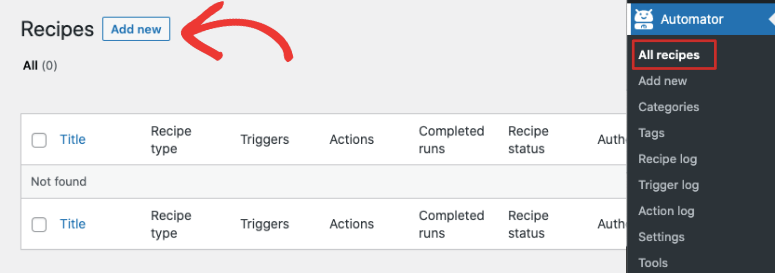
Para configurar isso, vá para Automator » Todas as Receitas » Adicionar Nova no seu painel do WordPress.
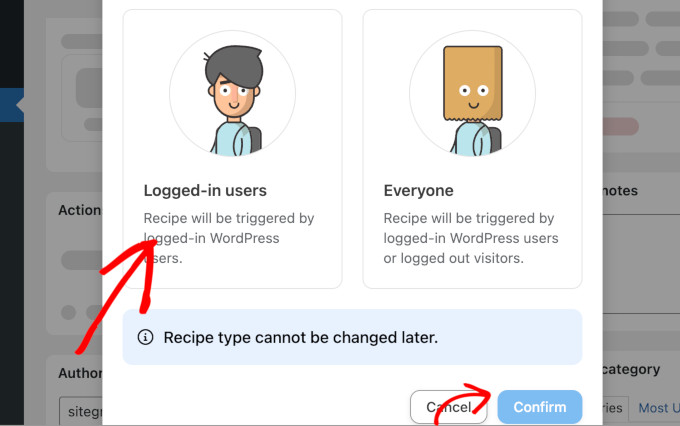
No pop-up que aparece em seguida, escolha “Usuários logados” como tipo de receita e clique em Confirmar.
Isso significa que a automação é executada quando você ou seus membros da equipe publicam produtos, não quando os visitantes realizam ações em seu site.
Depois disso, o construtor de receitas carrega com uma tela em branco pronta para seu gatilho e ações.
Dê um título descritivo à sua receita, como "Descrições de Produtos com IA Usando OpenAI", para que você a reconheça mais tarde ao gerenciar sua loja WooCommerce.
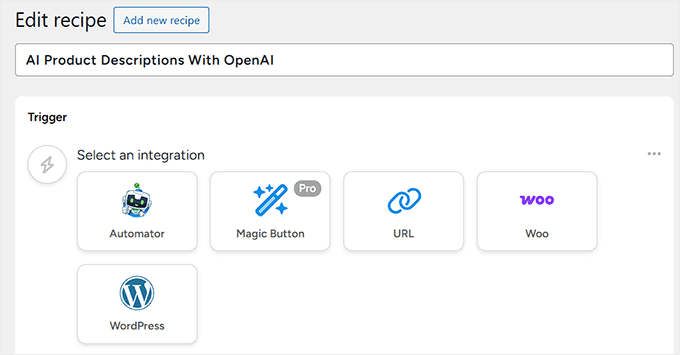
Agora, deixe-me mostrar como configurar o gatilho.
Clique em “Selecionar uma integração” na seção Gatilho e escolha “WordPress” na lista de integrações disponíveis. Isso informa à automação para observar eventos do WordPress.
Nas opções de gatilho, selecione “Um usuário publica um post”. Este gatilho é acionado sempre que você ou sua equipe publica conteúdo em seu site.
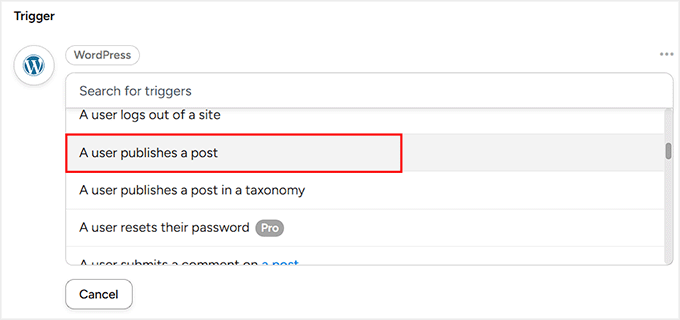
Assim que você selecionar isso, as configurações do gatilho se expandirão.
Defina o menu suspenso “Tipo de Post” para “Produto”. Isso garante que a automação seja executada apenas para produtos WooCommerce, não para posts de blog ou páginas.
Finalmente, clique em Salvar, e seu gatilho agora está configurado. Sempre que você publicar um produto WooCommerce, esta automação será ativada e executará quaisquer ações que você adicionar a seguir.
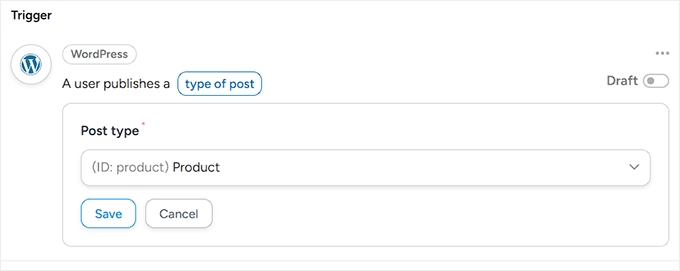
Essa abordagem de gatilho lhe dá controle total. A IA gera descrições apenas quando você publica produtos deliberadamente, não ao salvar rascunhos ou visualizar alterações.
Etapa 4: Configure a Ação OpenAI
Tempo de configuração: 15 minutos
Agora você adicionará a ação que gera descrições de IA. É aqui que a criação de conteúdo de IA acontece através dos modelos de linguagem da OpenAI.
Em seguida, clique em "Adicionar ação" abaixo do seu gatilho para abrir dezenas de opções. Encontre e selecione OpenAI na lista de integrações.
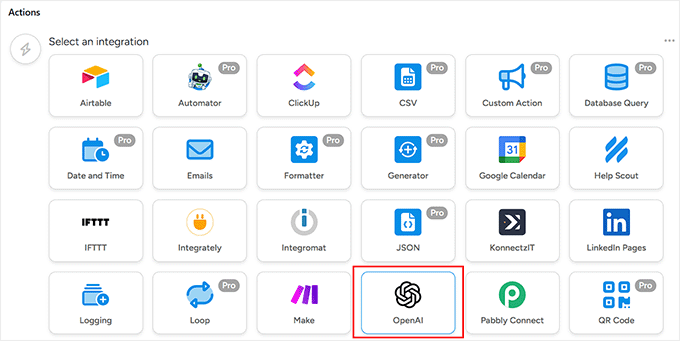
Após isso, os tipos de ação da OpenAI aparecerão. Escolha “Usar um prompt para gerar texto com o modelo GPT”, pois estamos criando descrições escritas, não imagens.
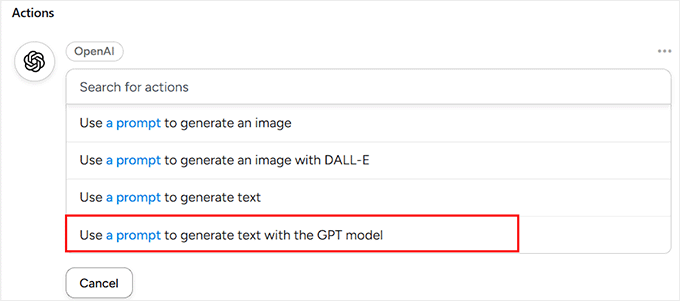
Na próxima tela, você verá as configurações de configuração da OpenAI.
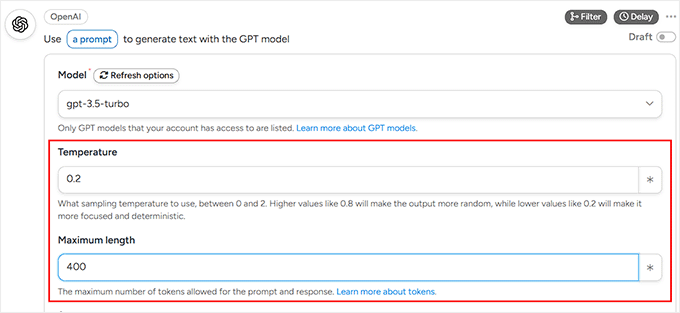
Primeiro, selecione seu modelo GPT. Recomendo o GPT-3.5-turbo para descrições de produtos. Ele é mais rápido e barato que o GPT-4, ao mesmo tempo que oferece excelente qualidade para este caso de uso.
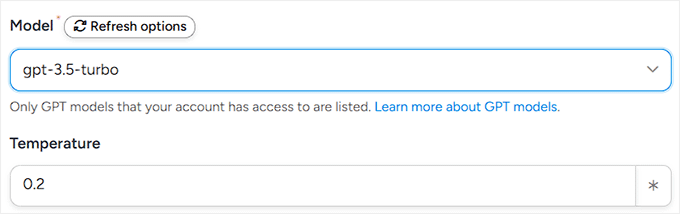
Em seguida, defina a temperatura para 0.2.
A temperatura controla a criatividade versus a consistência. Valores mais baixos (0.1-0.3) produzem descrições focadas e previsíveis. Valores mais altos (0.7-0.9) criam texto mais variado e criativo.
Para descrições de produtos, você deseja consistência em todo o seu catálogo, portanto, mantenha 0.2.
Quando terminar, defina o comprimento máximo para 400 tokens. Tokens equivalem a aproximadamente 75% da contagem de palavras, então 400 tokens geram cerca de 300 palavras.
Isso lhe dá descrições de produtos substanciais sem excesso desnecessário.
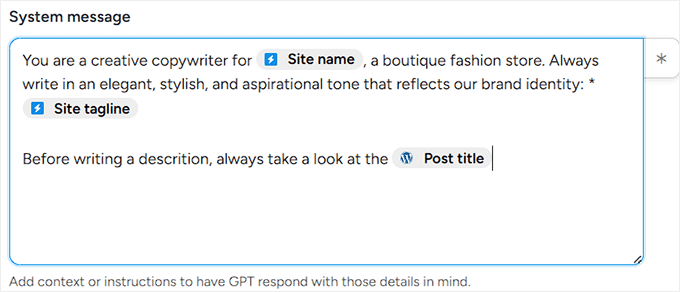
Agora crie sua Mensagem do Sistema. Isso informa à OpenAI seu papel e qual estilo usar. Aqui está o modelo que uso:
You are a creative copywriter for [Your Store Name]. Write product descriptions in a friendly and conversational tone. Always focus on customer benefits and include relevant keywords naturally. Before writing, reference the product title.
Você pode usar o mesmo prompt substituindo [Nome da Sua Loja] pelo nome real do seu negócio. Esse contexto ajuda a OpenAI a corresponder à voz da sua marca.
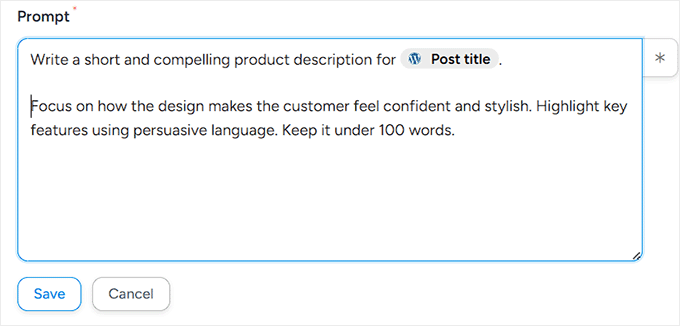
Abaixo disso, você encontrará o campo “Prompt” para que possa dar instruções específicas para cada produto. Clique no campo Prompt e crie seu modelo:
Write a compelling product description for: {{Post title}}

Focus on:
- How it solves customer problems
- Key features and benefits
- Why customers should buy from us

Keep it under 100 words with persuasive language.
Observe o token {{Título do Post}}. O Uncanny Automator substitui automaticamente isso pelo nome real do seu produto quando a automação é executada.
Esse sistema de tokens dinâmicos permite que um prompt funcione para todos os produtos.
Além disso, você pode incluir palavras-chave de SEO para melhor otimização de IA adicionando uma linha como "Inclua estas palavras-chave naturalmente: [suas palavras-chave]" no prompt.
Basta substituir [suas palavras-chave] por termos de pesquisa reais relevantes para cada categoria de produto.
Finalmente, clique em “Salvar” para armazenar sua configuração de ação da OpenAI. A verdadeira mágica acontece em seguida, quando você conecta esse texto gerado por IA ao seu campo de descrição de produto real.
Etapa 5: Conecte a Saída da IA à Descrição do Produto
Tempo de configuração: 5 minutos
A ação da OpenAI agora gera descrições, mas elas ficam apenas flutuando no seu fluxo de trabalho.
Você precisa de uma segunda ação que pegue esse texto gerado por IA e o insira no campo de descrição do seu produto WooCommerce.
Para fazer isso, clique em “Adicionar ação” novamente abaixo da sua ação da OpenAI. Isso adiciona outra etapa ao seu fluxo de automação.
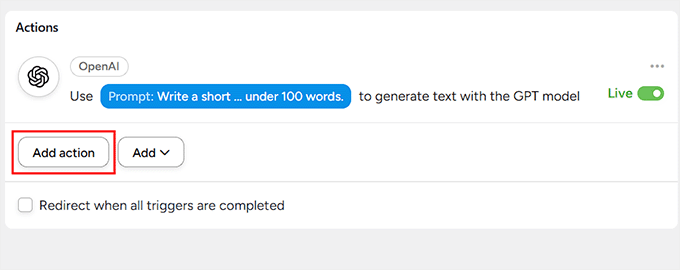
Agora, selecione WordPress como a integração desta vez.
Em seguida, nas ações do WordPress, escolha “Atualizar o conteúdo de uma postagem”. Esta ação permite modificar qualquer campo em qualquer tipo de postagem, incluindo produtos WooCommerce.
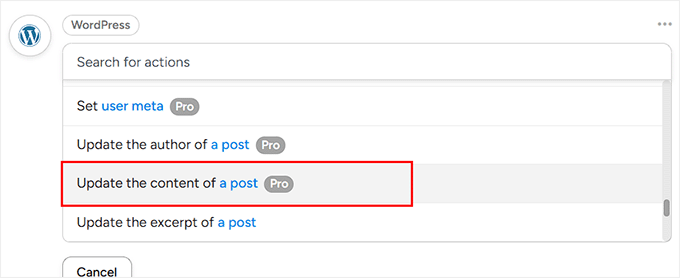
Em seguida, a tela de configuração aparece com vários campos para preencher.
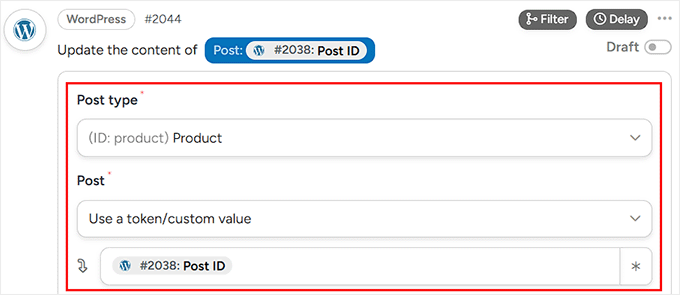
Defina o Tipo de postagem como “Produto” para que ele tenha como alvo especificamente os produtos WooCommerce. Para o campo Postagem, clique no seletor de token e escolha {{Post ID}} dos seus tokens de gatilho.
Este token dinâmico garante que a automação atualize o produto exato que a acionou, não algum produto aleatório no seu site.
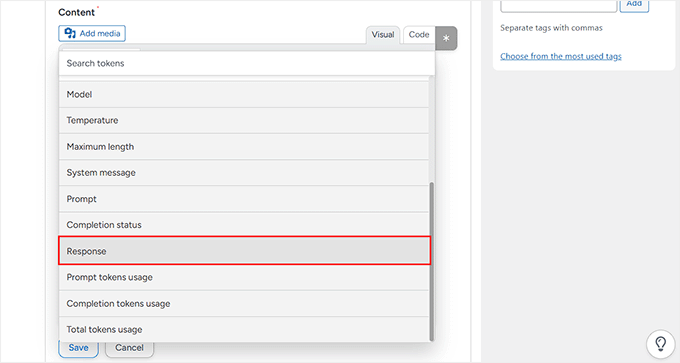
Agora vem a conexão crítica.
No campo Conteúdo, clique no seletor de token novamente e selecione {{Response}} dos seus tokens de ação da OpenAI. Este token contém o texto da descrição gerado por IA.
Clique em Salvar nesta ação. Sua receita de automação está agora completa.
O fluxo de trabalho funciona assim:
Você publica um produto → Uncanny Automator envia o título do produto para a OpenAI → A OpenAI gera uma descrição → a descrição preenche automaticamente o campo de descrição do seu produto.
Assim que estiver satisfeito com o seu processo de descrição de produtos por IA, alterne a receita para “Ao vivo” e clique em Salvar receita para ativar tudo.
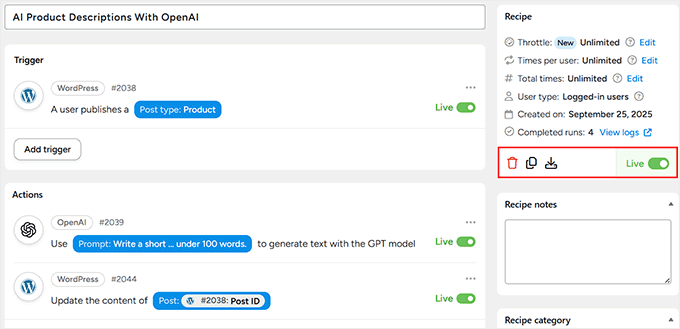
É isso!
Toda a automação agora é executada automaticamente sempre que você publica produtos WooCommerce sem trabalho manual.
Testando o Método Uncanny Automator
Hora de ver sua automação em ação. Para fazer isso, crie um novo produto WooCommerce para testar o fluxo de trabalho antes de usá-lo em seu catálogo real.
Navegue até Produtos » Adicionar Novo no seu painel do WordPress. Em seguida, adicione um título de produto como “Moletom Azul”, mas deixe o campo de descrição completamente em branco.
Você pode adicionar um preço e uma imagem do produto se desejar, mas certifique-se de que o campo de descrição permaneça em branco.
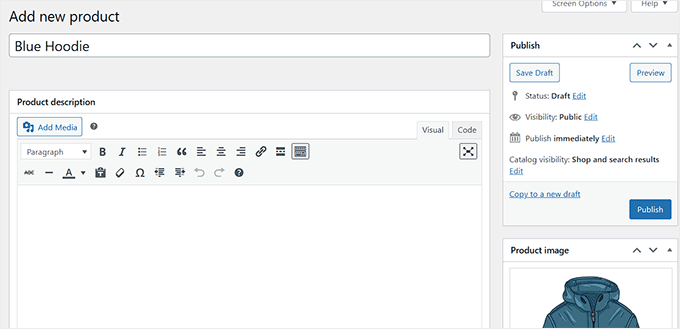
No momento em que você clica no botão “Publicar”, o Uncanny Automator deve entrar em ação nos bastidores.
O gatilho é acionado, enviando o título do seu produto para a OpenAI. A OpenAI, então, gera o conteúdo e preenche o campo de descrição.
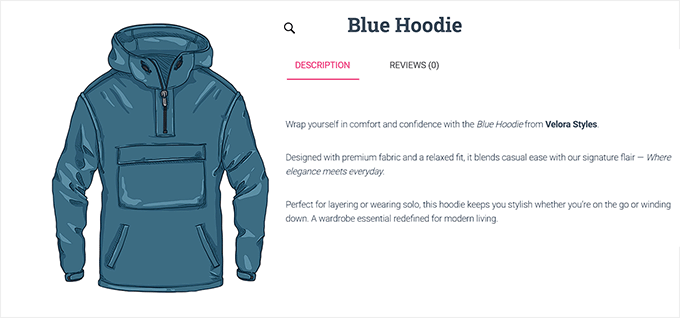
Lembre-se de esperar cerca de 5 a 10 segundos para que as chamadas da API sejam concluídas. Em seguida, atualize a página do produto que você acabou de publicar.
O campo de descrição agora contém texto gerado por IA, adaptado ao título do seu produto. O texto segue exatamente as diretrizes da sua mensagem do sistema e o modelo de prompt.
Usar o Uncanny Automator funciona melhor para lojas de alto volume com mais de 100 produtos, onde o investimento de tempo na configuração se paga rapidamente.
Isso é para usuários que desejam personalização completa do prompt e apreciam o controle.
Se você se sente confortável com fluxos de trabalho de automação do WordPress, essa abordagem oferece flexibilidade máxima para ajustar tudo.
Método 2: Use StoreAgent para Autogerar Descrições de Produtos WooCommerce
Tempo total de configuração: 10 minutos no total
StoreAgent adota uma abordagem completamente diferente para descrições de produtos com IA.
Em vez de construir fluxos de trabalho de automação, você obtém um formulário guiado que faz perguntas específicas de eCommerce e, em seguida, gera descrições com base em suas respostas.
Todo o processo parece mais com preencher um questionário do que construir descrições de produtos.
StoreAgent é construído especificamente para descrições de produtos WooCommerce.
A IA não gera apenas texto genérico. Ela pergunta sobre seu público-alvo, tom de escrita, categoria do produto e palavras-chave de SEO antecipadamente. Em seguida, cria descrições que correspondem a esses parâmetros específicos.
Isso torna o StoreAgent perfeito para iniciantes que desejam descrições de produtos com IA sem precisar mergulhar em várias telas de configuração.
Etapa 1: Instale o StoreAgent e Conecte Sua Loja
Tempo de configuração: 3 minutos
Vá para o seu painel do WordPress e acesse Plugins » Adicionar Novo. Aqui, pesquise por “StoreAgent” no diretório de plugins. Depois disso, instale e ative a versão gratuita.
Após a ativação, um aviso “Conectar ao StoreAgent” aparece no seu administrador do WordPress. Clique no botão “Conectar ao StoreAgent”.
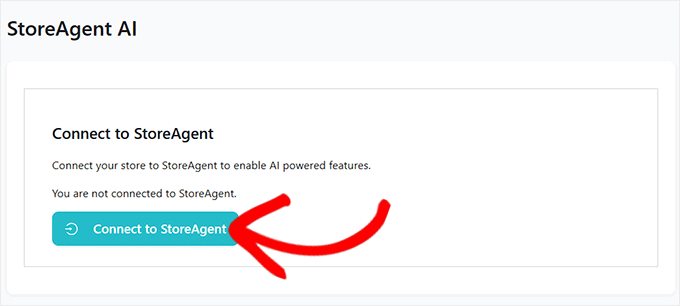
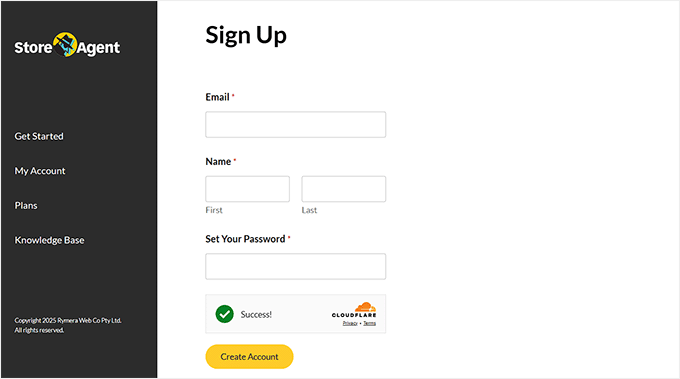
Você será solicitado a criar uma conta gratuita no StoreAgent, se ainda não tiver uma. Tudo o que você precisa fazer é preencher seu e-mail, nome e senha na tela de cadastro.
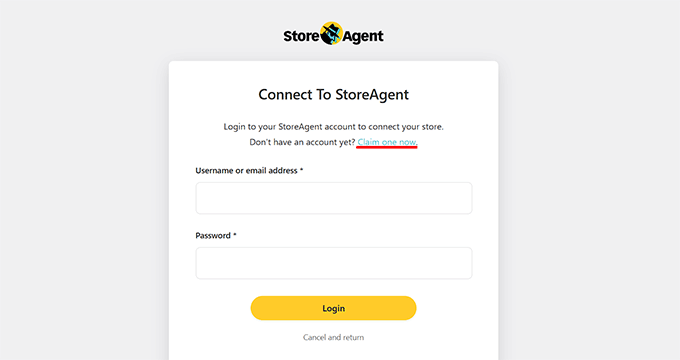
Assim que tiver uma conta StoreAgent, faça login com suas credenciais para vincular seu site WordPress ao serviço do StoreAgent.
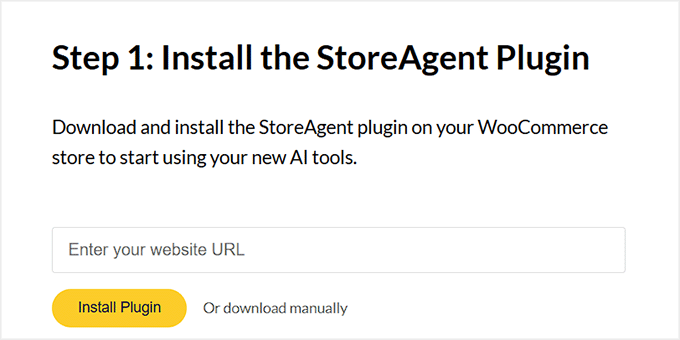
Em seguida, insira o URL do seu site no campo de conexão. Isso permite que o StoreAgent verifique seu site e estabeleça o link entre sua instalação do WordPress e o serviço de IA deles.
A conexão é concluída em segundos. Seu site WordPress agora pode se comunicar com os servidores de IA do StoreAgent para gerar descrições de produtos.
Etapa 2: Configure as Definições da Sua Voz de Marca
Tempo de configuração: 4 minutos
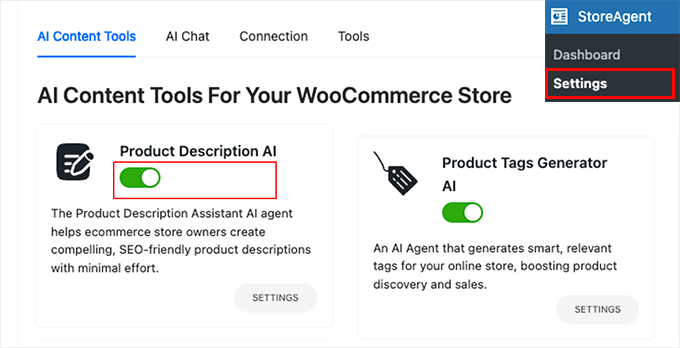
O poder do StoreAgent vem de uma configuração única de voz da marca que se aplica a todos os seus produtos automaticamente. Para configurar isso, navegue até StoreAgent » Configurações no seu painel do WordPress.
Aqui, clique na aba “Ferramentas de Conteúdo de IA” para acessar as configurações de descrição do produto. Alterne o agente “IA de Descrição de Produto” para o status ativo.
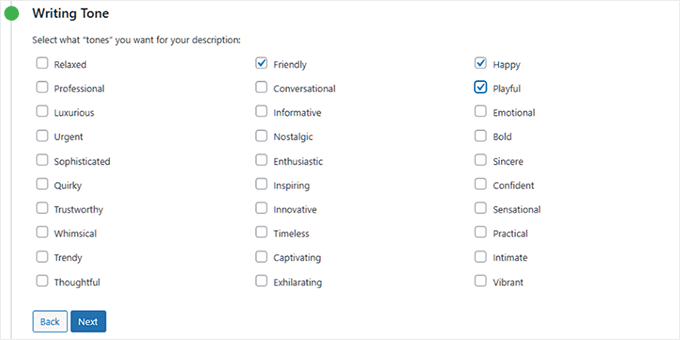
Em seguida, na seção abaixo, selecione seu tom de escrita.
O StoreAgent oferece várias opções de tom, incluindo Amigável, Profissional, Brincalhão, Feliz, Conversacional, Informativo e muito mais.
Eu recomendo começar com Amigável ou Feliz para a maioria dos produtos de consumo, pois esses tons convertem bem para produtos de lojas online.
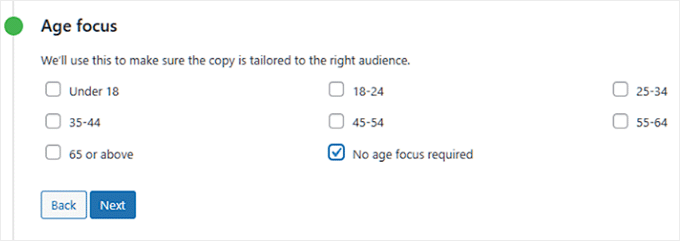
A configuração de foco de idade permite que você personalize as descrições para dados demográficos específicos.
Se seus produtos visam um grupo etário específico, como 18-24 ou 35-44, selecione essa faixa. Caso contrário, escolha “Nenhum foco de idade necessário” para manter as descrições amplamente atraentes.
Em seguida, role até a seção “Público-alvo” para refinar ainda mais suas descrições.
O StoreAgent oferece dezenas de públicos pré-definidos: Donos de animais de estimação, Amantes da moda, Geeks de tecnologia, Entusiastas de fitness, Pais, Estudantes e muitos outros. Escolha o público que corresponde à sua base de clientes.
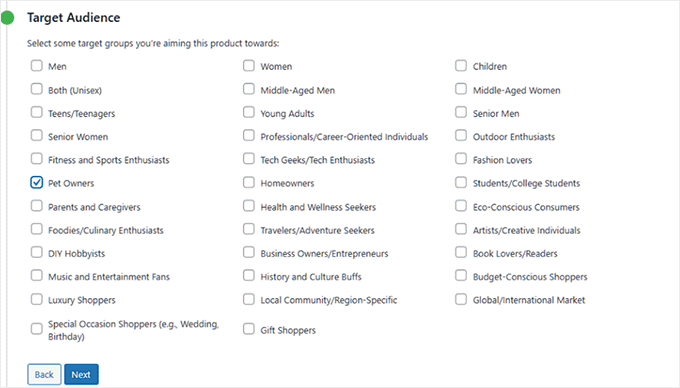
Essas configurações criam consistência em todo o seu catálogo de produtos. Cada descrição que o StoreAgent gera corresponderá automaticamente ao tom, foco de idade e público-alvo escolhidos.
Você configura isso uma vez, e cada produto futuro herda essas diretrizes de voz da marca sem configuração adicional.
Etapa 3: Gere Descrições com o Formulário Guiado
Tempo de configuração: 3 minutos por produto (após a configuração inicial)
Agora, a parte fácil.
Abra qualquer tela de edição de produto do WooCommerce e clique no botão amarelo brilhante do StoreAgent “Gerar descrição com IA” logo acima do campo de descrição do seu produto.
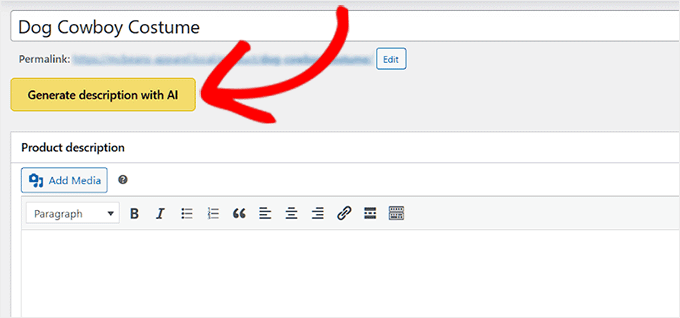
Depois disso, um formulário guiado aparece com seis perguntas simples que ajudam a IA a entender seu produto específico.
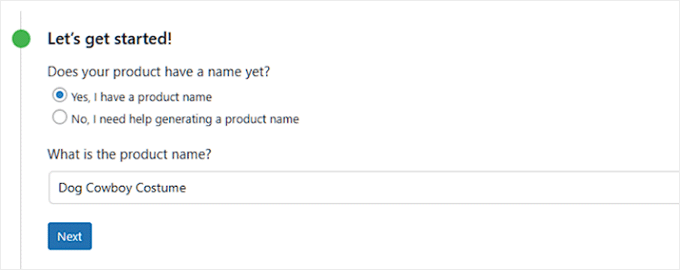
O campo nome do produto é preenchido automaticamente a partir do título do seu produto. Se você ainda não adicionou um título, o StoreAgent solicitará que você insira um, pois a IA precisa saber o que está descrevendo.
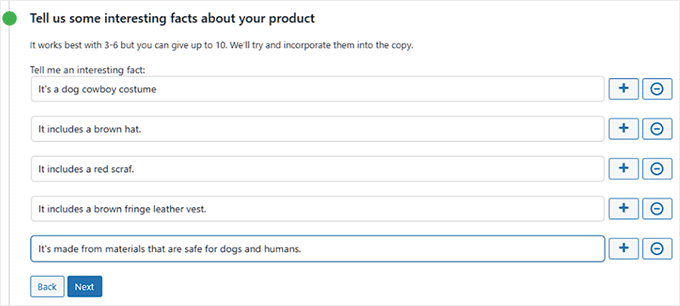
A seção fatos interessantes é onde você adiciona de 3 a 6 detalhes exclusivos sobre seu produto.
Estes podem ser materiais, recursos, benefícios ou qualquer coisa que torne seu produto especial.
Por exemplo, uma fantasia de cachorro pode incluir “inclui chapéu marrom”, “inclui cachecol vermelho” e “feito de materiais seguros para animais de estimação”.
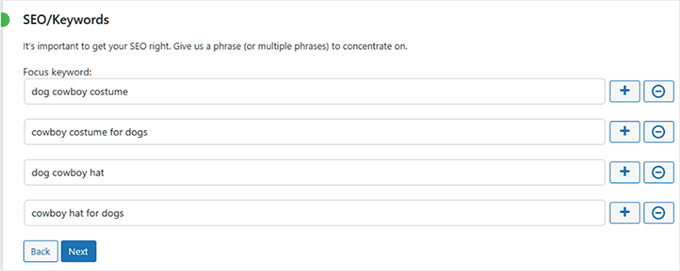
Após isso, configure as palavras-chave de SEO.
Adicione 3-5 termos de pesquisa relevantes que os clientes podem usar para encontrar este produto. Isso garante que o StoreAgent incorpore essas palavras-chave naturalmente na descrição para uma melhor otimização de mecanismos de busca de eCommerce.
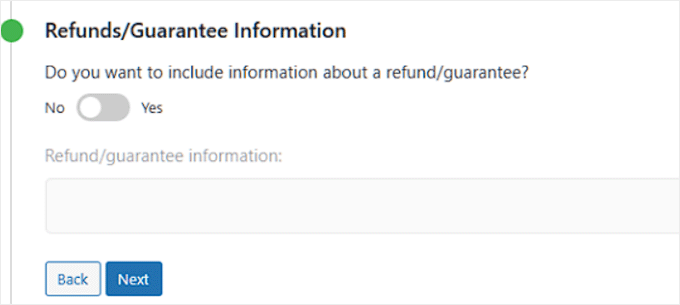
O campo de informações de reembolso ou garantia é opcional, mas poderoso para construir confiança. Portanto, adicione sua política de devolução ou detalhes de garantia aqui se desejar que sejam mencionados nas descrições do produto.
Após isso, selecione o comprimento de descrição desejado: Curto (50-75 palavras), Médio (75-125 palavras) ou Longo (125-200 palavras).
Eu recomendo Médio para a maioria dos produtos, pois fornece detalhes suficientes sem sobrecarregar os leitores.
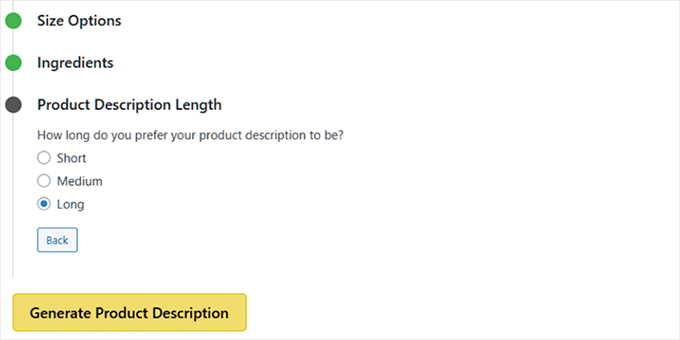
Quando terminar, clique em “Gerar Descrição do Produto” na parte inferior do formulário. O StoreAgent processa suas respostas e gera uma descrição completa do produto em cerca de 5 segundos.
Além disso, a tela de pré-visualização aparece, mostrando sua descrição gerada por IA.
Leia-a atentamente para ver se é o que você procura. Veja se a IA combina seus fatos interessantes, palavras-chave, informações de reembolso e configurações de voz da marca em um bom conteúdo.
Se você gostar, clique em “Aplicar Descrição Gerada por IA” e o texto preencherá seu campo de descrição do produto instantaneamente.
Se você quiser tentar novamente com respostas diferentes ou um comprimento diferente, clique em “Voltar” e ajuste suas entradas.
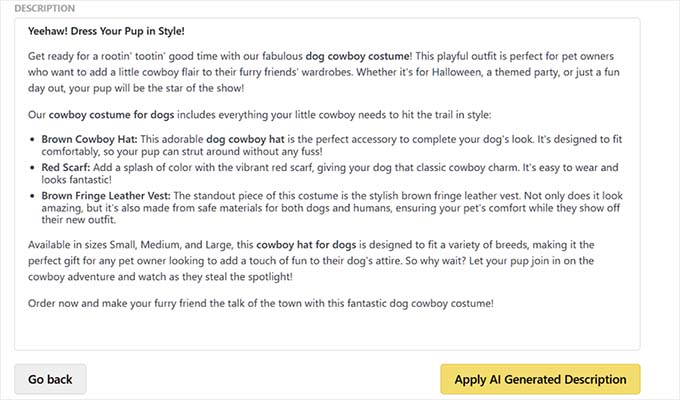
Essa abordagem guiada torna a engenharia de prompts super fácil.
Você responde a perguntas diretas e o StoreAgent cuida do prompt de IA nos bastidores, sem a necessidade de conhecimento técnico.
Revise e Edite Descrições Geradas por IA
A IA gera descrições sólidas, mas você deve sempre revisar antes de publicar os produtos. A IA ocasionalmente faz suposições ou adiciona detalhes que não correspondem perfeitamente ao seu produto.
Leia a descrição gerada cuidadosamente. Verifique se todos os fatos estão corretos. Confirme se os recursos mencionados realmente existem no seu produto. Certifique-se de que o tom corresponde às expectativas da sua marca.
Se você encontrar erros ou frases estranhas, você tem duas opções.
Edite a descrição diretamente na janela de visualização antes de aplicá-la ao seu produto. Ou clique em “Voltar” e ajuste as respostas do seu formulário para gerar uma nova versão.
Recomendo gerar 2-3 variações ajustando seus fatos interessantes ou alterando o comprimento da descrição. Em seguida, escolha a versão que soar mais natural e convincente.
Assim que estiver satisfeito com a descrição, clique em “Aplicar Descrição Gerada por IA”. O texto preenche instantaneamente o campo de descrição do seu produto WooCommerce, pronto para publicação.
Compare Uncanny Automator vs StoreAgent: Qual Método Você Deve Usar?
Ambos os métodos entregam descrições de produtos de qualidade geradas por IA. Sua escolha depende do conforto técnico, do tamanho do catálogo e do quanto de controle você precisa.
Escolha Uncanny Automator se:
- Você gerencia mais de 100 produtos: O investimento de configuração de uma hora se paga rapidamente através da automação completa. Cada descrição de produto é gerada automaticamente quando você publica, economizando um tempo enorme em escala.
- Precisa de flexibilidade: Você quer personalizar todos os aspectos de como a IA gera descrições. Você pode ajustar prompts, ajustar configurações de temperatura, modificar mensagens do sistema e refinar o comprimento da saída com precisão.
- Entende o básico do WordPress: Você se sente confortável com a configuração técnica do WordPress, incluindo chaves de API, fluxos de trabalho de automação e engenharia de prompts. A curva de aprendizado é pequena, mas o controle é absoluto.
- Seu orçamento: Você pode gastar com custos mensais da API OpenAI mais a licença anual do Uncanny Automator Pro. O custo por descrição é mais barato em escala em comparação com preços de assinatura.
Escolha StoreAgent se:
- Tem uma loja pequena: Você tem de 10 a 50 produtos, onde gastar de 3 a 5 minutos por produto respondendo a um formulário guiado ainda é mais rápido do que escrever manualmente. A abordagem baseada em formulário funciona perfeitamente para catálogos menores.
- WordPress para iniciantes: Você prefere interfaces fáceis de usar em vez de configurações técnicas. O StoreAgent remove toda a complexidade com perguntas simples em vez de exigir conhecimento em plugins de automação do WordPress.
- Precisa de geração rápida de IA: Você quer resultados em 10 minutos, não em uma hora. O StoreAgent permite que você gere descrições imediatamente, sem longos procedimentos de configuração ou curvas de aprendizado.
- Orçamento pequeno: Seu orçamento prefere custos mensais previsíveis. A versão gratuita cobre 10 produtos por mês para testes, o que é limitado. O Pro oferece descrições ilimitadas sem surpresas baseadas no uso.
Testei ambos os métodos extensivamente. O Uncanny Automator me deu mais poder e custos mais baratos por descrição. O StoreAgent é a opção mais inteligente para lojas com menos de 50 produtos, onde a abordagem guiada economiza tempo de configuração.
Confira esta tabela comparativa para ajudá-lo a fazer a escolha certa para o seu negócio.
| Recurso | Uncanny Automator + OpenAI | Plugin StoreAgent |
|---|---|---|
| Melhor Para | Catálogos grandes (mais de 50 produtos) | Iniciantes e pequenas lojas |
| Complexidade de configuração | Moderada (requer chave de API da OpenAI) | Simples (processo guiado de 3 etapas) |
| Processamento em massa | ✅ Gerar vários produtos automaticamente | ❌ Um produto por vez |
| Controle de Voz da Marca | Controle total via prompts personalizados | Opções predefinidas (Profissional, Casual, Técnico) |
| Custo por Descrição | $0.002-0.005 (uso da OpenAI) | Grátis (integrado ao plugin) |
| Opções de Integração | ✅ Conecta-se com mais de 150 plugins | ❌ Apenas WooCommerce |
| Gatilhos de Automação | ✅ Gerar na publicação do produto | ❌ Clique manual no botão |
| Pré-visualizar Antes de Salvar | ❌ Descrições salvas automaticamente | ✅ Revisar e editar antes de publicar |
| Conhecimento Técnico | Alguma familiaridade com API é útil | Nenhum requisito |
| Preço | Grátis; Pro a partir de $149/ano + custos da OpenAI | Grátis; Pro a partir de $19/mês |
Para mim, o Uncanny Automator é o vencedor quando se trata de criar descrições de produtos com IA para WooCommerce. A flexibilidade e o preço para automatizar muitas páginas de uma vez me convenceram.
Mas para você, escolha com base no tamanho do seu catálogo e na sua confiança técnica. Ambos entregam descrições profissionais que superam a escrita manual em velocidade e consistência.
Melhores Práticas para Descrições de Produtos com IA no WooCommerce
Gerei mais de 100 descrições de IA durante meu período de teste de 30 dias. Veja o que realmente funciona na prática versus o que soa bem na teoria.
Sempre revise antes de publicar. A IA erra fatos cerca de 10% das vezes. Ela pode afirmar que seu moletom tem bolsos quando não tem, ou inventar recursos que parecem plausíveis, mas não existem. Pegue esses erros antes dos clientes.
Forneça detalhes específicos para a IA. Entradas vagas produzem descrições vagas. Em vez de "tecido confortável", especifique "mistura de algodão macio com elasticidade em 4 direções". Quanto mais informações concretas você fornecer, melhores serão suas descrições.
Use as diretrizes de voz da marca de forma consistente. Crie 3-5 exemplos de descrições que você ama para diferentes tipos de produtos. Consulte esses exemplos em seus prompts de IA ou nas configurações do StoreAgent. Isso treina a IA para corresponder à voz real da sua marca em vez de um discurso de marketing genérico.
Equilibre SEO com legibilidade. A IA tende a exagerar nas palavras-chave quando você enfatiza demais o SEO nos prompts. Procure mencionar 1-2 palavras-chave naturais no máximo. Ferramentas de otimização para mecanismos de busca podem verificar se sua densidade de palavras-chave permanece no ponto ideal.
Teste diferentes abordagens para categorias de produtos. Descrições de eletrônicos precisam de especificações técnicas e informações de compatibilidade. Descrições de moda focam em estilo e materiais. Gere modelos para cada categoria em vez de usar um único prompt para tudo.
Teste A/B de variações quando possível. Gere três descrições diferentes para seus produtos mais vendidos. Execute cada uma por duas semanas e acompanhe qual converte melhor. Amplie a vencedora para produtos semelhantes. Essa abordagem científica supera o palpite sobre o que os clientes querem ler.
Adicione toques humanos aos produtos principais. Use IA para itens de catálogo em massa onde a eficiência é mais importante. Seus produtos de destaque e best-sellers merecem descrições personalizadas que mostrem o que os torna especiais. A regra 80/20 se aplica aqui – a IA cuida de 80% dos produtos, você cria pessoalmente os 20% críticos.
Revise e refine os prompts trimestralmente. Suas primeiras descrições de IA não serão perfeitas. Após gerar 20-30 produtos, identifique padrões no que funciona e no que falha. Ajuste seus prompts ou configurações do StoreAgent com base em resultados reais, não em suposições.
Parabéns! Agora você pode reduzir o tempo gasto na criação de suas descrições de produtos e dedicar esse tempo para comercializá-los e expandir seus negócios.
Se algo não estiver claro, confira as perguntas mais frequentes abaixo.
FAQs: Como Gerar Automaticamente Descrições de Produtos WooCommerce com IA
Descrições de produtos de IA prejudicam o ranking de SEO?
Não, descrições de IA não prejudicam o SEO quando feitas corretamente. Os mecanismos de busca se importam com a qualidade e relevância do conteúdo, não se foi escrito por um humano ou IA. Concentre-se em incluir palavras-chave relevantes naturalmente e fornecer valor genuíno aos clientes. Descrições ruins de IA com excesso de palavras-chave prejudicarão o SEO assim como um conteúdo mal escrito por humanos faria.
Quanto custa o OpenAI para descrições de produtos?
O OpenAI cobra aproximadamente US$ 0,002-0,005 por descrição de produto usando o GPT-3.5-turbo. Isso significa que 1.000 descrições custam cerca de US$ 3-5 no total. Os custos aumentam com base no comprimento da descrição e na escolha do modelo. O GPT-4 custa mais, mas não é necessário para descrições de produtos, onde o GPT-3.5-turbo oferece excelentes resultados.
Posso usar descrições de IA para produtos de dropshipping?
Sim, descrições de IA funcionam perfeitamente para dropshipping, pois você geralmente não tem conhecimento detalhado do produto. A IA ajuda você a criar descrições exclusivas em vez de copiar o texto do fabricante que aparece em dezenas de outros sites. Apenas verifique quaisquer fatos que a IA gere em relação às especificações reais do produto para evitar problemas de precisão.
Os clientes saberão que minhas descrições foram escritas por IA?
Não se você as revisar e editar adequadamente. O texto gerado por IA soa natural quando você usa bons prompts e configurações de voz da marca. A frase ocasionalmente estranha ou o tom excessivamente entusiasmado o denunciam, e é por isso que a revisão é importante. A maioria dos clientes não consegue distinguir conteúdo de IA de qualidade da escrita humana.
E se a IA gerar informações incorretas sobre o produto?
Sempre revise as descrições de IA antes de publicar. A IA às vezes inventa recursos que soam plausíveis, mas que não existem. Trate a saída da IA como um primeiro rascunho que precisa de verificação de fatos em relação às especificações reais do seu produto. Capturar erros na revisão evita reclamações de clientes e devoluções devido a descrições enganosas.
Devo usar IA para todos os produtos ou apenas para alguns?
Use IA para itens de catálogo em massa onde velocidade e consistência são mais importantes. Escreva descrições personalizadas manualmente para produtos principais, mais vendidos ou itens complexos que precisam de explicações detalhadas. A abordagem 80/20 funciona bem – a IA cuida da maioria dos produtos diretos, enquanto você elabora pessoalmente os 20% críticos que impulsionam a maior parte da receita. Isso equilibra eficiência com qualidade onde é mais importante para o crescimento da sua loja online.
Veredito Final: Devo Automatizar as Descrições de Produtos?
Sim, se você gasta mais de 2 horas por semana escrevendo descrições de produtos.
A automação de IA não se trata de substituir a boa escrita. Trata-se de escalar sua loja sem se esgotar em tarefas repetitivas que não exigem sua expertise única.
Economizei 40 horas durante meu primeiro mês usando essas ferramentas. Esse tempo foi dedicado ao atendimento ao cliente, estratégia de marketing e, na verdade, ao crescimento do negócio, em vez de encarar caixas de descrição em branco.
A preocupação com a qualidade é real, mas gerenciável. As descrições de IA pontuam 8/10 quando revisadas adequadamente. Isso é profissional o suficiente para a maioria dos produtos.
Seus best-sellers e produtos principais ainda merecem o tratamento personalizado 10/10 que só você pode oferecer.
Qualquer ferramenta que você escolher entre Uncanny Automator e StoreFront, você gerará melhores descrições mais rápido do que escrevendo manualmente.
O tempo que você economiza cresce à medida que seu catálogo se expande. Essa é a verdadeira vitória – qualidade consistente em escala sem o esgotamento.
Central de Recursos: Expandindo Sua Loja WooCommerce
Descrições de produtos de IA resolvem o gargalo da criação de conteúdo. Mas construir uma loja WooCommerce bem-sucedida requer mais peças trabalhando juntas.
- Melhores plugins de pagamento para WordPress – Aceite cartões de crédito, PayPal e carteiras digitais com opções de checkout seguras que aumentam as taxas de conversão.
- Como aceitar pagamentos com cartão de crédito em seu site – Guia passo a passo para configurar o processamento de pagamentos sem se sobrecarregar com contas de comerciante e opções de gateway.
- Melhores construtores de páginas do WordPress comparados – Crie páginas de produtos e landing pages profissionais sem codificação usando construtores de arrastar e soltar.
- Melhores ferramentas de captura de e-mail para WordPress – Construa sua lista de clientes com pop-ups e formulários que transformam visitantes em assinantes e compradores recorrentes.
- Plugins de otimização de velocidade do WordPress – Acelere sua loja para reduzir as taxas de rejeição e melhorar as classificações do Google com ferramentas de cache e desempenho.
- Melhores alternativas ao WooCommerce – Compare outras plataformas de eCommerce se você estiver considerando opções além do WooCommerce para suas necessidades específicas.
Esses recursos abordam desafios comuns que todo proprietário de loja enfrenta, incluindo processamento de pagamentos, design de páginas, marketing por e-mail, velocidade do site e seleção de plataforma.
Todos eles impactam seu lucro tanto quanto as descrições de produtos.

Comentários Deixe uma resposta