Há alguns anos, fiz minha primeira venda relâmpago no WooCommerce e fiz tudo o que achava que deveria fazer. Escolhi um desconto, atualizei os preços dos produtos manualmente, anunciei para minha lista de e-mails e esperei.
A promoção durou 24 horas. Os pedidos chegaram, mas não tantos quanto eu esperava. Quando analisei os dados, descobri muitos carrinhos abandonados.
As pessoas adicionaram produtos e depois saíram sem comprar. Não havia nada as incentivando a finalizar. Nenhum prazo visível, nenhum desconto aplicado automaticamente, nenhuma razão para agir agora em vez de amanhã.
O problema não era a oferta. Era a configuração. As ferramentas integradas do WooCommerce são projetadas para promoções contínuas, não para o tipo de evento de alta urgência e com tempo limitado que realmente muda o comportamento do cliente.
Após alguma pesquisa, descobri que a combinação de dois plugins, Advanced Coupons e FunnelKit, cobria tudo o que eu estava perdendo: agendamento automatizado, um desconto que se aplica sem código e um prazo real que os clientes podiam sentir.
A próxima venda relâmpago que fiz com ambas as ferramentas ativas superou todas as vendas manuais que eu tinha feito antes.
Neste guia, mostrarei como configurar uma venda relâmpago completa no WooCommerce do zero, passo a passo.
Principais Pontos
- Uma venda relâmpago no WooCommerce precisa de duas coisas para funcionar: um desconto que se aplica automaticamente e um prazo que se impõe. Advanced Coupons e FunnelKit cuidam de ambos.
- A configuração principal (Parte 1) leva menos de 10 minutos. As ferramentas de aumento de conversão na Parte 2 são opcionais e independentes umas das outras.
- A aplicação automática requer Advanced Coupons Premium. O vencimento no checkout requer FunnelKit Basic (US$ 99,50/ano). As ferramentas da Parte 2 têm seus próprios requisitos de plano.
- Teste o cupom e o vencimento no checkout em um site de staging antes da sua venda ao vivo. Leva cinco minutos e evita surpresas.
O que vamos realizar neste tutorial
Ao final deste tutorial, você terá uma venda relâmpago totalmente automatizada no WooCommerce: um desconto que ativa e expira em sua própria programação, se aplica sem código e bloqueia a página de checkout no momento em que a venda termina. Nenhuma alteração manual necessária durante ou após a venda.
Se você adicionar as ferramentas da Parte 2, também terá selos de produtos nos itens em promoção, um pop-up de intenção de saída para capturar visitantes que tentam sair e notificações de prova social mostrando atividade real de pedidos em sua loja.
Agora, para ajudá-lo a pular para qualquer seção que desejar ou ver todos os métodos e etapas de relance, use o índice abaixo.
- O que você precisará antes de começarmos
- Por que as Vendas Relâmpago Funcionam
- Parte 1: Configuração Principal
- Parte 2: Aumente Seus Resultados
- Como Testar Seu Trabalho
- Outras Opções
- Problemas Comuns e Correções Rápidas
- Perguntas Frequentes: Vendas Relâmpago no WooCommerce
- Considerações Finais: Esta é a Configuração Certa para Sua Venda Relâmpago?
- Central de Recursos: Vendas Relâmpago no WooCommerce
O que você vai precisar antes de começarmos
Nível de habilidade: Iniciante Tempo para concluir: ~10–15 minutos (Partes 1 e 2); ~35 minutos com todas as ferramentas opcionais
Antes de começarmos, certifique-se de ter:
- WordPress com WooCommerce instalado e pelo menos alguns produtos configurados
- Cupons Avançados Premium (Pacote Acesso Total, R$ 249/ano) — obrigatório para aplicação automática; o agendamento está disponível na versão gratuita
- FunnelKit Básico (R$ 99,50/ano) — expiração do checkout está incluída em todos os planos pagos
- (Opcional) aThemes Merchant, OptinMonster plano Growth ou superior, TrustPulse
- Recomendado: um site de testes (staging) para testar o cupom e a expiração antes de publicar
Para ajudar você a navegar rapidamente para a etapa desejada ou pular adiante, use o sumário abaixo.
Por que as Vendas Relâmpago Funcionam
As vendas relâmpago funcionam porque combinam dois poderosos motivadores ao mesmo tempo: um desconto atraente e um prazo real. Clientes que estavam navegando sem comprar de repente têm um motivo concreto para agir agora em vez de depois.
Veja o que as torna particularmente eficazes para lojas WooCommerce:
- Taxas de conversão mais altas: ofertas por tempo limitado superam consistentemente promoções padrão porque a urgência supera a hesitação
- Picos de receita previsíveis: você controla exatamente quando os pedidos chegam, o que é útil para atingir metas mensais ou mover estoque rapidamente
- Reengajamento da lista: anunciar uma venda relâmpago para sua lista de e-mails recompensa assinantes e traz de volta clientes que não compram há algum tempo
- Limpeza de estoque: uma venda relâmpago bem programada é uma das maneiras mais rápidas de mover estoque de baixa rotatividade antes de reabastecer
Parte 1: Configuração Principal
Essas duas etapas fornecem uma venda relâmpago totalmente funcional. O Advanced Coupons cuida do agendamento e da aplicação automática do desconto. O FunnelKit cuida da expiração do checkout. Você pode parar aqui e ter tudo o que precisa.
Passo 1: Crie o Desconto de Venda Relâmpago com Advanced Coupons
Advanced Coupons estende o sistema nativo de cupons do WooCommerce com agendamento e aplicação automática. Esses dois recursos são o que transformam um desconto básico em uma venda relâmpago automática: o cupom ativa e expira por conta própria, e se aplica automaticamente para que os clientes nunca precisem procurar um código.
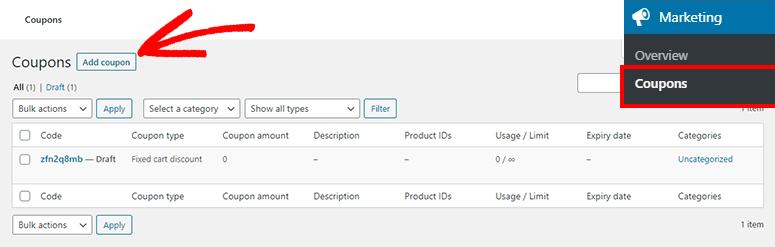
Primeiro, instale e ative o Advanced Coupons for WooCommerce no repositório de plugins do WordPress. Assim que estiver ativo, vá para Marketing » Cupons no seu painel e clique em Adicionar cupom.
Dê um nome interno ao cupom (algo como “venda-relampago-junho-9” funciona bem) e defina o Tipo de desconto como Desconto percentual na aba Geral. Insira o valor do seu desconto. Um desconto de 20-40% é uma faixa comum para vendas relâmpago, embora o número certo dependa das suas margens.
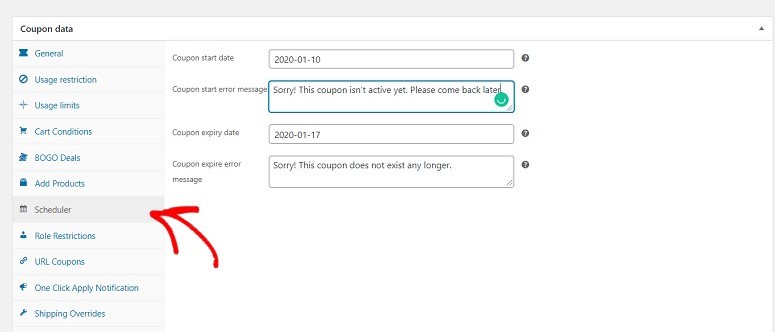
Em seguida, clique na aba Agendador que o Advanced Coupons adiciona ao editor de cupons. Defina uma Data de início e uma Data de término com horários exatos. O recurso de agendamento funciona até o minuto, então você pode fazer um evento preciso de 8 horas ou um evento completo de 24 horas.
Agora vá para a aba Condições do Carrinho. A aplicação automática não funcionará sem pelo menos uma condição de carrinho, então adicione uma condição de Subtotal do Carrinho com um valor mínimo de R$ 0. Isso significa que o cupom se aplicará a qualquer carrinho durante a janela da promoção.
Uma vez que essa condição seja definida, role para o painel Aplicar Cupom Automaticamente no lado direito do editor de cupons e marque a caixa Ativar aplicação automática para este cupom. A partir desse momento, o desconto será aplicado silenciosamente a cada carrinho qualificado sem que o cliente precise fazer nada.
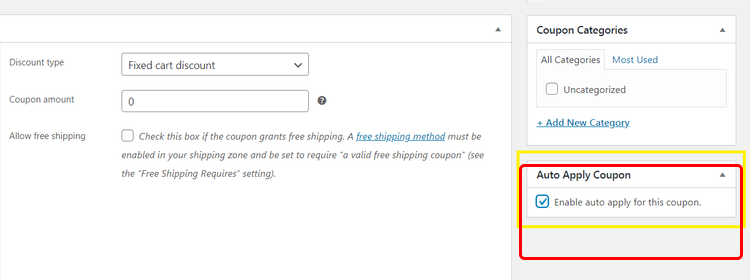
⚠️ Observação: O recurso de aplicação automática requer o Advanced Coupons Premium, disponível como parte do All Access Bundle. O agendamento de cupons está disponível na versão gratuita.
Clique em Publicar. Seu desconto de liquidação relâmpago agora está agendado, com aplicação automática, e será desativado automaticamente quando a data de término passar.
Passo 2: Adicione Urgência no Checkout com FunnelKit
Assim que um cliente adiciona um produto ao carrinho, a página de checkout é o momento que mais importa. FunnelKit permite adicionar um prazo de expiração de checkout diretamente à experiência de checkout, reforçando que a oferta deles não durará se saírem sem concluir o pedido.
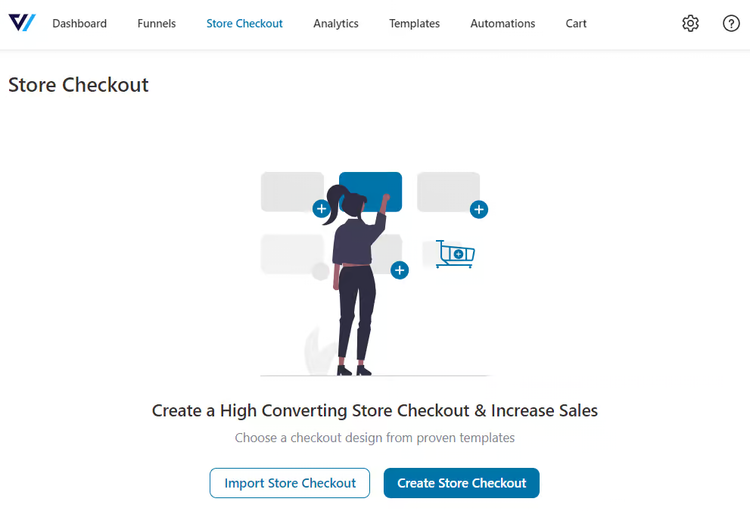
Instale e ative o FunnelKit Funnel Builder. Os recursos de checkout estão disponíveis em todos os planos, incluindo o plano Básico por $99,50/ano. Em seguida, vá para FunnelKit » Store Checkout no seu painel e crie um novo checkout ou abra um existente.
Em seu Store Checkout, clique na aba Otimizações e abra o painel Tempo de Expiração do Checkout. Defina Fechar Checkout Após Data para Sim e insira a data e hora exatas em que sua liquidação relâmpago termina. Quando esse momento chegar, a página de checkout fechará automaticamente, e qualquer cliente que tentar acessá-la depois será redirecionado para outro lugar.
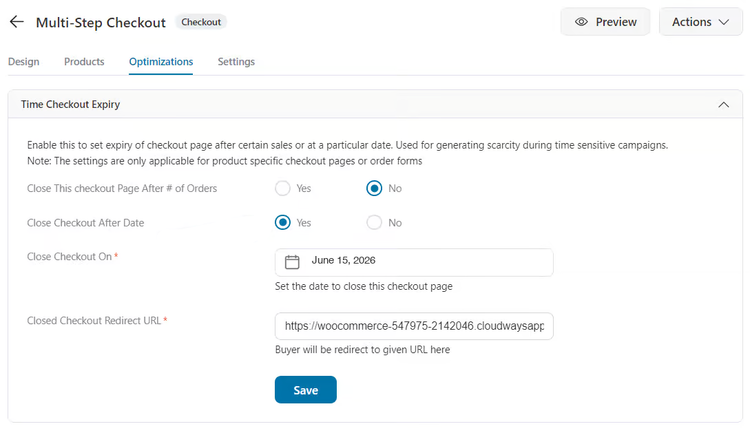
Salve suas alterações. Os compradores que chegarem ao checkout durante a janela de vendas concluirão o pedido normalmente. Assim que o horário de término passar, o checkout ficará offline automaticamente, mantendo o prazo real.
Essa é a configuração principal da liquidação relâmpago. O Advanced Coupons cuida do tempo do desconto, o FunnelKit cuida do momento de urgência no checkout. Você pode parar por aqui e ter uma liquidação relâmpago totalmente funcional. Ou continue abaixo para adicionar as camadas que impulsionam ainda mais as conversões.
Parte 2: Aumente Seus Resultados
As etapas da Parte 1 são suficientes para realizar uma liquidação relâmpago. As etapas abaixo são para proprietários de lojas que desejam extrair mais de sua promoção. Elas são independentes umas das outras, então você pode adicionar qualquer combinação.
Passo 3: Exiba Selos de Promoção em Produtos com aThemes Merchant
Quando os clientes navegam em sua loja durante uma liquidação relâmpago, eles devem poder ver instantaneamente quais produtos estão com desconto. O Merchant da aThemes possui um módulo de Rótulos de Produto que adiciona automaticamente sobreposições de selos personalizáveis às imagens de produtos durante a promoção.
Instale e ative o Merchant. Ele funciona em conjunto com qualquer tema compatível com WooCommerce. Vá para Merchant em seu painel, encontre o módulo Rótulos de Produto na seção Aumentar Valor do Pedido e ative-o.

Nas configurações do módulo, crie um rótulo com o texto da sua promoção ("LIQUIDAÇÃO RELÂMPAGO" funciona bem) e defina-o para se aplicar a produtos que estão em promoção. Você pode personalizar a cor e a posição do selo para combinar com a identidade visual da sua loja.
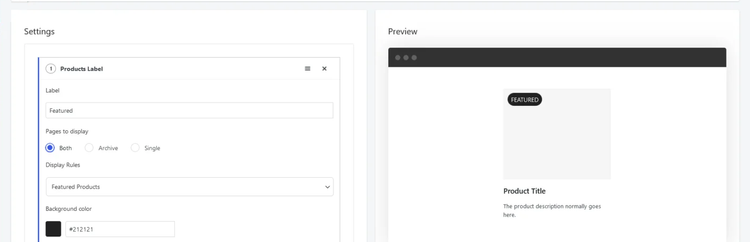
Enquanto estiver em Merchant, também vale a pena ativar o módulo Estoque Escasso na mesma seção. Ele exibe avisos de baixo estoque como “Apenas 3 restantes” nas páginas de produtos, o que combina naturalmente com a urgência de uma venda relâmpago.
Passo 4: Capture Visitantes que Abandonam com OptinMonster
Mesmo com um desconto e um cronômetro de urgência, uma parte dos visitantes tentará sair sem comprar. OptinMonster captura esses visitantes com um pop-up de intenção de saída que aparece assim que eles movem o cursor para fechar a aba.
Instale e ative o plugin OptinMonster WordPress e conecte-o à sua conta. No painel do OptinMonster, clique em Criar Nova Campanha, escolha um pop-up Lightbox e selecione um modelo que funcione para o contexto de uma venda. Personalize o título com a sua oferta de venda relâmpago.
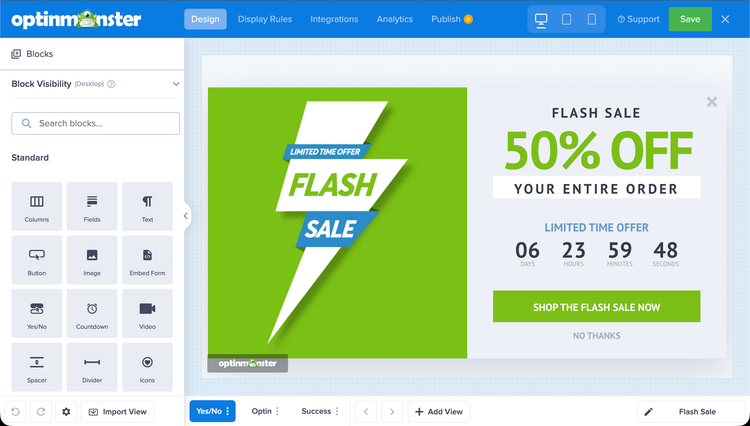
Nas Regras de Exibição da campanha, segmente as páginas de produtos do WooCommerce e a página do carrinho. Em seguida, adicione um gatilho de Intenção de Saída nas configurações de tempo. Isso dispara o pop-up quando o cursor do visitante se move para a parte superior da janela do navegador.
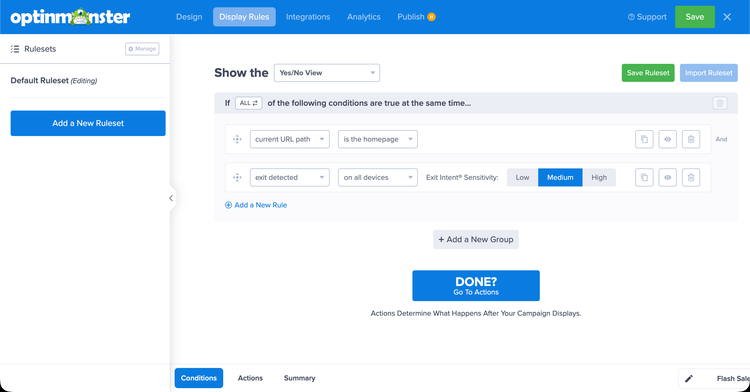
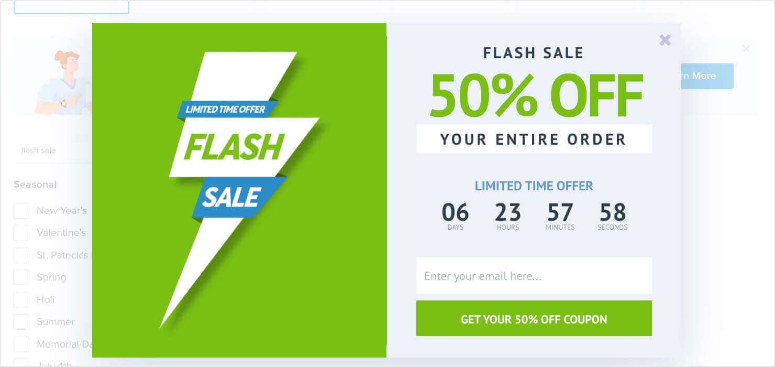
Você também pode inserir o bloco de cronômetro integrado do OptinMonster no pop-up para mostrar exatamente quanto tempo resta na promoção. Isso conecta o pop-up diretamente ao horário de término programado que você definiu em Advanced Coupons, reforçando a urgência com um relógio visível.
⚠️ Observação: A segmentação do WooCommerce no OptinMonster requer o plano Growth ou superior.
Passo 5: Adicione Prova Social com TrustPulse
Esta etapa funciona melhor quando você está direcionando tráfego ativamente para a promoção, por exemplo, por meio de um e-mail em massa ou promoção nas redes sociais. TrustPulse exibe pequenas bolhas de notificação no canto da página, como “Marie de Austin acabou de comprar há 4 minutos”, o que sinaliza para outros compradores que as pessoas estão comprando ativamente.
Instale e ative o TrustPulse e conecte-o à sua conta. Crie uma nova campanha e escolha Atividade Recente como tipo de campanha. Em seguida, vá para a aba Capturar Atividade e selecione Pedidos do WooCommerce no menu suspenso. Isso conecta o TrustPulse à sua loja e captura automaticamente novas notificações de pedidos.
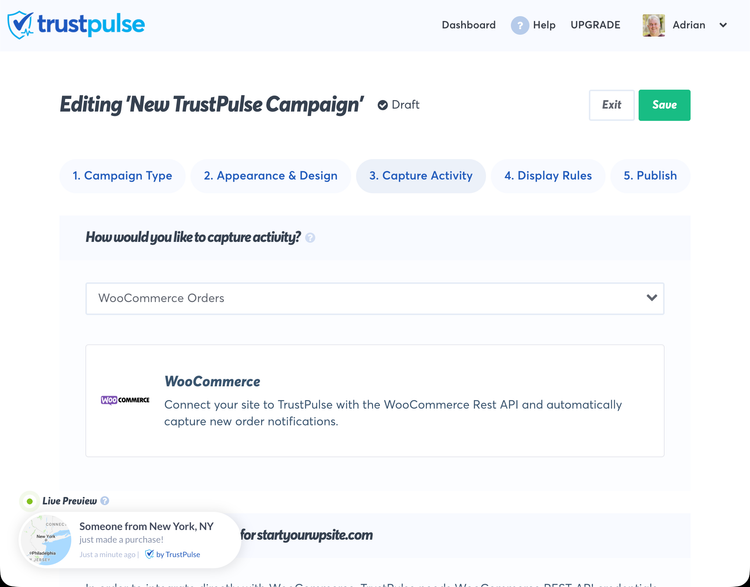
Configure a campanha para ser exibida em todo o site, para que ela seja executada em toda a sua loja durante a promoção. O TrustPulse também tem uma opção de “Notificações em Chamas” que exibe atividade agregada, por exemplo, “42 pessoas compraram na última hora”. Isso funciona particularmente bem quando a velocidade de vendas é alta.
⚠️ Observação: O TrustPulse é mais eficaz quando há atividade de compra real para mostrar. Se sua loja tiver menos tráfego durante a promoção, as notificações podem aparecer com pouca frequência. Nesse caso, as outras etapas acima terão mais peso na conversão.
Como Testar Seu Trabalho
Antes de ir ao ar, reserve cinco minutos para passar pela promoção como um cliente. Isso confirma que o desconto é aplicado automaticamente e que o vencimento do checkout está configurado corretamente.
Teste o cupom de aplicação automática:
Abra seu site em uma janela de navegador anônima. Navegue até qualquer produto que esteja no escopo da sua promoção e adicione-o ao carrinho. Vá para a página do carrinho. O desconto da promoção relâmpago deve aparecer automaticamente no resumo do pedido, sem a necessidade de um código de cupom.
Se o desconto não aparecer, verifique duas coisas: confirme se a data de início da promoção já passou e a data de término ainda não, e certifique-se de que a Condição do Carrinho esteja definida como Subtotal do Carrinho ≥ $0.
Teste o vencimento do checkout:
Nas configurações de Checkout da Loja do FunnelKit, defina temporariamente a Encerrar Checkout Após Data para um horário alguns minutos no passado. Em seguida, tente acessar a página de checkout. O FunnelKit deve redirecioná-lo para fora dela. Redefina a data para o horário real de término da sua promoção antes de ir ao ar.
Lista de verificação rápida:
- ☐ Desconto é aplicado automaticamente em uma sessão de navegador anônima
- ☐ A porcentagem correta é aplicada
- ☐ A data de vencimento do checkout corresponde ao horário real de término da sua promoção
- ☐ (Se estiver usando OptinMonster) O pop-up de intenção de saída é exibido ao mover o cursor para o topo do navegador em uma página de produto
- ☐ (Se estiver usando TrustPulse) A campanha está ativa e exibindo notificações
Outras Opções
Se você preferir não adicionar um plugin de cupom, o WooCommerce tem um recurso de preço promocional integrado. Você pode definir um preço promocional em produtos individuais com datas de início e término agendadas em Produtos » Editar Produto » Aba Geral.
Isso funciona para lojas simples, mas você precisará atualizar cada produto manualmente e os clientes não receberão um código que possam compartilhar.
Você também perde a lógica de condição do carrinho e a aplicação automática que o Advanced Coupons oferece. Para qualquer coisa além de um desconto básico de produto único, o plugin é a melhor escolha.
Para a maioria das lojas WooCommerce que realizam mais do que promoções ocasionais, o Advanced Coupons vale o upgrade.
Problemas Comuns e Correções Rápidas
Problema: “O cupom de aplicação automática não está sendo aplicado no checkout”
O que está acontecendo: A aplicação automática requer que pelo menos uma Condição do Carrinho seja definida. Sem ela, o Advanced Coupons não acionará o cupom automaticamente.
Correção rápida: Vá para a aba Condições do Carrinho do seu cupom e adicione uma condição de Subtotal do Carrinho com um mínimo de $0. Salve e teste em uma janela de navegador anônima.
Minha experiência: Isso pega quase todo mundo na primeira vez. O requisito não é óbvio na interface do usuário — o painel de Aplicação Automática não avisa que uma condição é necessária.
Problema: “O checkout ainda está acessível após o término da promoção”
O que está acontecendo: A configuração Encerrar Checkout Após Data no FunnelKit pode não ter sido salva corretamente, ou o formato de data incorreto foi inserido.
Correção rápida: Vá para FunnelKit » Checkout da Loja » Otimizações » Vencimento do Tempo de Checkout. Confirme se a data corresponde ao horário de término da sua promoção e se o alternador está definido como Sim. Salve novamente e teste definindo temporariamente a data para um horário passado.
Problema: “Selos de promoção não aparecendo nas páginas de produto”
O que está acontecendo: O módulo Rótulos de Produtos do Comerciante se aplica a produtos sinalizados como “em promoção” no WooCommerce. Um desconto apenas com cupom não define automaticamente a sinalização de promoção, portanto o Comerciante pode não detectar esses produtos.
Correção rápida: Nas configurações de Rótulos de Produtos do Comerciante, altere o escopo de exibição para todos os produtos (em vez de apenas produtos em promoção) e, em seguida, limite por categoria ou etiqueta aos seus itens de promoção relâmpago.
Perguntas Frequentes: Vendas Relâmpago no WooCommerce
Preciso de todos os cinco plugins para uma promoção relâmpago no WooCommerce?
Não. O único plugin essencial é o Advanced Coupons, que cuida do desconto, agendamento e aplicação automática. O FunnelKit adiciona urgência ao checkout e é um forte segundo passo. As três ferramentas da Parte 2 são aprimoramentos opcionais que você pode adicionar em qualquer ordem ou pular completamente.
Quanto tempo deve durar uma promoção relâmpago no WooCommerce?
A maioria das promoções relâmpago tem melhor desempenho entre quatro e 24 horas. Janelas mais curtas criam mais urgência, mas exigem um público engajado existente que você possa notificar rapidamente, como uma lista de e-mails. Janelas mais longas de até 48 horas funcionam melhor quando você depende de tráfego orgânico ou social. Eu evitaria realizar uma única promoção por mais de 48 horas, pois o elemento de urgência desaparece.
Existe uma maneira gratuita de realizar uma promoção relâmpago no WooCommerce?
Sim. O agendamento de preços promocionais integrado do WooCommerce permite definir uma data de início e término em produtos individuais sem custo. O recurso de agendamento do Advanced Coupons também está disponível na versão gratuita. A principal limitação de ambas as opções gratuitas é que você precisa atualizar cada produto manualmente, e a aplicação automática requer o Advanced Coupons Premium.
Posso limitar o desconto da promoção relâmpago a produtos ou categorias específicas?
Sim. A guia Condições do Carrinho no Advanced Coupons permite restringir o cupom a um produto específico, categoria ou subtotal mínimo do carrinho para itens específicos. Adicione uma condição de Categoria de Produto ou Produto Específico juntamente com a condição de subtotal do carrinho, e o desconto só será aplicado quando esses itens estiverem no carrinho. Isso é útil para direcionar estoque de liquidação ou excluir seus produtos de maior margem da promoção.
Considerações Finais: Esta é a Configuração Certa para Sua Venda Relâmpago?
Se você seguiu as etapas acima, agora tem mais do que um desconto básico do WooCommerce. Você tem uma promoção relâmpago que se executa sozinha.
A combinação de Advanced Coupons e FunnelKit cuida das duas coisas que fazem as promoções relâmpago funcionarem de verdade: um desconto que se aplica no momento em que o cliente chega ao checkout, e um prazo que é real porque a página de checkout fecha quando ele expira.
Todas as promoções relâmpago manuais que fiz antes de configurar isso corretamente resultaram em carrinhos abandonados porque não havia nada impedindo os clientes de esperar até amanhã.
As ferramentas da Parte 2 valem a pena quando você está gerando tráfego significativo. Para uma pequena loja ou uma promoção discreta, apenas a Parte 1 é suficiente. Para um evento de alto tráfego, OptinMonster e TrustPulse podem recuperar significativamente a receita que você deixaria para trás.
Execute esta configuração primeiro em um site de testes. Assim que você confirmar que o desconto e a expiração funcionam corretamente, a venda ao vivo se torna rotineira. Você gastará mais tempo no anúncio do que na configuração.
Quando estiver pronto para melhorar as conversões além dos períodos de promoção, consulte nosso guia sobre os melhores plugins de checkout do WooCommerce para impulsionar os resultados do dia a dia também.
Central de Recursos: Vendas Relâmpago no WooCommerce
Explore mais guias de WooCommerce e estratégia de vendas em IsItWP:
- Melhores Plugins do WooCommerce para Expandir Sua Loja — Nossa análise testada dos add-ons mais úteis do WooCommerce em checkout, e-mail, análise e muito mais
- Como Reduzir o Abandono de Carrinho no WooCommerce — Estratégias para recuperar clientes que adicionam produtos, mas não finalizam o checkout
- Como Adicionar um Cronômetro de Contagem Regressiva no WordPress — Crie urgência visível em páginas de produtos, landing pages e pop-ups
- Melhores Plugins de Marketing por E-mail para WordPress — Use e-mail para anunciar promoções relâmpago e maximizar a receita de cada evento
- Como Rastrear Vendas do WooCommerce no Google Analytics — Configure o rastreamento de e-commerce para medir conversões e ROI de promoções relâmpago
- Melhores Plugins de Popup do WordPress — Compare ferramentas de popup para capturar visitantes que abandonam durante uma promoção

Comentários Deixe uma resposta