No ano passado, ajudei um abrigo de animais local a lançar sua primeira campanha de arrecadação de fundos peer-to-peer no WordPress. O formulário de doação estava ativo, o PayPal estava conectado. As doações chegaram na primeira hora.
Então os e-mails começaram.
“Quão perto você está da sua meta de US$ 5.000?” Doadores e mais doadores queriam saber se sua contribuição estava fazendo a diferença. A equipe do abrigo passou os três dias seguintes respondendo à mesma pergunta cinquenta vezes.
A correção levou quinze minutos.
Um termômetro de arrecadação de fundos mostra a cada visitante exatamente o quão perto você está da sua meta, diretamente na página. Sem e-mails necessários. Apenas uma barra de progresso ao vivo que conta a história para você.
Veja como adicionar um ao seu site WordPress.
Principais Pontos
- Vou mostrar como adicionar um termômetro de arrecadação de fundos que rastreia automaticamente as doações sem a necessidade de atualizações manuais
- O melhor método gratuito se você está apenas começando e não precisa de rastreamento de pagamentos
- Eu cubro três métodos: Charitable (recomendado), o plugin gratuito Donation Thermometer e Formidable Forms
- Como configurar uma meta de doação, conectar um processador de pagamento e coletar e-mails de doadores, tudo em uma única campanha
- Eu revelo a diferença mais importante entre os métodos, rastreamento automático vs. manual, para que você possa escolher o certo antes de começar
- Eu passo por cada etapa, da instalação ao lançamento, para que você possa entrar no ar em menos de 20 minutos
- Como testar seu termômetro antes que sua campanha entre no ar
O que vamos realizar neste tutorial
Ao final deste guia, seu site WordPress terá um termômetro de arrecadação de fundos ativo. Uma barra de progresso que mostra aos doadores exatamente o quão perto você está da sua meta.
Para uma análise completa de cada plugin que pode fazer isso, veja meu guia dos melhores plugins de termômetro de arrecadação de fundos para WordPress.
Para o método recomendado neste tutorial, o termômetro se atualiza sozinho a cada nova doação recebida.
Veja o que você terá:
- Um termômetro de arrecadação de fundos em seu site, totalmente estilizado para sua campanha
- Um processador de pagamento conectado para que as doações sejam rastreadas em tempo real
- Recibos de e-mail automatizados para doadores prontos para serem enviados
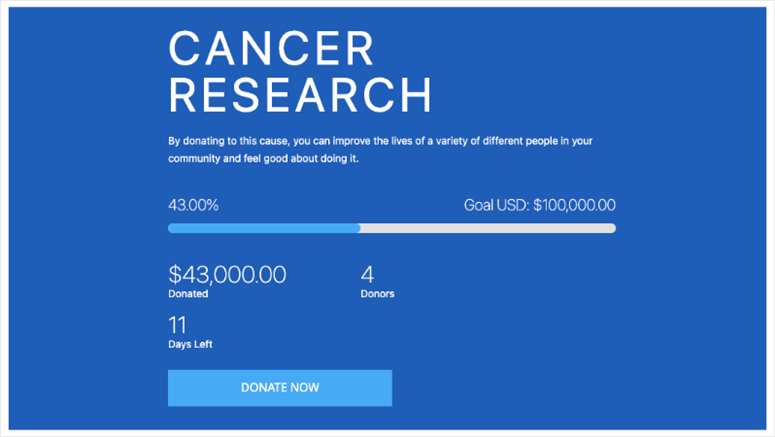
Um termômetro de arrecadação de fundos ativo em um site WordPress, mostrando o progresso real em direção a uma meta de doação.
O que você vai precisar antes de começarmos
Nível de habilidade: Iniciante
Tempo para concluir: ~20 minutos
Antes de começarmos, certifique-se de ter:
- Um site WordPress com acesso de administrador
- Uma conta Charitable Pro (para o Método 1) ou apenas um login do WordPress.org para instalar plugins gratuitos para os Métodos 2 e 3
- Uma conta Stripe ou PayPal (para o Método 1, você a conectará durante a configuração)
Para ajudá-lo a navegar rapidamente para o método que melhor lhe convier ou pular para uma etapa que você deseja ler, use o índice abaixo.
- Método 1: Charitable, A Melhor Maneira de Adicionar um Termômetro de Arrecadação de Fundos
- Método 2: Plugin Donation Thermometer. A Melhor Opção Gratuita
- Método 3: Formidable Forms. Melhor para usuários de construtores de formulários
- Charitable vs. Plugin Donation Thermometer vs. Formidable Forms: Qual você deve usar?
- Como Testar Seu Trabalho
- Problemas Comuns e Correções Rápidas
- Perguntas Frequentes: Como adicionar um termômetro de meta de doação no WordPress
- Considerações Finais: Devo configurar um termômetro de meta de doação no WordPress
- Central de Recursos: Arrecadação de fundos e doações no WordPress
Com isso fora do caminho, vamos mergulhar.
Método 1: Charitable, a melhor maneira de adicionar um termômetro de arrecadação de fundos
Charitable é um plugin de doação criado especificamente para campanhas de arrecadação de fundos no WordPress.
É a minha principal escolha porque faz a única coisa que mais importa: quando alguém doa, o termômetro atualiza automaticamente. Você não precisa fazer login e alterar o número manualmente.
Isso é possível graças ao construtor de campanhas do Charitable, um editor de arrastar e soltar que inclui uma barra de progresso ao vivo conectada diretamente ao seu processador de pagamentos.
Cada doação verificada move a agulha em tempo real.
A versão gratuita do Charitable lida bem com formulários de doação básicos. Para acessá-la, basta ir ao seu repositório de plugins do WordPress, pesquisar por ele, instalar e ativar.
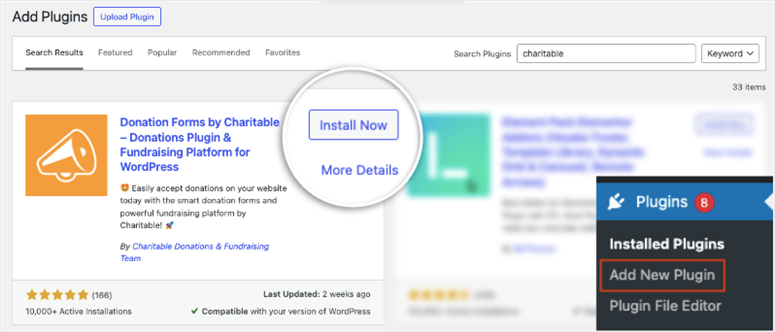
Charitable instalado e ativo na sua lista de plugins do WordPress.
Mas a barra de progresso é um recurso Pro.
Dito isso, para este tutorial, estou usando a versão Pro. Desta forma, posso mostrar como o rastreamento automático, o gerenciamento de doadores e tudo mais que o Charitable pode fazer quando está totalmente configurado com o termômetro de meta de doação.
Além disso, você obtém suporte integrado para Stripe, PayPal, Square e Authorize.net. Além disso, há integrações de marketing por e-mail que permitem que sua lista de doadores cresça junto com sua campanha.
Para uma análise completa, confira minha análise atualizada do Charitable aqui.
Etapa 1: Instalar e Ativar o Charitable
Como mencionado, usaremos o Charitable Pro para este tutorial. Para obter o seu, acesse o site do Charitable e compre um plano Pro. Em seguida, faça login na sua conta Charitable e navegue até a guia Download.
Nesta página, baixe o arquivo do plugin da sua conta e copie sua chave de licença.
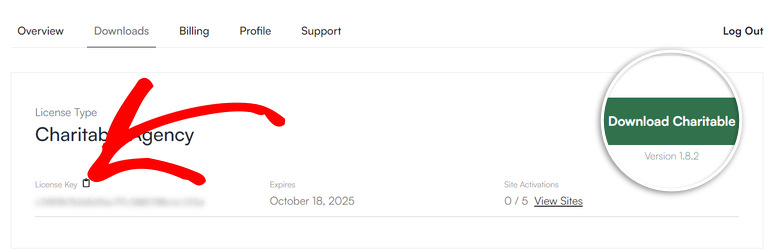
Em seguida, no WordPress, vá para Plugins » Adicionar Novo » Enviar Plugin. Envie o arquivo, clique em Instalar Agora e, em seguida, Ativar.
Se esta é a primeira vez que você instala um plugin, aqui está um guia passo a passo sobre como instalar um plugin do WordPress.
Assim que o plugin estiver ativo, você precisará inserir sua chave de licença para desbloquear os recursos Pro, incluindo o termômetro. Vá para Charitable » Configurações, cole sua chave na seção Licença e clique em Salvar Alterações.
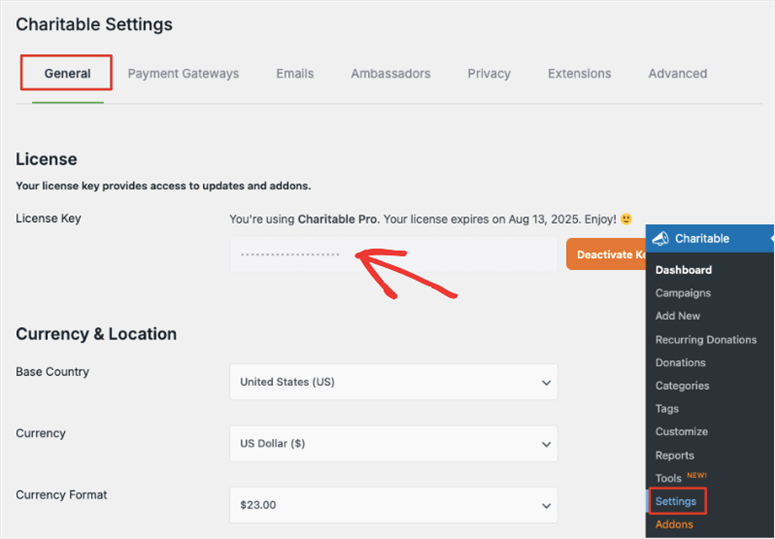
Insira sua chave de licença para desbloquear o termômetro de arrecadação de fundos e todos os recursos Pro.
Depois disso, use o assistente de configuração para configurar coisas como para quem é a arrecadação, alívio de taxas, pagamento e gerenciamento de doadores, e integração com Stripe.
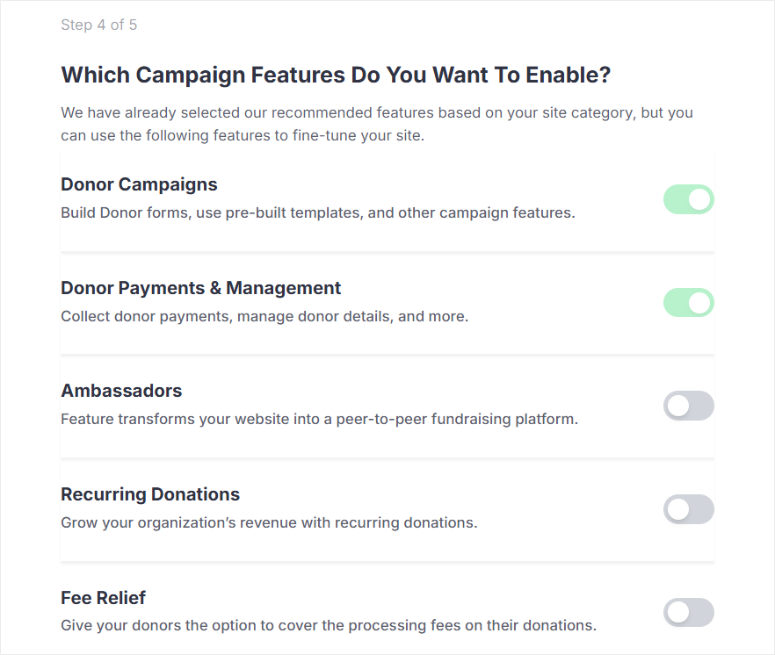
Confira esta postagem para um detalhamento completo sobre como configurar o Charitable.
⚠️ Verificação Rápida: Enquanto estiver na página de Configurações, certifique-se de configurar a moeda e o formato da moeda para o país que você está visando.
Etapa 2: Adicionar uma Nova Campanha
Com o Charitable instalado e ativado, é hora de criar sua campanha. É aqui que você a nomeará, escolherá um modelo de design e abrirá o editor de arrastar e soltar.
O truque que aprendi depois de configurar dezenas de campanhas de arrecadação de fundos é escolher seu modelo primeiro e personalizar depois, não o contrário.
Os modelos fornecem um layout funcional para começar, o que reduz significativamente seu tempo de configuração.
Para fazer isso, vá para Charitable » Adicionar Novo no seu painel do WordPress para abrir o construtor de campanhas.
Você verá uma biblioteca de modelos organizados por categoria: arrecadações, eventos, projetos comunitários e muito mais.
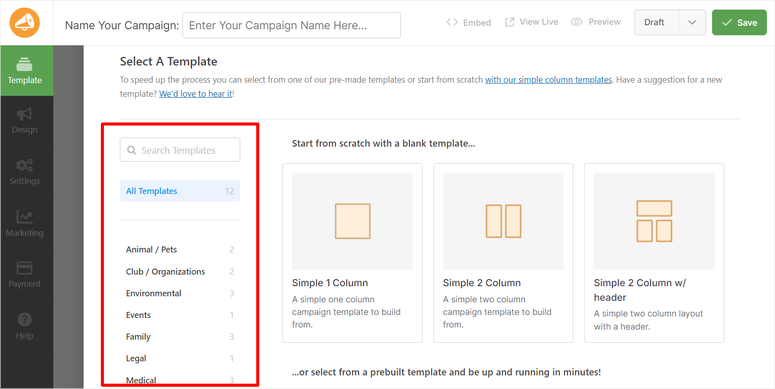
Escolha o que estiver mais próximo da sua causa e clique em “Criar Campanha” para abri-lo. Se você não tiver certeza do modelo a escolher, selecione Visualizar no modelo para abrir uma demonstração.
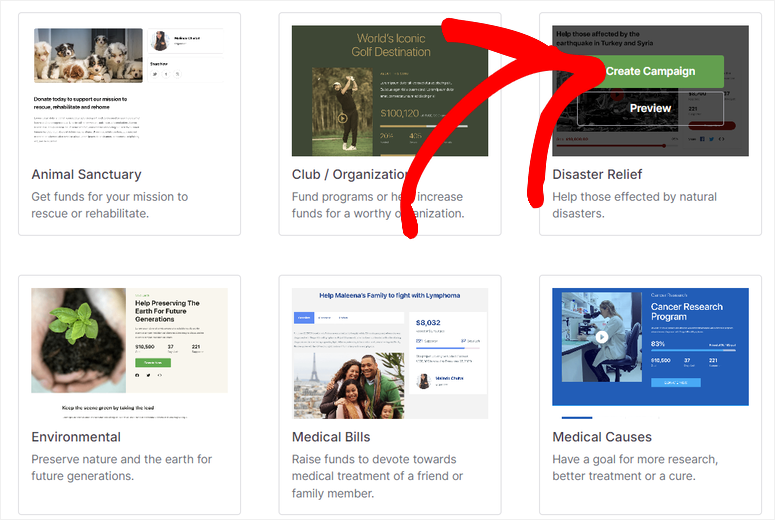
Escolha um modelo que corresponda ao seu tipo de campanha. Você personalizará tudo na próxima etapa.
⚠️ Verificação Rápida: Você deve acessar o editor completo de campanhas de arrastar e soltar. Se você vir uma tela em branco, isso é normal. Alguns modelos abrem com conteúdo padrão mínimo.
Etapa 3: Personalize sua campanha e adicione o termômetro
Esta é a etapa em que o termômetro realmente aparece.
O editor de arrastar e soltar permite que você arraste uma barra de progresso diretamente para o design da sua campanha. E, uma vez vinculada ao seu valor de meta, ela mostra aos doadores exatamente o quão longe você chegou.
No editor de campanha, clique na guia Adicionar Layout no lado esquerdo. Você verá uma lista de elementos que pode arrastar para o design. Procure o elemento Barra de Progresso.
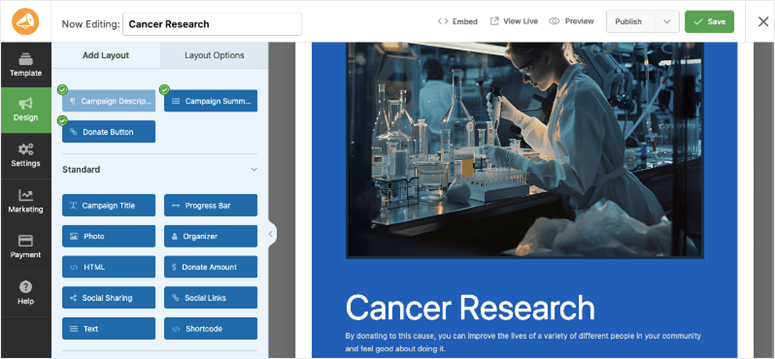
O editor de campanha; seu elemento de termômetro vai aqui.
Arraste-o para a posição. Eu sempre coloco o meu abaixo da imagem da campanha e acima do botão doar. É para onde os olhos dos doadores vão primeiro.
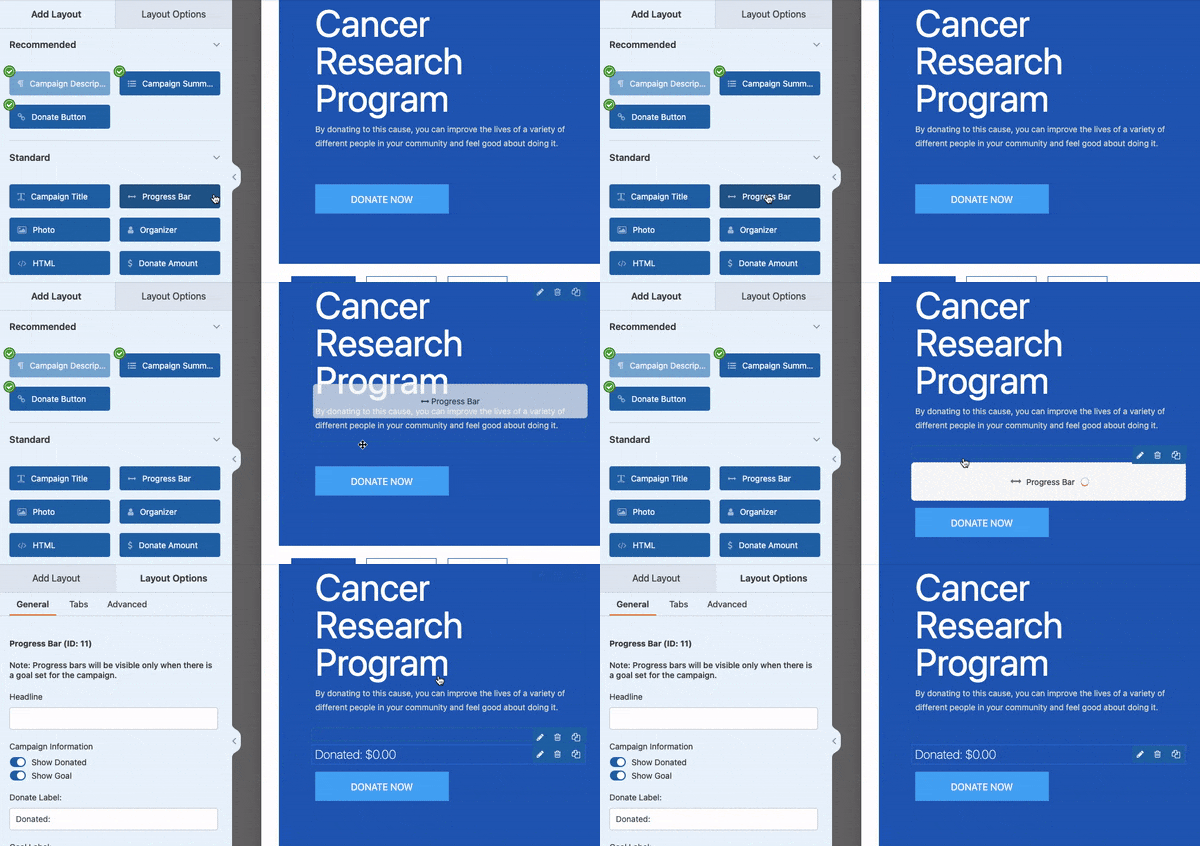
Arraste o elemento da barra de progresso diretamente para o design da sua campanha.
Assim que a barra de progresso estiver no seu layout, clique nela para abrir o painel de personalização.
Você pode editar o título acima do termômetro, ajustar os rótulos do valor da doação e escolher o estilo de exibição entre termômetro vertical, barra de progresso horizontal ou indicador de meta circular.
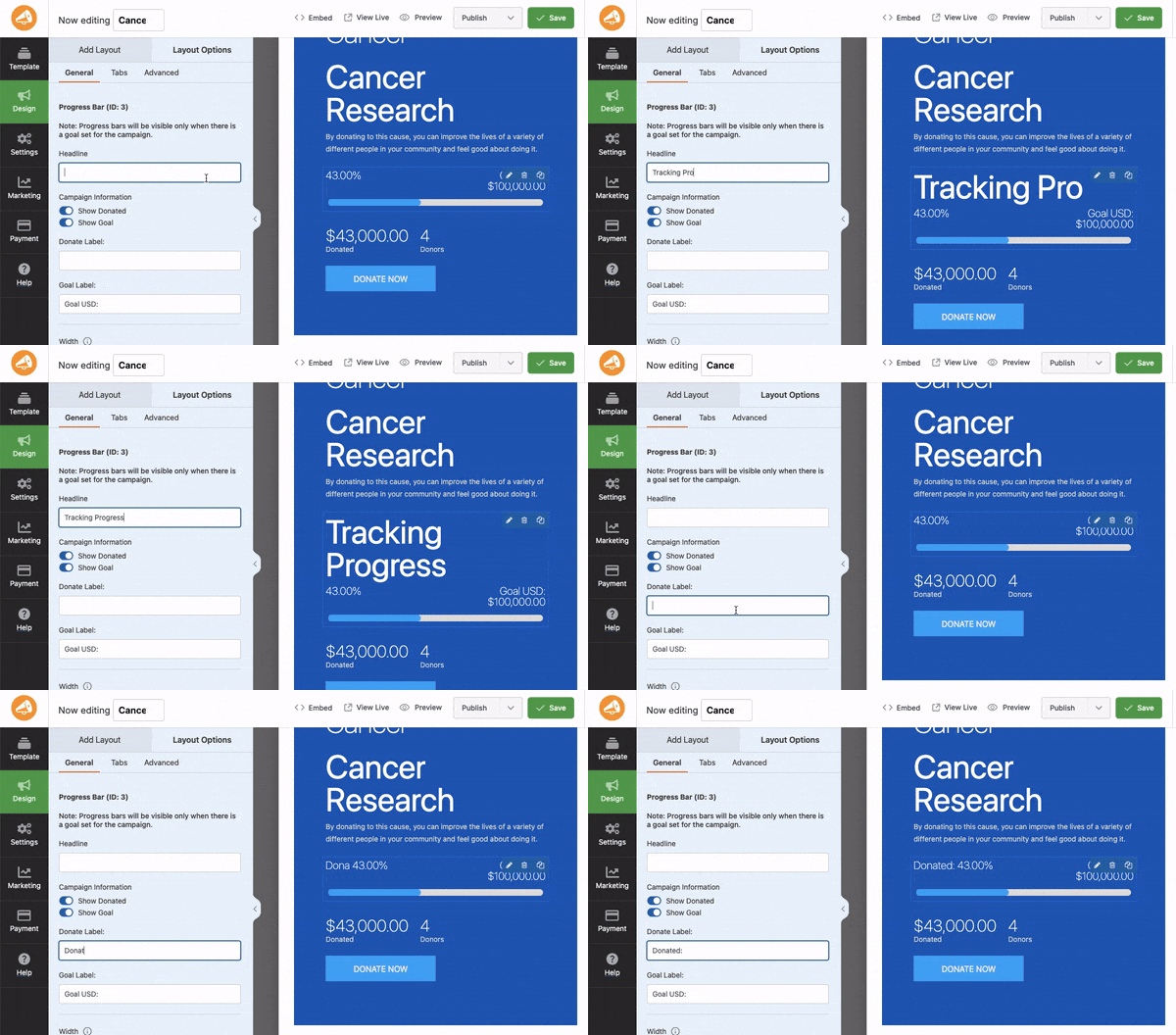
Clique no elemento da barra de progresso para abrir o painel de personalização completo.
Após colocá-lo, o painel de edição permite ajustar o estilo. Notei que o estilo clássico de termômetro tende a ter um bom desempenho para campanhas tradicionais sem fins lucrativos, pois os doadores o reconhecem instantaneamente.
Mas não basta apenas personalizar; você precisa fazer com que o termômetro de doação pareça fazer parte da sua marca.
Portanto, para cores da marca, clique na aba Avançado. É aqui que você controla a cor de preenchimento, o plano de fundo e a estilização do texto do termômetro para que ele corresponda à aparência da sua campanha.
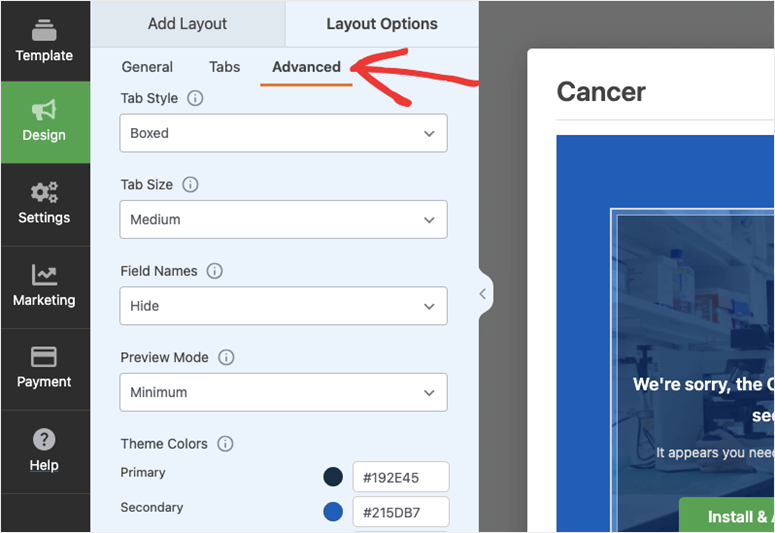
Combine as cores do seu termômetro com sua marca usando a aba Avançado.
Quando tudo parecer correto, clique em Salvar no canto superior direito.
⚠️ Verificação Rápida: A pré-visualização mostra como o termômetro e todo o seu formulário de doação aparecerão ao vivo. Use-a para ajudar a criar um design melhor.
Etapa 4: Configure as definições da sua campanha
É aqui que você define a meta real de arrecadação de fundos. O número para o qual seu termômetro mede o progresso. Você também conectará seu processador de pagamento para que as doações possam realmente entrar.
Vá para a aba Configurações na navegação superior do editor de campanha.
A primeira coisa que sempre preencho é o campo Meta. Aqui, insira seu alvo total de arrecadação de fundos. Por exemplo, R$ 5.000. Depois disso, você também pode definir uma Data de Término se sua campanha tiver um prazo.
Ambos os detalhes aparecem na página da campanha e dão aos doadores um senso de urgência que os impulsiona a agir.
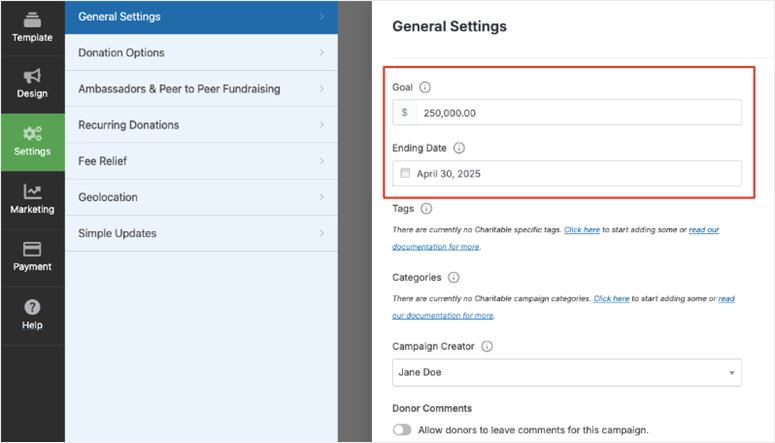
Defina sua meta de arrecadação de fundos e a data de término da campanha na aba Configurações.
Agora, clique na aba Pagamentos.
É aqui que você conecta seu processador de pagamento. Você verá opções para Stripe, PayPal, Square e Authorize.net. Clique naquele que você usa e siga as etapas de conexão.
Se você não conectou uma opção de pagamento com o assistente de configuração, o Charitable permitirá que você o faça nesta etapa.
Para a Stripe, isso significa clicar em Conectar com Stripe e fazer login na sua conta no pop-up que se abre.
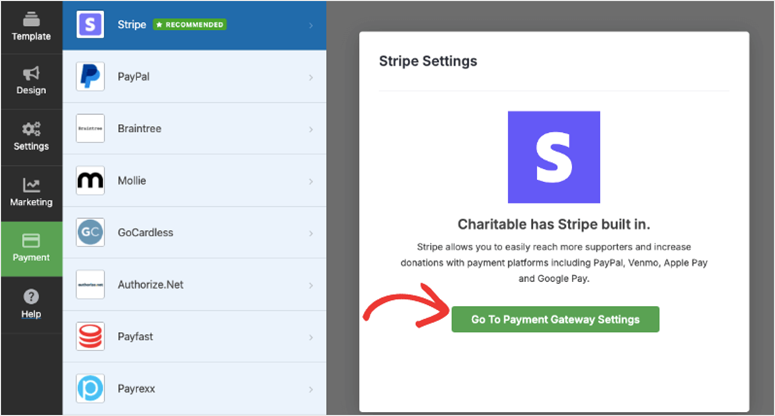
Selecione seu processador de pagamento na aba Pagamentos.
Uma vez conectado, você verá os detalhes da sua conta confirmados na tela. Este é o elo entre seu processador de pagamento e seu termômetro; cada doação que é aprovada aqui move a barra.
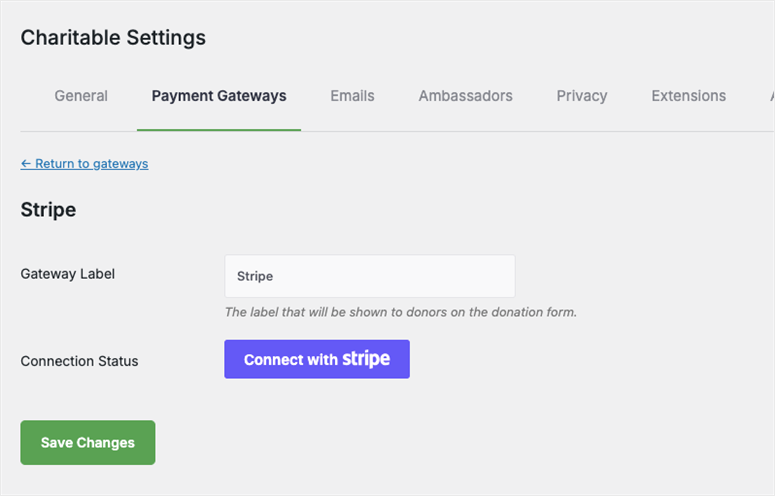
Stripe conectado — as doações agora fluem diretamente para sua conta Stripe.
A última coisa a configurar aqui são os e-mails automatizados.
Procure as opções de notificação por e-mail nas configurações da campanha.
Ative duas coisas: um Recibo do Doador (um agradecimento automático para quem doar) e uma Notificação de Administrador (um alerta para você quando uma doação chegar).
Eles são executados automaticamente a partir daí, sem necessidade de acompanhamento manual.
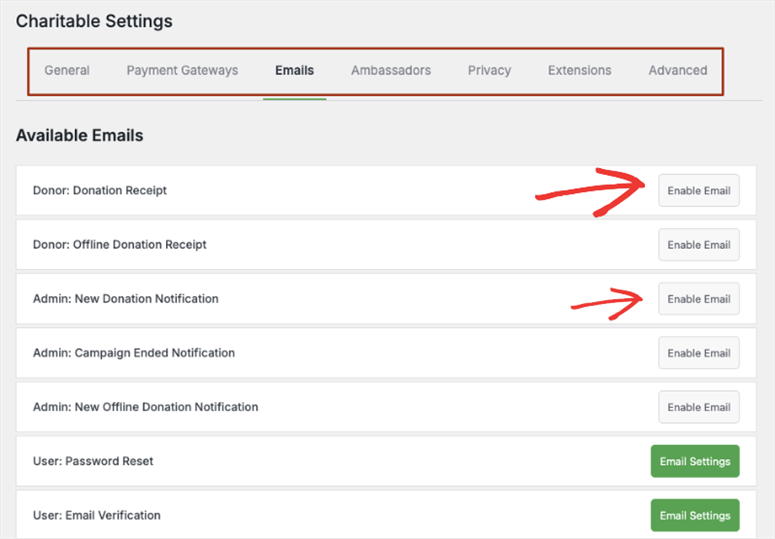
Ative os recibos do doador e as notificações de administrador. Eles são executados automaticamente a partir de agora.
⚠️ Verificação Rápida: Volte para a aba de design. O valor da sua meta agora deve aparecer vinculado ao termômetro na pré-visualização.
Etapa 5: Lance sua campanha
Com o termômetro projetado e as configurações salvas, é hora de ir ao ar. Reserve um momento para pré-visualizar a campanha antes de publicá-la. Lembre-se, é mais fácil corrigir algo agora do que depois que o link estiver no mundo.
No canto superior direito do editor de campanhas, encontre o menu suspenso de status. Ele ainda deve exibir Rascunho. Clique nele e altere para Publicado, em seguida, clique em Salvar.
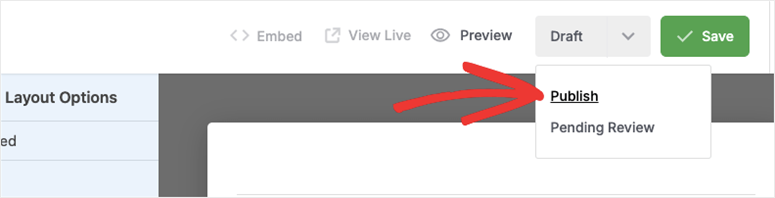
Alterne o status da campanha de Rascunho para Publicado para torná-la ativa.
Agora adicione a campanha a uma página do seu site. Clique no botão Incorporar ao lado do menu suspenso de status. Ele oferece duas opções: um shortcode e um bloco.
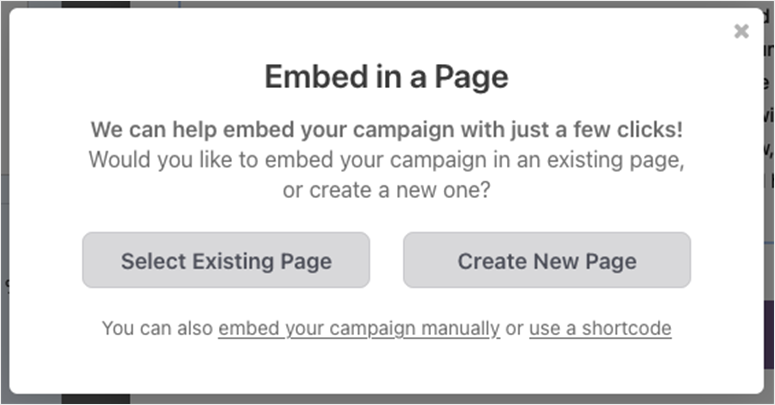
Clique em Incorporar para obter as opções de exibição da sua campanha em uma página do WordPress.
Eu prefiro o bloco. Abra ou crie a página onde você deseja que o termômetro apareça.
Em seguida, no editor de blocos do WordPress, clique no ícone “+” para adicionar um novo bloco, pesquise por Campanha Charitable e selecione-o. Depois disso, arraste e solte-o onde você deseja que ele apareça.
Por fim, escolha sua campanha no menu suspenso.
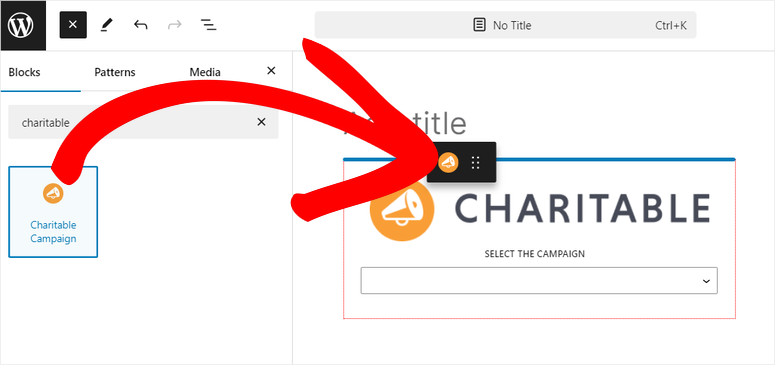
Pesquise pelo bloco Campanha Charitable e selecione sua campanha no menu suspenso.
⚠️ Verificação Rápida: Visualize a página. Você deve ver o design completo da campanha com o termômetro e o botão doar. A barra de progresso mostra R$0 em direção à sua meta. Ela se move quando as doações reais entram.
Etapa 6: Acompanhe suas doações
Após sua campanha entrar no ar, você pode monitorar o progresso diretamente do WordPress. Esta é uma das minhas partes favoritas da configuração. Você nunca precisa abrir o Stripe ou o PayPal para saber o que está acontecendo.
Vá para Charitable » Campanhas no seu painel do WordPress.
Você verá cada campanha listada com seu total atual, valor da meta e contagem de doadores. O número aqui é o mesmo que impulsiona seu termômetro ativo.
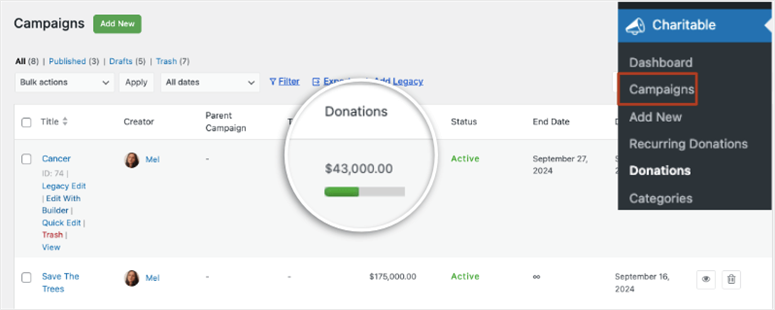
A aba Campanhas mostra seu progresso ativo, como total arrecadado, doadores e meta, tudo em um só lugar.
Para ver doadores individuais, clique na aba Doações no menu Charitable.
Cada doação fica aqui: nome, valor, data e endereço de e-mail. Você pode exportar esta lista como CSV a qualquer momento, útil para notas de agradecimento pessoais ou para relatar resultados ao seu conselho.
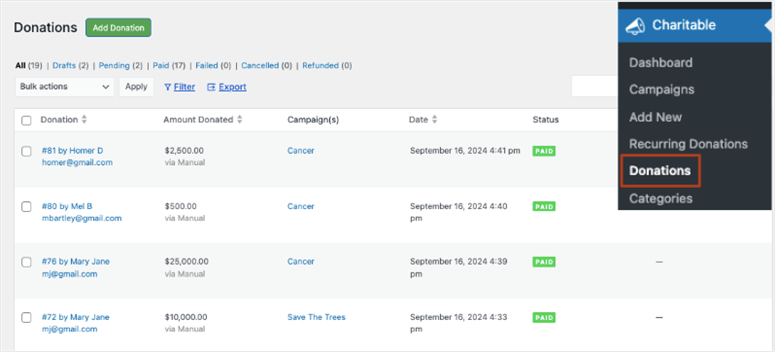
A aba Doações fornece um registro completo de cada doação e cada doador.
Entre essas duas visualizações, você tem tudo o que precisa para gerenciar uma campanha de arrecadação ativa sem sair do WordPress.
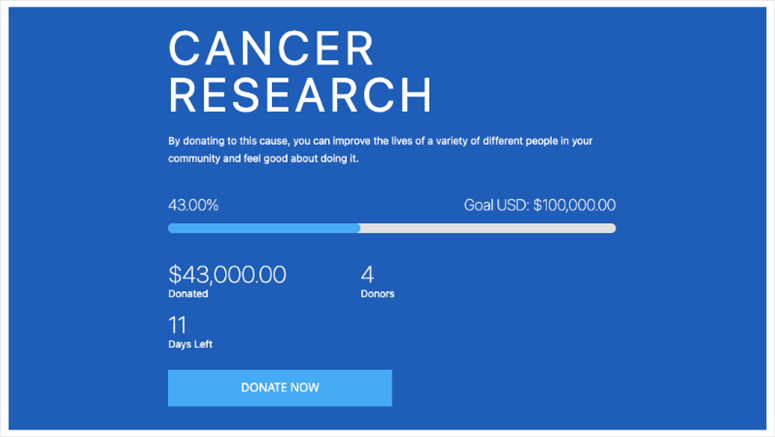
Sua campanha ativa com um termômetro de arrecadação funcionando é exatamente o que seus doadores verão.
👉 Comece a usar o Charitable aqui
É isso para configurar um termômetro de doação com o Charitable. Esta é a minha maneira recomendada por ser muito fácil de usar. Mas a próxima opção, embora não seja tão flexível e rica em recursos quanto o Charitable, é gratuita.
Portanto, definitivamente vale a pena considerar se o seu orçamento está apertado.
Método 2: Plugin Donation Thermometer. A Melhor Opção Gratuita
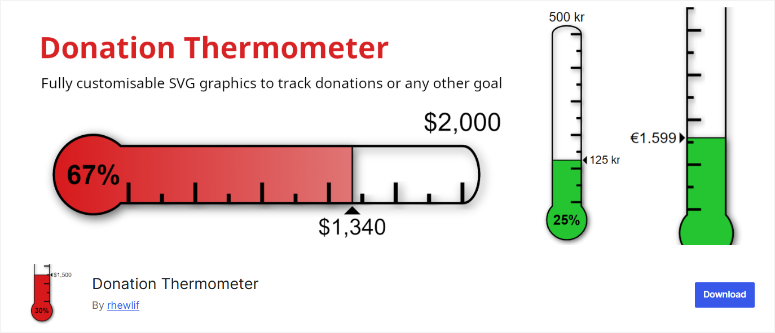
O plugin Donation Thermometer faz uma coisa: adiciona um termômetro visual ao seu site WordPress. É totalmente gratuito. A configuração leva menos de cinco minutos.
A troca é real, no entanto, e vale a pena saber de antemão. Você atualiza o valor arrecadado manualmente.
Não há conexão com um processador de pagamentos, então, quando alguém doa online, o termômetro não se move sozinho. Você precisa fazer login e alterar o número manualmente.
Para pequenas campanhas onde as doações chegam por transferência bancária, cheque ou dinheiro, isso é totalmente aceitável. Mas se você estiver executando uma campanha online de alto volume, essa limitação importa.
Etapa 1: Instale e configure o plugin
Vá para Plugins » Adicionar Novo no seu painel do WordPress e pesquise por Donation Thermometer. Instale e ative o plugin gratuito.
Assim que estiver ativo, vá para Configurações » Termômetro.
Defina o valor da sua meta, insira o valor arrecadado atual (comece com zero ou o que você já coletou), dê um título ao seu termômetro e escolha um estilo de exibição.
A maioria dos iniciantes termina isso em dois minutos.
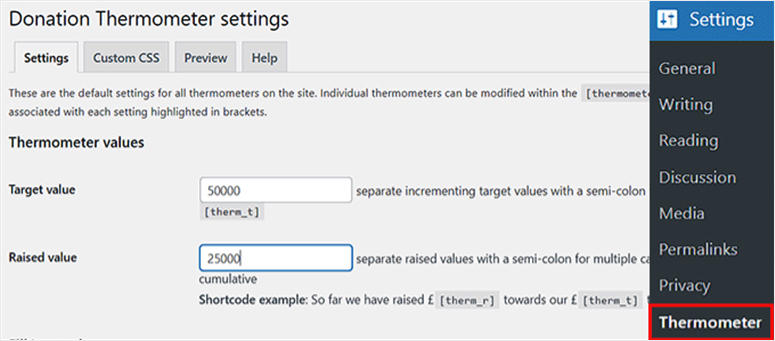
Defina sua meta e o valor arrecadado atual nas configurações do Termômetro.
Etapa 2: Adicione o termômetro à sua página
Na página Configurações, copie o shortcode que o plugin gera. Em seguida, abra a página do WordPress onde você deseja que o termômetro apareça.
No editor de blocos, clique em + para adicionar um novo bloco, pesquise por Shortcode e adicione-o. Cole o shortcode no bloco e clique em Atualizar para salvar a página.
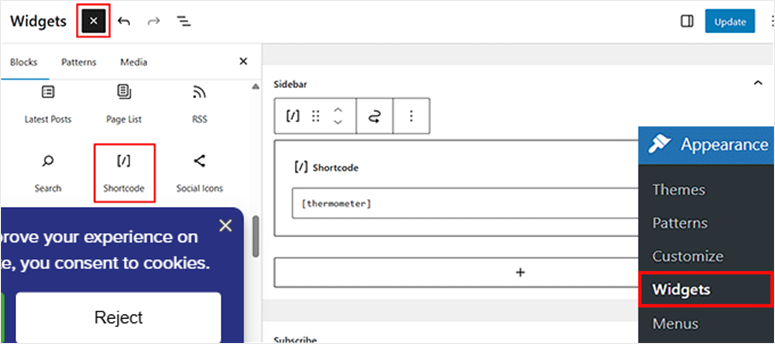
Cole o shortcode do termômetro em um bloco de Shortcode na sua página.
⚠️ Verificação Rápida: Visualize a página. Você deve ver o termômetro com o valor da sua meta e o total atual exibidos.
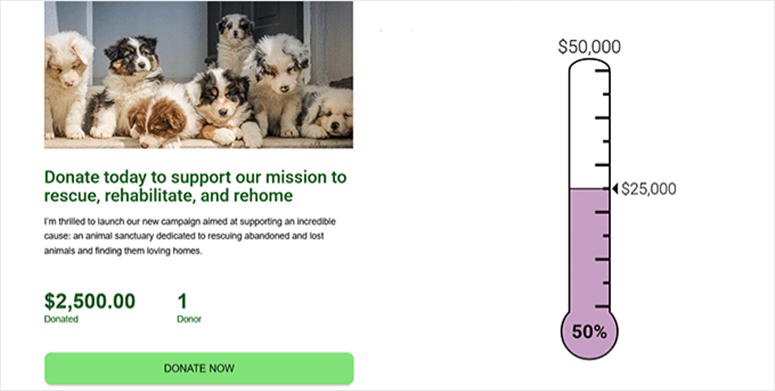
O plugin Donation Thermometer em ação. Simples, gratuito e funcionando em minutos.
Quando estiver pronto para passar para o rastreamento automático, Charitable (Método 1 acima) é o próximo passo natural.
Mas se você quiser usar um construtor de formulários de arrastar e soltar, o Formidable Forms oferece a melhor solução.
Método 3: Formidable Forms. Melhor para Usuários de Construtor de Formulários
Formidable Forms é um poderoso construtor de formulários para WordPress. É a escolha certa aqui se você já está usando formulários para várias funções em seu site.
Você pode adicionar um termômetro de doação sem instalar outro plugin. A configuração usa um modelo pré-construído de Rastreador de Caridade que cuida da maior parte do trabalho pesado.
Uma coisa a saber antes de começar: este recurso requer o plano Business. A versão Lite gratuita não o inclui.
Você também precisará ativar o complemento Visual Views, que vem com sua assinatura Business.
Leia minha análise completa do Formidable Forms para mais detalhes.
Etapa 1: Ative o Add-On Visual Views
Após instalar o Formidable Forms Pro, vá para Formidable » Add-Ons no seu painel do WordPress.
Encontre Visual Views na lista e clique em Instalar.
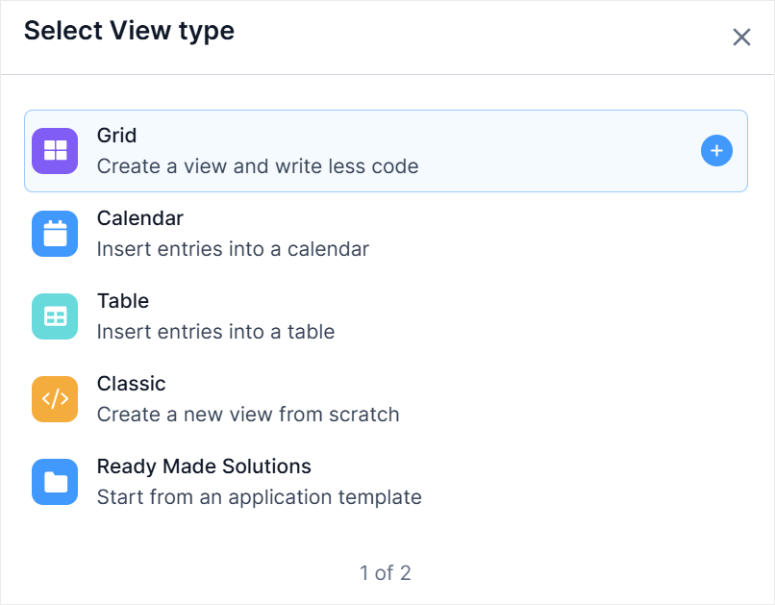
Assim que estiver ativo, você estará pronto para importar o modelo Charity Tracker.
Etapa 2: Instale o modelo Charity Tracker
Vá para Formidable » Applications. Na biblioteca de aplicativos, encontre o modelo Charity Tracker e clique em Instalar.
Isso traz a configuração completa: formulário de doação, visualizações e configuração do termômetro em uma única etapa.
Após a instalação, abra o aplicativo para ver como ele está configurado e ajuste o valor da meta para corresponder à sua campanha.
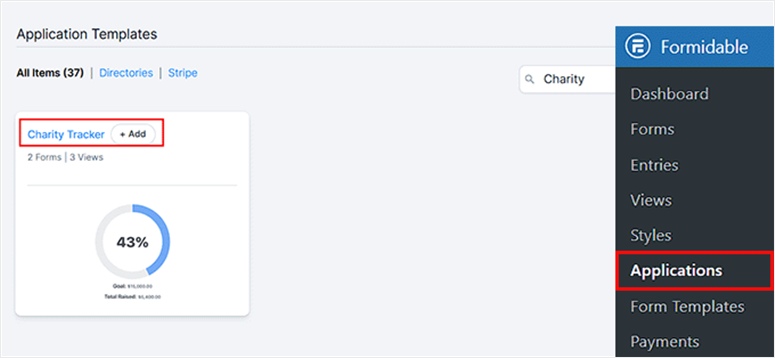
O modelo Charity Tracker traz o formulário de doação completo e o termômetro em uma única instalação.
Etapa 3: Defina sua meta e exiba o formulário
Dentro do aplicativo Charity Tracker, encontre a configuração da meta na configuração da visualização.
Defina seu valor alvo e salve. Em seguida, pegue o shortcode para a visualização, adicione um bloco Shortcode a qualquer página do WordPress, cole-o e atualize a página.
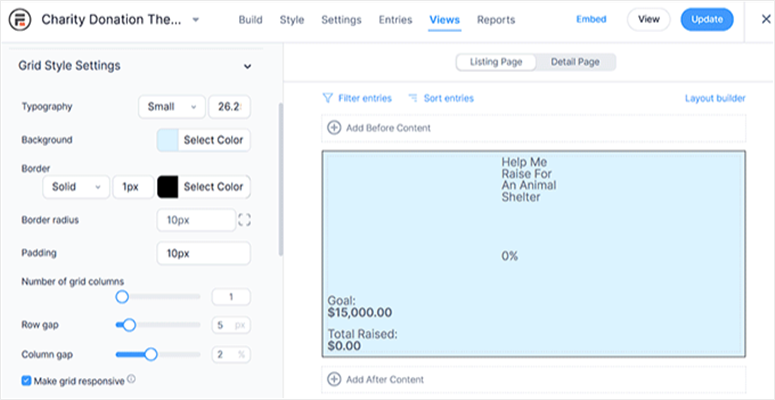
O termômetro do Formidable na página está conectado a envios reais do formulário de doação.
⚠️ Verificação Rápida: Visite a página. Você deve ver o formulário de doação com o termômetro posicionado de acordo com o layout do modelo.
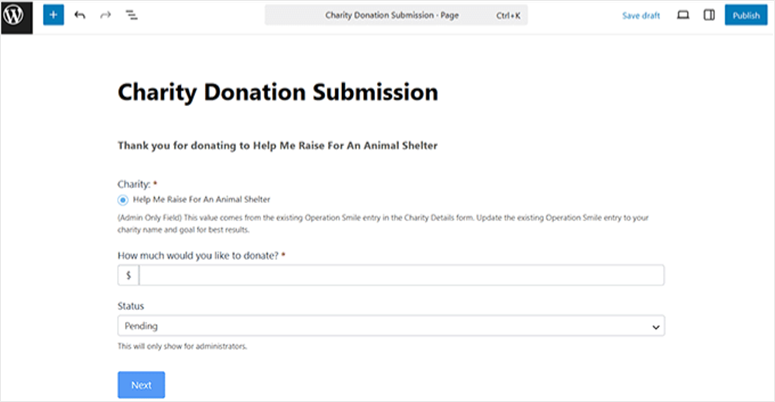
Método 3 completo. Um formulário de doação com um termômetro ativo, alimentado pelo Formidable Forms.
👉 Comece a usar o Formidable Forms aqui
Charitable vs. Plugin Donation Thermometer vs. Formidable Forms: Qual você deve usar?
Todos os três métodos funcionam. O correto depende da sua situação — especificamente, se você precisa de rastreamento automático e se já está usando alguma dessas ferramentas.
| Recurso | Melhor Escolha ⭐Charitable | Termômetro de Doação | Formidable Forms |
|---|---|---|---|
| Atualizações do Termômetro | Automático ✅ | Apenas manual ❌ | Automático ✅ |
| Versão Gratuita Disponível | ✅ (termômetro requer Pro) | ✅ Totalmente grátis | ✅ (termômetro requer Business) |
| Custo do Termômetro | A partir de $69/ano | Grátis | A partir de US$ 199,50/ano |
| Integração de Pagamentos | Integrado (Stripe, PayPal, mais) | Nenhum | Add-on necessário |
| Melhor Para | Campanhas que precisam de rastreamento automático de doações | Campanhas simples com doações offline ou manuais | Sites que já usam Formidable Forms |
Como Testar Seu Trabalho
Testar antes de compartilhar o link da sua campanha vale os cinco minutos extras. Veja como eu faço.
Para Charitable:
Abra uma janela anônima e visite a página da sua campanha. O termômetro deve mostrar R$0 em direção à sua meta.
Para testar um pagamento real, mude o Stripe para o modo de teste e use um número de cartão 4242 4242 4242 4242 com qualquer data de validade futura e qualquer CVV de três dígitos. Envie uma doação de teste.
Em seguida, vá para Charitable » Campanhas no seu painel. O total deve ter sido atualizado.
Para Donation Thermometer:
Abra sua página em uma janela normal do navegador. Em uma aba separada, faça login no WordPress e vá para Configurações » Thermometer.
Atualize o valor atual para qualquer número acima de zero. Salve e atualize a página pública. A barra deve se mover.
Para Formidable Forms:
Envie uma entrada de teste através do formulário de doação. Atualize a página com o termômetro e verifique a atualização do progresso.
Se o termômetro não estiver aparecendo, limpe o cache do seu site primeiro. A maioria dos plugins de cache do WordPress retém uma versão mais antiga da página, e um esvaziamento de cache força um carregamento novo.
Problemas Comuns e Correções Rápidas
Problema: “O termômetro não está aparecendo na minha página.”
- ❌ O que está acontecendo: A campanha ou shortcode não está incorporado corretamente, ou um plugin de cache está exibindo uma versão desatualizada da página.
- ✅ Correção rápida: Confirme se o bloco (ou shortcode) Charitable Campaign está na página correta e se o status da campanha é Publicado, não Rascunho. Em seguida, limpe o cache do seu site.
✨ Minha experiência: Na primeira vez que configurei isso, o termômetro não apareceu porque esqueci de mudar a campanha de Rascunho antes de adicioná-la à página. Correção de um minuto assim que percebi.
Problema: “Minha barra de progresso não está atualizando após uma doação ter entrado.”
- ❌O que está acontecendo: Quase sempre um problema com o gateway de pagamento. Se Stripe ou PayPal não confirmaram a transação como completa, o Charitable não a conta.
- ✅ Correção rápida: Faça login no Stripe ou PayPal e verifique se o pagamento aparece como “succeeded” (bem-sucedido), não “pending” (pendente). Pagamentos pendentes ainda não foram processados. Verifique se há entregas de webhook falhadas no seu painel do Stripe.
✨ Minha experiência: Doações de teste em modo sandbox às vezes ficam “pendentes” indefinidamente. Execute um teste real de $1 em modo live para confirmar que o fluxo completo de pagamento funciona.
Problema: “A conexão Stripe não está sendo salva no Charitable.”
- ❌ O que está acontecendo: O Charitable se conecta ao Stripe via OAuth. Se a janela pop-up fechar antes que o handshake seja concluído, a conexão não será salva.
- ✅ Correção rápida: Volte para Pagamentos nas configurações da sua campanha e clique em Conectar com Stripe novamente. Desative quaisquer bloqueadores de pop-up para esta etapa. Complete o fluxo inteiro sem fechar nenhuma janela.
✨ Minha experiência: Eu sempre desativo meu bloqueador de anúncios ao conectar gateways de pagamento. Um bloqueador de pop-up é o motivo mais comum pelo qual esta etapa falha na primeira tentativa.
É isso. Agora você pode adicionar um termômetro de meta de doação do WordPress com sua opção preferida das três que discuti. Você também pode solucionar problemas se algum método apresentar um erro.
Se algo não estiver claro, confira as perguntas mais frequentes abaixo.
Perguntas Frequentes: Como adicionar um termômetro de meta de doação no WordPress
Posso adicionar um termômetro de arrecadação ao WordPress gratuitamente?
Sim. O plugin Donation Thermometer é totalmente gratuito e está disponível no WordPress.org. Ele permite exibir um termômetro personalizável em qualquer página ou post. A desvantagem: você atualiza o valor arrecadado manualmente, sem conexão automática com um processador de pagamentos.
O termômetro atualiza automaticamente quando alguém doa?
Depende de qual método você usa. Com o Charitable, sim, a barra de progresso é atualizada automaticamente toda vez que uma doação confirmada entra através do seu processador de pagamento conectado. Com o plugin Donation Thermometer, não, você atualiza o valor arrecadado manualmente nas configurações do plugin.
Posso adicionar o termômetro a uma página ou post específico em vez de uma página de campanha dedicada?
Sim. Tanto o plugin Charitable quanto o Donation Thermometer fornecem um shortcode (ou bloco) que você pode adicionar a qualquer página, post ou área de widget. Com o Charitable, você também pode usar o bloco Charitable Campaign diretamente no editor de blocos do WordPress, o que oferece uma visualização sem a necessidade de copiar nenhum código.
Qual é a diferença entre um termômetro de doação e um formulário de doação?
Um formulário de doação é onde os doadores inserem seus detalhes de pagamento e completam um presente. Um termômetro é um elemento de exibição. Ele mostra o progresso em relação a uma meta. Você precisa de ambos para uma configuração completa de campanha. Com o Charitable, o formulário e o termômetro fazem parte da mesma campanha. Com o plugin Donation Thermometer, eles são separados; eu recomendaria meu guia sobre como criar um formulário de doação para WordPress para lidar com o lado do pagamento.
Posso personalizar as cores do termômetro?
Sim. Com o Charitable, você controla a cor de preenchimento, a cor de fundo e a estilização do texto na aba Avançado do editor de campanha. O plugin Donation Thermometer também possui configurações de cores em Configurações » Termômetro.
Preciso do WooCommerce para adicionar um termômetro de doação no WordPress?
Não. Nenhum dos métodos neste guia requer WooCommerce. Charitable, o plugin Donation Thermometer e o Formidable Forms funcionam independentemente do WooCommerce.
Considerações Finais: Devo configurar um termômetro de meta de doação no WordPress
Sim, e vou lhe dizer por quê.
A equipe do abrigo que mencionei anteriormente nunca mais teve que responder à pergunta "quão perto vocês estão da meta?" depois que o termômetro foi ativado.
A página informava a cada doador a resposta antes mesmo que eles tivessem a chance de perguntar.
Você pode fazer o mesmo agora.
Seja usando o Charitable para rastreamento automático, o plugin gratuito Donation Thermometer para uma configuração simples, ou o Formidable Forms porque você já o estava usando, sua campanha agora mostra aos doadores o progresso que os faz voltar.
Minha recomendação honesta?
O Charitable é por onde eu começaria se você quisesse o quadro completo, incluindo pagamentos, gerenciamento de doadores e um termômetro que se move sozinho.
Além disso, você pode começar com a versão gratuita do Charitable para testá-lo antes de se comprometer.
Essa combinação transforma uma boa campanha em uma que as pessoas se sentem compelidas a compartilhar. A configuração leva cerca de vinte minutos. Sua próxima campanha pode estar no ar antes do almoço.
Central de Recursos: Arrecadação de fundos e doações no WordPress
Se você está apenas começando ou procurando escalar a presença online de sua organização sem fins lucrativos, estes guias cobrem o quadro completo.
- 11+ Melhores Plugins de Doação e Arrecadação de Fundos para WordPress para Organizações Sem Fins Lucrativos – Uma comparação completa de plugins de doação para organizações sem fins lucrativos de todos os tamanhos e orçamentos.
- 11 Melhores Plugins de Crowdfunding do WordPress para Arrecadação de Fundos Simples – Explore ferramentas de crowdfunding se você precisar de arrecadação de fundos peer-to-peer ou recompensas para apoiadores.
- 13+ Melhores Temas de Crowdfunding para WordPress – Temas projetados para arrecadação de fundos e páginas de campanha que convertem.
- 7 Melhores Plugins de Barra de Progresso para WordPress – Barras de progresso para metas além de doações, progresso de leitura, rastreamento de habilidades e muito mais.
- 7 Poderosos Plugins de Doação Recorrente para Sites WordPress – Transforme doadores únicos em apoiadores de longo prazo com opções de doação recorrente.
- Como Construir Confiança do Doador com Charitable em sua ONG – Estratégias para manter os doadores engajados e voltando após o primeiro presente.

Comentários Deixe uma resposta