
Como especialista em WordPress, uma coisa que me deixa absolutamente louco são os problemas de entrega de e-mail.
Isso leva a que até mesmo formulários de contato bem configurados falhem, e e-mails de redefinição de senha nunca cheguem. A pior parte é que seus e-mails de newsletter bem elaborados podem acabar na pasta de spam.
Isso aconteceu comigo quando eu costumava depender do sistema de e-mail padrão do WordPress.
É como tentar enviar correspondência importante sem um endereço de remetente. Como resultado, a maioria dos provedores de e-mail não confia no sistema de e-mail padrão do WordPress. Além disso, reflete mal no seu negócio quando os e-mails não chegam aos clientes.
Eu tentei de tudo no começo.
Tentei o envio manual de e-mails e mudei para diferentes provedores de hospedagem de e-mail. Nada funcionou de forma consistente.
Então descobri que o Simple Mail Transfer Protocol, ou SMTP, poderia me ajudar a melhorar a entregabilidade dos meus e-mails.
Após mais pesquisas, decidi pelo WP Mail SMTP como minha solução.
É fácil de usar, salva logs e relatórios detalhados de e-mail. Isso permite que você acompanhe as taxas de abertura, taxas de cliques e falhas de e-mail.
Mas o que me convenceu foi a capacidade de me conectar com diferentes provedores de SMTP, como Brevo, Gmail, SendLayer e outros, com apenas alguns cliques.
Mais importante ainda, ele me permite conectar rapidamente o Outlook ao WordPress, permitindo-me enviar e-mails de forma mais eficaz.
Como resultado, concluí que o WP Mail SMTP é a solução perfeita para conectar serviços de e-mail profissionais ao WordPress.
Neste artigo, mostrarei exatamente como cheguei a essa conclusão. Vou guiá-lo sobre como você pode usar o WP Mail SMTP com o Outlook para enviar e-mails diretamente do WordPress.
Resumo dos Pontos Principais:
Dito isso, vamos começar.
O que é SMTP e por que seu site WordPress precisa dele
SMTP significa Simple Mail Transfer Protocol (Protocolo de Transferência de E-mail Simples). Pense nisso como o serviço postal que você tem em casa, mas para sites. Em termos simples, SMTP é o sistema que entrega seus e-mails de um lugar para outro.
Como mencionado, o WordPress tem uma função de e-mail integrada, mas é bastante básica. Na maioria das vezes, não funciona bem e, infelizmente, seus e-mails não são entregues.
Isso ocorre porque o WordPress envia e-mails usando seu servidor web. Mas os servidores web não são feitos para entrega de e-mail e carecem de autenticação adequada.
E, como um prego final no caixão, eles carecem de uma boa reputação de remetente. O que isso significa é que a maioria dos provedores de e-mail vê esses e-mails como suspeitos.
Por exemplo, o Gmail os bloqueia, enquanto o Outlook os envia para a pasta de spam. Além disso, não há como rastrear se os e-mails são entregues.
Como o SMTP resolve esses problemas
O SMTP usa servidores de e-mail profissionais, que fornecem autenticação adequada. Abaixo estão outras razões pelas quais os SMTPs resolvem problemas de entrega.
- Eles mantêm relacionamentos saudáveis com os principais provedores de e-mail, incluindo Gmail, Outlook e Yahoo.
- Quando você usa SMTP, seus e-mails parecem legítimos. Eles incluem cabeçalhos e assinaturas adequados.
- Serviços SMTP oferecem rastreamento de entrega e proteção superior contra spam.
- Redefinições de senha chegarão aos usuários instantaneamente.
O que é o Microsoft Outlook e por que usá-lo para e-mails do WordPress
Para a maioria dos iniciantes, o Microsoft Outlook é apenas um aplicativo de e-mail no seu computador. Embora isso também seja verdade, o Outlook é um serviço de e-mail completo que lida com milhões de e-mails.
Ele se integra perfeitamente a outras ferramentas da Microsoft que as empresas já utilizam, então a maioria das empresas prefere usar seus serviços de e-mail para se encaixar em seu ecossistema.
Eu usei o Outlook para projetos de clientes porque ele oferece endereços de e-mail profissionais acessíveis usando seu nome de domínio.
Além disso, se você deseja um endereço de e-mail profissional gratuito, o Outlook permite que você configure um com SMTP.
Por que conectar o Outlook ao WordPress com WP Mail SMTP
Após testar dezenas de combinações de e-mail, descobri que o WP Mail SMTP e o Outlook funcionam perfeitamente juntos. Veja por que essa configuração se tornou minha solução preferida para todos os projetos WordPress:
- Gerenciamento Unificado de E-mails – O Outlook reúne várias contas de e-mail como Gmail, Yahoo e e-mails corporativos em uma interface limpa. Chega de alternar entre abas ou aplicativos.
- Solução Econômica – É surpreendentemente acessível em comparação com outras soluções de e-mail corporativo. Você obtém recursos profissionais sem preços de nível empresarial.
- Processo de Configuração Simples – O WP Mail SMTP torna a conexão do Outlook ao WordPress incrivelmente simples. Ele cuida de toda a configuração técnica automaticamente.
- Rede de Servidores Confiáveis – Os servidores de e-mail confiáveis do Outlook significam alta taxa de entrega e menos problemas de spam. Seus e-mails realmente chegam às caixas de entrada das pessoas.
- Contorna Restrições de ISP – Alguns ISPs bloqueiam o envio direto de e-mails, mas esta configuração roteia os e-mails através de servidores confiáveis, evitando completamente a lista negra.
- Escalabilidade Amigável para Equipes – Você pode conectar vários e-mails de usuário através do WP Mail SMTP usando as mesmas configurações do Outlook SMTP. Perfeito para empresas em crescimento.
- Autenticação Aprimorada – Com a autenticação adequada, seus e-mails têm muito menos probabilidade de cair nas pastas de spam. Sua reputação profissional permanece intacta.
Confira minha análise detalhada do WP Mail SMTP para saber mais.
Agora, vou mostrar exatamente como configurar seus e-mails usando o WP Mail SMTP para conectar o Outlook no WordPress. Você terá entrega de e-mail confiável em cerca de 15 minutos.
Além disso, seus e-mails parecerão profissionais e realmente chegarão às caixas de entrada das pessoas sem estourar seu orçamento.
Passo a Passo: Como Conectar WordPress com Outlook usando WP Mail SMTP
Antes de começarmos, certifique-se de ter seu endereço de e-mail e senha do Outlook prontos. Você também precisará de acesso ao seu painel de administração do WordPress.
Eu também recomendo manter sua conta do Outlook e o painel do WordPress abertos em abas separadas para evitar a frustração de ter que fazer isso mais tarde.
Dito isso, deixe-me guiá-lo através da configuração desta conexão Outlook WordPress usando o WP Mail SMTP passo a passo.
Como Conectar o Outlook Automaticamente e Manualmente
Para o tutorial, estamos usando a versão Pro do WP Mail SMTP porque ela inclui uma Configuração com um clique para integração com Office 365/Outlook.
A versão gratuita do WP Mail SMTP oferece várias integrações, como Brevo e Mailgun, mas você precisa conectar sua conta Outlook ao WordPress manualmente.
Para garantir que você possa configurar o Outlook automática e manualmente, vou guiá-lo através de ambos os processos.
- Conexão WP Mail SMTP do Outlook para WordPress com um clique
- Opcional: Configurar o Outlook Manualmente com WP Mail SMTP
Conexão WP Mail SMTP do Outlook para WordPress com um clique
Assim que você comprar a versão Pro do WP Mail SMTP, instale e ative-a como faria com qualquer outro plugin.
Você pode conferir este guia sobre como instalar e configurar o WP Mail SMTP se encontrar algum problema.
Após concluir, vá para o seu painel WordPress e localize WP Mail SMTP no menu esquerdo. Aqui, selecione “Configurações” para iniciar o processo de configuração.
Em seguida, role para baixo na aba “Geral” e encontre a seção Mailer. Aqui, você verá várias opções de serviço de e-mail como Amazon SES, Google, MailJet, Zoho e mais.
Em seguida, na lista, selecione 365/Outlook usando a caixa de seleção.
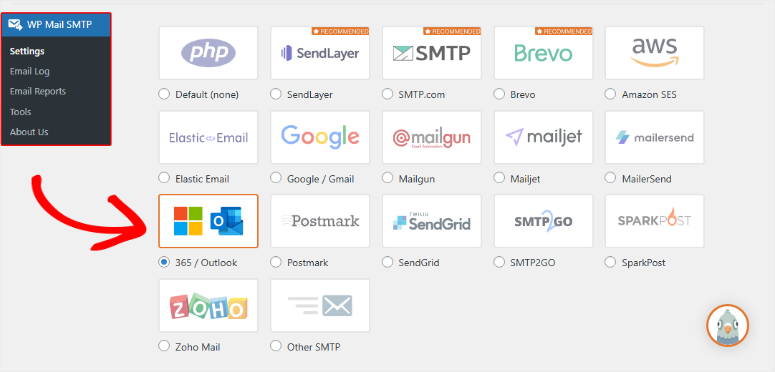
Após isso, o plugin SMTP preencherá automaticamente a maioria das configurações técnicas para você. Isso evita que você precise memorizar nomes de servidores e números de porta.
Para prosseguir, basta garantir que o botão Configuração com Um Clique esteja ativado com o botão alternado, em seguida, role até o final e clique em “Salvar Configurações”.

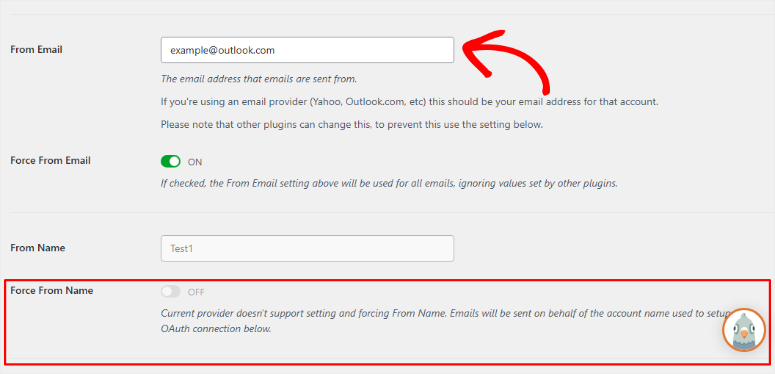
Em seguida, na mesma página, role até a barra de texto do endereço “E-mail de Origem”. Aqui, insira seu endereço de e-mail completo do Outlook/Live/Hotmail.
Certifique-se de verificar se o endereço de e-mail está correto, pois não funcionará de outra forma.
Em seguida, ative o campo ‘E-mail de Origem’ para garantir a máxima capacidade de entrega de e-mails e minimizar conflitos com outros plugins. Feito isso, você notará que não poderá adicionar “Forçar Nome de Origem”, pois isso é desativado automaticamente.
Isso ocorre porque o Outlook não suporta essa configuração, ao contrário de muitos outros provedores de e-mail. Em vez disso, os e-mails terão o nome da conta usado para configurar a conexão.
Feito isso, Salve as Configurações.
Em seguida, role até o final da página e clique no botão Entrar com a Microsoft.
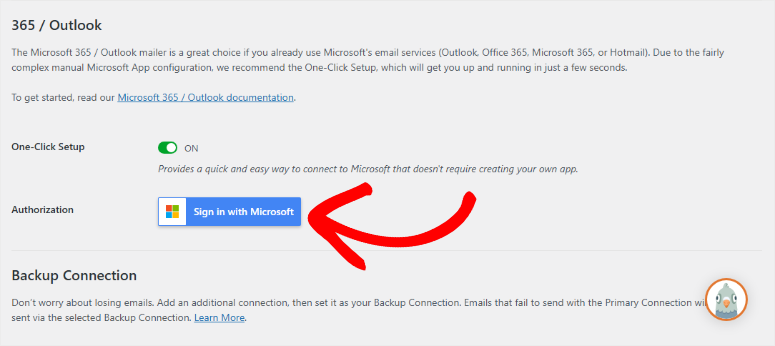
Isso o redirecionará para a página de login do Outlook. Na tela pop-up, clique em Aceitar para autorizar o aplicativo WP Mail SMTP a se conectar com o Microsoft Outlook.
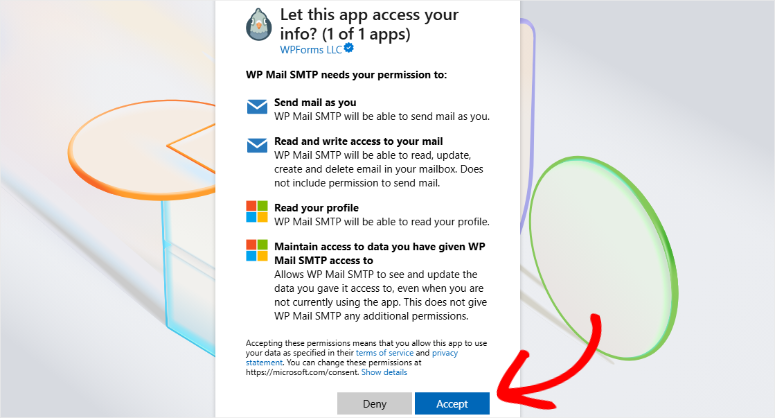
E é isso. Você conectou com sucesso seu site WordPress ao Outlook.

Assim que você clicar em Aceitar, será redirecionado de volta ao seu painel do WordPress, onde verá a mensagem de sucesso se a conexão for concluída.
Usuários Avançados: Configure o Outlook Manualmente com WP Mail SMTP
Às vezes, você precisa de mais controle sobre sua configuração de e-mail. Se você prefere a abordagem tradicional ou requer uma configuração personalizada, pode configurar o Outlook manualmente com o WP Mail SMTP.
Este método oferece controle total sobre suas configurações de e-mail. Além disso, o processo manual permite que você use a versão gratuita do WP Mail SMTP para conectar o Outlook ao WordPress.
Para gerar as informações necessárias para esta seção, você precisará configurar um aplicativo web em sua conta Microsoft Azure.
Este processo não requer codificação, e eu o guiarei na próxima etapa. Certifique-se de manter essas configurações do WP Mail SMTP abertas em uma aba ou janela separada, pois você voltará a elas em breve.
Etapa 1: Configurando uma Conta Microsoft Azure
Primeiro, você precisará de uma conta Microsoft Azure para prosseguir com o processo de configuração. Se precisar criar uma nova conta, você pode se inscrever para uma conta Microsoft Azure gratuita.
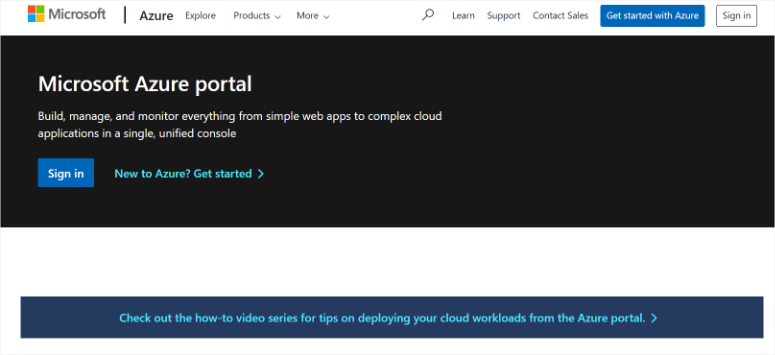
Embora a criação de uma conta seja gratuita, você precisará inserir os detalhes do seu cartão de crédito ao se inscrever para uma conta Microsoft. Isso ajuda a prevenir registros de spam.
Como você muito provavelmente já tem uma conta de e-mail Microsoft (através do Hotmail, Live, Outlook, Microsoft 365, etc.), você pode simplesmente fazer login no Microsoft Azure com as credenciais da sua conta existente.
Também devo ressaltar que o e-mail que você usa para sua conta Azure deve ser um endereço de e-mail baseado em Microsoft com permissão para enviar e-mails.
Assim que você criar e verificar sua conta, precisará abrir o Portal Azure se não for redirecionado automaticamente.
Etapa 2: Criar um ID de Aplicativo
No Portal Azure, digite "Registros de aplicativo" na barra de pesquisa na parte superior da página. Em seguida, você verá um menu suspenso com uma lista de serviços. Selecione "Registros de aplicativo".
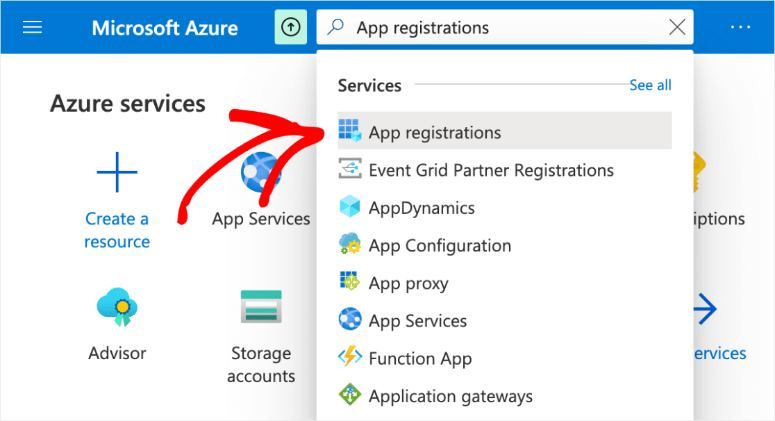
Em seguida, na parte superior da página Registros de Aplicativo, você precisará selecionar a opção "+ Novo registro".
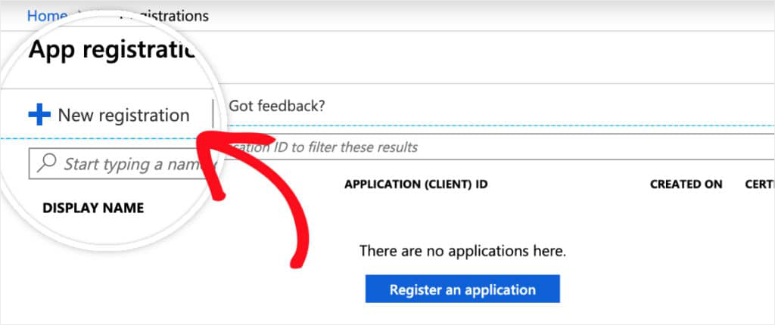
Observação: Se você vir a mensagem de erro “A capacidade de criar aplicativos fora de um diretório foi descontinuada”, isso significa que você ainda não se inscreveu em uma conta Azure. Você precisará registrar e verificar sua conta Azure para registrar um aplicativo.
Em seguida, no formulário de registro de aplicativo, aqui estão os detalhes que você precisará preencher:
- Nome: Isso é apenas para sua organização pessoal, então recomendo nomeá-lo como algo como “WP Mail SMTP: seu_dominio.com”.
- Tipos de conta compatíveis: Selecione “Contas em qualquer diretório organizacional e contas pessoais da Microsoft”.
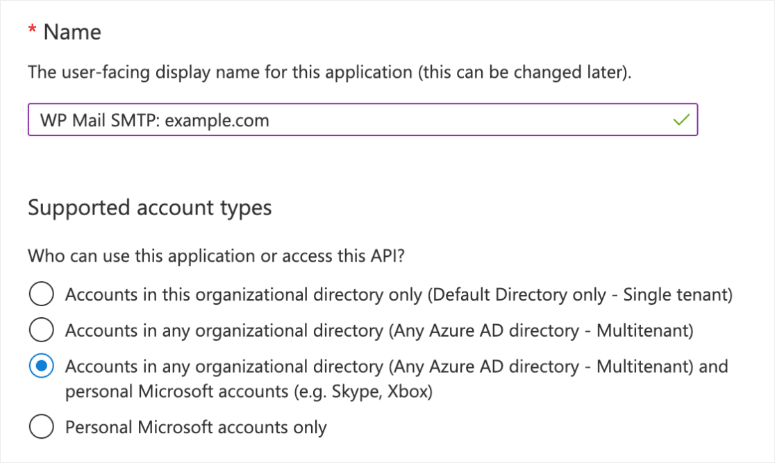
Em seguida, você precisa adicionar a URL de Redirecionamento da página em seu site para a qual será redirecionado após a autenticação com a Microsoft.
Para encontrar a URI de Redirecionamento, volte para a aba ou janela onde você deixou as configurações do WP Mail SMTP do seu site abertas. Em seguida, na seção Outlook / 365, você verá um campo chamado “Redirect URI”.
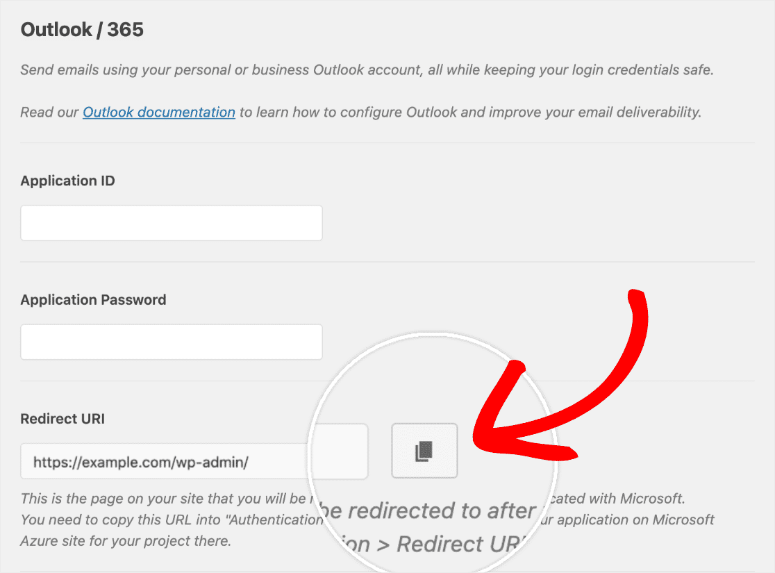
Copie esta URL e cole-a no formulário de registro do seu aplicativo no Microsoft Azure. Quando estiver pronto, clique no botão “Register” para prosseguir.
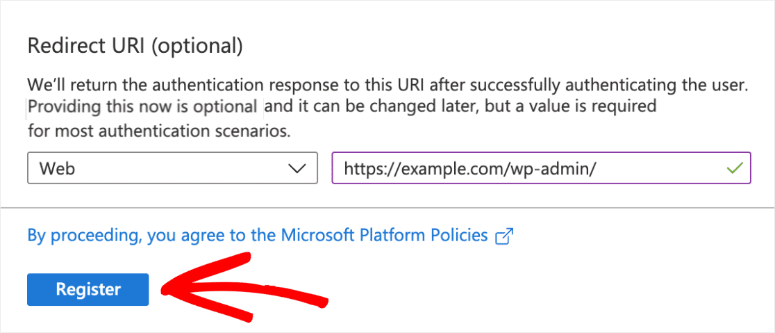
Assim que este formulário de registro for enviado, você será redirecionado para a página Overview. Aqui, você encontrará seu Application (client) ID. Copie este valor.
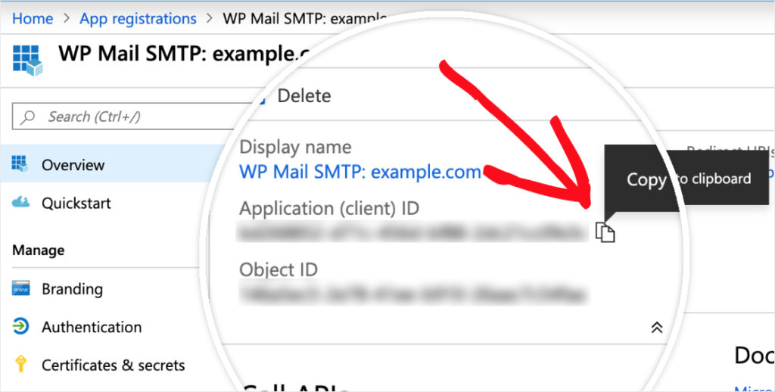
Assim que tiver copiado o Application (client) ID, você precisará colar este valor completo nas suas configurações do WP Mail SMTP, no campo rotulado como “Application ID”.
Etapa 3: Criar uma Senha de Aplicativo
Em seguida, precisaremos gerar uma senha para este aplicativo. Para fazer isso, vá para Manage » Certificates & secrets na barra lateral esquerda dentro do aplicativo que você registrou no Microsoft Azure.
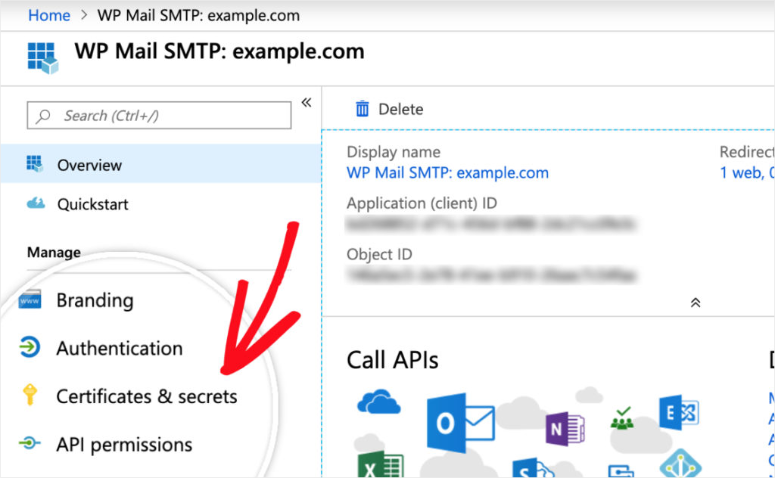
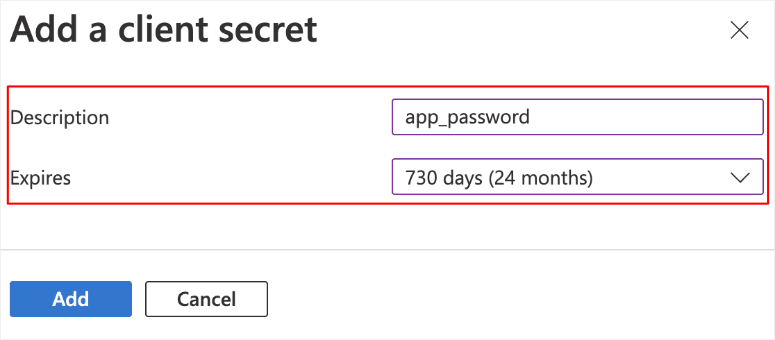
Nesta tela, clique na opção “+ New client secret”. Depois disso, preencha o formulário “Add a Client Secret’ com os seguintes detalhes.
- Description: Adicione “
app_password” ou algo semelhante, que você possa lembrar facilmente nesta barra de texto. Este nome é para seu uso, então recomendo um nome lógico e direto. - Expires: 730 dias (24 meses).
Após enviar o formulário de segredo do cliente, a Senha do Aplicativo será gerada. Copie a senha da coluna “Value” e, em seguida, volte para as suas configurações do WP Mail SMTP.
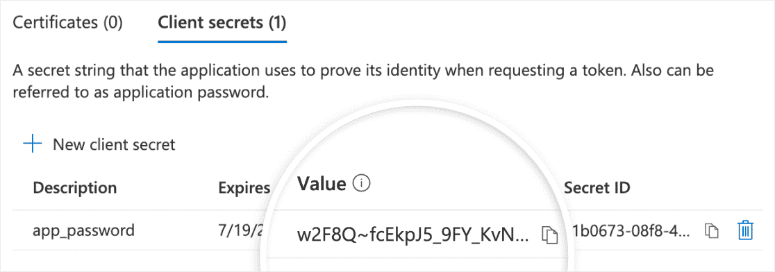
Você não poderá acessar o Value depois de sair desta página, então recomendo armazenar o valor em um local seguro caso precise acessá-lo novamente.
Assim que você retornar à aba ou janela onde suas configurações ainda estão abertas, cole este valor no campo “Application Password”. Você encontrará este campo logo abaixo de onde você colou o “Application ID”.
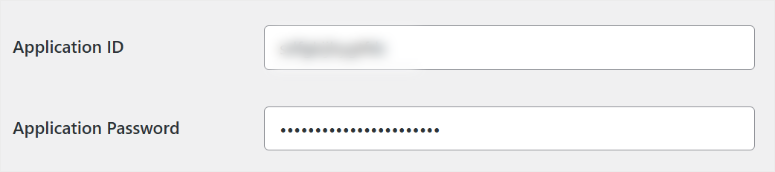
Depois de adicionar seu Application ID e Application Password, clique no botão “Save Settings” na parte inferior da página.
Após salvar as configurações, você precisará rolar para baixo até a seção de Autorização. Agora você deverá ver um botão rotulado “Allow plugin to send emails using your Microsoft account.” Clique neste botão.
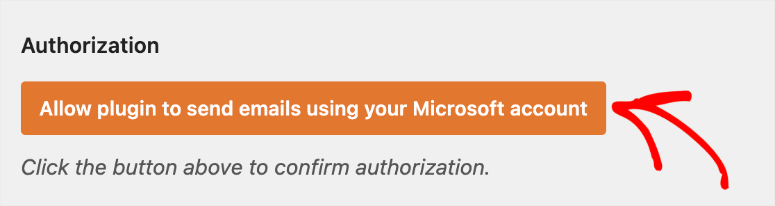
Assim que você clicar no botão, você deverá ser redirecionado para uma página de login da Microsoft, assim como fez com o processo de configuração de um clique.
É isso! Agora você pode conectar o Outlook ao WordPress com o WP Mail SMTP, tanto manual quanto automaticamente.
Teste sua conexão de e-mail
Agora vem a parte emocionante. Você poderá ver se tudo funciona. Eu sempre recomendo testar sua configuração de SMTP, pois até mesmo um pequeno erro pode causar problemas significativos.
Então, como você testa sua conexão SMTP?
Primeiro, no seu painel do WordPress, vá para WP Mail SMTP » Ferramentas e acesse a aba “Teste de E-mail”.
Em seguida, insira seu endereço de e-mail no campo “Enviar Para” e clique no botão Enviar E-mail.
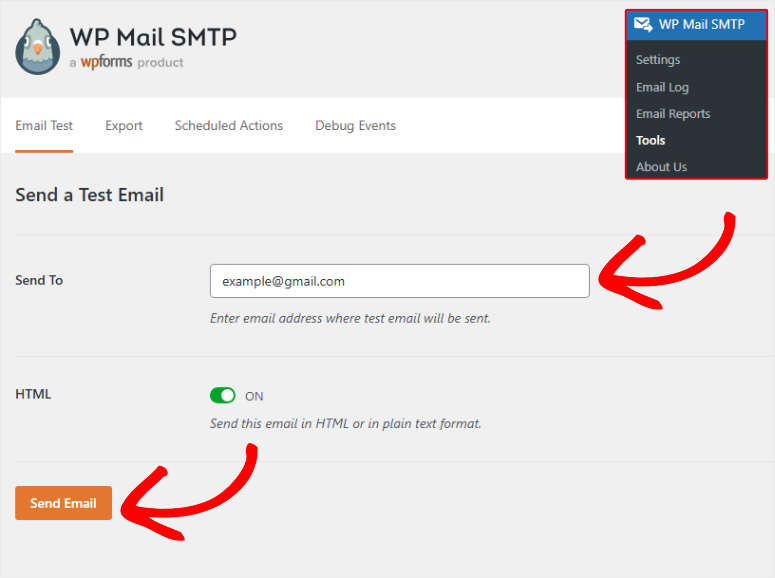
Assim que terminar, verifique sua caixa de entrada de e-mail. Seu e-mail de teste deve chegar em um instante, parecido com isto:
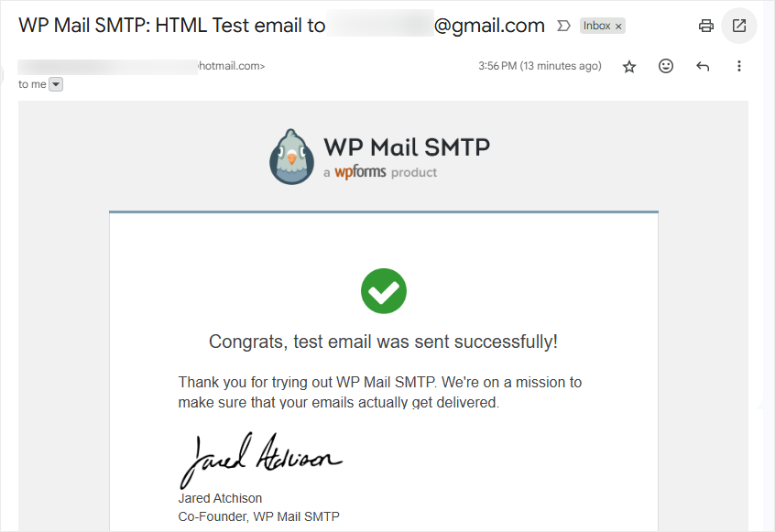
Se o e-mail chegar, parabéns! Sua configuração está funcionando perfeitamente. Além disso, o e-mail deve mostrar seu nome e e-mail do Outlook como remetente.
Se o e-mail de teste não chegar, não entre em pânico. Eu mostrarei como corrigir os problemas mais comuns na próxima etapa.
Solução de Problemas Comuns
Mesmo com instruções de configuração perfeitas, às vezes as coisas não funcionam na primeira tentativa. Eu ajudei centenas de pessoas a corrigir esses mesmos problemas. Além disso, as soluções geralmente são simples quando você sabe o que procurar.
O problema mais comum é a falha de autenticação. Isso ocorre quando o WordPress não consegue fazer login na sua conta do Outlook.
Você verá uma mensagem de erro, como “Falha na autenticação” ou “Credenciais inválidas”, além de seus e-mails de teste não serem enviados.
- Primeiro, verifique se você digitou seu endereço de e-mail corretamente. Mesmo uma letra errada causará problemas.
- Outro problema frequente é o bloqueio de porta. Algumas empresas de hospedagem na web bloqueiam as portas de e-mail que o Outlook usa.
- Se seus e-mails de teste expirarem ou falharem na conexão, entre em contato com o suporte de hospedagem. Peça para eles desbloquearem a porta 587 para conexões SMTP.
- Eu também já vi problemas com endereços de e-mail de "Remetente". Seu "E-mail Remetente" deve corresponder exatamente ao seu endereço de e-mail do Outlook.
- Você não pode usar um endereço de e-mail diferente aqui, mesmo que seja outro e-mail que você possua. Além disso, certifique-se de que não haja espaços extras antes ou depois do endereço de e-mail.
- Se os e-mails chegarem à sua caixa de entrada, mas forem para o spam, verifique a reputação do seu domínio. Domínios novos às vezes são sinalizados como suspeitos.
- Além disso, certifique-se de que seu site tenha registros SPF e DKIM adequados configurados através do seu provedor de domínio.
- Às vezes, o plugin exibe erros de "Tempo limite de conexão". Isso geralmente significa que seu provedor de hospedagem tem regras de firewall rigorosas.
Além disso, pode ser que seu servidor esteja tendo problemas temporários de conexão. Espere 10 minutos e tente o teste novamente.
Essas opções devem ajudá-lo a solucionar rapidamente sua conexão SMTP e fazê-la funcionar sem nenhuma ajuda especializada.
Outros Serviços de E-mail que Você Pode Conectar com WP Mail SMTP
Aprendemos como conectar o WordPress com o Outlook usando o WP Mail SMTP.
Mas o WP Mail SMTP não funciona apenas com o Outlook.
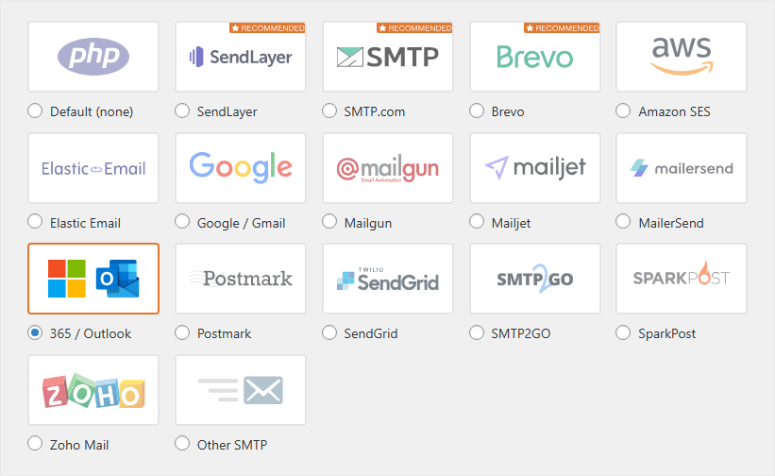
Eu testei com dezenas de serviços de e-mail diferentes ao longo dos anos. Além disso, cada um tem benefícios únicos, dependendo do que seu site precisa.
Alguns serviços funcionam melhor para envio de alto volume. Outros são perfeitos para pequenas empresas que estão apenas começando.
Além disso, alguns oferecem recursos especiais como análises detalhadas ou ferramentas de marketing integradas.
SendLayer
SendLayer é, sem dúvida, o melhor plugin de entrega de e-mails SMTP. Eu o usei no último ano em vários projetos de clientes, e foi surpreendente o quão fácil é de usar.
A configuração é simples, e a equipe de suporte ao cliente deles é composta por especialistas em WordPress. Além disso, o SendLayer oferece preços competitivos para remetentes de alto volume.
Eu gosto particularmente dos relatórios detalhados de entrega. Você pode ver exatamente quais e-mails são entregues, abertos ou devolvidos. Além disso, eles fornecem sugestões úteis para melhorar o desempenho do seu e-mail.
Brevo (anteriormente Sendinblue)
Brevo foca especificamente em e-mail marketing e de negócios. Eu o recomendo para clientes que desejam enviar newsletters juntamente com seus e-mails transacionais do WordPress.
Assim como o SendLayer, ele oferece rastreamento e análise detalhados. Você também pode integrar o Brevo bem com plugins populares do WordPress como o WooCommerce.
O plano gratuito inclui 300 e-mails por dia, o que funciona para a maioria dos sites pequenos. Além disso, o Brevo possui teste de spam integrado que verifica seus e-mails antes de enviá-los.
O que eu mais gosto no Brevo é o sistema de modelos de e-mail. Você pode criar e-mails com aparência profissional sem nenhuma habilidade de design.
Confira esta análise detalhada do Brevo para mais informações.
Integração com Gmail
Gmail é provavelmente o serviço de e-mail mais fácil de conectar com o WP Mail SMTP, mas também tem mais limitações do que outros provedores de e-mail ao se conectar com SMTPs.
O principal problema é o volume de mensagens enviadas. O Gmail limita quantos e-mails você pode enviar por dia. Se o seu site WordPress envia muitos e-mails automatizados, você pode atingir esses limites.
A boa notícia é que a maioria das pessoas já tem uma conta do Gmail, então é mais conveniente. Além disso, o processo de configuração é quase idêntico ao do Outlook.
Eu uso o Gmail para projetos pessoais e pequenos sites de clientes. É confiável e gratuito para uso básico. Além disso, os servidores do Google têm uma excelente reputação com outros provedores de e-mail.
Além disso, o Gmail funciona perfeitamente para formulários de contato e notificações de usuários.
Outras Opções Populares:
- Amazon SES: Funciona muito bem se você se sentir confortável com uma configuração mais técnica. É extremamente acessível para envio de alto volume. Além disso, integra-se bem com outros serviços web da Amazon.
- Mailgun: É outra opção amigável para desenvolvedores. Eu a uso para clientes que precisam de recursos avançados de e-mail, como testes A/B. Além disso, ela gerencia automaticamente os bounces.
Se você quiser usar qualquer um desses serviços de entrega de e-mail, aqui está um guia sobre Como Configurar e Instalar SMTP no WordPress para começar.
É isso! Espero que você tenha gostado de aprender como conectar o Outlook ao WordPress com o WP Mail SMTP. Agora você pode fazer isso manual ou automaticamente.
Se algo não estiver claro, confira as perguntas mais frequentes abaixo.
Perguntas Frequentes: Como Conectar o WordPress com o Outlook usando WP Mail SMTP
Preciso de uma conta Outlook paga para usar SMTP?
Não. Você pode usar um endereço de e-mail gratuito do Outlook.com para e-mails básicos do WordPress. Eu já configurei isso para pequenos sites pessoais muitas vezes. Além disso, funciona perfeitamente para formulários de contato e redefinições de senha.
Mas eu recomendo fazer o upgrade para o Microsoft 365 se você estiver administrando um site de negócios. Você obtém um endereço de e-mail profissional com o nome do seu domínio.
O WP Mail SMTP funcionará com o meu tema atual do WordPress?
Sim, o WP Mail SMTP é compatível com todos os temas do WordPress que testei. O plugin lida com a entrega de e-mail no nível do núcleo do WordPress, garantindo menos problemas de conexão.
Além disso, ele não altera a aparência ou o funcionamento do seu site.
Isso significa que seus formulários de contato e de registro funcionarão sem problemas. Além disso, o plugin roda silenciosamente em segundo plano sem afetar a velocidade do seu site.
Posso usar vários endereços de e-mail para fins diferentes?
Não. O WP Mail SMTP usa um endereço de e-mail principal para todos os e-mails enviados. Mas você pode criar aliases de e-mail em sua conta do Outlook para diferentes finalidades. Além disso, você pode configurar sites WordPress separados com endereços de e-mail diferentes, se necessário.
Frequentemente configuro [email protected] para e-mails automatizados e [email protected] para formulários de contato. Você também pode criar regras de encaminhamento no Outlook para organizar e-mails recebidos corretamente.
Como sei se meus e-mails estão sendo entregues?
O WP Mail SMTP inclui confirmação básica de entrega na versão pro. Mas recomendo verificar sua reputação de e-mail regularmente também. Além disso, peça aos clientes para confirmarem que receberam e-mails importantes.
Você também pode usar ferramentas de teste de e-mail para verificar se seus e-mails chegam às pastas de spam ou monitorar a análise do seu site para ver se o tráfego impulsionado por e-mail aumenta após a configuração.
Veredito Final: Você Deve Conectar o Outlook ao WordPress?
Sim, Absolutamente!
Configurar o Microsoft Outlook com o WP Mail SMTP é uma das melhores decisões que você pode tomar para o seu site WordPress.
Eu vi isso transformar sites com dificuldades em operações profissionais que se comunicam de forma mais eficaz com seus clientes. A configuração leva cerca de 10 minutos, mas economiza incontáveis horas de frustração depois.
Além disso, as melhorias na confiabilidade valem o pequeno investimento de tempo. Como o plugin WP Mail SMTP torna todo o processo amigável para iniciantes, você não precisa de habilidades de codificação ou conhecimento técnico.
Para garantir que sua taxa de entrega seja boa, aqui está uma lista dos 10 Melhores Provedores de Hospedagem de E-mail.
Além disso, aqui estão outros artigos que você pode se interessar em ler.
- 7+ Melhores Ferramentas de Automação de E-mail para Melhorar seu E-mail Marketing
- 11 Melhores Plugins de Newsletter por E-mail para WordPress
- 8 Melhores Serviços de Marketing por E-mail para Pequenas Empresas
Estes artigos ajudarão você a decidir quais ferramentas de e-mail usar e como usá-las para melhorar seu negócio.

Comentários Deixe uma resposta