Qualche mese fa, una delle mie guide WordPress con il miglior posizionamento è scomparsa dalle Panoramiche AI di Google. La sua posizione di ricerca non si era mossa affatto.
Search Console ha mostrato il traffico di quella pagina diminuire silenziosamente per settimane. Nel frattempo, le FAQ di un concorrente hanno iniziato a comparire nelle Panoramiche AI al posto delle mie.
Le mie FAQ non erano sbagliate, solo illeggibili per l'IA. Erano domande in grassetto sepolte in lunghi paragrafi, senza una risposta chiara da estrarre.
Dopo averla ricostruita con uno schema FAQ reale e coppie Q&A brevi e dirette, quella pagina è riapparsa nelle Panoramiche AI nel giro di settimane. In questa guida, ti mostrerò come creare una sezione FAQ che le Panoramiche AI possano effettivamente leggere e citare.
Punti chiave
- Aggiungi uno schema FAQ reale: Usa il blocco FAQ di All in One SEO in modo che Google e i sistemi AI possano leggere le tue domande e risposte come dati strutturati, non solo come testo formattato.
- Scrivi risposte che l'IA possa estrarre: Mantieni ogni risposta breve, diretta e autonoma in modo che possa essere citata senza bisogno di contesto aggiuntivo.
- Crea un hub FAQ dedicato: Usa Heroic FAQs di HeroThemes per organizzare una sezione FAQ più grande in una pagina pulita e ricercabile invece di un lungo elenco.
- Continua a far crescere la tua FAQ con domande reali: Usa WPForms per raccogliere le domande esatte che i tuoi lettori stanno ponendo, quindi rispondi a quelle che contano di più.
- Controlla il tuo lavoro prima di pubblicare: Testa il tuo schema e valuta la struttura della tua FAQ in modo da sapere che è pronta prima che le Panoramiche AI la vedano.
Cosa realizzeremo in questo tutorial
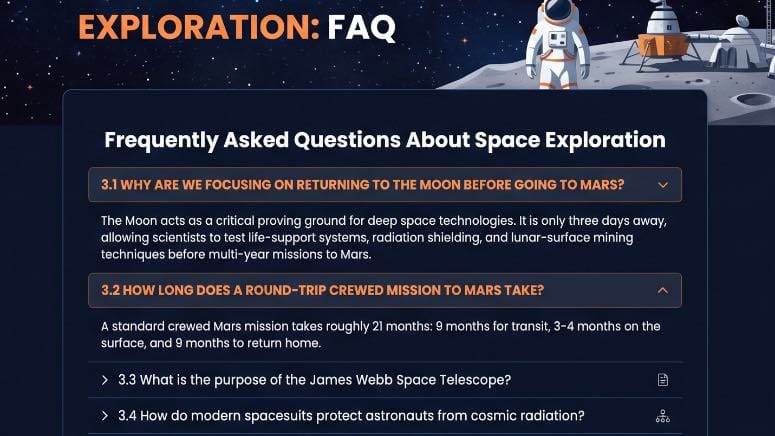
Alla fine di questo tutorial, avrai una sezione FAQ di WordPress costruita nel modo in cui le Panoramiche AI e Google leggono effettivamente i contenuti. Sarà strutturata, supportata da schema e facile da citare.
Saprai come aggiungere uno schema FAQ reale, creare una pagina FAQ dedicata e continuare ad espandere la tua FAQ con le domande che i lettori stanno effettivamente cercando.
Cosa ti servirà prima di iniziare
Livello di abilità: Principiante/Intermedio
Tempo per completare: ~20 minuti
- Un sito web WordPress self-hosted
- Accesso di modifica al post o alla pagina in cui vuoi che risieda la tua sezione FAQ
- Il plugin All in One SEO (la versione gratuita funziona per questo tutorial, anche se l'output dello schema FAQ richiede il piano Basic o superiore)
- Opzionale: Heroic FAQs di HeroThemes se desideri una pagina FAQ dedicata separata dai tuoi post
- Opzionale: WPForms se desideri raccogliere nuove domande FAQ dai tuoi lettori
Per aiutarti a navigare, usa la tabella dei contenuti qui sotto.
- Confronto rapido: Tutti e 3 i metodi
- Metodo 1: Aggiungi uno schema FAQ reale utilizzando All in One SEO
- Metodo 2: Crea una pagina FAQ dedicata utilizzando Heroic FAQs di HeroThemes
- Metodo 3: Raccogli nuove domande FAQ utilizzando WPForms
- Quale metodo dovresti usare?
- Come testare il tuo lavoro
- Problemi comuni e soluzioni rapide
- FAQ: Sezioni FAQ di WordPress e Panoramiche AI
- Considerazioni finali
- Hub Risorse: Sezioni FAQ di WordPress e SEO
Confronto rapido: Tutti e 3 i metodi
Prima di scegliere un metodo, è utile sapere cosa stanno effettivamente facendo le Panoramiche AI. Non si limitano a classificare la tua pagina, estraggono brevi risposte da essa e le citano direttamente. Ecco perché la struttura e lo schema contano tanto quanto la risposta stessa.
| Metodo | Migliore per | Cosa aggiunge |
| All in One SEO (Schema FAQ) | Attiva rapidamente lo schema FAQ su qualsiasi post o pagina | Dati strutturati che Google e i sistemi di intelligenza artificiale possono leggere direttamente |
| HeroThemes Heroic FAQs | Siti che necessitano di una sezione FAQ o di aiuto ampia e dedicata | Una pagina FAQ ricercabile, in stile fisarmonica, separata dai tuoi post |
| WPForms | Espandere la tua FAQ con le domande dei lettori reali | Un flusso costante di nuove domande a cui rispondere e da aggiungere |
Metodo 1: Aggiungere uno schema FAQ reale utilizzando All in One SEO
All in One SEO è il plugin che uso su ogni sito che gestisco. È il modo più veloce per aggiungere uno schema FAQ reale direttamente all'interno di un post o di una pagina, che è dove si trovano la maggior parte delle sezioni FAQ.
Aggiungere il blocco FAQ
Per prima cosa, installa e attiva All in One SEO se non l'hai già fatto. Una volta fatto, apri il post o la pagina in cui desideri la tua sezione FAQ e fai clic sull'icona + per aggiungere un nuovo blocco.
Successivamente, digita AIOSEO nel campo di ricerca del blocco e seleziona il blocco AIOSEO – FAQ dai risultati.
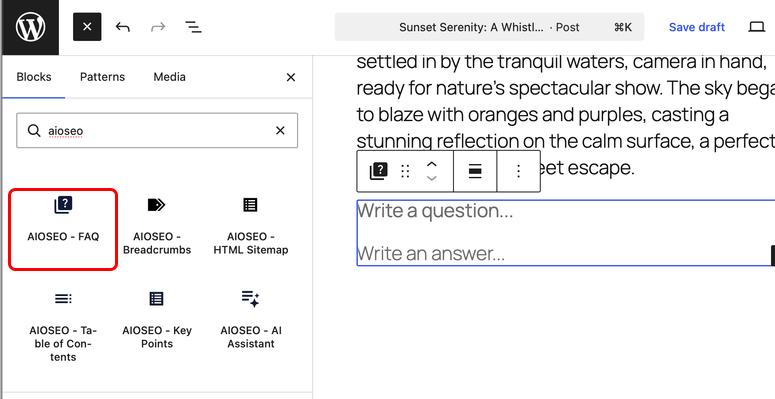
Una volta che il blocco appare, vedrai del testo segnaposto che dice "Scrivi una domanda..." e "Scrivi una risposta...". Fai semplicemente clic su ciascun campo e digita la tua domanda e risposta.
Per aggiungere un'altra domanda, non cercare di continuare a scrivere all'interno dello stesso blocco. Invece, fai clic di nuovo sull'icona + e inserisci un nuovo blocco AIOSEO – FAQ per ogni domanda.
Ogni blocco contiene una domanda e una risposta, e AIOSEO li combina automaticamente nello schema FAQ della tua pagina. Ripeti questo per ogni domanda che desideri includere.
Scrivere risposte che le Panoramiche AI possano effettivamente citare
Questa è la parte che la maggior parte delle persone salta. È anche il motivo per cui molte sezioni FAQ non vengono mai incluse nelle Panoramiche AI.
Google e i sistemi di intelligenza artificiale devono estrarre la tua risposta dalla pagina e riutilizzarla da sola. Ciò significa che non può dipendere dal resto del tuo articolo per il contesto.
Rispondi direttamente alla domanda nella prima frase, usando le stesse parole che un lettore digiterebbe effettivamente su Google. Mantieni ogni risposta a circa 40-60 parole e aggiungi una seconda frase di dettagli di supporto se aiuta, ma non riempirla.
Inoltre, assicurati che le tue domande e risposte sulla pagina corrispondano esattamente al tuo schema. Google lo richiede, e contenuti non corrispondenti o nascosti sono un motivo comune per cui lo schema FAQ viene ignorato.
Attivare lo schema FAQ
Il blocco FAQ stesso genera automaticamente lo schema FAQ nel codice sorgente della tua pagina, ma questo output specifico richiede il piano Basic di All in One SEO o superiore.
⚠️ Nota: Se stai usando la versione gratuita, puoi comunque creare sezioni FAQ con il blocco, ma dovrai effettuare l'aggiornamento per aggiungere automaticamente i markup dello schema.
Se preferisci non aggiungere il blocco direttamente al tuo contenuto, puoi anche generare lo schema FAQ dal pannello delle impostazioni.
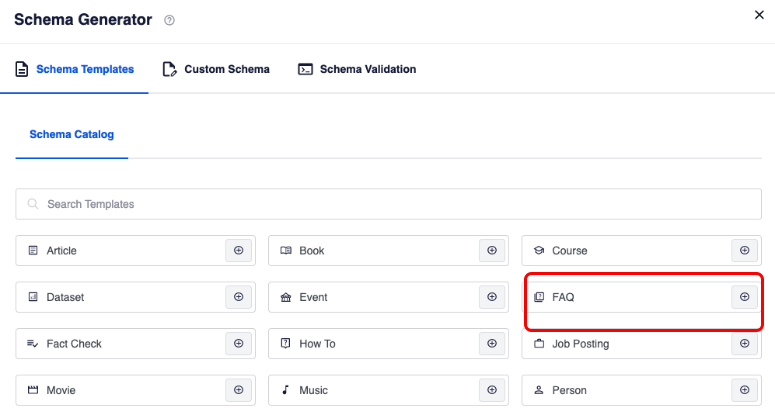
Per fare ciò, scorri verso il basso fino alla sezione Impostazioni AIOSEO mentre modifichi il tuo post e fai clic sulla scheda Schema. Fai clic su Genera Schema, quindi fai clic sull'icona Aggiungi Schema accanto a FAQ per aggiungerlo.
✅ Suggerimento: Il blocco FAQ funziona solo nell'editor a blocchi di WordPress. Non funzionerà con l'editor classico o con i page builder, quindi assicurati di modificare in Gutenberg.
Metodo 2: Crea una pagina FAQ dedicata utilizzando Heroic FAQs di HeroThemes
All in One SEO è ottimo per una breve sezione FAQ su un singolo post. Ma se stai creando una pagina FAQ completa o una sezione di aiuto con dozzine di domande, hai bisogno di qualcosa creato appositamente per questo.
È allora che passo a Heroic FAQs.
Innanzitutto, installa Heroic FAQs e attiva la tua licenza. Una volta attiva, crea un nuovo post o pagina e aggiungi un blocco Heroic FAQs dall'inseritore di blocchi.
Successivamente, utilizza il builder drag-and-drop per aggiungere le tue domande e risposte. Puoi raggruppare domande correlate, il che rende una pagina FAQ più lunga molto più facile da scansionare.
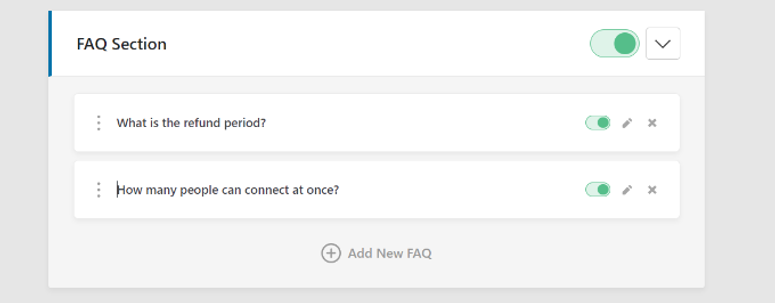
Mentre la stai costruendo, scegli uno stile di visualizzazione.
L'accordéon mantiene aperta una sola risposta alla volta, mentre il toggle consente ai lettori di aprire più risposte contemporaneamente.
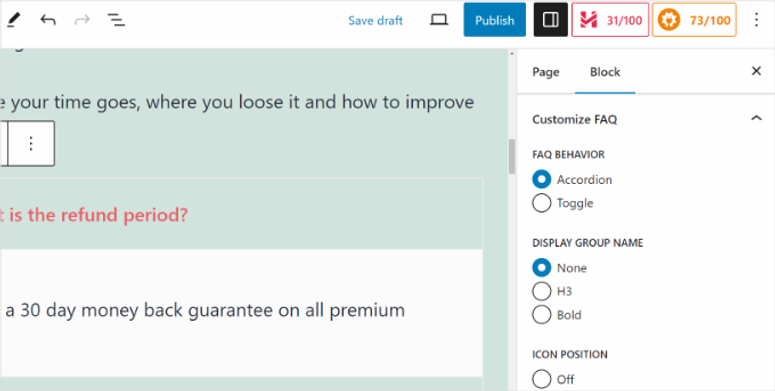
Uso lo stile accordéon per le pagine FAQ più lunghe poiché impedisce alla pagina di sembrare opprimente.
Una volta aggiunte le tue domande, pubblica la pagina e visualizzala in anteprima sul front-end per assicurarti che lo stile corrisponda al tuo sito.

⚠️ Nota: Heroic FAQs è un plugin premium senza versione gratuita. È incluso in ogni piano Heroic Knowledge Base, quindi ha più senso se stai già creando un centro di assistenza o una knowledge base insieme alla tua pagina FAQ.
Metodo 3: Raccogli nuove domande FAQ utilizzando WPForms
Schema e formattazione aiutano solo se stai rispondendo alle domande giuste in primo luogo. È qui che entra in gioco WPForms. Invece di indovinare cosa i lettori vogliono sapere, puoi chiedere loro direttamente e far crescere la tua FAQ da domande reali.
Innanzitutto, installa e attiva WPForms. Una volta attivo, vai su WPForms » Aggiungi Nuovo per creare un nuovo modulo.
Successivamente, scegli un modello semplice come Modulo di Contatto Semplice e rimuovi eventuali campi che non ti servono. Mantienilo ridotto a un campo nome, un campo email e una singola area di testo etichettata come "Che domanda hai?".
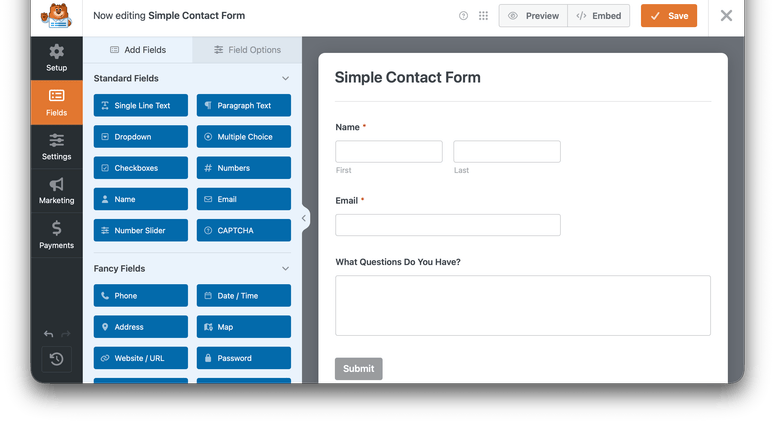
Una volta che il tuo modulo ha un aspetto corretto, fai clic su Incorpora nella barra degli strumenti in alto e aggiungilo in fondo alla tua pagina o post FAQ. In questo modo, se un lettore non trova la sua risposta, può inviare la sua domanda direttamente lì invece di abbandonare la pagina.
Assicurati di attivare le notifiche via email nella scheda Impostazioni » Notifiche del modulo, in modo da sapere subito quando arriva una nuova domanda.
Ogni paio di settimane, esamino le richieste e aggiungo le domande più comuni direttamente nella mia sezione FAQ utilizzando il Metodo 1 o il Metodo 2.
Questo mantiene la tua FAQ in linea con ciò che le persone cercano effettivamente, ed è esattamente ciò che i Riepiloghi AI premiano.
Quale metodo dovresti usare?
Se stai aggiungendo una breve sezione FAQ a un post esistente, inizia con All in One SEO. È il percorso più veloce per uno schema FAQ reale, ed è il metodo che consiglierei per la maggior parte dei siti.
Se stai creando una pagina di domande frequenti o di aiuto completa con decine di domande, Heroic FAQs vale la pena per la sola organizzazione.
E se vuoi che la tua sezione FAQ continui a migliorare, aggiungi WPForms a uno dei due metodi in modo da non dover mai indovinare a cosa rispondere.
Come testare il tuo lavoro
Una volta che la tua sezione FAQ è attiva, non dare per scontato che lo schema funzioni. Apri il Validatore Schema.org e incolla l'URL della tua pagina.
Uso il validatore di Schema.org invece del Test dei Risultati Avanzati di Google, e c'è un motivo. Google ha ritirato i rich result FAQ dalla ricerca nel maggio 2026 e ha eliminato la validazione FAQ dallo strumento Test dei Risultati Avanzati il mese successivo.
Nonostante questi cambiamenti negli strumenti, FAQPage è ancora un tipo di schema completamente valido che Google continua a elaborare per il contesto, ma il suo strumento di test non te lo mostrerà più.
Il Validatore Schema.org controlla il codice grezzo, quindi è ora il modo più affidabile per confermare che il tuo schema sia effettivamente corretto.
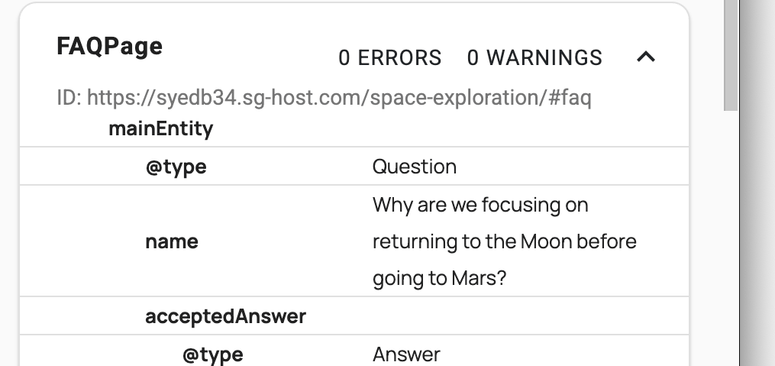
Dovresti vedere una voce FAQPage con 0 errori e 0 avvisi, e ciascuna delle tue domande elencata come elemento separato sotto "mainEntity".
Se tutto appare come un'unica grande risposta fusa, ricontrolla di aver inserito un nuovo blocco FAQ di AIOSEO per ogni domanda invece di digitare intestazioni aggiuntive all'interno del campo di risposta di un singolo blocco. È un errore facile da commettere, e uno che ho commesso io stesso testando questo.
Successivamente, eseguo la pagina tramite SEOBoost per valutare la struttura del contenuto. Segnala paragrafi densi e intestazioni mancanti, il tipo di problemi che rendono una pagina più difficile da analizzare per l'IA anche quando lo schema è valido.
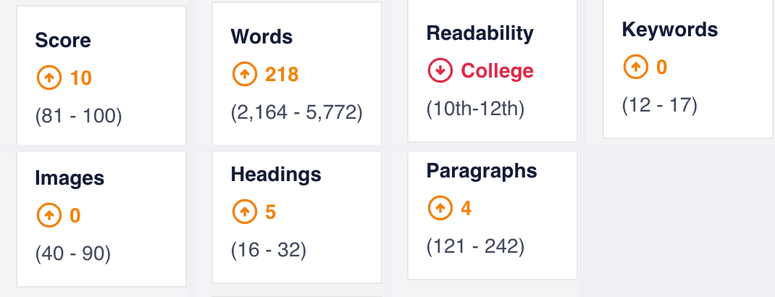
Tra i due controlli, saprai che la tua sezione FAQ è sia tecnicamente corretta sia strutturata in modo da essere facilmente estraibile e citabile.
Problemi comuni e soluzioni rapide
Problema: "Il mio schema FAQ non viene visualizzato nel Validatore Schema.org."
Ciò significa quasi sempre che stai utilizzando la versione gratuita di All in One SEO, che non genera automaticamente lo schema. Mi è successo la prima volta che ho testato il sito di un cliente, prima di rendermi conto che l'output dello schema richiede il piano Basic o superiore.
Problema: "Google ha segnalato il mio contenuto FAQ come nascosto o non corrispondente."
Ciò accade quando il tuo schema include testo che non è visibile sulla pagina, spesso da un vecchio blocco FAQ che hai modificato senza aggiornare le impostazioni dello schema. Ricontrolla che ogni domanda e risposta nel tuo schema corrisponda a ciò che è effettivamente pubblicato sulla pagina.
Problema: "La mia FAQ appare sulla pagina, ma mai nelle Panoramiche AI."
Nella mia esperienza, questo di solito si riduce alla lunghezza della risposta. Se le tue risposte si estendono per diversi paragrafi, non c'è nulla di pulito che un sistema AI possa estrarre e citare. Prova a ridurre le tue risposte a 40-60 parole e vedi se questo cambia qualcosa.
Problema: "Ho troppe domande e la mia sezione FAQ sembra disordinata."
Una volta che una sezione FAQ supera le 8-10 domande, di solito è un segnale che hai bisogno di una pagina FAQ dedicata invece di una sezione in fondo a un post. Questa è esattamente la situazione per cui Heroic FAQs è stato creato.
FAQ: Sezioni FAQ di WordPress e Panoramiche AI
Come formatto i contenuti delle FAQ di WordPress per farli apparire nelle AI Overviews?
Aggiungi uno schema FAQ reale utilizzando un plugin come All in One SEO e scrivi ogni risposta come una risposta breve e diretta nella prima frase.
Inoltre, mantieni il contenuto visibile della tua pagina esattamente corrispondente al tuo schema. Contenuti non corrispondenti o nascosti sono uno dei motivi principali per cui le sezioni FAQ vengono saltate dalle AI Overviews.
Lo schema FAQ garantisce che apparirò nelle AI Overviews?
No. Lo schema FAQ è un segnale tecnico che aiuta Google e i sistemi AI a comprendere i tuoi contenuti, ma non sostituisce la necessità di risposte accurate e ben scritte. Pensalo come un modo per rendere i tuoi contenuti più facili da trovare e citare, non come una garanzia di posizionamento.
Posso aggiungere lo schema FAQ senza un plugin?
Sì, puoi aggiungere lo schema FAQ manualmente con codice JSON-LD, ma deve essere aggiornato manualmente ogni volta che le tue domande cambiano. La maggior parte dei proprietari di siti WordPress trova più veloce e meno incline agli errori l'utilizzo di un plugin come All in One SEO.
Quante domande dovrei includere in una sezione FAQ?
Per una sezione FAQ collegata a un singolo post, ne includo da 4 a 7 domande mirate. Se ne hai di più, di solito è un segno che hai bisogno di una pagina FAQ dedicata, ed è qui che un plugin come Heroic FAQs aiuta.
Dove dovrei mettere la mia sezione FAQ nella pagina?
Posizionare la sezione FAQ verso la fine del tuo post funziona bene per la maggior parte dei contenuti, subito dopo le istruzioni o la spiegazione principale. Assicurati solo che sia ancora parte del contenuto visibile della pagina, non nascosto all'interno di una scheda o di una sezione separata 'carica altro'.
Considerazioni finali
Costruire una sezione FAQ che le AI Overviews possano utilizzare non è complicato, ma richiede più che mettere in grassetto alcune domande e andare avanti. Aggiungi uno schema reale, scrivi risposte che siano autonome e imposta un modo per continuare a raccogliere nuove domande.
Fai questo, e la tua sezione FAQ continuerà a lavorare per te invece di rimanere inutilizzata.
Se non hai ancora aggiunto il markup dello schema in nessun'altra parte del tuo sito, potresti anche voler consultare la nostra guida su come aggiungere il markup dello schema al tuo sito web WordPress.
Hub Risorse: Sezioni FAQ di WordPress e SEO
- I migliori plugin FAQ per WordPress
- I migliori plugin per Rich Snippet per far esplodere il traffico organico
- Suggerimenti pratici per ottimizzare e dominare la SEO per la ricerca vocale
- AIOSEO vs Yoast SEO: Quale plugin SEO è migliore?
- AIOSEO Gratuito vs Pro: Vale la pena pagare per il premium?
- Miglior plugin SEO: All in One SEO vs. Rank Math (Confronto)

Commenti Lascia una risposta