
Vuoi aggiungere markup schema a WordPress?
Il markup schema è un codice che puoi aggiungere al tuo sito web affinché i motori di ricerca comprendano più facilmente i tuoi contenuti. In questo modo, il tuo sito web apparirà al meglio nelle ricerche pertinenti e otterrai più traffico che si convertirà in clienti.
In questo articolo, ti mostreremo come aggiungere il markup schema al tuo sito web WordPress e aumentare il tuo traffico.
Perché dovresti aggiungere il markup schema a WordPress?
Il markup schema è apprezzato dai motori di ricerca per visualizzare informazioni utili e aggiuntive nei risultati di ricerca. Aiuta ad aumentare il tuo tasso di clic (CTR) e ad incrementare il traffico del sito web.
Ottieni snippet in primo piano nelle ricerche di Google aggiungendo il codice di markup schema al tuo sito. Questo aiuta gli utenti a comprendere il contesto dei tuoi contenuti.
Non solo i tuoi contenuti appariranno più presentabili nei motori di ricerca, ma gli snippet in primo piano incoraggiano gli utenti a fare clic sul tuo link. Questo migliora il tuo posizionamento nei motori di ricerca e inizierai ad attrarre le persone giuste sul tuo sito web.
Ora che conosci i vantaggi dello schema e degli snippet in primo piano, vediamo come aggiungere il markup schema in WordPress.
Aggiungere il markup schema al tuo sito web WordPress
Aggiungere il codice di markup schema manualmente può essere difficile per i principianti e richiederà molto tempo. Richiede l'aggiunta di codice e, se qualcosa va storto, dovrai ricominciare da capo.
Ti consigliamo di utilizzare All in One SEO (AIOSEO), il plugin SEO per WordPress migliore e più potente sul mercato. Viene fornito con strumenti utili che puoi utilizzare per migliorare la SEO del tuo sito web e anche per aggiungere markup schema in pochi clic senza modificare alcun codice.
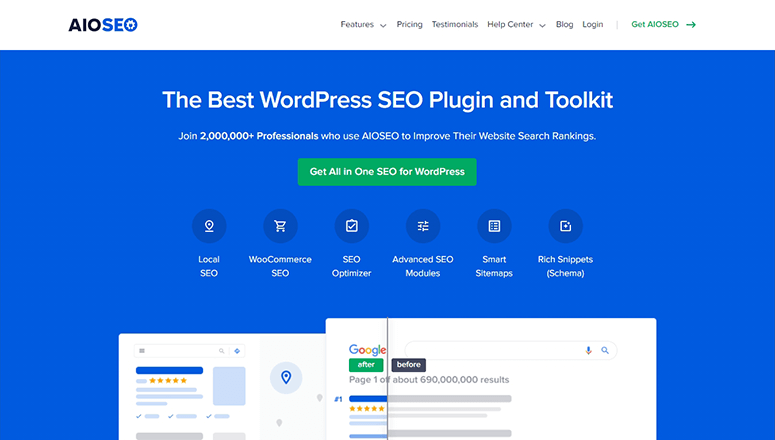
AIOSEO ti consente di aggiungere codice schema ai tuoi contenuti, post e pagine. Puoi anche abilitare una casella di ricerca sitelink per consentire agli utenti di cercare direttamente i tuoi contenuti da Google.
È facile da fare e ti guideremo attraverso ogni processo uno per uno.
Per maggiori dettagli, dovresti anche consultare la nostra recensione completa di All in One SEO.
Ora tuffiamoci nel tutorial.
Passaggio 1. Installa e configura il plugin All in One SEO
Innanzitutto, devi installare e attivare il plugin All in One SEO. Se non l'hai mai fatto prima, dovresti consultare la nostra guida su come installare un plugin WordPress.
Dopo l'attivazione, dovresti visitare la pagina Impostazioni generali di All in One SEO nell'area di amministrazione di WordPress. Lì, devi aggiungere la chiave di licenza per verificare il tuo account.
Puoi trovare la chiave di licenza nel tuo account AIOSEO.
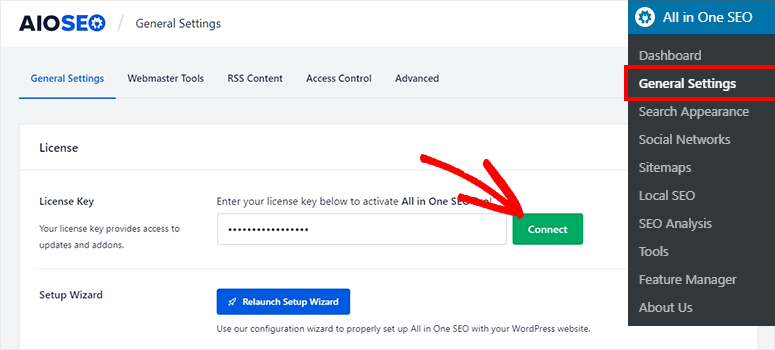
Fai clic sul pulsante Connetti e vedrai un messaggio di successo.
Passaggio 2. Aggiungere il markup schema ai tuoi contenuti
Ora che sei connesso ad AIOSEO, ogni volta che modifichi una pagina o un post, vedrai una sezione sotto l'editor del post chiamata Impostazioni AIOSEO.
Qui, puoi aprire la scheda Schema.
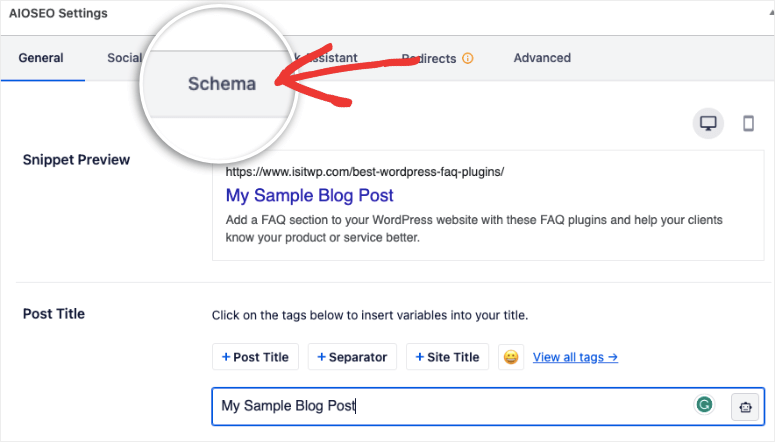
Ora puoi utilizzare il pulsante Genera Schema per iniziare.
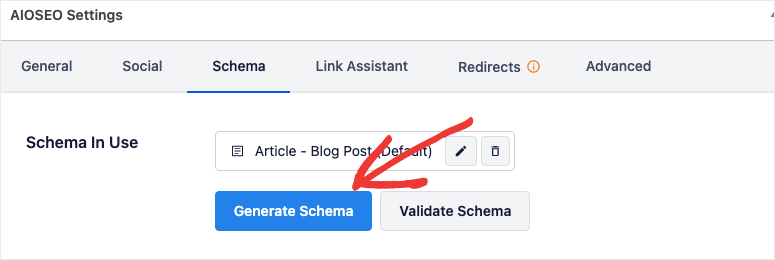
Questo aprirà una pagina piena di modelli di schema che puoi aggiungere ai tuoi contenuti con un solo clic. Questi includono libro, evento, verifica dei fatti, film, musica, offerta di lavoro, come fare e altro ancora!
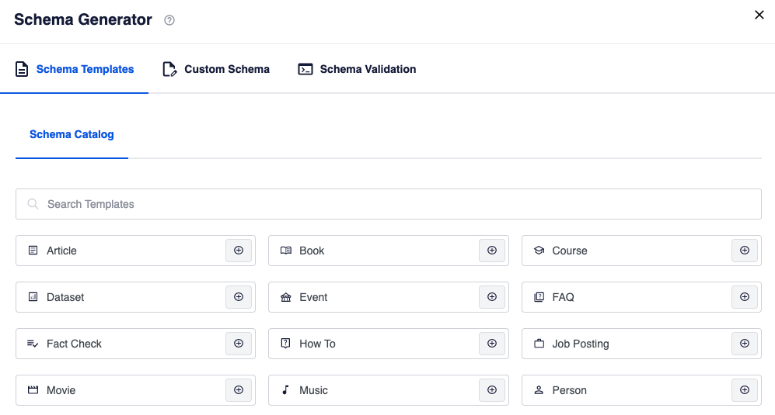
Tutto quello che devi fare è cliccare sul tipo di schema che desideri. È semplicissimo.
Passaggio 3. Testare il markup dello schema sui tuoi post e pagine
AIOSEO aiuta a migliorare i tuoi contenuti con impostazioni SEO generali. Ti consente di testare il markup dello schema per assicurarti che funzioni. Devi fare clic sul pulsante Valida Schema e vedrai un popup come questo:
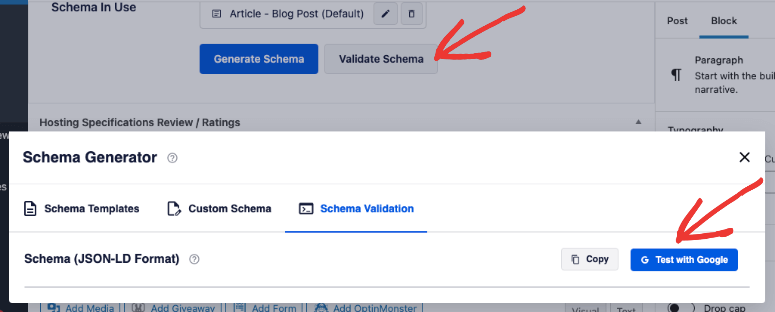
Ora puoi testare il tuo codice schema con Google. Non c'è alcun processo di codifica o tecnico. Richiede solo 2 clic.
Una volta soddisfatto delle impostazioni dello schema, aggiorna il tuo post o la tua pagina per assicurarti che tutto funzioni.
Passaggio 4. Abilitare la casella di ricerca Sitelinks in WordPress
La casella di ricerca Sitelinks rende i tuoi contenuti fantastici nei motori di ricerca. Una volta abilitati, i tuoi utenti vedranno una casella di ricerca sotto il link del tuo sito web e potranno cercare i contenuti del tuo sito web direttamente dal motore di ricerca.

Per abilitare questa impostazione, devi tornare alla pagina All in One SEO » Aspetto della ricerca. Da lì, visita la scheda Avanzate.
Basta attivare l'opzione Abilita casella di ricerca Sitelinks e verrà generata automaticamente una casella di ricerca per il tuo sito web su Google.
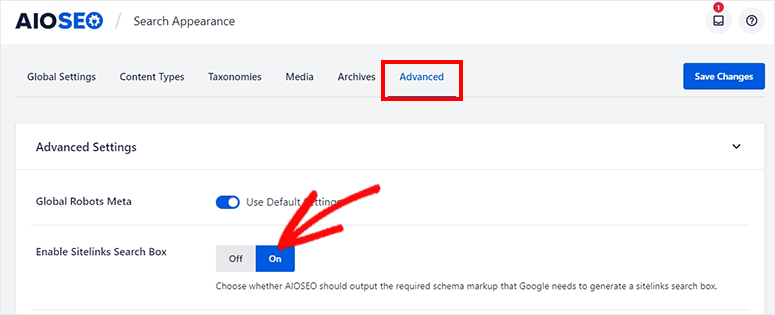
Fai clic sul pulsante Salva modifiche per memorizzare le tue impostazioni.
E questo è tutto! Speriamo che questo articolo ti abbia aiutato a imparare come aggiungere il markup dello schema al tuo sito web WordPress senza modificare alcun codice.
Potresti anche voler consultare la nostra guida completa sui migliori strumenti SEO per aumentare il traffico del tuo sito web.
Inoltre, ecco altri articoli che potrebbero interessarti.
- AIOSEO vs Yoast SEO: Qual è migliore?
- AIOSEO Gratuito vs Pro: Vale la pena pagare per il premium?
- La guida completa per principianti alla SEO di WordPress
Questi articoli ti forniranno gli strumenti giusti di cui hai bisogno per aumentare il tuo traffico organico. Più traffico porta a più vendite!

Commenti Lascia una risposta