Vuoi offrire corsi di fitness online?
Mentre le persone rimangono a casa durante questa pandemia, offrire corsi di ginnastica online è un ottimo modo per aiutarle a rimanere in forma e sane di mente. In questo modo puoi insegnare esercizi domestici facili da fare per aiutarle a perdere peso e grasso e a costruire forza.
In questo articolo, ti mostreremo come insegnare corsi di ginnastica online, passo dopo passo.
Vantaggi dell'insegnamento di corsi di ginnastica online
Avere un sito web di fitness può offrire diversi vantaggi. Ecco alcuni di essi.
- Raggiungi una vasta base di utenti indipendentemente dai confini geografici.
- Genera un solido reddito passivo offrendo diversi livelli di abbonamento, ognuno con un prezzo specifico.
- È estremamente utile in tempi cruciali come la crisi del Covid-19, quando alle persone di tutto il mondo viene consigliato di rimanere in casa.
Detto questo, diamo ora un'occhiata a come creare un sito web per insegnare corsi di ginnastica online.
Passaggio 1: Creazione di un sito web per corsi di fitness / ginnastica
Il primo passo è creare un sito web dove puoi creare e vendere corsi di ginnastica. Ecco un tutorial che ti insegnerà come creare un sito web da zero.
Una volta che il tuo sito è pronto, è ora di selezionare un plugin di abbonamento.
Ai fini di questo tutorial, utilizzeremo il plugin MemberPress. È un plugin fantastico ricco di ottime funzionalità. Puoi usarlo per accettare pagamenti, limitare l'accesso ai tuoi programmi di allenamento, consentire il download dei programmi e molto altro.
Scopri di più su MemberPress qui: qui.
Passaggio 2: Installazione e configurazione del plugin MemberPress
Utilizzare un plugin di abbonamento, come MemberPress, è il modo migliore per creare e vendere corsi di fitness digitali online. Ti consente di limitare l'accesso ai contenuti premium sul tuo sito web per i visitatori regolari del sito. Ti permette di nascondere i tuoi contenuti dietro un paywall in modo che non tutti possano accedervi.
Per sbloccare i tuoi contenuti, i tuoi utenti devono acquistare un abbonamento sul tuo sito. In alternativa, puoi anche creare corsi gratuiti in cambio del loro indirizzo email.
Quindi procedi e installa questo plugin sul tuo sito.
Una volta completata l'installazione e l'attivazione, vai su MemberPress » Opzioni sul lato sinistro della tua dashboard. Vedrai diverse schede qui.
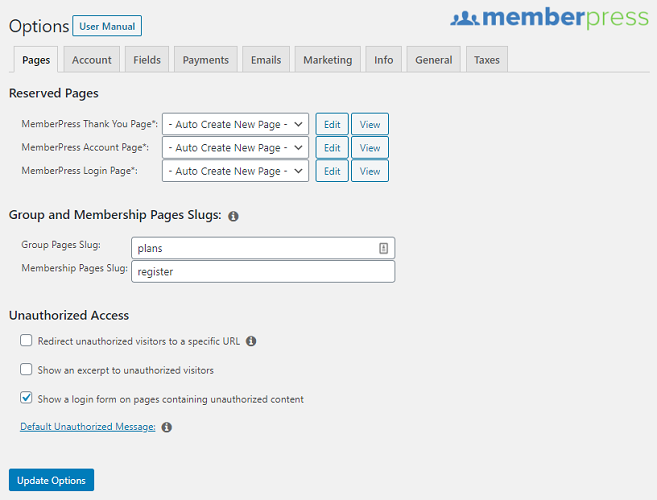
Ogni scheda offre diverse opzioni per personalizzare le tue impostazioni. Puoi configurare le impostazioni andando individualmente su ciascuna di queste pagine.
Passaggio 3: Aggiunta di metodi di pagamento
Per aggiungere un metodo di pagamento, vai alla scheda Pagamenti. All'inizio, vedrai una pagina vuota con un segno + sotto Metodi di pagamento. Cliccaci sopra. Questo espanderà la pagina con diverse opzioni. Fai clic sulla freccia a discesa sotto Gateway per vedere le opzioni di pagamento.
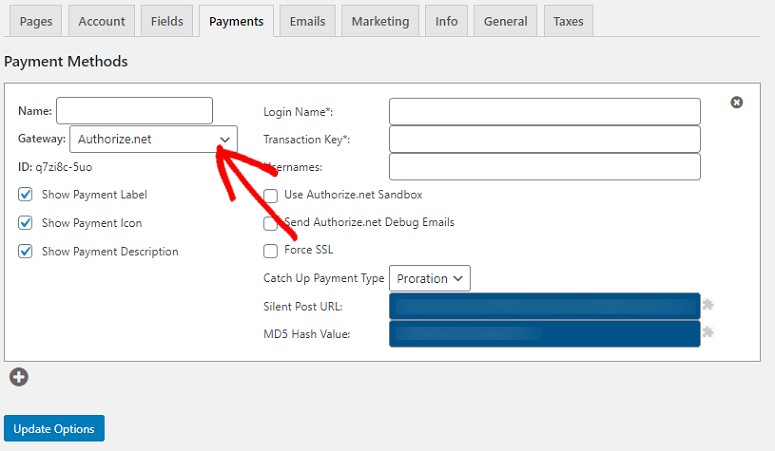
Vedrai varie opzioni qui come Authorize.Net, PayPal Standard, PayPal Payments Pro, ecc. Seleziona l'opzione che desideri aggiungere al tuo sito. Una volta fatto, fai clic sul pulsante Aggiorna per salvare le tue impostazioni.
Passaggio 4: Creazione dei Livelli di Iscrizione per le Tue Classi
Aggiungendo diversi livelli di iscrizione, è facile per te categorizzare il tuo corso in diversi piani tariffari.
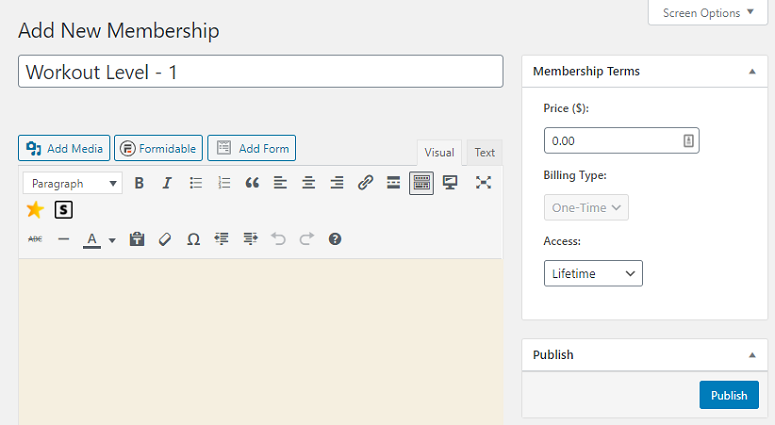
Per creare un livello di iscrizione, vai su MemberPress » Iscrizioni » Aggiungi Nuovo.
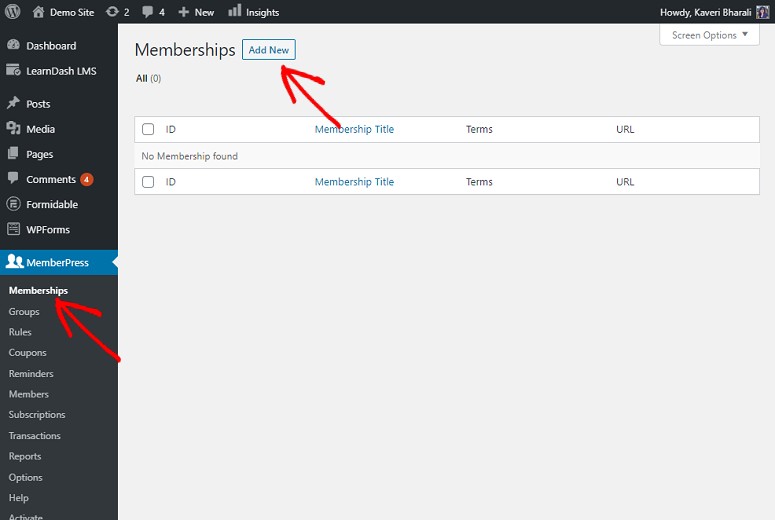
Ora puoi iniziare a creare la tua iscrizione aggiungendo un titolo e una descrizione per il livello di iscrizione. Quindi, sul lato destro, puoi impostare un prezzo, il tempo di fatturazione e il periodo di accessibilità sotto Termini di Iscrizione.
Una volta fatto, scorri la pagina verso il basso per trovare le Opzioni di Iscrizione. Qui troverai 4 schede diverse.
- Registrazione
- Permesso
- Box Prezzo
- Avanzate
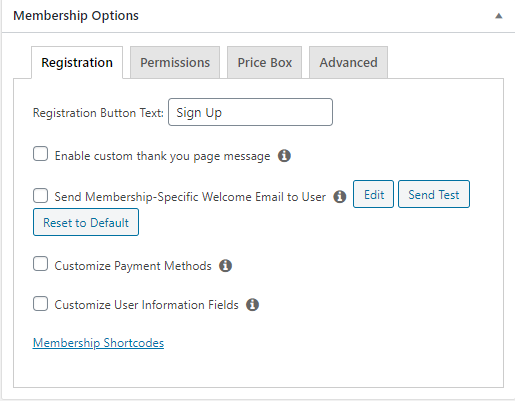
Nella scheda Registrazione puoi configurare il testo del pulsante di registrazione e avere l'opzione di abilitare un messaggio di ringraziamento personalizzato, impostare se desideri inviare o meno un messaggio di benvenuto all'utente, ecc.
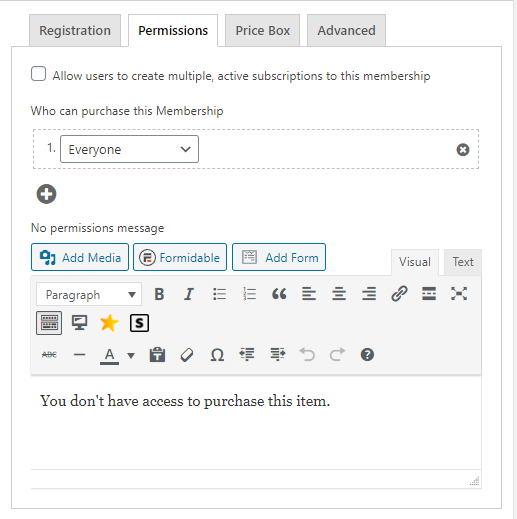
Successivamente c'è la scheda Permesso. Qui puoi selezionare chi può acquistare un'iscrizione. Hai anche l'opzione di impostare un messaggio di Nessun permesso.
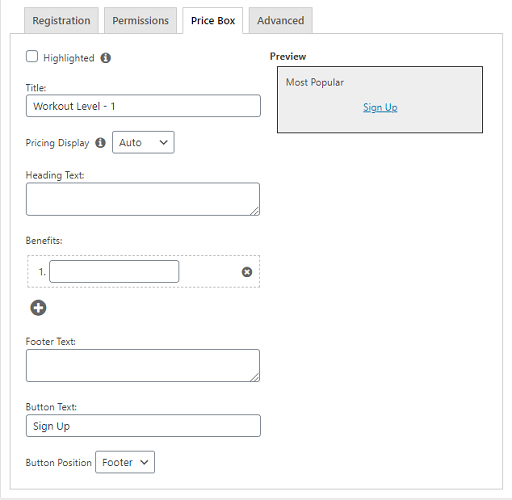
Sotto la scheda Prezzo, puoi aggiungere i prezzi del tuo livello di iscrizione. Hai anche l'opzione di aggiungere i vantaggi della scelta del livello, ecc.
Infine, con la scheda Avanzate, puoi aggiungere l'URL di accesso all'iscrizione, i termini del prezzo dell'iscrizione, ecc.
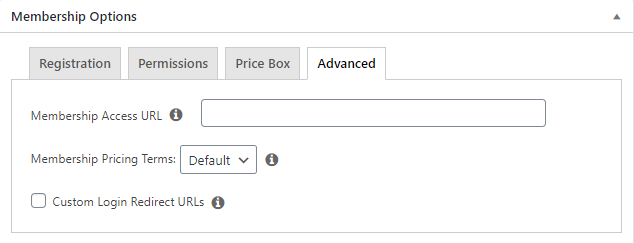
Quindi, a seconda delle tue esigenze, puoi utilizzare queste opzioni per personalizzare le tue impostazioni.
Passaggio 5: Aggiunta della Regola di Accesso
Aggiungere una regola di accesso è un ottimo modo per limitare l'accessibilità delle tue classi a determinati utenti. Per aggiungere le Regole di Accesso, vai su MemberPress » Regole » Aggiungi Nuovo.
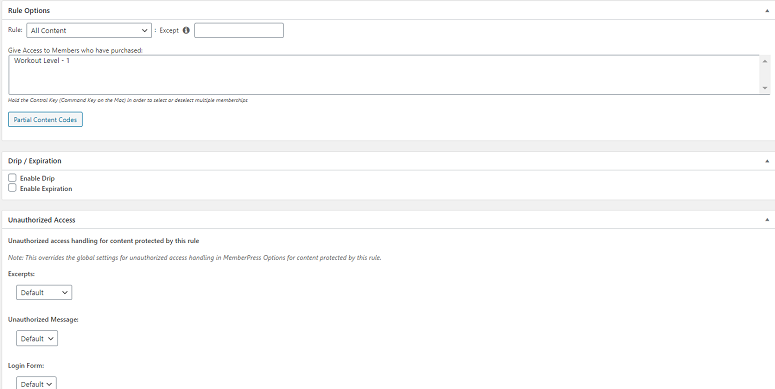
Puoi mantenere l'accessibilità di tutti i tuoi contenuti limitata o selezionarne uno specifico. Se vuoi rilasciare i tuoi contenuti in parti, anche questo è possibile. Puoi farlo scorrendo ulteriormente verso il basso e selezionando le opzioni sotto Drip/Scadenza.
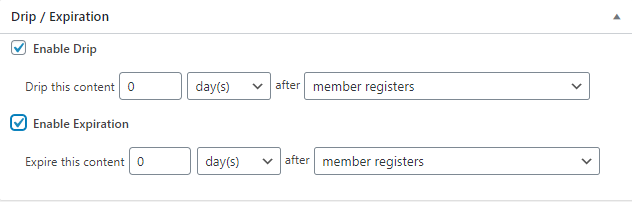
Una volta aggiunte le regole, procedi e salva le tue impostazioni. Il tuo sito è ora pronto per pubblicare i contenuti.
Passaggio 6: Aggiunta dei Tuoi Programmi di Corsi di Palestra per i Membri
Per aggiungere un programma di corsi di palestra per i tuoi utenti, vai su Post » Aggiungi Nuovo dalla tua bacheca di WordPress. Ora aggiungi i tuoi contenuti utilizzando l'editor di WordPress. Se sei nuovo a WordPress ecco come puoi aggiungere i tuoi contenuti inclusi i file multimediali.
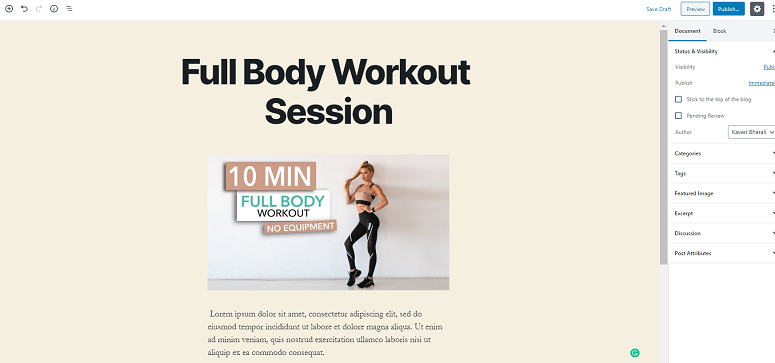
Puoi anche aggiungere categorie, tag, immagini in evidenza, ecc. al tuo post. Una volta terminata la creazione dei tuoi contenuti, scorri la pagina verso il basso e trova la sezione Accesso Non Autorizzato MemberPress.
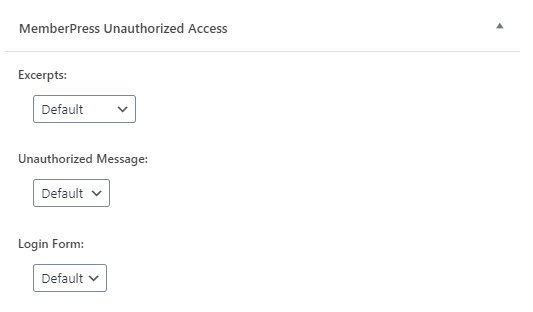
Questa sezione ti consente di configurare ciò che i tuoi utenti non registrati vedono quando tentano di accedere ai tuoi contenuti premium. Puoi mostrare loro un messaggio non autorizzato, un modulo di accesso specifico o un estratto.
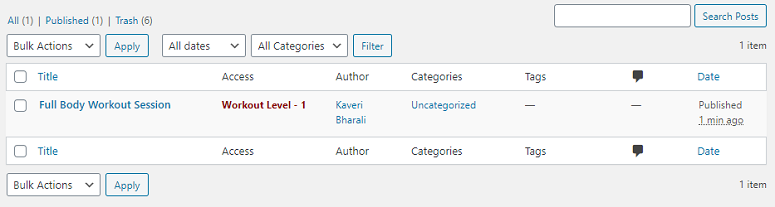
Basta fare clic sul menu a discesa e selezionare le opzioni che meglio si adattano alle tue esigenze. Una volta fatto, premi il pulsante Pubblica per rendere live il post. Ora puoi andare su Tutti i Post e controllare il tuo post live. In base alle nostre impostazioni, questo post sarà disponibile per gli utenti che hanno acquistato il livello di allenamento – 1.
Fatto. Il tuo sito è ora pronto per vendere le lezioni di ginnastica online. Potresti anche voler utilizzare un buon tema fitness sul tuo sito. Inoltre, scopri come aggiungere una calcolatrice BMI GRATUITA al tuo sito.

Commenti Lascia una risposta