Vuoi creare un sito di social networking come Facebook con WordPress?
WordPress è così flessibile che ti permette di costruire qualsiasi tipo di sito web, inclusa una rete sociale di nicchia, come Facebook. In questo articolo, ti mostreremo come creare un sito di social networking di nicchia come Facebook con WordPress.
Perché costruire una rete sociale di nicchia?
Esistono molti social network come Facebook, Twitter, Instagram, ecc. Ma queste piattaforme sono per tutti e non potresti controllare il tuo pubblico su di esse. Puoi creare gruppi privati su Facebook che non sono accessibili pubblicamente, ma poiché non possiedi il gruppo, Facebook può eliminarlo in qualsiasi momento senza il tuo consenso.
Una rete sociale di nicchia ti darà il controllo completo sugli utenti, sulle attività degli utenti e sulla rete stessa. Puoi costruire un sito web come Facebook per i tuoi utenti, permettendo loro di connettersi tra loro.
Creare il tuo sito di social networking come Facebook usando BuddyPress
BuddyPress è un popolare plugin per WordPress che può trasformare qualsiasi sito web WordPress in una rete sociale. È disponibile gratuitamente dal repository di WordPress.org.
Viene fornito con funzionalità simili a Facebook come registrazione utente, gestione del profilo, gruppi di utenti e altro ancora. Gli utenti possono anche inviarsi richieste di amicizia e comunicare tramite messaggi privati. Come amministratore, puoi controllare l'attività e nessuno può eliminare la tua rete sociale di nicchia.
Passo 1: Acquista un Nome di Dominio e un Web Hosting
La prima cosa che devi fare è acquistare un nome di dominio e un web hosting.
Consigliamo di utilizzare Bluehost. È uno dei provider di web hosting più popolari e un partner ufficiale per l'hosting WordPress.
Per gli utenti di IsItWP, offrono anche un nome di dominio gratuito, un certificato SSL gratuito e un grande sconto sul web hosting.
Clicca qui per richiedere questa offerta esclusiva Bluehost »
Potresti anche voler dare un'occhiata a questa recensione completa di Bluehost!
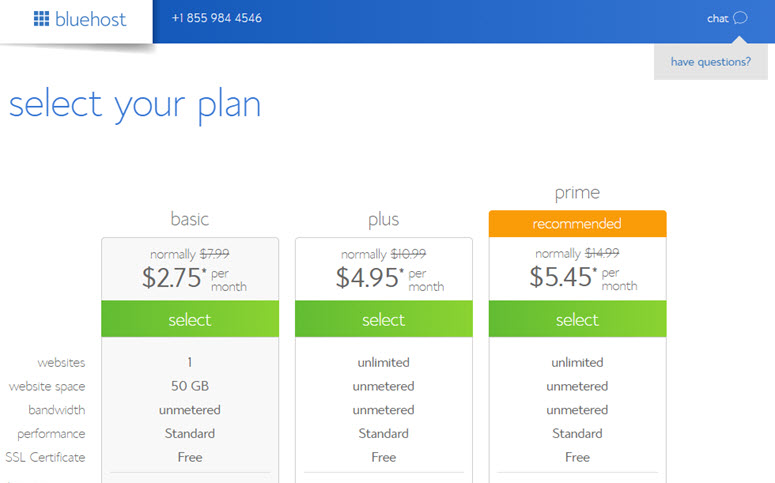
Visita il sito web di Bluehost e fai clic sul pulsante Inizia. Successivamente, ti verrà chiesto di scegliere un piano di hosting. Per un social network simile a Facebook, selezioniamo il piano base poiché stai appena iniziando (include un nome di dominio gratuito e un certificato SSL gratuito). Puoi sempre effettuare l'upgrade in seguito man mano che il tuo sito cresce.
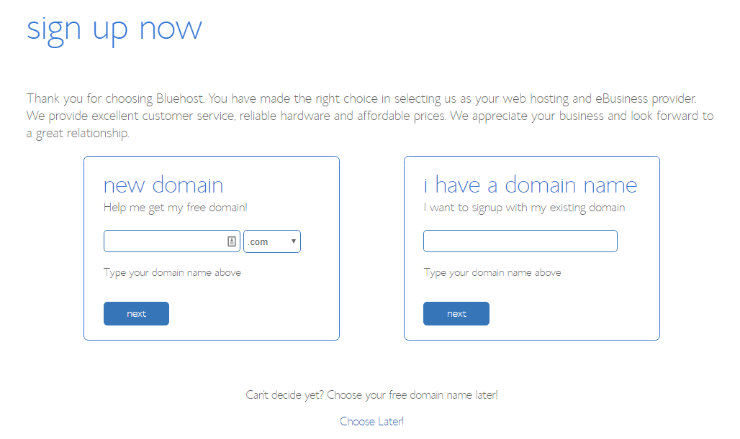
Ora devi inserire le informazioni sul dominio. Puoi procedere con un dominio esistente che possiedi o acquistarne uno nuovo gratuitamente. Seleziona l'opzione migliore che si adatta alla tua situazione.
Dopo aver scelto un nome di dominio, devi inserire le informazioni del tuo account. Per una registrazione facile, puoi accedere con Google e completare la configurazione in pochi clic.
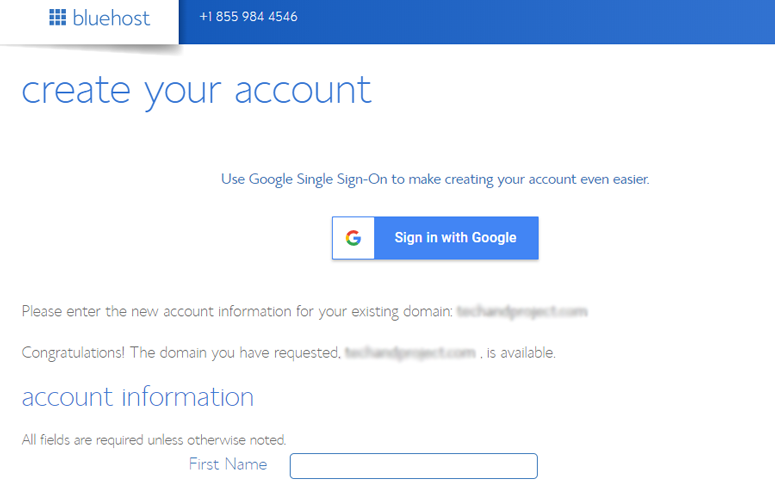
Successivamente, scorri verso il basso fino a trovare la casella delle informazioni sul pacchetto. Puoi scegliere il piano base per 12 mesi, 24 mesi o 36 mesi. Mostra anche che alcuni componenti aggiuntivi sono preselezionati, aumentando il prezzo totale. Si consiglia di deselezionare i componenti aggiuntivi perché non ne hai bisogno subito. Puoi sempre acquistarli in seguito quando vuoi.
Scegliere il piano da 36 mesi ti offrirà il miglior rapporto qualità-prezzo.
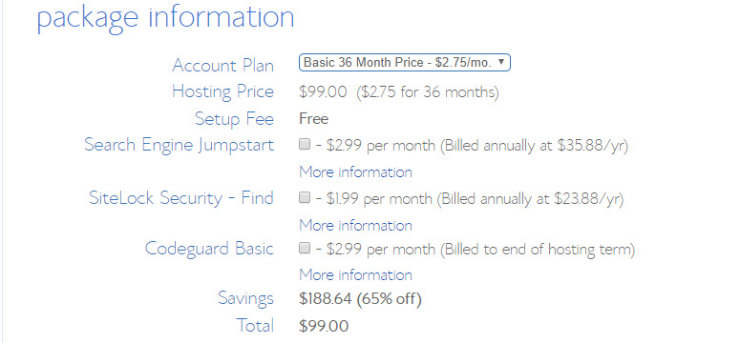
Infine, devi scorrere ulteriormente la pagina e inserire i tuoi dati di pagamento. Devi accettare i loro Termini di Servizio e quindi fare clic sul pulsante Invia.
Ecco fatto!
Ti sei iscritto con successo a un piano di hosting. Procedi e crea una password per il tuo account.
Successivamente, riceverai un'e-mail con i dettagli su come accedere al tuo pannello di controllo di web hosting (cPanel), dove puoi gestire tutto, inclusi file web, e-mail e supporto.
Passaggio 2: Configura WordPress per il tuo sito di social networking
È facile creare un sito web come Facebook con WordPress.
Bluehost offre l'installazione di WordPress in 1 clic sulla sua dashboard. Devi visitare il tuo account Bluehost e inserire i dettagli del tuo sito web. Installerà WordPress in pochi minuti.
Con Bluehost, non devi passare attraverso un processo di installazione manuale di WordPress. Questo ti fa risparmiare tempo e fatica. Aggiungi il nome e lo slogan del tuo sito web, seleziona un tema e sarai pronto per iniziare subito con WordPress.
Puoi modificare tutte le impostazioni in seguito dalla tua bacheca di amministrazione di WordPress.
Passaggio 3: Seleziona il tema WordPress giusto per la tua rete sociale
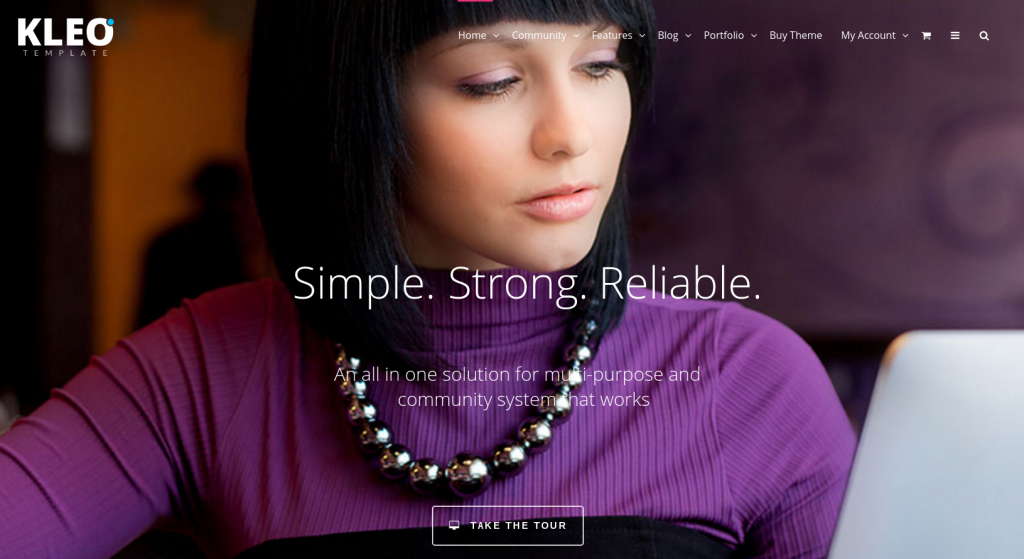
Mentre puoi trovare molti temi WordPress diversi per il tuo sito BuddyPress, consigliamo Kleo. Questo tema trasforma il tuo sito web in un sito potenziato dalla community. Oltre a BuddyPress, questo tema supporta anche bbPress.
Procedi e installa e attiva il tema Kleo. Per maggiori dettagli, dovresti consultare la nostra guida su come installare un tema WordPress.
Passaggio 4: Installa BuddyPress per creare un sito web simile a Facebook
Successivamente, installa e attiva il plugin BuddyPress. Per maggiori dettagli, puoi consultare la nostra guida su come installare un plugin WordPress.
Dopo l'attivazione, devi andare su Impostazioni » BuddyPress per dare un'occhiata alle impostazioni predefinite del plugin.
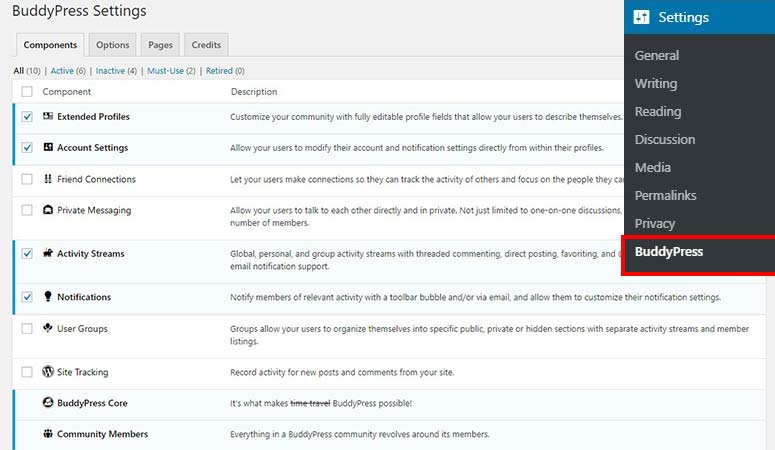
La pagina delle impostazioni ha più schede, tra cui componenti, opzioni, pagine e crediti.
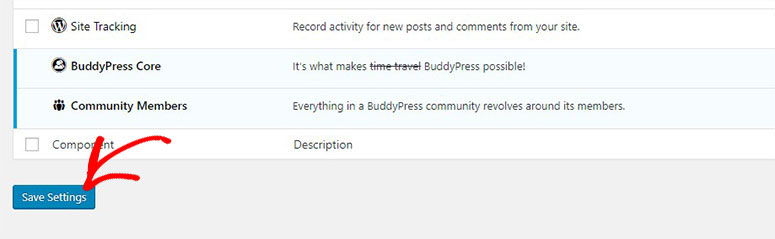
Nella scheda Componenti, puoi selezionare qualsiasi opzione per attivare o disattivare le impostazioni. Dopo aver apportato le modifiche, devi fare clic sul pulsante Salva impostazioni in fondo alla pagina.
Nella scheda Opzioni, puoi gestire le impostazioni generali, del profilo e delle attività. Per impostazione predefinita, queste impostazioni funzionano con qualsiasi social network.
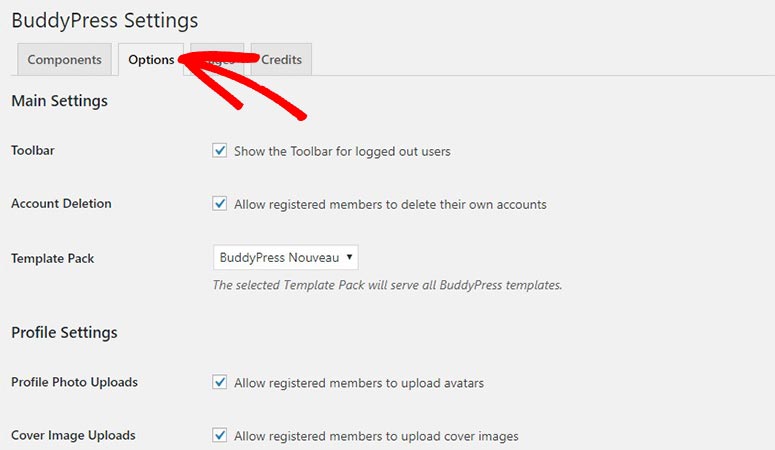
Se intendi modificare un'opzione, selezionala e vai in fondo alla pagina per fare clic sul pulsante Salva impostazioni.
Nella scheda Pagine, puoi gestire le pagine di directory e di registrazione. Quando installi BuddyPress, crea automaticamente le pagine richieste, il che significa che le impostazioni predefinite possono funzionare per il tuo social network.
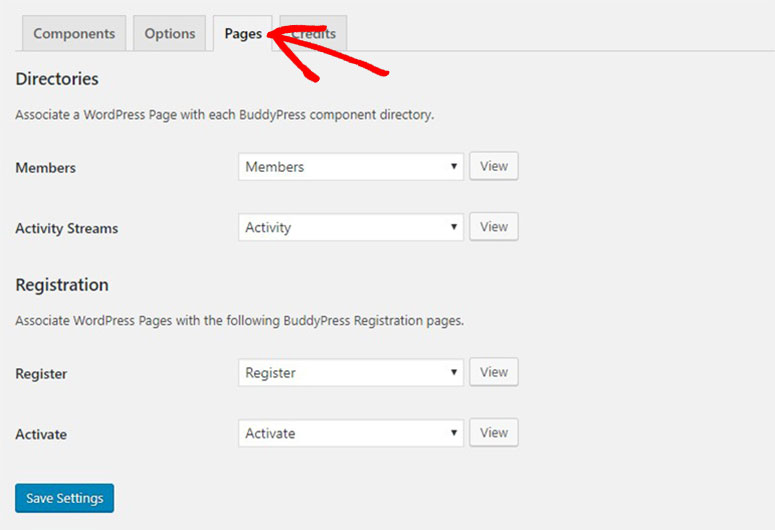
Se modifichi le impostazioni di una pagina, fai clic sul pulsante Salva impostazioni.
La scheda Crediti visualizzerà il team dietro il plugin BuddyPress.
Passaggio 5: Creazione del menu di navigazione per il tuo social network di nicchia
Dopo le impostazioni generali, devi creare un menu di navigazione per il tuo social network. Aiuterà gli utenti a navigare facilmente verso altre pagine.
Per fare ciò, devi visitare la pagina Aspetto » Menu nell'area di amministrazione di WordPress. E aggiungi tutte le pagine di BuddyPress al tuo menu di navigazione.
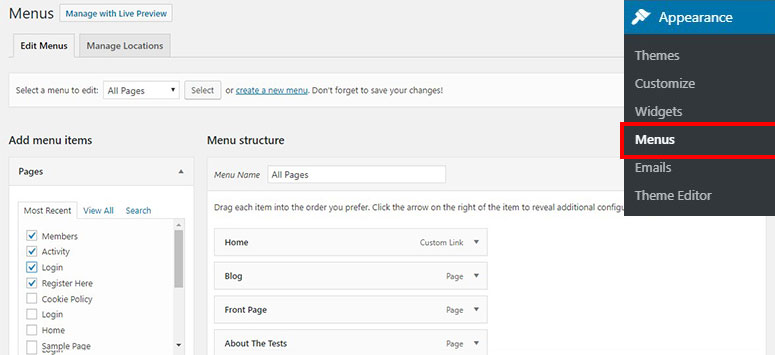
Fai clic sul pulsante Salva menu per continuare.
Successivamente, puoi visitare il tuo sito web di nicchia di social network per controllare le pagine.
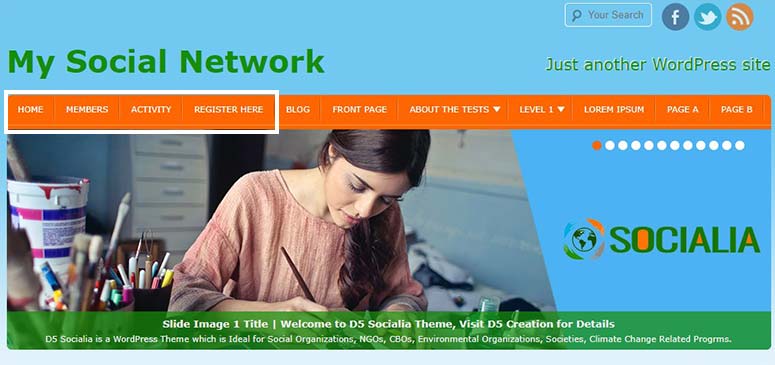
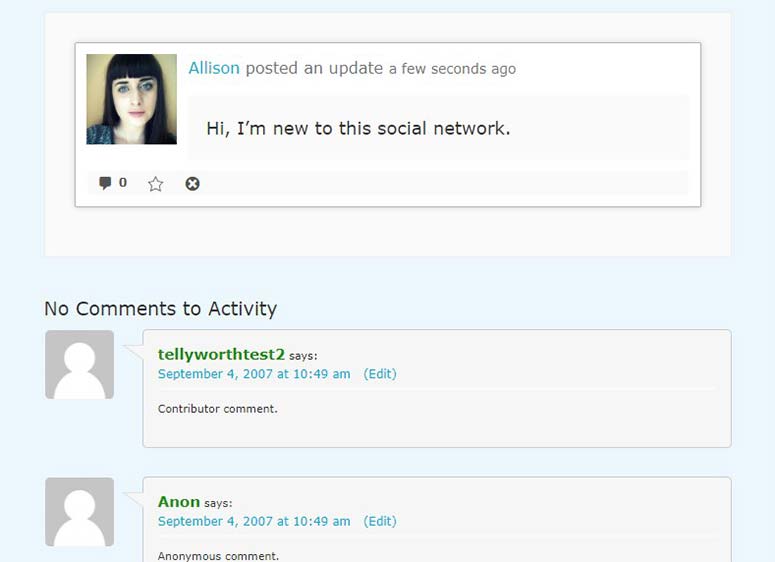
Puoi fare clic su qualsiasi pagina di BuddyPress come la pagina Attività. Questo ti mostrerà l'attività dell'utente e ti permetterà anche di pubblicare un aggiornamento di stato proprio come Facebook.
Il plugin BuddyPress è compatibile con i temi WordPress più diffusi. Puoi anche trovare diversi template specifici per BuddyPress su Internet. Quindi, il menu di navigazione avrà un bell'aspetto sul tuo sito di nicchia di social network.
Passaggio 6: Gestire il tuo social network con BuddyPress
Ora che hai configurato un sito di social networking, è importante mantenerlo attivo e coinvolgere gli utenti. Significa anche evitare spam e moderare i contenuti inviati dai tuoi utenti.
Fortunatamente, BuddyPress è dotato di diversi strumenti pronti all'uso per aiutare a gestire e far funzionare il tuo sito di social networking senza intoppi.
Innanzitutto, devi visitare la pagina Attività dal menu di amministrazione di WordPress. Da lì, puoi gestire le attività recenti degli utenti. Ti consente di filtrare l'attività per membri, profili e flussi di attività.
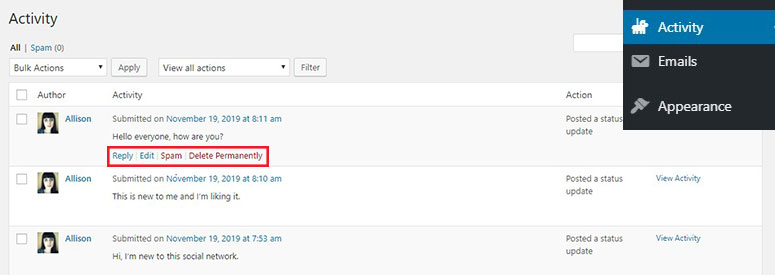
Puoi eseguire azioni di massa per contrassegnare come spam, eliminare definitivamente e contrassegnare come non spam le attività.
Successivamente, dovresti visitare la pagina Utenti. Da lì, puoi eseguire azioni di massa per eliminare utenti, modificare profili, contrassegnare utenti spam, ecc. Puoi anche cambiare i ruoli degli utenti per controllare il loro accesso al tuo social network.
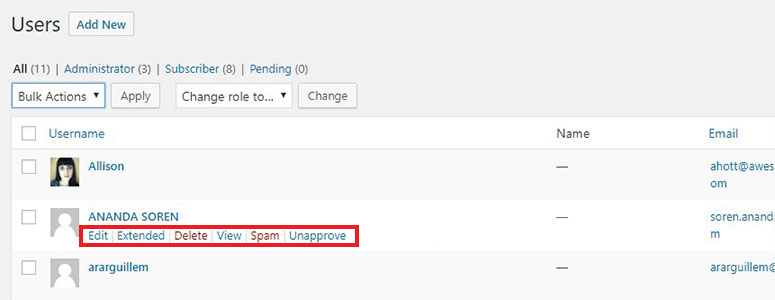
Puoi anche visitare la pagina Gestisci iscrizioni per controllare le nuove iscrizioni degli utenti. Da lì, puoi approvare un utente ed eliminare gli utenti spam.
Passaggio 7: Aggiungere gruppi al tuo social network
I gruppi di utenti sono una caratteristica comune su Facebook. Puoi anche consentire agli utenti del tuo social network di creare gruppi. Questi gruppi funzionano come comunità sociali in cui gli utenti possono aggiungere altri membri, invitare utenti, pubblicare aggiornamenti di stato, ecc.
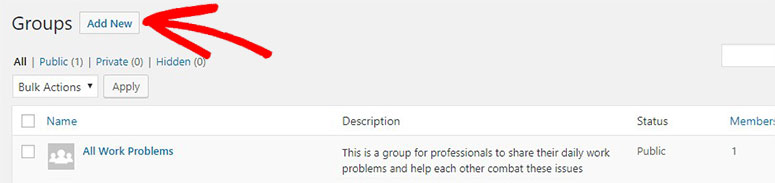
Puoi visitare la pagina Gruppi nella tua area di amministrazione di WordPress per creare il tuo primo gruppo di utenti. Fai clic sul pulsante Aggiungi nuovo per iniziare a creare il gruppo.
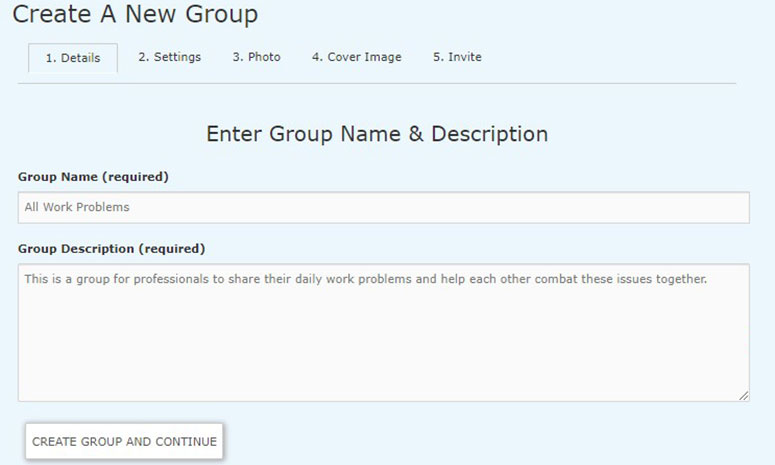
Inizia aggiungendo il nome e la descrizione del gruppo. Successivamente, devi fare clic sul pulsante Crea gruppo e continua.
Dopo di ciò, ti mostrerà le opzioni di privacy. Puoi creare gruppi pubblici, privati o nascosti. Con ogni opzione di privacy, puoi trovare i termini e le condizioni che aiutano a decidere come vuoi gestire il tuo gruppo.
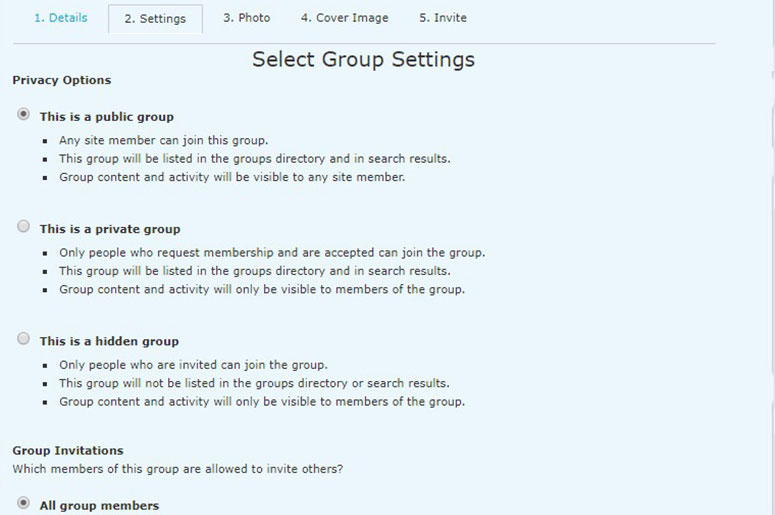
Puoi anche selezionare le impostazioni di invito del gruppo in basso. Fai clic sul pulsante Passaggio successivo per continuare.
Ora devi aggiungere una foto del profilo del gruppo e fare clic sul pulsante Passaggio successivo.
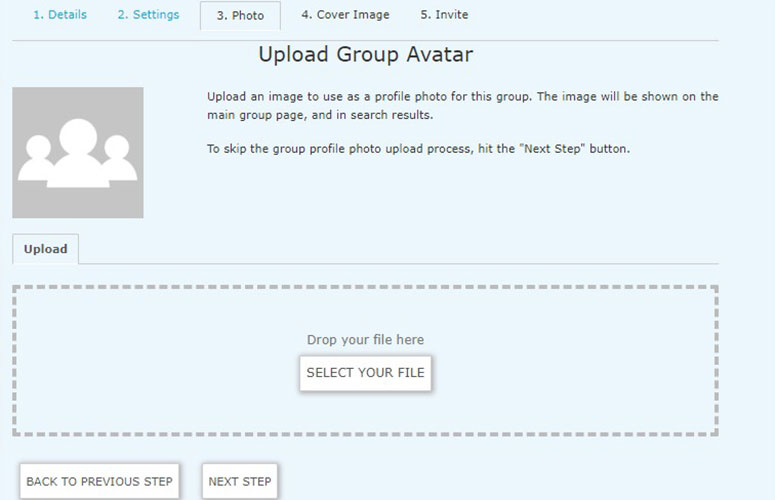
Nell'opzione successiva, dovresti aggiungere la foto di copertina per il tuo gruppo. Fai clic sul pulsante Passaggio successivo.
Dopodiché, puoi invitare gli utenti a unirsi al tuo gruppo. I membri possono anche cercare il tuo gruppo e inviare la richiesta per unirsi.
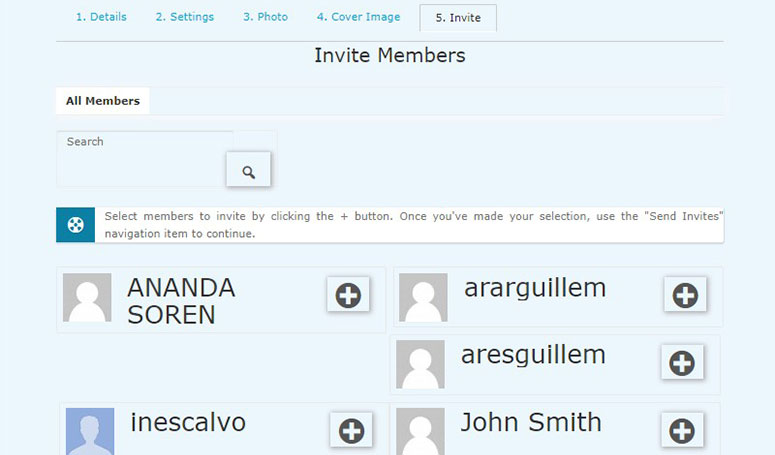
Fai clic sul pulsante Fine e il gruppo è pronto.
I tuoi utenti possono visitare la pagina Gruppi dal menu di navigazione per scoprire tutti i gruppi sui tuoi social network.
Passaggio 8: Imposta le notifiche via email
Per inviare avvisi agli utenti sull'attività recente sulla loro timeline, puoi impostare le notifiche via email e personalizzare i messaggi per gli utenti.
Visita la pagina Email nell'area di amministrazione di WordPress. Se desideri creare una nuova notifica via email, fai clic sul pulsante Aggiungi nuovo.
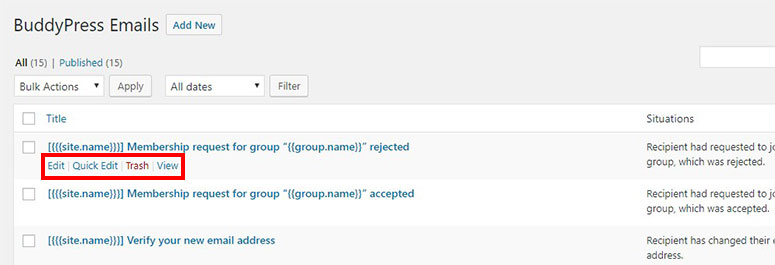
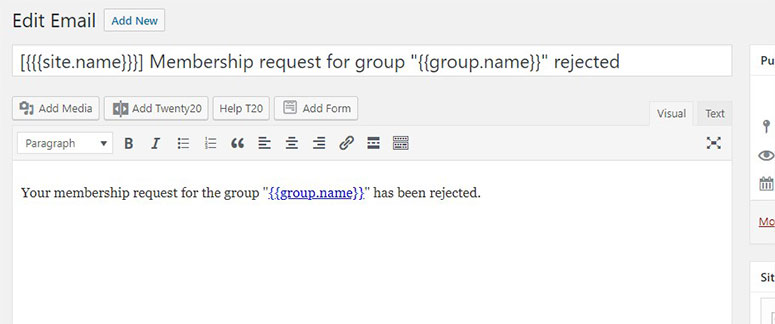
Ci sono diversi modelli di email predefiniti che puoi modificare e cambiare in base al tuo social network di nicchia.
Con l'opzione di personalizzazione, puoi cambiare il colore di sfondo, il colore del testo e la dimensione del testo per le tue email di notifica.
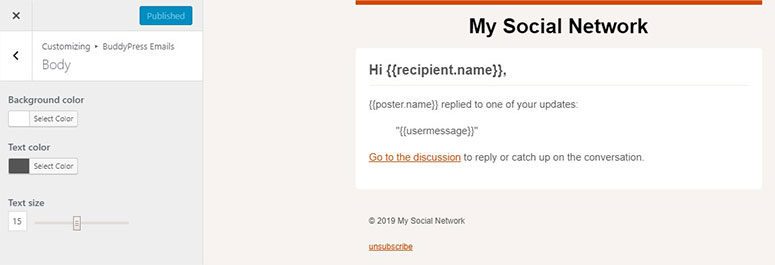
Fai clic sul pulsante Pubblica per salvare queste impostazioni.
Speriamo che questo articolo ti abbia aiutato a imparare come creare un sito di social networking come Facebook su WordPress. Potresti anche voler consultare la nostra guida su come creare un sito web come Reddit con WordPress.

Posso monetizzarlo tramite annunci?