
Ho pubblicato un tutorial due anni fa. Per i primi mesi, si è classificato a pagina uno e ha portato circa 900 visitatori al mese.
Poi, silenziosamente, ha iniziato a scivolare. Pagina 2. Poi, pagina 3. Quando me ne sono accorto, il traffico era diminuito del 65%.
L'articolo non era cambiato. Ma i risultati di ricerca intorno ad esso sì.
I concorrenti hanno pubblicato versioni migliori. Le informazioni che ho condiviso erano ancora accurate, ma sembravano scarse rispetto a ciò che c'era là fuori. Il mio contenuto era decaduto.
Il decadimento dei contenuti è ciò che accade quando un post perde gradualmente le sue classifiche e il suo traffico. Non per qualcosa che hai fatto di sbagliato, ma perché il web è andato avanti senza di esso.
Se stai cercando di aumentare il traffico organico del tuo sito WordPress, il decadimento dei contenuti è uno dei più grandi killer silenziosi che dovrai affrontare.
La buona notizia è che è risolvibile. In questa guida, ti mostrerò esattamente come trovare quali post stanno decadendo, come riportarli indietro e come automatizzare l'intero processo in modo che non ti colga mai più di sorpresa.
Cosa imparerai in questa guida su come prevenire il decadimento dei contenuti:
- Come individuare il decadimento dei contenuti prima che annulli le tue classifiche
- Come utilizzare All in One SEO per trovare e correggere i post in declino dalla tua dashboard di WordPress
- Utilizza Google Search Console gratuitamente per il rilevamento manuale del decadimento
- Come impostare Uncanny Automator per monitorare il decadimento dei contenuti in autonomia
- Quale metodo è giusto per la tua situazione
Punti chiave
- Ti mostrerò come utilizzare la funzione Content Rankings di All in One SEO per identificare esattamente quali post stanno perdendo traffico e correggerli direttamente dalla tua dashboard di WordPress
- Copro lo strumento di confronto gratuito di Google Search Console per i blogger che non hanno ancora AIOSEO
- Rivela la ricetta Uncanny Automator che segnala automaticamente i post vecchi e obsoleti ogni settimana, in modo da non perdere mai più un articolo in decadimento
- Illustro 5 tattiche comprovate di aggiornamento dei contenuti che spostano effettivamente l'ago sulle classifiche
- Spiego la differenza tra il vero decadimento dei contenuti e i cali stagionali del traffico, in modo da non perdere tempo a correggere post che non ne hanno bisogno
Cosa realizzeremo in questo tutorial
Alla fine di questa guida, il tuo sito WordPress avrà un sistema chiaro per trovare i post che hanno perso traffico.
Un processo passo-passo per aggiornarli e, se scegli il Metodo 3, una ricetta automatizzata che monitora i tuoi contenuti ogni singola settimana.
Ecco cosa sarai in grado di fare dopo aver letto questo:
- Identifica i tuoi principali post in decadimento utilizzando dati di ranking reali
- Applica aggiornamenti mirati ai contenuti che segnalano freschezza a Google
- Imposta un sistema automatizzato di monitoraggio dei contenuti all'interno di WordPress
Lo screenshot qui sotto mostra l'aspetto della dashboard di AIOSEO Content Rankings una volta connessa e popolata. Questa è la vista da cui lavorerai nel Metodo 1.
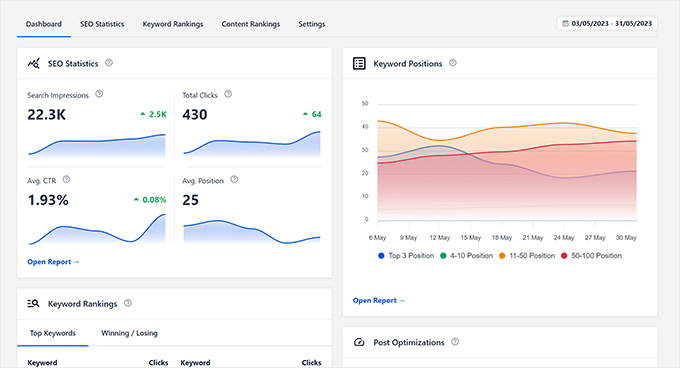
La vista AIOSEO Content Rankings mostra esattamente quali post stanno perdendo terreno e di quanto.
Ora, per aiutarti a saltare a qualsiasi sezione desideri o a vedere tutti i metodi e i passaggi a colpo d'occhio, usa l'indice qui sotto.
- Cosa ti serve prima di iniziare
- È Davvero Decadimento dei Contenuti? (Controlla Prima Questo)
- Metodo 1: All in One SEO – Trova e correggi contenuti in decadimento (Consigliato)
- Metodo 2: Google Search Console – L'opzione gratuita
- Metodo 3: Uncanny Automator – Automatizza il monitoraggio del decadimento dei tuoi contenuti
- All in One SEO vs Google Search Console vs Uncanny Automator: quale dovresti usare?
- Come testare il tuo lavoro
- Problemi comuni e soluzioni rapide
- FAQ: Come prevenire il decadimento dei contenuti, mantenere i post freschi e aggiornati
- Considerazioni finali
- Hub risorse: Strategia di contenuti e SEO per WordPress
Detto questo, iniziamo.
Cosa ti servirà prima di iniziare
Livello di abilità: Principiante
Tempo per completare: ~25–35 minuti
Prima di iniziare, assicurati di avere:
- Un sito WordPress esistente con contenuti pubblicati. Questo tutorial presuppone che tu abbia già post che potrebbero perdere traffico
- Un account Google Search Console: gratuito da configurare e richiesto per tutti e tre i metodi. Se non l'hai ancora collegato, ecco come configurare Google Search Console per WordPress.
- All in One SEO: richiesto per il Metodo 1. La funzione Statistiche di ricerca è inclusa nel piano Elite. La versione gratuita non la include.
- Uncanny Automator: necessario solo per il Metodo 3. La versione gratuita è disponibile nella directory dei plugin di WordPress.
È Davvero Decadimento dei Contenuti? (Controlla Prima Questo)
Prima di dedicare tempo al rinnovo dei post, vale la pena assicurarsi che si tratti effettivamente di decadimento dei contenuti e non di uno dei tre impostori comuni.
I cali di traffico stagionali si verificano ogni anno secondo un calendario prestabilito.
- Un post sui "migliori regali di Natale" diminuirà sempre a gennaio.
- Se il tuo traffico segue lo stesso schema anno dopo anno, si tratta di stagionalità, non di decadimento.
✅ Suggerimento: Una rapida verifica su Google Trends per la tua parola chiave di destinazione ti darà la risposta in pochi secondi.
Gli aggiornamenti dell'algoritmo di Google possono causare cali improvvisi del posizionamento su tutto il sito.
- Se noti un brusco calo del traffico per molte pagine contemporaneamente, specialmente intorno a una data di aggiornamento principale confermata, si tratta di un problema diverso dalla lenta erosione del decadimento dei contenuti.
✅ Suggerimento: Tenere il passo con le principali statistiche di WordPress e SEO può aiutarti a individuare modelli a livello di settore rispetto a problemi specifici del tuo sito.
Problemi tecnici.
- Problemi come sitemap non funzionanti, tag noindex accidentali o conflitti di plugin possono far crollare il traffico dall'oggi al domani.
✅ Suggerimento: Una rapida analisi del sito all'interno di AIOSEO rileverà questi problemi prima che tu vada oltre.
Come Appare Veramente il Decadimento dei Contenuti
Il vero decadimento dei contenuti si presenta diversamente:
- Un declino graduale nell'arco di 6-18 mesi su un singolo post o un piccolo gruppo di post, senza spiegazioni tecniche.
- Il post riceve ancora impressioni in Search Console, ma le sue posizioni in classifica scendono lentamente.
✅ Suggerimento: La scheda "Performance" in Google Search Console offre una visualizzazione di 16 mesi che rende questo schema facile da individuare. Una linea in dolce discesa senza bruschi cali è il classico decadimento dei contenuti.
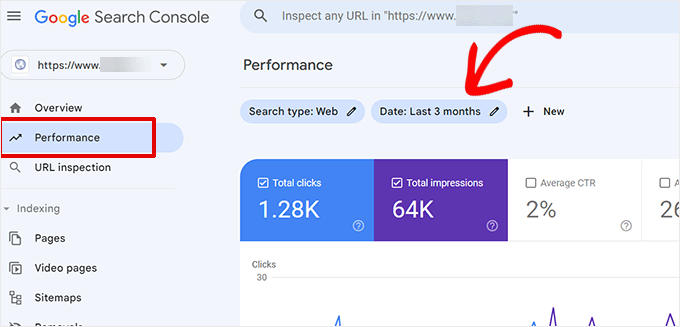
Un declino lento e costante nell'arco di 6-12 mesi senza cali bruschi è il segno distintivo del vero decadimento dei contenuti.
Ora che hai capito come si presenta il vero decadimento dei contenuti, ti mostrerò come risolverlo.
Metodo 1: All in One SEO – Trova e correggi i contenuti decaduti (Consigliato)
Questo è il metodo che uso. All in One SEO è uno dei plugin SEO per WordPress più popolari e il plugin che useremo per identificare e correggere il decadimento dei contenuti direttamente dalla tua bacheca di WordPress.
Si collega a Google Search Console in background e presenta i tuoi dati di ranking in modo facile da gestire, senza fogli di calcolo e cambi di scheda.
Invece di passare da una scheda all'altra ed esportare fogli di calcolo, puoi vedere quali post stanno diminuendo, aprirli nell'editor e iniziare a correggerli. Tutto senza lasciare la tua bacheca.
Se hai il piano Elite, questo è di gran lunga il modo più veloce e più adatto ai principianti per affrontare il decadimento dei contenuti.
E se stai ancora confrontando le opzioni, il mio confronto AIOSEO vs Yoast SEO spiega perché consiglio AIOSEO per questo tipo di lavoro sui contenuti basato sui dati.
Dai un'occhiata alla mia recensione di AIOSEO per un'analisi completa di tutto ciò che questo plugin SEO può fare.
Passaggio 1: Installa e attiva All in One SEO
Per iniziare, vai sul sito web di All in One SEO e acquista il piano Elite. Se non sei sicuro di quale piano sia giusto per te, consulta prima il mio confronto tra All in One SEO Free e Pro.
Quindi, dalla bacheca del tuo account AIOSEO, scarica il file del plugin e copia la tua chiave di licenza.
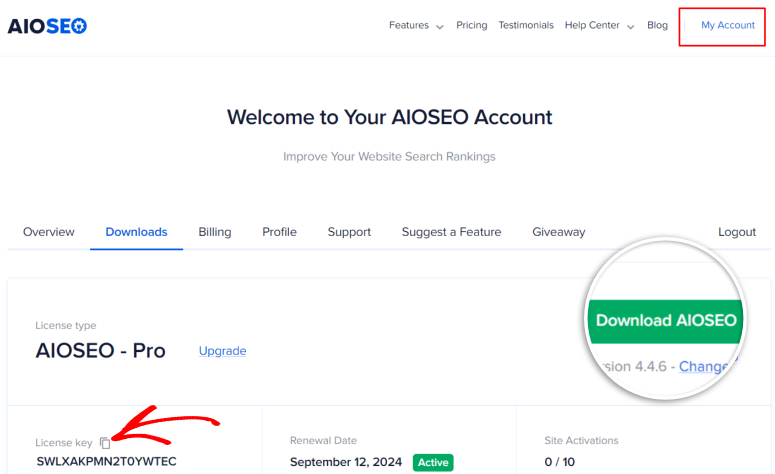
Quindi vai su Plugin » Aggiungi Nuovo » Carica Plugin in WordPress, carica il file, fai clic su Installa Ora, quindi Attiva. Se riscontri problemi, ecco una guida passo passo su come installare plugin per WordPress.
Quando richiesto, incolla la tua chiave di licenza per sbloccare l'intera gamma di funzionalità. Saprai che ha funzionato quando vedrai All in One SEO apparire nella barra laterale sinistra di WordPress.
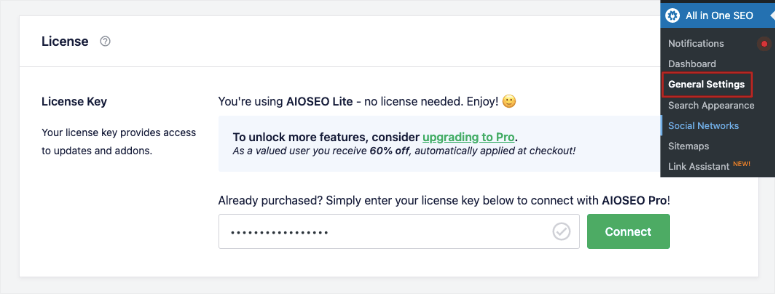
⚠️ Controllo rapido: Se non vedi All in One SEO nella tua barra laterale dopo l'attivazione, aggiorna la pagina. Appare immediatamente.
Passaggio 2: Collega All in One SEO a Google Search Console
~3 minuti | Collega la tua bacheca di WordPress ai tuoi dati di ranking di Google
Prima che AIOSEO possa mostrarti i Contenuti in Classifica, ha bisogno dell'autorizzazione per leggere i tuoi dati di Search Console. Ciò comporta un rapido flusso di autorizzazione di Google. Richiede circa 60 secondi.
Una volta installato AIOSEO, dovresti essere reindirizzato direttamente alla procedura guidata di configurazione, dove puoi connetterti a Google Search Console.
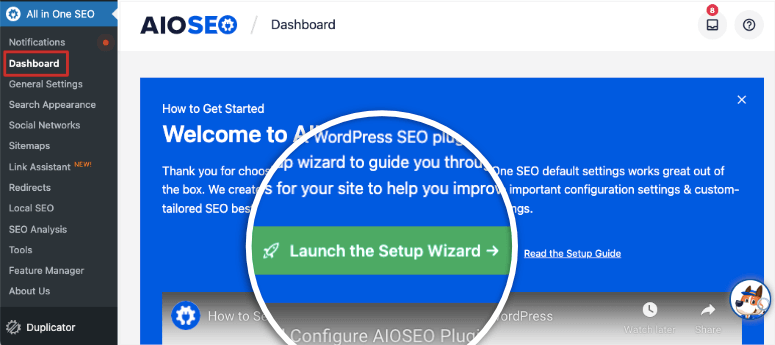
Ma ecco come farlo manualmente.
Inizia andando su All in One SEO » Statistiche di ricerca nella tua bacheca di WordPress.
Atterrerai su una pagina di panoramica con un invito a connettere il tuo account. Fai clic su Connetti a Google Search Console. Dopodiché, si aprirà una finestra di autorizzazione di Google.
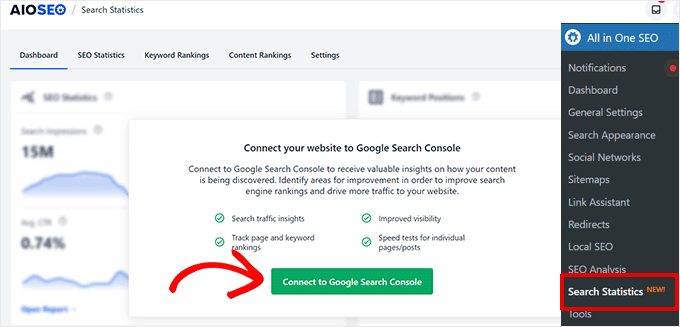
Questo pulsante avvia il flusso di autorizzazione. Fai clic su di esso e verrai guidato attraverso la schermata di autorizzazione di Google.
Seleziona l'account Google che gestisce la tua proprietà Search Console, quindi fai clic su Consenti per concedere l'accesso. Verrai automaticamente riportato alla tua bacheca di WordPress.
Fai clic su Completa connessione per terminare la configurazione, e AIOSEO inizierà a recuperare i tuoi dati di ranking. La panoramica delle Statistiche di ricerca mostrerà ora un grafico dei clic e delle impressioni del tuo sito.
Una volta connesso, la bacheca mostra le prestazioni di ranking del tuo sito, inclusi clic, impressioni e tendenze a colpo d'occhio.
⚠️ Controllo rapido: Se vedi "Nessun dato ancora", attendi fino a 24 ore. Google impiega un po' di tempo per sincronizzarsi dopo la connessione iniziale.
Passaggio 3: Trova i tuoi post in decadimento
~5 minuti | Identifica quali post stanno perdendo posizioni
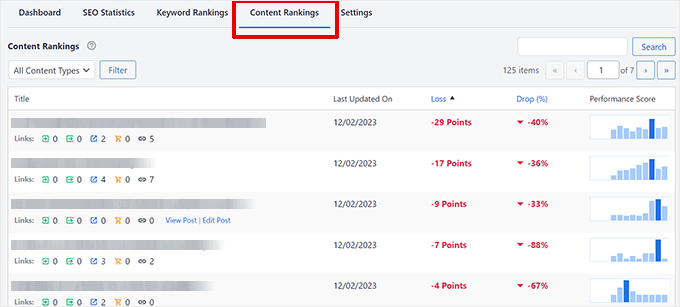
Dalla bacheca "Statistiche di ricerca", fai clic sulla scheda Classifiche dei contenuti. Vedrai una tabella che elenca i tuoi post insieme ai loro dati di ranking.
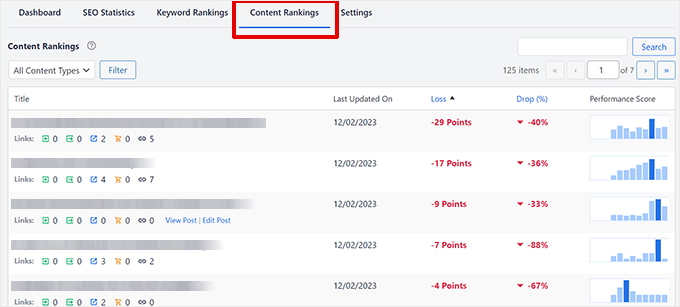
Le Classifiche dei contenuti ti offrono una visualizzazione post per post di ciò che sta salendo, rimanendo stabile e perdendo terreno.
Le due colonne su cui concentrarsi sono Perdita, quante posizioni di ranking ha perso un post, e % di calo, la percentuale di diminuzione del traffico.
Fai clic sull'intestazione della colonna Perdita per ordinare dalla più alta alla più bassa. Dopo averlo fatto su dozzine di siti, trovo sempre che i post in cima a quell'elenco ordinato offrono la maggiore opportunità di recupero.
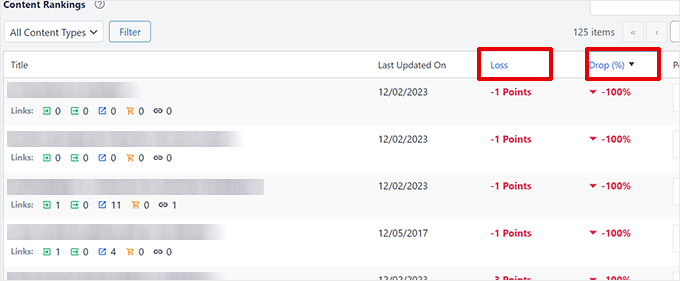
Ordinare per Perdita individua immediatamente i tuoi post a più alta priorità. Quelli in cui un aggiornamento avrà il maggiore impatto.
Come regola generale, qualsiasi post che ha perso 15 o più posizioni di ranking, o mostra un calo del 20% o più nel traffico, merita la tua attenzione per primo.
Non preoccuparti se hai un lungo elenco. Non devi risolvere tutto in una volta. Inizia con i tuoi primi tre.
⚠️ Controllo rapido: Se le Classifiche dei contenuti non mostrano dati, AIOSEO necessita di almeno 30 giorni di cronologia di Search Console per popolare questa visualizzazione. Ricontrolla dopo un mese se il tuo sito è stato appena connesso.
Passaggio 4: Correggi il post in decadimento
~20 minuti per post | L'aggiornamento effettivo del contenuto
Una volta che sai quale post scegliere come target, passaci sopra il mouse nella tabella "Classifiche dei contenuti" e fai clic su Modifica post. Questo ti porterà direttamente nell'editor a blocchi di WordPress con il pannello AIOSEO aperto nella barra laterale.
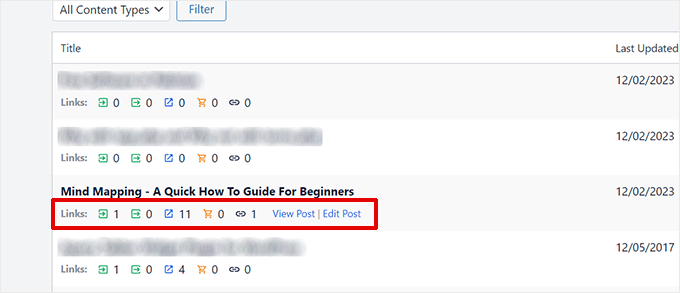
Passando il mouse sopra qualsiasi post nelle Classifiche dei contenuti rivela il pulsante Modifica post. Un clic e sei nell'editor.
Una volta che sei nell'editor, guarda il Punteggio TruSEO nella barra laterale di AIOSEO. Qualsiasi valore inferiore a 70 ha un chiaro margine di miglioramento.
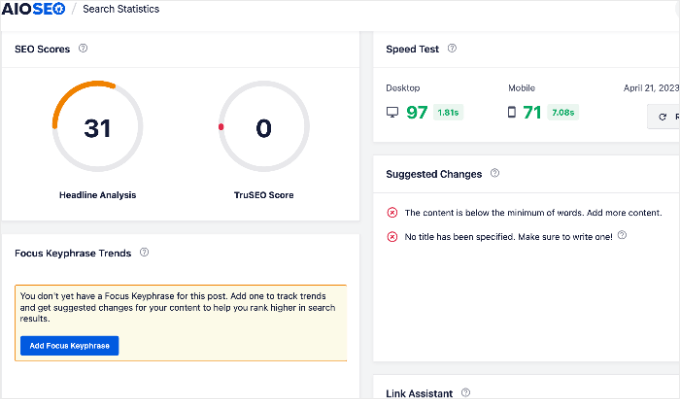
La checklist sotto il punteggio ti dice esattamente cosa manca al post. Procedi dall'alto verso il basso.
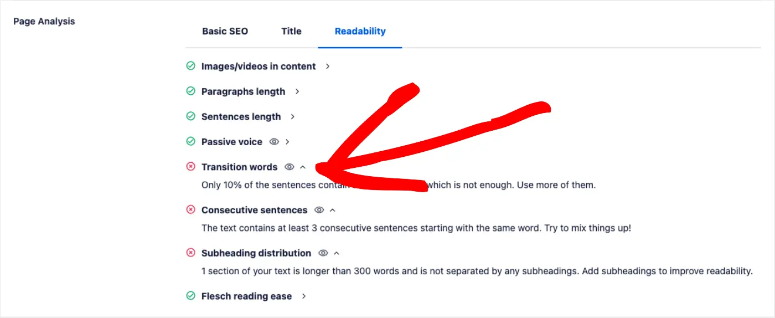
La checklist TruSEO è la tua roadmap di aggiornamento. Ogni elemento è un miglioramento specifico e attuabile.
Questi aggiornamenti spostano costantemente l'ago della bilancia.
Inizia con le tue statistiche e date:
- Verifica se esistono dati più recenti per ogni fatto che citi e aggiorna la data di pubblicazione solo dopo aver apportato modifiche sostanziali.
Controlla i concorrenti:
- Guarda i primi tre risultati di Google per la tua parola chiave di destinazione e identifica eventuali sottoargomenti che coprono e che il tuo post non ha.
- Aggiungere anche una sola sezione mancante può migliorare significativamente la tua completezza tematica. Questo è anche un buon momento per controllare i tuoi segnali SEO on-page nell'intero post.
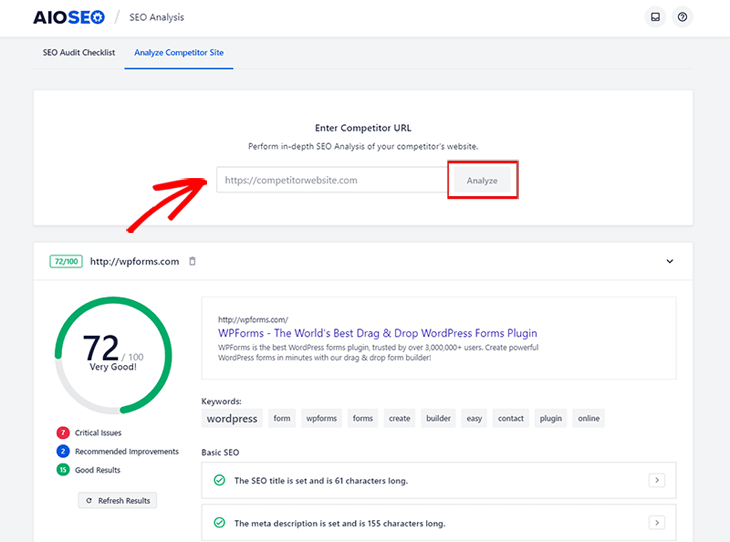
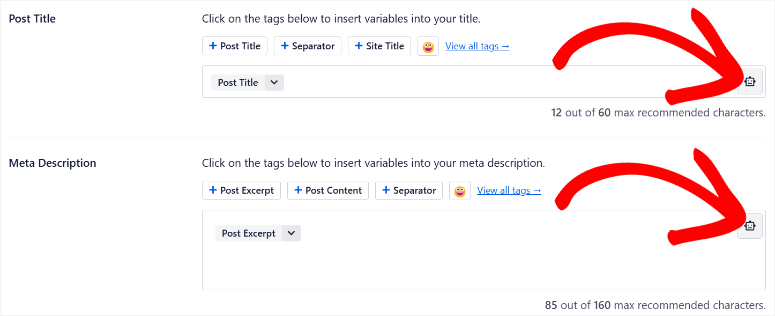
- Successivamente, fai clic nella sezione meta di AIOSEO e utilizza Headline Analyzer per generare un titolo più accattivante. Puoi persino usare l'IA per aiutarti a creare il meta titolo e la meta descrizione.
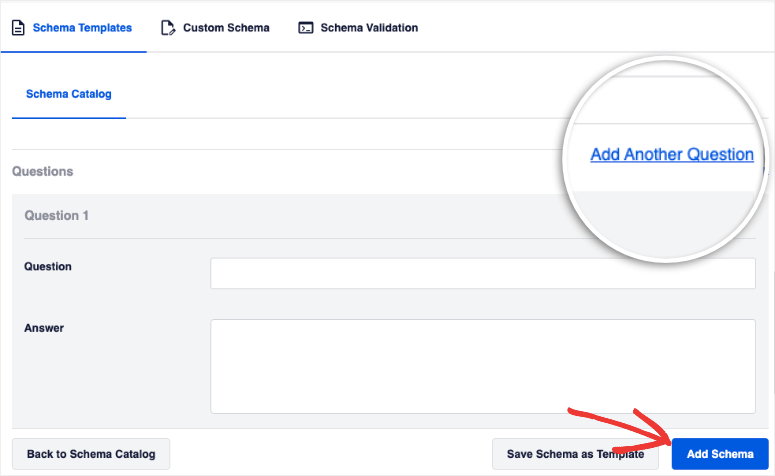
Quindi aggiungi una sezione FAQ.
- La sezione "Domande frequenti" di Google ti mostra le esatte domande che i tuoi lettori digitano; rispondere a tre o quattro di esse segnala una copertura tematica approfondita.
- Come per i metadati, puoi anche utilizzare l'IA di AIOSEO per generarli per te.
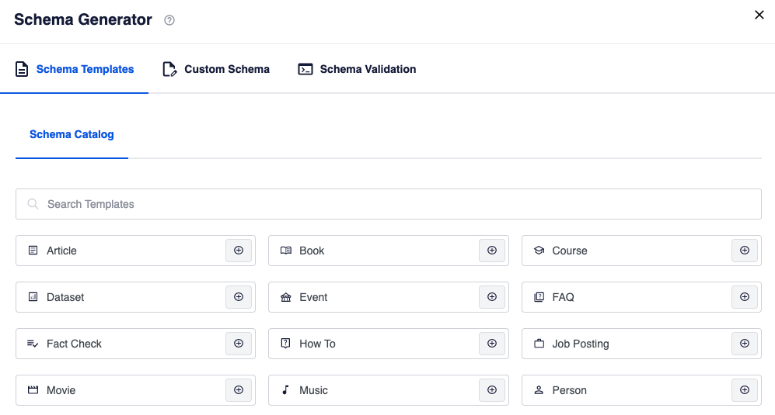
Infine, aggiungi uno Schema pertinente.
- Uno Schema markup è un codice che puoi aggiungere al tuo sito web affinché i motori di ricerca comprendano più facilmente i tuoi contenuti.
- È facilissimo aggiungerlo con All in One SEO e puoi aggiungere diversi tipi contemporaneamente, come Schema FAQ, Articolo, Evento, autore e molti altri.
- Lo aggiungi direttamente al post o globalmente in modo che venga rilevato da ogni post.
⚠️ Controllo rapido: Prima di pubblicare, rileggi il post dall'inizio. Se noti uno screenshot obsoleto, un link interrotto o un nome di prodotto cambiato, correggilo ora. Sono proprio questi piccoli dettagli che la valutazione della qualità di Google cerca.
👉 Inizia qui con All in One SEO
Metodo 2: Google Search Console – L'opzione gratuita
Google Search Console non ha le raccomandazioni di correzione integrate di AIOSEO, ma è completamente gratuita e ti dà accesso diretto ai tuoi dati di ranking grezzi.
Se non sei ancora nel piano Elite di AIOSEO, questo è un modo perfettamente valido per trovare i tuoi post in declino; richiede solo un po' più di lavoro manuale.
La chiave è la funzionalità Confronta nella scheda "Prestazioni".
Ti permette di allineare i tuoi ranking di due periodi di tempo fianco a fianco, così puoi vedere esattamente quali pagine hanno perso posizioni e di quanto.
Se non hai usato molto Search Console prima, vale la pena aggiungere ai preferiti la mia guida a Google Search Console per WordPress da tenere a portata di mano.
Passaggio 1: Imposta il confronto delle date
~3 minuti | Configura Search Console per mostrare le modifiche al ranking nel tempo
Apri Google Search Console e fai clic sulla tua proprietà. Nella barra laterale sinistra, fai clic su Prestazioni, quindi assicurati di essere nella sottoscheda Risultati di ricerca. Nella parte superiore della pagina, fai clic sul pulsante Intervallo di date.
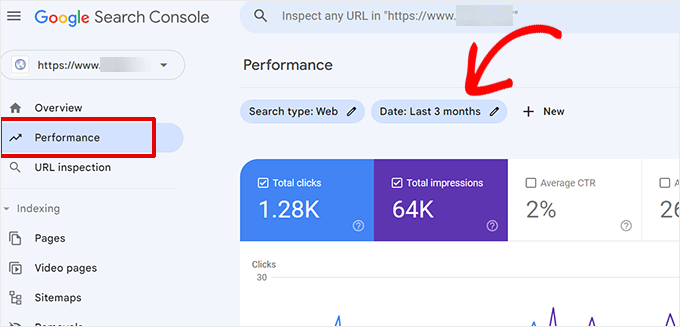
Il pulsante Intervallo di date si trova in alto nel report Prestazioni. Fai clic su di esso per aprire le opzioni di confronto.
Dopo questo, apparirà un menu a discesa.
Passa alla scheda Confronta all'interno di quel menu a discesa. Quindi, seleziona l'opzione per confrontare gli ultimi 6 mesi con lo stesso periodo dell'anno precedente, quindi fai clic su Applica.
Prima di continuare, verifica che tutte e quattro le caselle delle metriche siano selezionate in alto nel grafico: Clic, Impressioni, CTR e Posizione. Hai bisogno che i dati sulla posizione siano visibili per dare un senso a ciò che segue.
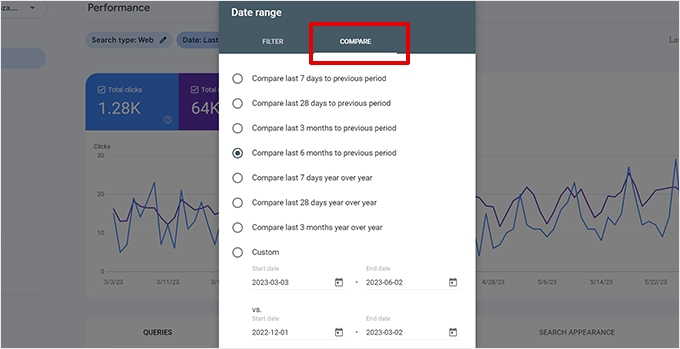
Seleziona i tuoi due periodi di confronto e assicurati che tutte e quattro le caselle delle metriche siano selezionate prima di fare clic su Applica.
⚠️ Controllo rapido: Dopo aver fatto clic su "Applica", dovresti vedere due linee colorate sul grafico. Se ne vedi solo una, ricontrolla di essere nella scheda Confronta, non nel selettore di date predefinito per periodo singolo.
Passaggio 2: Trova le pagine che perdono posizionamenti
~5 minuti | Individua i tuoi candidati al decadimento a priorità più alta
Scorri verso il basso oltre il grafico fino alla tabella dati. Qui, fai clic sulla scheda Pagine per passare dalla visualizzazione per parole chiave alla visualizzazione a livello di pagina. Ora vedrai tutte le tue pagine elencate insieme alle loro metriche per entrambi i periodi di tempo.
La colonna che stai cercando è Differenza di posizione. Mostra di quante posizioni ogni pagina ha guadagnato o perso tra i due periodi.
Fai clic sull'intestazione di quella colonna per ordinare in ordine crescente. Questo mette le tue pagine con le prestazioni peggiori - quelle con le maggiori perdite di posizione - in cima all'elenco.
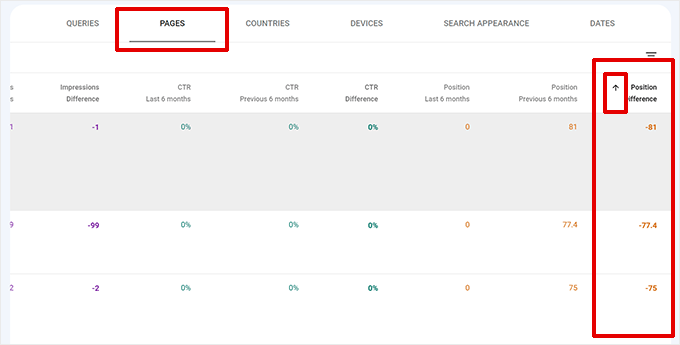
Ordinare per Differenza di posizione rivela quali pagine sono scivolate di più. Questi sono i tuoi candidati al decadimento dei contenuti.
Qualsiasi pagina che è scesa di cinque o più posizioni vale la pena aggiungerla alla tua lista di aggiornamento. Una volta identificate le tue migliori candidate, fai clic su Esporta nell'angolo in alto a destra per scaricare l'elenco come CSV.
Conservo una copia ogni volta che eseguo questo controllo. Mi permette di monitorare se i miei aggiornamenti hanno effettivamente recuperato le classifiche nelle settimane successive.
L'utilizzo di un buon toolkit di content marketing insieme a Search Console rende questo monitoraggio molto più facile da gestire.
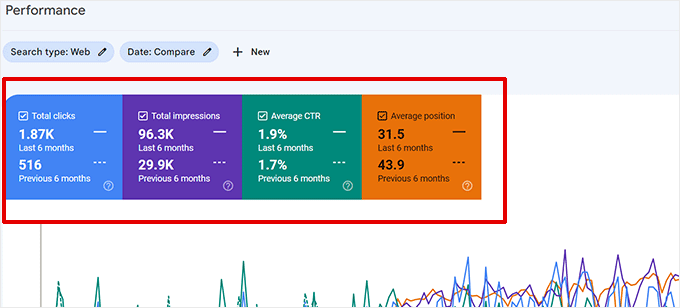
Esporta il tuo elenco e conservane una copia. Questo ti permette di monitorare se i tuoi aggiornamenti hanno effettivamente recuperato le classifiche nelle settimane successive.
⚠️ Controllo rapido: Se la colonna Differenza di posizione non viene visualizzata, l'intervallo di date di confronto potrebbe essersi reimpostato. Ri-applica utilizzando il pulsante Intervallo di date in cima alla pagina.
Passaggio 3: Analizza le parole chiave in decadimento
~10 minuti | Individua le parole chiave da targettizzare nel tuo aggiornamento
Sapere che una pagina è scesa non è sufficiente di per sé. Devi sapere quali parole chiave specifiche hanno causato quel calo, in modo che il tuo aggiornamento possa targettizzarle direttamente.
Fai clic su una pagina in declino nella tabella Pagine per filtrare il report solo su quella pagina. Quindi scorri fino alla tabella dati e fai clic sulla scheda Query.
Questo cambia la visualizzazione da pagine ai termini di ricerca che le persone hanno utilizzato per trovare quella pagina specifica.
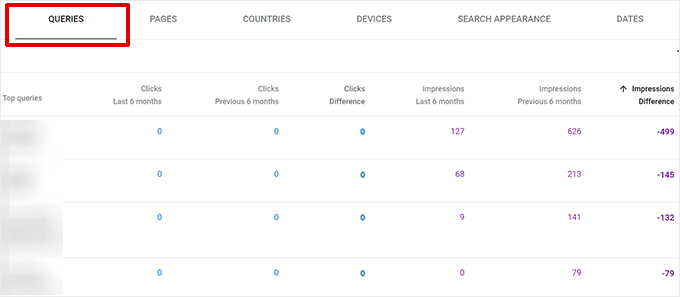
La scheda Query mostra su quali parole chiave la tua pagina sta perdendo terreno. Questi sono i termini che il tuo aggiornamento dovrebbe affrontare direttamente.
Guarda di nuovo la colonna Differenza di posizione, questa volta per singole parole chiave. I termini con i maggiori cali sono quelli su cui dovrebbe concentrarsi il tuo aggiornamento.
Se una parola chiave è passata dalla posizione 4 alla posizione 11, l'aggiunta di un paragrafo che risponde in modo più diretto a tale query, o l'espansione di una sezione sottile, è spesso sufficiente per farla tornare.
Una volta identificate le parole chiave di destinazione, i tuoi strumenti di ottimizzazione dei contenuti possono aiutarti a colmare le lacune che stanno frenando il tuo posizionamento.
Una manciata di parole chiave, ognuna delle quali scende di qualche posizione, è un classico decadimento dei contenuti, e molto risolvibile con un aggiornamento mirato.
⚠️ Controllo rapido: Concentrati sulle parole chiave in cui appari ancora nei risultati ma hai perso posizioni, non sulle parole chiave in cui le impressioni sono scese a zero. Questi sono problemi diversi con soluzioni diverse.
Metodo 3: Uncanny Automator – Automatizza il monitoraggio del decadimento dei contenuti
I metodi 1 e 2 sono ottimi, ma entrambi si basano sul tuo ricordo di controllare.
È qui che entra in gioco Uncanny Automator. È un plugin di automazione per WordPress che ti consente di creare flussi di lavoro, chiamati "ricette", che vengono eseguiti secondo una pianificazione senza alcun tuo intervento.
Pensalo come uno strumento di automazione per WordPress che funziona come il tuo guardiano dei contenuti sempre attivo.
La ricetta che creerai qui controlla i tuoi post secondo una pianificazione ricorrente, segnala tutto ciò che non è stato aggiornato di recente e ti invia un avviso con suggerimenti di aggiornamento.
È la cosa più vicina a un sistema di monitoraggio dei contenuti "imposta e dimentica" che puoi costruire all'interno di WordPress.
Dai un'occhiata alla mia recensione di Uncanny Automator per maggiori dettagli.
Passaggio 1: Installa Uncanny Automator e crea una nuova ricetta
~5 minuti | Imposta il framework di automazione
Uncanny Automator ha una versione gratuita che puoi installare direttamente dalla directory dei plugin di WordPress. Questa versione gratuita funziona perfettamente per aiutarti a trovare e correggere il decadimento dei contenuti.
Vai su Plugin » Aggiungi Nuovo, cerca "Uncanny Automator", quindi fai clic su Installa Ora e Attiva. Una volta attivato, Automator apparirà nella tua barra laterale sinistra.
Per creare la tua ricetta di decadimento dei contenuti, vai su Automator » Aggiungi Nuovo.
Ti verrà chiesto di scegliere tra una ricetta "Connesso" e una ricetta "Tutti". Seleziona Tutti, poiché questa ricetta viene eseguita secondo una pianificazione piuttosto che in risposta a un'azione dell'utente.
Dagli un nome che riconoscerai, come "Monitoraggio Decadimento Contenuti", e fai clic su Conferma.
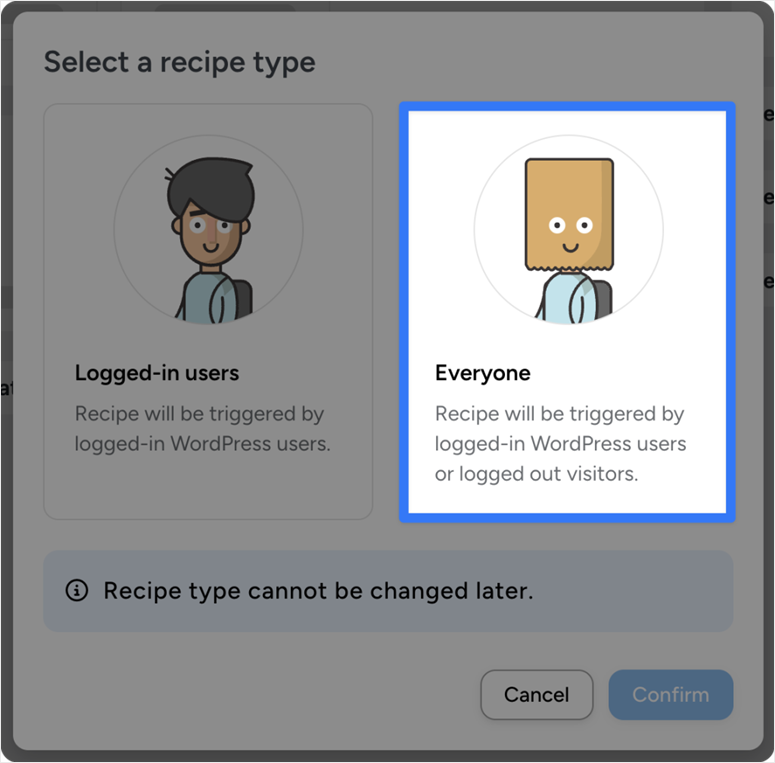
La schermata Aggiungi Nuova Ricetta è dove inizia la tua automazione. Dagli un nome memorabile in modo da poterla trovare facilmente in seguito.
⚠️ Controllo rapido: Dopo aver fatto clic su Conferma, dovresti vedere una tela di ricetta vuota con una sezione Trigger e una sezione Azioni. Se vedi un errore, assicurati di aver selezionato "Tutti", non "Connesso", per questo particolare tipo di ricetta.
Passaggio 2: Imposta un trigger di pianificazione
~3 minuti | Dice alla ricetta quando eseguire
Il trigger è ciò che avvia la ricetta.
Poiché desideri che questo venga eseguito automaticamente secondo una pianificazione ripetuta, fai clic su Aggiungi Trigger e cerca l'opzione Pianificazione.
Seleziona Ripeti ogni giorno feriale e scegli un orario che ti sia comodo. Io ho impostato il mio per la mattina presto, così i risultati sono pronti quando inizio a lavorare.
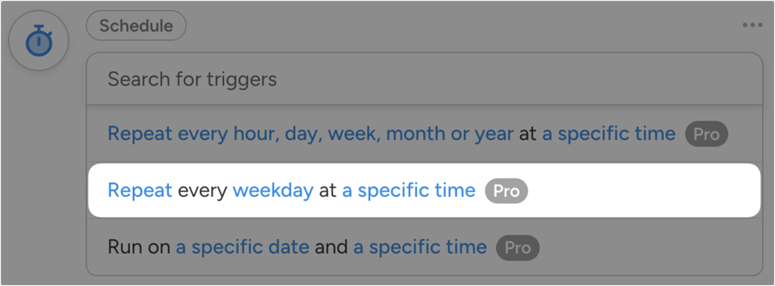
Il trigger di pianificazione dice ad Automator esattamente quando eseguire la ricetta. Le mattine dei giorni feriali significano che ti svegli con un elenco aggiornato.
⚠️ Controllo rapido: Assicurati che il trigger mostri un orario specifico oltre alla frequenza. Se dice solo "ogni giorno feriale" senza un orario, fai clic sul trigger per espandere le sue impostazioni e aggiungerne uno.
Passaggio 3: Scansiona i tuoi vecchi post
~5 minuti | Filtra i post non aggiornati di recente
Successivamente, fai clic su Aggiungi azione e cerca "Loop". Seleziona Loop attraverso i post di WordPress. Questa azione dice alla ricetta di scorrere ogni post sul tuo sito e di verificarlo rispetto a una condizione che imposti.
Nelle impostazioni del loop, aggiungi un filtro per Data ultima modifica e impostalo su "è prima di" una data token che rappresenta 6 mesi fa.
Questo dice alla ricetta di segnalare solo i post che non sono stati toccati da almeno 6 mesi. Qualsiasi cosa più recente va probabilmente bene.
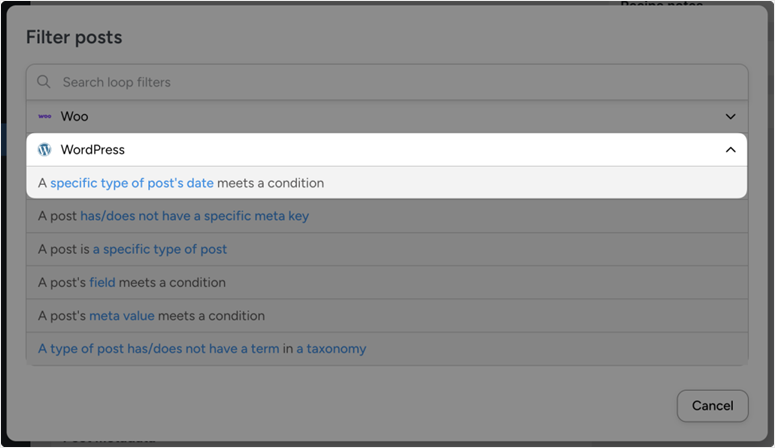
Il filtro del loop dei post è il cuore della ricetta. Dice ad Automator quali post sono abbastanza vecchi da segnalare.
⚠️ Controllo rapido: Se il tuo sito è nuovo e non ha ancora molti post vecchi, imposta il filtro a 3 mesi invece di 6. Puoi sempre aumentarlo in seguito man mano che il tuo archivio cresce.
Passaggio 4: Aggiungi analisi AI e attiva la ricetta
~5 minuti | Collega un'IA per suggerire aggiornamenti, quindi attiva la ricetta
Ora aggiungerai l'azione che effettua effettivamente l'analisi. Fai di nuovo clic su Aggiungi azione e cerca la tua integrazione AI preferita.
Uncanny Automator supporta OpenAI, Perplexity e altri. Seleziona l'azione AI e configura il prompt per analizzare il contenuto del post e suggerire cosa è obsoleto o mancante.
Un prompt come "Rivedi questo post di WordPress e suggerisci 3 aggiornamenti specifici per renderlo più attuale e completo" funziona bene come punto di partenza.
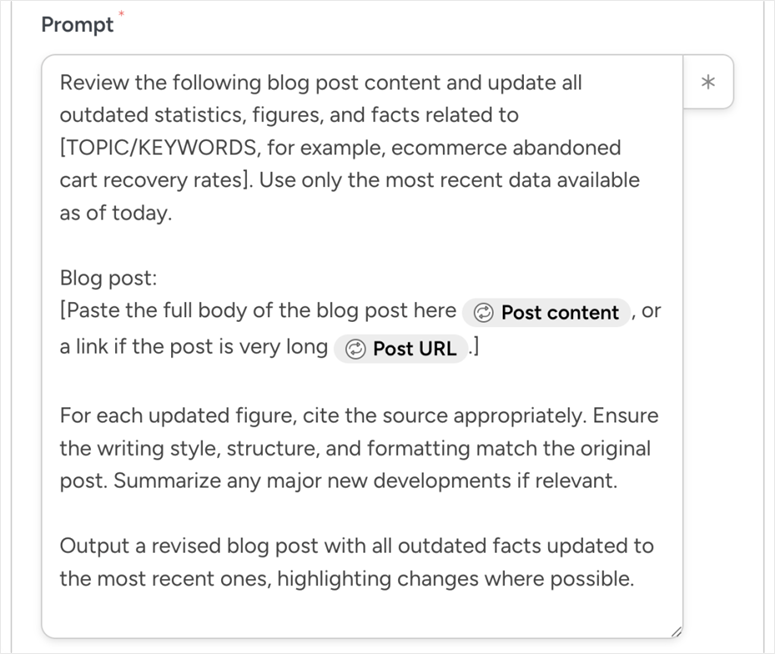
L'azione AI è dove la ricetta ottiene la sua intelligenza. Configura il prompt per chiedere suggerimenti di aggiornamento specifici e attuabili.
Dopo l'azione AI, aggiungi un'altra azione per fornire l'output in un luogo utile, un'attività ClickUp, una scheda Trello o persino un'email a te stesso.
Questo è ciò che esaminerai ogni mattina per decidere quali post aggiornare quella settimana. Una volta configurato tutto, cambia lo stato della ricetta da Bozza a Attiva nella parte superiore della pagina.
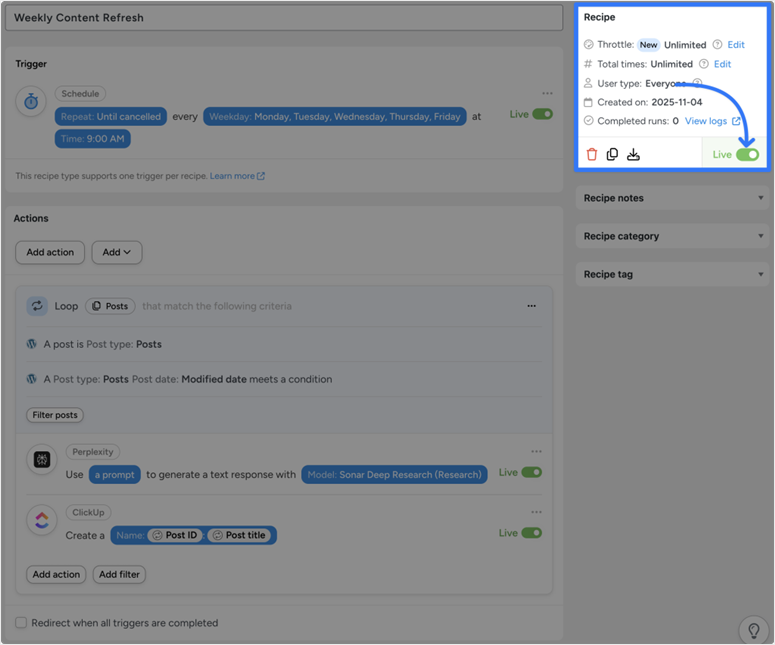
Attivare la ricetta è tutto ciò che serve. Da questo momento, Automator viene eseguito ogni giorno feriale senza alcun intervento da parte tua.
⚠️ Controllo rapido: Dopo averla attivata, fai clic su Esegui ora una volta per testare manualmente la ricetta. Verifica che scorra correttamente i post e fornisca l'output alla destinazione scelta prima di fare affidamento sulla pianificazione.
👉 Inizia qui con Uncanny Automator
All in One SEO vs Google Search Console vs Uncanny Automator: quale dovresti usare?
Ogni metodo funziona. Quello giusto dipende dalla tua situazione, dal tuo budget e da quanto vuoi essere coinvolto.
| Funzionalità | All in One SEO | Automator Inquietante | Google Search Console |
|---|---|---|---|
| Facilità d'uso | ⭐⭐⭐⭐⭐ Tutto all'interno di WordPress | ⭐⭐⭐⭐ Configurazione richiesta in anticipo | ⭐⭐⭐ Strumento esterno, più manuale |
| Correggi le raccomandazioni | ✅ Checklist TruSEO integrata | ✅ Suggerimenti generati dall'IA | ❌ Analisi manuale richiesta |
| Automazione | ❌ Controlli manuali | ✅ Funziona in automatico | ❌ Controlli manuali |
| Migliore per | Blogger che desiderano velocità e semplicità | Siti con oltre 50 post da monitorare regolarmente | Principianti con un budget limitato |
| Prezzi | Piano Elite (299,50 $/anno) | Gratuito (le integrazioni AI potrebbero avere costi aggiuntivi) | Gratuito |
Come testare il tuo lavoro
Dopo aver aggiornato un post, resisti alla tentazione di controllare le classifiche il giorno successivo. Google ha bisogno di tempo per ri-eseguire la scansione, l'indicizzazione e la ri-classificazione dei contenuti aggiornati. La finestra realistica è di 4-6 settimane per la maggior parte dei siti.
Questo è vero sia che tu gestisca un piccolo blog personale o un sito web più grande basato sui contenuti.
Quando questa finestra è trascorsa, torna al metodo che hai utilizzato.
In AIOSEO, apri All in One SEO » Statistiche di ricerca » Classifiche dei contenuti e confronta i valori di Perdita e Calo % per il post che hai aggiornato con quelli che erano prima.
In Google Search Console, riesegui il confronto delle date con il periodo post-aggiornamento come intervallo più recente e cerca movimenti verso l'alto nella differenza di Posizione.
✅ Cosa significa successo: il post risale verso il suo intervallo di posizioni precedente, anche parzialmente. Una pagina che si trovava in posizione 18, passando all'11, è una vittoria; continua così.
Se le classifiche non si sono mosse dopo 6 settimane, rivisita i dati a livello di parola chiave nelle Query (GSC) o nelle Classifiche dei contenuti (AIOSEO) e cerca ciò che potresti aver trascurato.
Spesso, è un singolo sottotema di un concorrente che il tuo post ancora non copre.
Problemi comuni e soluzioni rapide
Problema: “Le classifiche non sono migliorate dopo 6 settimane”
- Cosa sta succedendo: L'aggiornamento potrebbe non aver affrontato il divario giusto. I segnali di qualità di Google sono sfumati. A volte un post necessita di più di statistiche aggiornate.
- Soluzione rapida: Apri le prime 3 pagine concorrenti per la tua parola chiave e leggile attentamente. Se coprono un sottotema che tu non hai, è quasi certamente il motivo per cui sei bloccato. Aggiungilo.
La mia esperienza: Questo mi succede più spesso con i post "come fare". Il divario è solitamente un passaggio che ho presunto i lettori conoscessero ma che in realtà necessitava di spiegazione.
Problema: “Le classifiche dei contenuti non mostrano dati in AIOSEO”
- Cosa sta succedendo: AIOSEO necessita di almeno 30 giorni di dati di Google Search Console dopo la connessione iniziale per popolare questa vista.
- Soluzione rapida: Verifica che la connessione GSC sia attiva sotto All in One SEO » Statistiche di ricerca. Se risulta connessa ma ancora senza dati, attendi un'altra settimana e controlla di nuovo.
Problema: “La mia ricetta Uncanny Automator non si attiva”
- Cosa sta succedendo: La ricetta potrebbe essere ancora in modalità Bozza, oppure il trigger di pianificazione non è stato salvato correttamente.
- Soluzione rapida: Apri la ricetta, conferma che l'interruttore in alto dica Live (non Bozza) e fai clic su Esegui ora una volta per testarla manualmente.
Problema: “La colonna Differenza posizione GSC non viene visualizzata”
- Cosa sta succedendo: L'intervallo di date di confronto è stato cancellato o reimpostato — senza di esso, GSC mostra solo dati di un singolo periodo.
- Soluzione rapida: Ri-applica l'intervallo di date di confronto utilizzando il pulsante Intervallo di date nella parte superiore del report Prestazioni.
Ecco fatto. Ora puoi identificare e correggere eventuali problemi di decadimento dei contenuti sul tuo sito utilizzando il tuo metodo preferito. Se qualcosa non è chiaro, consulta le domande frequenti qui sotto.
FAQ: Come prevenire il decadimento dei contenuti, mantenere i post freschi e aggiornati
Quanto tempo ci vuole per correggere il decadimento dei contenuti?
La maggior parte degli aggiornamenti dei contenuti mostra un movimento significativo nei ranking entro 4-6 settimane. Detto questo, la tempistica dipende da quanto è competitivo il tuo keyword e da quanto è stato significativo il tuo aggiornamento. Una piccola modifica a un post poco competitivo può recuperare in due settimane. Una revisione completa di un post che compete con siti ad alta autorità potrebbe richiedere 2-3 mesi per vedere i risultati.
La correzione del decadimento dei contenuti funziona sempre?
Non sempre. A volte un post è decaduto perché l'intero argomento è cambiato — l'intento dietro la keyword è cambiato, o un nuovo formato (come un video o uno strumento) domina ora i risultati. In questi casi, una ristrutturazione completa o un reindirizzamento a un post correlato più forte potrebbe servirti meglio di un normale aggiornamento.
Ogni quanto dovrei controllare il decadimento dei contenuti?
Un controllo mensile è una buona abitudine per la maggior parte dei blogger. Se hai un sito di grandi dimensioni (oltre 100 post), eseguire un audit trimestrale e utilizzare Uncanny Automator per segnalare contenuti obsoleti tra un audit e l'altro è più pratico che controllare manualmente ogni post. Per capire come i migliori blog gestiscono questo aspetto, le statistiche sui blog mostrano che i siti che pubblicano contenuti aggiornati superano costantemente quelli che non lo fanno.
Posso correggere il decadimento dei contenuti nella versione gratuita di All in One SEO?
No. La funzionalità Statistiche di ricerca, che include Classifiche dei contenuti, richiede il piano Elite. Puoi comunque utilizzare Google Search Console (Metodo 2) gratuitamente, o utilizzare la versione gratuita di Uncanny Automator per il Metodo 3.
Qual è la differenza tra decadimento dei contenuti e una penalità di Google?
Una penalità di Google causa un calo improvviso e netto su molte pagine ed è innescata da una specifica violazione delle norme (contenuti scarsi, link innaturali, ecc.). Il decadimento dei contenuti è un calo lento e graduale su singoli post causato da fattori di competitività e pertinenza. Se molte pagine sono scese durante la notte, indaga prima su una penalità.
Dovrei eliminare o reindirizzare i contenuti decaduti?
Solo se il post non ha un percorso di recupero realistico. Ad esempio, se l'argomento è veramente obsoleto o se hai un post molto più forte che copre lo stesso argomento. Per la maggior parte dei post decaduti, un aggiornamento è una mossa migliore dell'eliminazione. Se elimini, aggiungi sempre un reindirizzamento alla pagina esistente più pertinente.
Considerazioni finali
Il decadimento dei contenuti è uno di quei problemi che è facile ignorare finché non ti è già costato migliaia di visitatori mensili.
La buona notizia è che ora hai tre modi solidi per individuarlo precocemente e correggerlo prima che diventi un serio problema di traffico.
All in One SEO rende l'intero processo veloce. Puoi identificare un post in declino, ottenere una checklist di correzioni e ripubblicare una versione migliorata, tutto dalla tua bacheca di WordPress.
Se non sei ancora pronto per il piano Elite, Google Search Console ti fornisce gli stessi dati di base gratuitamente.
E se vuoi smettere del tutto di controllare manualmente, Uncanny Automator si occupa del monitoraggio per te in automatico.
Inizia con un solo post questa settimana. Trova il tuo post con il maggior calo in AIOSEO o Search Console, dedica 20 minuti a migliorarlo e vedi cosa succede nel mese successivo. Quel singolo aggiornamento potrebbe sorprenderti.
Hub risorse: Strategia di contenuti e SEO per WordPress
Usa queste guide per ampliare ciò che hai imparato qui e mantenere il tuo sito WordPress forte a lungo termine.
- La Guida Completa per Principianti alla SEO di WordPress – Tutto ciò che devi sapere sulla SEO come proprietario di un sito WordPress, dalle parole chiave all'ottimizzazione tecnica
- I 12 Migliori Strumenti SEO per Far Crescere il Traffico del Tuo Sito Web VELOCEMENTE – Un confronto classificato degli strumenti che fanno davvero la differenza nel traffico organico
- All in One SEO Gratuito vs Pro: Vale la Pena Pagare? – Un'analisi dettagliata di ciò che ottieni a ogni livello di piano per aiutarti a decidere
- Come Impostare Google Webmaster Tools per WordPress – Guida passo passo per collegare Google Search Console al tuo sito WordPress
- Gli 8 Migliori Strumenti di Ottimizzazione dei Contenuti Online per una Migliore SEO – Strumenti che ti aiutano a identificare le lacune nei contenuti e a migliorare la qualità dei post prima della pubblicazione
- I 15 Migliori Strumenti e Plugin di Content Marketing per WordPress – La suite completa per pianificare, pubblicare e promuovere contenuti su WordPress

Commenti Lascia una risposta