Vuoi creare un modulo d'ordine all'ingrosso in WordPress?
Se sei un grossista che cerca di andare online, ma non vuoi gestire un negozio eCommerce completo, allora potresti prendere in considerazione l'aggiunta di un semplice modulo d'ordine all'ingrosso al tuo sito WordPress.
In questo articolo, ti mostreremo come creare correttamente un semplice modulo d'ordine all'ingrosso in WordPress.
Tieni presente che questo tutorial è per quei proprietari di attività che desiderano un modulo d'ordine all'ingrosso davvero semplice.
Se stai cercando una soluzione avanzata, allora hai bisogno di Wholesale Suite. È il plugin all'ingrosso n. 1 per i siti WooCommerce. Hanno un modulo d'ordine ottimizzato che ti farà risparmiare ore di tempo. Vedi la nostra Recensione completa di Wholesale Suite.
Detto questo, tuffiamoci nel tutorial.
Passaggio 1: Installa WPForms per creare un modulo d'ordine all'ingrosso
Innanzitutto, dovrai installare e attivare il plugin WPForms.
Usare WPForms è il modo più semplice per creare un modulo d'ordine all'ingrosso. WPForms ti consente di creare facilmente qualsiasi tipo di modulo, che si tratti di un modulo di contatto, un modulo di iscrizione, un modulo di registrazione o persino un modulo d'ordine, e altro ancora.
Per maggiori dettagli sull'installazione del plugin, consulta il nostro articolo su come installare un plugin WordPress.
Dopo l'attivazione, vai su WPForms » Impostazioni nella tua area di amministrazione di WordPress e inserisci la chiave di licenza.
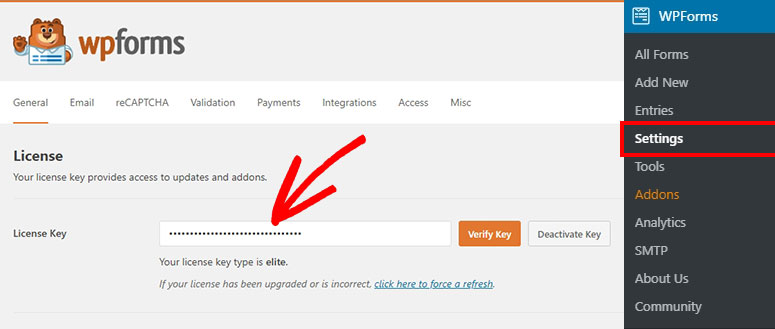
Per ottenere la chiave di licenza, accedi al tuo account WPForms e fai clic sulla scheda Download. Copia e incolla la chiave di licenza nella tua area di amministrazione di WordPress.
Passaggio 2: Crea un nuovo modulo di fatturazione / ordine in WordPress
Successivamente, devi andare alla pagina WPForms » Aggiungi nuovo. Ti indirizzerà al costruttore di moduli WPForms e vedrai i modelli di modulo sullo schermo.
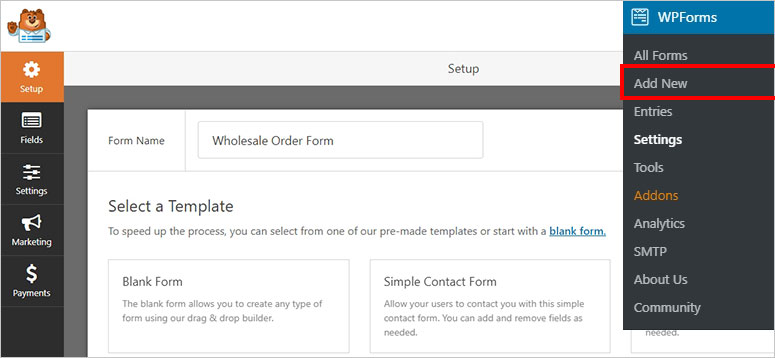
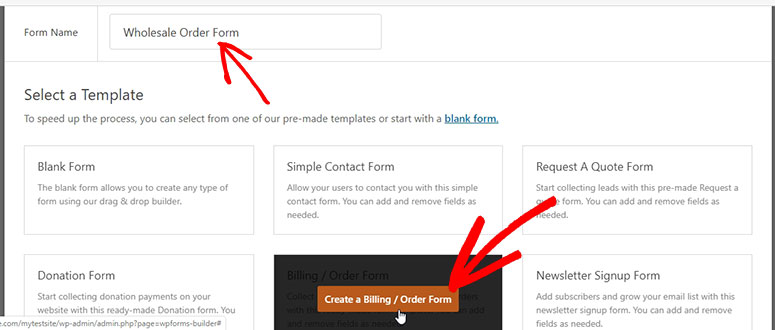
Inizia aggiungendo un nome per il tuo nuovo modulo d'ordine all'ingrosso e seleziona il modello Modulo di fatturazione / ordine per continuare.
Ora dovresti vedere il modulo d'ordine predefinito nel tuo costruttore di moduli. Contiene tutti i campi importanti per accettare ordini online dai tuoi clienti.
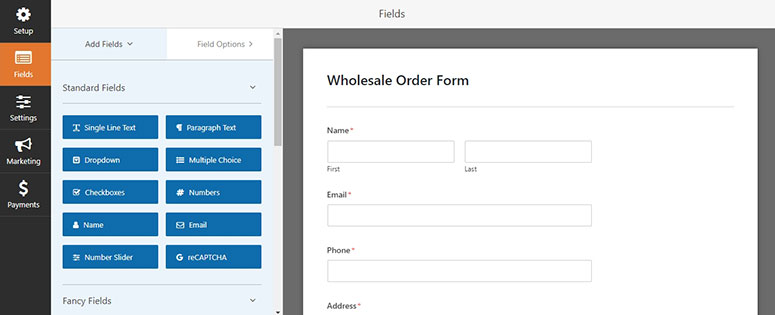
Ora, fai clic sul campo Articoli disponibili nel tuo costruttore per vedere le sue impostazioni sul lato sinistro dello schermo.
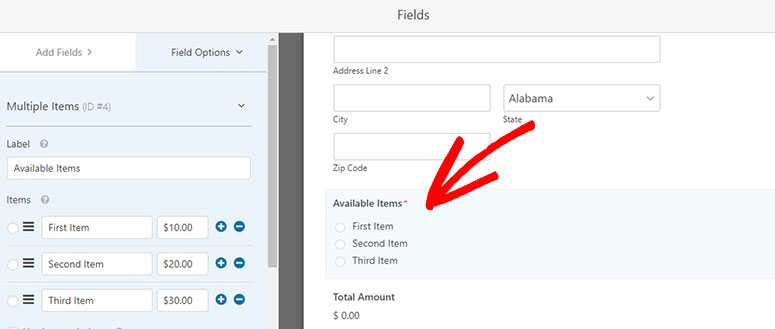
Qui puoi personalizzare l'etichetta, rinominare il campo e aggiungere altri articoli al tuo elenco di prodotti.
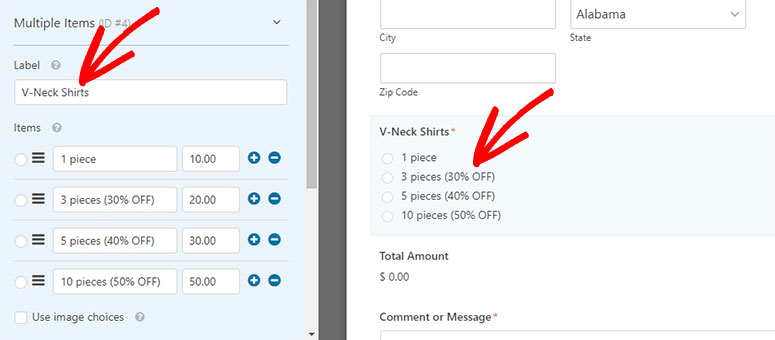
Puoi aggiungere altri prodotti e articoli a tuo piacimento.
Il plugin ti consente anche di aggiungere immagini per ogni articolo nel tuo elenco di prodotti. Seleziona semplicemente la casella accanto all'opzione Usa scelte immagine.
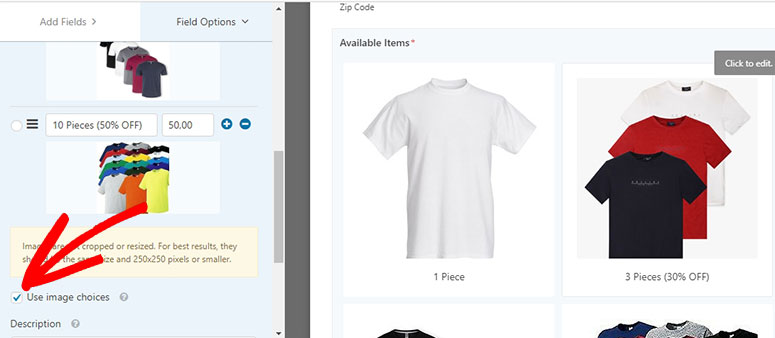
Vedrai il pulsante Carica immagine sotto ogni articolo. Seleziona quel pulsante per aggiungere immagini dei tuoi prodotti.
Nelle Impostazioni avanzate, puoi selezionare uno Stile scelta immagine e un Layout scelta per visualizzare le immagini dei prodotti in modo accattivante.
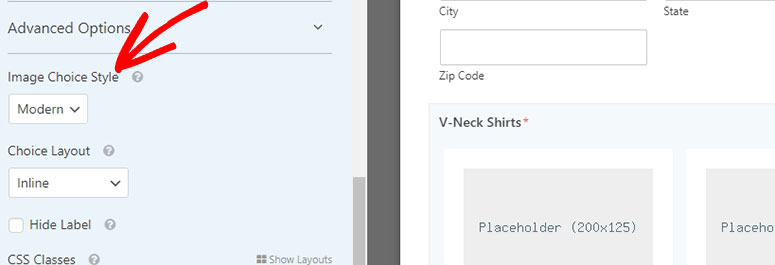
Successivamente, puoi aggiungere altri campi al tuo modulo d'ordine all'ingrosso per raccogliere dati dai tuoi clienti. Tutti i campi sono disponibili sul lato sinistro dello schermo.
Una volta terminata la modifica del modulo, fai clic sul pulsante Salva nell'angolo in alto a destra.
Passaggio 3: Personalizza le impostazioni per il tuo modulo d'ordine all'ingrosso
Successivamente, devi andare alla pagina Impostazioni » Generali nel costruttore di moduli WPForms.
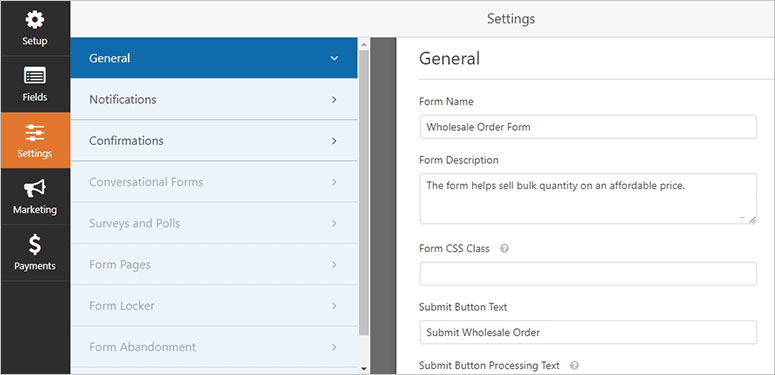
In questa pagina, dovresti aggiungere la descrizione del modulo, il testo del pulsante di invio, il testo di elaborazione del pulsante di invio e altro ancora. Ti consente inoltre di abilitare l'opzione anti-spam, i campi dinamici, l'invio di moduli AJAX per i pagamenti, ecc.
Dopo aver apportato tutte le modifiche necessarie, fai clic sul pulsante Salva per memorizzare queste impostazioni.
Passaggio 4: Personalizza le notifiche per il tuo modulo d'ordine all'ingrosso
Per gestire correttamente i tuoi ordini all'ingrosso in WPForms, assicurati di ricevere notifiche rapide per ogni invio del modulo. In questo modo, puoi gestire i tuoi ordini all'ingrosso e consegnarli ai tuoi clienti in tempo.
In Impostazioni, visita la scheda Notifiche per personalizzare le notifiche.
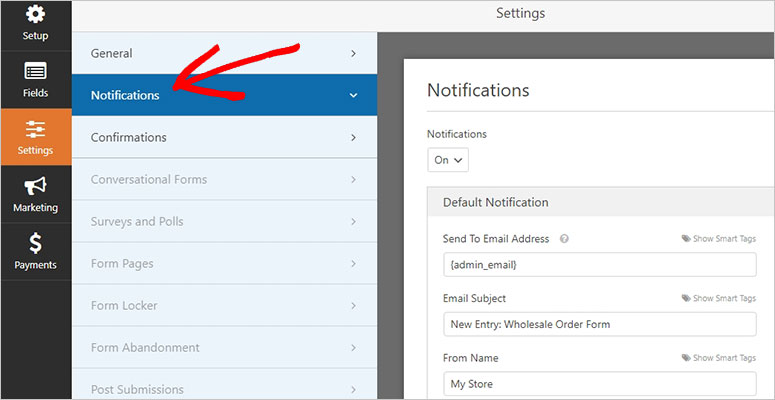
Puoi persino inviare una notifica email automatica anche ai tuoi clienti per confermare i loro ordini.
Passaggio 5: Visualizza le conferme ai tuoi utenti dopo l'invio del modulo
Quando un cliente invia il modulo d'ordine all'ingrosso, dovrai visualizzare un messaggio di conferma che indica che l'ordine è stato ricevuto.
Con WPForms, puoi visualizzare un messaggio di conferma, una pagina (come una pagina di ringraziamento) o reindirizzare gli utenti a un URL (come un sito Web di terze parti).
Devi visitare la scheda Conferme per personalizzare le impostazioni.
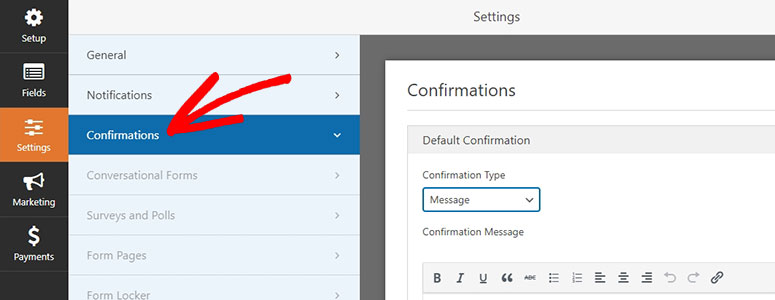
Seleziona semplicemente un'opzione dal menu a discesa Tipo di conferma. Se scegli l'opzione Messaggio, aggiungi un messaggio di conferma da visualizzare sugli invii riusciti del modulo d'ordine all'ingrosso.
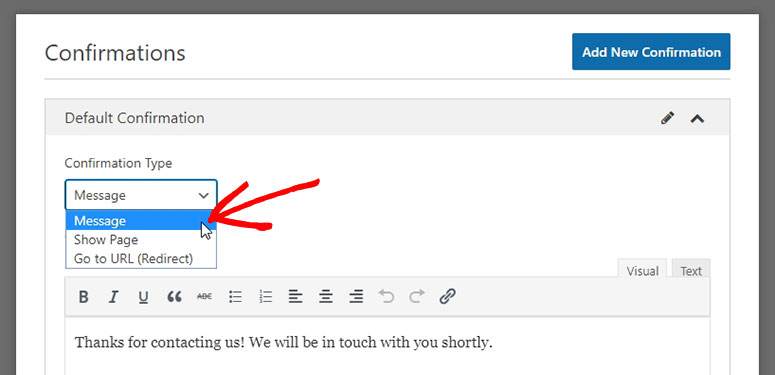
Fai clic sul pulsante Salva dall'angolo in alto a destra dello schermo.
Passaggio 6: Aggiungi un metodo di pagamento al tuo modulo
Successivamente, devi aggiungere un metodo di pagamento al tuo modulo, in modo che i tuoi clienti possano pagare online i loro acquisti. WPForms supporta 2 opzioni di pagamento: Stripe e PayPal.
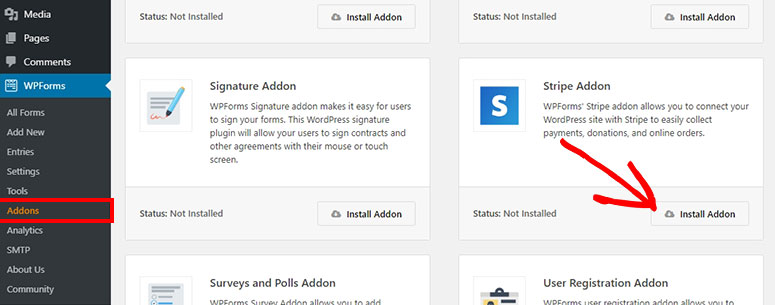
Se desideri aggiungere il pagamento Stripe al tuo modulo d'ordine, vai alla pagina WPForms » Componenti aggiuntivi nella tua area di amministrazione di WordPress. Quindi installa e attiva il componente aggiuntivo Stripe.
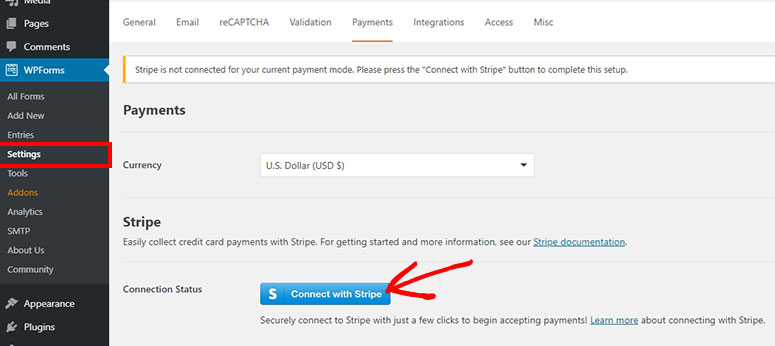
Dopo averlo abilitato, visita la pagina WPForms » Impostazioni e vai alla scheda Pagamenti. Da lì, devi fare clic sul pulsante Connetti con Stripe per collegare il metodo di pagamento Stripe con WPForms.
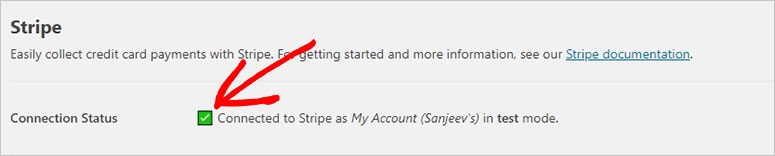
Ora accedi al tuo account Stripe per autorizzare Stripe con il tuo sito Web. Dopo la connessione riuscita, controlla lo stato nella pagina WPForms » Pagamenti in WordPress.
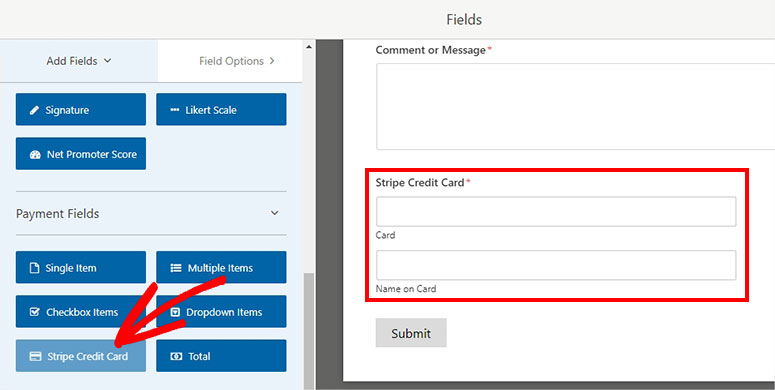
Ora, devi tornare al costruttore di moduli WPForms e visitare la scheda Campi dal lato sinistro. Dalla sezione Aggiungi campi, puoi trascinare e rilasciare il campo Carta di credito Stripe nel tuo modulo sul lato destro.
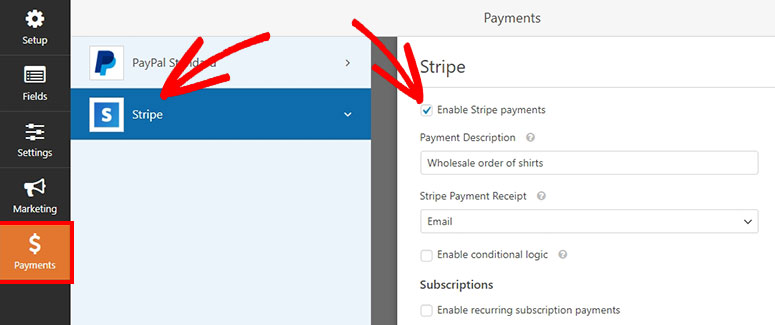
Non dimenticare di Abilitare i pagamenti Stripe navigando su Pagamenti » Stripe.
Ora fai clic sul pulsante Salva.
Passaggio 7: Visualizza il tuo modulo d'ordine all'ingrosso in WordPress
Ora, puoi visualizzare il tuo modulo d'ordine all'ingrosso in un post, una pagina, una barra laterale o un file di modello.
Se vuoi mostrare il tuo modulo d'ordine in una pagina, visita Pagine » Aggiungi Nuova per creare una nuova pagina.
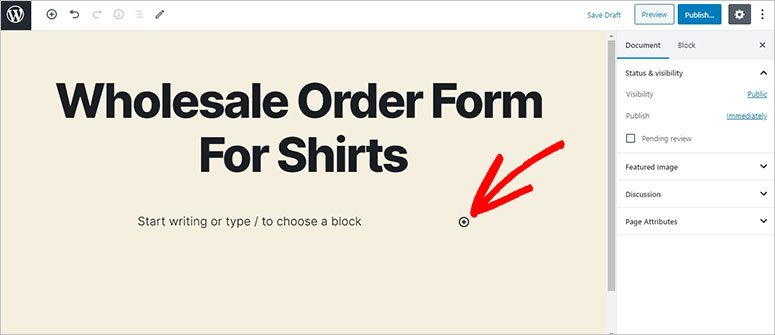
Inizia aggiungendo un titolo per la tua nuova pagina. Nell'editor a blocchi, fai clic sull'icona +.
Puoi cercare il blocco WPForms e fare clic su di esso.
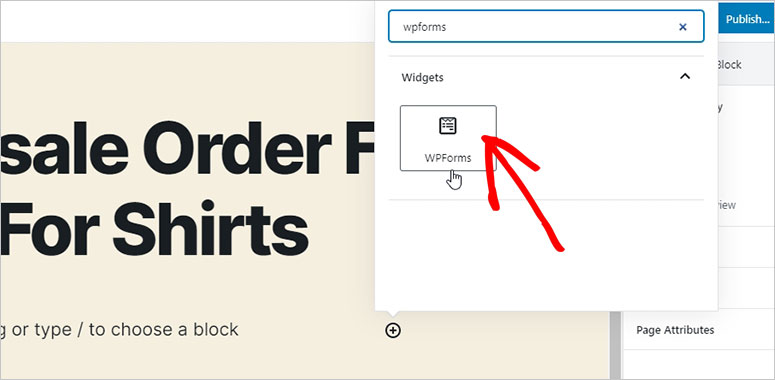
Ora vedrai il blocco WPForms nell'editor. Puoi fare clic sul menu a discesa per selezionare il modulo d'ordine all'ingrosso che hai appena creato.
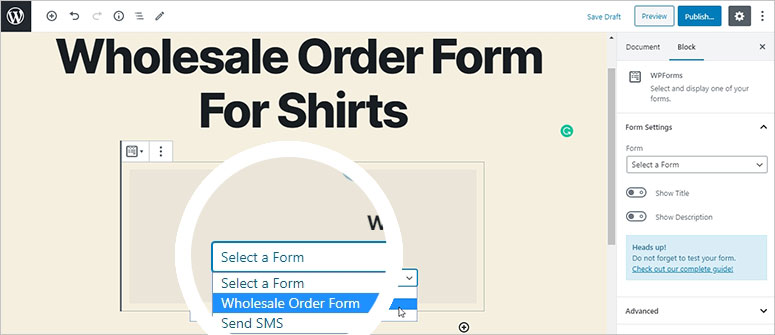
Infine, fai clic sul pulsante Pubblica e visita la tua pagina per vedere il modulo d'ordine all'ingrosso in diretta.
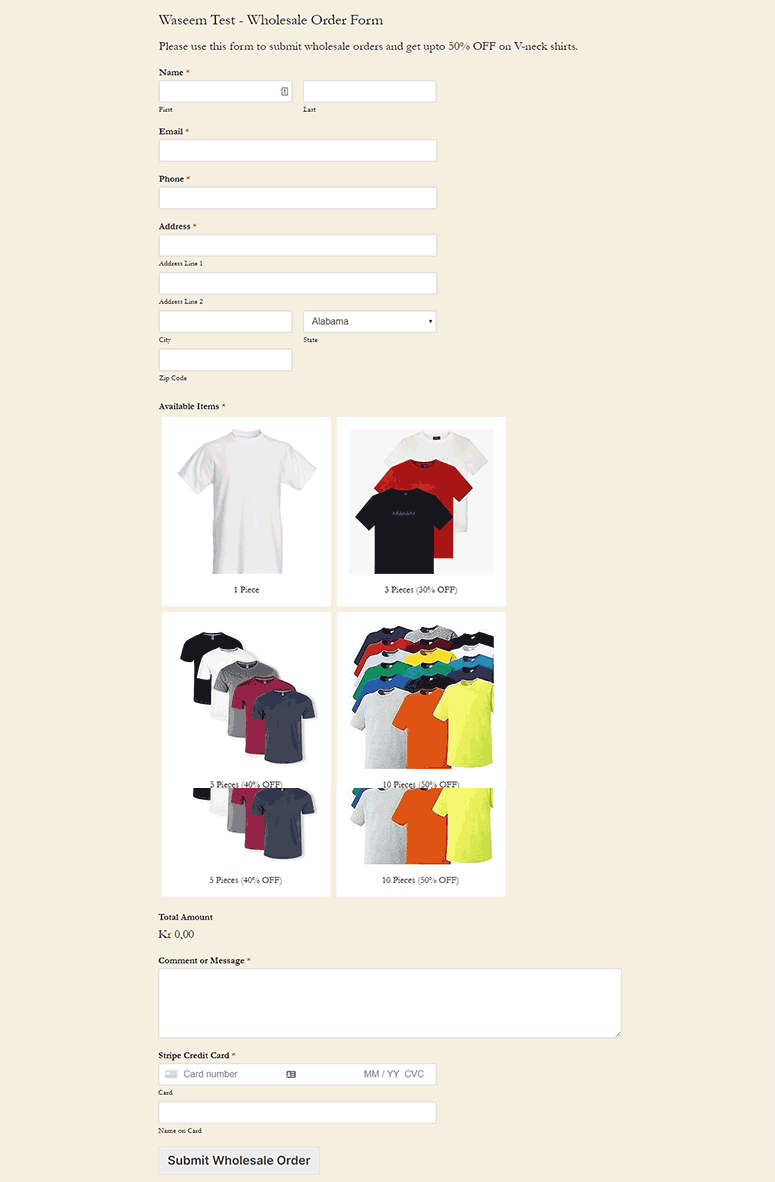
Speriamo che questo articolo ti abbia aiutato a imparare come creare correttamente un modulo d'ordine all'ingrosso in WordPress. Potresti anche voler consultare la nostra guida su come creare offerte WooCommerce "prendi uno, paghi uno" (BOGO).

Commenti Lascia una risposta