
Come esperto di WordPress, una cosa che mi fa impazzire è la consegna delle email.
Ciò porta a moduli di contatto ben configurati che non funzionano e a email di reimpostazione della password che non arrivano mai. La parte peggiore è che le tue email di newsletter ben studiate potrebbero finire nelle cartelle spam.
Questo mi è successo quando mi affidavo al sistema di posta elettronica predefinito di WordPress.
È come cercare di inviare posta importante senza un indirizzo di ritorno. Di conseguenza, la maggior parte dei provider di posta elettronica non si fida del sistema di posta elettronica predefinito di WordPress. Inoltre, dà una cattiva immagine della tua attività quando le email non raggiungono i clienti.
All'inizio ho provato di tutto.
Ho provato l'invio manuale di email e sono passato a diversi provider di hosting di posta elettronica. Niente ha funzionato in modo coerente.
Poi ho scoperto che il Simple Mail Transfer Protocol, o SMTP, poteva aiutarmi a migliorare la consegna delle mie email.
Dopo ulteriori ricerche, ho scelto WP Mail SMTP come soluzione.
È facile da usare, salva registri e report dettagliati delle email. Ciò ti consente di monitorare i tassi di apertura, i tassi di clic e gli errori di invio delle email.
Ma ciò che mi ha convinto è stata la possibilità di connettersi con diversi provider SMTP, come Brevo, Gmail, SendLayer e altri, con pochi clic.
Soprattutto, mi permette di collegare rapidamente Outlook a WordPress, consentendomi di inviare email in modo più efficace.
Di conseguenza, ho concluso che WP Mail SMTP è la soluzione perfetta per collegare servizi di posta elettronica professionali a WordPress.
In questo articolo, ti mostrerò esattamente come sono giunto a questa conclusione. Ti guiderò attraverso come puoi utilizzare WP Mail SMTP con Outlook per inviare email direttamente da WordPress.
Riepilogo dei punti chiave:
Detto questo, iniziamo.
Cos'è SMTP e perché il tuo sito WordPress ne ha bisogno
SMTP sta per Simple Mail Transfer Protocol. Pensalo come il servizio postale che hai a casa, ma per i siti web. In parole semplici, SMTP è il sistema che consegna le tue email da un luogo all'altro.
Come accennato, WordPress ha una funzione email integrata, ma è piuttosto basilare. Il più delle volte, non funziona bene e, purtroppo, le tue email non vengono consegnate.
Questo perché WordPress invia email utilizzando il tuo server web. Ma i server web non sono costruiti per la consegna di posta elettronica e mancano di autenticazione adeguata.
E, come chiodo finale nella bara, mancano di una buona reputazione del mittente. Ciò significa che la maggior parte dei provider di posta elettronica considera queste email sospette.
Ad esempio, Gmail le blocca, mentre Outlook le invia nella cartella spam. Oltre a ciò, non c'è modo di sapere se le email vengono consegnate.
Come SMTP risolve questi problemi
SMTP utilizza server di posta elettronica professionali, che forniscono un'autenticazione adeguata. Di seguito sono riportati altri motivi per cui SMTP risolve i problemi di consegna.
- Mantengono relazioni sane con i principali provider di posta elettronica, tra cui Gmail, Outlook e Yahoo.
- Quando si utilizza SMTP, le e-mail appaiono legittime. Includono intestazioni e firme appropriate.
- I servizi SMTP offrono tracciamento delle consegne e una protezione antispam superiore antispam.
- I reset delle password raggiungeranno gli utenti istantaneamente.
Cos'è Microsoft Outlook e perché usarlo per le email di WordPress
Per la maggior parte dei principianti, Microsoft Outlook è solo un'app di posta elettronica sul computer. Sebbene ciò sia vero, Outlook è un servizio di posta elettronica completo che gestisce milioni di e-mail.
Si integra perfettamente con altri strumenti Microsoft che le aziende utilizzano già, quindi la maggior parte delle aziende preferisce utilizzare i propri servizi di posta per adattarsi al proprio ecosistema.
Ho utilizzato Outlook per progetti di clienti perché offre indirizzi email professionali a prezzi accessibili utilizzando il tuo nome di dominio.
Inoltre, se desideri un indirizzo email professionale gratuito, Outlook ti consente di configurarne uno con SMTP.
Perché collegare Outlook a WordPress con WP Mail SMTP
Dopo aver testato dozzine di combinazioni di posta elettronica, ho scoperto che WP Mail SMTP e Outlook funzionano perfettamente insieme. Ecco perché questa configurazione è diventata la mia soluzione di riferimento per ogni progetto WordPress:
- Gestione unificata delle e-mail – Outlook riunisce più account di posta elettronica come Gmail, Yahoo e e-mail aziendali in un'unica interfaccia pulita. Niente più passaggi tra schede o app.
- Soluzione conveniente – È sorprendentemente conveniente rispetto ad altre soluzioni di posta elettronica aziendale. Ottieni funzionalità professionali senza prezzi aziendali.
- Processo di configurazione semplice – WP Mail SMTP rende il collegamento di Outlook a WordPress incredibilmente semplice. Gestisce automaticamente tutta la configurazione tecnica.
- Rete di server affidabile – I server di posta affidabili di Outlook significano alta recapitalità e meno problemi di spam. Le tue e-mail raggiungono effettivamente le caselle di posta.
- Aggira le restrizioni dell'ISP – Alcuni ISP bloccano l'invio diretto di e-mail, ma questa configurazione instrada le e-mail tramite server attendibili, evitando completamente il blocco.
- Scalabilità adatta ai team – Puoi collegare le e-mail di più utenti tramite WP Mail SMTP utilizzando le stesse impostazioni SMTP di Outlook. Perfetto per le aziende in crescita.
- Autenticazione avanzata – Con un'autenticazione adeguata, è molto meno probabile che le tue e-mail finiscano nelle cartelle spam. La tua reputazione professionale rimane intatta.
Dai un'occhiata alla mia recensione dettagliata di WP Mail SMTP per saperne di più.
Ora ti mostrerò esattamente come configurare le tue e-mail utilizzando WP Mail SMTP per collegare Outlook in WordPress. Otterrai una consegna affidabile delle e-mail in circa 15 minuti.
Inoltre, le tue e-mail appariranno professionali e raggiungeranno effettivamente le caselle di posta delle persone senza sforare il tuo budget.
Passo dopo passo: Come collegare WordPress con Outlook usando WP Mail SMTP
Prima di iniziare, assicurati di avere a portata di mano il tuo indirizzo email e la password di Outlook. Avrai anche bisogno dell'accesso alla tua dashboard di amministrazione di WordPress.
Consiglio inoltre di tenere aperto il tuo account Outlook e la dashboard di WordPress in schede separate per evitare la frustrazione di doverlo fare in seguito.
Detto questo, ti guiderò passo dopo passo nell'impostazione di questa connessione tra Outlook e WordPress utilizzando WP Mail SMTP.
Come connettere Outlook automaticamente e manualmente
Per il tutorial, stiamo utilizzando la versione Pro di WP Mail SMTP Pro perché include un Setup con un clic per l'integrazione di Office 365/Outlook.
La versione gratuita di WP Mail SMTP offre diverse integrazioni, come Brevo e Mailgun, ma è necessario connettere manualmente il tuo account Outlook a WordPress.
Per assicurarti di poter configurare Outlook automaticamente e manualmente, ti guiderò attraverso entrambi i processi.
- Connessione Outlook WordPress WP Mail SMTP con un clic
- Opzionale: Configura manualmente Outlook con WP Mail SMTP
Connessione Outlook WordPress WP Mail SMTP con un clic
Una volta acquistata la versione Pro di WP Mail SMTP, installala e attivala come faresti con qualsiasi altro plugin.
Puoi consultare questa guida su come installare e configurare WP Mail SMTP se riscontri problemi.
Una volta fatto, vai alla tua dashboard di WordPress e trova WP Mail SMTP nel menu a sinistra. Qui, seleziona “Impostazioni” per avviare il processo di configurazione.
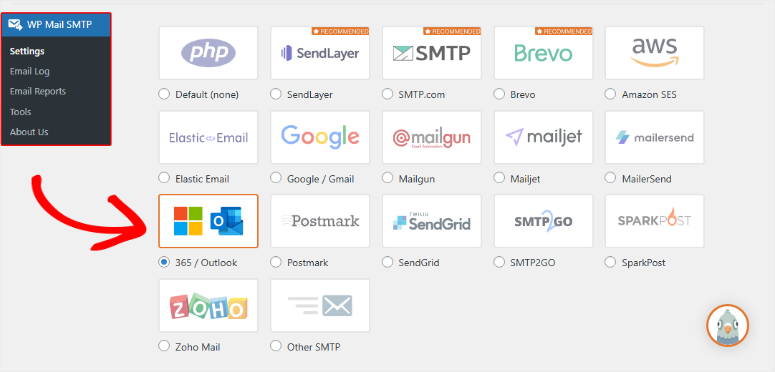
Successivamente, scorri la scheda “Generale” e trova la sezione Mailer. Qui vedrai diverse opzioni di servizio email come Amazon SES, Google, MailJet, Zoho e altro.
Quindi, nell'elenco, seleziona 365/Outlook utilizzando la casella di controllo.
Dopo questo, il plugin SMTP compilerà automaticamente la maggior parte delle impostazioni tecniche per te. Questo ti evita di dover ricordare nomi di server e numeri di porta.
Per procedere, assicurati semplicemente che il pulsante Setup con un clic sia abilitato con il pulsante a scorrimento, quindi scorri fino in fondo e fai clic su “Salva impostazioni”.

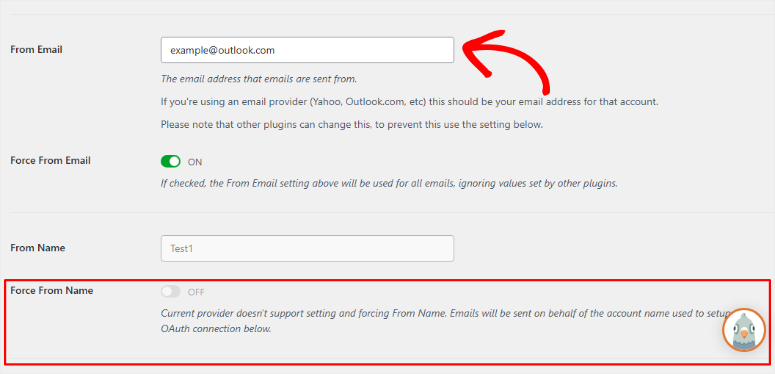
Successivamente, nella stessa pagina, scorri fino alla barra di testo dell'indirizzo “Email Mittente”. Qui, inserisci il tuo indirizzo email completo di Outlook/Live/Hotmail.
Assicurati di controllare attentamente che l'indirizzo email sia corretto, poiché altrimenti non funzionerà.
Successivamente, abilita il campo “Email Mittente” per garantire la massima recapitalità delle email e ridurre al minimo i conflitti con altri plugin. Una volta fatto, noterai che non puoi aggiungere “Forza nome mittente” poiché questo è automaticamente disabilitato.
Questo perché Outlook non supporta questa impostazione come molti altri provider di posta elettronica. Invece, le email avranno il nome dell'account utilizzato per configurare la connessione.
Una volta fatto, Salva impostazioni.
Successivamente, scorri verso il fondo della pagina e premi il pulsante Accedi con Microsoft.
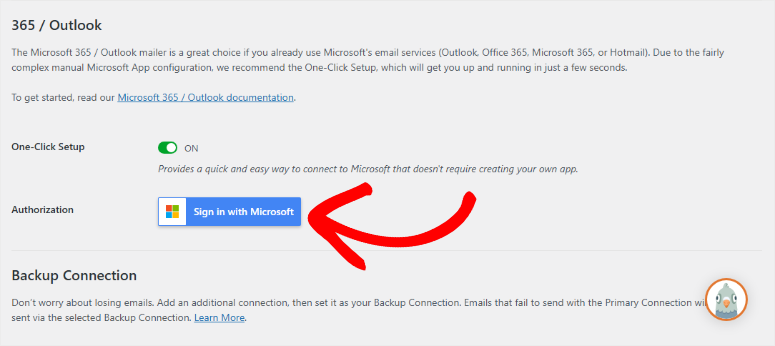
Questo ti reindirizzerà alla pagina di accesso di Outlook. Nella schermata popup, premi Accetta per autorizzare l'app WP Mail SMTP a connettersi con Microsoft Outlook.
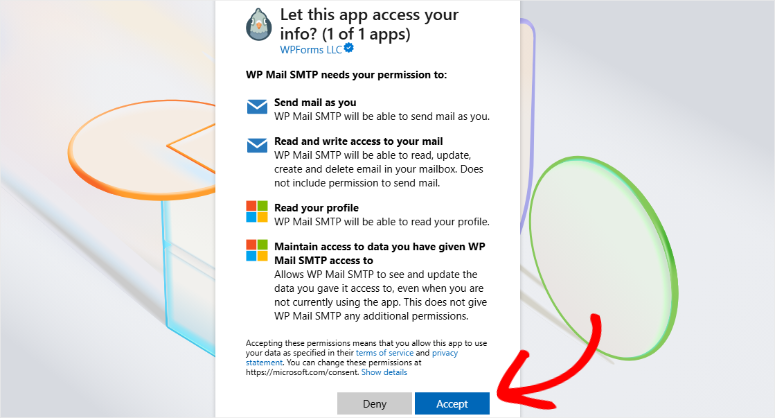
E questo è tutto. Hai connesso con successo il tuo sito web WordPress a Outlook.

Una volta premuto Accetta, verrai reindirizzato alla tua dashboard di WordPress, dove vedrai il messaggio di successo se la connessione è completa.
Utenti avanzati: Configura manualmente Outlook con WP Mail SMTP
A volte è necessario un maggiore controllo sulla configurazione dell'email. Se preferisci l'approccio tradizionale o richiedi una configurazione personalizzata, puoi configurare manualmente Outlook con WP Mail SMTP.
Questo metodo ti offre il controllo completo sulle impostazioni dell'email. Inoltre, il processo manuale ti consente di utilizzare la versione gratuita di WP Mail SMTP per connettere Outlook a WordPress.
Per generare le informazioni necessarie per questa sezione, dovrai configurare un'applicazione web nel tuo account Microsoft Azure.
Questo processo non richiede alcuna codifica e ti guiderò attraverso il passaggio successivo. Assicurati di lasciare aperte queste impostazioni di WP Mail SMTP in una scheda o finestra separata, poiché tornerai presto su di esse.
Passaggio 1: Configurazione di un account Microsoft Azure
Innanzitutto, avrai bisogno di un account Microsoft Azure per procedere con il processo di configurazione. Se devi creare un nuovo account, puoi iscriverti per un account Microsoft Azure gratuito.
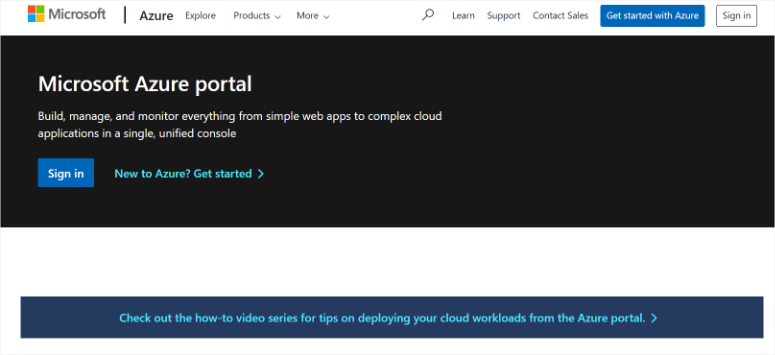
Sebbene la creazione di un account sia gratuita, dovrai inserire i dettagli della tua carta di credito al momento dell'iscrizione a un account Microsoft. Questo aiuta a prevenire registrazioni spam.
Dato che molto probabilmente hai già un account email Microsoft (tramite Hotmail, Live, Outlook, Microsoft 365, ecc.), puoi semplicemente accedere a Microsoft Azure con le credenziali del tuo account esistente.
Dovrei anche sottolineare che l'email che utilizzi per il tuo account Azure deve essere un indirizzo email basato su Microsoft con il permesso di inviare email.
Una volta creato e verificato il tuo account, dovrai aprire il Portale di Azure se non vieni reindirizzato automaticamente.
Passaggio 2: Creazione di un ID applicazione
Nel Portale di Azure, digita "Registrazioni app" nella barra di ricerca in alto nella pagina. Successivamente, vedrai un menu a discesa con un elenco di servizi. Vai avanti e seleziona "Registrazioni app."
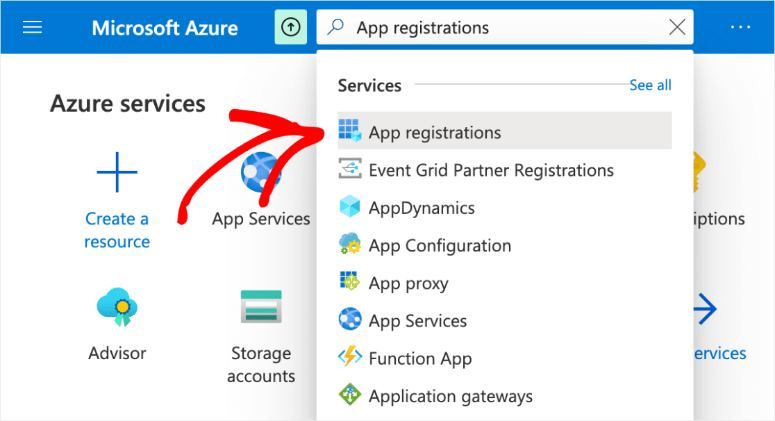
Quindi, nella parte superiore della pagina Registrazioni app, dovrai selezionare l'opzione "+ Nuova registrazione".
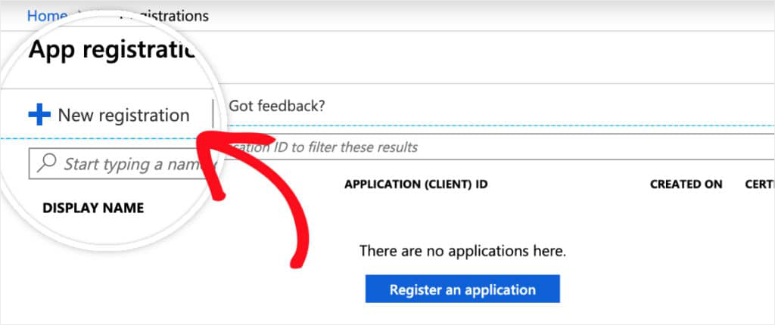
Nota: Se vedi il messaggio di errore "La possibilità di creare applicazioni al di fuori di una directory è stata deprecata", significa che non ti sei ancora registrato per un account Azure. Dovrai registrare e verificare il tuo account Azure per registrare un'applicazione.
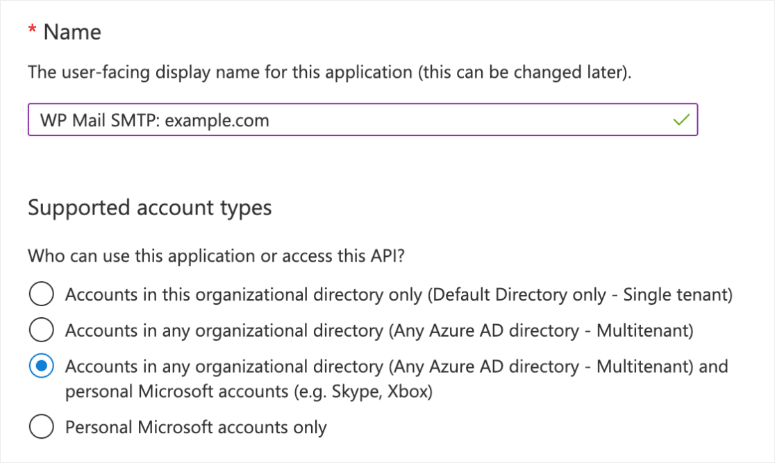
Quindi, nel modulo di registrazione dell'app, ecco i dettagli che dovrai compilare:
- Nome: Questo è solo per la tua organizzazione personale, quindi ti consiglio di chiamarlo qualcosa come "WP Mail SMTP: tuodominio.com".
- Tipi di account supportati: Seleziona "Account in qualsiasi directory organizzativa e account Microsoft personali."
Successivamente, devi aggiungere l'URL di reindirizzamento della pagina sul tuo sito a cui verrai reindirizzato dopo l'autenticazione con Microsoft.
Per trovare l'URI di reindirizzamento, torna alla scheda o finestra in cui hai lasciato aperte le impostazioni WP Mail SMTP del tuo sito. Quindi, nella sezione Outlook / 365, vedrai un campo chiamato "URI di reindirizzamento".
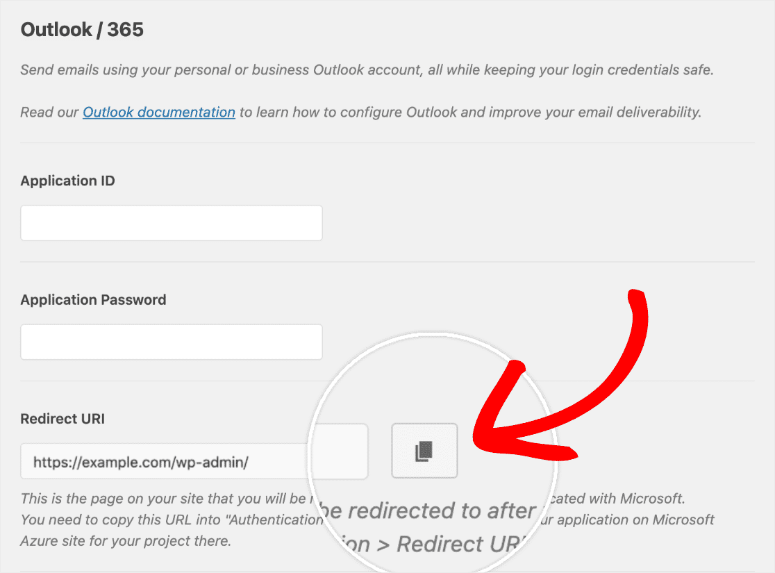
Copia questo URL e poi incollalo nel modulo di registrazione dell'app Microsoft Azure. Quando sei pronto, premi il pulsante "Registra" per procedere.
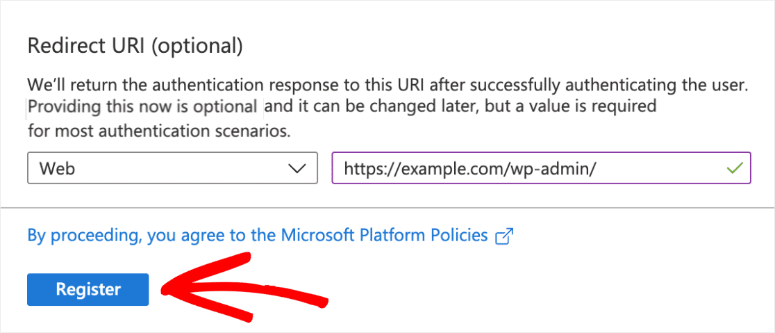
Non appena questo modulo di registrazione verrà inviato, verrai reindirizzato alla pagina Panoramica. Qui troverai il tuo ID Applicazione (client). Copia questo valore.
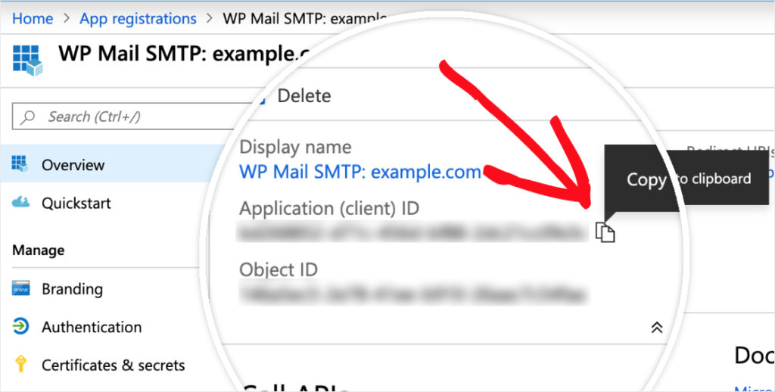
Una volta copiato l'ID Applicazione (client), dovrai incollare questo valore completo nelle impostazioni di WP Mail SMTP, nel campo "ID Applicazione".
Passaggio 3: Crea una password per l'applicazione
Successivamente, dovremo generare una password per questa app. Per farlo, vai su Gestisci » Certificati e segreti nella barra laterale sinistra all'interno dell'app registrata in Microsoft Azure.
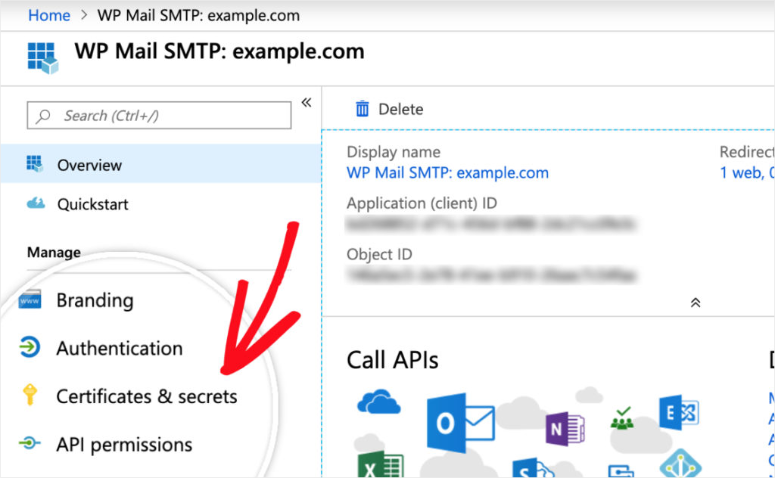
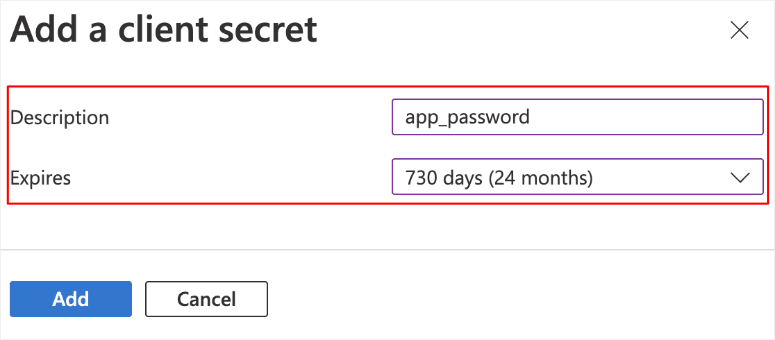
In questa schermata, fai clic sull'opzione "+ Nuovo segreto client". Dopodiché, compila il modulo "Aggiungi un segreto client" con i seguenti dettagli.
- Descrizione: Aggiungi "
app_password" o qualcosa di simile, che puoi ricordare facilmente in questa barra di testo. Questo nome è inteso per il tuo uso, quindi consiglio un nome logico e diretto. - Scade: 730 giorni (24 mesi).
Dopo aver inviato il modulo del segreto client, verrà generata la Password dell'applicazione. Copia la password dalla colonna "Valore" e poi torna alle impostazioni di WP Mail SMTP.
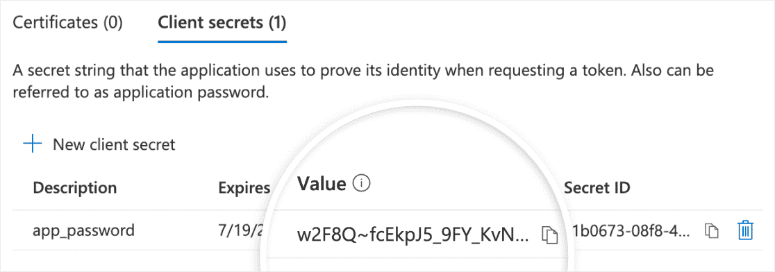
Non potrai accedere al Valore dopo aver lasciato questa pagina, quindi ti consiglio di memorizzare il valore in un luogo sicuro nel caso in cui dovessi accedervi di nuovo.
Una volta tornato alla scheda o finestra in cui le tue impostazioni sono ancora aperte, incolla questo valore nel campo "Password applicazione". Dovresti trovare questo campo subito sotto dove hai incollato "ID applicazione".
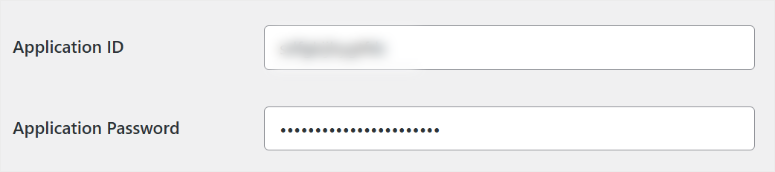
Una volta aggiunti l'ID applicazione e la Password applicazione, fai clic sul pulsante "Salva impostazioni" in fondo alla pagina.
Dopo aver salvato le impostazioni, dovrai scorrere verso il basso fino alla sezione Autorizzazione. Ora dovresti vedere un pulsante etichettato "Consenti al plugin di inviare e-mail utilizzando il tuo account Microsoft". Fai clic su questo pulsante.
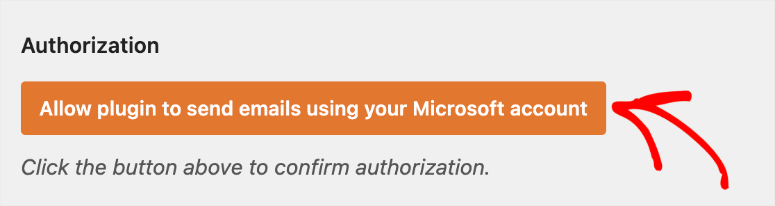
Una volta fatto clic sul pulsante, dovresti essere reindirizzato a una pagina di accesso Microsoft, proprio come hai fatto con il processo di configurazione in un clic.
Fatto! Ora puoi connettere Outlook a WordPress con WP Mail SMTP, sia manualmente che automaticamente.
Testa la tua connessione email
Ora arriva la parte entusiasmante. Puoi vedere se tutto funziona. Consiglio sempre di testare la configurazione SMTP, poiché anche un piccolo errore può causare problemi significativi.
Quindi, come si testa la connessione SMTP?
Innanzitutto, nella tua bacheca di WordPress, vai su WP Mail SMTP » Strumenti e vai alla scheda "Test e-mail".
Quindi, inserisci il tuo indirizzo e-mail nel campo "Invia a" e fai clic sul pulsante Invia e-mail.
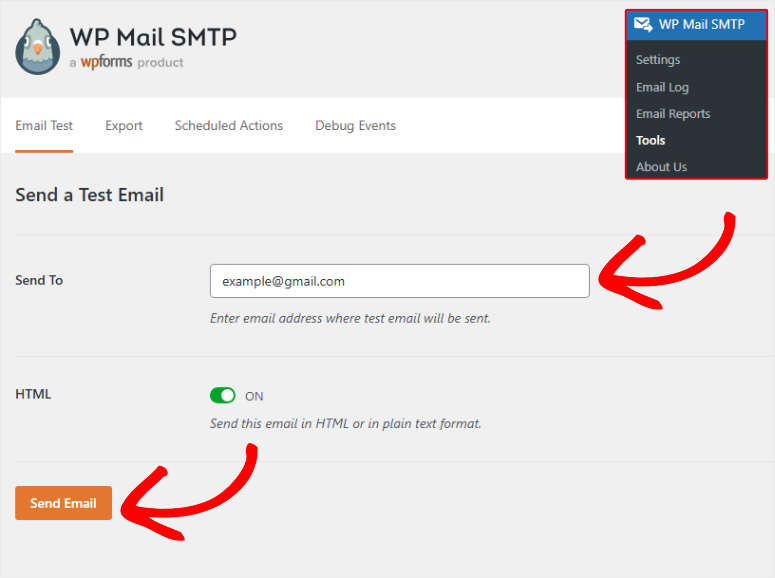
Una volta fatto, controlla la tua casella di posta elettronica. La tua e-mail di test dovrebbe arrivare all'istante, con un aspetto simile a questo:
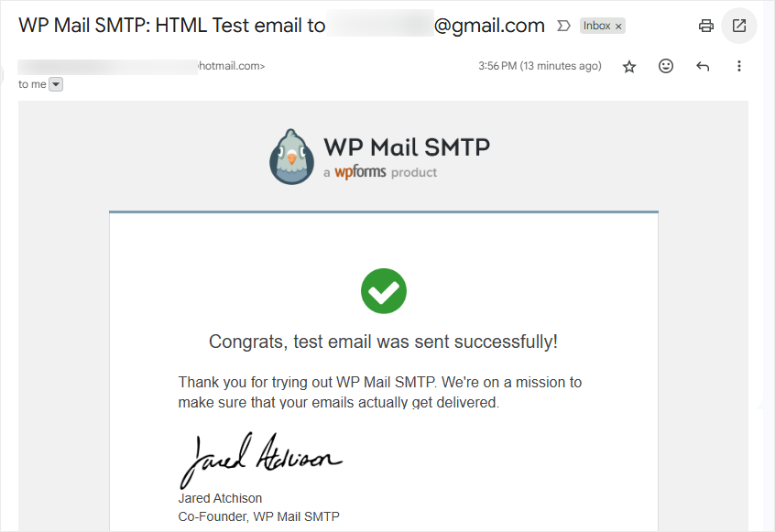
Se l'e-mail arriva, congratulazioni! La tua configurazione funziona perfettamente. Inoltre, l'e-mail dovrebbe mostrare il tuo nome e l'e-mail di Outlook come mittente.
Se l'e-mail di test non arriva, non farti prendere dal panico. Ti mostrerò come risolvere i problemi più comuni nel passaggio successivo.
Risoluzione dei problemi comuni
Anche con istruzioni di configurazione perfette, a volte le cose non funzionano al primo tentativo. Ho aiutato centinaia di persone a risolvere questi stessi problemi. Inoltre, le soluzioni sono solitamente semplici una volta che sai cosa cercare.
Il problema più comune è il fallimento dell'autenticazione. Questo si verifica quando WordPress non è in grado di accedere al tuo account Outlook.
Vedrai un messaggio di errore, come "Autenticazione fallita" o "Credenziali non valide", oltre al mancato invio delle tue email di prova.
- Innanzitutto, controlla attentamente di aver digitato correttamente il tuo indirizzo email. Anche una sola lettera sbagliata causerà problemi.
- Un altro problema frequente è il blocco delle porte. Alcune società di web hosting bloccano le porte email utilizzate da Outlook.
- Se le tue email di prova vanno in timeout o non riescono a connettersi, contatta il supporto del tuo hosting. Chiedi loro di sbloccare la porta 587 per le connessioni SMTP.
- Ho anche riscontrato problemi con gli indirizzi email "Da". Il tuo "Email Mittente" deve corrispondere esattamente al tuo indirizzo email Outlook.
- Non puoi usare un indirizzo email diverso qui, anche se è un'altra email che possiedi. Inoltre, assicurati che non ci siano spazi extra prima o dopo l'indirizzo email.
- Se le email arrivano nella tua casella di posta ma finiscono nello spam, controlla la reputazione del tuo dominio. I nuovi domini a volte vengono contrassegnati come sospetti.
- Inoltre, assicurati che il tuo sito web abbia record SPF e DKIM corretti configurati tramite il tuo provider di dominio.
- A volte il plugin mostra errori di "Connessione scaduta". Ciò significa solitamente che il tuo provider di hosting ha regole firewall restrittive.
Oltre a ciò, potrebbe essere che il tuo server stia riscontrando problemi di connessione temporanei. Attendi 10 minuti e riprova il test.
Queste opzioni dovrebbero aiutarti a risolvere rapidamente la tua connessione SMTP e a farla funzionare senza alcun aiuto esperto.
Altri servizi email con cui puoi connetterti con WP Mail SMTP
Abbiamo imparato come connettere WordPress con Outlook utilizzando WP Mail SMTP.
Ma WP Mail SMTP non funziona solo con Outlook.
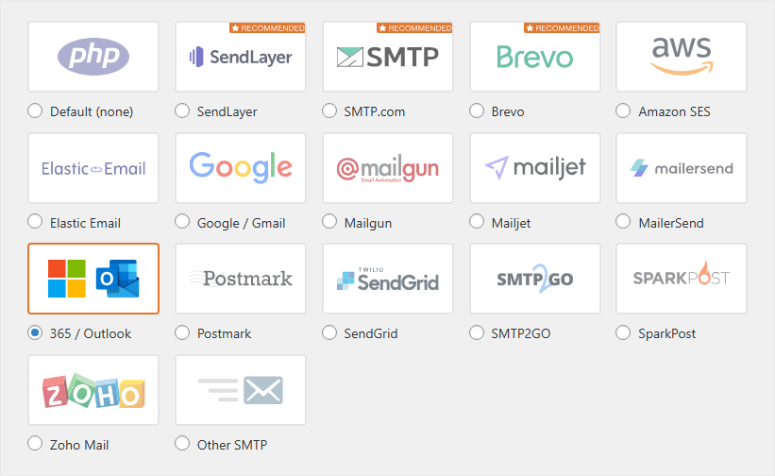
L'ho testato con dozzine di diversi servizi email nel corso degli anni. Inoltre, ognuno ha vantaggi unici a seconda delle esigenze del tuo sito web.
Alcuni servizi funzionano meglio per l'invio di grandi volumi. Altri sono perfetti per le piccole imprese che stanno appena iniziando.
Inoltre, alcuni offrono funzionalità speciali come analisi dettagliate o strumenti di marketing integrati.
SendLayer
SendLayer è senza dubbio il miglior plugin per la consegna di email SMTP. L'ho usato nell'ultimo anno su diversi progetti cliente, ed è stato sorprendente quanto sia facile da usare.
La configurazione è semplice e il loro team di assistenza clienti è composto interamente da esperti WordPress. Inoltre, SendLayer offre prezzi competitivi per chi invia grandi volumi.
Apprezzo in particolare i loro report dettagliati sulla consegna. Puoi vedere esattamente quali email vengono consegnate, aperte o respinte. Oltre a ciò, forniscono suggerimenti utili per migliorare le prestazioni delle tue email.
Brevo (precedentemente Sendinblue)
Brevo si concentra specificamente su email e marketing aziendale. Lo consiglio ai clienti che desiderano inviare newsletter insieme alle loro email transazionali di WordPress.
Come SendLayer, offre tracciamento e analisi dettagliati. Puoi anche integrare Brevo con i plugin WordPress più diffusi come WooCommerce.
Il piano gratuito include 300 email al giorno, che vanno bene per la maggior parte dei piccoli siti web. Inoltre, Brevo dispone di test antispam integrati che controllano le tue email prima di inviarle.
Ciò che mi piace di più di Brevo è il sistema di modelli di email. Puoi creare email dall'aspetto professionale senza alcuna competenza di design.
Dai un'occhiata a questa recensione dettagliata di Brevo per maggiori informazioni.
Integrazione Gmail
Gmail è probabilmente il servizio email più facile da connettere con WP Mail SMTP, ma ha anche più limitazioni rispetto ad altri provider di posta elettronica quando ci si connette tramite SMTP.
Il problema principale è il volume dei messaggi inviati. Gmail limita il numero di email che puoi inviare al giorno. Se il tuo sito WordPress invia molte email automatiche, potresti raggiungere questi limiti.
La buona notizia è che la maggior parte delle persone ha già un account Gmail, quindi è più conveniente. Inoltre, il processo di configurazione è quasi identico a Outlook.
Uso Gmail per progetti personali e piccoli siti di clienti. È affidabile e gratuito per un uso di base. Inoltre, i server di Google hanno un'ottima reputazione presso altri provider di posta elettronica.
Oltre a ciò, Gmail funziona perfettamente per i moduli di contatto e le notifiche degli utenti.
Altre opzioni popolari:
- Amazon SES: Funziona benissimo se ti senti a tuo agio con una configurazione più tecnica. È estremamente conveniente per l'invio di grandi volumi. Inoltre, si integra bene con altri servizi web di Amazon.
- Mailgun: È un'altra opzione adatta agli sviluppatori. La uso per i clienti che necessitano di funzionalità email avanzate come il test A/B. Inoltre, gestisce automaticamente la gestione dei bounce.
Se desideri utilizzare uno di questi servizi di consegna email, ecco una guida su Come impostare e configurare SMTP in WordPress per iniziare.
Questo è tutto! Spero ti sia piaciuto imparare come connettere Outlook a WordPress con WP Mail SMTP. Ora puoi farlo manualmente o automaticamente.
Se qualcosa non è chiaro, consulta le domande frequenti qui sotto.
FAQ: Come connettere WordPress con Outlook utilizzando WP Mail SMTP
Ho bisogno di un account Outlook a pagamento per usare SMTP?
No. Puoi utilizzare un indirizzo email gratuito di Outlook.com per le email WordPress di base. L'ho configurato molte volte per piccoli siti web personali. Inoltre, funziona perfettamente per i moduli di contatto e il ripristino delle password.
Ma consiglio di passare a Microsoft 365 se gestisci un sito web aziendale. Otterrai un indirizzo email professionale con il nome del tuo dominio.
WP Mail SMTP funzionerà con il mio attuale tema WordPress?
Sì, WP Mail SMTP è compatibile con tutti i temi WordPress che ho testato. Il plugin gestisce la consegna delle email a livello del core di WordPress, garantendo meno problemi di connessione.
Inoltre, non modifica l'aspetto o il funzionamento del tuo sito web.
Ci significa che i tuoi moduli di contatto e di registrazione funzioneranno senza problemi. Oltre a ci sil plugin funziona silenziosamente in background senza influire sulla velocit del tuo sito.
Posso usare indirizzi email multipli per scopi diversi?
No. WP Mail SMTP utilizza un indirizzo email principale per tutte le email in uscita. Ma puoi creare alias di posta elettronica nel tuo account Outlook per scopi diversi. Inoltre, puoi configurare siti WordPress separati con indirizzi email diversi, se necessario.
Spesso imposto [email protected] per le email automatiche e [email protected] per i moduli di contatto. Puoi anche creare regole di inoltro in Outlook per organizzare correttamente le email in arrivo.
Come faccio a sapere se le mie email vengono consegnate?
WP Mail SMTP include una conferma di consegna di base nella versione pro. Ma ti consiglio anche di controllare regolarmente la reputazione della tua email. Inoltre, chiedi ai clienti di confermare di aver ricevuto email importanti.
Puoi anche utilizzare strumenti di test delle email per verificare se le tue email finiscono nelle cartelle spam o monitorare le analisi del tuo sito web per vedere se il traffico generato dalle email aumenta dopo la configurazione.
Verdetto finale: dovresti collegare Outlook a WordPress?
S assolutamente!
Configurare Microsoft Outlook con WP Mail SMTP una delle migliori decisioni che puoi prendere per il tuo sito WordPress.
L'ho visto trasformare siti web in difficolt in operazioni professionali che comunicano pi efficacemente con i loro clienti. La configurazione richiede circa 10 minuti ma ti fa risparmiare innumerevoli ore di frustrazione in seguito.
Inoltre, i miglioramenti dell'affidabilit valgono il piccolo investimento di tempo. Poich il plugin WP Mail SMTP rende l'intero processo facile per i principianti, non hai bisogno di competenze di codifica o conoscenze tecniche.
Per assicurarti che il tuo tasso di consegna sia buono, ecco un elenco dei 10 migliori provider di hosting email.
Oltre a ciò, ecco altri articoli che potresti essere interessato a leggere.
- 7+ migliori strumenti di automazione delle email per migliorare il tuo email marketing
- 11 migliori plugin per newsletter WordPress
- I migliori 8 servizi di email marketing per piccole imprese
Questi articoli ti aiuteranno a decidere quali strumenti di posta elettronica utilizzare e come utilizzarli per migliorare la tua attivit commerciale.

Commenti Lascia una risposta