
Vuoi ricevere recensioni entusiastiche per la tua attività online?
Le recensioni online possono fare o distruggere la tua attività perché studi dimostrano che l'89% delle persone legge le recensioni prima di acquistare. Quindi, ottenendo più recensioni e testimonianze dei clienti, puoi aumentare le vendite e i ricavi.
In questo post, ti mostreremo come ottenere più recensioni positive per la tua attività in pochi semplici passaggi.
Come Ottenere Più Recensioni Online per la Tua Attività
Ci sono molti modi per raccogliere testimonianze dei clienti e recensioni dei prodotti per la tua attività. Uno dei requisiti fondamentali per ogni attività è avere un proprio profilo aziendale su Google My Business. Questo ti aiuterà a posizionarti nelle SERP (pagine dei risultati dei motori di ricerca) soprattutto se ti rivolgi a un pubblico locale.
Ora molte guide online ti daranno consigli e trucchi di marketing per ottenere buone recensioni. Questo include il passaparola, invita un amico, richieste di recensioni via email e altro ancora.
Siamo qui per darti passi concreti che puoi intraprendere per migliorare la tua reputazione online.
Ti mostreremo come raccogliere effettivamente recensioni online e non solo su piattaforme di recensioni – Google, Amazon, TripAdvisor e Yelp Reviews. Puoi prendere il controllo su come raccogli il feedback dei clienti e le raccomandazioni personali, e sarai anche in grado di utilizzare questi dati per migliorare l'esperienza del cliente.
Il modo migliore per farlo è utilizzare plugin per recensioni WordPress che ti permettono di raccogliere recensioni online in pochi clic.
Innanzitutto, ti mostreremo come creare un modulo di recensione intelligente a cui i clienti attuali possono compilare le loro valutazioni e recensioni.
Quindi, ti mostreremo anche come raggiungere i clienti per farli lasciare recensioni. Useremo 3 strumenti per farlo: WPForms, OptinMonster e TrustPulse. Entrambi sono molto potenti nell'aiutarti a raggiungere gli utenti al momento e nel posto giusto in modo che siano incoraggiati a lasciarti una recensione.
Puoi seguire questi passaggi uno per uno:
- WPForms: Crea un modulo di recensione intelligente
- OptinMonster: Ottimizza le risposte alle recensioni rivolgendoti ai singoli utenti
- TrustPulse: Massimizza le recensioni rivolgendoti a un pubblico più ampio
Se vuoi mostrare sul tuo sito recensioni da siti di terze parti come Google, Zomato, Pagina Facebook e Yelp, puoi sincronizzare il tuo sito web con la piattaforma utilizzando WP Business Reviews.
Questo plugin comprende quanto siano importanti le buone recensioni per le attività locali, l'e-commerce e le piccole imprese. Puoi filtrare per valutazione a stelle e nascondere anche le recensioni negative ingiuste. Puoi valutare ogni recensione e connetterti con i clienti che lasciano recensioni negative per risolvere il problema dietro le quinte senza renderlo pubblico.
Quindi hai il pieno controllo sulla tua reputazione online.
Ti consigliamo di consultare questa guida: Come incorporare le recensioni di Google sul tuo sito per aumentare le conversioni.
Chiarito questo, iniziamo!
Crea un modulo di recensione con WPForms
Innanzitutto, dovrai trovare un plugin per la creazione di moduli che ti permetta di creare moduli di recensione con facilità.
Ti consigliamo di utilizzare WPForms.

WPForms è il miglior costruttore di moduli per siti WordPress. Offre tantissime potenti funzionalità che ti permettono di creare qualsiasi tipo di modulo, inclusi moduli di recensioni/testimonianze.
Il plugin viene fornito con una raccolta di oltre 1.200 modelli di moduli per tutti gli scopi, come moduli di contatto, moduli di iscrizione, moduli di testimonianza e moduli di recensione. Quindi, puoi iniziare senza toccare una riga di codice.
Con la sua funzione di trascinamento, puoi facilmente aggiungere e rimuovere campi obbligatori al tuo modulo di recensione. Puoi aggiungere campi che consentono ai tuoi utenti di inserire il contenuto della loro recensione e aggiungere anche valutazioni.
Ciò che spicca davvero è la sua funzione di logica condizionale. Questo ti permette di porre domande di follow-up in base alla valutazione di un utente. Quindi, se ti valutano meno di 3 stelle, puoi chiedere loro cosa è andato storto, ma se ti valutano 5 stelle, allora puoi chiedere loro cosa hanno trovato di eccezionale nel tuo prodotto/servizio.

Inoltre, WPForms ti consente di inviare notifiche email automatiche ai membri del tuo team e ai clienti. Ad esempio, ogni volta che un utente invia un modulo di recensione sul tuo sito, puoi inviare un'email all'amministratore. E, puoi inviare un'email di follow-up all'utente per ringraziarlo del suo feedback onesto.
Tutti i moduli che crei con WPForms sono reattivi al 100%, il che significa che funzionano bene su qualsiasi dispositivo mobile. Inoltre, puoi impedire a bot e hacker di inviare recensioni sul tuo sito con la sua funzione di protezione antispam integrata.
WPForms ha una versione gratuita e a pagamento, quindi tutti, dai blogger e piccole imprese alle grandi aziende, possono trovare un piano adatto.
Ora, creiamo un modulo di recensione utente in WordPress utilizzando WPForms.
Passaggio 1: Installa e attiva WPForms
Per creare un modulo di recensione, devi registrarti per un account WPForms.
È disponibile anche una versione lite gratuita nel repository di WordPress. Ma, dovrai passare alla versione premium per funzionalità ed estensioni avanzate.
Dopo esserti registrato, troverai il tuo file di download e la chiave di licenza nella scheda Download del tuo account.

Ora, devi installare il plugin sul tuo sito WordPress. Se desideri maggiori dettagli, puoi consultare la nostra guida su come installare un plugin WordPress.
Una volta installato e attivato WPForms, devi inserire la chiave di licenza nella scheda WPForms » Impostazioni.

Fai clic sul pulsante Verifica e sei pronto per creare un modulo di recensione.
Passaggio 2: Crea un modulo di recensione personalizzato
WPForms rende molto facile creare un modulo di recensione in meno di 5 minuti. Tutto quello che devi fare è navigare nella scheda WPForms » Aggiungi Nuovo dalla dashboard di amministrazione. Quindi, vedrai la libreria dei modelli di moduli in una finestra popup.
Puoi cercare un modello appropriato come Modulo di Recensione Utente o Modulo di Testimonianza.
Per questo tutorial, utilizzeremo il Modulo di Recensione Utente. Viene fornito con tutti i campi modulo necessari per raccogliere recensioni.
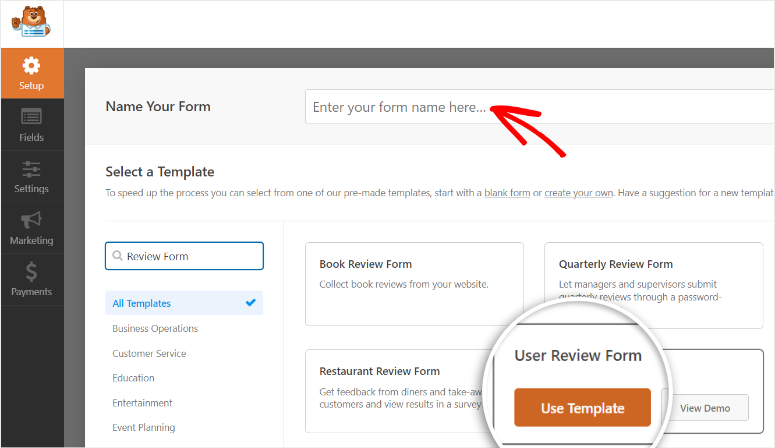
Seleziona un modello facendo clic sul pulsante Usa Modello. Questo avvierà il costruttore di moduli drag and drop.
Qui vedrai tutti i campi del modulo nel menu di sinistra e un'anteprima del modulo sul lato destro del builder.
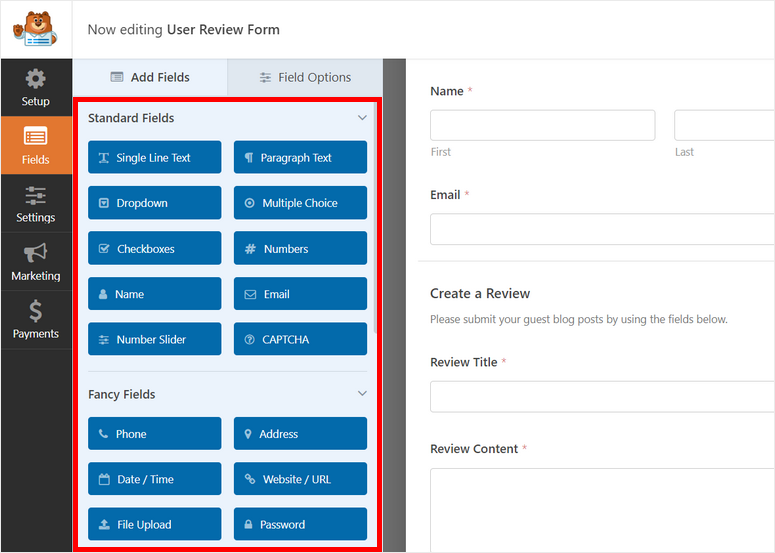
Se vuoi aggiungere altri campi, puoi trascinarli dal pannello di sinistra. Ad esempio, puoi aggiungere il campo Valutazione per rendere il tuo modulo più interattivo.
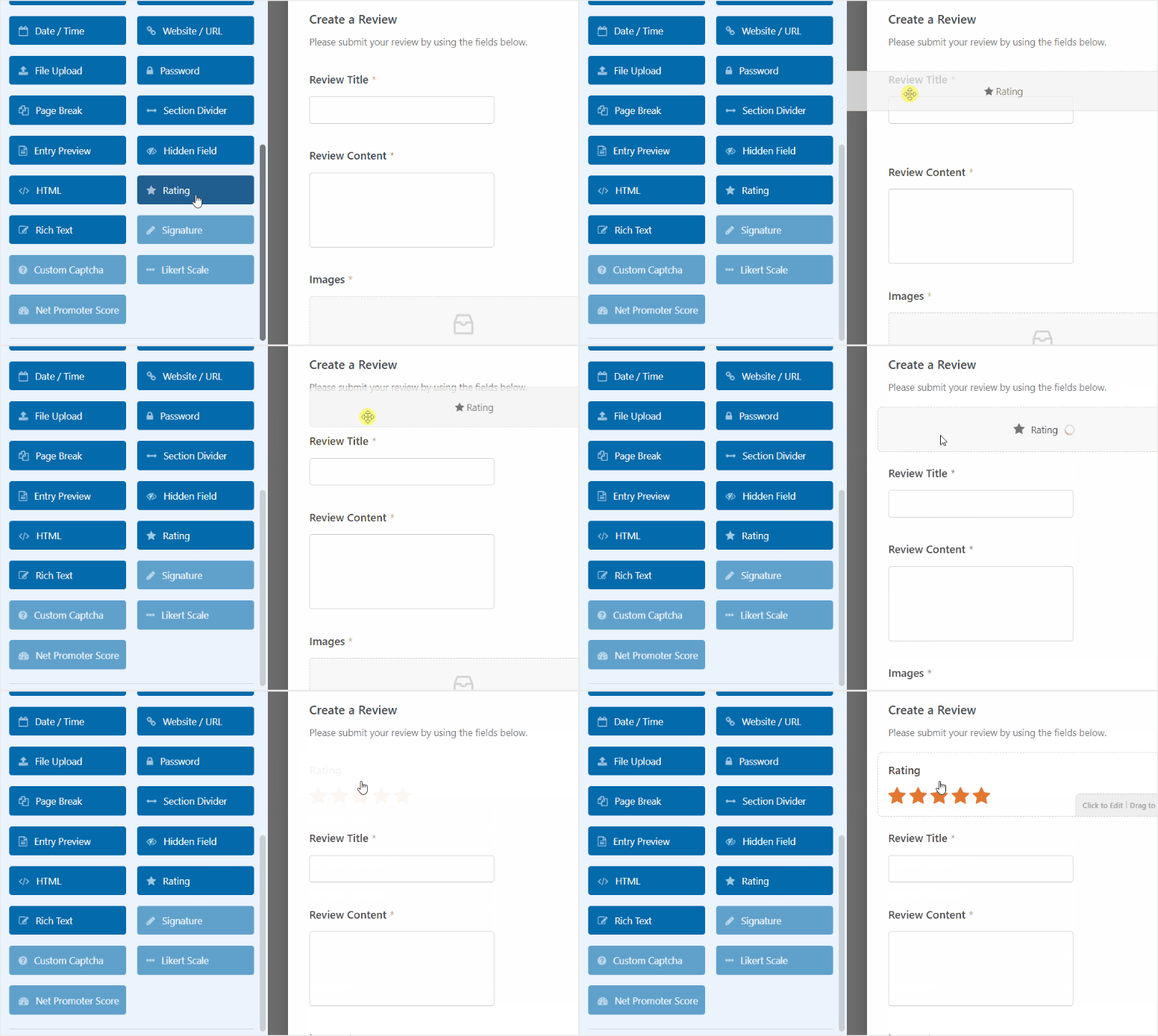
Puoi modificare qualsiasi campo del modulo semplicemente cliccandoci sopra e vedrai le impostazioni del campo aprirsi a sinistra. Per il campo Valutazione, potrai cambiare l'etichetta del campo, la descrizione e altro ancora.
Nella scheda delle impostazioni Avanzate, ci sono altre opzioni per cambiare l'icona di valutazione in un cuore, un pollice in su o una faccina sorridente. Puoi anche cambiare il colore dell'icona di valutazione.
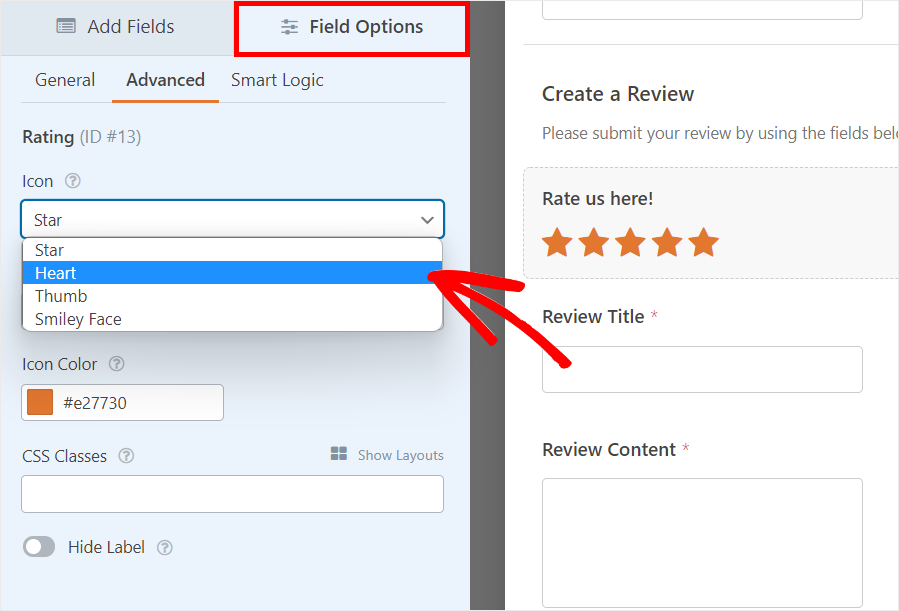
La scheda successiva ti permette di impostare la Logica Intelligente. Questo ti consente di decidere quale domanda mostrare/nascondere in base alla risposta di un utente.
Una volta terminata la personalizzazione del tuo modulo, fai clic sul pulsante Salva.
Passaggio 4: Imposta Notifiche e Conferme del Modulo
Successivamente, puoi impostare le notifiche del modulo in modo da essere avvisato ogni volta che viene inviata una recensione sul tuo sito.
Nella scheda Impostazioni » Notifiche, seleziona l'opzione Abilita Notifiche e vedrai le impostazioni predefinite. Puoi personalizzare le impostazioni di notifica e aggiungere gli indirizzi email dell'amministratore e dei membri del team.
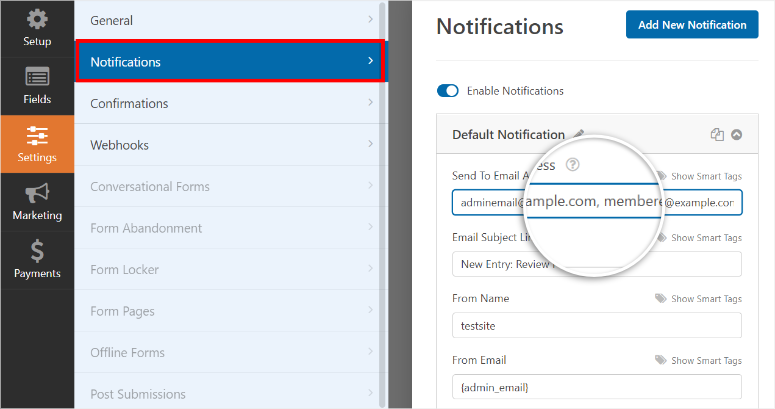
Puoi anche creare una notifica del modulo per ringraziare l'utente per aver inviato una recensione. Per creare una notifica utente, fai clic sul pulsante Aggiungi Nuova Notifica nell'angolo in alto a destra e inserisci un nome.
Ora devi aggiungere l'indirizzo email dell'utente al campo Invia a Indirizzo Email utilizzando i tag intelligenti. Fai clic sull'opzione Mostra Tag Intelligenti e seleziona l'opzione Email. Questo recupera automaticamente gli indirizzi email degli utenti dal modulo.
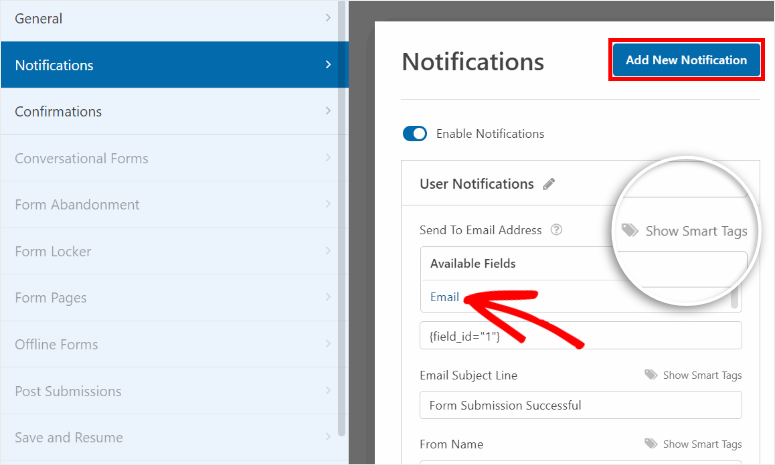
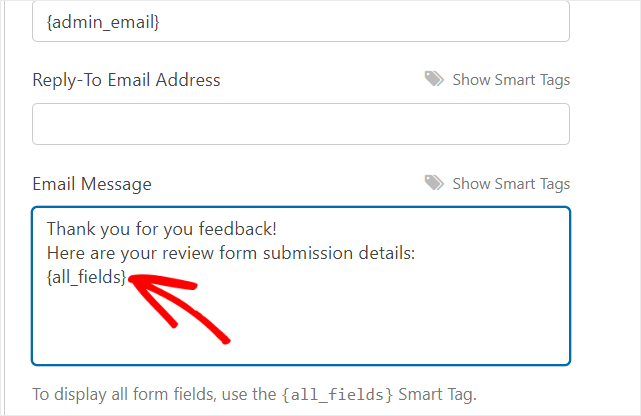
Puoi aggiungere una riga dell'oggetto email personalizzata e un messaggio per personalizzare la notifica utente come desideri. Puoi anche utilizzare il tag intelligente {all_fields} per mostrare agli utenti i dettagli della loro richiesta di recensione.
Al termine, fai clic sul pulsante Salva.
Con WPForms, puoi anche aggiungere un messaggio di conferma per ringraziare gli utenti dopo l'invio del modulo. Per fare ciò, apri la scheda Conferme nella pagina delle impostazioni.
Qui vedrai le impostazioni predefinite che puoi modificare secondo le tue esigenze. Nell'opzione Tipo di Conferma, vedrai 3 opzioni:
- Messaggio: Aggiungi un messaggio di conferma che viene visualizzato sul front-end dopo che i clienti hanno inviato il loro ordine.
- Mostra Pagina: Reindirizza i tuoi utenti a qualsiasi pagina del tuo sito.
- Vai a URL (Reindirizzamento): Aggiungi un URL specifico e invia gli utenti a un sito web diverso.
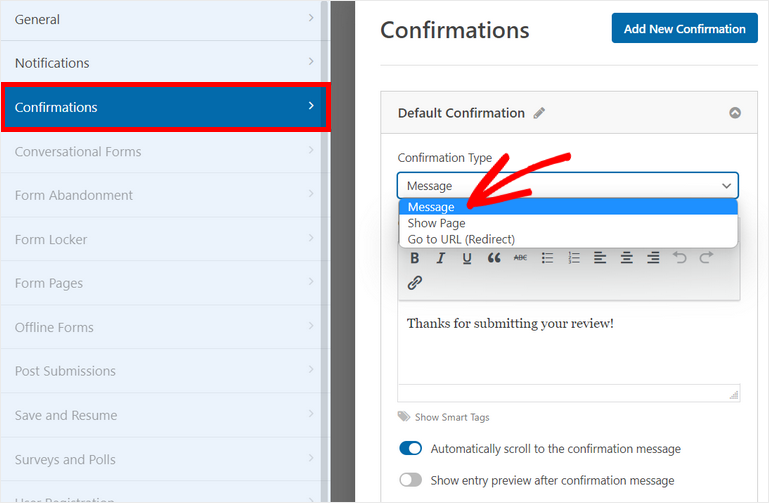
Puoi scegliere l'opzione Messaggio per mostrare un messaggio di ringraziamento ai recensori.
Infine, fai clic sul pulsante Salva per salvare i tuoi progressi.
Passaggio 5: Pubblica il Modulo di Recensione sul Tuo Sito
Dopo aver salvato il tuo modulo di recensione online, puoi aggiungerlo a qualsiasi pagina o post. Per aggiungere il tuo modulo di recensione online su una nuova pagina, vai su Pagine » Aggiungi Nuova.
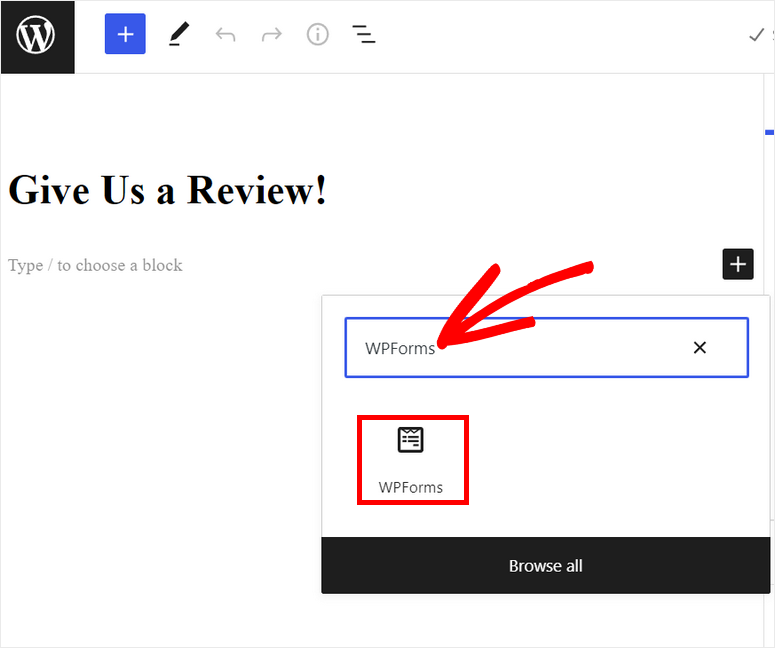
Poi, cerca il blocco personalizzato WPForms nell'editor di testo.
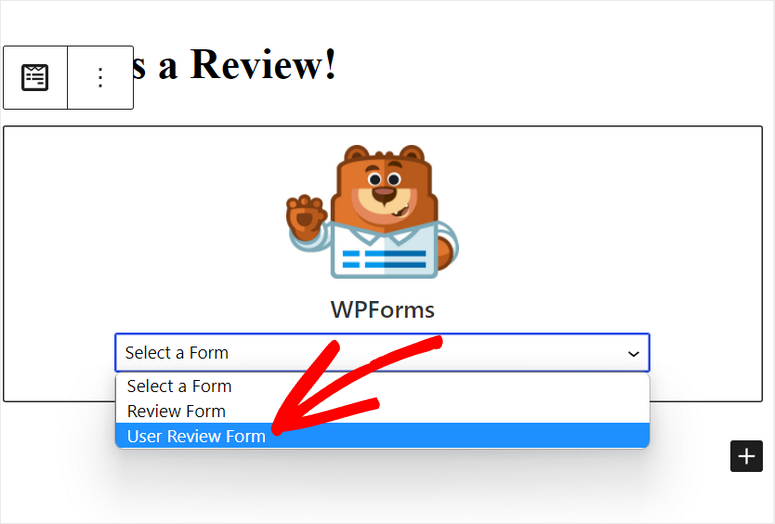
Dopo aver aggiunto il blocco, seleziona il tuo modulo di recensione dal menu a discesa.
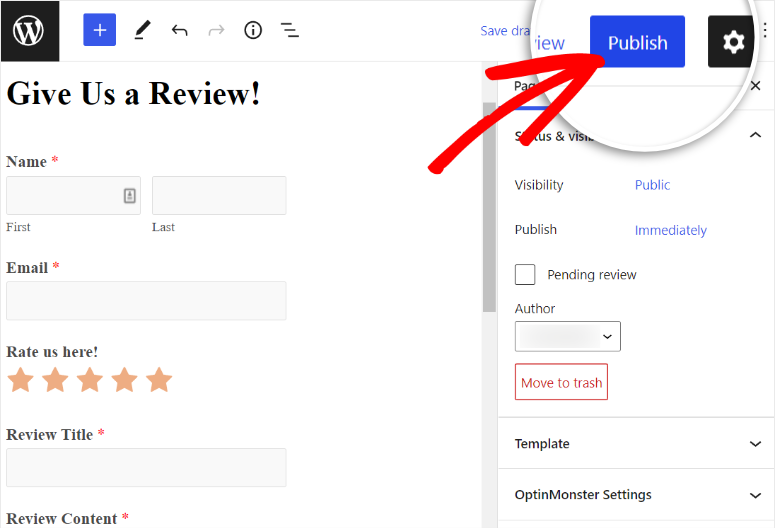
Ora puoi pubblicare la tua pagina o il tuo post e iniziare a raccogliere recensioni online per la tua attività.
Se desideri mostrare il tuo modulo su una pagina di recensioni dedicata, ti consigliamo di utilizzare SeedProd. È il miglior page builder per WordPress con modelli predefiniti. Viene fornito con un widget predefinito per WPForms, così puoi incorporare facilmente il modulo in qualsiasi pagina.
Successivamente, ti mostreremo come ottenere più recensioni online per la tua attività con l'aiuto di due plugin per la generazione di lead, OptinMonster e TrustPulse.
Aggiungi il modulo di recensione a un popup o a un'email utilizzando OptinMonster
Avere un modulo di recensione sul tuo sito è ottimo, ma convincere gli utenti a compilarlo è una sfida. Uno dei modi migliori per far sì che più clienti lascino una recensione è rivolgersi a loro al momento e nel posto giusto con un popup accattivante.
Ad esempio, puoi chiedere loro di recensire la loro esperienza subito dopo un checkout andato a buon fine o magari appena prima che escano dal tuo sito.
Il modo più semplice per creare questi popup è utilizzare il miglior strumento per la creazione di popup sul mercato, OptinMonster.
OptinMonster è lo strumento di generazione di lead n. 1 per tutti i tipi di siti web. Ti consente di creare campagne di marketing professionali come barre fluttuanti, popup, overlay a schermo intero, moduli inline e altro ancora.
Per semplificare le cose, OptinMonster offre oltre 50 modelli di campagne predefiniti, così non devi creare una campagna da zero. Con il suo intuitivo generatore di campagne, puoi semplicemente trascinare e rilasciare blocchi per personalizzare le tue campagne e aggiungere altri elementi a tuo piacimento.
Ecco uno sguardo ad alcune delle campagne accattivanti che puoi creare con OptinMonster:
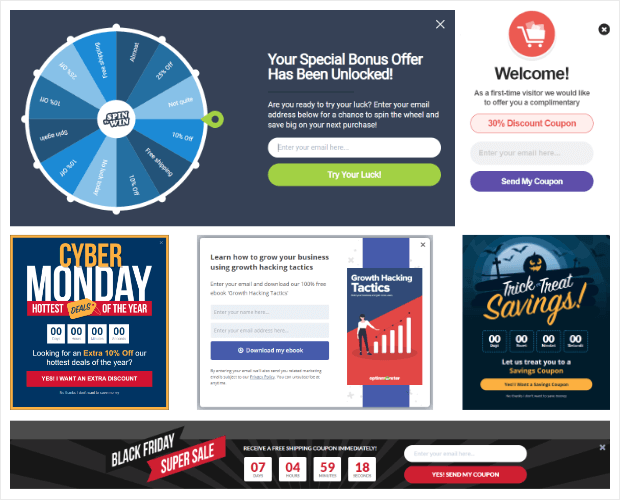
La cosa migliore di OptinMonster sono le sue regole di targeting intelligenti che ti aiutano a mostrare i tuoi popup e altre campagne alle persone giuste e al momento giusto sul tuo sito.
Con questo, puoi far apparire le tue campagne ai visitatori del sito web che stanno per abbandonare il tuo sito o a quegli utenti che visitano determinate pagine web. Puoi anche retargetizzare i visitatori e seguirli per migliorare il coinvolgimento degli utenti.
Inoltre, OptinMonster offre anche una dashboard di analisi integrata che ti consente di monitorare e visualizzare statistiche dettagliate sulle tue campagne. Mostra il numero di visitatori che hanno visualizzato e fatto clic sui tuoi popup e persino le entrate generate da queste campagne.
Detto questo, impariamo come creare una campagna popup in OptinMonster.
Passaggio 1: Installa il plugin OptinMonster
Innanzitutto, dovrai iscriverti a un account OptinMonster. OptinMonster offre piani premium su misura per soddisfare le tue esigenze. I piani pro partono da $9 al mese.
Per collegare il tuo sito WordPress al tuo account, dovrai installare il plugin gratuito OptinMonster dalla dashboard di amministrazione.
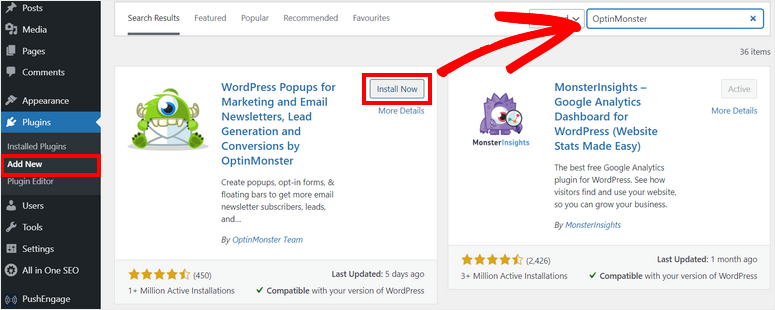
Dopo aver installato e attivato il plugin OptinMonster sul tuo sito, verrà automaticamente avviata una procedura guidata per collegare il tuo account.
Se hai già effettuato l'accesso al tuo account OptinMonster in un'altra scheda, il plugin lo rileverà automaticamente e sincronizzerà il tuo sito web.
Ora sei pronto per creare la tua prima campagna popup per raccogliere recensioni online.
Passaggio 2: Crea una Nuova Campagna
OptinMonster offre modelli e un costruttore drag-and-drop per creare bellissime campagne popup.
Apri la pagina OptinMonster » Campagne nella dashboard di WordPress. Quindi, fai clic sul pulsante Crea la tua prima campagna.
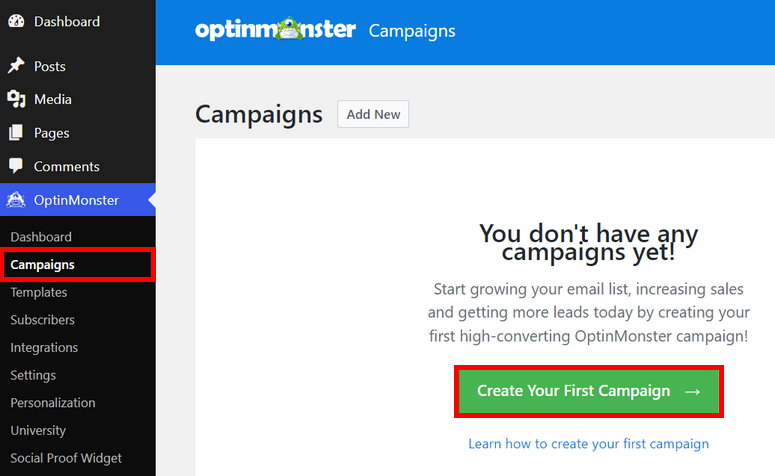
Successivamente, avrai l'opzione di scegliere il tipo di campagna: Popup, Barra mobile, Schermo intero, Inline, Side-in e Gamificata.
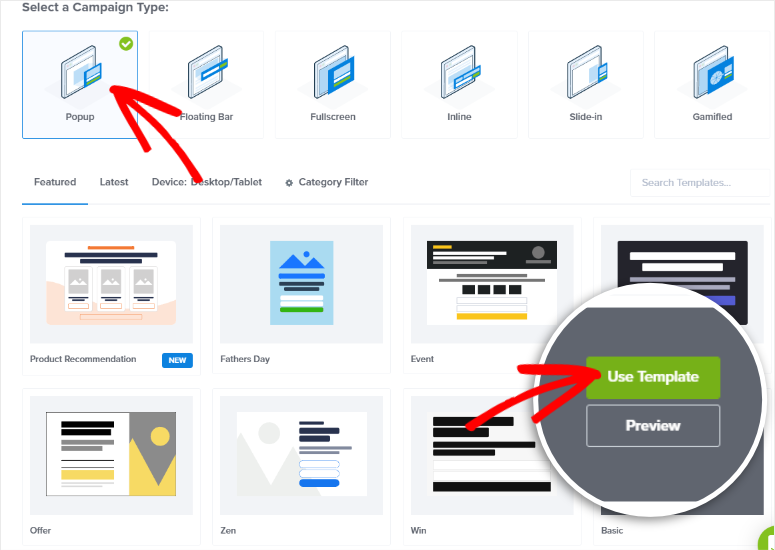
Per questo tutorial, sceglieremo la campagna Popup. OptinMonster offre tantissimi modelli predefiniti in modo da poterli visualizzare in anteprima e scegliere quello che preferisci.
Qui, selezioneremo il modello Base. Fai clic sul pulsante Usa modello per iniziare.
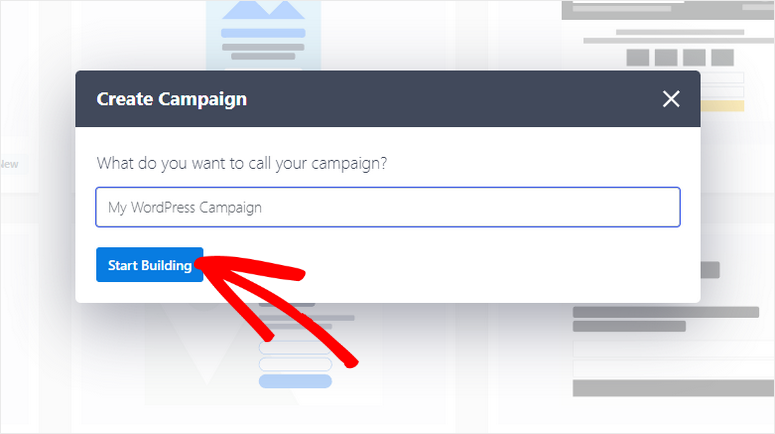
Quindi, dovrai inserire un nome per la tua campagna e fare clic sul pulsante Inizia a costruire. Questo avvierà il costruttore di campagne OptinMonster nella finestra successiva.
Nel costruttore di campagne, vedrai l'anteprima dal vivo sul lato destro della pagina e i blocchi della campagna sul lato sinistro.
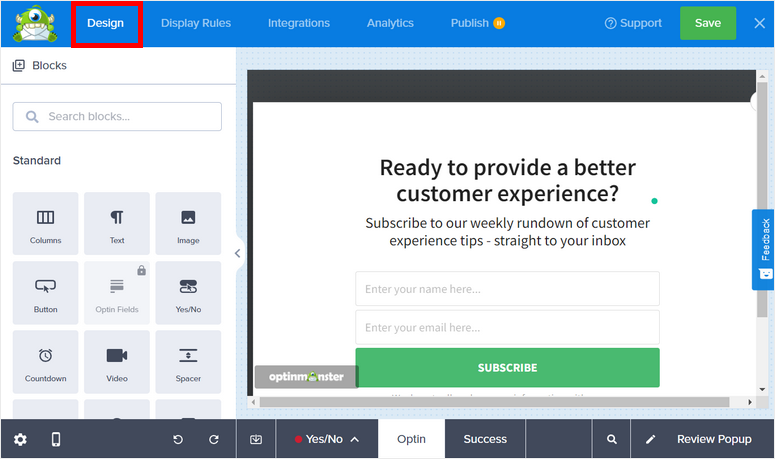
Per impostazione predefinita, nel modello è presente un modulo di iscrizione.
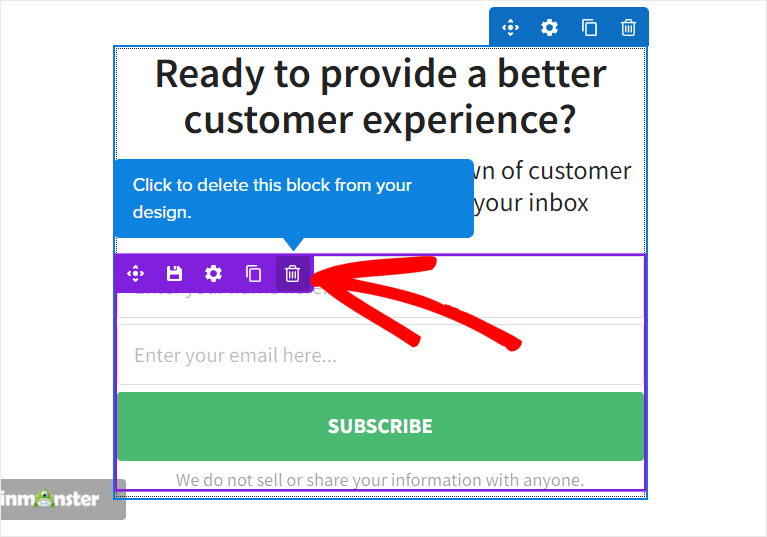
Poiché aggiungeremo il nostro modulo di recensione in questo popup, puoi rimuovere il modulo di iscrizione passandoci sopra il mouse e facendo clic sull'icona del cestino.
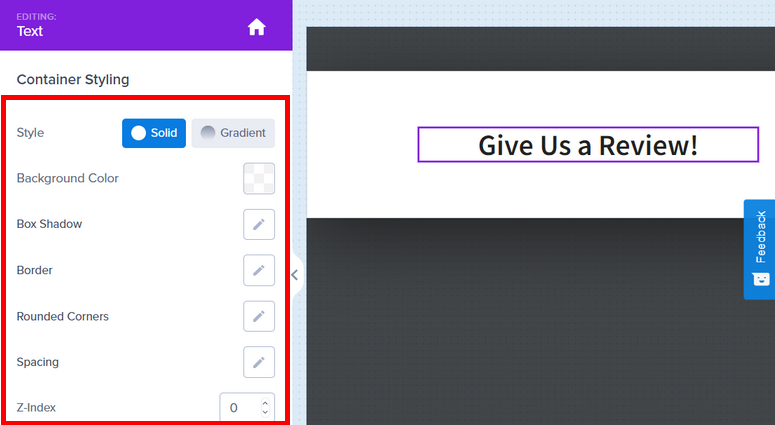
Quindi, puoi modificare il testo del titolo del popup per adattarlo al tuo modulo di recensione. Puoi semplicemente fare clic sul campo nell'anteprima dal vivo per modificarlo.
Vedrai anche altri design e impostazioni avanzate nel menu di sinistra.
Una volta terminato, fai clic sul pulsante Salva nell'angolo in alto a destra del costruttore.
Passaggio 3: Aggiungi il tuo modulo di recensione
Ora puoi aggiungere il tuo modulo di recensione alla tua campagna popup. Per fare ciò, dovrai copiare lo shortcode del modulo di recensione che hai creato in WPForms.
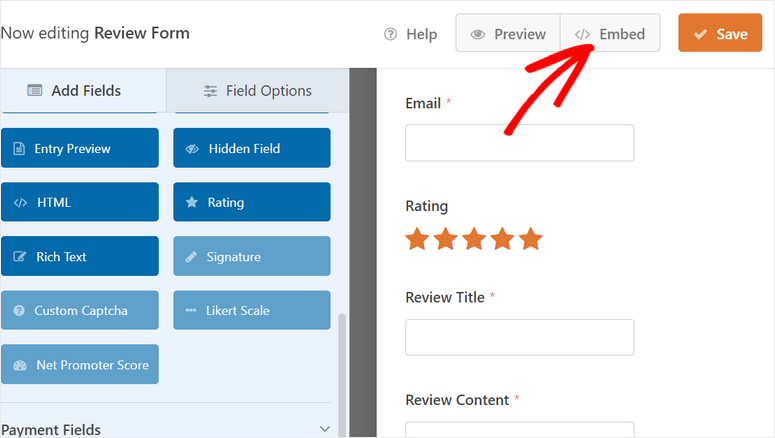
Quindi, naviga nella scheda WPForms » Tutti i moduli nella tua dashboard di amministrazione e apri il modulo di recensione. Quindi, fai clic sul pulsante Incorpora proprio accanto a Salva.
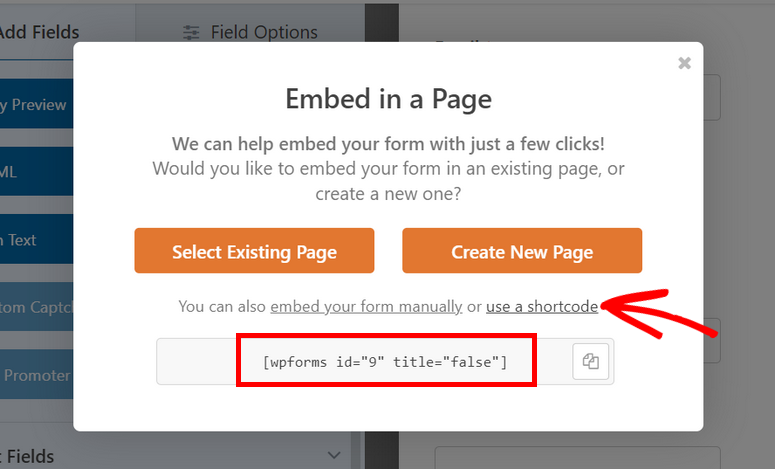
Ora vedrai un popup per incorporare il tuo modulo in una pagina WordPress esistente o nuova. Sotto, c'è l'opzione 'usa uno shortcode'.
Quando fai clic su di essa, vedrai lo shortcode del modulo in modo da poterlo semplicemente copiare.
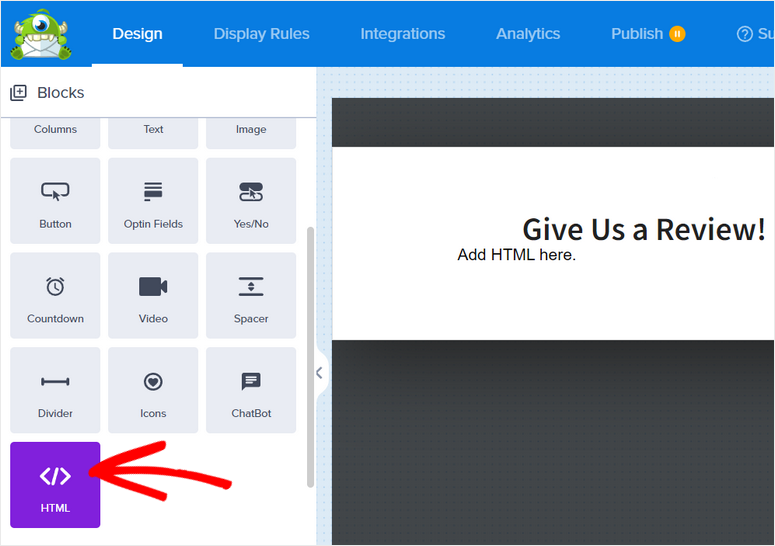
Ora, torna al tuo costruttore di campagne OptinMonster e inserisci il campo HTML nel tuo popup.
Seleziona il campo HTML per aprire le impostazioni a sinistra. Vedrai un blocco di editor con codice segnaposto. Semplicemente rimuovi quel codice e incolla lo shortcode del modulo qui.
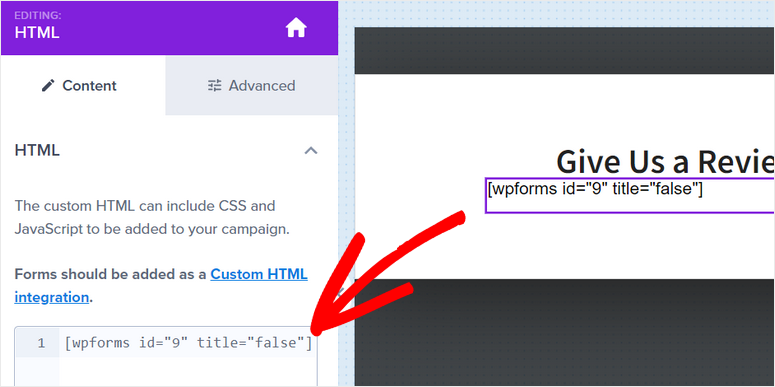
Non sarai in grado di visualizzare il modulo di recensione nel costruttore, ma puoi vedere come apparirà aprendo la scheda Pubblica e facendo clic sul pulsante Anteprima.
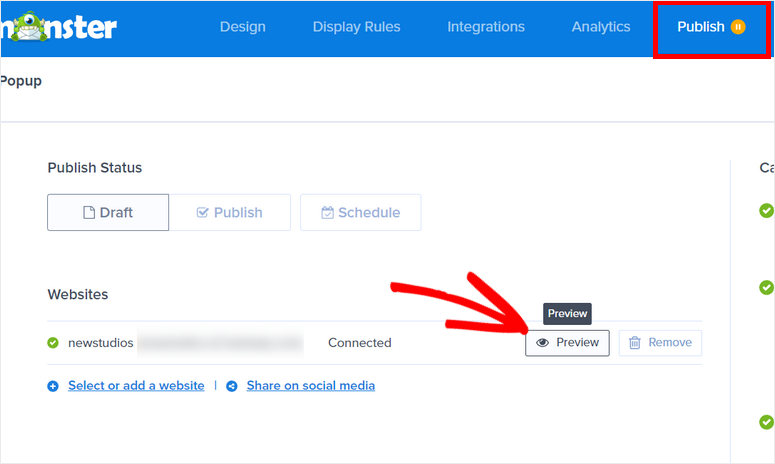
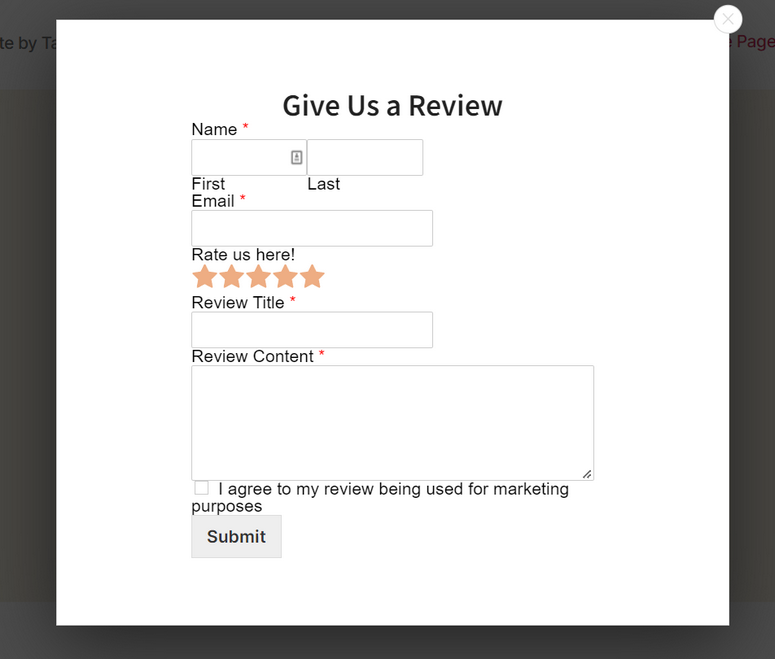
Il tuo popup con il modulo di recensione apparirà più o meno così.
Successivamente, dovrai impostare le regole per scegliere dove e come visualizzare le tue campagne popup di recensione.
Passaggio 4: Imposta le regole di visualizzazione
OptinMonster offre tonnellate di opzioni di targeting per aiutarti a generare più lead dalle tue campagne. Puoi usarlo per raccogliere recensioni dai visitatori del sito web e dai clienti.
Tutto quello che devi fare è selezionare la regola che desideri e OptinMonster si occuperà del resto.
Per il nostro tutorial, impareremo come visualizzare il nostro popup di recensione in 2 passaggi utilizzando MonsterLinks™. Con questo, puoi visualizzare il popup agli utenti quando fanno clic su un link, un pulsante o un'immagine.
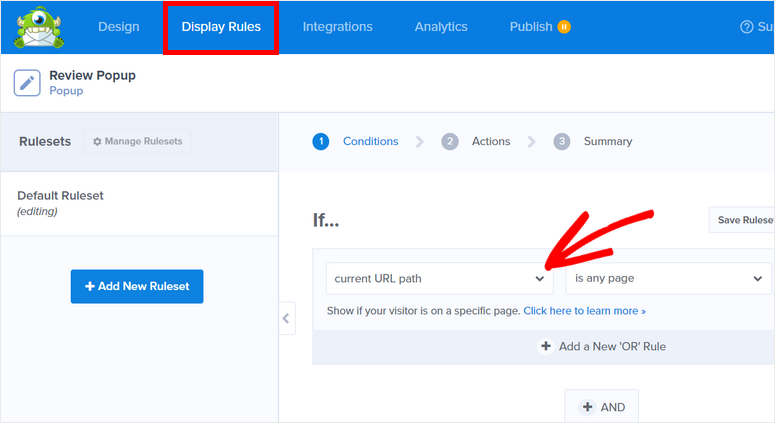
Per aggiungere questa regola, vai alla scheda Regole di visualizzazione nella costruttore di campagne e fai clic sul menu a discesa percorso URL corrente nella condizione Se.
Quindi, vedrai l'elenco delle regole di visualizzazione offerte da OptinMonster. Qui, devi selezionare l'opzione MonsterLinks™ (Al clic).
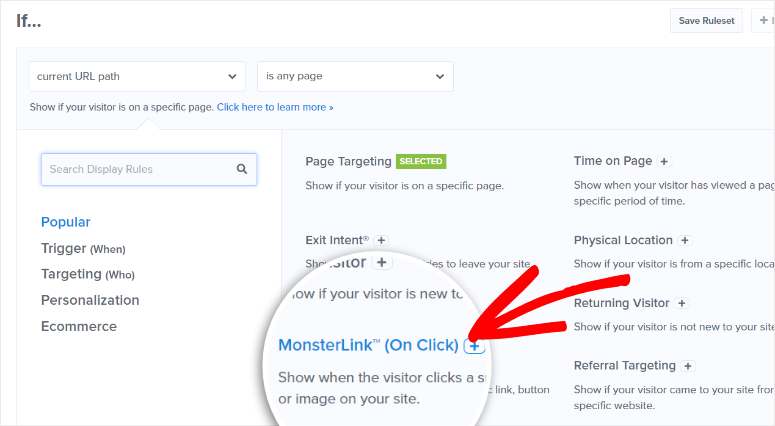
Ora, vedrai il pulsante Copia codice MonsterLinks™. Fare clic su questo pulsante copia il codice negli appunti. Puoi incollare il codice in qualsiasi pagina in cui desideri visualizzare il popup.
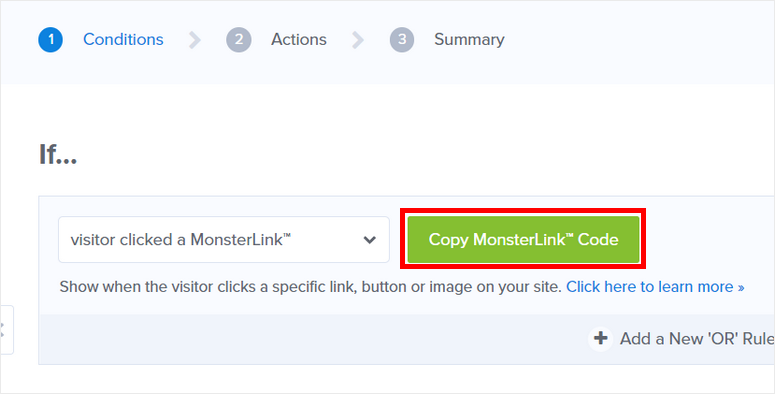
Quindi, se vuoi visualizzare il popup del modulo di recensione su una pagina, modifica semplicemente la pagina e incolla il codice nell'editor di testo.
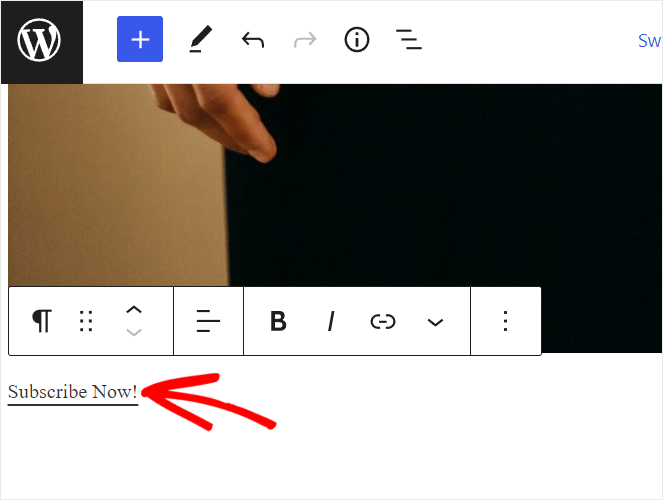
Dopo aver incollato il codice, vedrai che il testo del link predefinito è "Iscriviti ora!". Puoi modificare il testo del link e aggiungere un messaggio personalizzato.
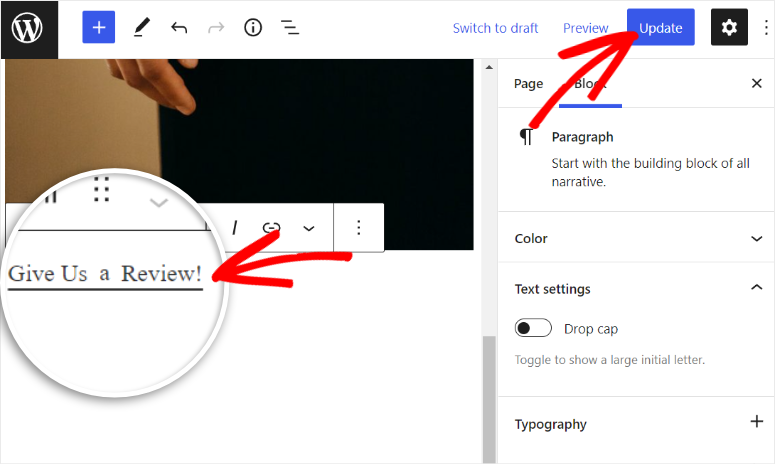
Ecco fatto, tutto quello che devi fare è aggiornare la pagina.
Passaggio 5: Pubblica popup di recensione
Vai alla scheda Pubblica dal menu in alto del costruttore e puoi vedere lo stato della tua campagna come Bozza. Devi fare clic sul pulsante Pubblica per attivare il popup.
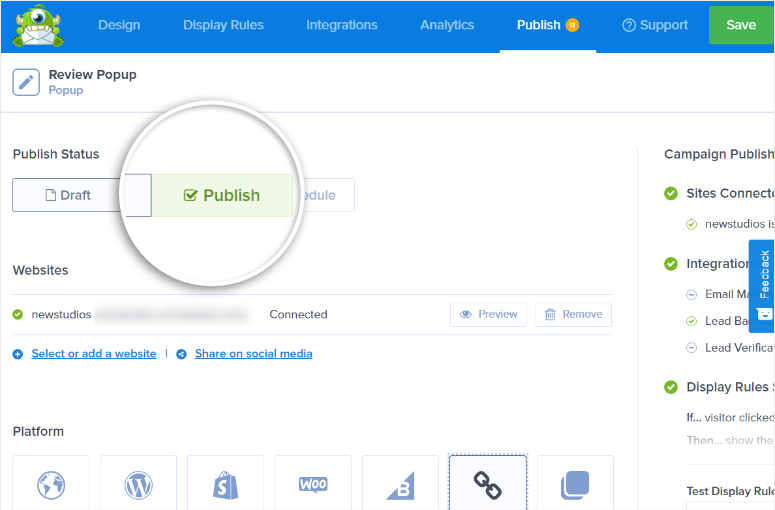
Ora, il tuo popup di recensione sarà visibile agli utenti che fanno clic sul link che hai aggiunto in precedenza.
Per ottenere ancora più recensioni dagli utenti, puoi condividere il tuo popup del modulo di recensione anche tramite social media ed email.
Nella scheda Pubblica, vedrai l'opzione Link di condivisione. Quando fai clic su di essa, crea un collegamento URL al popup della campagna sul tuo sito. Questo è l'URL di una pagina separata che visualizza solo le tue campagne e raccoglie le informazioni dagli utenti.
Hai anche l'opzione di aggiungere il titolo e la meta descrizione per questa pagina di campagna autonoma.
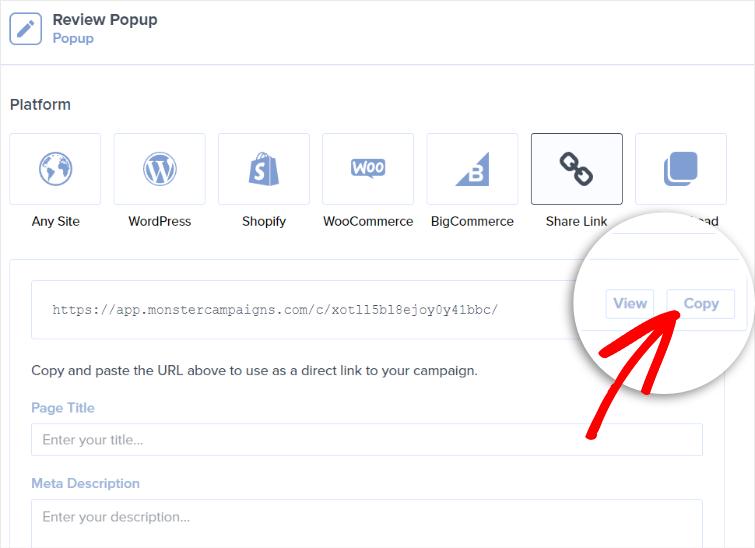
Puoi aggiungere questo URL alle tue email e ai post sui social media in modo che anche gli utenti che non stanno navigando sul tuo sito possano lasciare una recensione per la tua attività.
Successivamente, ti mostreremo come ottenere più recensioni online per la tua attività con l'aiuto delle notifiche popup.
Usa TrustPulse per convincere più persone a lasciare una recensione
Le notifiche popup sono notifiche sul sito che appaiono ai visitatori del sito web quando stanno navigando sul tuo sito. Puoi utilizzare queste notifiche per mostrare vendite in tempo reale sul tuo sito o chiedere recensioni agli utenti.
E il miglior strumento per creare questi popup è TrustPulse.

TrustPulse è il miglior strumento di notifica di social proof per tutti i tipi di siti web. Ti consente di aggiungere notifiche on-page e messaggi di azione sul tuo sito web per coinvolgere i tuoi visitatori.
Una volta installato TrustPulse sul tuo sito, esso traccia automaticamente le attività degli utenti sul tuo sito come registrazioni, iscrizioni, acquisti e altro ancora. Puoi creare notifiche popup non intrusive e visualizzare questi dati ai nuovi visitatori del sito.
Quando i potenziali clienti vedono altre persone agire sul tuo sito, si fideranno di più del tuo marchio e vorranno agire anche loro. Questo crea un effetto FOMO (fear of missing out). Aiuta ad aumentare la credibilità del tuo sito web e fa sì che i visitatori si fidino dei tuoi prodotti.
Allo stesso tempo, puoi anche usare TrustPulse per mostrare messaggi di azione personalizzati. Puoi creare popup che persuadono i clienti soddisfatti a lasciare una recensione per la tua attività.
Ora, ti mostreremo come ottenere più recensioni online con questi popup utilizzando TrustPulse.
Passaggio 1: Crea una Nuova Campagna
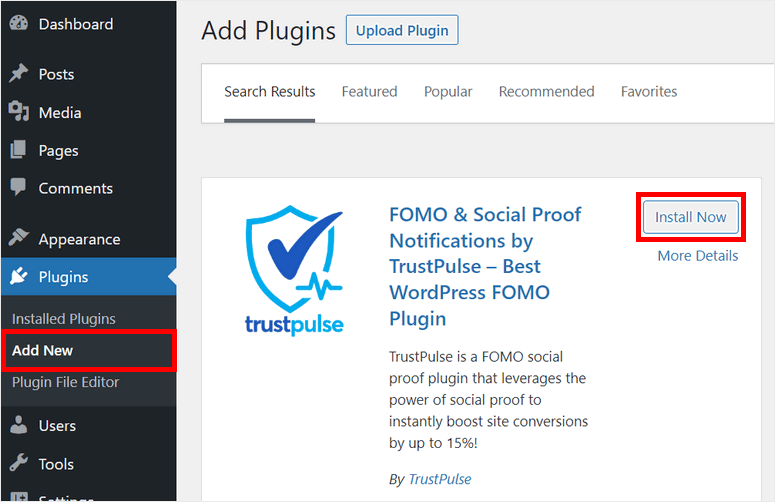
Innanzitutto, devi installare il plugin TrustPulse sul tuo sito. È disponibile gratuitamente nel repository di WordPress, quindi puoi installarlo direttamente dalla tua dashboard di amministrazione.
Nella scheda Plugin » Aggiungi Nuovo, cerca il plugin TrustPulse e installalo e attivalo.
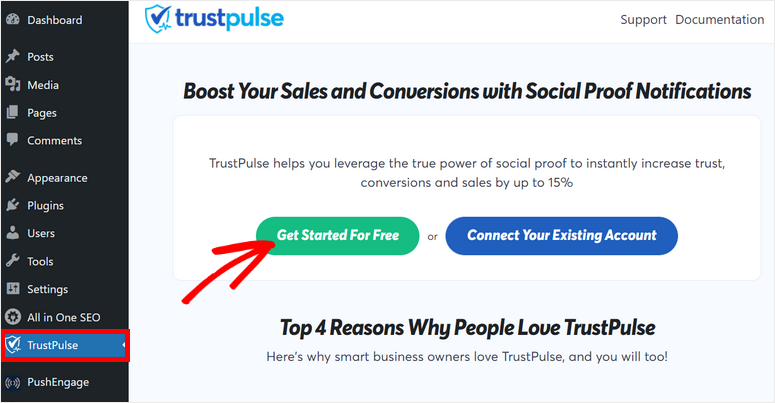
Quindi, dovrai collegare il tuo account TrustPulse con il tuo sito. Se non hai ancora creato un account, puoi fare clic sul pulsante Inizia Gratis.
Passaggio 2: Crea una Nuova Notifica Popup
Una volta collegato il tuo account TrustPulse, vedrai il messaggio di successo sulla tua dashboard di WordPress. Per creare una nuova notifica popup, fai clic sull'opzione Visualizza la mia campagna lì.
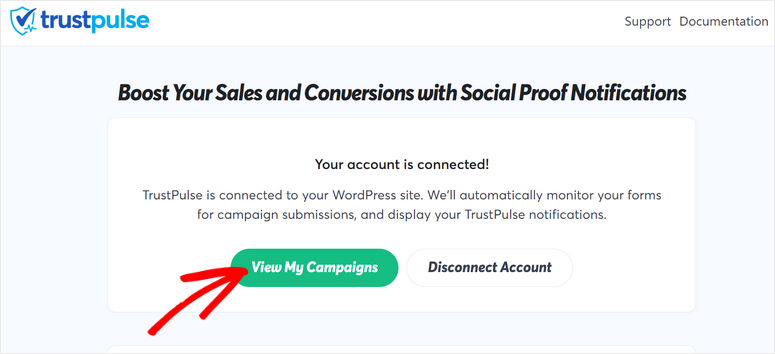
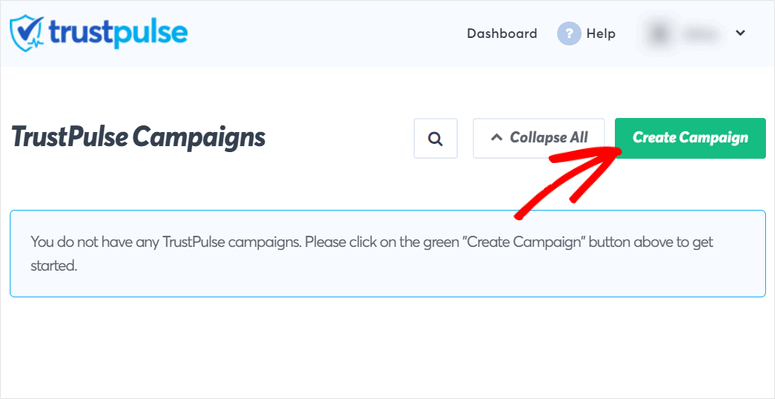
Questo ti porterà alla dashboard del tuo account TrustPulse. Per iniziare, fai clic sul pulsante Crea Campagna.
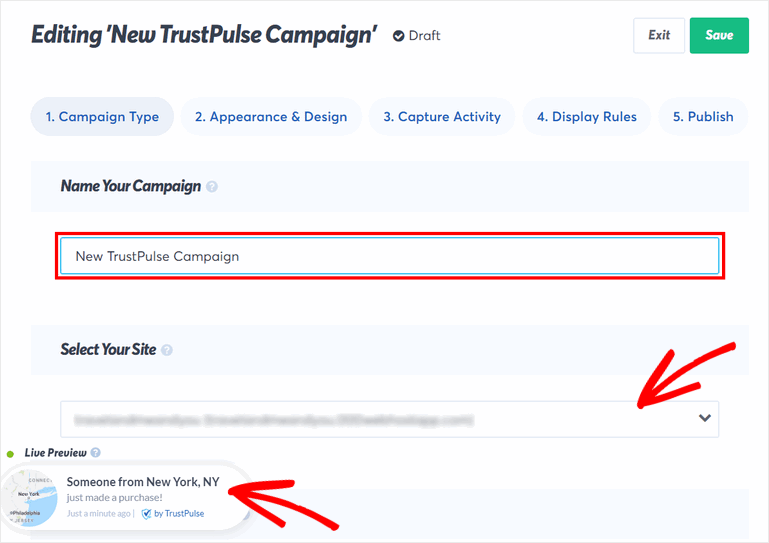
Ora inserisci un nome per la tua campagna, seleziona il tuo sito e seleziona un tipo di campagna.
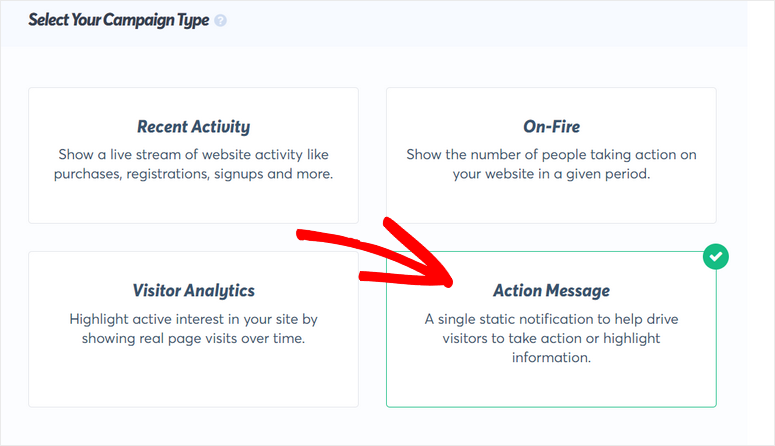
Ci sono 4 opzioni per creare campagne per il tuo sito. Sono:
- Attività Recente: Visualizza le attività in tempo reale sul tuo sito come ordini recenti, registrazioni, invio di moduli e altro ancora. Mostra una notifica come "Qualcuno ha appena acquistato un nuovo paio di scarpe".
- On-Fire: Mostra il numero di persone che agiscono sul tuo sito in un dato periodo. Quindi, i tuoi visitatori vedranno una notifica come "150 persone hanno acquistato nuove scarpe nelle ultime 24 ore".
- Analisi Visitatori: Mostra le visualizzazioni di pagina sul tuo sito per aumentare le conversioni.
- Messaggio di Azione: Notifiche statiche con messaggi personalizzati che spingono i visitatori ad agire come iscriversi, ottenere uno sconto, lasciare una recensione, e così via.
Puoi utilizzare la campagna Attività Recente per mostrare una notifica ogni volta che un utente invia una recensione sul tuo sito, come questa:

Per questo tutorial, utilizzeremo la campagna Messaggio di Azione. In questo modo, puoi creare una notifica popup con un messaggio personalizzato e chiedere agli utenti di lasciare una recensione per la tua attività.
Dopo aver scelto il tipo di campagna, fai clic sul pulsante Passaggio Successivo in fondo al costruttore di campagne. Ora puoi modificare il messaggio di notifica e il design.
Passaggio 3: Personalizza la Tua Notifica di Recensione
Nella scheda Aspetto e design, puoi vedere tutte le opzioni per personalizzare la notifica popup.
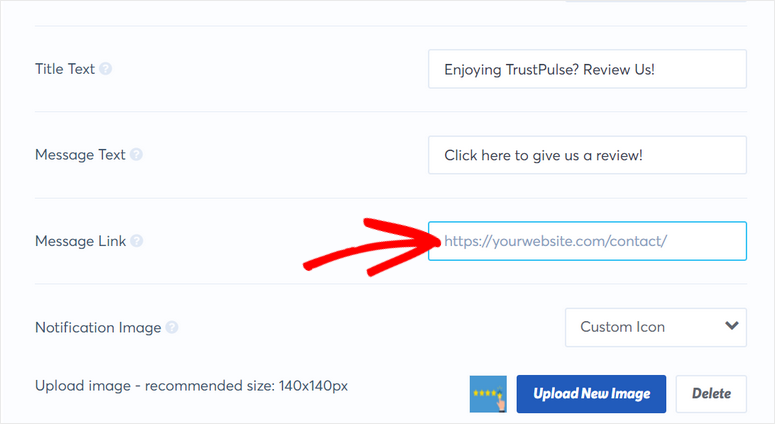
Il testo del titolo predefinito è “Ciao! Grazie per aver visitato oggi!”. Puoi cambiare il testo in qualcosa come “Ti piace TrustPulse? Recensiscici!” per chiedere agli utenti di lasciare una recensione.
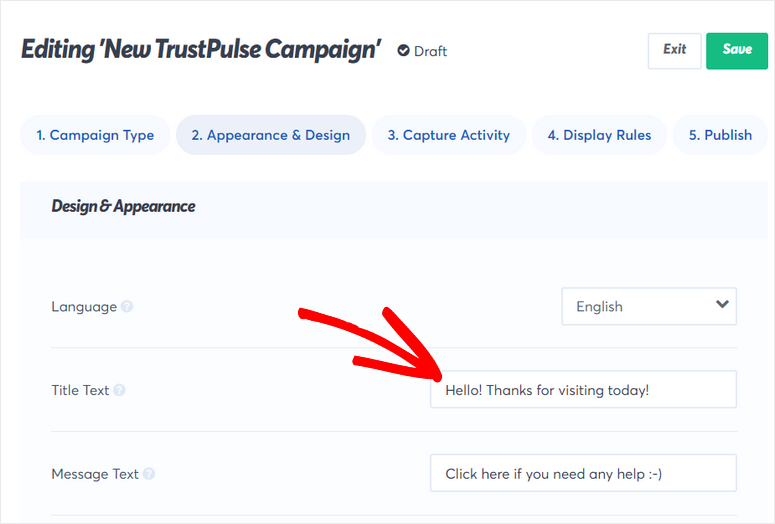
Soprattutto, ti dà la possibilità di aggiungere il link del messaggio per reindirizzare i tuoi visitatori a qualsiasi pagina. Quindi puoi aggiungere l'URL della recensione dalla pagina che hai creato in precedenza con WPForms.
Oltre a ciò, puoi anche aggiungere immagini di icone, colori del testo e font per la tua notifica.
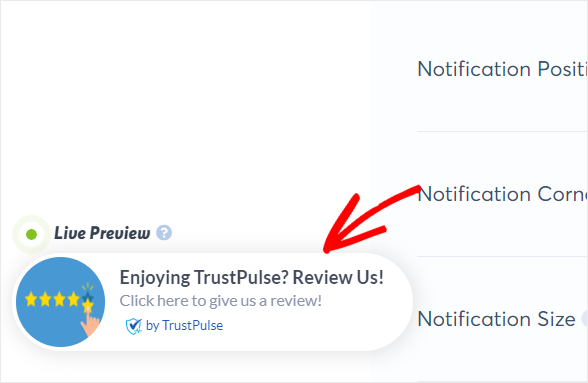
Mentre apporti le tue personalizzazioni, puoi vedere l'anteprima live della tua notifica nell'angolo in basso a sinistra del generatore di campagne.
Dopo aver terminato la personalizzazione della notifica popup, puoi fare clic sul pulsante Passaggio successivo alla fine.
Ora, puoi impostare le regole di visualizzazione per controllare dove e quando questo messaggio di azione appare sul tuo sito WordPress.
Passaggio 4: Imposta le regole di visualizzazione del popup
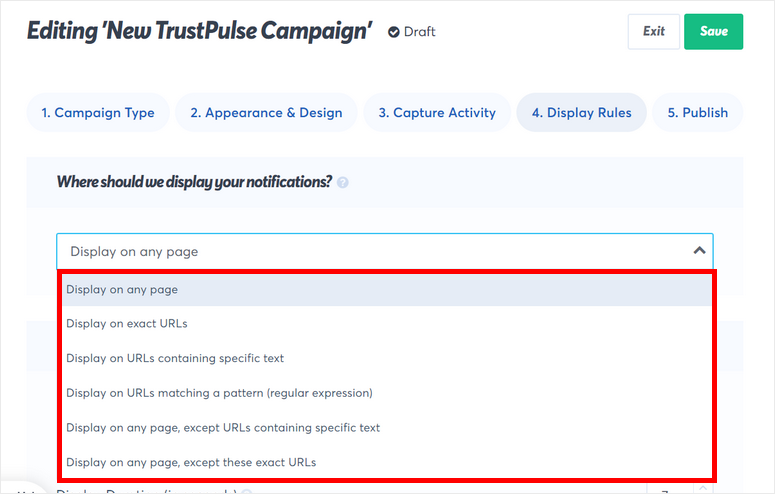
Nella scheda Regole di visualizzazione, puoi impostare dove vuoi mostrare le tue notifiche. TrustPulse offre molte opzioni di visualizzazione in modo da poterle accedere dal menu a discesa.
Se scegli l'opzione Mostra su qualsiasi pagina, la notifica apparirà su ogni pagina o post del tuo sito web. Se vuoi che gli utenti lascino una recensione per un prodotto particolare sul tuo sito, puoi scegliere l'opzione Mostra su URL esatti e aggiungere lì l'URL della pagina del prodotto.
Successivamente, puoi configurare altre impostazioni di notifica. Ci sono opzioni per impostare il tempo di ritardo per la visualizzazione della notifica, la durata della visualizzazione e altro ancora.
Puoi anche scegliere di abilitare o disabilitare la visualizzazione delle notifiche sui dispositivi mobili.
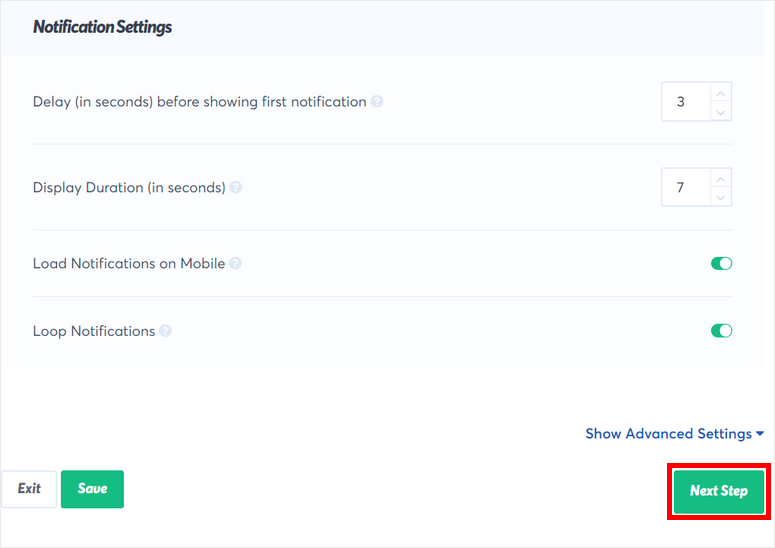
Una volta terminato, fai clic sul pulsante Passaggio successivo.
Passaggio 5: Pubblica la tua notifica popup di recensione
Ora, devi pubblicare la tua notifica popup di recensione sul tuo sito WordPress. Se il tuo sito è già connesso, puoi semplicemente fare clic sul pulsante Avvia la tua campagna TrustPulse.
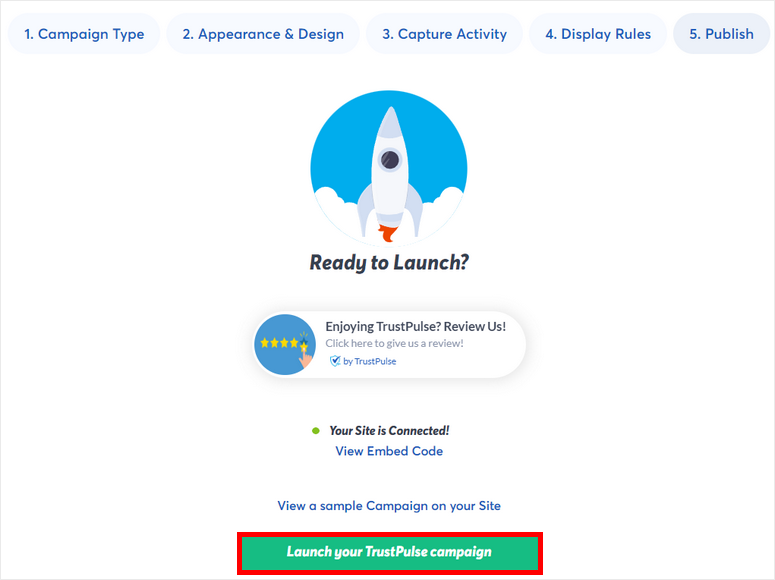
Una volta che la campagna è attiva, i visitatori del tuo sito web potranno vedere il popup di recensione sul tuo sito.
TrustPulse è uno strumento potente e puoi usarlo per molto più che semplici recensioni online. Puoi creare campagne di vendite recenti, statistiche sui visitatori in tempo reale e altro ancora per influenzare le decisioni di acquisto dei nuovi clienti. Poiché non puoi essere un venditore di persona online, TrustPulse agirà per tuo conto convincendo i clienti ad acquistare.
Ed ecco fatto! Hai imparato come ottenere più recensioni online per la tua attività utilizzando WPForms, OptinMonster e TrustPulse.
Con WPForms, puoi creare facilmente un modulo di recensione o testimonianza per raccogliere recensioni degli utenti sul tuo sito WordPress.
Per raccogliere più recensioni, puoi utilizzare OptinMonster e TrustPulse. Questi plugin ti aiuteranno a massimizzare le risposte che ricevi dai clienti.
Se desideri inviare richieste di recensione via email ai clienti, dai un'occhiata a Constant Contact. È il miglior servizio di email marketing per gli imprenditori per gestire campagne email automatizzate. Puoi aggiungere un link diretto alla tua pagina delle recensioni all'email in modo che i clienti possano compilare rapidamente il modulo di recensione. Puoi anche offrire incentivi per convincerli a lasciare una recensione, come uno sconto sul loro prossimo acquisto.
Questo è tutto per oggi! Con questo, ora puoi gestire meglio la tua presenza online e rendere la gestione della reputazione molto più semplice.
Speriamo che questo articolo ti abbia aiutato a raccogliere facilmente più recensioni online sul tuo sito WordPress.
Per i tuoi prossimi passi, puoi consultare queste risorse:
- I migliori plugin per banner WordPress
- Come aggiungere notifiche push a WordPress
- I migliori plugin per sondaggi WordPress
Questi post ti aiuteranno a creare banner e notifiche push per il tuo sito per aumentare i tuoi tassi di conversione. L'ultimo post ti aiuterà a raccogliere feedback dagli utenti sui tuoi prodotti e sul tuo marchio.

L'idea del 'Messaggio d'Azione' di TrustPulse è la parte più intelligente qui per le attività di servizi locali. Lavoriamo con ditte di pulizie e la maggior parte di esse compila correttamente il modulo di recensione, ma chiede nel momento sbagliato: un modulo sepolto in una pagina dei contatti raccoglie polvere. Mostrare la richiesta come popup nella pagina 'grazie' o di prenotazione completata, quando il lavoro è ancora fresco nella mente del cliente, aumenta notevolmente i tassi di risposta. Un avvertimento: rendi il popup facile da chiudere; una richiesta fastidiosa può costarti la recensione e la buona volontà.