Après que plusieurs personnes aient demandé la prise en charge de Gravatar dans les commentaires du populaire thème WordPress Choice, j'ai décidé de l'examiner plus attentivement. Je suis tombé sur cet excellent article de HackWordPress qui vous donne un petit extrait de code pour ajouter des Gravatars à votre boucle de commentaires. Depuis, j'ajoute la prise en charge de Gravatar à tous les thèmes ici, simplement parce que c'est très facile à faire. Dans ce guide, je vais vous montrer comment j'intègre *exactement* les Gravatars dans les thèmes.
Avant de continuer, veuillez comprendre que ce guide est écrit pour WordPress 2.5 et supérieur uniquement. Le code présenté ne fonctionnera pas dans les versions précédentes.
Le code Gravatar
Il suffit de placer le code suivant dans votre boucle de commentaires et cela fonctionnera, mais cela n'aura probablement pas très belle allure tel quel.
<?php if(function_exists('get_avatar')) { echo get_avatar($comment, '50'); } ?>
En gros, ce code vérifiera si vous avez la fonction *get_avatar* (native à WordPress 2.5), puis affichera l'avatar du commentateur dans un carré de 50px.
Utiliser une règle
Si vous voulez vous assurer que vos Gravatars sont d'une taille appropriée, je recommande l'extension Firefox MeasureIt. Cela vous aidera à mesurer une zone dans votre thème pour déterminer une bonne taille pour les Gravatars.
Où mettre le code ?
Dans le thème Choice, j'ai trouvé que 40 était une bonne taille. Alors, où ai-je mis ce code exactement ?
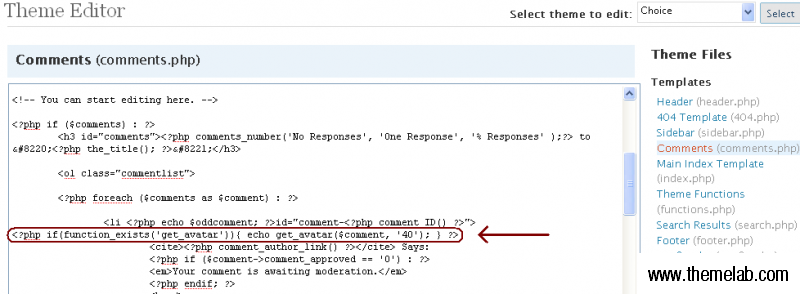
N'importe où dans la boucle *foreach* et *endforeach* (la boucle de commentaires) fonctionnera.
Styliser vos Gravatars
Une fois que vous avez affiché les Gravatars sur votre modèle de commentaires, vous voudrez probablement aussi les styliser. Vous remarquerez que le code Gravatar génère la classe « avatar » sur chaque image. Ajoutons une ligne à la feuille de style CSS pour la faire flotter à gauche et ajouter une petite marge à droite.
img.avatar {float:left; margin-right:5px;}
Voilà, vous avez de beaux Gravatars, parfaitement dimensionnés et stylisés. Bien sûr, les thèmes différeront, vous pouvez les styliser comme vous le souhaitez.
Conclusion
N'oubliez pas que ce code ne fonctionnera que sur WordPress 2.5 et supérieur. La balise conditionnelle function_exists fera en sorte que votre thème ne plante pas, mais rien ne s'affichera dans les versions précédentes. Plus d'informations sur d'autres méthodes d'utilisation des Gravatars sont détaillées sur le Codex WordPress.
Si vous venez de lire cet article en entier et que vous n'avez aucune idée de ce qu'est un Gravatar, je vous suggère de lire celui-ci d'abord par Lorelle sur WordPress. Il couvre les bases de la façon d'obtenir votre propre Gravatar en vous inscrivant sur Gravatar.com, ainsi que l'utilisation des Gravatars sur les anciennes versions de WordPress avec des plugins.
Non seulement les Gravatars peuvent être utilisés pour les commentaires, mais ils peuvent également être ajoutés aux articles individuels des auteurs.
Si vous avez apprécié l'article, n'hésitez pas à commenter et à partager. J'aimerais connaître vos réflexions. Abonnez-vous à la newsletter pour les dernières mises à jour de Theme Lab.

Meeeeeeeeeeeeeeeeeeeeerci !!!! 🙂
Wow ! Ça aide. J'ai passé des heures à bidouiller mon thème non premium pour comprendre ça. Le support de Wordpress Codex n'aide pas beaucoup. Ils n'expliquent pas exactement où mettre le code. Quel soulagement d'avoir trouvé ce site. Je code depuis 2008 et je rencontre encore des problèmes.
Merci, j'ai de vrais problèmes pour faire fonctionner ça sur mon blog, mais j'espère que ça aidera. J'utilise un thème qui fonctionne sur Thematic, donc je peux trouver le "foreach" que vous avez mentionné, mais pas le "endforeach", et quand j'ai ajouté le code, ça n'a pas fonctionné pour moi. Je suppose que je vais continuer !
Merci pour ce super tutoriel, mec ! Ça fonctionne parfaitement ! Whoop whoop !
Ça a marché comme par magie ! Merci beaucoup Leland pour ton post ! Ton blog est vraiment une bénédiction pour tous ceux qui ont WordPress ! 🙂
Merci beaucoup – ça a marché comme par magie !
Votre thème devrait contenir un avatar, car c'est assez standard dans WordPress. S'il ne le contient pas, c'est un thème nul, et vous feriez mieux de trouver un autre thème. 😉
Mon thème ne contient pas cette boucle dans comments.php, des idées ?
Oh mon dieu, enfin un code qui a fonctionné... Je n'arrivais pas à faire charger au système les avatars qui étaient attachés aux emails des auteurs... le vôtre a fonctionné !!
Un grand grand merci.
Merci, je viens de le mettre en place sur mon blog aussi.
Merci beaucoup ! C'était facile 🙂
bien j'ai fini avec les commentaires
mais je veux ajouter plus d'informations à chaque publication sur l'auteur
son nom
son avatar
et sa bio
mon blog ici http://www.eskandarany.org/blog
comment et quel code CSS pour styliser tout ce nouveau matériel
merci d'avance 🙂
Salut,
Informations utiles, j'ai maintenant intégré avec succès Gravatar sur mon site.
Cordialement,
Eddie Gear
[…] En savoir plus : Utiliser Gravatars Ajouter le support Gravatar à vos commentaires WordPress […]
[…] Ajouter le support Gravatar à vos commentaires WordPress […]
[…] ajoutez des Gravatars à votre blog WordPress, téléchargez le plugin et suivez ces instructions. Simple ! var addthis_pub = ‘RichmondWiki’; var addthis_brand = ‘Your Search Advisor’;var […]
@Alejandro : consultez ce lien : http://themeshaper.com/how-to-add-gravatars-for-the-post-author-in-wordpress/
Salut mec, le post est génial. Mais mon problème est d'associer l'image gravatar à une image d'auteur dans mon blog WordPress index.php. Je ne connais pas la bonne syntaxe pour faire ça. Avez-vous une suggestion ? Merci beaucoup !!!
Vraiment efficace, je cherchais ça. Merci.
[…] par moi-même. Ce thème possède toutes les fonctionnalités normales d'un thème de blog ici chez Theme Lab, y compris le support Gravatar pour les commentaires, une barre latérale prête pour les widgets et le support natif des tags WordPress. Ce thème a également une publicité de 125×125 […]