Après que plusieurs personnes aient demandé la prise en charge de Gravatar dans les commentaires du populaire thème WordPress Choice, j'ai décidé de l'examiner plus attentivement. Je suis tombé sur cet excellent article de HackWordPress qui vous donne un petit extrait de code pour ajouter des Gravatars à votre boucle de commentaires. Depuis, j'ajoute la prise en charge de Gravatar à tous les thèmes ici, simplement parce que c'est très facile à faire. Dans ce guide, je vais vous montrer comment j'intègre *exactement* les Gravatars dans les thèmes.
Avant de continuer, veuillez comprendre que ce guide est écrit pour WordPress 2.5 et supérieur uniquement. Le code présenté ne fonctionnera pas dans les versions précédentes.
Le code Gravatar
Il suffit de placer le code suivant dans votre boucle de commentaires et cela fonctionnera, mais cela n'aura probablement pas très belle allure tel quel.
<?php if(function_exists('get_avatar')) { echo get_avatar($comment, '50'); } ?>
En gros, ce code vérifiera si vous avez la fonction *get_avatar* (native à WordPress 2.5), puis affichera l'avatar du commentateur dans un carré de 50px.
Utiliser une règle
Si vous voulez vous assurer que vos Gravatars sont d'une taille appropriée, je recommande l'extension Firefox MeasureIt. Cela vous aidera à mesurer une zone dans votre thème pour déterminer une bonne taille pour les Gravatars.
Où mettre le code ?
Dans le thème Choice, j'ai trouvé que 40 était une bonne taille. Alors, où ai-je mis ce code exactement ?
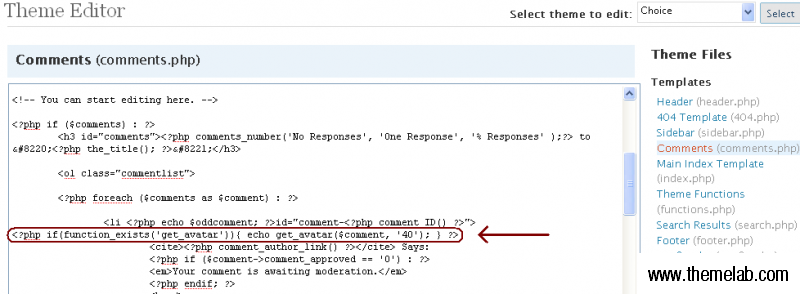
N'importe où dans la boucle *foreach* et *endforeach* (la boucle de commentaires) fonctionnera.
Styliser vos Gravatars
Une fois que vous avez affiché les Gravatars sur votre modèle de commentaires, vous voudrez probablement aussi les styliser. Vous remarquerez que le code Gravatar génère la classe « avatar » sur chaque image. Ajoutons une ligne à la feuille de style CSS pour la faire flotter à gauche et ajouter une petite marge à droite.
img.avatar {float:left; margin-right:5px;}
Voilà, vous avez de beaux Gravatars, parfaitement dimensionnés et stylisés. Bien sûr, les thèmes différeront, vous pouvez les styliser comme vous le souhaitez.
Conclusion
N'oubliez pas que ce code ne fonctionnera que sur WordPress 2.5 et supérieur. La balise conditionnelle function_exists fera en sorte que votre thème ne plante pas, mais rien ne s'affichera dans les versions précédentes. Plus d'informations sur d'autres méthodes d'utilisation des Gravatars sont détaillées sur le Codex WordPress.
Si vous venez de lire cet article en entier et que vous n'avez aucune idée de ce qu'est un Gravatar, je vous suggère de lire celui-ci d'abord par Lorelle sur WordPress. Il couvre les bases de la façon d'obtenir votre propre Gravatar en vous inscrivant sur Gravatar.com, ainsi que l'utilisation des Gravatars sur les anciennes versions de WordPress avec des plugins.
Non seulement les Gravatars peuvent être utilisés pour les commentaires, mais ils peuvent également être ajoutés aux articles individuels des auteurs.
Si vous avez apprécié l'article, n'hésitez pas à commenter et à partager. J'aimerais connaître vos réflexions. Abonnez-vous à la newsletter pour les dernières mises à jour de Theme Lab.

Merci beaucoup pour ce post. Après l'avoir lu, il m'a fallu environ 4 minutes pour suivre vos instructions et les faire fonctionner sur mon site.
Tu déchires !
[…] Theme Lab – Ajouter le support Gravatar à vos commentaires WordPress — pour ajouter plus d'images à la section des commentaires […]
super !! content d'avoir trouvé ça. maintenant, trouver un moyen de réinitialiser mes commentaires pour qu'ils aient tous des gravatars à côté.
Je suis tellement contente d'avoir trouvé votre site. Excellentes informations sur la façon d'ajouter un Gravatar à son site. J'ai perdu des heures à essayer de jouer avec un plugin et il ne m'a fallu que quelques secondes en suivant vos exemples pour obtenir ce que je voulais pour le site.
Merci beaucoup ! J'aurais seulement souhaité vous avoir googlé plus tôt 🙂
Le code fonctionne pour obtenir les avatars dans les commentaires. J'ai des problèmes d'alignement dans IE7.
Dans IE7, le premier avatar s'aligne correctement, puis les avatars des commentaires suivants sont décalés vers la droite de quelques pixels.
[…] Référence : http://themelab.com […]
Merci… Je vais l'implémenter sur mon BLOG
merci
merci beaucoup
[…] de blogs. Si vous aimez les Gravatars, alors vous aimerez beaucoup ce thème. Non seulement ce thème a des commentaires compatibles Gravatar, mais aussi l'affichage Gravatar pour l'auteur de l'article. Ce thème est également prêt pour les publicités 125×125, alors n'hésitez pas […]
Juste ce que je cherchais 🙂 Excellente explication avec « Où mettre le code » et « Styliser vos Gravatars » – Merci
[…] il y a aussi un plugin pour ça, bien que j'aime éditer le code moi-même. Voici quelques conseils à ce sujet, ajoutez simplement quelques […]
Merci pour les conseils. Le site Gravatar ne l'expliquait pas assez clairement, mais votre capture d'écran l'a rendu clair. Santé.
Génial ! J'ai bidouillé un thème pendant longtemps et c'était la touche finale. Merci beaucoup !
C'était super utile, mec. J'ai passé les deux derniers jours à essayer de comprendre ça. Wordpress n'a pas pu répondre à ma question ; Gravatar non plus. Mais vous l'avez fait. Merci.
@testercraft : J'ai trouvé ce plugin qui pourrait correspondre à ce que vous cherchez : Gravatar Recent Comment
j'ai installé le gravatar et il fonctionne bien sur ma page de commentaires..mais comment puis-je afficher l'avatar sur mes commentaires récents dans la barre latérale ?
[…] Lisez ce site si vous rencontrez le même problème que moi. “Ajouter Gravatar aux commentaires Wordpress” […]
Merci pour l'aide. J'ai apporté quelques modifications à mon site l'autre jour, et j'ai remarqué… où sont passés mes gravatars ? J'ai dû comprendre comment les remettre. La meilleure aide a été d'inclure les informations CSS.
hmm… enfin je sais ce qu'est la boucle « The WordPress » ! J'ai cherché theloop.php <- LOL
merci 🙂
Wordpress 2.6 Gravatar dans les commentaires en fil de discussion de Brian…
Cela fait un bon moment que je voulais que les gravatars apparaissent dans les commentaires en fil de discussion de Brian de ce blog sans utiliser de plugins. Juste un code simple. Cela devrait être possible étant donné que Wordpress 2.5+ et 2.6 ont les gravatars intégrés. Ça t…
Salut,
J'ai ajouté gravatar à ma liste de commentaires grâce à votre super astuce, c'est vraiment très simple. Le même code est donné http://hackwordpress.com/wordpress-25-how-to-add-gravatar-to-your-wordpress-theme/ ici aussi mais c'est difficile car je ne sais pas où poster le code, MAIS VOTRE PUBLICATION DIT TOUT CLAIREMENT.
Mais j'ai toujours un problème. Je veux aussi afficher le gravatar dans la section "Commentaires récents" de la barre latérale, alors s'il vous plaît, dites-moi comment faire, quel fichier dois-je modifier. J'utilise wordpress 2.6
Merci,
Prashant
@Spencer : Vous savez... ça m'a dérangé pendant très longtemps et je n'avais aucune idée de ce qui n'allait pas. J'ai juste ajouté le CSS d'arrière-plan aux classes .post et .head. Merci pour le tuyau.
@eTomyam : Hmm... est-ce un problème de Gravatar ou un problème de style ?
Merci pour vos commentaires à tous, je suis content que vous ayez tous aimé le tutoriel.
C'est peut-être un peu pointilleux, mais ceux qui copient-collent le code que vous avez posté, pourriez-vous ajouter background:#fff; à votre div.post dans votre css ? Si vous essayez de surligner le code tel qu'il est maintenant, il est difficile de dire ce que vous surlignez car vous n'avez pas déclaré d'arrière-plan dessus. Quoi qu'il en soit, cela pourrait faciliter les choses pour vos utilisateurs...
Merci !