Après que plusieurs personnes aient demandé la prise en charge de Gravatar dans les commentaires du populaire thème WordPress Choice, j'ai décidé de l'examiner plus attentivement. Je suis tombé sur cet excellent article de HackWordPress qui vous donne un petit extrait de code pour ajouter des Gravatars à votre boucle de commentaires. Depuis, j'ajoute la prise en charge de Gravatar à tous les thèmes ici, simplement parce que c'est très facile à faire. Dans ce guide, je vais vous montrer comment j'intègre *exactement* les Gravatars dans les thèmes.
Avant de continuer, veuillez comprendre que ce guide est écrit pour WordPress 2.5 et supérieur uniquement. Le code présenté ne fonctionnera pas dans les versions précédentes.
Le code Gravatar
Il suffit de placer le code suivant dans votre boucle de commentaires et cela fonctionnera, mais cela n'aura probablement pas très belle allure tel quel.
<?php if(function_exists('get_avatar')) { echo get_avatar($comment, '50'); } ?>
En gros, ce code vérifiera si vous avez la fonction *get_avatar* (native à WordPress 2.5), puis affichera l'avatar du commentateur dans un carré de 50px.
Utiliser une règle
Si vous voulez vous assurer que vos Gravatars sont d'une taille appropriée, je recommande l'extension Firefox MeasureIt. Cela vous aidera à mesurer une zone dans votre thème pour déterminer une bonne taille pour les Gravatars.
Où mettre le code ?
Dans le thème Choice, j'ai trouvé que 40 était une bonne taille. Alors, où ai-je mis ce code exactement ?
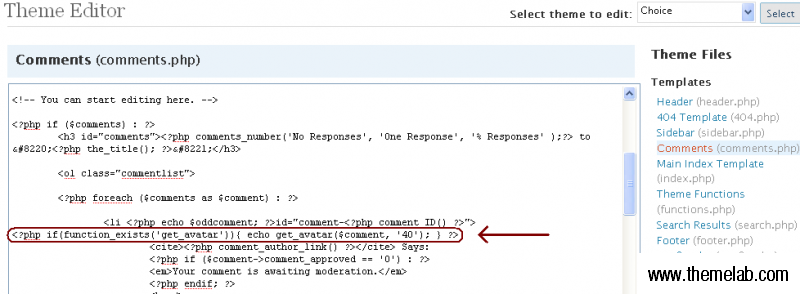
N'importe où dans la boucle *foreach* et *endforeach* (la boucle de commentaires) fonctionnera.
Styliser vos Gravatars
Une fois que vous avez affiché les Gravatars sur votre modèle de commentaires, vous voudrez probablement aussi les styliser. Vous remarquerez que le code Gravatar génère la classe « avatar » sur chaque image. Ajoutons une ligne à la feuille de style CSS pour la faire flotter à gauche et ajouter une petite marge à droite.
img.avatar {float:left; margin-right:5px;}
Voilà, vous avez de beaux Gravatars, parfaitement dimensionnés et stylisés. Bien sûr, les thèmes différeront, vous pouvez les styliser comme vous le souhaitez.
Conclusion
N'oubliez pas que ce code ne fonctionnera que sur WordPress 2.5 et supérieur. La balise conditionnelle function_exists fera en sorte que votre thème ne plante pas, mais rien ne s'affichera dans les versions précédentes. Plus d'informations sur d'autres méthodes d'utilisation des Gravatars sont détaillées sur le Codex WordPress.
Si vous venez de lire cet article en entier et que vous n'avez aucune idée de ce qu'est un Gravatar, je vous suggère de lire celui-ci d'abord par Lorelle sur WordPress. Il couvre les bases de la façon d'obtenir votre propre Gravatar en vous inscrivant sur Gravatar.com, ainsi que l'utilisation des Gravatars sur les anciennes versions de WordPress avec des plugins.
Non seulement les Gravatars peuvent être utilisés pour les commentaires, mais ils peuvent également être ajoutés aux articles individuels des auteurs.
Si vous avez apprécié l'article, n'hésitez pas à commenter et à partager. J'aimerais connaître vos réflexions. Abonnez-vous à la newsletter pour les dernières mises à jour de Theme Lab.

[…] Commentaires avec le support Gravatar […]
[…] Ajoutez le support Gravatar à vos commentaires WordPress (tags : wordpress gravatar Tags : Liens du jour, liens de design, liens Publié sous : Liens du jour Abonnez-vous à ce flux […]
[…] par moi-même. Ce thème possède toutes les fonctionnalités normales d'un thème de blog ici chez Theme Lab, y compris le support Gravatar pour les commentaires, une barre latérale prête pour les widgets et le support natif des tags WordPress. Ce thème a également une publicité de 125×125 […]
[…] Les mises à jour comme celles-ci vous donnent vraiment envie d'essayer et d'utiliser les fonctionnalités, support complet d'avatars également pour les commentateurs sur gravatar, identicon et monsterID. Je meurs d'envie d'implémenter la fonctionnalité d'avatar sur le blog de l'entreprise depuis un certain temps, et ce sera le moment idéal. Pour ceux qui veulent l'ajouter aussi, j'ai trouvé un excellent article ce matin sur la façon d'activer la fonctionnalité avec quelques modifications PHP très basiques ici, Support Gravatar. […]
[…] Soul, intégré dans un thème WordPress. Celui-ci possède toutes les fonctionnalités habituelles, y compris le support natif de Gravatar (WordPress 2.5+ uniquement), le support des tags et une barre latérale prête pour les widgets. Il a également une page d'accueil spéciale […]
intéressant, je rencontre des problèmes avec gravatar en ce moment, ça fonctionne bien dans mon navigateur mozilla mais c'est moche sur IE7..
Merci beaucoup. J'ai essayé d'autres codes proposés sur le web, celui-ci était celui qui fonctionnait exactement comme je le voulais !
Merci !!!
Merci ! Vous l'avez expliqué très facilement.
Merci !
Merci pour votre aide !
wow, merci pour le tutoriel 😀
je cherchais sur le net pour ça, merci
[…] Ajoutez le support Gravatar à vos commentaires WordPress | Thème […]
Muchas gracias por el articulo.
[…] hemos visto en ThemeLab SHARETHIS.addEntry({ title: “Soporte de gravatar en wordpress”, url: […]
[…] THEMELAB : “Ajouter le support Gravatar à vos commentaires WordPress” […]
[…] THEMELAB : “Ajouter le support Gravatar à vos commentaires WordPress” […]
[…] Visiter le tutoriel […]
Oh, c'est bien, vous avez implémenté les avatars gr. Ils sont beaux.
@Leland : Merci pour le commentaire, c'était très gentil de votre part.
@Banago, je t'ai laissé un commentaire sur ton blog. 🙂
À propos des Gravatars sur Theme Lab, je vais les ajouter bientôt.
@Leland : Merci pour votre retour, j'apprécie vraiment. J'adorerais que vous postiez un commentaire sur mon blog car tout le monde ne l'a pas fait 🙁
Deuxième : Quand comptez-vous implémenter les gravatars sur votre blog ? 🙂
Merci pour les conseils…
J'espère pouvoir l'activer dans mon thème très bientôt…
certains thèmes sont maintenant livrés avec un support gravatar intégré comme mistylook ! 🙂
Excellent article Leland !
Je suis un grand partisan des Gravatars, j'adore voir de plus en plus de concepteurs de thèmes ajouter le support Gravatar intégré.
Comme vous l'avez dit, c'est vraiment aussi simple que ça !
@Banago : Sympa, j'aime bien. Merci d'avoir commenté.
J'ai implémenté les gravatars dans le thème de mon blog. En fait, j'étais sur le point de demander un avis sur mon nouveau design. J'adorerais avoir votre avis. Merci !