El año pasado, estuve peligrosamente cerca de perder un cliente porque su sitio de WordPress no cumplía con el GDPR.
Había pasado semanas construyendo su tienda en línea. Se veía genial, funcionaba bien, pero había pasado por alto por completo un detalle crítico: el consentimiento de cookies.
Ese error casi les cuesta una multa. Y a mí, su confianza.
Intentar entender las leyes de privacidad de datos se sentía como desenredar un nudo gigante. La jerga legal, el miedo constante a las sanciones y la culpa de posiblemente decepcionar a mi cliente me mantenían despierto por la noche.
Entonces encontré WPConsent, y todo cambió.
Este plugin eliminó el caos del cumplimiento. Con solo unos pocos pasos, pude crear un banner de consentimiento de cookies limpio y detallado que ayudó a mantener el sitio legal y a mi cliente protegido.
No más estrés. No más dudas. Finalmente sentí que tenía el control.
Es por eso que estoy escribiendo esta reseña de WPConsent, para compartir exactamente lo que me ayudó, en caso de que estés en la misma situación.
Si eres nuevo en WordPress y te sientes abrumado por GDPR, CCPA o cualquiera de esas siglas de privacidad, lo entiendo perfectamente. He estado allí, confundido, ansioso y con miedo de alejar a los visitantes con pop-ups torpes.
Mi mayor lucha fue equilibrar el cumplimiento legal con una buena experiencia de usuario. Parecía imposible, hasta WPConsent.
Este artículo desglosa todo lo que he aprendido: cómo configurar el plugin, ajustarlo para satisfacer tus necesidades y mantener tu sitio seguro sin frustrar a tus usuarios.
Porque esta es la cuestión: el consentimiento importa. Los sitios que respetan la privacidad generan confianza. Y con leyes más estrictas implementándose a nivel mundial, los banners de cookies anticuados o deficientes ya no serán suficientes.
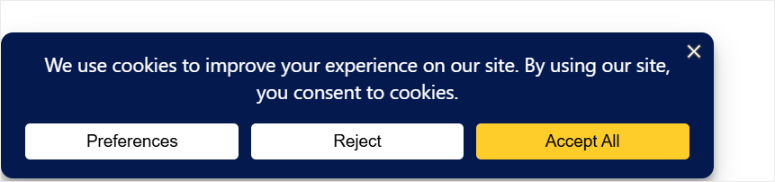
Aquí tienes una muestra del tipo de banner de consentimiento que puedes crear con WPConsent.
Por qué el cumplimiento de la privacidad es importante para tu sitio de WordPress
Cuando agregué un banner de cookies a la tienda WooCommerce de mi cliente, noté algo interesante.
Los visitantes comenzaron a confiar más en el sitio, a hacer clic en más enlaces, a permanecer más tiempo y a comprar más. Esto se debe a que el consentimiento demuestra que te preocupas por la privacidad de los datos y el cumplimiento.
Los sitios de WordPress que respetan la privacidad hacen que las personas se sientan seguras, y esa confianza hace que vuelvan.
Pero las reglas de privacidad como GDPR y CCPA se han vuelto muy estrictas últimamente. Estas leyes exigen el cumplimiento de las cookies, lo que significa que necesitas un consentimiento claro antes de rastrear a los usuarios.
Aparte de eso, siempre surgen nuevas regulaciones, e ignorarlas puede acarrear grandes multas, lo cual puede ser aterrador.
Además, muchas herramientas de consentimiento de cookies simplemente no funcionan bien. Probé algunas que eran demasiado difíciles de configurar o que hacían que el sitio se viera desordenado, ahuyentando a los visitantes.
Los pop-ups torpes perjudican la experiencia del usuario, haciendo que tu sitio se sienta menos acogedor. Fue frustrante encontrar herramientas que no pudieran equilibrar el cumplimiento con la facilidad de uso.
No quería problemas legales, pero tampoco quería molestar a los usuarios.
No estás solo si te preguntas cómo mantener tu sitio seguro sin perder visitantes.
Así que, a través de esta reseña de WPConsent, déjame mostrarte cómo eliminar todas estas preocupaciones.
¿Qué es WPConsent? Un resumen rápido
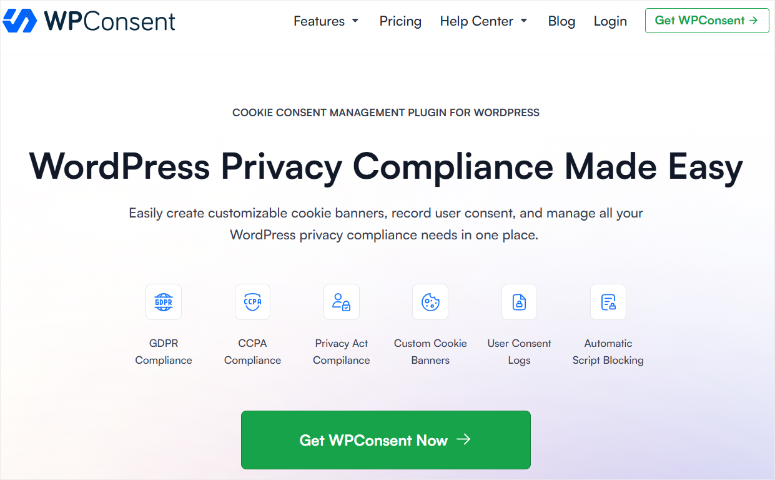
WPConsent es un plugin de cookies que te permite crear un banner de cookies personalizado que puedes adaptar para que coincida con tu sitio.
Además, maneja todas tus necesidades de cumplimiento de privacidad de WordPress directamente en el panel de WordPress, así que no tienes que usar herramientas adicionales.
Aparte de eso, administrar todo desde el panel te da tranquilidad, sabiendo que tu sitio cumple sin necesidad de habilidades técnicas.
WPConsent hace que el cumplimiento de datos sea súper simple.
Puedes configurar este plugin de consentimiento de cookies de WordPress en minutos sin necesidad de codificar. Registra el consentimiento del usuario, por lo que tienes pruebas de que los visitantes aceptaron las cookies, lo que te protege de problemas legales.
Luego está su detección inteligente de geolocalización, que muestra el banner de cookies solo a personas en lugares como la UE, donde se aplican reglas estrictas.
Me gusta el hecho de que WPConsent sea ligero y fácil de usar para principiantes. Esto permite que incluso los principiantes comiencen a usarlo con poca orientación.
Reseña de WPConsent: ¿Es este el mejor plugin de cumplimiento de privacidad?
Ahora, desgloso esta reseña de WPConsent en varias secciones para que te sea fácil navegar. Si deseas leer alguna sección, simplemente selecciona uno de los enlaces a continuación.
- Instalación y Configuración
- Personalización
- Facilidad de Uso
- Características
- Documentación y Soporte
- Precios
- Pros y Contras
- Preguntas Frecuentes
- Veredicto Final
Instalación y Configuración
Configuré WPConsent en menos de 10 minutos, y fue como armar un rompecabezas simple. Este plugin de consentimiento de cookies de WordPress es súper fácil de poner en marcha, ya sea que elijas la versión gratuita o Pro.
La versión gratuita de WPConsent, que se encuentra en el repositorio de plugins de WordPress, bloquea scripts de seguimiento como Google Analytics antes de que los usuarios den su consentimiento.
También puedes obtenerlo yendo a tu panel de WordPress y haciendo clic en Plugins » Añadir nuevo. Busca WPConsent, haz clic en Instalar ahora y luego en Activar.
Si tienes algún problema, aquí tienes un artículo sobre cómo instalar plugins de WordPress.
Puedes empezar con él si quieres probar el plugin, pero aún así quieres cumplir con las normativas de datos.
Pero te guiaré a través de la versión Pro para mostrarte todo lo que WPConsent puede hacer.
Entonces, ¿cómo obtienes WPConsent Pro?
Para obtener la versión Pro, visita el sitio web oficial de WPConsent y elige un plan. Ofrecen 4 planes, asegurando que puedas encontrar uno que se ajuste a tu presupuesto y necesidades.
Después de la compra, inicia sesión en tu cuenta de WPConsent y ve a la sección Descargas. Después de esto, descarga el archivo zip del plugin y copia la clave de licencia; la necesitarás más adelante.
Luego, regresa a tu panel de WordPress, navega a Plugins » Añadir Nuevo y selecciona Subir Plugin.
Una vez aquí, elige el archivo zip, luego selecciona Instalar ahora y después Activar. Si funciona, saltarás directamente al asistente de configuración de WPConsent.
El asistente de configuración cambia las reglas del juego, así que no te lo saltes.
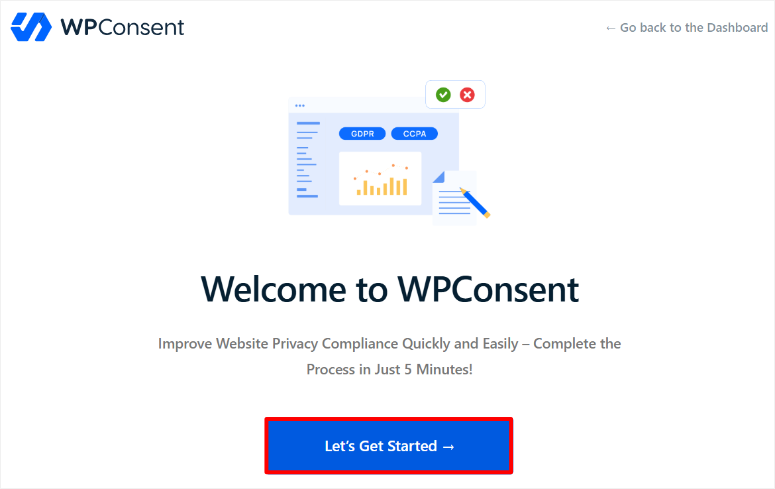
Esto se debe a que asegura que no te pierdas nada. Por lo tanto, selecciona Empecemos para comenzar.
En la primera pantalla, pega la clave de licencia que copiaste y presiona Verificar Clave para activar la versión Pro. Después de la activación, selecciona Escanear tu sitio web.
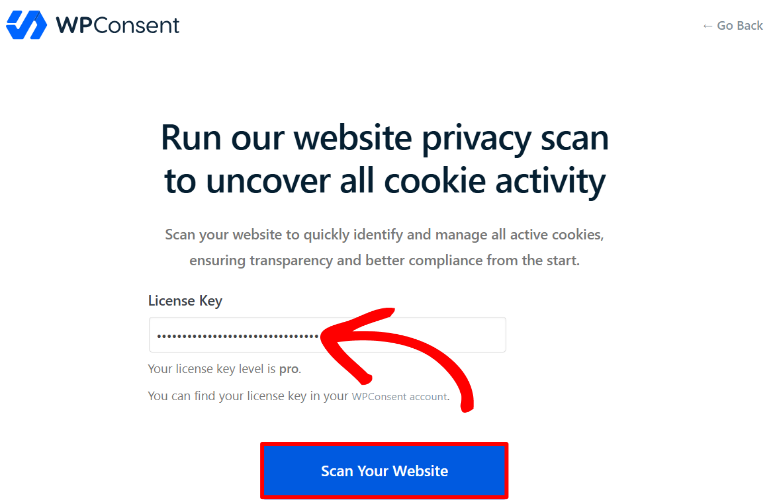
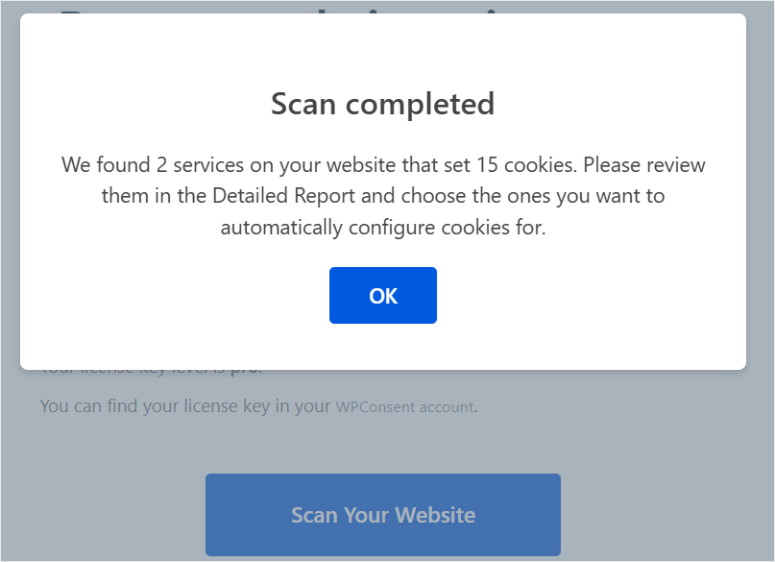
Deja que el escaneo se ejecute y WPConsent te mostrará cuántos servicios y cookies encontró en tu sitio. Una vez completado, selecciona OK para avanzar.
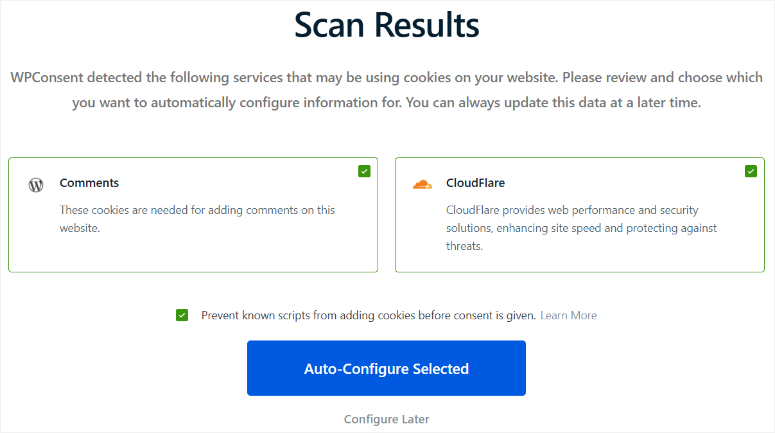
A continuación, en la siguiente pantalla, verás una lista de servicios que utilizan cookies, como Google Analytics.
Elige cuáles quieres que WPConsent configure automáticamente. Luego, marca la casilla para "Evitar que scripts conocidos añadan cookies antes del consentimiento".
¿No estás seguro de qué elegir? No te estreses, puedes cambiarlo más tarde. Después de esto, selecciona Autoconfigurar seleccionados para pasar al siguiente paso.
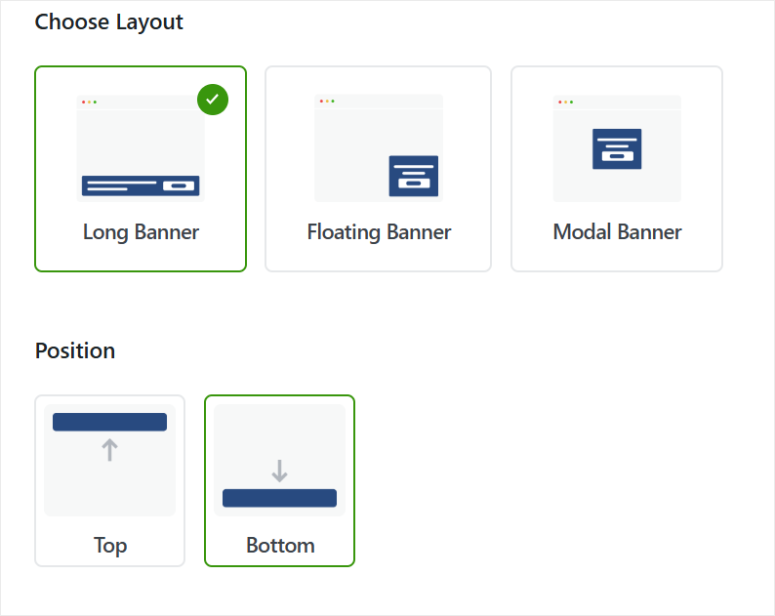
Luego, elige un diseño de banner de cookies que incluya Largo, Flotante o Modal, y elige si se muestra en la Parte Superior, Inferior, Superior Izquierda, Inferior Izquierda, Superior Derecha y Inferior Derecha. Esto depende del diseño que elijas.
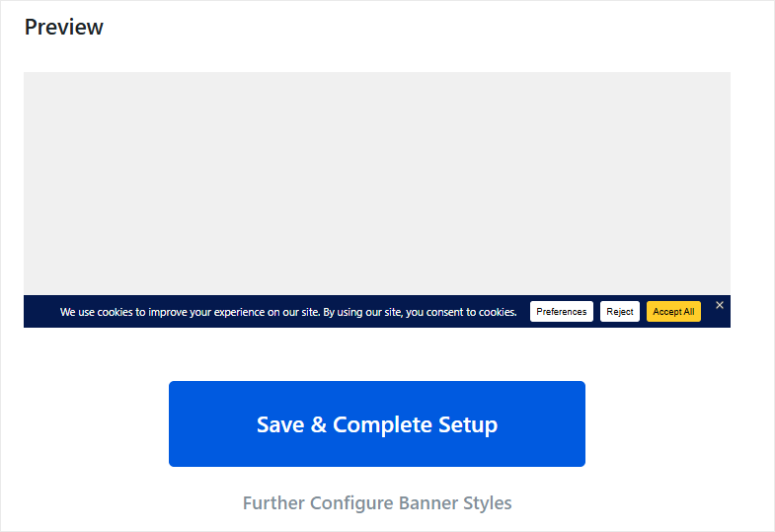
Me encantó la ventana de vista previa que muestra exactamente cómo se verá tu banner de consentimiento de cookies. Me ayuda a visualizar el banner de cookies y a reflexionar sobre la experiencia del usuario.
Después de eso, selecciona Guardar y completar configuración, ¡y listo!
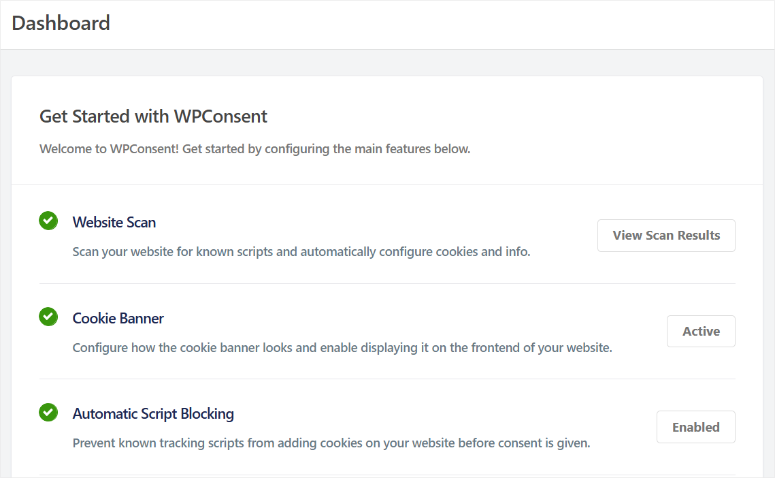
Con la configuración completa, serás redirigido a WPConsent » Panel en WordPress, donde una lista de verificación muestra todo lo que configuraste.
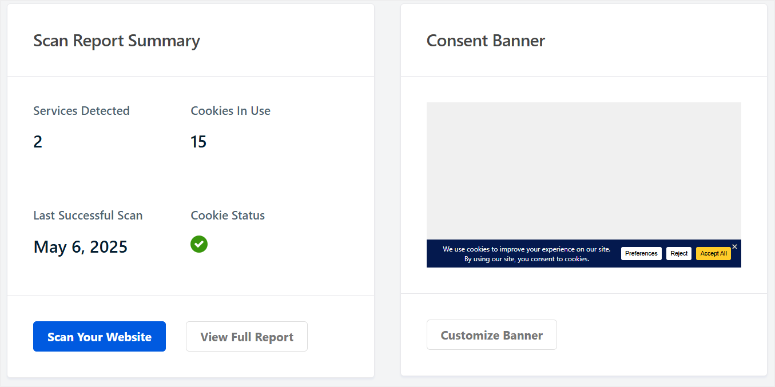
Además, hay un Resumen del Informe de Escaneo con detalles sobre servicios, cookies y el último escaneo, junto con una vista previa de tu banner de cookies.
Ahora, déjame guiarte a través de las opciones de personalización que ofrece WPConsent.
Personalización
Me encanta cómo este plugin de cookies te permite ajustar todo para que coincida con el estilo de tu sitio, como pintar tu sitio para que coincida con tu marca.
Además, configurarlo temprano en el backend te ahorra a ti y a tu equipo muchísimo tiempo después, manteniendo tu sitio consistente y profesional.
Comienza yendo a WPConsent » Ajustes en tu panel de WordPress.
Luego, en la pestaña Ajustes, desplázate hasta "Configuración de Cookies". Aquí, usas botones de alternancia para activar o desactivar funciones como Banner de Consentimiento, Bloqueo de Scripts, Modo de Consentimiento de Google y Botón de Ajustes.
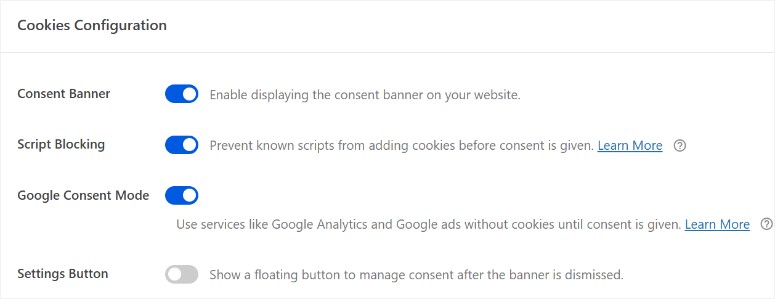
Estas opciones controlan cómo tu plugin de cookies mantiene tu sitio compatible y fácil de usar.
Luego, desplázate hasta la sección "Categorías de Cookies" más abajo.
Estas categorías organizan tus cookies, haciéndolas claras para los visitantes y mejorando el cumplimiento de la privacidad.
WPConsent te ofrece categorías predefinidas, Esenciales, Estadísticas y Marketing, con descripciones que puedes editar.
¿Necesitas una nueva categoría?
Selecciona Añadir Nueva Categoría y luego escribe un nombre y una descripción en la ventana emergente.
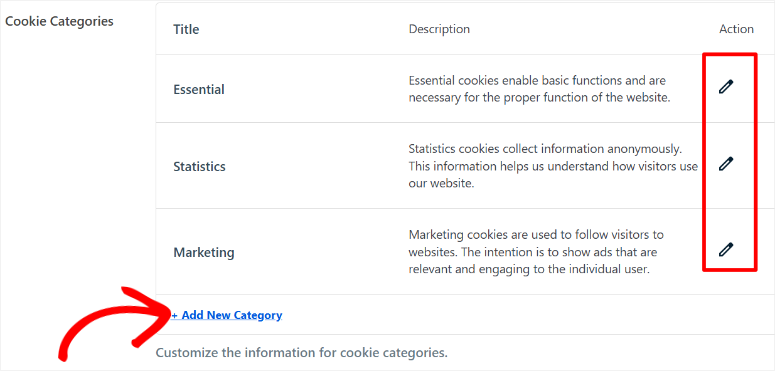
Una vez que estés satisfecho con tu nueva categoría, haz clic en Guardar.
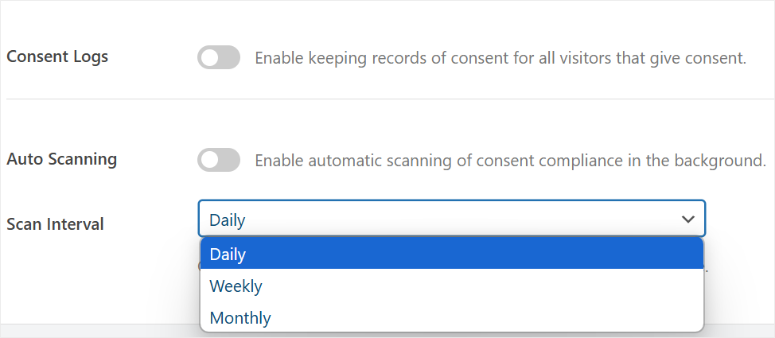
A continuación, todavía en "Ajustes", usa un botón de alternancia para activar Registros de Consentimiento.
Esto mantiene registros de cada visitante que da su consentimiento, lo cual es muy útil para auditorías legales. También puedes activar un interruptor para "Escaneo Automático" para verificar el cumplimiento en segundo plano, luego elige Diario, Semanal o Mensual en un menú desplegable.
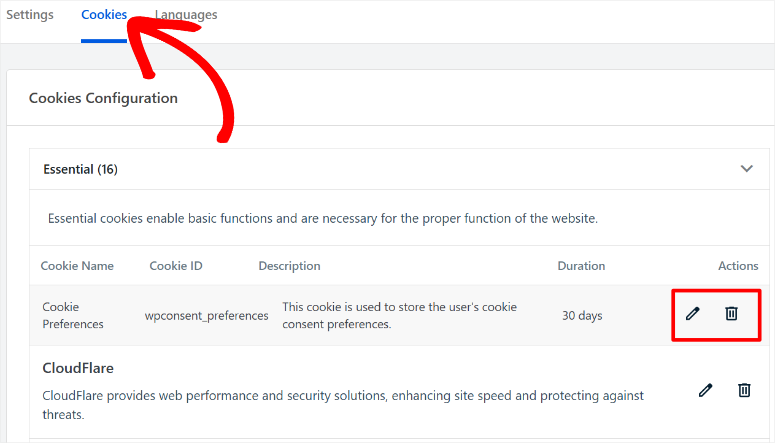
Ahora, ve a la pestaña Cookies para administrar y personalizar las cookies.
Aquí verás una lista con Nombre de Cookie, ID, Descripción, Duración y Acciones, organizadas en tus categorías como Esenciales o Marketing.
Para editar una cookie, selecciona el ícono del lápiz en "Acciones", o elimínala con el ícono de la papelera.
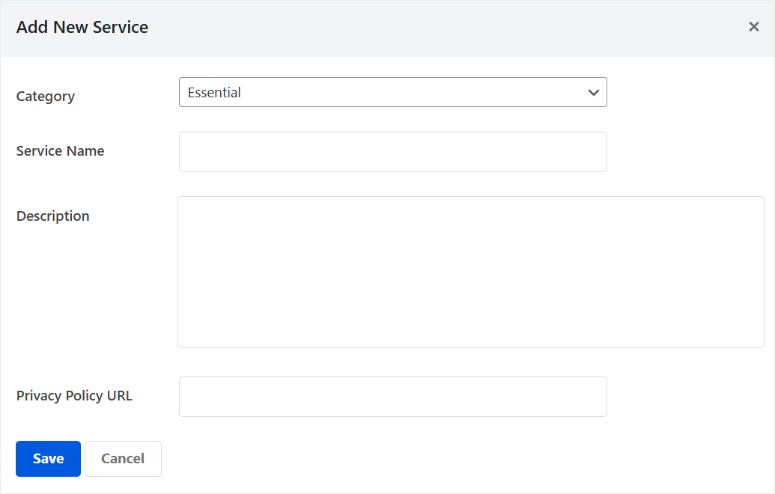
También puedes añadir una cookie y un servicio.

Elige un servicio de un menú desplegable, ingresa el nombre, ID, descripción, duración y haz clic en Guardar. Añadir un servicio es igual de fácil: elige una categoría, añade Nombre del Servicio, descripción, URL de la Política de Privacidad y guarda.
Luego, ve a la pestaña Idiomas.
Aquí, eliges los idiomas para tu banner de cookies usando casillas de verificación. El predeterminado es Inglés, Estados Unidos, pero agregar más ayuda a los visitantes globales a sentirse incluidos, lo cual es clave para el cumplimiento.
WPConsent ofrece muchas opciones de idioma que puedes seleccionar varias con una casilla de verificación. También puedes usar una función de búsqueda para acotar la lista.
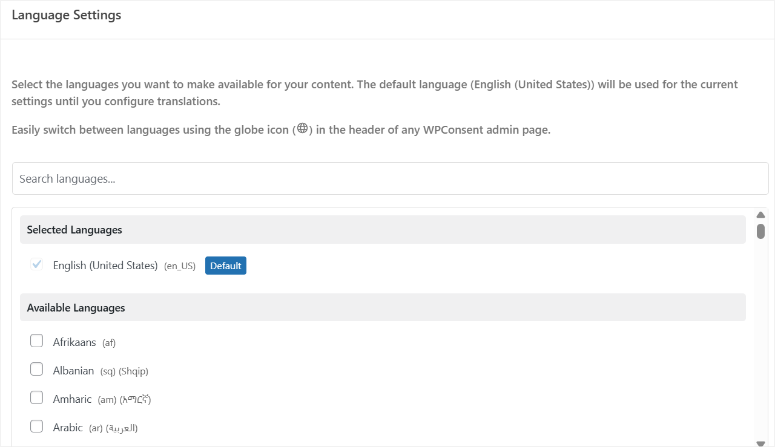
Aparte de eso, puedes activar el interruptor del Selector de Idiomas para permitir que los usuarios cambien los idiomas del banner, incluso sin un plugin de traducción.

Facilidad de Uso
Como has visto arriba, este plugin de cookies tiene una interfaz súper fácil de usar que permite a cualquiera crear un banner de consentimiento de cookies en minutos, sin necesidad de habilidades técnicas.
Puedes ajustar tu banner para que coincida con tu marca, manteniendo el cumplimiento de la privacidad de datos en punto. De hecho, si recuerdas, pudimos crear nuestro primer banner de cookies con el asistente de configuración.
Esto enfatiza el cuidado que el equipo detrás de WPConsent tuvo al hacer el plugin fácil de usar.
Pero, para mostrarte mejor su facilidad de uso, te guiaré a través de cómo crear un banner de consentimiento.
Para empezar, ve a WPConsent » Diseño del Banner en tu panel de WordPress.
Verás el diseño y la posición que elegiste en el asistente de configuración ya allí. Además, una barra de progreso en la parte superior muestra tu paso y ayuda con la navegación fácil.
También hay botones de Vista previa y Guardar para revisar y guardar tu trabajo.
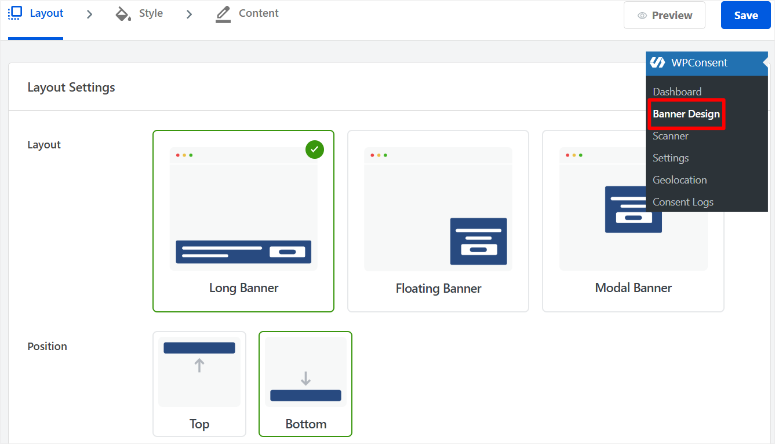
Si quieres, puedes cambiar tu diseño aquí y luego seleccionar Guardar y Continuar para saltar a "Configuración de Estilo". En Configuración de Estilo, puedes cambiar los colores de fondo y de texto para que coincidan con tu sitio.
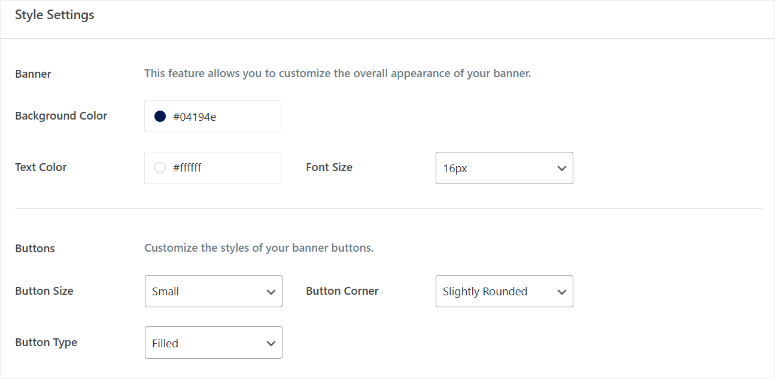
Luego, ajusta el tamaño, tipo y color del botón. Incluso puedes establecer diferentes colores cuando los usuarios aceptan o cancelan el banner de consentimiento de cookies.
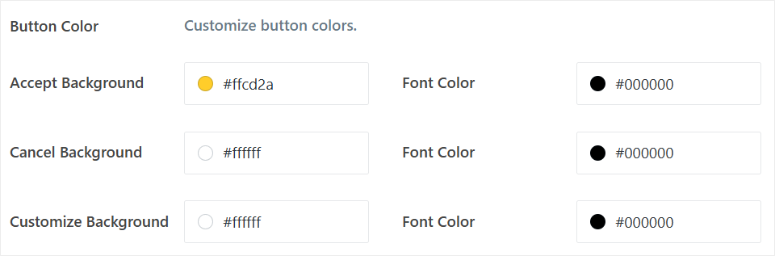
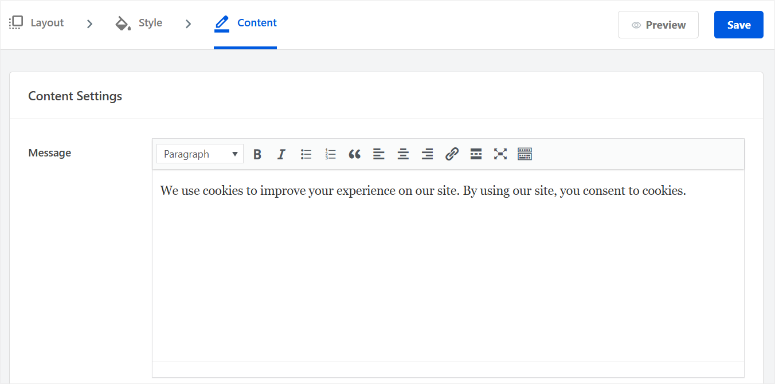
Una vez hecho, presiona Guardar y Continuar para pasar a la pestaña "Contenido", donde personalizas el mensaje del banner.
En la pestaña Contenido, escribe tu mensaje en un cuadro de texto y agrega títulos, negritas, cursivas o enlaces; me encantó cómo podía darle estilo allí mismo. No necesito crear el contenido en otra plataforma y pegarlo aquí.
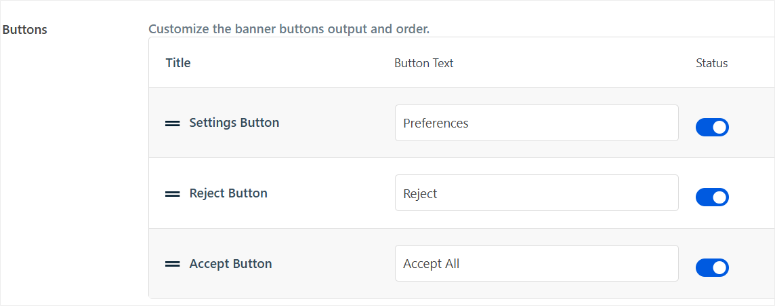
Luego, en la sección "Botones", usa los interruptores para elegir qué botones mostrar y arrástralos para reordenarlos.
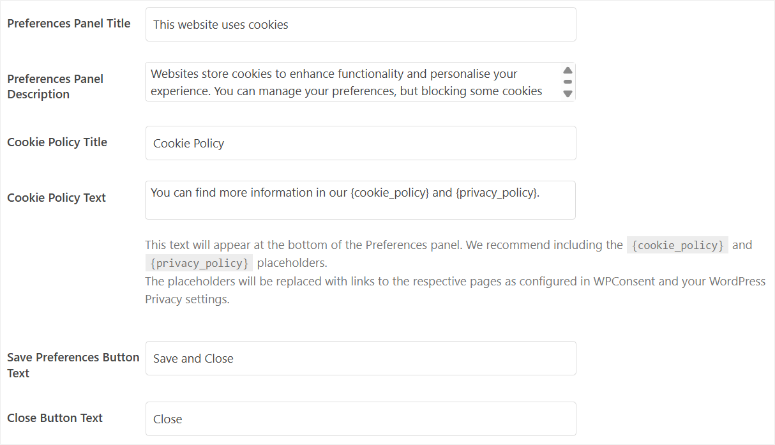
Después, edita el texto para el panel de Preferencias, como su Título, Descripción, Título de la Política de Cookies y Texto del Botón Guardar o Cerrar.
WPConsent te proporciona texto de marcador de posición, para que no tengas que empezar desde cero. De hecho, puedes dejarlo como está.
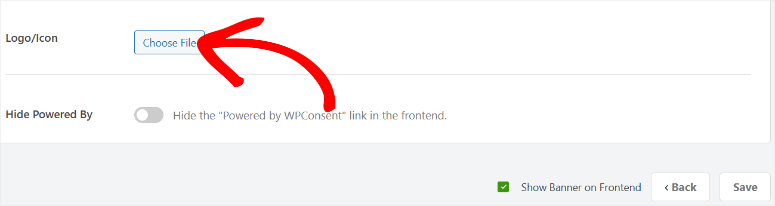
Después de eso, sube un logo o ícono desde tu PC o la biblioteca de WordPress para darle marca a tu banner de cookies.
Finalmente, presiona Guardar, ¡y listo! Tu banner aparece cuando los visitantes acceden a tu sitio.
Deberías obtener un banner de cookies que se vea así:
¿Quieres una página de Política de Cookies?
Esto es aún más simple de crear con WPConsent.
Ve a WPConsent » Ajustes, desplázate hasta Política de Cookies y elige una página del menú desplegable o haz clic en Generar Página de Política de Cookies.
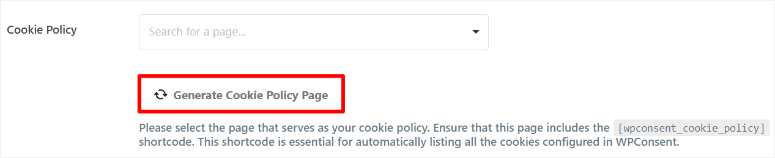
Después de esto, agrega el shortcode [wpconsent_cookie_policy] para listar todas tus cookies, y estarás listo para cumplir con la privacidad de datos.
Características
Las increíbles funciones de WPConsent hacen que el cumplimiento de GDPR y CCPA sea consistente y fácil de configurar. Además de eso, es como una caja de herramientas llena de funciones de privacidad para sitios web.
Ahora, ya has visto varias funciones de WPConsent como bloqueo automático de scripts, escáner de sitios web, banners personalizables, carga de logos y categorías de cookies.
Entonces, veamos más funciones que hacen de este plugin un ayudante confiable para el cumplimiento de las cookies.
Geoubicación para Cumplimiento Dirigido
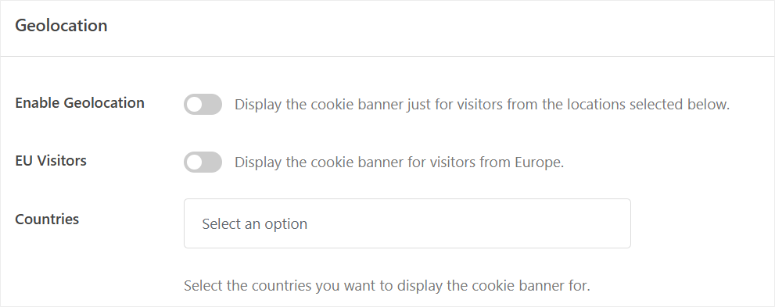
La geoubicación muestra el banner de cookies solo a visitantes de ciertos lugares. Lo activas con botones de alternancia para Geoubicación y visitantes de la UE, luego eliges países de un menú desplegable.
Puedes usar esto para una audiencia global o regional, asegurando el cumplimiento de las cookies según la ubicación del usuario.
Registro de Consentimiento para Auditorías
El registro de consentimiento guarda información como la dirección IP del usuario, detalles del consentimiento y la fecha y hora exactas. Puedes exportar fácilmente estos datos como un archivo CSV para cualquier rango de fechas.
Me sentí tan aliviado al usarlo para una auditoría GDPR, sabiendo que tenía pruebas de consentimiento listas y organizadas. Es genial para auditorías, aunque requiere algo de espacio de almacenamiento.
Lo que me encanta es que WPConsent mantiene los registros ordenados y accesibles; no tienes que buscar manualmente en tu base de datos. Incluso puedes filtrar los registros para ver quién consintió qué y cuándo.
Soporte de Cumplimiento Global
WPConsent ayuda a tu sitio a seguir las principales leyes de privacidad de datos a nivel mundial, no solo GDPR, sino también CCPA, LGPD y más. Es como una solución integral para mantenerte legal a nivel global.
Aquí tienes un resumen rápido de lo que eso realmente significa:
- GDPR (UE): Requiere consentimiento claro e informado antes de recopilar datos personales.
- CCPA (California): Otorga a los usuarios control sobre qué datos se recopilan y comparten.
- LGPD (Brasil): Establece reglas estrictas sobre la recopilación de datos, la transparencia y la seguridad.
- APP (Australia): Asegura que las empresas manejen los datos de los clientes de manera responsable y segura.
- PECR (RU): Se enfoca en el uso de cookies y la transparencia de las comunicaciones electrónicas.
- PIPEDA (Canadá): Protege los datos personales y asegura que los usuarios puedan acceder a ellos o corregirlos.
Es un alivio saber que WPConsent toma todo esto en cuenta. No tienes que perseguir actualizaciones ni preocuparte por fallar en un país específico.
Ya sea que tu tráfico provenga de la UE, América del Norte o Australia, este plugin le da a tu sitio de WordPress una base sólida de privacidad.
Privacidad Autoalojada
WPConsent almacena todos los datos de consentimiento directamente en tu propia base de datos de WordPress; nada se envía a servidores de terceros. Eso significa que tú mantienes el control de los datos de tus usuarios en todo momento.
Este enfoque autoalojado es muy importante. No tienes que depender de herramientas externas que podrían almacenar datos en el extranjero o violar las regulaciones de privacidad.
Aún mejor, WPConsent anonimiza las direcciones IP automáticamente. Esta capa adicional de protección te ayuda a cumplir con las estrictas reglas de GDPR y CCPA sin mover un dedo.
Para mí, se sintió como cerrar la puerta principal de mi sitio. Sabía que los datos de los usuarios no se filtraban a ningún lado y no tenía que preocuparme por auditorías sorpresa o quejas de privacidad.
Gestión Continua del Consentimiento
WPConsent no deja de funcionar después de que alguien hace clic en "Aceptar". Les da a los usuarios una forma de cambiar de opinión cuando quieran.
Hay un pequeño y discreto Botón de Configuración que permanece en tu sitio. Cuando los usuarios hacen clic en él, aparece una ventana emergente simple que les permite actualizar sus preferencias de cookies, activando o desactivando categorías según sea necesario.
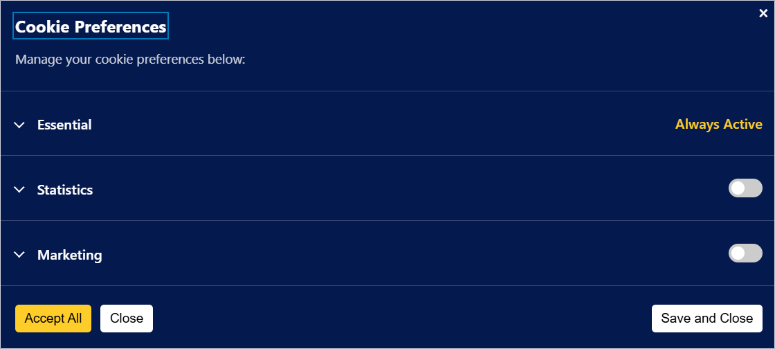
Esta flexibilidad es enorme para el cumplimiento. GDPR, CCPA y otras leyes requieren que el consentimiento sea reversible, y WPConsent lo hace indoloro tanto para los propietarios del sitio como para los visitantes.
Me encantó esta función porque muestra respeto por el usuario. No solo estás marcando una casilla legal, sino que estás dando a las personas un control real sobre sus datos, y eso genera confianza.
También es tranquilizador durante auditorías o revisiones legales: tu sitio demuestra que la privacidad es una prioridad continua, no solo una casilla de verificación única.
Ahora, por si te los perdiste, aquí están las funciones que discutimos anteriormente:
- Bloqueo Automático de Scripts: Detiene herramientas de seguimiento como Google Analytics hasta que los usuarios dan su consentimiento. Mantiene tu sitio en cumplimiento al bloquear cookies no aprobadas.
- Escáner Automático de Sitio Web: Encuentra todos los servicios y cookies en tu sitio y los muestra en el panel. Hace que las verificaciones de cumplimiento sean rápidas y fáciles.
- Diseño Personalizable del Banner: Te permite ajustar el diseño, los colores y el texto del banner para que coincidan con tu sitio. Crea un banner de cookies profesional y compatible.
- Agrega tu Logo y Elimina el Logo de WPConsent: Sube tu logo para personalizar el banner y elimina el logo de WPConsent. Hace que el banner se sienta como tuyo.
- Categorías de Cookies Personalizables: Organiza las cookies en grupos como Esenciales o de Marketing con descripciones claras. Ayuda a los usuarios a dar su consentimiento con confianza.
Documentación y Soporte
WPConsent es súper fácil de usar, pero su increíble documentación y soporte hacen que el Cumplimiento de Privacidad sea totalmente libre de estrés.
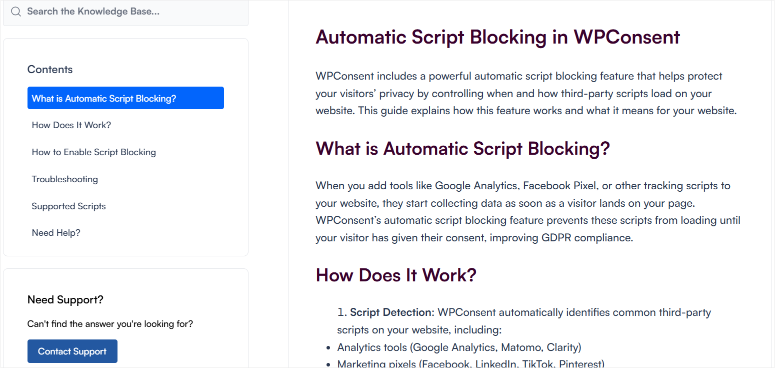
Todas las guías están en la página principal de WPConsent, en el Centro de Ayuda. Está dividido en pestañas como Guía del Usuario, Preguntas Frecuentes y más. Puedes seleccionar cualquiera de estas opciones para abrir la página de documentación.
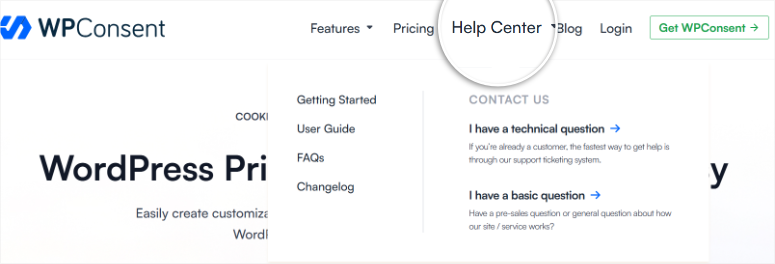
Una vez que eliges una pestaña, los artículos aparecen en orden, lo que facilita el seguimiento.
Aparte de eso, cada guía es fácil de leer con capturas de pantalla y videos que te muestran los pasos, además de una barra lateral con publicaciones relacionadas para acceder rápidamente a más ayuda.
Si las guías no responden a tu pregunta, puedes contactar al soporte de dos maneras. Puedes enviar un ticket de soporte o completar un formulario.
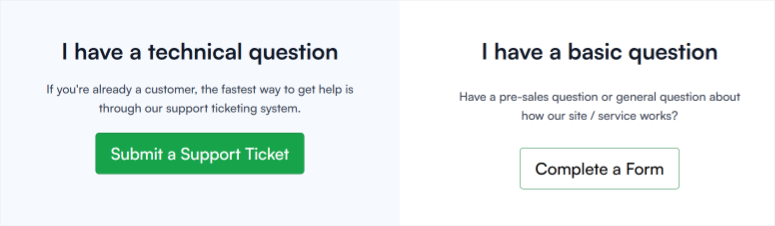
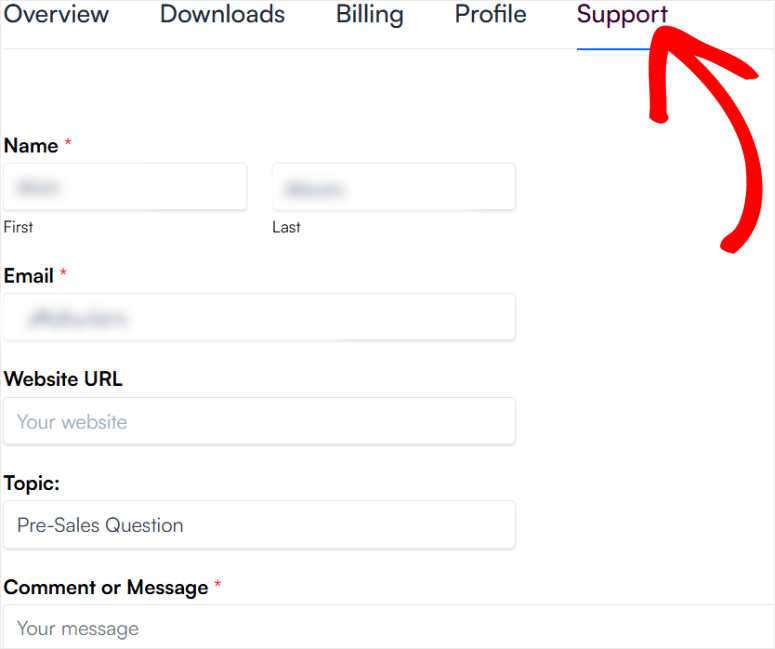
Para cosas básicas, usa el formulario de contacto haciendo clic en el botón Contactar Soporte en la barra lateral o en el Centro de Ayuda. Simplemente completa tu nombre, correo electrónico, URL del sitio web, tema y mensaje, y listo.
Luego, si eres miembro premium, puedes enviar un ticket de soporte para obtener ayuda más rápida.
Irás a tu cuenta de WPConsent, donde tu información de registro ya está completada, así que solo necesitas agregar la URL del sitio web, el tema y el mensaje.
Precios de WPConsent
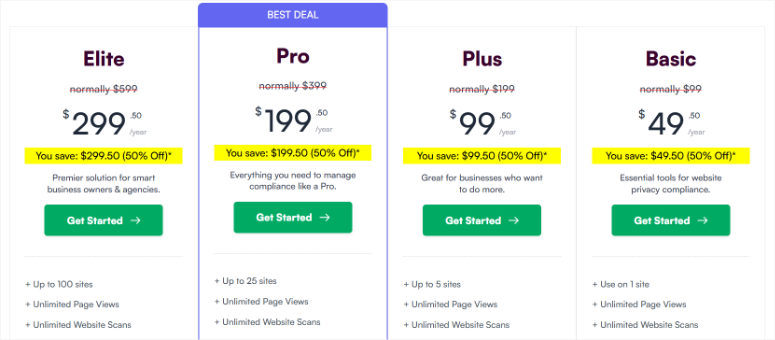
Como se mencionó, este plugin de cookies ofrece un plan gratuito y cuatro planes premium, todos diseñados para la privacidad y el cumplimiento de datos, por lo que hay algo para todos.
Así que puedes empezar con el plan gratuito, que se encuentra en el repositorio de plugins de WordPress. Incluye bloqueo automático de scripts, que impide que herramientas como Google Analytics rastreen a los usuarios antes de que den su consentimiento.
Es genial para principiantes que prueban el plugin de cookies, pero si quieres acceso a todas las funciones de WPConsent, necesitas una versión pro.
Luego, hay cuatro planes premium para desbloquear todas las funciones. La mayoría de las funciones son las mismas para todos los planes. Lo que cambia es el tipo de soporte y el número de sitios web que puedes usar con el plugin de consentimiento.
- El Plan Básico cuesta $49.50 al año para 1 sitio con soporte estándar, ideal para un blog individual.
- El Plan Plus cuesta $99.50 al año para 5 sitios, también con soporte estándar, que elegí para mi pequeña empresa.
- El Plan Pro cuesta $199.50 al año para 25 sitios con soporte prioritario, ayuda más rápida para proyectos más grandes.
- El Plan Élite cuesta $299.50 al año para 100 sitios con soporte premium, perfecto para redes enormes.
Además, cada plan premium viene con una garantía de devolución de dinero de 14 días, sin preguntas. Me sentí muy aliviado sabiendo que podía probar el plan Plus sin riesgos.
Pros y contras de WPConsent
Después de usar WPConsent, tengo una idea clara de lo que hacen bien y lo que no. Aquí está mi opinión sobre cómo hacer que el cumplimiento de cookies funcione para ti.
Ventajas:
- Asistente de configuración súper fácil: El asistente de configuración hizo que poner en marcha WPConsent en mi blog fuera pan comido, sin necesidad de código. Me emocionó tener un sitio con banner de cookies de WordPress funcionando en minutos, ahorrándome mucho estrés.
- Banners personalizables impresionantes: Creé un diseño de banner de cookies de WordPress para la tienda de mi cliente que se veía muy profesional, coincidiendo perfectamente con su marca. Me entusiasmó ver cómo aumentó la confianza y mantuvo contentos a los compradores.
- Funciones de privacidad sólidas como una roca: El registro de privacidad y consentimiento autohospedado mantuvo seguro el sitio de mi cliente para una auditoría GDPR. Me sentí muy aliviado sabiendo que nuestro cumplimiento de cookies estaba seguro sin riesgos externos.
Contras:
- El plan gratuito carece de funciones clave: El plan gratuito bloquea el seguimiento pero omite cosas como la geolocalización o los banners personalizados.
¡Échales un vistazo para ver si WPConsent es para ti!
Preguntas frecuentes: Reseña de WPConsent
¿Funciona WPConsent con WooCommerce?
Sí, WPConsent funciona de maravilla con WooCommerce. Lo usé en la tienda WooCommerce de un cliente y el banner de cookies apareció perfectamente, manteniendo el cumplimiento de cookies sin problemas ni contratiempos. Hizo que los compradores se sintieran seguros sin arruinar la vibra de la tienda. ¿Tienes una tienda? ¡Prueba WPConsent!
¿Puedo usar WPConsent en varios sitios?
Absolutamente, puedes usar WPConsent en varios sitios, pero depende de tu plan: Básico para un sitio, Plus para cinco, y así sucesivamente. Elegí el plan Plus para una pequeña empresa con cinco sitios, y me alivió mucho que funcionara en todos ellos con una sola licencia.
¿Es WPConsent compatible con alojamiento compartido?
¡Correcto! WPConsent funciona muy bien en alojamiento compartido, sin necesidad de configuración especial. Lo usé en un host compartido para el sitio de un cliente y funcionó a la perfección, manteniendo el cumplimiento de GDPR y CCPA sólido sin ralentizaciones.
¿Qué sucede si no uso un plugin de GDPR?
Omitir un plugin de GDPR como WPConsent puede acarrear multas o problemas legales por no cumplir con leyes de privacidad como GDPR o CCPA. Me estresé durante una auditoría de un cliente cuando me enteré de esto, pero agregar WPConsent salvó el día con el cumplimiento total.
Veredicto final: ¿Es WPConsent adecuado para ti?
Usé WPConsent para el cumplimiento del sitio web, lo cual es honestamente la mejor decisión que he tomado en mucho tiempo.
Como puedes ver en esta reseña de WPConsent, es súper fácil de configurar con opciones de banner de cookies fáciles de personalizar. Esto te permite crear un banner de cookies que se ajuste a tu estilo.
WPConsent es perfecto para principiantes con blogs, pequeñas empresas o tiendas en línea. Además, mantiene seguros tus datos y los de tus clientes, para que te sientas seguro con el cumplimiento de las cookies.
Elegir un plugin puede parecer difícil, pero WPConsent facilita mantener contentos a los visitantes. Si no estás seguro, puedes empezar con la versión gratuita y actualizar cuando estés listo.
Ahora, si tienes una tienda de comercio electrónico, también podrías querer echar un vistazo a este artículo sobre las 7 mejores empresas de hosting web que cumplen con PCI.
Aparte de eso, aquí tienes otras publicaciones que podrían interesarte leer.
- Cómo crear un formulario de registro de usuario personalizadorm
- 7 Mejores Herramientas Generadoras de Políticas de Privacidad para WordPress
- Cómo añadir una política de privacidad a tu sitio de WordPress (paso a paso)
Estas publicaciones te ayudarán a cumplir mejor con los procesos de cumplimiento y legales detrás de los sitios web. También te mostrarán cómo proteger mejor los datos de tus clientes.

Comentarios Deja una respuesta