Mi sitio de WordPress se veía genial en el móvil. Pero "adaptable al móvil" no es lo mismo que "aplicación móvil".
Vi que las tasas de finalización de mi curso se mantenían estancadas. Los miembros iniciaban sesión una vez y luego se alejaban.
Sin un ícono de aplicación en su pantalla de inicio ni notificaciones push para atraerlos de regreso, ni una experiencia nativa para mantenerlos interesados.
Luego probé BuddyBoss App. En unas pocas horas, mi sitio de WordPress estaba en vivo como una aplicación nativa tanto en la App Store de Apple como en Google Play.
La diferencia fue inmediata, y esta guía muestra exactamente cómo lo hice.
Conclusiones Clave
- Te mostraré cómo conectar BuddyBoss App a tu sitio de WordPress sin programar
- Explico la configuración de iOS y Android para que puedas publicar en ambas tiendas de aplicaciones
- Revela la configuración de notificaciones push de Firebase que hace que los miembros regresen automáticamente
- Cubro la configuración de marca que hace que tu aplicación se sienta premium desde el primer día
- Explico los problemas comunes y exactamente qué hacer cuando algo sale mal
Lo que lograremos en este tutorial
Al final de esta guía, tu sitio de WordPress tendrá una aplicación nativa de marca disponible tanto en la App Store de Apple como en Google Play.
Tus miembros podrán agregarla a su pantalla de inicio, recibir notificaciones push y acceder a tu contenido en una experiencia móvil nativa, no en una ventana del navegador.
Esto es lo que cambia para tu sitio:
- Un ícono real en la pantalla de inicio, no un acceso directo del navegador
- Notificaciones push que vuelven a atraer a los miembros sin correo electrónico
- Navegación más rápida y con sensación nativa en todo tu contenido
Lo que necesitarás antes de empezar
Nivel de habilidad: Intermedio
Tiempo para completar: ~3–4 horas (la configuración de Apple lleva la mayor parte del tiempo)
Presupuesta alrededor de $1,719 por año antes de comenzar. Eso cubre BuddyBoss App ($79/mes), una Cuenta de Desarrollador de Apple ($99/año) y una Cuenta de Desarrollador de Google Play ($25 único). Firebase es gratis.
- BuddyBoss App installed and activated – head to buddyboss.com/mobile-app/, purchase a plan, and download the plugin and license key from your account dashboard. Install it in WordPress like any other plugin (Plugins » Add New » Upload). Need a full setup walkthrough?
- Aquí está la reseña de BuddyBoss en IsItWP. ¿Encontrando dificultades? Así es como se instalan los plugins de WordPress.
- ¿Ya tienes instalado y activo BuddyBoss Platform en tu sitio de WordPress? BuddyBoss App requiere BuddyBoss Platform para funcionar
- Cuenta de Desarrollador de Apple – inscríbete en developer.apple.com ($99/año; requerida para publicar en iOS)
- Cuenta de Desarrollador de Google Play – regístrate en play.google.com/console ($25 único; requerida para Android)
- Cuenta de Firebase – crea una en firebase.google.com (gratis; maneja las notificaciones push)
Cómo convertir tu sitio de WordPress en una aplicación móvil
Con todo listo, es hora de convertir tu sitio de WordPress en una aplicación móvil. A continuación, se muestra una tabla de contenido, donde puedes hacer clic en cualquier enlace para saltar a esa sección.
Además, te da una vista rápida de todos los pasos de un vistazo.
- Paso 1: Descargar y conectar el plugin BuddyBoss App
- Step 2: Configure iOS Settings
- Step 3: Set Up Android Configuration
- Step 4: Configure Firebase Push Notifications
- Paso 5: Personalizar la configuración de la aplicación y las notificaciones
- Paso 6: Diseña la marca de tu app
⚠️ Comprobación rápida: Después de guardar, deberías ver un estado de confirmación en la pestaña Conectar. Si obtienes un error, comprueba que copiaste tanto el ID de App como la Clave de App sin espacios adicionales al principio o al final.- Common Issues and Quick Fixes
- FAQs: How to Turn Your Website into a Mobile App
- Reflexiones finales
- Centro de recursos: Apps móviles, membresías y sitios comunitarios
Habiendo dicho esto, vamos a empezar.
Paso 1: Descargar y conectar el plugin BuddyBoss App
~15 minutos | Tu sitio de WordPress conectado a BuddyBoss
Este paso crea el puente entre tu contenido de WordPress y las apps móviles nativas que estás a punto de construir.
Es el paso más rápido de todo el proceso, pero te mostraré exactamente dónde encontrar las credenciales que la mayoría de la gente pierde tiempo buscando.
Para empezar, inicia sesión en tu cuenta de BuddyBoss y dirígete a la pestaña Descargas.
Luego, descarga el archivo del plugin BuddyBoss App. De vuelta en WordPress, ve a Plugins » Añadir nuevo » Subir plugin, sube el archivo y actívalo. Una vez activado, BuddyBoss App aparecerá en tu barra lateral izquierda.
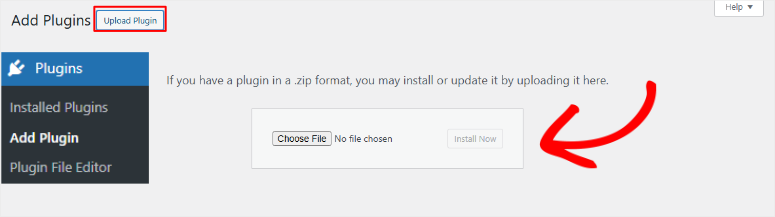
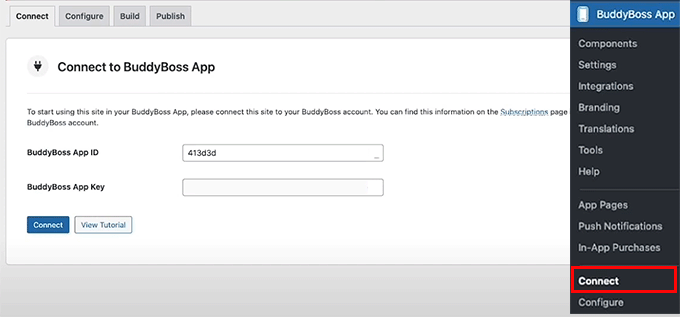
Después de esto, navega a BuddyBoss App » Conectar.
Verás dos campos vacíos esperando un ID de App y una Clave de App. Para obtenerlos, regresa a tu cuenta de BuddyBoss, haz clic en la pestaña Apps, busca tu sitio en la lista y haz clic en Gestionar junto a él.
Aparece un panel que muestra tus credenciales. Copia ambos valores cuidadosamente.
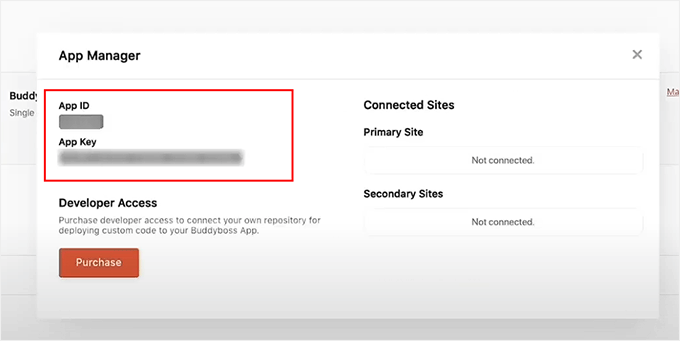
Luego, pega ambos valores en los campos de la pestaña “Conectar” y guarda. Una vez hecho, cambia a la pestaña Configurar e introduce el nombre de tu app en el campo Nombre del icono de la app.
Esta es la etiqueta que aparece debajo de tu icono en la pantalla de inicio del usuario. De nuevo, elígela cuidadosamente antes de guardar.
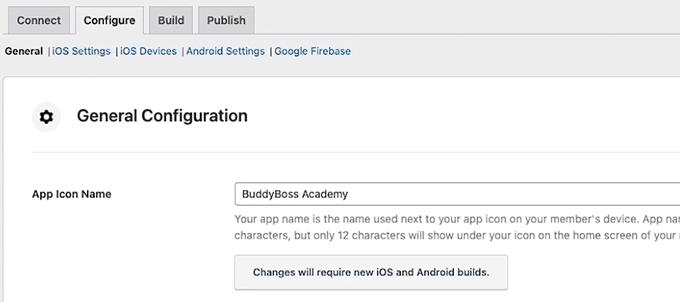
⚠️ Comprobación rápida: Después de guardar, deberías ver un estado de confirmación en la pestaña Conectar. Si recibes un error, comprueba que has copiado tanto el ID de la aplicación como la Clave de la aplicación sin espacios adicionales al principio o al final.
Paso 2: Configura los ajustes de iOS
~90 minutos | Tu app conectada a la App Store de Apple
La configuración de iOS es el paso más complejo de este tutorial. Requiere tres plataformas separadas.
Es decir, tu panel de BuddyBoss, el Portal de Desarrolladores de Apple y App Store Connect. Además, varios archivos deben crearse en un orden específico.
La buena noticia es que es mecánico, no técnico. Sigue la secuencia a continuación, y se mueve más rápido de lo que parece.
He realizado esta configuración varias veces, y la estimación de 90 minutos se mantiene una vez que sabes dónde está todo.
Crea tu cuenta de desarrollador de Apple
Si aún no tienes una Cuenta de Desarrollador de Apple, dirígete a developer.apple.com e inscríbete. Debo señalar que cuesta $99 al año. Necesitarás un ID de Apple personal o de empresa para completar la inscripción.
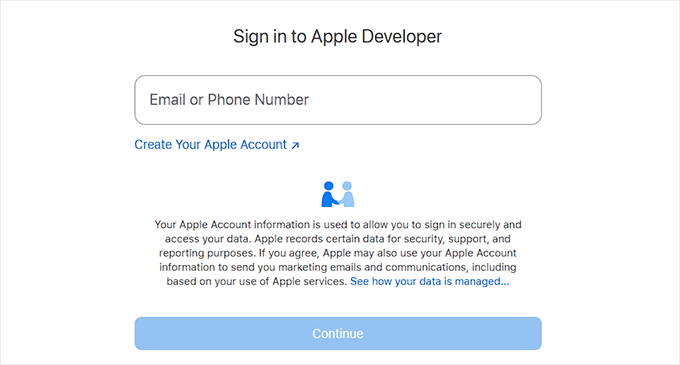
Apple generalmente aprueba las cuentas nuevas en 24 a 48 horas.
Por lo tanto, no comiences el resto del Paso 2 hasta que tu cuenta esté completamente aprobada. Intentar crear claves de API en una cuenta pendiente genera errores confusos.
Conecta tu cuenta de desarrollador de Apple a BuddyBoss
Una vez aprobada, ve a WordPress y navega a BuddyBoss App » Configurar y haz clic en la pestaña iOS. Este se convierte en el centro de todo lo relacionado con Apple en tu configuración.
Cada credencial de Apple que recopiles en este paso se introduce aquí
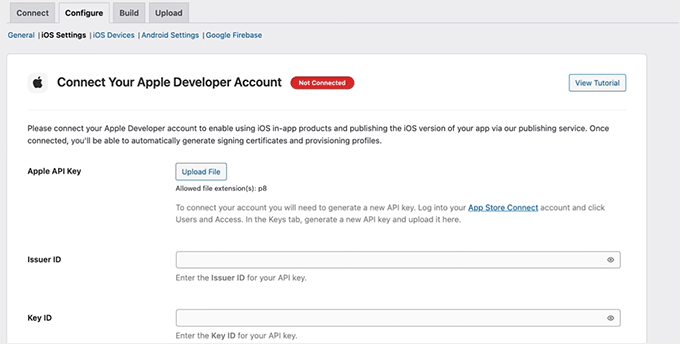
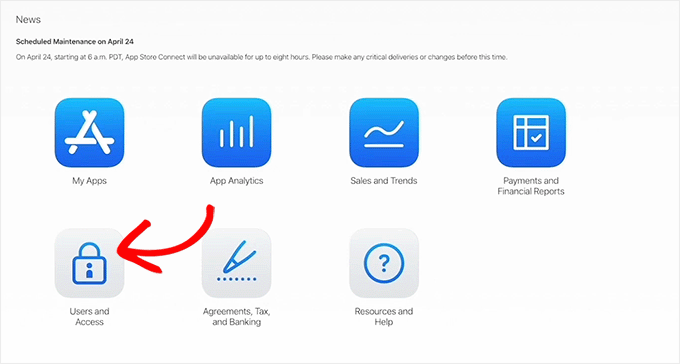
Ahora dirígete a App Store Connect (appstoreconnect.apple.com) y navega a Usuarios y Acceso.
Haz clic en la pestaña Claves, luego selecciona el ícono + para crear una nueva clave de API. Aquí, asígnale un nombre, selecciona Administrador de la aplicación en el menú desplegable de Acceso y haz clic en Generar.
Después de hacer clic en “Generar”, verás la nueva clave en la lista.
Descarga el archivo de la clave de API inmediatamente porque Apple solo te permite descargarlo una vez. En la misma pantalla, copia tu ID de clave y ID de emisor. Necesitas estos tres valores juntos.
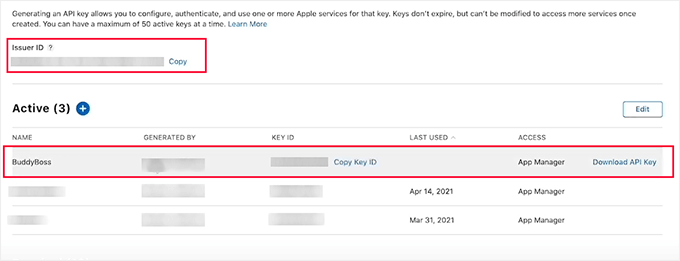
Descarga el archivo .p8 y copia el ID de clave y el ID de emisor. Necesitarás los tres elementos en BuddyBoss.
De vuelta en BuddyBoss, pega tu ID de emisor y ID de clave en los campos de iOS, carga el archivo de clave de API .p8 y haz clic en Conectar cuenta. Aparecerá una confirmación de éxito cuando la conexión funcione.
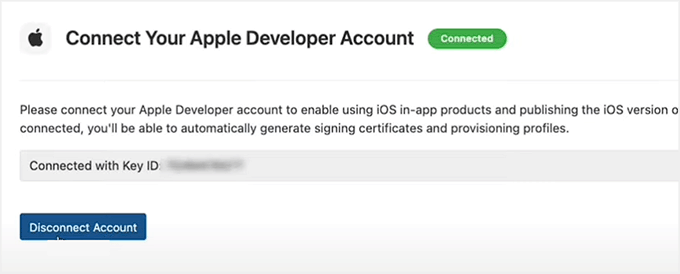
Un estado conectado confirma que BuddyBoss ahora puede comunicarse con tu Cuenta de Desarrollador de Apple.
Configurar ID de paquete, certificados y perfiles de aprovisionamiento
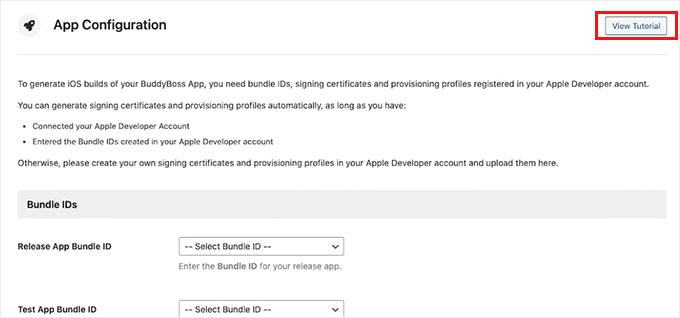
Una vez hecho esto, navega a BuddyBoss App » Configurar » iOS y busca la sección ID de paquete.
BuddyBoss proporciona un video tutorial dedicado para el paso de certificados y perfiles de aprovisionamiento. Todo lo que tienes que hacer es seguirlo exactamente, en lugar de juntarlo a partir de la documentación de Apple.
El video está enlazado directamente en esta sección. También puedes hacer clic en este enlace para ir directamente al tutorial de BuddyBoss en YouTube.
Crea tu aplicación en App Store Connect
Navega a App Store Connect » Mis aplicaciones y haz clic en el ícono +. Después de esto, ingresa el nombre de tu aplicación, selecciona iOS como plataforma, agrega tu ID de paquete y establece el acceso en Acceso completo. Guarda la nueva aplicación.
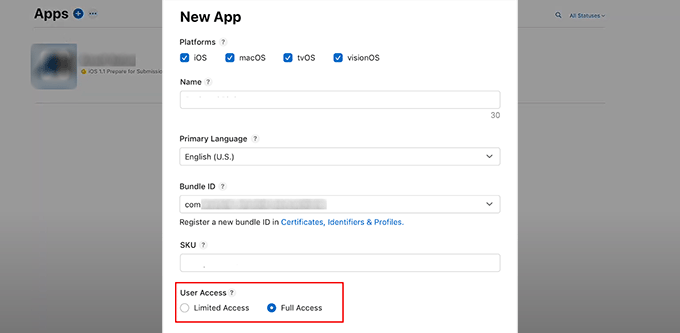
Tu ID de paquete aquí debe coincidir exactamente con lo que configuraste en BuddyBoss. Una discrepancia causa errores más adelante.
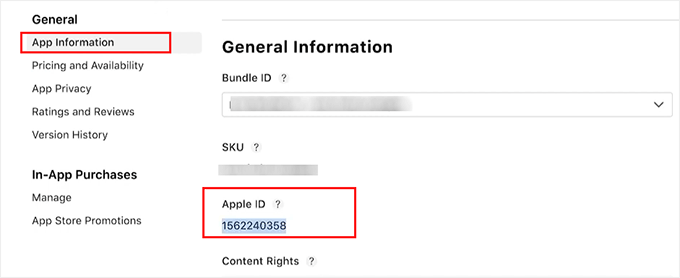
Desde la pestaña Información de la aplicación, copia tu ID de aplicación; es un identificador numérico, no el nombre de tu aplicación.
Ahora navega a la pestaña Administrador y haz clic en Secreto compartido específico de la aplicación para generar y copiar ese valor. Esta es una credencial separada del ID de aplicación.
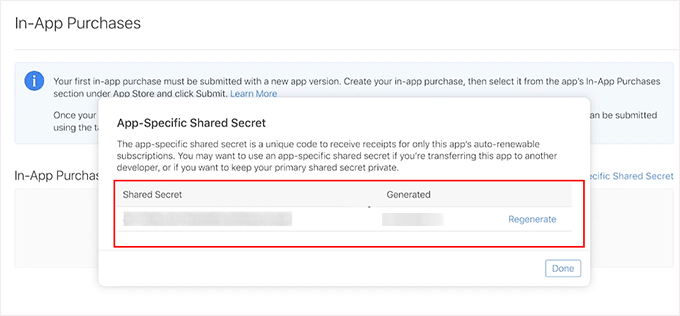
Haz clic en el botón Secreto compartido en la pestaña Administrador para generar y copiar este valor.
De vuelta en BuddyBoss, pega tanto el ID de aplicación como el Secreto compartido en los campos de configuración de iOS y guarda.
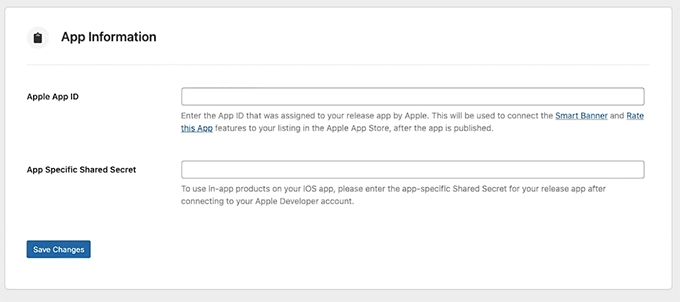
Ingresa ambos valores en BuddyBoss para completar las credenciales de App Store Connect.
Registra tu dispositivo iOS para pruebas
Antes de enviar a la App Store, prueba la aplicación en un dispositivo real.
Para hacer esto, navega a la pestaña Dispositivos iOS en BuddyBoss y sigue las instrucciones en pantalla para registrar un dispositivo iOS físico para pruebas.
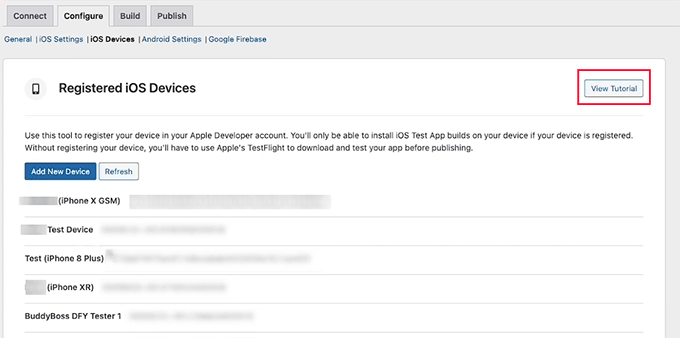
Registra un dispositivo iOS físico aquí para que puedas ejecutar la aplicación antes de enviarla a la App Store.
⚠️ Verificación rápida: La pestaña iOS debería mostrar un estado conectado para tu Cuenta de Desarrollador de Apple, con tu ID de paquete, ID de aplicación y Secreto compartido guardados.
Paso 3: Configurar la configuración de Android
~45 minutos | Tu aplicación conectada a Google Play
La configuración de Android es más sencilla que la de iOS, ya que requiere menos certificados y archivos. La parte que más tiempo consume es la configuración de la cuenta de servicio en Google Cloud Platform, pero solo la haces una vez.
Crea tu app en Google Play Console
Ve a play.google.com/console y haz clic en Crear app. Luego, introduce el nombre de tu app, selecciona tu idioma predeterminado y configúrala como Gratuita. Marca las casillas de declaración requeridas y haz clic en Crear app.
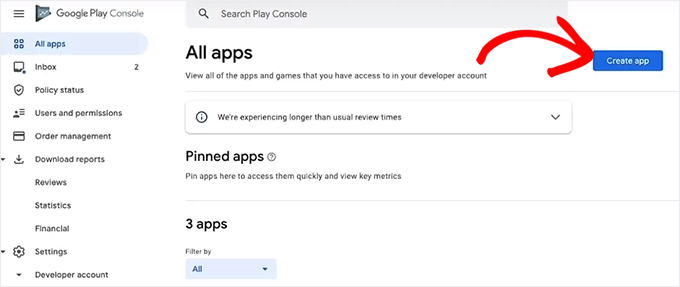
Haz clic en Crear app en Google Play Console para crear el listado de tu app de Android.
Después de esto, completa el formulario de detalles de la app que sigue con el nombre de tu app y la configuración de idioma.

Completa el formulario: nombre de la app, idioma predeterminado y si es gratuita o de pago.
Crea una cuenta de servicio
En Google Play Console, navega a Ajustes » Acceso a la API. Haz clic en Crear nuevo proyecto, luego en Vincular proyecto. Esto te llevará a Google Cloud Platform.
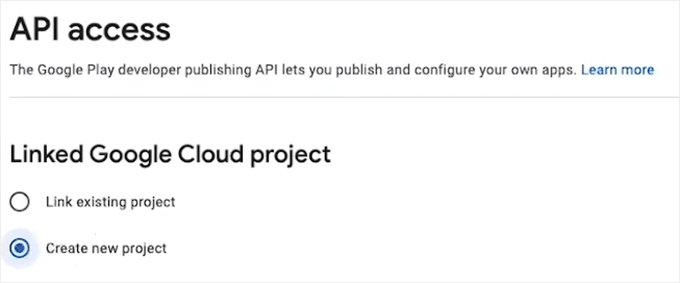
Ajustes » Acceso a la API es donde conectas Google Cloud Platform con tu Play Console.
En Google Cloud Platform, haz clic en la pestaña Cuentas de servicio. A continuación, haz clic en “+ Crear cuenta de servicio” para empezar a crear la cuenta que BuddyBoss necesita para conectarse.
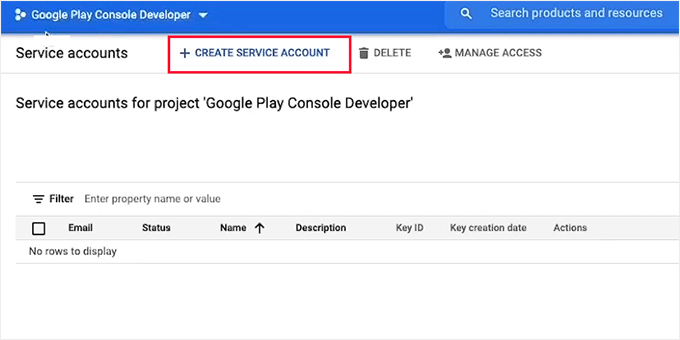
La pestaña Cuentas de servicio en Google Cloud Platform. Haz clic en + Crear cuenta de servicio.
Una vez en esta pantalla, dale a tu cuenta de servicio un nombre y una descripción reconocibles, y luego haz clic en Crear.
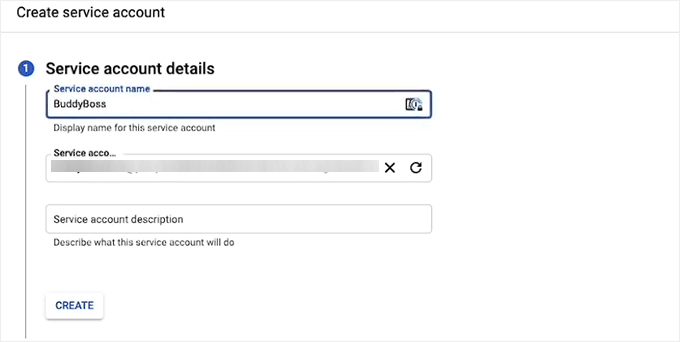
Nombra la cuenta de algo claro como "BuddyBoss App" para que puedas identificarla más tarde.
En la siguiente pantalla, selecciona Propietario en el menú desplegable de roles, haz clic en Continuar y luego en Hecho.
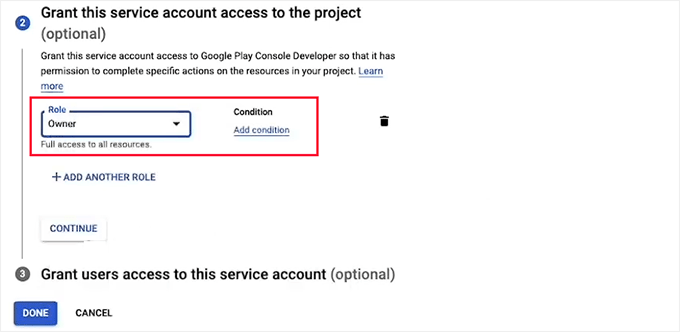
Selecciona acceso de Propietario. BuddyBoss necesita permisos completos para administrar las compilaciones de tu app.
Genera y conecta la clave API JSON
De vuelta en la lista de cuentas de servicio, haz clic en el icono de tres puntos en Acciones junto a tu nueva cuenta y selecciona Administrar claves.
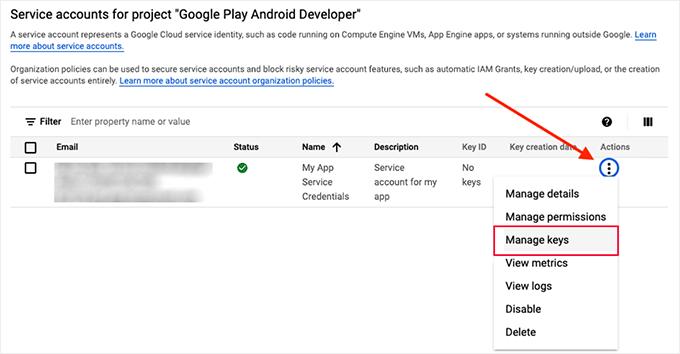
Abre el menú de tres puntos en tu cuenta de servicio y haz clic en Administrar claves.
Después de esto, haz clic en Agregar clave, selecciona JSON como tipo de clave y haz clic en Crear. El archivo JSON se descarga automáticamente en tu computadora.
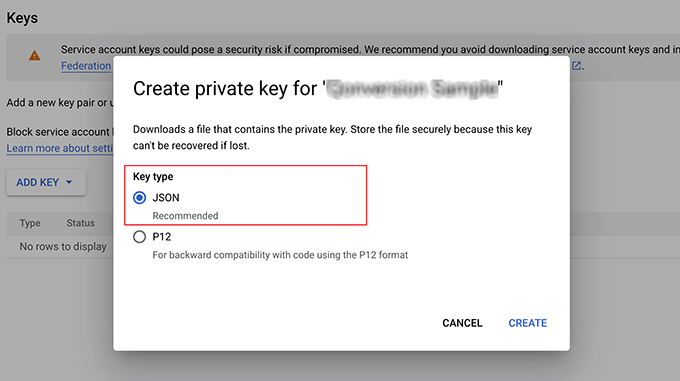
Selecciona JSON. Esto crea un archivo que puedes subir directamente a BuddyBoss.
De vuelta en WordPress, navega a BuddyBoss App » Configurar » Ajustes de Android. Sube el archivo JSON al campo Clave de cuenta de servicio. Deberías ver un estado de conexión una vez que se procese.
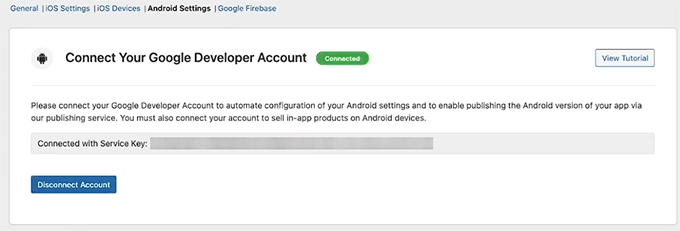
Después de subir la clave JSON, BuddyBoss confirma que la cuenta de Google está conectada.
Agrega tu ID de aplicación y genera el Keystore
Desplázate hacia abajo en la configuración de Android e introduce tu ID de aplicación en formato de dominio inverso.
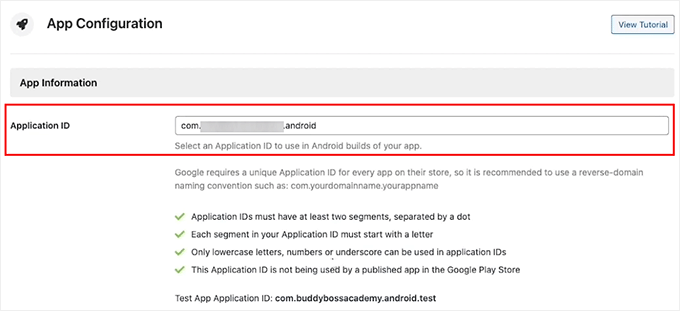
Introduce tu ID de aplicación en formato de dominio inverso: com.nombreDeEmpresa.nombreDeApp.
Por ejemplo, com.miempresa.mi_app. Este es un identificador único que Google utiliza para distinguir tu app de otras.
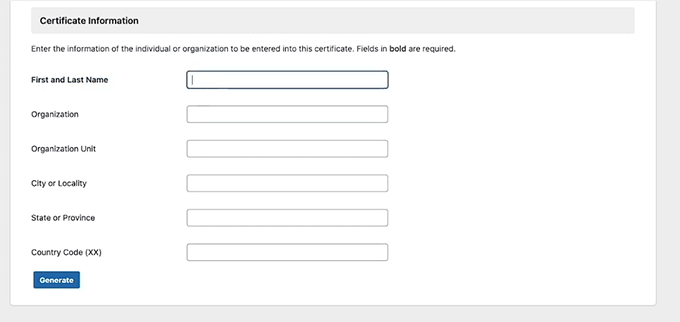
Ahora haz clic en Generar KeyStore. Completa el formulario de Información del certificado, incluyendo tu nombre, organización, ciudad, estado y código de país. Una vez hecho, haz clic en Generar.
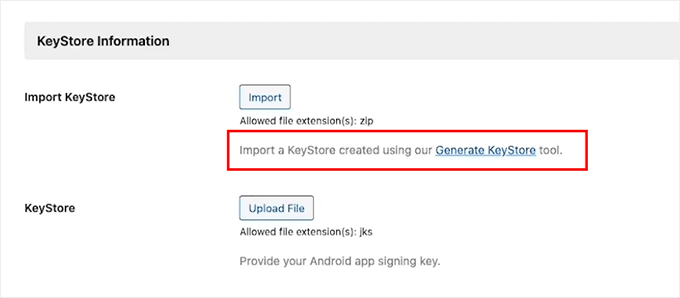
Haz clic en Generar KeyStore para crear tu certificado de firma de aplicaciones de Android.
Después de esto, completa el formulario de Información del certificado. Esto genera el certificado de firma para tu aplicación de Android.
BuddyBoss generará un archivo KeyStore. Descárgalo y luego súbelo de nuevo a la sección KeyStore. Después de esto, haz clic en Guardar Cambios.
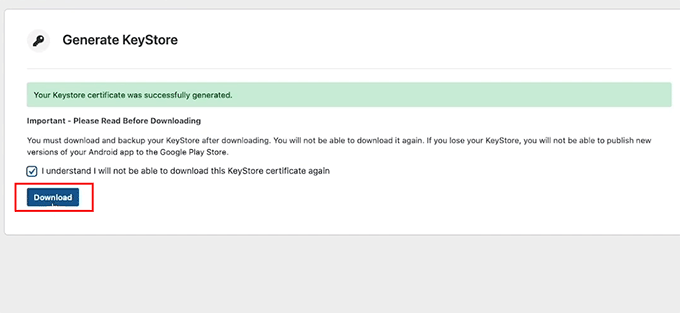
Descarga el archivo KeyStore que BuddyBoss genera, luego súbelo de nuevo aquí.
⚠️ Verificación Rápida: La pestaña de Configuración de Android debería mostrar una cuenta de Google conectada, con tu ID de Aplicación y archivo KeyStore ambos en su lugar.
Paso 4: Configurar Notificaciones Push de Firebase
~30 minutos | Notificaciones push habilitadas para ambas plataformas
Firebase es el servicio gratuito de mensajería en la nube de Google.
Es lo que potencia las notificaciones push que tu aplicación enviará. Esto incluye alertas de nuevo contenido, respuestas a comentarios, menciones y más.
Cada archivo que creas aquí se sube a BuddyBoss, así que mantén tus descargas organizadas.
Crea tu proyecto de Firebase
En WordPress, navega a BuddyBoss App » Google Firebase para ver el panel de conexión.
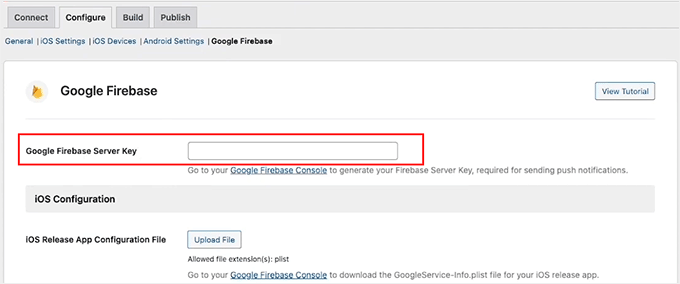
La pestaña de Firebase en BuddyBoss. Aquí es donde pegarás las credenciales y subirás todos los archivos de configuración.
Ve a la Consola de Firebase (console.firebase.google.com) y haz clic en Empezar configurando un proyecto de Firebase. Ingresa un nombre de proyecto y haz clic en Continuar.
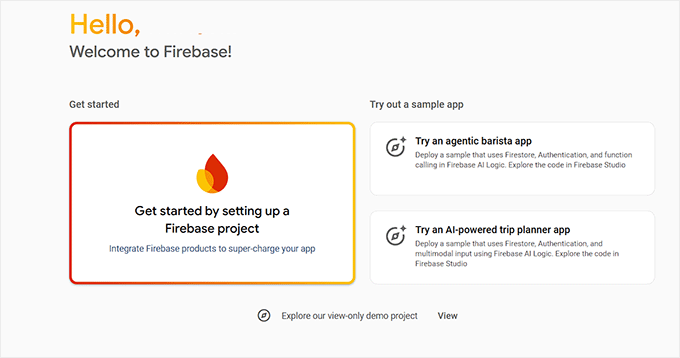
Comienza creando un nuevo proyecto en la Consola de Firebase.
Usar el mismo nombre que tu aplicación mantiene todo organizado en todas las plataformas.
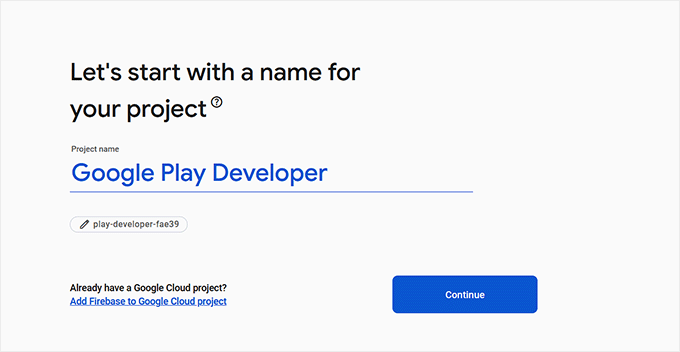
Nombra tu proyecto de Firebase; que coincida con el nombre de tu aplicación facilita la identificación posterior.
Completa los pasos restantes de configuración y elige si deseas habilitar Google Analytics.
Copia la Clave del Servidor
En tu proyecto de Firebase, haz clic en el ícono del engranaje y cambia a la pestaña Mensajería en la Nube.
Busca la Clave del Servidor y cópiala. El truco que he aprendido es copiarla exactamente de esta pestaña. Es fácil agarrar accidentalmente una clave diferente de la pestaña General.
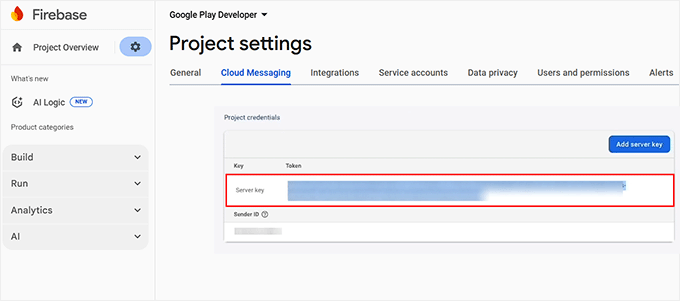
Copia la Clave del Servidor de la pestaña Mensajería en la Nube, específicamente, no de la pestaña General o Configuración del Proyecto.
Pégala en el campo Clave del Servidor de Firebase en BuddyBoss.
Registra tus aplicaciones en Firebase
De vuelta en Firebase, navega a Descripción general del proyecto y haz clic en la pestaña General.
Desplázate hacia abajo hasta la sección Tus aplicaciones y selecciona el ícono de Android.
Aquí, ingresa tu nombre de paquete (el mismo ID de Aplicación de BuddyBoss), agrega un apodo para la aplicación y haz clic en Registrar aplicación. Una vez hecho, descarga el archivo de configuración.
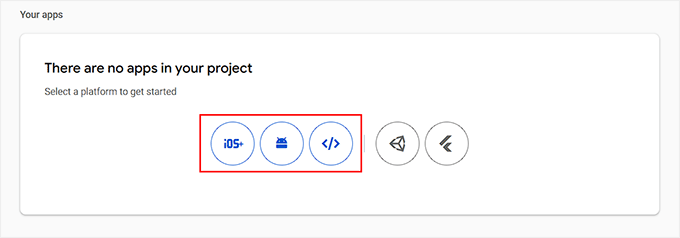
Haz clic en el ícono de Android o iOS para registrar cada plataforma. Registrarás cuatro aplicaciones en total.
Repite el proceso para iOS. Así que ingresarás tu ID de paquete, apodo de la aplicación y ID de la App Store. Además, crea versiones de prueba de ambas aplicaciones agregando .test a sus IDs. Terminarás con cuatro archivos de configuración en total.
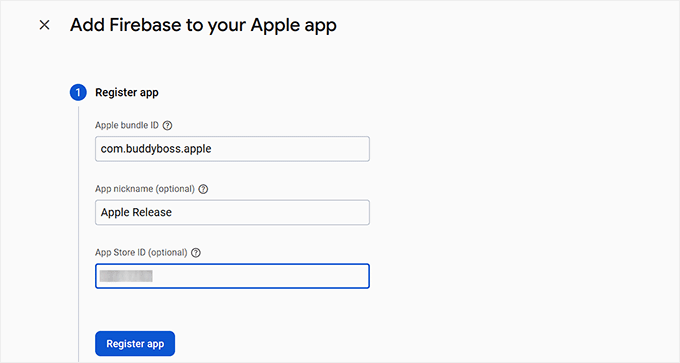
Registra tu aplicación iOS usando el mismo Bundle ID de la configuración de tu iOS de BuddyBoss.
Mantén los cuatro archivos de configuración juntos en una carpeta. Los subirás todos a BuddyBoss a continuación.
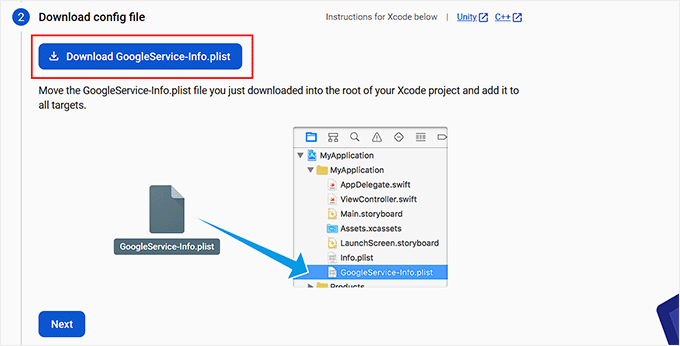
Descarga el archivo de configuración para cada aplicación. Tendrás cuatro archivos al terminar. Dos en vivo, dos de prueba.
Subir la clave APN y los archivos de configuración
En Firebase, regresa a la pestaña Cloud Messaging y sube tu clave de autenticación APN de iOS.
Luego regresa a WordPress y sube los cuatro archivos de configuración de iOS y Android en los campos correspondientes en BuddyBoss. Una vez hecho, haz clic en Guardar Cambios.
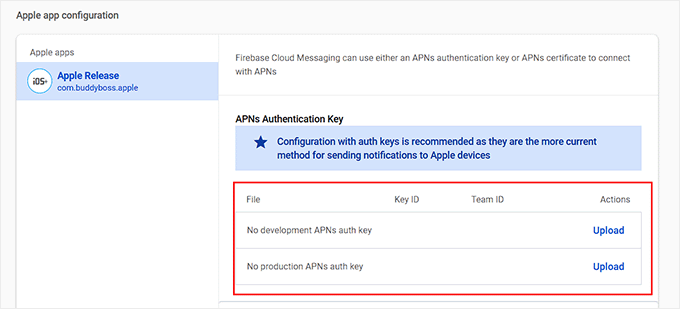
Sube tu clave de autenticación APN de iOS en la pestaña Cloud Messaging en Firebase.
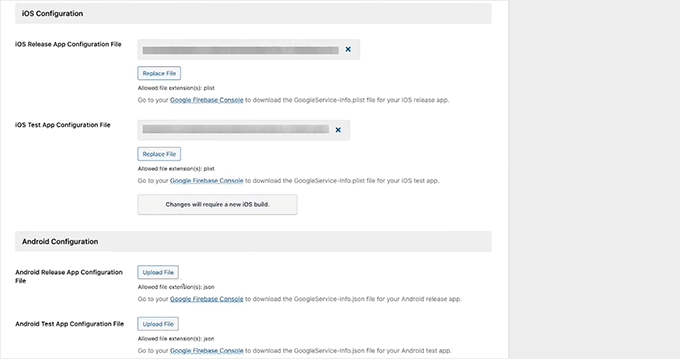
Sube todos los archivos de configuración de Firebase para iOS y Android a BuddyBoss y guarda. Recuerda, ningún campo debe quedar vacío.
⚠️ Verificación Rápida: No hay mensajes de error en la pestaña de Firebase. Todos los campos de carga de archivos deben mostrar archivos sin advertencias rojas.
Paso 5: Personalizar la configuración de la aplicación y las notificaciones
~15 minutos | Registro, privacidad y disparadores de notificaciones push configurados
La configuración aquí controla cómo los usuarios interactúan con tu aplicación. Por ejemplo, quién puede registrarse, qué opciones de comentarios aparecen y qué acciones envían notificaciones push.
Hay más opciones de las que parecen a simple vista, así que tómate unos minutos para leer cada pestaña.
Cuando estés listo, navega a BuddyBoss App » Configuración.
Marca la casilla Habilitar Registro, selecciona la página de registro en el menú desplegable y marca la casilla para un correo electrónico de confirmación.
Esto asegura que los nuevos miembros reciban un mensaje de bienvenida después de registrarse a través de la aplicación.
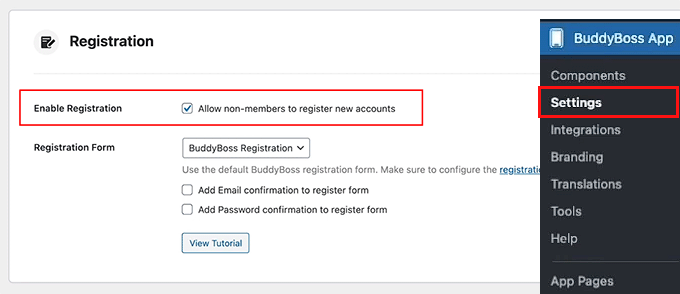
Habilita el Registro para que los usuarios puedan crear cuentas directamente a través de la aplicación móvil.
Desplázate hacia abajo y marca la opción Privacidad para restringir el acceso a la aplicación solo a los miembros que han iniciado sesión. Esto es esencial para membresías de pago o grupos privados.
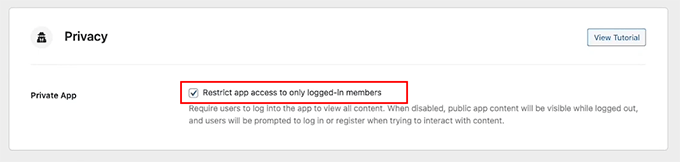
Habilitar la privacidad hace que tu aplicación sea solo para miembros. Importante para contenido restringido o comunidades de pago.
Luego, cambia a la pestaña Comentarios.
Aquí, marca Envíenos sus comentarios, ingresa tu dirección de correo electrónico de soporte y habilita Reportar un error y Califica esta aplicación. Estas opciones brindan a tus miembros un canal directo sin necesidad de un servicio de ayuda separado.
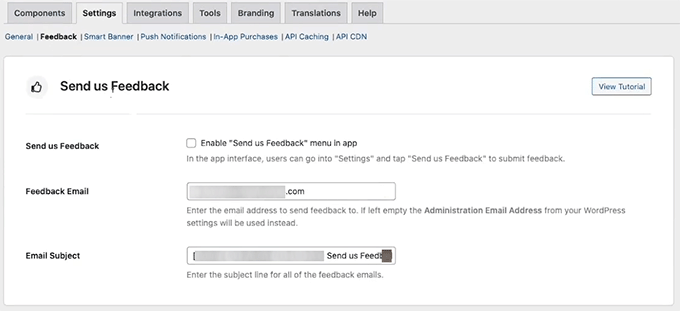
Habilita las tres opciones de comentarios. Las calificaciones en las tiendas de aplicaciones mejoran la descubribilidad con el tiempo.
Ahora cambia a la pestaña Smart Banner y habilita el Smart Banner tanto para iOS como para Android.
Este banner aparece cuando alguien visita tu sitio web en un navegador móvil, animándolo a descargar la aplicación en su lugar.
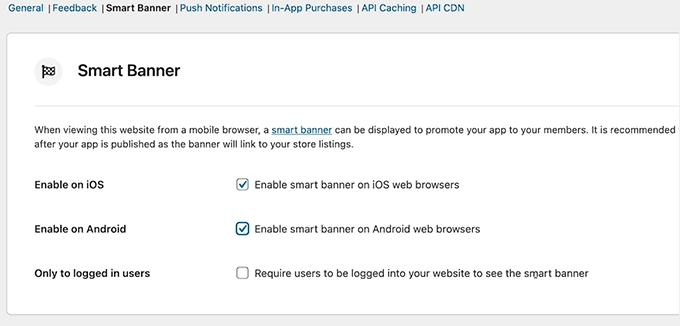
El Smart Banner aparece en los navegadores móviles para animar a los visitantes existentes a cambiar a la aplicación nativa.
Finalmente, abre la pestaña Notificaciones Push. Selecciona los disparadores que deseas habilitar. Sugiero habilitar menciones, notificaciones de invitación y respuestas de actividad como buenos puntos de partida.
Haz clic en Guardar Cambios cuando termines.
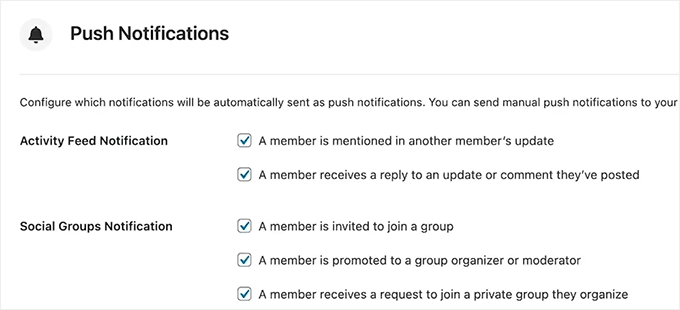
Habilita los disparadores de notificación que coincidan con tu comunidad. Las menciones y las respuestas generan la mayor reinteracción.
⚠️ Comprobación rápida: Todas las pestañas de configuración muestran una confirmación de guardado. El Smart Banner se activa inmediatamente para los navegadores móviles una vez habilitado.
Paso 6: Diseña la marca de tu aplicación
~20 minutos | Tu aplicación se ve y se siente como tu marca
Este es el paso en el que la aplicación comienza a sentirse como tuya. El truco que he aprendido es preparar todos los archivos de tu logo en las dimensiones correctas antes de abrir BuddyBoss.
Esto ahorra mucho ir y venir entre el panel de control y tu herramienta de diseño.
Una vez listo, ve a BuddyBoss App » Branding.
Aquí, sube el logo de tu pantalla de inicio, el logo de la pantalla de inicio de sesión y la imagen de la pantalla de lanzamiento. BuddyBoss muestra las dimensiones recomendadas para cada uno.
Así que síguelas exactamente, ya que las imágenes con dimensiones incorrectas se recortan de forma impredecible en diferentes dispositivos.
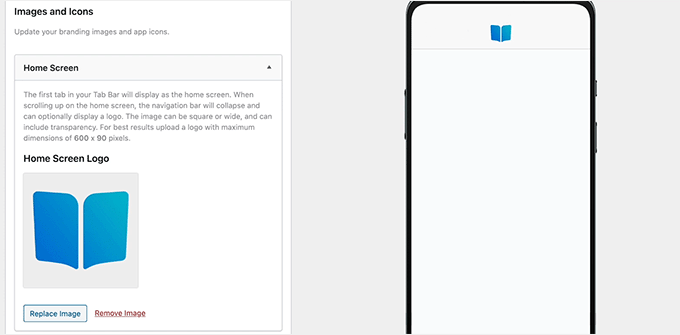
Sube el logo de tu pantalla de inicio. Este aparece junto al nombre de tu aplicación en las pantallas de inicio de iOS y Android.
La pantalla de inicio de sesión es lo primero que ven los nuevos miembros cuando abren la aplicación. Asegúrate de que tu marca sea clara y coherente aquí antes de continuar.
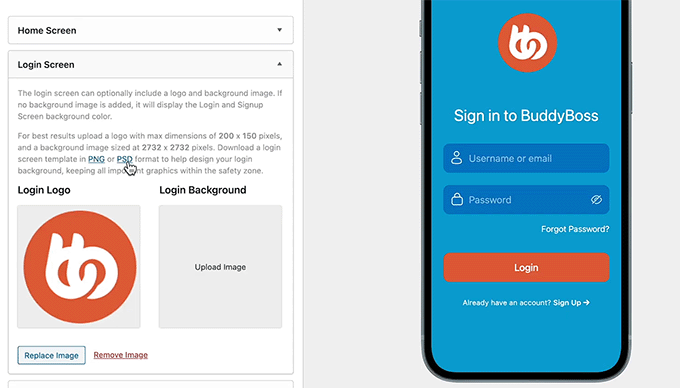
La pantalla de inicio de sesión deja la primera impresión. Sube un logo de alta calidad y una imagen de fondo limpia.
Luego, cambia a la pestaña Colores y establece los colores de tu marca para el fondo, botones, elementos de acento, barra de navegación y texto. Estos se aplican globalmente, lo que significa que cada pantalla de la aplicación los hereda.
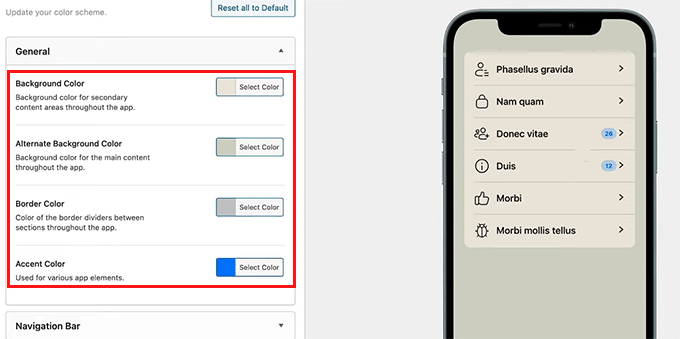
Establece los colores globales de tu marca aquí. Se aplican a cada pantalla de la aplicación automáticamente.
A continuación, haz clic en la pestaña Tipografía. Selecciona tus fuentes preferidas para el texto del cuerpo, encabezados, la barra superior y los menús. Ajusta los tamaños de fuente para que coincidan con el estilo de tu marca.
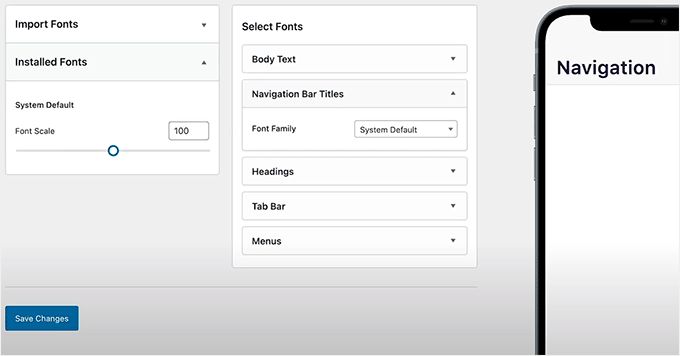
Elige fuentes y tamaños para cada tipo de contenido. Coincide con la tipografía de tu sitio web para mayor consistencia.
Cuando termines, selecciona Guardar Cambios.
Luego navega a la página Barra Superior y agrega tus páginas más importantes, como Inicio, Perfil y Cuenta, que funcionan bien para la mayoría de las comunidades.
Desde el menú desplegable, cambia a Estructura de Pantalla Adicional y agrega tus páginas secundarias: Blog, Notificaciones, Actividad y Foros.
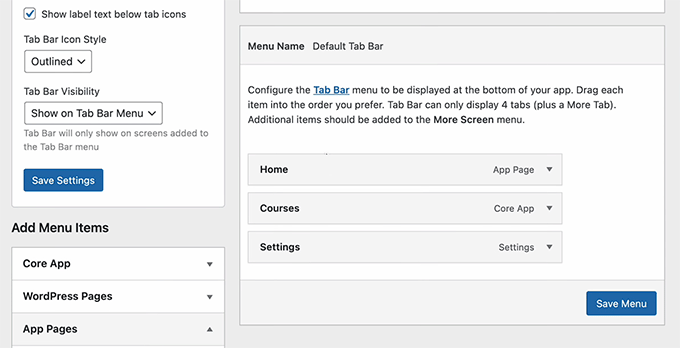
La Barra Superior contiene tu navegación principal. Mantenla en 3 a 4 elementos para mayor claridad.
⚠️ Comprobación rápida: Previsualiza tu marca en el panel de control de BuddyBoss. La vista previa se actualiza a medida que guardas. Úsala para detectar cualquier cosa que parezca incorrecta antes de enviarla a una compilación de prueba.
⚠️ Comprobación rápida: Después de guardar, deberías ver un estado de confirmación en la pestaña Conectar. Si obtienes un error, comprueba que copiaste tanto el ID de App como la Clave de App sin espacios adicionales al principio o al final.
Antes de enviar a la App Store o Google Play, prueba en un dispositivo real. BuddyBoss genera compilaciones de prueba que puedes instalar a través de un código QR sin necesidad de un servicio de pruebas de terceros.
Para hacer esto, navega a BuddyBoss App » Configurar y busca la opción de compilación de prueba para tu plataforma.
Escanea el código QR con tu dispositivo iOS registrado o instala el APK de prueba en un dispositivo Android.
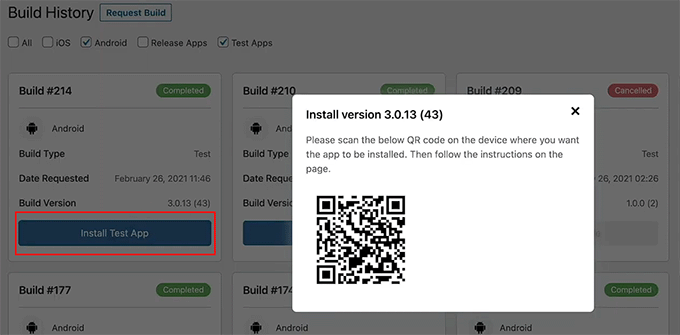
Una vez instalado, realiza estas comprobaciones:
Inicia sesión con una cuenta de prueba y confirma que el registro y el inicio de sesión funcionan como se espera.
- Navega entre las páginas usando tu Barra Superior y los menús de Pantalla Adicional. Asegúrate de que cada página se cargue correctamente.
- Activa una notificación push enviándote una mención o respuesta de prueba, y confirma que llega.
- Finalmente, verifica que tu marca, colores, fuentes y logotipos aparezcan correctamente en el dispositivo real, no solo en la vista previa del panel.
Si tu página de inicio de sesión se ve mal, revisa la configuración de la página de registro en BuddyBoss App » Configuración.
Si las notificaciones push no llegan, regresa a la configuración de Firebase y confirma que la Clave del Servidor se guardó en BuddyBoss sin caracteres adicionales.
Problemas Comunes y Soluciones Rápidas
Problema: El botón “Conectar Cuenta” no funciona en la pestaña de iOS
- Lo que está sucediendo: El ID del Emisor, el ID de la Clave o el archivo de clave API .p8 no coinciden. Apple los genera como un conjunto. Solo funcionan juntos de la misma sesión de generación de claves.
- Solución rápida: Elimina la clave API en App Store Connect, genera una nueva y descarga el nuevo archivo .p8. Copia el ID de la Clave y el ID del Emisor de esa misma pantalla en una sola sesión. No los copies de filas diferentes.
Mi experiencia: En mi primer intento, tomé el ID del Emisor de una fila de clave diferente por error. Confirma siempre que los tres valores provienen de la misma entrada.
Problema: Tu ID de paquete ya está en uso
- Lo que está sucediendo: Alguien más, o un intento anterior, ya registró ese identificador con Apple.
- Solución rápida: Agrega una etiqueta de versión corta para hacerlo único. Por ejemplo,
com.miempresa.miaplicacionse convierte encom.miempresa.miaplicacionv2. Verifica la disponibilidad en el Portal de Desarrolladores de Apple antes de registrarte.
Mi experiencia: Las abreviaturas de nombres de empresas comunes se agotan rápidamente. Verifica la disponibilidad con anticipación. Cambiar el nombre de un ID de paquete a mitad de la configuración causa cambios en cascada en varios pasos.
Problema: BuddyBoss rechaza la Clave del Servidor de Firebase
- Lo que está sucediendo: Probablemente copiaste la clave incorrecta. Firebase muestra claves de apariencia similar en múltiples ubicaciones.
- Solución rápida: Regresa a la Consola de Firebase, haz clic en el ícono del engranaje y cambia específicamente a la pestaña Mensajería en la Nube. La Clave del Servidor que necesitas está allí, no en la pestaña General de Configuración del Proyecto.
Mi experiencia: Copié la clave incorrecta en mi primer intento. La pestaña de Mensajería en la Nube es fácil de omitir si te mueves rápido.
Problema: Apple rechazó tu aplicación después de la entrega
- Lo que está sucediendo: La mayoría de los rechazos por primera vez son problemas de metadatos. Esto incluye capturas de pantalla faltantes, una política de privacidad incompleta o una descripción vaga de la aplicación.
- Solución rápida: Lee el correo electrónico de rechazo cuidadosamente. Apple proporciona razones específicas de rechazo con referencias a las directrices. Actualiza los metadatos de tu App Store Connect (capturas de pantalla, descripción, URL de la política de privacidad) y vuelve a enviarla. Las reenvíos suelen procesarse más rápido que las entregas iniciales.
Mi experiencia: Apple espera capturas de pantalla en dimensiones muy específicas. Prepáralas antes de enviar, no después.
Eso es todo. Ahora puedes convertir tu sitio de WordPress en una aplicación móvil. Tanto en dispositivos iOS como Android. Si algo no está claro, consulta las preguntas frecuentes a continuación.
Preguntas frecuentes: Cómo convertir tu sitio web en una aplicación móvil
¿Necesito saber programar para crear una aplicación móvil de WordPress con BuddyBoss?
No. BuddyBoss App se encarga de toda la creación técnica de la aplicación en segundo plano. Tú configuras los ajustes a través de un panel de WordPress, subes archivos de Apple, Google y Firebase, y BuddyBoss hace el resto. No se requiere codificación, ni Xcode, ni Android Studio.
¿Puedo publicar mi aplicación sin una Cuenta de Desarrollador de Apple?
No. Apple requiere una Cuenta de Desarrollador activa ($99/año) para publicar cualquier aplicación en la App Store. No hay solución alternativa. Si solo quieres una aplicación para Android, puedes omitir toda la configuración de iOS y solo necesitas una Cuenta de Desarrollador de Google Play ($25 único pago).
¿Cuánto tiempo tarda la revisión de la App Store de Apple?
Apple generalmente revisa las aplicaciones nuevas en 24–72 horas. Las aplicaciones con compras dentro de la aplicación o funcionalidades complejas a veces tardan más. Rastrea tu estado en App Store Connect. Si es rechazada, puedes corregir los problemas y reenviar. Los reenvíos suelen ser más rápidos que las revisiones iniciales.
¿BuddyBoss App funciona con cualquier sitio de WordPress o solo con sitios de BuddyBoss Platform?
BuddyBoss App requiere BuddyBoss Platform. No es un creador de aplicaciones independiente para cualquier sitio de WordPress. Está diseñado específicamente para convertir comunidades impulsadas por BuddyBoss y plataformas de aprendizaje en línea en aplicaciones nativas. Si estás utilizando una configuración diferente, considera las soluciones PWA en su lugar.
¿Qué le sucede a mi aplicación si cancelo mi suscripción a BuddyBoss?
La aplicación permanece en las tiendas de aplicaciones pero deja de funcionar. Tus miembros verán un error cuando intenten usarla. La aplicación ya no puede conectarse a tu sitio de WordPress. Considera los $79/mes en tu presupuesto continuo como un compromiso, no solo como un costo inicial.
¿Puedo actualizar la aplicación después de que se publique?
Sí. Los cambios del día a día como nueva marca, navegación actualizada y nuevas configuraciones se envían a la aplicación automáticamente sin una nueva presentación en la App Store. Los cambios de funciones importantes o las nuevas pantallas pueden requerir una nueva compilación, pero las actualizaciones de contenido y configuración de rutina ocurren instantáneamente.
Reflexiones finales
Si tu sitio de WordPress sirve a una comunidad o alberga cursos, una aplicación móvil nativa cambia el panorama de la participación.
Los miembros que tienen tu aplicación instalada son significativamente más activos que aquellos que acceden a través de un navegador. El ícono en su pantalla de inicio te mantiene visible.
BuddyBoss App hace que el proceso sea posible sin ninguna habilidad de desarrollo. La configuración de iOS es la parte más difícil, pero es un proceso único.
Una vez que se completa, las actualizaciones y los cambios ocurren sin volver a enviarlos a las tiendas.
Dirígete a BuddyBoss para revisar tus opciones de plan. Y una vez que tu aplicación esté en vivo, profundiza en las funciones de comunidad de BuddyBoss.
Echa un vistazo a las notificaciones push y la navegación nativa, que son solo el punto de partida para lo que puede hacer una comunidad completa impulsada por BuddyBoss.
Centro de recursos: Apps móviles, membresías y sitios comunitarios
Estos recursos te ayudan a desarrollar el resto de tu sitio de WordPress impulsado por BuddyBoss junto con tu nueva aplicación móvil.
- Cómo Crear un Sitio de Membresía de WordPress Paso a Paso – La guía completa para construir la estructura de membresía sobre la que se asienta tu aplicación BuddyBoss
- Los mejores plugins de membresía de WordPress comparados – Los mejores plugins de membresía comparados si estás evaluando alternativas para la configuración de tu comunidad
- Los mejores plugins LMS de WordPress comparados – Las plataformas de cursos líderes comparadas para comunidades de aprendizaje en línea
- Cómo crear un curso en línea con WordPress – Guía paso a paso para crear tu primer curso de WordPress desde cero
- Cómo crear un sitio de membresía de video en WordPress – Agrega contenido de video y acceso restringido a tu comunidad BuddyBoss
- Los mejores temas de WordPress para aplicaciones móviles y software – Opciones de temas optimizadas para sitios que también tienen una aplicación móvil complementaria

Comentarios Deja una respuesta