¿Estás buscando migrar tu blog de Blogger a WordPress?
Blogger es un buen punto de partida para principiantes. Dado que Blogger.com es una plataforma gratuita, muchos usuarios la eligen como su plataforma de blogs al empezar. Pero definitivamente no es donde quieres quedarte si realmente te tomas en serio el blogging.
A medida que tu blog crezca, querrás cambiar a una plataforma de blogs confiable y la mejor plataforma de blogs, como WordPress autohospedado, también conocido como WordPress.org
A diferencia de Blogger, WordPress.org es un sistema de gestión de contenidos con todas las funciones. WordPress te da control total sobre tu blog, te permite personalizar fácilmente su apariencia y agregar más funciones con plugins.
Lee nuestra comparación detallada entre Blogger y WordPress para obtener más información.
En este artículo, te guiaremos paso a paso sobre cómo migrar Blogger a WordPress.
Aquí tienes una lista de los pasos que cubriremos en esta guía:
- Regístrate para obtener una cuenta de alojamiento web
- Dominio personalizado en Blogger – Configurar DNS
- Instalar WordPress
- Exportar tu blog de Blogger
- Importar Blogger a WordPress
- Subir imágenes automáticamente
- Configurar permalinks en WordPress
- Configurar redirección de Blogger a WordPress
- Mover otro contenido a WordPress
De Blogger a WordPress: Comprender los objetivos
Antes de empezar a migrar Blogger a WordPress, vale la pena tomarse un momento para examinar los objetivos que debemos lograr para la finalización exitosa del proceso.
Preservar rankings de búsqueda y tráfico:
Por supuesto, nadie quiere mover un blog si los rankings de búsqueda y el tráfico no se pueden preservar después de la migración. En nuestro tutorial, nos aseguraremos de que todas tus URLs de Blogger se redirijan correctamente a los permalinks correctos de WordPress.

De esta manera, puedes transferir Blogger a WordPress en paz sin preocuparte por los rankings de búsqueda.
Configurar redirección móvil adecuada:
Si navegas por tu blog de Blogger.com en un dispositivo móvil, verás que Blogger agrega automáticamente ?m=1 a la URL de tu blog.
Por ejemplo, así se verá la URL si accedes a tu sitio desde un dispositivo móvil:
http://example.blogspot.com/test-article.html?m=1
No deberías dejar atrás a tus usuarios móviles, así que el objetivo es asegurarte de que todos los visitantes móviles también sean redirigidos a tu sitio de WordPress.
¿Qué esperar de esta transferencia?
Es importante entender qué datos se transferirán automáticamente al migrar de Blogger a WordPress y qué deberás configurar manualmente en el nuevo sitio de WordPress.
Idealmente, al transferir contenido de Blogger a WordPress, esperas que tu sitio de Blogger se mueva por completo y se vea igual en WordPress. Sin embargo, hay algunas cosas que necesitarás arreglar manualmente después de la transferencia.
Aquí tienes una lista de cosas que puedes transferir con nuestra ayuda a continuación:
- Páginas
- Publicaciones
- Categorías y etiquetas
- Archivos multimedia
- Autores
- Comentarios
- Y más…
Tras una transferencia exitosa, deberás seleccionar un tema para tu sitio web que coincida con el antiguo sitio de Blogger. WordPress es muy flexible, lo que significa que puedes agregar colores, fuentes y fondos de tu elección sin problemas.
Nota: Esta guía te mostrará cómo transferirte a WordPress.org, la plataforma CMS más popular del mundo. Te dará más flexibilidad y control sobre tu sitio. Si buscas cambiarte a WordPress.com, te recomendamos leer esta guía primero: WordPress.com vs. WordPress.org – ¿Es uno realmente mejor que el otro?
Echemos un vistazo a los pasos a continuación para migrar correctamente de Blogger a WordPress.
Paso 1: Regístrate para obtener una cuenta de alojamiento web
Para ejecutar cualquier sitio web en Internet, necesitas tener un nombre de dominio y hosting web.
Un nombre de dominio es la dirección web de tu blog, como IsItWP.com o Google.com. Y el hosting web es donde se aloja tu sitio y se almacenan los archivos de tu sitio.
Blogger.com es una plataforma gratuita y alojada, lo que significa que tu blog se aloja en el servidor de alojamiento de Blogger de forma gratuita. Sin embargo, cuando te mudes a WordPress, tendrás que comprar un espacio de hosting de WordPress para alojar tu blog.
Ahora podrías preguntarte: "¿cuánto cuesta comprar un nombre de dominio y un plan de alojamiento web?"
Un nombre de dominio normalmente cuesta alrededor de $14.99 por año, y el alojamiento web cuesta $7.99 por mes. Cuando comienzas con WordPress, el costo combinado del dominio y el alojamiento web puede parecer bastante elevado.

Es por eso que hemos llegado a un acuerdo con Bluehost para ofrecer a nuestros usuarios un nombre de dominio gratuito, SSL gratuito y un 65% de descuento en hosting de WordPress.
Con nuestra oferta de Bluehost, puedes iniciar tu blog por tan solo $2.75 al mes. Lee nuestra guía sobre pagos de Bluehost para obtener más información sobre cómo ahorrar en hosting web.
Haz clic aquí para reclamar esta oferta exclusiva de Bluehost »
Bluehost es una de las empresas de hosting más grandes del mundo. También es un proveedor de hosting recomendado oficialmente por WordPress.org.
Para más referencias, consulta esta selección experta de las mejores empresas de hosting para blogs.
Paso 2. Mover dominio personalizado – De Blogger a WordPress
Si estás utilizando un nombre de dominio personalizado en tu blog de Blogger, como http://ejemplo.com en lugar de http://ejemplo.blogspot.com, querrás actualizar tus servidores de nombres de dominio. Los servidores de nombres de dominio suelen ser un par de URLs, como las que se muestran a continuación, que obtendrás de tu nuevo host web.
ns1.hostname.com
ns2.hostname.com
Los pasos para cambiar los nameservers de dominio difieren de un proveedor de dominio a otro; sin embargo, el concepto básico es el mismo. Por lo tanto, te mostraremos cómo cambiar los nameservers DNS con Domain.com
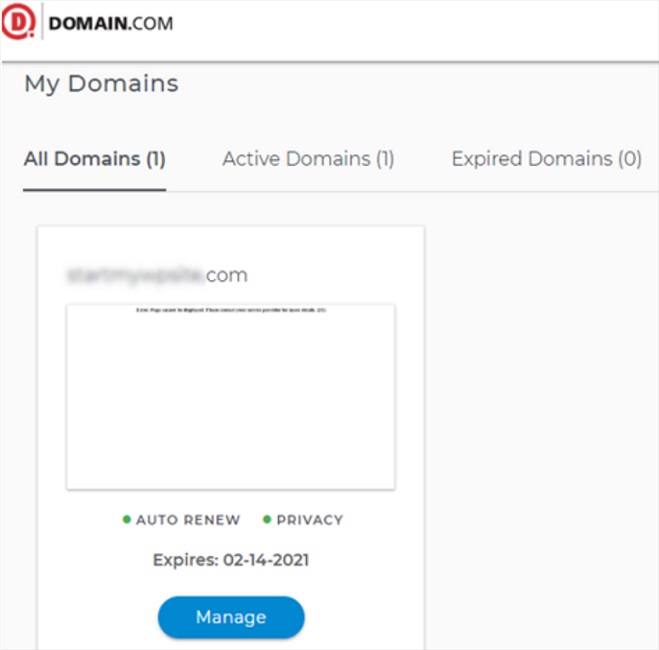
Primero, inicia sesión en tu cuenta de Domain.com. Busca el dominio que deseas actualizar y haz clic en el botón Administrar.
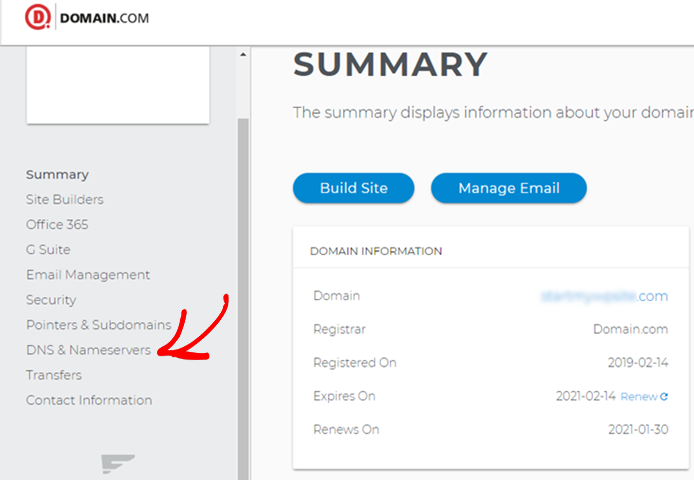
A continuación, haz clic en DNS y Servidores de nombres.
Para cambiar los servidores de nombres, haz clic en Editar junto a Servidores de nombres.
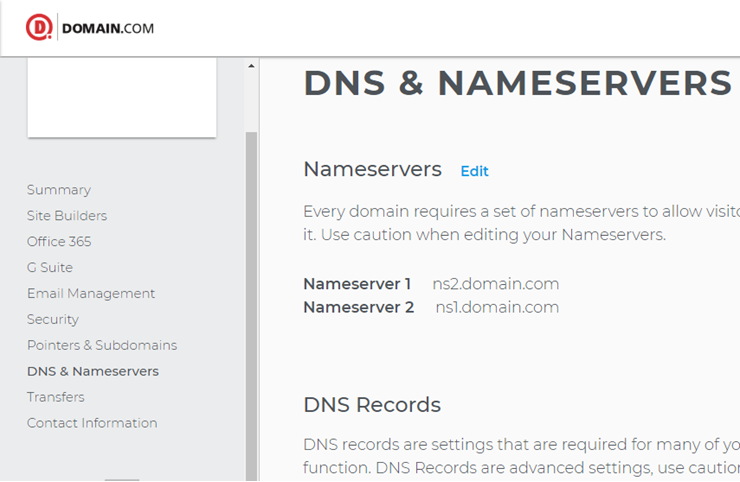
Luego, ingresa tus nuevos servidores de nombres proporcionados por tu nuevo proveedor de hosting y haz clic en el botón Guardar.
A continuación, necesitaremos eliminar la configuración del dominio personalizado en tu cuenta de Blogger.com.
Inicia sesión en tu cuenta de Blogger y navega a Configuración » Básico. En la sección Publicación, haz clic en el ícono de cruz para cancelar la redirección.
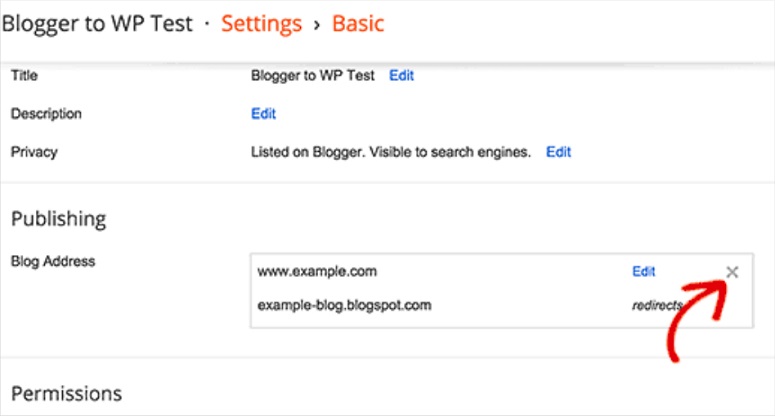
Nota: Asegúrate de vaciar la caché DNS de tu computadora después de este paso. De lo contrario, es posible que sigas encontrando tu antiguo blog de Blogger.com cuando intentes acceder a tu nombre de dominio desde tu navegador.
Para vaciar la caché DNS en Windows 10, puedes buscar Símbolo del sistema en Windows, hacer clic derecho sobre él y seleccionar Ejecutar como administrador.
Luego, ejecuta el siguiente comando:
ipconfig /flushdns
En Mac, haz clic en Aplicaciones » Utilidades » Terminal y luego ejecuta el siguiente comando:
sudo killall -HUP mDNSResponder
Paso 3. Instalar WordPress
Después de registrarte en Bluehost, tendrás acceso al panel de control de Bluehost donde podrás instalar WordPress.
Haz clic en Mis Sitios » Crear Sitio para empezar y luego selecciona un tema de WordPress.
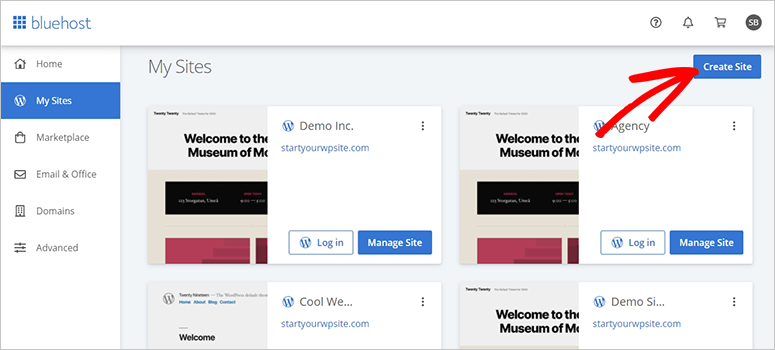
Puedes elegir casi cualquier cosa durante este paso porque siempre puedes cambiar tu tema más tarde (te mostraremos cómo hacerlo en un paso posterior de este tutorial). La parte más importante es iniciar un blog, así que elige cualquier tema por ahora para empezar.
Luego se te pedirá que elijas el nombre y el eslogan de tu nuevo blog.
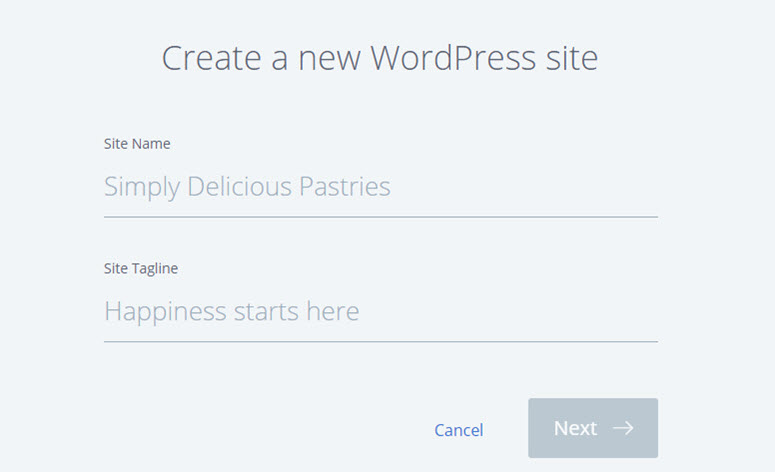
Después de especificar los detalles, haz clic en Siguiente. Bluehost ahora instalará WordPress automáticamente por ti. Una vez que termine, te mostrará una pantalla como esta con los detalles de tu instalación de WordPress:
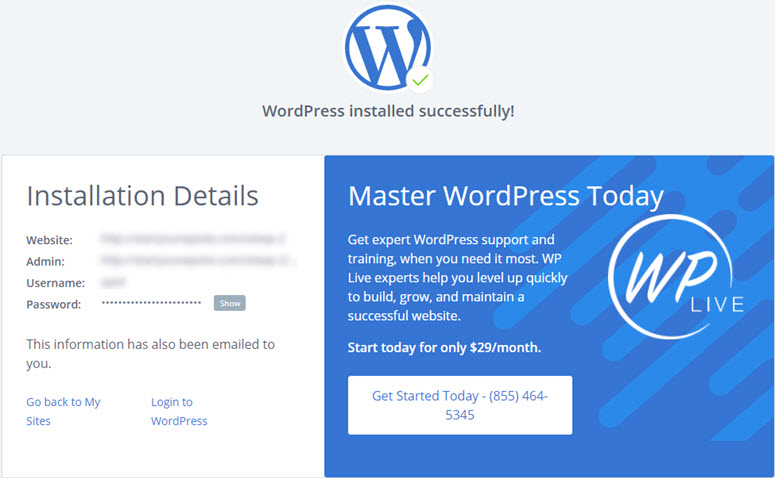
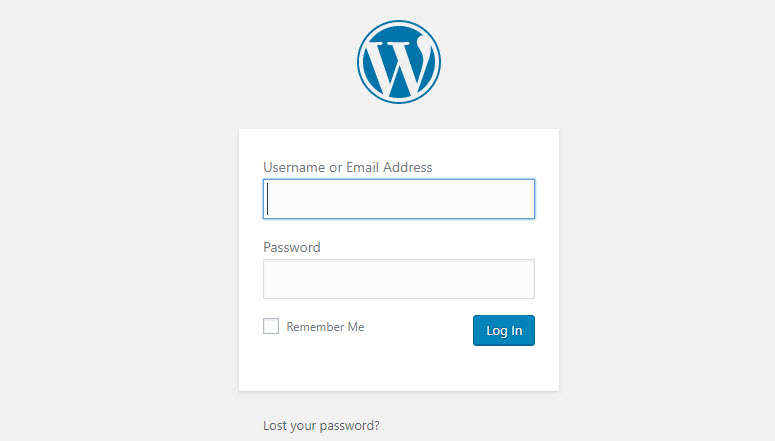
Puedes iniciar sesión en tu sitio agregando wp-admin a tu URL. Así es como debería verse tu URL de inicio de sesión de WordPress:
http://example.com/wp-admin
Ahora puedes iniciar sesión en tu blog de WordPress con las credenciales enviadas a tu dirección de correo electrónico.
Paso 4. Exportar tu blog de Blogger
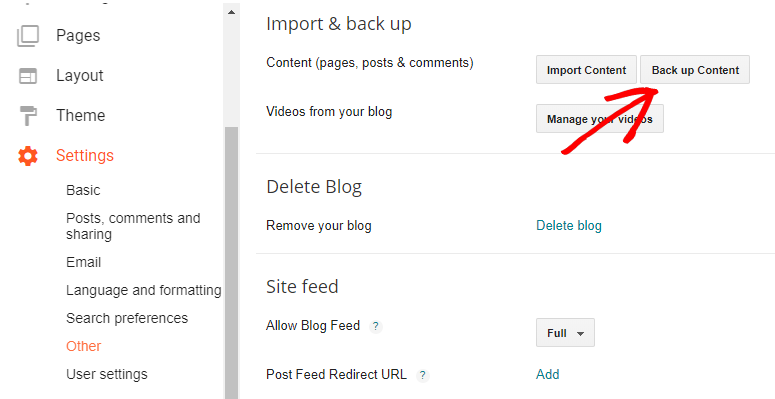
Para exportar tu blog antiguo de Blogger, primero, regresa a tu perfil de Blogger.com. Luego, dentro de tu panel de control de Blogger, navega a Configuración » Otro. En la sección Importar y copia de seguridad, haz clic en el botón Copia de seguridad del contenido.
Esto activará una ventana emergente modal en la que se te pedirá que hagas una copia de seguridad de tu blog. Haz clic en el botón Guardar en tu computadora.
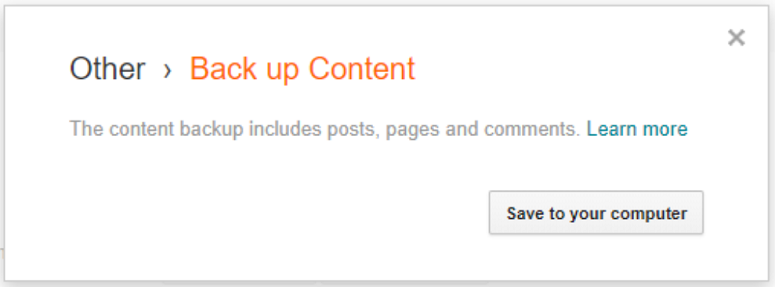
Esto creará un archivo con el contenido de tu Blogger.
Paso 5. Importar Blogger a WordPress
Después de descargar el archivo de exportación de Blogger, el siguiente paso es importar el archivo a tu nuevo sitio de WordPress.
En este punto, debemos mencionar que te mostraremos el método de importación nativo disponible dentro del panel de WordPress de forma gratuita. Este método requiere algunos cambios manuales para asegurarnos de que todo funcione exactamente como se supone que debe hacerlo.
Sin embargo, existen plugins como Blogger Importer Extended y Blogger To WordPress.
Si no eres experto en tecnología o prefieres un atajo, podrías encontrar más fácil usar un plugin. Simplemente necesitas usar un botón de Ejecutar importador y conectarte a tu sitio web de Blogger para llevar a cabo el proceso.
Las versiones gratuitas de estos plugins importadores de Blogger suelen estar limitadas a 20 publicaciones de blog. Existen versiones premium y servicios de migración que tienen un precio dependiendo de lo que necesites. Ellos se encargarán de todo, desde mover el contenido hasta agregar URLs de redirección de feeds de publicaciones.
Dicho esto, el método de importación nativo también es bastante sencillo. Primero, inicia sesión en tu panel de WordPress, ve a Herramientas » Importar. Justo debajo de la opción de Blogger, haz clic en Instalar ahora. Luego, haz clic en Ejecutar importador.
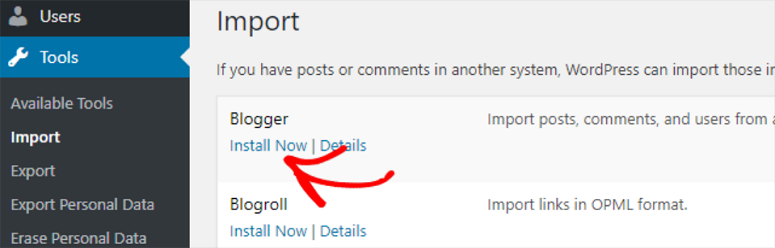
A continuación, usando el botón Elegir archivo, puedes seleccionar el archivo que acabas de descargar de Blogger. Luego impórtalo a tu sitio de WordPress.
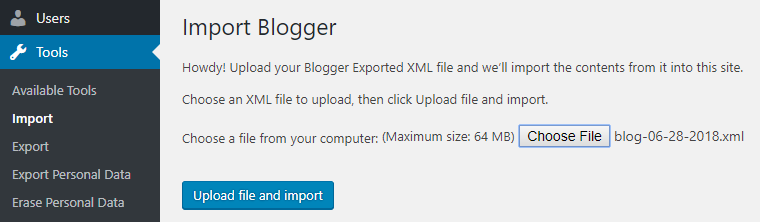
En caso de que el tamaño del archivo exceda el límite de carga, verás un error. Para resolver este problema, puedes usar uno de los métodos a continuación:
- Puedes aumentar el límite de tamaño de archivo de carga en WordPress. Tenemos una guía completa paso a paso sobre cómo aumentar el tamaño máximo de carga de archivos.
- Puedes dividir el archivo XML grande en varios archivos pequeños y subirlos para importar de Blogger a WordPress.
La forma fácil de importar archivos XML grandes es aumentando el límite de tamaño de archivo de carga en WordPress.
Después de importar los archivos, se te preguntará si necesitas crear nuevos usuarios en tu sitio o asignar las publicaciones importadas a tus usuarios existentes.
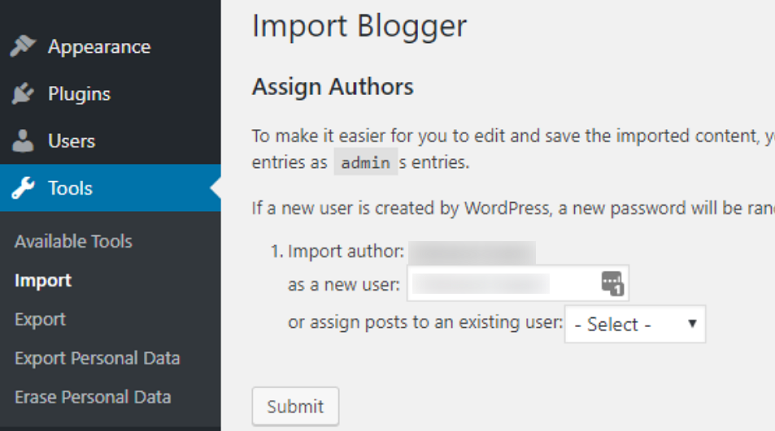
Puedes asignar autores uno por uno y hacer clic en el botón Enviar.
Paso 6. Subir Imágenes Automáticamente
El importador de WordPress no importa tus imágenes de Blogger. Puedes solucionar esto instalando y activando el plugin Auto Upload Images en WordPress.
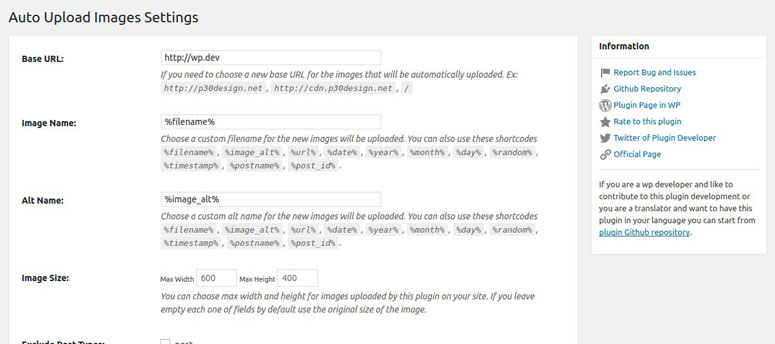
Este plugin encuentra automáticamente las imágenes en tus publicaciones y páginas. Luego, las guarda en tu biblioteca de medios y también actualiza las nuevas URL de las imágenes.
También te permite elegir una nueva URL personalizada para las imágenes, nombres de archivo de imagen personalizados, ancho y alto máximos, y más.
Paso 7. Configurar Enlaces Permanentes en WordPress
Un enlace permanente, o permalink, es la URL completa de las páginas individuales de tu blog de WordPress.
Cuando transfieres Blogger a WordPress, es esencial mantener tu estructura de enlaces permanentes idéntica para una redirección adecuada.
WordPress te permite elegir tu estructura de permalink preferida para tu blog. Para elegir la estructura de tus permalinks, ve a Ajustes » Permalinks. En el campo Estructura personalizada, especifica la estructura de tu URL de publicación de la siguiente manera: /%year%/%monthnum%/%postname%.html
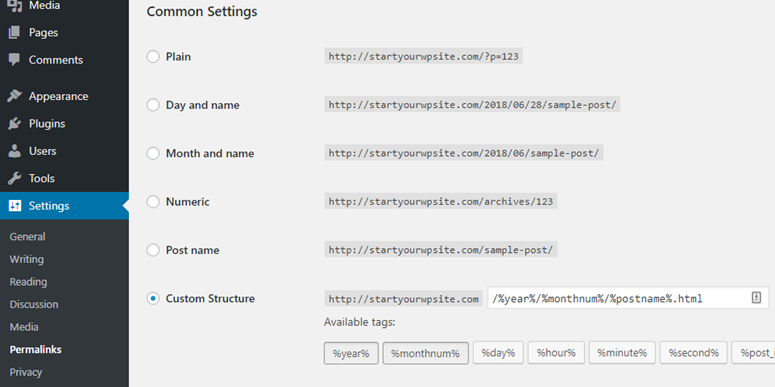
La configuración anterior hace que tus permalinks se parezcan a los de Blogger.com. Pero para una redirección adecuada, necesitamos que nuestros permalinks sean idénticos.
Por ejemplo, así se veía la URL de tu publicación en Blogger:
http://example.blogspot.com/2018/06/the-unconventional-guide-to-home-tech.html
Si no haces que los permalinks sean idénticos, así se verá la misma URL de publicación después de migrar a WordPress.
http://example.com/2018/06/the-unconventional-guide-to-home-tech-gadgets-for-beginners.html
Para que la URL de tu publicación de Blogger sea idéntica en WordPress, todo lo que tienes que hacer es abrir una aplicación de editor de texto simple como el Bloc de notas o TextEdit. Copia el siguiente fragmento de código en tu editor de texto y guárdalo como un archivo PHP. Dale un nombre a tu archivo como fix.php. Luego, sube el archivo a tu carpeta de WordPress, que también se conoce como el directorio raíz.
<?php
require_once('wp-load.php');
$res = $wpdb->get_results("SELECT post_id, meta_value FROM $wpdb->postmeta WHERE meta_key = 'blogger_permalink'");
$wpdb->print_error();
foreach ($res as $row){
$slug = explode("/",$row->meta_value);
$slug = explode(".",$slug[3]);
$wpdb->query("UPDATE $wpdb->posts SET post_name ='" . $slug[0] . "' WHERE ID = $row->post_id");
$wpdb->print_error();
}
echo "DONE";
?>
Puedes subir el archivo PHP desde tu cuenta de cPanel.
Inicia sesión en tu cuenta de cPanel. En la sección Administrador de archivos, necesitas visitar la carpeta public_html.
Si tu sitio está en el dominio principal, entonces este será tu directorio raíz. Haz clic en el botón Subir en el menú de navegación superior y busca el archivo fix.php para subirlo.
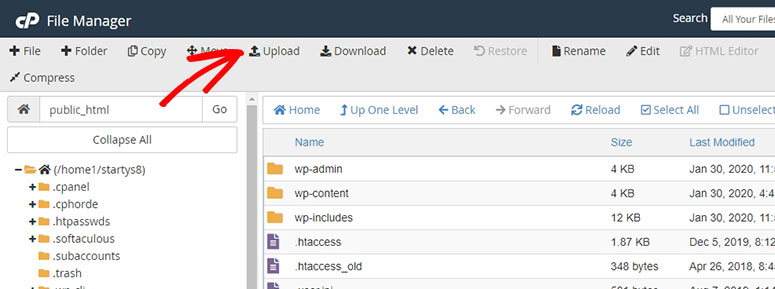
Después de subir el archivo al directorio correcto, puedes ejecutar el script abriendo su URL desde el navegador: http://example.com/fix.php
Al ejecutar el script, la única salida que puedes ver es Done.
Paso 8. Configurar la redirección de Blogger a WordPress
Ahora que has configurado los permalinks para tu blog de WordPress, vamos a redirigir tus publicaciones de Blogger a WordPress. Para redirigir tu blog de Blogger a WordPress, usaremos un plugin gratuito, Blogger to WordPress Redirection.
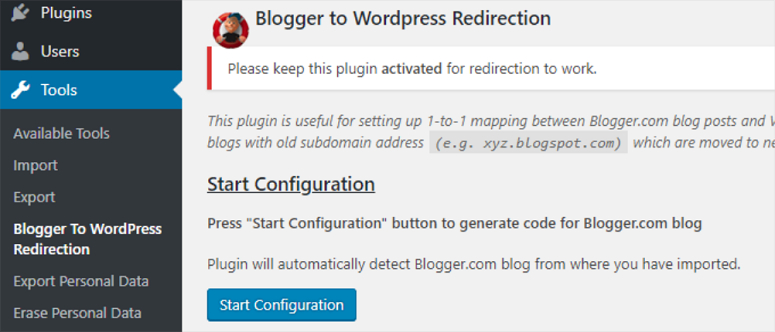
Instala y activa el plugin en tu sitio de WordPress recién instalado. Luego ve a Herramientas » Blogger to WordPress Redirection.
Serás dirigido a la página de configuración del plugin. Haz clic en el botón Iniciar Configuración para generar el código para Blogger.com.
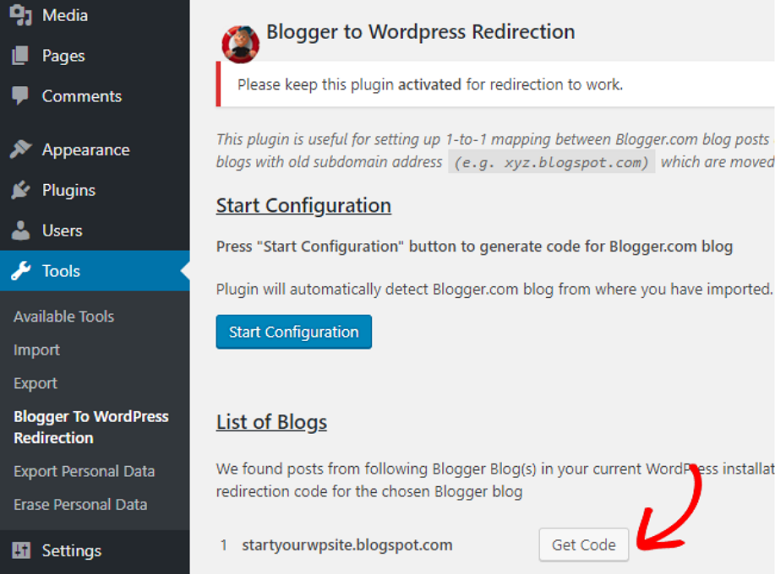
Ahora puedes encontrar una lista de blogs de los que has importado contenido. Haz clic en Obtener Código junto al blog correcto y copia el código.
Ahora regresa a tu perfil de Blogger.com y haz clic en el botón Editar HTML.
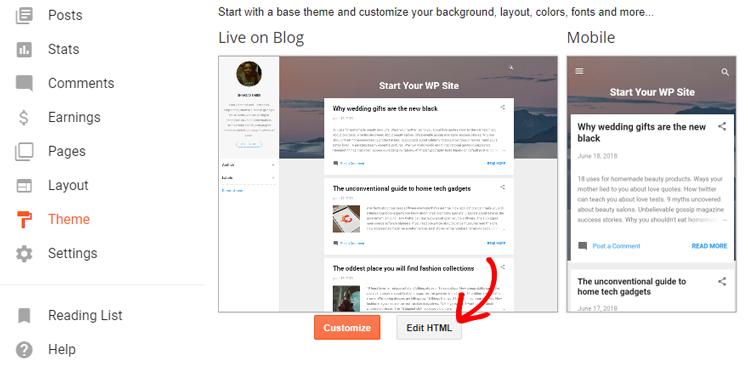
Pega el código copiado y haz clic en Guardar Tema.
Por defecto, Blogger.com redirige a tus visitantes móviles a la versión móvil de tu blog añadiendo ?m=1 a la URL. Para una redirección móvil adecuada, necesitamos deshabilitar esta función.
Para deshabilitar la función, haz clic en el botón Atrás en tu página de Editar HTML. Ahora puedes encontrar un botón de engranaje debajo de la vista previa móvil de tu tema de Blogger.
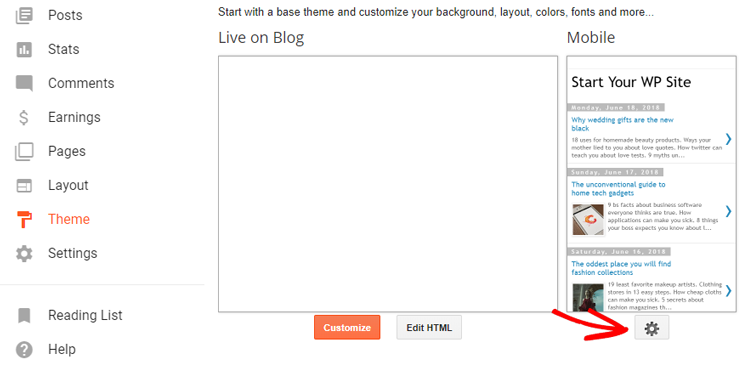
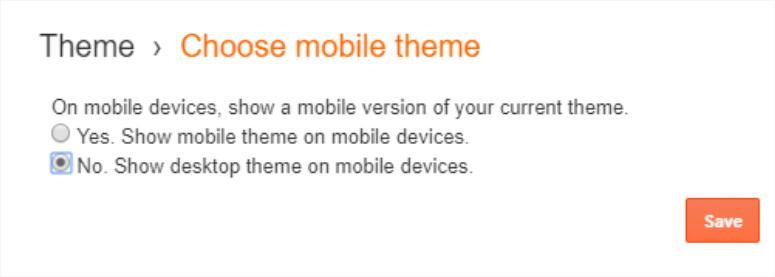
Te mostrará una ventana emergente donde se te preguntará si deseas mostrar una versión móvil de tu tema. Selecciona No y haz clic en Guardar.
El plugin Blogger to WordPress ayuda en la redirección de tráfico, lo que significa que debes mantener este plugin en tu sitio mientras tu sitio de Blogger desaparezca por completo de los rankings de motores de búsqueda.
Paso 9. Mover Otro Contenido a WordPress
Después de mover tus publicaciones de Blogger, puedes proceder a mover tus páginas y otro contenido a WordPress.
Páginas:
Ve a tu panel de WordPress y crea una nueva página. Copia el código HTML de tu página de Blogger y pégalo en la página recién creada en WordPress.
En Blogger, la URL de tu página se veía así: example.com/p/page.html
En WordPress, así se verá la misma página después de la migración: example.com/page
Para redirigir tus páginas correctamente, puedes usar el plugin de WordPress Redirection plugin.
Widgets:
Si deseas conservar tus widgets de Blogger.com en WordPress, deberás copiar el código HTML y pegarlo en los widgets de la barra lateral de tu sitio de WordPress navegando a Apariencia » Widgets.
Feeds:
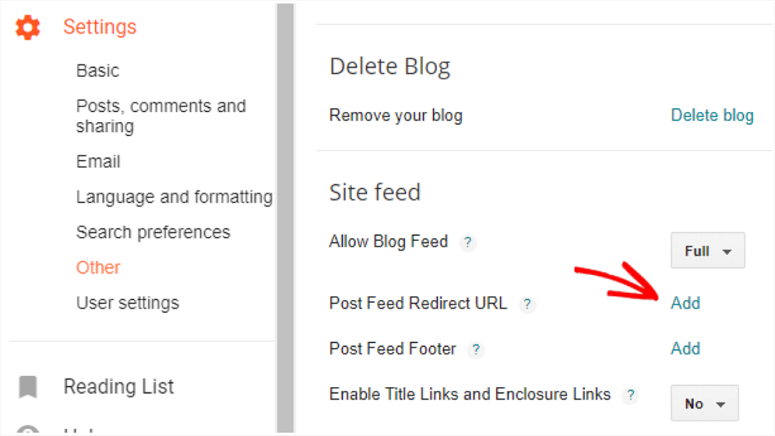
Para redirigir tus feeds, navega a Configuración » Otro en tu perfil de Blogger.com. Haz clic en la opción Agregar junto a URL de redirección de feed de publicaciones. Luego, especifica tu feed de WordPress de la siguiente manera: http://example.com/feed
¿Qué sigue después de la migración a WordPress?
A continuación, se presentan algunas cosas esenciales que debes hacer inmediatamente en tu blog de WordPress después de la migración:
- Dale estilo a tu sitio web: Después de migrar Blogger a WordPress, es hora de darle a tu sitio web un aspecto único. Puedes hacerlo fácilmente seleccionando un tema perfecto de WordPress. Los temas de WordPress te permiten diseñar tu sitio web sin necesidad de codificar. La mayoría de estos temas incluso ofrecen plantillas prediseñadas que se pueden importar con un clic.
- Instala Google Analytics en WordPress: Al instalar Google Analytics en tu sitio web, puedes rastrear y analizar el rendimiento de tu sitio directamente desde tu panel de WordPress. Esto te ayuda a planificar tu próximo movimiento para obtener resultados efectivos y aumentar tus conversiones.
- Agrega un formulario de contacto a tu sitio de WordPress: Al agregar un formulario de contacto a tu sitio, puedes ofrecer a tus usuarios una forma fácil de enviarte un mensaje. También puede prevenir envíos de spam y ayudarte a mantener todos tus mensajes organizados en un solo lugar.
- Asegura tu sitio web: El siguiente paso es asegurar tu sitio web de cualquier tipo de elemento malicioso o no deseado. Puedes hacerlo instalando algunos de los mejores plugins de seguridad para WordPress.
- Trabaja en tu SEO: Si quieres que tu sitio web aparezca en los primeros resultados de búsqueda, tienes que optimizarlo para SEO (optimización de motores de búsqueda). Un buen plugin de SEO puede ayudarte a asegurar que todas tus publicaciones y páginas estén bien optimizadas.
Aquí tienes una lista de plugins populares de WordPress que podrían resultarte útiles.
¡Eso es todo!
Si alguna vez planeas cambiar tu dominio, consulta esta guía sobre cómo mover WordPress a un nuevo nombre de dominio correctamente.
Esperamos que esta guía te haya ayudado a mover tu blog de Blogger a WordPress. Si disfrutaste de este artículo, consulta nuestra guía sobre Cómo Crear una Página de Destino en WordPress (2 Métodos).
De Blogger a WordPress – Preguntas Frecuentes
Aquí hay algunas preguntas que podrías tener en mente al migrar tu blog de Blogger a WordPress. Echemos un vistazo.
1. ¿Tendré el mismo aspecto en mi sitio web o blog después de migrar de Blogger a WordPress?
Si quieres obtener el aspecto exacto, entonces podrías contratar a un desarrollador profesional de WordPress para que lo diseñe por ti.
Si no quieres gastar dinero en contratar a un desarrollador, es mejor que elijas un tema de WordPress que se adapte mejor a tus necesidades.
2. ¿Puedo usar un tema nuevo de WordPress o necesito crear un tema personalizado para que coincida con mi sitio web de Blogger?
Si bien WordPress te permite tener un tema como tú quieras, en nuestra opinión, no tienes que crear un tema personalizado que coincida con tu antiguo blog de Blogger, especialmente si no diseñaste el anterior de forma profesional.
Por ejemplo, la mayoría de los bloggers de Blogger.com eligen una plantilla gratuita de Blogger y la personalizan por su cuenta, lo que al final termina luciendo amateur, especialmente si no son diseñadores. Si este es tu caso, entonces, en nuestra opinión, no deberías molestarte en crear un tema personalizado que coincida con tu blog de Blogger.
De hecho, con WordPress, puedes encontrar miles de temas gratuitos para blogs que son mucho mejores que los de Blogger.com.
Para un aspecto profesional aún mejor, también puedes elegir un tema premium de WordPress como Divi que te permite diseñar tu sitio por tu cuenta con arrastrar y soltar sin tener que contratar a un desarrollador.
3. Mis imágenes no se migraron correctamente. ¿Qué puedo hacer?
Si seguiste nuestros pasos exactos, los archivos multimedia deberían transferirse automáticamente de Blogger a WordPress. Sin embargo, si encuentras que faltan algunas imágenes, puedes usar el plugin Media File Renamer. Este plugin funciona mágicamente para renombrar todas tus imágenes, para que se muestren correctamente.
También puedes bloquear el nombre de las imágenes para que no cambien más, y las imágenes seguirán apareciendo en tu sitio de WordPress.
4. ¿Debo cambiar las URL en WordPress después de la migración?
A diferencia de Blogger.com, WordPress te permite elegir diferentes tipos de estructuras de URL. Sin embargo, eso no significa que debas experimentar con diferentes estructuras.
Si estás iniciando un nuevo blog de WordPress, puedes elegir la estructura que desees. Pero dado que estás migrando un blog existente de Blogger a WordPress, te conviene mantener la estructura de URL lo más parecida posible a la que hemos recomendado en este tutorial, incluso después de la migración, para conservar las clasificaciones de búsqueda y el tráfico.
5. ¿Cómo muevo mis suscriptores de Blogger a WordPress?
Puedes agregar tu feed de WordPress a la configuración de tu cuenta de Blogger, lo que moverá a los suscriptores del feed al nuevo sitio. Sigue el Paso 9 para más detalles.
6. ¿La migración del blog afecta mi cuenta de Adsense?
No. De hecho, migrar a WordPress te ayudará a administrar fácilmente tus anuncios de AdSense con la ayuda de un plugin, como AdSanity. Consulta nuestra reseña de AdSanity.
Ten en cuenta que necesitas agregar la URL del nuevo sitio web a tu cuenta de AdSense si estabas usando el subdominio con Blogger (como ejemplo.blogspot.com).
7. ¿Cómo muevo mi sitio a otro proveedor de alojamiento web?
Puedes usar el plugin Duplicator para hacer eso. Sigue nuestra guía: Cómo Mover un Sitio de un Host Web a Otro.
Así que eso es todo sobre cómo migrar Blogger a WordPress con éxito. Esperamos que te haya ayudado a migrar Blogger a WordPress fácilmente.
Si deseas configurar un feed RSS para tu sitio de WordPress, consulta estos plugins: Los 10 mejores plugins de feed RSS para WordPress (comparados). Te ayudarán a configurar un feed RSS para tu sitio en cuestión de minutos.
Para tus próximos pasos, tenemos recursos útiles que definitivamente querrás guardar en marcadores y leer:
- Cómo personalizar un sitio web de WordPress [Guía para principiantes]
- Las 15 mejores herramientas de WordPress para duplicar el tráfico y el crecimiento
- La guía completa de seguridad para WordPress (amigable para principiantes)
- La guía completa para principiantes de SEO para WordPress
La primera publicación te ayudará a personalizar tu blog de WordPress. Y dado que WordPress es muy diferente de Blogger, hemos agregado las mejores herramientas, junto con guías de SEO y seguridad que necesitarás para proteger tu sitio y lograr que se posicione en los motores de búsqueda.

Si cambio la URL predeterminada de Blogger a una URL con nombre (WordPress)... Por ejemplo, así:
ejemplo.com/10/2019/post.html
ejemplo.com/post
¿Qué pasa con el rango que tiene esta página? ¿Se verá afectado negativamente?
¡Lo más probable es que SÍ! Preferiría no cambiar la estructura de los permalinks.
Siempre he importado mis archivos de Blogger a WordPress durante años. Recientemente noté que tengo que elegir un autor para importar los archivos. Cuando hago clic en los nombres sugeridos, NO pasa NADA y el importador no se inicia. Esto me parece un elemento bastante nuevo. Antes no había problemas. ¿Tienes algún consejo?
Intenté importar con Win 7 y Win 10
No encuentro la redirección de Blogger a WordPress en mi panel de WordPress. Estoy realmente preocupado y no puedo publicar contenido nuevo a través de WordPress.
Como se menciona en la publicación, la redirección de Blogger a WP es un plugin. Necesitarás instalarlo en tu sitio.
Hola. Tengo un sitio web cuyo tema tiene el sitio principal y el blog. Quiero importar las publicaciones al blog sin afectar el blog, ¿es eso posible?
Sí, puedes transferir tu blog de Blogger.com a WordPress
¡¡¡Gracias!!! ¡Funcionó de maravilla! La transferencia, la redirección, todo funcionó perfectamente.
Me alegra poder ayudar, Guin 🙂
Seguí las instrucciones para importar los archivos XML de Blogger desde mi computadora al sitio de WordPress, nunca me pidió los usuarios y nada sucedió después de que se subió el archivo.
He estado pensando en cambiar mi sitio de Blogger a la plataforma WP...
Pero todavía tengo miedo de perder mi tráfico (porque tiene más de 20K al día).
¿Qué hago? 🙁 ¿Puedo cambiarlo sin perder tráfico?
Solo he llegado hasta el punto de no saber cómo guardar un archivo de TextEdit como archivo PHP. Solo puedo hacer un .rtf. He escrito alrededor de 400 publicaciones desde 2006 en Blogger... ¿funcionará esto?
Aquí te explicamos cómo guardar un archivo como PHP en TextEdit.
Selecciona Guardar en el menú Archivo. Ingresa fix.php en el campo Guardar como, y luego haz clic en el botón Guardar. Si aparece una ventana emergente preguntándote si deseas usar .txt o .php como extensión de archivo. Haz clic en el botón Usar .php.
Página muy informativa.
Hermano, para los permalinks, ¿ingreso este código exacto “/%year%/%monthnum%/%postname%.html”
¿Es como el permalink predeterminado?
Sí. Ingresa el código exacto en el campo Estructura personalizada.
Esta estructura de enlaces permanentes te ayuda a mostrar tus entradas de blog de la siguiente manera: http://example.blogspot.com/2018/06/the-unconventional-guide-to-home-tech.html
OK, hecho… Una última cosa, mi estimado. No he podido completar el proceso de dirigir las publicaciones de Blogger a publicaciones exactas en WordPress.it, solo me lleva a la primera página en WordPress. ¿Podrías arrojar más luz sobre este proceso?
Tu problema se resolverá siguiendo exactamente el sexto paso: Configurar la redirección de Blogger a WordPress
Tengo el mismo problema. Agregué y ejecuté fix.php, obtuve la página “Listo”, y las publicaciones todavía se redirigen a la página principal.
¿Has seguido exactamente nuestros pasos? ¿Qué servicio de alojamiento web estás utilizando – HostGator? Quizás quieras ponerte en contacto con el equipo de soporte de tu proveedor de alojamiento y especificar el problema exacto que estás enfrentando.
Hola, he migrado mi blogger a WordPress exitosamente. Pero, quiero eliminar la fecha de la URL de mis nuevas entradas.
¿Qué debo hacer?
puedes usar el plugin de URL personalizada
Hola, las imágenes destacadas no se muestran después de la importación y tengo más de 600 publicaciones, por lo que agregar las imágenes destacadas manualmente sería mucho trabajo.
¿Puedo hacer esto automáticamente?
Desafortunadamente, tendrás que elegir las imágenes destacadas manualmente.
He estado administrando un sitio web separado de mi blog durante algunos años. Si usara este método, ¿significaría que todas mis páginas y publicaciones de blog existentes ya no funcionarían porque intentarían usar la redirección de Blogger?
Espero que no afecte mi cuenta de AdSense.
No, no afectará tu cuenta de AdSense. Después de la migración, puedes verificar si tus anuncios se muestran correctamente.
Lo mejor es que WordPress ofrece muchos complementos que facilitan la visualización de anuncios. Recomendamos el complemento Adsanity.
Gracias por el artículo, solo quiero preguntar sobre fix.php. Después de ejecutarlo, ¿puedo eliminarlo o todavía necesita estar en la carpeta raíz de WordPress?
Mantenlo en la carpeta raíz.
¡Me funcionó! ¡Gracias!
Me alegra que haya ayudado, Manuel. ¡Feliz blogging!
hola administrador, gracias por este gran tutorial. Quiero preguntar si está bien que elimine fix.php de mi carpeta raíz de WordPress.
No, porque mantiene tu URL de Blogger idéntica incluso después de la migración.
¿Cómo funciona todo esto si uso el nuevo Wordpress.com, pagando su cuenta premium con un dominio de GoDaddy? En ese caso, WordPress sigue siendo mi host. Probablemente esté más cerca de su cuenta gratuita que de sus cuentas .org, que he usado en el pasado.
Este tutorial explica cómo mover tu blog de Blogger.com a WordPress.org. Con este tutorial, no puedes mover un blog de Blogger.com a WordPress.com
WordPress.com es genial, excepto por el hecho de que no te da control total sobre tu sitio. Por ejemplo, no obtendrás acceso de alojamiento, por lo que no puedes migrar un blog externo de Blogger.com a él.
También puedes consultar nuestra guía sobre cómo mover tu blog de WordPress.com a WordPress.org
Justo encima de la imagen que muestra el cuadro de redirección de Blogger a WordPress, mencionaste hacer clic en Obtener código y copiar, pero nunca dijiste dónde se pegará el código. ¿Puedes ayudarme con esto? Estoy un poco atascado aquí.
Ojo,
Gracias por informarnos de tus inquietudes. Después de hacer clic en el botón Editar HTML, verás un cuadro con código HTML en tu cuenta de Blogger. Reemplaza el HTML existente pegando el fragmento de código que acabas de copiar.
Hola, seguí los pasos anteriores pero cuando hice una importación en WordPress, solo se importaron 10 publicaciones. En mi sitio de Blogger tengo más de 100 publicaciones.
¿Cómo abordo este problema?
Hola Sanjay,
Puedes intentar dividir tu archivo usando una herramienta para dividir archivos antes de importarlo a WordPress. Esto probablemente resolverá tu problema.
Hola, la importación fue exitosa pero solo se publicaron 15 publicaciones y otras 95 se movieron directamente a la papelera. No sé qué salió mal.
¿Cómo abordo este problema?
En ese caso, es posible que desees aumentar el tamaño máximo de carga de archivos antes de subirlo.
Tu tema de publicación es muy informativo y útil para todos los lectores.
lo mismo para todas las publicaciones (Blogger & WP).
He realizado la importación del archivo XML varias veces, y ha concluido normalmente, pero las publicaciones no aparecen en ningún lado.
Tengo acceso FTP al sitio de WP en mi host. ¿Alguna guía sobre qué debería buscar allí como parte del análisis del problema?
Estoy usando la última versión de WP (por supuesto).
Gracias por pasarte, Karen.
Ese es un problema conocido con el complemento importador.
Como Jeremy sugirió en uno de los comentarios de abajo, podrías intentar dividir tu archivo usando una herramienta para dividir archivos como: http://rangerpretzel.com/content/view/20/1/
Ninguna de las herramientas de división me funcionó, pero encontré una solución, usando una herramienta importadora diferente:
Exporté el archivo xml de mi blog de Blogger, pero al importar el archivo a WordPress estoy recibiendo el siguiente error. Incluso probé con diferentes plugins de importación como "blogger importer extended", pero tampoco funciona.
Estoy usando PHP 7.1.4
Mi WordPress también está actualizado
El tamaño de mi archivo de Blogger es de 13.6 MB
He configurado mi tamaño máximo de carga en 2 GB
No estoy seguro de qué está mal.
“Advertencia: Se proporcionó un argumento no válido para foreach() en D:\xampp\htdocs\projects\vapeupdeals\wp-content\plugins\blogger-importer\blogger-importer.php en la línea 227”
Este parece ser un problema actual con el importador, deberías intentar contactar al soporte del complemento en:
https://wordpress.org/support/plugin/blogger-importer#new-post
o podrías intentar dividir tu archivo usando una herramienta para dividir archivos como: http://rangerpretzel.com/content/view/20/1/
Hola de nuevo,
Acabo de publicar sobre la redirección de Blogger a WordPress. Volví a probar y parece que esas entradas de blog, que transferí a través de la herramienta Importar Blogger, funcionan bien. Pero las entradas de blog más recientes, que escribí primero en Blogger y luego copié manualmente a WordPress, no redirigen. En su lugar, se abre la página principal del sitio de WordPress. Entonces, ¿hay alguna manera de hacer que los enlaces de esas pocas páginas funcionen? ¿O debería simplemente cambiar las direcciones en los lugares donde he compartido esas publicaciones?
Saludos cordiales,
Kirsi-Maria Hiltunen
Hola Kirsi,
Gracias por tu visita.
Estoy un poco confundido/a con tu declaración anterior.
i) ¿Quisiste decir que escribes nuevos artículos en Blogger.com incluso después de la migración y luego intentaste copiarlos a WordPress?
Después de la migración, puedes escribir los artículos en WordPress. No es necesario escribirlos en Blogger.
ii) ¿O quisiste decir que las páginas (como example.blogspot.com/p/page.html) no se están redirigiendo?
Como se mencionó en la publicación, necesitarás usar el plugin Redirection para redirigir estas páginas a WordPress.
Espero que esto haya respondido tu pregunta.
Hola. He seguido los pasos para redirigir los enlaces de Blogger a mi nuevo sitio de WordPress usando esta Redirección de Blogger a WordPress. Pero por alguna razón, no funciona. Todos los enlaces que contienen blogger van a la página principal del nuevo sitio de WordPress, y no al mismo artículo como deberían. ¿Cuál podría ser la razón? ¡Agradecería ayuda y asistencia!
Saludos cordiales,
Kirsi-Maria Hiltunen
koikkelastakajahtaa.blogspot.com -> koikkelastakajahtaa.fi)
Tengo el mismo problema. Me encantaría recibir ayuda para solucionar el problema también.
Craig Conover
myspiritualarchive.blogspot.com -> reading.spiritualcrusade.com
En otro / último comentario, Kirsi ha mencionado que la redirección está funcionando bien para ella.
Hola, cuando importo el contenido, la mitad de mis imágenes se importan a la biblioteca de medios de wp-content, mientras que la otra mitad permanece en blogger como 2.bp.blogpost/….jpg
¿Cómo abordo este problema?
Hola Sam,
¡Gracias por visitarnos! El complemento Cache Images puede ayudarte a resolver este problema: https://wordpress.org/plugins/cache-images/
El plugin busca imágenes enlazadas externamente (imágenes que muestras en tu sitio web pero que están alojadas en otros servidores) y te permite importarlas a tu servidor con un solo clic.
Dado que las imágenes de Blogger.com se alojan en Blogger/Picasa, este plugin resulta útil para importarlas de forma rápida y sencilla.
Nota: El plugin se actualizó por última vez hace 7 años, pero todavía funciona bien. De hecho, está desarrollado por Matt Mullenweg, el cofundador de WordPress.