
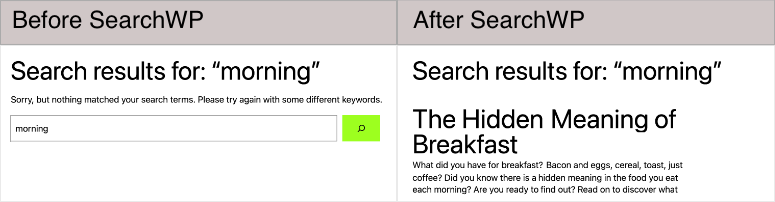
Hace unos meses, una lectora me escribió sobre su blog de recetas. Tenía más de 400 recetas, pero su barra de búsqueda enviaba a los visitantes a hilos de comentarios aleatorios en lugar de a las recetas que ella había escrito.
Lo probé yo mismo. Escribí un ingrediente básico y sus mejores recetas quedaron enterradas bajo publicaciones de hace años que apenas lo mencionaban.
El problema no era su contenido. La búsqueda predeterminada de WordPress solo coincide con palabras exactas. No tiene idea de qué páginas realmente importan a un visitante.
Una vez que encontré un plugin diseñado para mejorar la relevancia de la búsqueda, su barra de búsqueda comenzó a mostrar primero las recetas correctas, cada vez.
En esta guía, te mostraré cómo hacer que la búsqueda de tu WordPress sea más inteligente y relevante, paso a paso.
Conclusiones Clave
- La búsqueda predeterminada de WordPress es el problema, no tu contenido. Solo coincide con palabras literales, por lo que no puede distinguir tus mejores páginas de las menos relevantes.
- Corrige la relevancia primero con SearchWP. Tú controlas qué campos son más importantes y el algoritmo aprende de lo que los visitantes realmente hacen clic.
- Evita que Google indexe tus páginas de búsqueda interna con All in One SEO. Las páginas de resultados de búsqueda son contenido delgado que no debería estar en el índice de Google.
- Ve exactamente qué buscan los visitantes con MonsterInsights. Encontrarás brechas de contenido que no sabías que existían.
- Oculta contenido que no debería aparecer en la búsqueda con WPCode. Un fragmento corto evita que archivos multimedia, por ejemplo, aparezcan en tus resultados.
- Deja que los visitantes filtren los resultados ellos mismos con WPFilters. Útil una vez que tienes suficiente contenido como para que filtrar por categoría, precio o fecha sea de ayuda.
Lo que lograremos en este tutorial
Al final de esta guía, la barra de búsqueda de tu WordPress devolverá primero tu contenido más útil, en lugar de cualquier cosa que contenga una palabra coincidente. También sabrás qué busca la gente y tendrás control sobre lo que aparece y lo que no en los resultados.
Lo que necesitarás antes de empezar
Nivel de habilidad: Principiante/Intermedio
Tiempo para completar: ~45 minutos en total (cada método a continuación también se puede hacer por separado)
Esto es lo que necesitarás:
- Un sitio de WordPress autohospedado con acceso de administrador (estos plugins no funcionarán en un plan gratuito de WordPress.com)
- Una licencia de SearchWP, para el Método 1
- All in One SEO instalado y activo, para el Método 2
- MonsterInsights conectado a una propiedad de Google Analytics 4, para el Método 3
- WPCode (la versión gratuita funciona bien), para el Método 4
- Una licencia de WPFilters, para el Método 5
No necesitas los cinco para obtener valor aquí. Elige los métodos que coincidan con tus objetivos y omite el resto por ahora.
Para ayudarte a navegar, usa la tabla de contenido a continuación.
- Comparación rápida: Los cinco métodos
- Método 1: Mejorar la relevancia de la búsqueda con SearchWP
- Método 2: Evitar que Google indexe tus páginas de búsqueda con All in One SEO
- Método 3: Rastrear lo que buscan los visitantes con MonsterInsights
- Método 4: Ocultar cierto contenido de los resultados de búsqueda con WPCode
- Método 5: Deja que los visitantes filtren los resultados de búsqueda por sí mismos usando WPFilters
- ¿Cuáles de estos realmente necesitas?
- Cómo probar tu trabajo
- Problemas Comunes y Soluciones Rápidas
- Preguntas frecuentes: Búsqueda en WordPress
- Reflexiones finales
- Centro de recursos: Búsqueda en WordPress
Comparación rápida: Los cinco métodos
| Objetivo | Mejor herramienta | Tiempo necesario |
| Corregir resultados de búsqueda irrelevantes | SearchWP | ~15 minutos |
| Evitar que Google indexe las páginas de búsqueda | All in One SEO | ~5 minutos |
| Ver qué buscan los visitantes | MonsterInsights | ~10 minutos |
| Ocultar cierto contenido de la búsqueda | WPCode | ~10 minutos |
| Permitir que los visitantes filtren los resultados por sí mismos | WPFilters | ~15 minutos |
Método 1: Mejora la relevancia de la búsqueda usando SearchWP
Este es el método que soluciona el problema real: WordPress decide que tus resultados de búsqueda no importan según la relevancia. Siempre empiezo aquí, porque todos los demás métodos de esta guía dependen de que tus resultados de búsqueda sean útiles en primer lugar.
Instala SearchWP y ejecuta el asistente de configuración
Primero, necesitas comprar SearchWP y descargar el archivo ZIP del plugin desde tu cuenta. Una vez que lo tengas, ve a Plugins » Añadir nuevo plugin » Subir plugin en tu panel de WordPress, selecciona el archivo y haz clic en Instalar ahora.
Después de eso, haz clic en Activar. SearchWP inicia automáticamente un asistente de configuración.
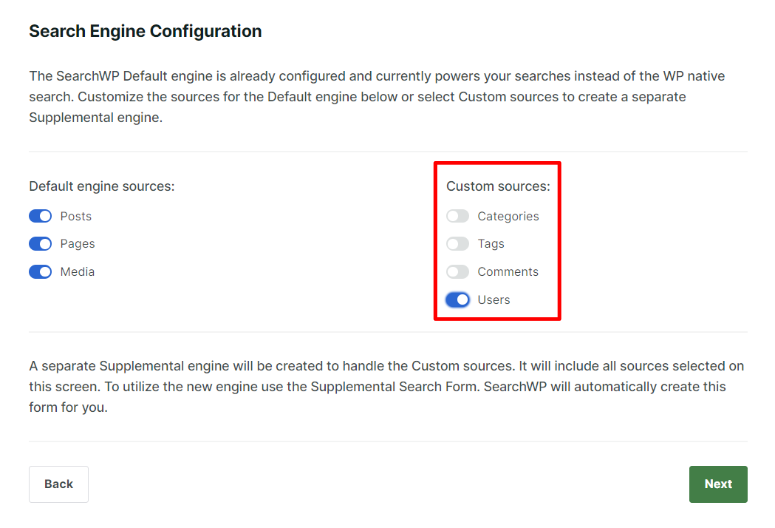
Te pedirá que configures tu motor de búsqueda eligiendo qué tipos de contenido incluir, y luego que añadas fuentes personalizadas como usuarios o taxonomías. Puedes pegar tu clave de licencia aquí, o saltarlo y añadirla más tarde desde SearchWP » Ajustes.
Elige qué debe buscar SearchWP (Fuentes y Atributos)
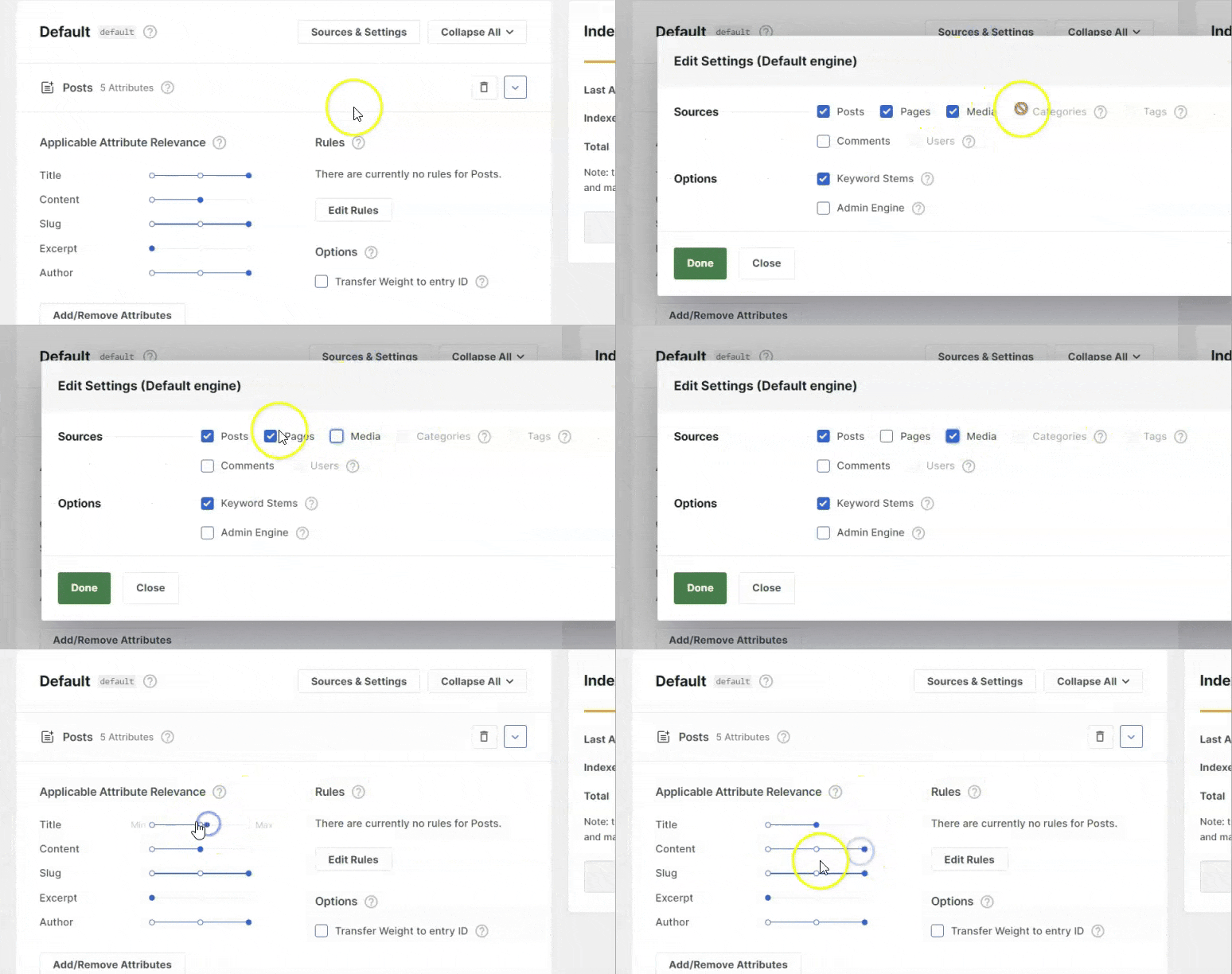
A continuación, ve a la pestaña Motores. Aquí es donde le dices a SearchWP qué buscar y qué es lo más importante.
Las Fuentes son los tipos de contenido incluidos en la búsqueda, como publicaciones, páginas o un tipo de publicación personalizado como recetas. Los Atributos son los campos específicos dentro de cada fuente, como el título, el contenido o un campo personalizado.
Haz clic en Añadir/Eliminar Atributos para elegir qué campos incluir. Cada atributo tiene un control deslizante de peso a su lado. Arrástralo hacia la derecha para que ese campo cuente más en tus resultados.
No te preocupes si esto parece una gran cantidad de ajustes a la vez. Un buen punto de partida es dar el mayor peso al título, luego a cualquier campo personalizado que describa la página, y finalmente al contenido del cuerpo. No necesitas volver a indexar tu sitio después de cambiar los pesos, SearchWP aplica el cambio de inmediato.
Activa los resultados de búsqueda de autoaprendizaje
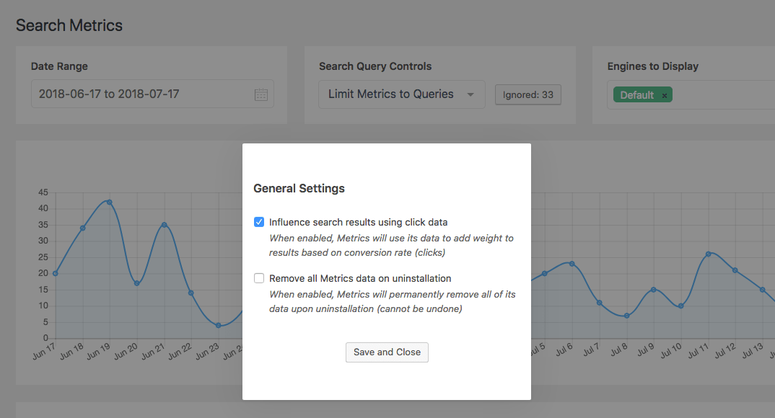
Una vez que hayas hecho eso, ve a SearchWP » Ajustes » General y activa Influir en los resultados de búsqueda usando datos de clics. Esto es lo más parecido a una función de "IA" que tiene SearchWP, y vale la pena ser preciso sobre lo que realmente hace.
No entiende el lenguaje como lo hace un chatbot. Rastrea qué resultados los visitantes hacen clic para un término de búsqueda dado, y gradualmente clasifica esos resultados más alto con el tiempo. En mi experiencia, esto es más importante en sitios con tráfico de búsqueda constante, ya que el algoritmo necesita clics reales para aprender.
✅ Consejo: Mientras estás en Ajustes, activa también la coincidencia parcial y "Coincidencia más cercana". Ayuda a los visitantes a encontrar la página correcta incluso con un error tipográfico o una palabra ligeramente diferente.
⚠️ Nota: SearchWP no tiene una versión gratuita. Los planes comienzan en $99 por año y vienen con una garantía de devolución de dinero de 14 días si no funciona para tu sitio.
Método 2: Evita que Google indexe tus páginas de búsqueda usando All in One SEO
Cada búsqueda de WordPress crea su propia URL, como tusitio.com/?s=palabra. Google puede rastrear e indexar estas páginas, y casi siempre son contenido delgado y duplicado que no aporta nada a tu SEO. Este método las mantiene fuera de Google por completo.
Activar Limpieza de Búsqueda
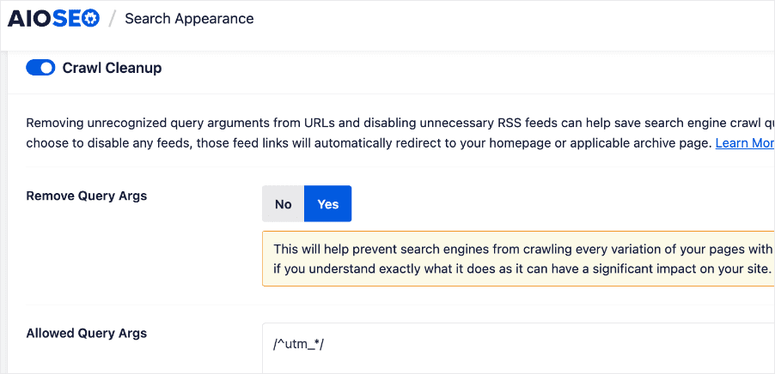
Primero, necesitas ir a All in One SEO » Apariencia de Búsqueda » Avanzado. Desplázate hacia abajo hasta que veas Limpieza de Búsqueda y actívala.
Bloquear Páginas de Búsqueda de los Motores de Búsqueda
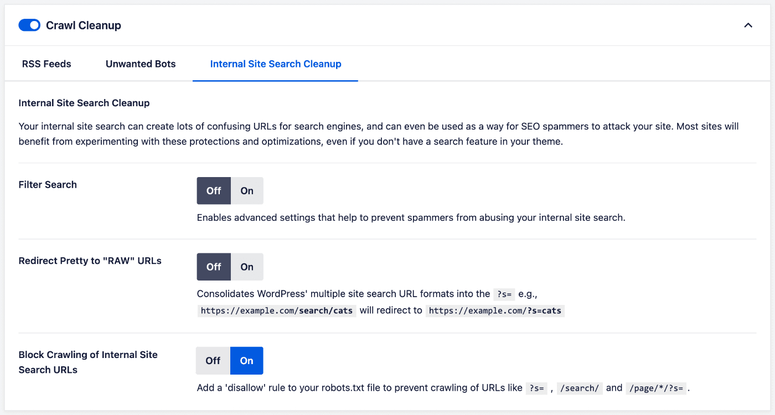
Activar Limpieza de Búsqueda revela una nueva pestaña Limpieza de Búsqueda Interna del Sitio. Aquí, activa Bloquear Rastreo de URLs de Búsqueda Interna del Sitio. Esto agrega reglas a tu archivo robots.txt indicándole a Google que no rastree tus páginas de resultados de búsqueda.
Mientras estás en esta pestaña, también vale la pena activar Redirigir URLs "Bonitas" a "RAW". Esto mantiene todas las versiones de tu URL de búsqueda consistentes, para que no crees accidentalmente varias páginas diferentes para la misma búsqueda.
✅ Consejo: Limpieza de Búsqueda está disponible en la versión gratuita de All in One SEO, por lo que no necesitas un plan de pago para este método.
Método 3: Rastrea lo que Buscan los Visitantes Usando MonsterInsights
Arreglar tus resultados de búsqueda es solo la mitad del trabajo. También quiero saber qué escriben los visitantes en esa barra de búsqueda en primer lugar, ya que generalmente apunta directamente a contenido que aún no he escrito.
Este rastreo en realidad proviene de una función nativa de Google Analytics 4 llamada Búsqueda en el Sitio. El papel de MonsterInsights aquí es asegurarse de que esa función permanezca activada, ya que normalmente desactiva varias opciones superpuestas de GA4 por defecto.
Activar Rastreo de Búsqueda en el Sitio en GA4
Para hacer esto, inicia sesión en Google Analytics y haz clic en el ícono de engranaje Administrador. Luego, ve a Flujos de Datos y selecciona el flujo de tu sitio web.
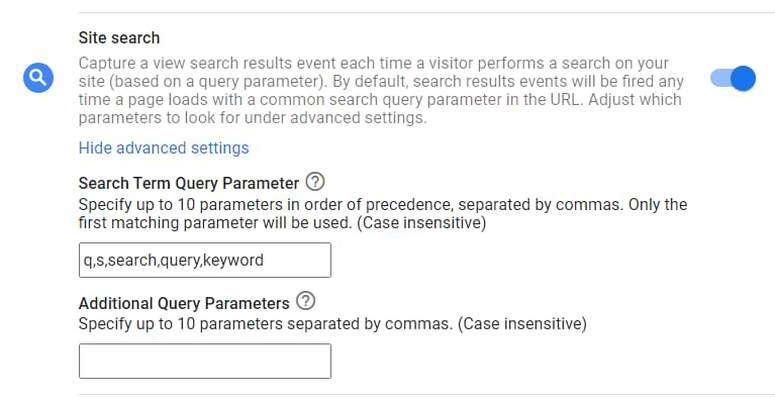
Una vez allí, haz clic en el ícono de engranaje Medición Mejorada y asegúrate de que Búsqueda en el sitio esté activada. Haz clic en Guardar cuando hayas terminado.
Ve Qué Busca la Gente
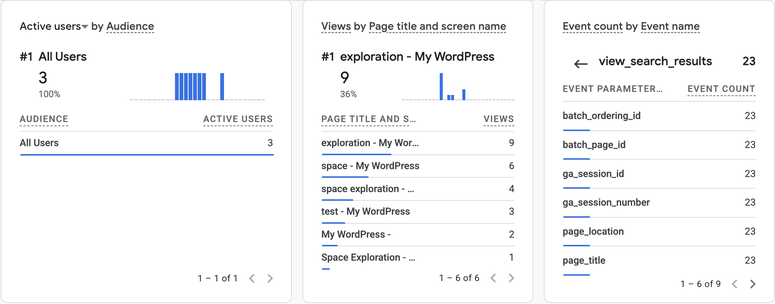
Después de que alguien busca en tu sitio, GA4 lo registra como un evento view_search_results. Puedes verlos en Informes » Interacción » Eventos, luego haz clic en ese evento para ver los términos de búsqueda reales que usó la gente.
✅ Consejo: No confundas esto con el complemento Search Console separado de MonsterInsights. Ese muestra lo que la gente buscó en Google para encontrar tu sitio. Búsqueda en el Sitio muestra lo que buscaron una vez que ya estaban en él, lo cual es una señal diferente.
Método 4: Ocultar Contenido Específico de los Resultados de Búsqueda Usando WPCode
A veces el problema no es la relevancia. Es que el contenido que nunca quisiste que fuera buscable aparece de todos modos. Las páginas de adjuntos de medios son el culpable más común con el que me encuentro. Este método te permite decidir de antemano qué búsqueda nunca debería devolver resultados.
⚠️ Nota: Si estás usando SearchWP del Método 1, este fragmento no hará nada, ya que SearchWP administra su propio índice de búsqueda por separado de la consulta predeterminada de WordPress. En su lugar, ve a la configuración de tu motor de SearchWP y desmarca Medios como Fuente.
Instala WPCode y Agrega un Nuevo Fragmento
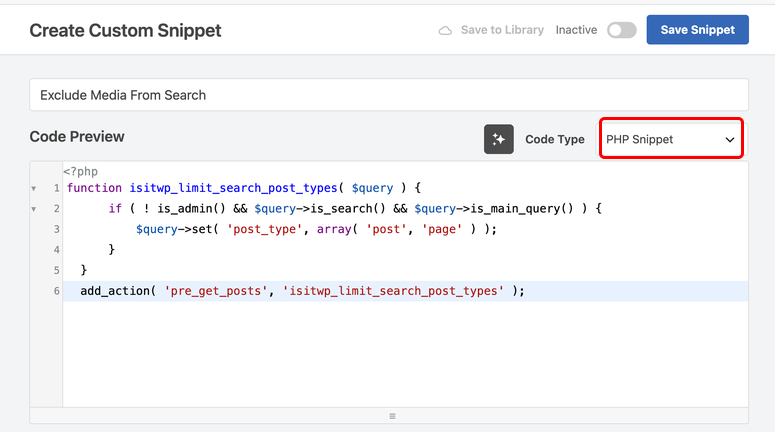
Primero, instala y activa WPCode si aún no lo has hecho. Luego, ve a Fragmentos de Código » Agregar Fragmento, dale un nombre como “Excluir Medios de la Búsqueda” y configura el menú desplegable Tipo de Código a Fragmento de PHP.
Pega el Código del Filtro de Búsqueda
A continuación, pega este código en el editor de fragmentos. Le dice a WordPress que solo incluya publicaciones y páginas en los resultados de búsqueda, lo que mantiene fuera los adjuntos y cualquier otro tipo de publicación.
function isitwp_limit_search_post_types( $query ) {
    if ( ! is_admin() && $query->is_search() && $query->is_main_query() ) {
        $query->set( 'post_type', array( 'post', 'page' ) );
    }
}
add_action( 'pre_get_posts', 'isitwp_limit_search_post_types' );
Puedes ajustar los tipos de publicación en esa matriz para que coincidan con lo que realmente quieres que sea buscable en tu propio sitio, como agregar un tipo de publicación personalizado como ‘producto’.
Configura el Fragmento para que se Ejecute en Todas Partes
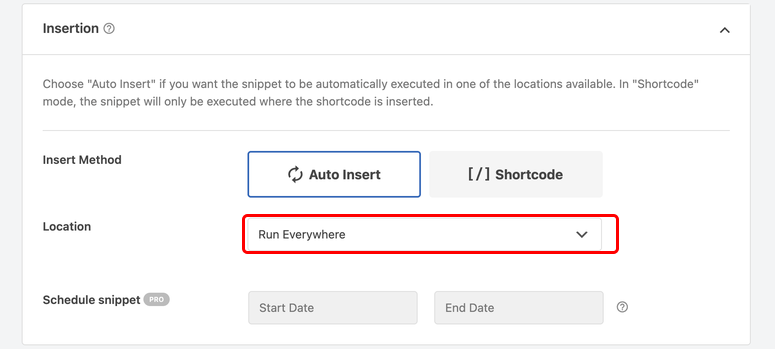
Después de eso, configura Método de Inserción a Inserción Automática y Ubicación a Ejecutar en Todas Partes. Activa el fragmento a Activo y luego haz clic en Guardar Fragmento.
⚠️ Nota: Siempre prueba el código personalizado primero en un sitio de staging. Un pequeño error tipográfico en PHP puede derribar todo tu sitio, y el modo seguro de WPCode solo detectará algunos de esos errores.
Método 5: Deja que los Visitantes Filtren los Resultados de Búsqueda por Sí Mismos Usando WPFilters
Este resuelve un problema diferente a los demás. Incluso con una relevancia perfecta, los visitantes que navegan por un catálogo o archivo grande a menudo quieren acotar los resultados por sí mismos, por categoría, precio o fecha. WPFilters agrega eso como una función de arrastrar y soltar, sin necesidad de codificación.
Instala WPFilters y Ejecuta el Asistente de Configuración
Primero, ve a tu cuenta de SearchWP, abre Descargas y descarga WPFilters junto con tu clave de licencia. En WordPress, ve a Plugins » Agregar Nuevo Plugin » Subir Plugin, selecciona el archivo, luego haz clic en Instalar Ahora y Activar.
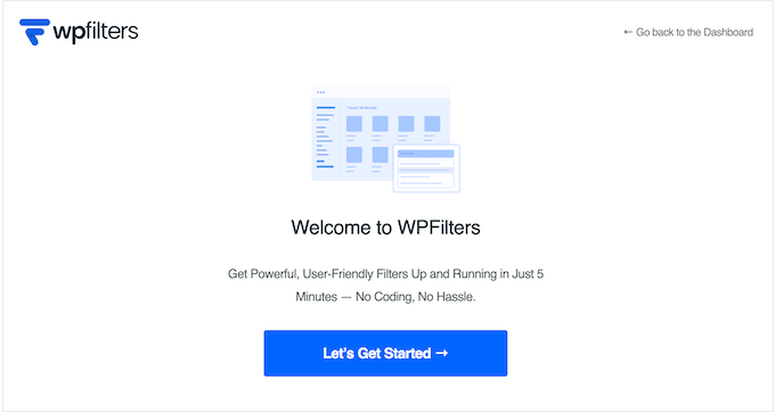
La activación inicia un asistente de configuración. Haz clic en Empecemos, pega tu clave de licencia y elige los elementos de filtro preconfigurados que coincidan con tu contenido.
Crea un Elemento de Filtro
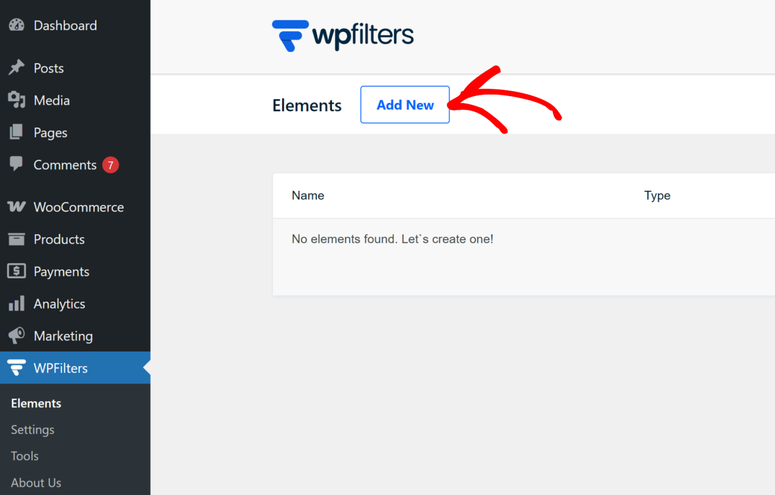
A continuación, ve a WPFilters » Elementos y haz clic en Agregar Nuevo. Dale un nombre al filtro, luego elige un tipo como casillas de verificación, un menú desplegable o un control deslizante.
Debajo de Fuente de Datos, adjunta el filtro a lo que deba filtrar, como una categoría, un campo personalizado o un tipo de publicación. Una vez que lo hayas hecho, haz clic en Guardar.
Agrega el Filtro a tu Página de Resultados de Búsqueda
Ahora está listo para colocarlo. Haga clic en Incrustar en su filtro y elija la opción de bloque de Gutenberg. En el editor de bloques, inserte el bloque Elemento WPFilters junto a un bloque Bucle de consulta en la plantilla de sus resultados de búsqueda o página de archivo.
Una vez colocado, cualquier selección que haga un visitante en ese filtro reduce automáticamente los resultados del Bucle de consulta adyacentes. No se necesita configuración adicional.

⚠️ Nota: WPFilters tampoco tiene una versión gratuita. Comienza en $49 por año durante el primer año, y viene con la misma garantía de devolución de dinero de 14 días que SearchWP.
¿Cuáles de estos realmente necesitas?
No necesita configurar los cinco métodos el primer día. Aquí le indico cómo decidiría por dónde empezar:
- “¿La gente se queja de que la búsqueda nunca encuentra nada?” Empiece con el Método 1 (SearchWP). La relevancia es casi siempre la queja real.
- “¿Le importa el SEO o el presupuesto de rastreo?” Agregue el Método 2 (All in One SEO) una vez que se solucione la relevancia.
- “¿Quiere datos sobre lo que busca la gente?” Agregue el Método 3 (MonsterInsights) en cualquier momento. No depende de los demás.
- “¿Está apareciendo contenido en la búsqueda que no debería estar allí?” Agregue el Método 4 (WPCode) según sea necesario.
- “¿Los visitantes navegan por un catálogo o archivo grande?” Agregue el Método 5 (WPFilters) para acotar los resultados.
Si solo tiene tiempo para uno, empiece con SearchWP. Todos los demás métodos aquí son aditivos, por lo que puede incorporar los Métodos 2 a 5 más tarde sin rehacer ningún trabajo anterior.
Cómo probar tu trabajo
Una vez que haya configurado uno o dos métodos, vale la pena confirmar que todo funciona antes de continuar.
Realice algunas búsquedas reales utilizando términos que sus visitantes escribirían y verifique si su mejor contenido aparece ahora primero. Si configuró el Método 4, busque algo que haya excluido y confirme que ha desaparecido.
Para el Método 2, busque en Google site:sitioweb.com inurl:?s= unos días después de habilitar la Limpieza de rastreo. Ese recuento debería disminuir hacia cero a medida que Google rastrea su sitio nuevamente.
Para el Método 3, abra el informe en tiempo real de GA4, luego busque algo en su propio sitio en otra pestaña. Use una ventana de incógnito o privada para esa búsqueda de prueba, ya que GA4 puede filtrar la actividad de una sesión de administrador iniciada. Debería ver un evento view_search_results aparecer en uno o dos minutos.
Problemas Comunes y Soluciones Rápidas
Problema: “Los resultados de SearchWP todavía se ven mal después de cambiar los pesos”
Esto casi siempre significa que el contenido que esperaba que clasificara más alto aún no está incluido como Fuente. Vuelva a verificar que su Motor incluya el tipo de publicación correcto, luego confirme que los pesos de sus atributos se guardaron correctamente. He cometido este error más de una vez.
Problema: “Google todavía muestra mis páginas de búsqueda semanas después”
Los cambios en Robots.txt no eliminan las páginas instantáneamente. Google tiene que rastrear su sitio nuevamente primero. Esto puede llevar un par de semanas. Si necesita que desaparezca más rápido, envíe una solicitud de eliminación en Google Search Console.
Problema: “GA4 muestra cero eventos de búsqueda en el sitio”
Verifica que el interruptor de Búsqueda del sitio en Medición mejorada todavía esté activado. MonsterInsights puede desactivar opciones superpuestas de GA4 durante la configuración, por lo que vale la pena verificar esto nuevamente después de cualquier actualización del plugin. Asegúrate también de que estás probando en una ventana de incógnito, ya que GA4 a menudo filtra la actividad del administrador, y verifica si tu tema reescribe las URL de búsqueda en permalinks limpios, ya que la Búsqueda del sitio de GA4 solo reconoce la versión del parámetro de consulta.
Problema: “Mi fragmento de WPCode rompió la página de búsqueda”
Esto suele ser un pequeño error tipográfico de PHP. Ve a Fragmentos de código » Todos los fragmentos y desactiva el fragmento para deshacer el daño inmediatamente. Luego, vuelve a revisar el código cuidadosamente antes de volver a activarlo.
Problema: “Las casillas de verificación de WPFilters aparecen, pero nada se filtra en realidad”
Esto generalmente significa que el elemento del filtro y el bloque Bucle de consulta en la página no están conectados al mismo contenido. Confirma que la Fuente de datos en tu filtro coincida con la taxonomía o el campo utilizado por el Bucle de consulta adyacente.
Preguntas frecuentes: Búsqueda en WordPress
¿Necesito las cinco herramientas de esta guía?
No. Comienza con SearchWP para la relevancia, ya que eso resuelve la queja más común. Agrega los otros métodos solo cuando tengas ese problema específico.
¿Es SearchWP realmente una búsqueda impulsada por IA?
No en la forma en que un chatbot entiende el lenguaje. SearchWP utiliza un algoritmo de relevancia personalizable que también aprende de lo que los visitantes hacen clic con el tiempo. Es inteligente y se auto-mejora, pero no entiende el significado como lo hace la verdadera búsqueda semántica.
¿Ocultar mis páginas de búsqueda de Google perjudicará mi SEO?
No, generalmente ayuda. Las páginas de resultados de búsqueda son contenido delgado y duplicado a los ojos de Google. Mantenerlas fuera del índice destina tu presupuesto de rastreo a páginas que realmente pueden clasificar.
¿Cuál es la diferencia entre la Búsqueda del sitio de MonsterInsights y su complemento de Search Console?
La Búsqueda del sitio muestra lo que la gente escribió en la barra de búsqueda de tu propio sitio. El complemento de Search Console muestra lo que la gente escribió en Google antes de hacer clic en tu sitio. Están rastreando dos momentos diferentes en el viaje del visitante.
¿Funcionan SearchWP y WPFilters sin WooCommerce?
Sí. Ambos funcionan con cualquier tipo de contenido, incluyendo publicaciones normales, páginas y tipos de publicaciones personalizadas. El soporte de WooCommerce es una opción, no un requisito.
¿Puedo escribir mi propio fragmento de WPCode para buscar campos personalizados?
Sí, aunque requiere un filtro diferente al de esta guía. Si te encuentras necesitando eso, la configuración de atributos de SearchWP en el Método 1 lo maneja sin ningún código.
Reflexiones finales
Una barra de búsqueda que realmente funciona cambia la forma en que los visitantes experimentan tu sitio. En lugar de rendirse después de un mal resultado, encuentran lo que vinieron a buscar y se quedan.
Comienza con la relevancia, ya que esa es la solución que la mayoría de los visitantes notarán. Luego, agrega los otros métodos aquí a medida que tu sitio y tus objetivos crezcan. El algoritmo de autoaprendizaje de SearchWP mejora a medida que más visitantes buscan y hacen clic, por lo que esta solución mejora con el tiempo en lugar de permanecer estática.
Si todavía estás decidiendo entre plugins de búsqueda, echa un vistazo a nuestra guía sobre los mejores plugins de búsqueda de WordPress para comparar más opciones.
Centro de recursos: Búsqueda en WordPress
- Cómo Crear un Formulario de Búsqueda Personalizado en WordPress
- Cómo crear una búsqueda inteligente de productos WooCommerce
- Revisión de SearchWP: ¿Es el Mejor Plugin de Búsqueda para WordPress?
- 9 consejos prácticos para optimizar y dominar el SEO de búsqueda por voz
- Cómo extender la búsqueda para incluir meta de publicación personalizada
- Cómo Resaltar los Resultados de Búsqueda en WordPress

Comentarios Deja una respuesta