¿Quieres instalar un tema de WordPress en tu sitio web pero no sabes cómo hacerlo?
Al instalar un tema que coincida con tu nicho, puedes darle rápidamente a tu sitio una apariencia completamente profesional sin necesidad de escribir una sola línea de código. Todo lo que necesitas hacer es ajustar un poco tu configuración y listo.
En este artículo, te mostraremos tres formas diferentes de instalar un tema de WordPress.
- Cómo instalar un tema de WordPress desde WordPress.org
- Cómo instalar un tema de WordPress desde un sitio de terceros
- Cómo subir e instalar un tema de WordPress vía FTP
Los 3 métodos te darán el mismo resultado. Puedes usar el método que creas que es mejor para ti.
Método 1: Cómo instalar un tema de WordPress desde WordPress.org
Instalar un tema desde WordPress.org es fácil y se puede hacer directamente desde tu panel de control. Así que comienza iniciando sesión en tu panel de control de WordPress. Ahora ve a Apariencia » Temas.
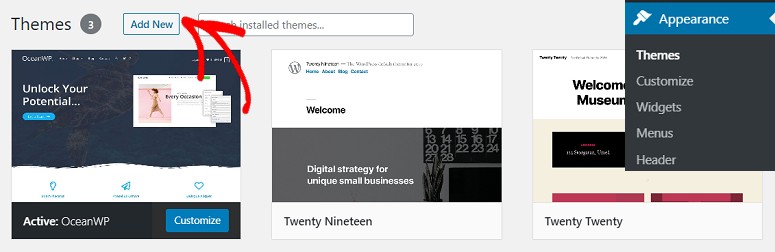
Ahora haz clic en Añadir nuevo. Verás varios temas mostrados en tu pantalla. Si eres nuevo en WordPress, es posible que no sepas qué tema puede ser el mejor para tu sitio. En ese caso, puedes usar la pestaña Populares para buscar temas de calidad.
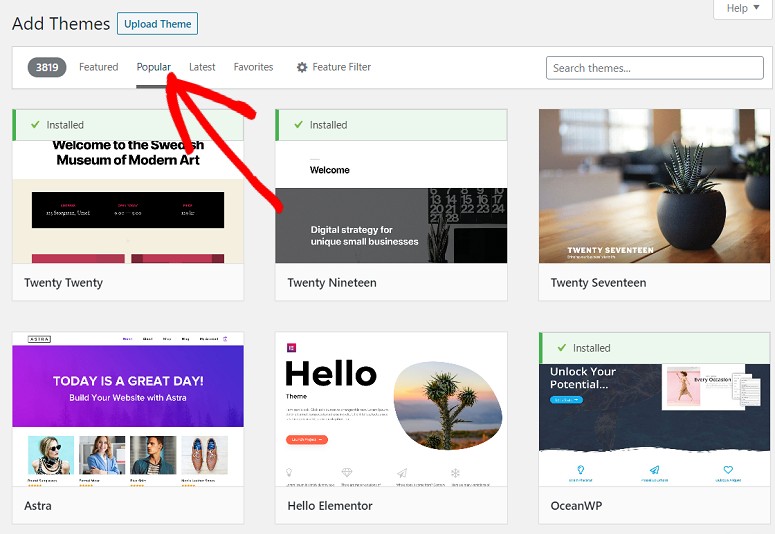
Para ver los temas lanzados más recientemente, haz clic en la pestaña Más recientes. Si ya sabes qué tema quieres, simplemente usa el campo de búsqueda para escribir el nombre del tema.
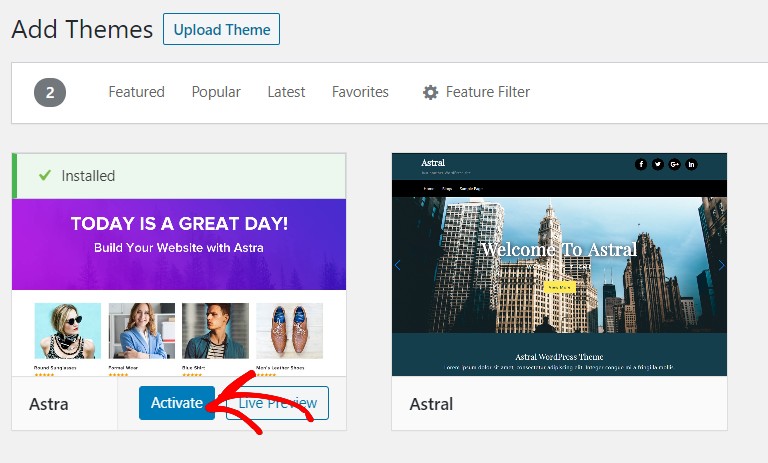
Tu tema ahora aparecerá en tu pantalla. Haz clic en el botón Instalar. Puedes previsualizar el tema haciendo clic en el botón Vista previa junto al botón Instalar.
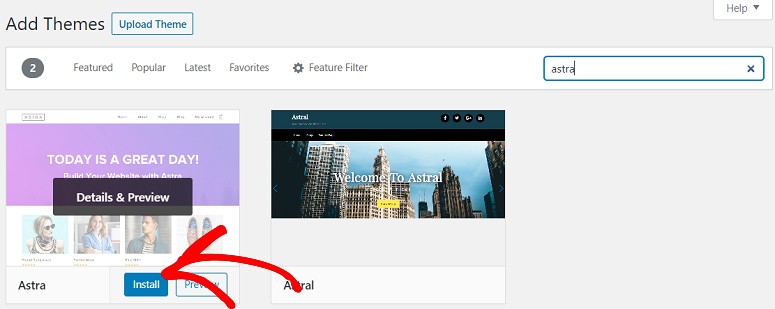
El plugin ahora se instalará en tu sitio. Puedes hacer clic en el botón Activar para que comience a funcionar.
Método 2: Cómo instalar un tema de WordPress desde sitios de terceros
Si quieres instalar un tema desde un sitio web de terceros, primero tendrás que descargarlo en tu computadora y luego subirlo a tu sitio web.
Una vez que hayas descargado el tema, ve a tu panel de control y haz clic en Apariencia » Temas » Añadir nuevo.
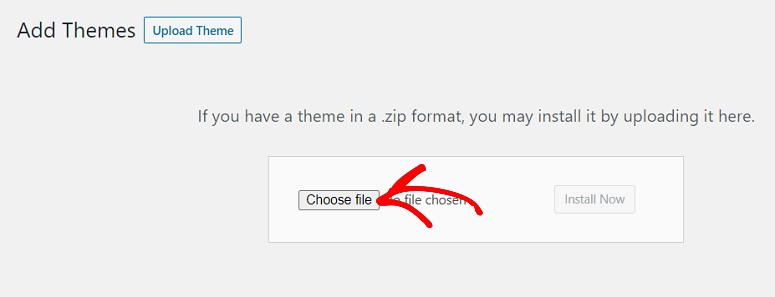
Ahora haz clic en el botón Subir tema y luego en Elegir archivo. Selecciona la carpeta comprimida que acabas de descargar.
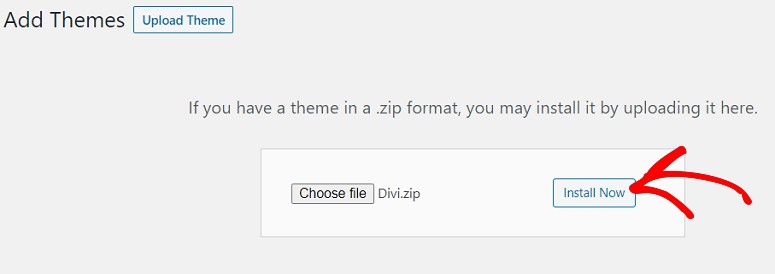
Una vez que la carpeta se haya subido a tu sitio web, verás un botón de Instalar ahora. Haz clic en él. Luego puedes presionar el botón Activar para que el tema comience a funcionar.
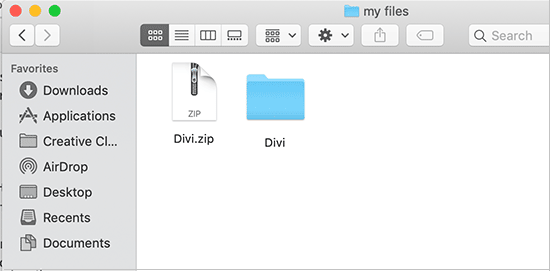
Es común que los archivos zip de temas premium y plugins contengan carpetas adicionales como documentación y archivos originales de Photoshop.
Método 3: Cómo instalar un tema de WordPress vía FTP
A veces, es posible que desees subir un tema de WordPress vía FTP.
Para instalar un tema de WordPress a través de FTP, primero deberás descargar el tema que deseas usar. Si no estás seguro de qué tema quieres usar, puedes consultar nuestra lista de los mejores temas de WordPress del mercado.
Para que este método te sea más fácil de entender, usaremos el tema Divi. Así que ve al sitio web oficial de Divi, descarga el tema y guarda el archivo .zip en tu computadora. Extrae la carpeta Divi que acabas de descargar.
Ahora usa un cliente FTP como FileZilla para conectarte a tu cuenta de hosting de WordPress. Si no sabes cómo usar FTP para subir archivos en WordPress, aquí te explicamos cómo hacerlo.
Una vez conectado, navega al directorio /wp-content/themes/. Aquí verás todos los temas que están instalados en tu sitio web.
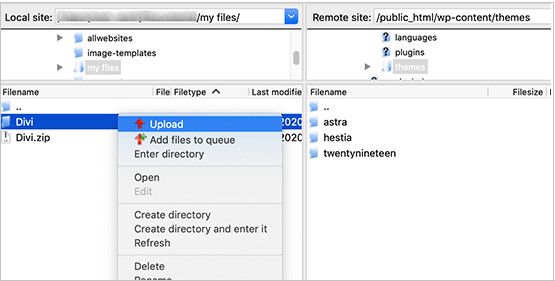
Selecciona tu carpeta de tema descomprimida de tu computadora y luego súbela a tu sitio web. Una vez que hayas subido el tema, ve a tu área de administración y haz clic en Apariencia » Temas.
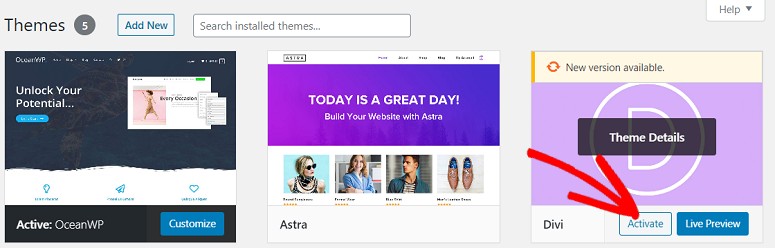
Ahora deberías ver el tema que acabas de subir allí. Simplemente pasa el cursor sobre el tema y haz clic en el botón Activar.
BONO: Las mejores opciones de temas de WordPress
Thrive Themes es el tema de WordPress #1 que viene con un constructor de temas además. Sus temas y plantillas de página prediseñados están optimizados para generar conversiones e ingresos.
Es súper fácil personalizar las plantillas a tu gusto. Hay bloques y secciones listos para usar que puedes emplear para agregar fácilmente más contenido a tu sitio.
Cuando te suscribes a Thrive Suite, también obtienes formularios de registro, cuestionarios, campañas de marketing perennes, cursos en línea y más. Estas herramientas te ayudarán a crear un embudo de ventas, generar clientes potenciales y hacer crecer tu lista de correo electrónico.
Tendrás todo lo que necesitas para convertir más visitantes en leads y clientes.
SeedProd es un potente constructor de páginas de destino y temas para WordPress con función de arrastrar y soltar.
Viene con kits de temas diseñados profesionalmente y más de 200 plantillas de página para darle rápidamente a tu sitio un aspecto atractivo. Puedes elegir entre bloques de página como opciones de correo electrónico, formularios de contacto, temporizadores de cuenta regresiva, botones de llamada a la acción, testimonios, sorteos y mucho más.
El plugin también viene con un modo de 'próximamente' y de mantenimiento incorporado que puedes activar con solo un clic.

Divi es uno de los temas más populares para sitios de WordPress. Viene con un editor visual de arrastrar y soltar que facilita la personalización de tu tema como desees. Hay cientos de plantillas y diseños diferentes para diseñar tu sitio web y que coincida con tu marca y atraiga a nuevos visitantes.
¡Eso es todo! Esperamos que esta guía te ayude a instalar un tema de WordPress con facilidad. También podrías consultar nuestras principales recomendaciones sobre los Plugins de WordPress imprescindibles.

Tengo wp 2.9. Soy muy nuevo en hacer cambios en mi sitio web; y, no quiero estropear lo que hizo el diseñador web. He decidido que quiero agregar UNA página nueva a mi sitio web que tenga un tema completamente diferente al de las otras 20 páginas. Entonces, tuve éxito creando una página nueva PERO automáticamente tiene el tema de las otras 20 páginas. Quiero un tema completamente nuevo (así que no tendré que descargar un tema, me quedaré con los temas disponibles incluidos/ofrecidos en mi wp 2.9: tema wp classic 1.5 de dave shea). ¿Cómo procedo... para instalar el tema classic 1.5 de dave shea... para no cambiar INadvertidamente el tema en las otras 20 páginas?
Gail Leland tiene razón, cuando personalizas un tema en particular, no afecta a otro tema.
Si tienes algún otro problema en WP, puedes preguntar.
lo siento – solo estoy haciendo clic en comentarios de seguimiento por correo electrónico para que me notifiquen.
Acabo de instalar Wordpress 2.9.2 en localhost para poder jugar con él, ya que soy completamente nuevo en WP.
Hice un par de cambios al tema por defecto, por ejemplo, agregué cosas a la barra lateral y al pie de página.
Luego descargué exitosamente el tema azul verde y lo instalé + activé exitosamente. ¡Simple!
sin embargo, esperaba que los cambios que hice en el tema predeterminado se transfirieran al nuevo tema. esto no ha sucedido. obtengo el tema básico sin cambios.
¿Eso significa que si desarrollo un blog en un tema y luego activo otro tema, tendré que aplicar todos los cambios y el contenido nuevamente al nuevo tema?
Perdón si esta es una pregunta tonta, pero creo que me he perdido algo importante aquí : )
Sí, si haces cambios en un tema, esos cambios solo afectan a ese tema. Si cambias de tema, tendrías que hacer esos cambios de nuevo.
La única forma de modificar un tema de esta manera sería usando un tema hijo, pero eso es un poco más avanzado (de lo que no necesitas preocuparte ahora).
¡Gracias por este tutorial! Seguí tanto Cómo instalar WordPress como Cómo instalar un tema de WordPress. ¡Ambos funcionaron increíblemente bien para mí, y ahora mi sitio está en funcionamiento! No puedo agradecerte lo suficiente, Leland 😀 - ¿Mucho amor?
¡Gracias! ¡Configuración fácil! Pero no para personas que alojan en WordPress mismo.
Gracias de nuevo
Hola, tengo algunas preguntas sobre la instalación de temas de WordPress.
Corrígeme si me equivoco. WordPress.com no permite a sus usuarios subir sus propios temas creados. Sin embargo, sí les permite personalizar (un poco) o ajustar los diseños prefabricados.
En cuanto a WordPress.org, ¿tengo que descargar el software de WordPress e instalarlo en un servidor, a través de FTP? Digamos que uso Ripway. Entonces, después de instalar WordPress, ¿puedo subir mi propio tema (que hice usando Photoshop, no un diseño prefabricado, sino mi propio diseño)? ¿Todo esto es posible usando la plataforma de WordPress en un host web diferente, ¿verdad?
En este sentido, ¿todavía puedo usar WordPress y usar mis propios temas GRATIS, sin necesidad de actualizar o comprar ofertas de alojamiento web?
¡Por favor, respóndeme pronto! :) ¡Gracias!
Hola Leland, solo quería agradecerte por publicar este tutorial, es exactamente lo que necesitaba. Saludos 🙂
Este tutorial NO es para principiantes absolutos 🙂
Sin embargo, es bastante fácil de entender qué hacer si tienes algo de experiencia con Wordpress.
¡Muy útil, muchas gracias, es exactamente lo que necesitaba!
Me gusta el tutorial, gracias por hacerlo, ahora entiendo.
Muchas gracias, themelab. Ese fue el tutorial más fácil. No sabía que era tan fácil cambiar de tema. Gracias
@Courtney: Con WordPress 2.8 podrás descargar temas automáticamente del repositorio, algo parecido a cómo puedes instalar plugins con WordPress 2.7.
Y solo una nota, los hosts que WordPress "recomienda" en http://wordpress.org/hosting/ son en su mayoría enlaces de afiliados, incluido el de Go Daddy.
Tengo hosting con Go Daddy, que aunque WordPress los recomienda como proveedor de hosting, no me ayudan con la muy confusa carga de temas ni con nada más de WordPress. Cuando descargo el tema deseado a mi computadora, está DESCOMPRIMIDO. Así que cuando intenté usar la carpeta del cliente FTP y mover el archivo de local a remoto en mi carpeta de Go Daddy Hosting, no se descargó. ¡Entonces Go Daddy se negó a decirme cómo descomprimir el archivo o hacerlo correctamente! WordPress es muy difícil de usar y espero que las versiones futuras sean más fáciles de usar. Actualmente hay tantos rodeos y referencias constantes al sitio de hosting de uno. Esto hace las cosas innecesariamente difíciles. ¡Los temas y plantillas deberían cargarse directamente en el sitio y todo debería poder hacerse desde el panel de WordPress de uno!
De acuerdo, este tutorial está un poco desactualizado, ya que fue escrito para WP 2.3. Ya no existe la pestaña "Presentación", pero aún puedes cambiar temas en el menú "Apariencia".
Además, otra nota: ESTO ES SOLO PARA BLOGS DE WORDPRESS AUTO-ALOJADOS y no para usuarios de WordPress.com, lo siento.
@John: Bueno, eso sería un problema con tu tema, y en realidad no tiene nada que ver con la información contenida en este tutorial. ¿Puedo preguntar qué tema estás usando? Envíame un correo electrónico a través de mi formulario de contacto.
Antes que nada, gracias por estar aquí. Estoy intentando cargar un tema y todo parece estar bien, excepto que obtengo un error de functions.php en la línea 61. ¿Alguna idea de qué puedo hacer al respecto? John
¡Hola!
Todo perfecto, excepto que no encuentro "la pestaña Presentación"
¿Podrías decirme dónde está?
¡Bonito blog, te seguiré a partir de ahora!
puedes descargar wordpress en http://www.wordpress.org
allí tendrás todos los archivos e instrucciones necesarios, además de temas, plugins, etc…
¿cómo DESCARGAS alguna parte de Wordpress en tu computadora? Estamos usando un blog de wordpress... y nunca hemos descargado nada en la computadora. Una vez que lo descargue, entenderé cómo hacer los otros pasos. ¿Qué hay para descargar? ¿Alguien puede proporcionar un enlace a esta descarga? Gracias.
¡OMG! ¡Gracias! Todos los demás lo hicieron tan confuso. Vi tu tutorial y ¡Zas!, éxito. Muchas gracias. ¡Estoy tan lleno de gratitud!!!!!!!
Lisa
Ya no puedo activar algunos temas, está atascado y no veo ningún botón de activación... ¿hay otra manera?