El año pasado, ayudé a un refugio de animales local a lanzar su primera campaña de recaudación de fondos entre pares en WordPress. El formulario de donación estaba activo, PayPal estaba conectado. Las donaciones llegaron en la primera hora.
Entonces empezaron los correos electrónicos.
“¿Qué tan cerca estás de tu meta de $5,000?” Donante tras donante quería saber si su contribución estaba marcando la diferencia. El personal del refugio pasó los siguientes tres días respondiendo la misma pregunta cincuenta veces.
La solución tomó quince minutos.
Un termómetro de recaudación de fondos muestra a cada visitante exactamente qué tan cerca estás de tu meta en la página. No se necesitan correos electrónicos. Solo una barra de progreso en vivo que cuenta la historia por ti.
Aquí te explico cómo agregar uno a tu sitio de WordPress.
Conclusiones Clave
- Te mostraré cómo agregar un termómetro de recaudación de fondos que rastrea automáticamente las donaciones sin necesidad de actualizaciones manuales
- El mejor método gratuito si recién estás comenzando y no necesitas seguimiento de pagos
- Cubro tres métodos: Charitable (recomendado), el plugin gratuito Donation Thermometer y Formidable Forms
- Cómo configurar una meta de donación, conectar un procesador de pagos y recopilar correos electrónicos de donantes, todo en una sola campaña
- Revelaré la diferencia más importante entre los métodos, seguimiento automático vs. manual, para que puedas elegir el correcto antes de comenzar
- Te guiaré paso a paso desde la instalación hasta el lanzamiento, para que puedas estar en línea en menos de 20 minutos
- Cómo probar tu termómetro antes de que tu campaña salga en vivo
Lo que lograremos en este tutorial
Al final de esta guía, tu sitio de WordPress tendrá un termómetro de recaudación de fondos en vivo. Una barra de progreso que muestra a los donantes exactamente qué tan cerca estás de tu meta.
Para un desglose completo de cada plugin que puede hacer esto, consulta mi guía de los mejores plugins de termómetro de recaudación de fondos para WordPress.
Para el método recomendado en este tutorial, el termómetro se actualiza solo cada vez que llega una donación.
Esto es lo que tendrás:
- Un termómetro de recaudación de fondos en tu sitio, completamente adaptado a tu campaña
- Un procesador de pagos conectado para que las donaciones se rastreen en tiempo real
- Recibos de correo electrónico automatizados para donantes listos para enviar
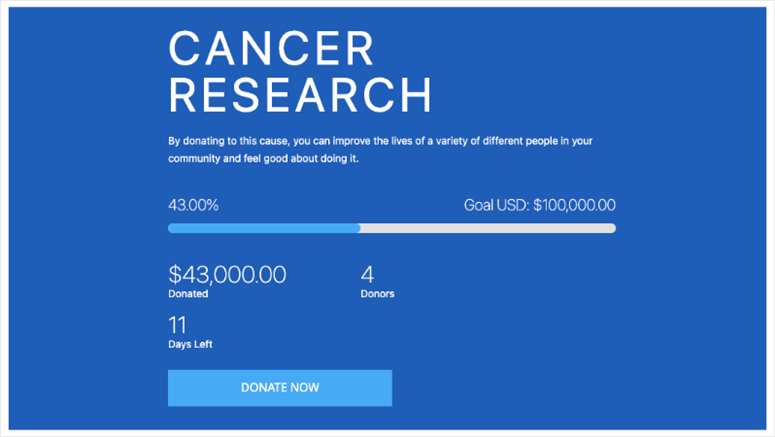
Un termómetro de recaudación de fondos en vivo en un sitio de WordPress, que muestra el progreso real hacia una meta de donación.
Lo que necesitarás antes de empezar
Nivel de habilidad: Principiante
Tiempo para completar: ~20 minutos
Antes de comenzar, asegúrate de tener:
- Un sitio de WordPress con acceso de administrador
- Una cuenta Charitable Pro (para el Método 1) o solo un inicio de sesión de WordPress.org para instalar plugins gratuitos para los Métodos 2 y 3
- Una cuenta de Stripe o PayPal (para el Método 1, la conectarás durante la configuración)
Para ayudarte a navegar rápidamente al método que mejor se adapte a ti o saltar a un paso que quieras leer, usa la tabla de contenido a continuación.
- Método 1: Charitable, la mejor manera de agregar un termómetro de recaudación de fondos
- Método 2: Plugin de termómetro de donaciones. La mejor opción gratuita
- Método 3: Formidable Forms. Lo mejor para usuarios de creadores de formularios
- ¿Charitable vs. Plugin de termómetro de donaciones vs. Formidable Forms? ¿Cuál deberías usar?
- Cómo probar tu trabajo
- Problemas Comunes y Soluciones Rápidas
- Preguntas frecuentes: Cómo agregar un termómetro de meta de donaciones en WordPress
- Reflexiones finales: ¿Debería configurar un termómetro de meta de donaciones en WordPress?
- Centro de recursos: Recaudación de fondos y donaciones en WordPress
Habiendo dicho esto, vamos a empezar.
Método 1: Charitable, la mejor manera de agregar un termómetro de recaudación de fondos
Charitable es un plugin de donaciones creado específicamente para campañas de recaudación de fondos en WordPress.
Es mi principal elección porque hace lo único que más importa: cuando alguien dona, el termómetro se actualiza automáticamente. No tienes que iniciar sesión y cambiar el número manualmente.
Eso es posible gracias al creador de campañas de Charitable, un editor de arrastrar y soltar que incluye una barra de progreso en vivo conectada directamente a tu procesador de pagos.
Cada donación verificada mueve la aguja en tiempo real.
La versión gratuita de Charitable maneja bien los formularios de donaciones básicos. Para acceder a ella, simplemente ve a tu repositorio de plugins de WordPress, búscalo, instálalo y actívalo.
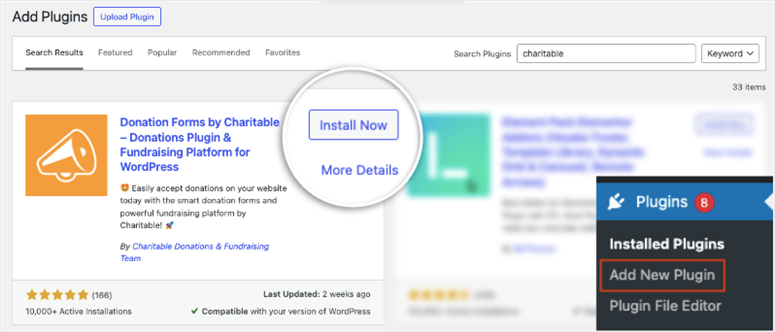
Charitable instalado y activo en tu lista de plugins de WordPress.
Pero la barra de progreso es una función Pro.
Dicho esto, para este tutorial, estoy usando la versión Pro. De esta manera, puedo mostrarte cómo el seguimiento automático, la gestión de donantes y todo lo demás que Charitable puede hacer cuando está completamente configurado con el termómetro de meta de donaciones.
Además, obtienes soporte integrado para Stripe, PayPal, Square y Authorize.net. Además, hay integraciones de marketing por correo electrónico que permiten que tu lista de donantes crezca junto con tu campaña.
Para un desglose completo, consulta mi reseña actualizada de Charitable aquí.
Paso 1: Instalar y Activar Charitable
Como se mencionó, usaremos Charitable Pro para este tutorial. Para obtener el tuyo, dirígete al sitio web de Charitable y compra un plan Pro. Luego, inicia sesión en tu cuenta de Charitable y navega a la pestaña Descargar.
En esta página, descarga el archivo del plugin desde tu panel de cuenta y copia tu clave de licencia.
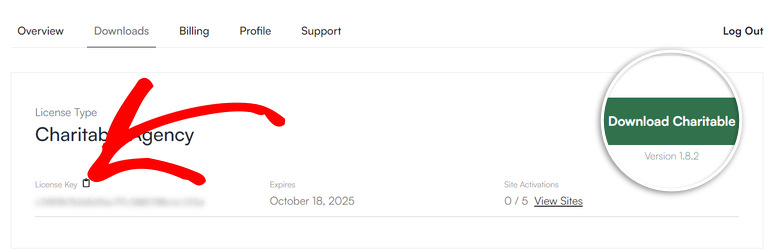
Luego, en WordPress, ve a Plugins » Agregar nuevo » Subir plugin. Sube el archivo, haz clic en Instalar ahora, luego en Activar.
Si esta es la primera vez que instalas un plugin, aquí tienes una guía paso a paso sobre cómo instalar un plugin de WordPress.
Una vez que el plugin esté activo, deberás ingresar tu clave de licencia para desbloquear las funciones Pro, incluido el termómetro. Ve a Charitable » Settings, pega tu clave en la sección License y haz clic en Save Changes.
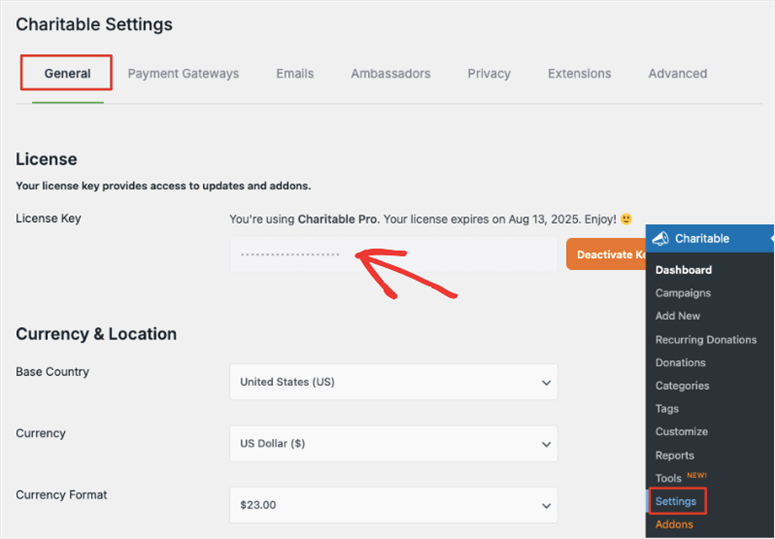
Ingresa tu clave de licencia para desbloquear el termómetro de recaudación de fondos y todas las funciones Pro.
Después de esto, usa el asistente de configuración para configurar aspectos como para quién es la recaudación de fondos, alivio de tarifas, pago y administración de donantes, e integración con Stripe.
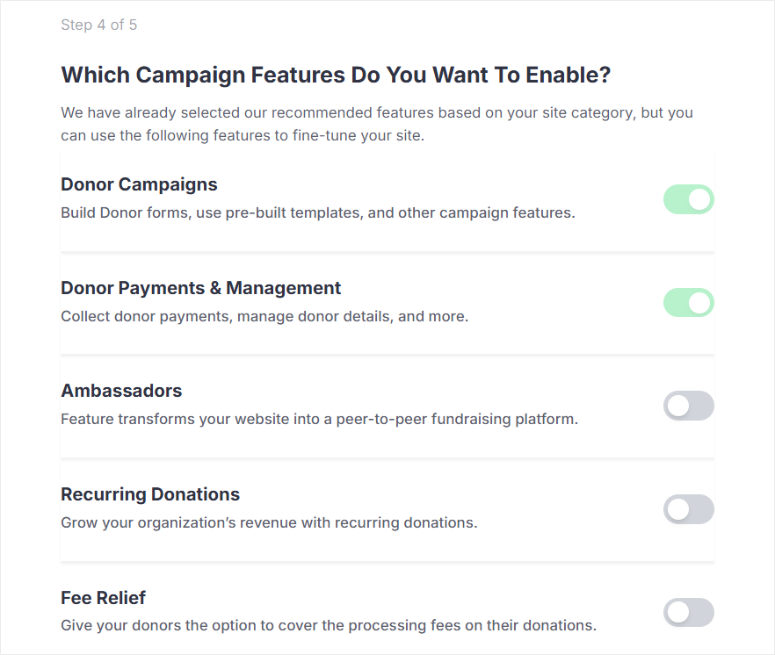
Echa un vistazo a esta publicación para un desglose completo sobre cómo configurar Charitable.
⚠️ Verificación rápida: Mientras estés en la página de Configuración, asegúrate de configurar la moneda y el formato de moneda del país al que te diriges.
Paso 2: Agregar una Nueva Campaña
Con Charitable instalado y activado, es hora de crear tu campaña. Aquí es donde le pondrás un nombre, elegirás una plantilla de diseño y abrirás el editor de arrastrar y soltar.
El truco que he aprendido después de configurar docenas de campañas de recaudación de fondos es elegir primero tu plantilla y luego personalizar, no al revés.
Las plantillas te brindan un diseño funcional para empezar, lo que reduce significativamente tu tiempo de configuración.
Para hacer esto, ve a Charitable » Add New en tu panel de WordPress para abrir el constructor de campañas.
Verás una biblioteca de plantillas organizadas por categoría: recaudaciones de fondos, eventos, proyectos comunitarios y más.
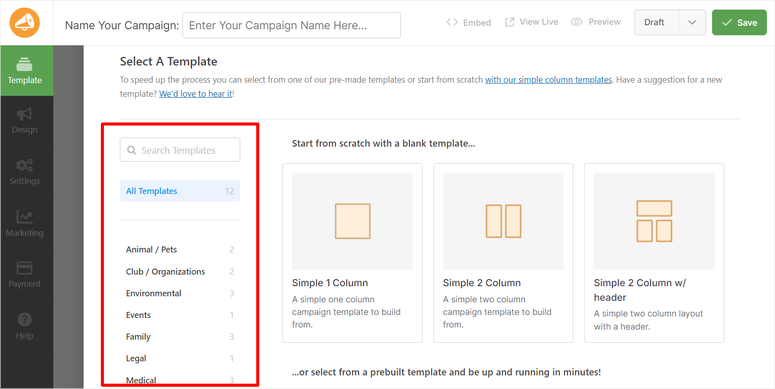
Elige la que más se acerque a tu causa y haz clic en "Create Campaign" para abrirla. Si no estás seguro de la plantilla a elegir, selecciona Preview en la plantilla para abrir una demostración.
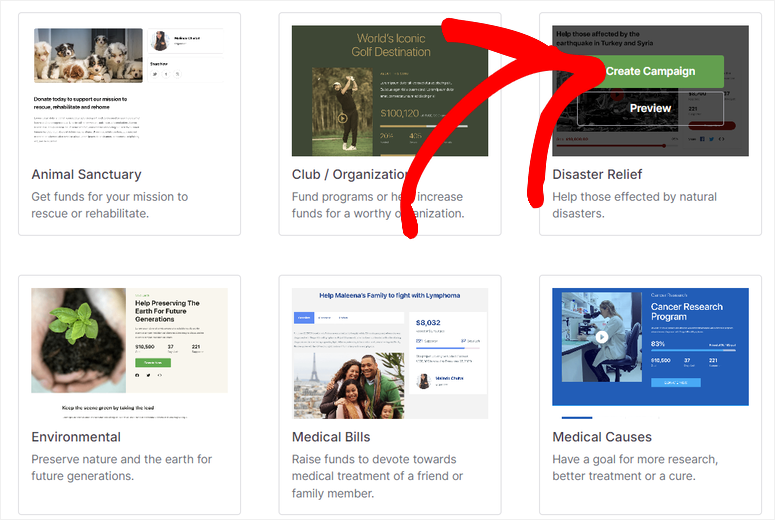
Elige una plantilla que coincida con tu tipo de campaña. Personalizarás todo en el siguiente paso.
⚠️ Verificación rápida: Deberías aterrizar dentro del editor completo de campañas de arrastrar y soltar. Si ves un lienzo mayormente vacío, es normal. Algunas plantillas se abren con contenido predeterminado mínimo.
Paso 3: Personaliza tu campaña y agrega el termómetro
Este es el paso donde aparece realmente el termómetro.
El editor de arrastrar y soltar te permite incorporar una barra de progreso directamente en el diseño de tu campaña. Y una vez que está vinculada a tu monto objetivo, muestra a los donantes exactamente cuánto has avanzado.
En el editor de campañas, haz clic en la pestaña Add Layout en el lado izquierdo. Verás una lista de elementos que puedes arrastrar al diseño. Busca el elemento Progress Bar.
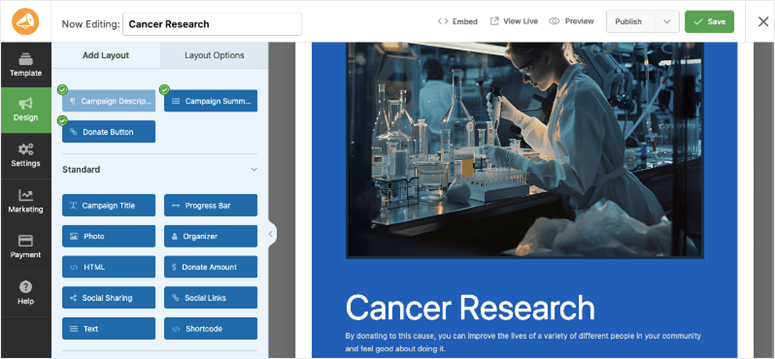
El editor de campañas; tu elemento de termómetro va aquí.
Arrastra a su posición. Yo siempre coloco el mío debajo de la imagen de la campaña y encima del botón de donar. Ahí es donde los donantes miran primero.
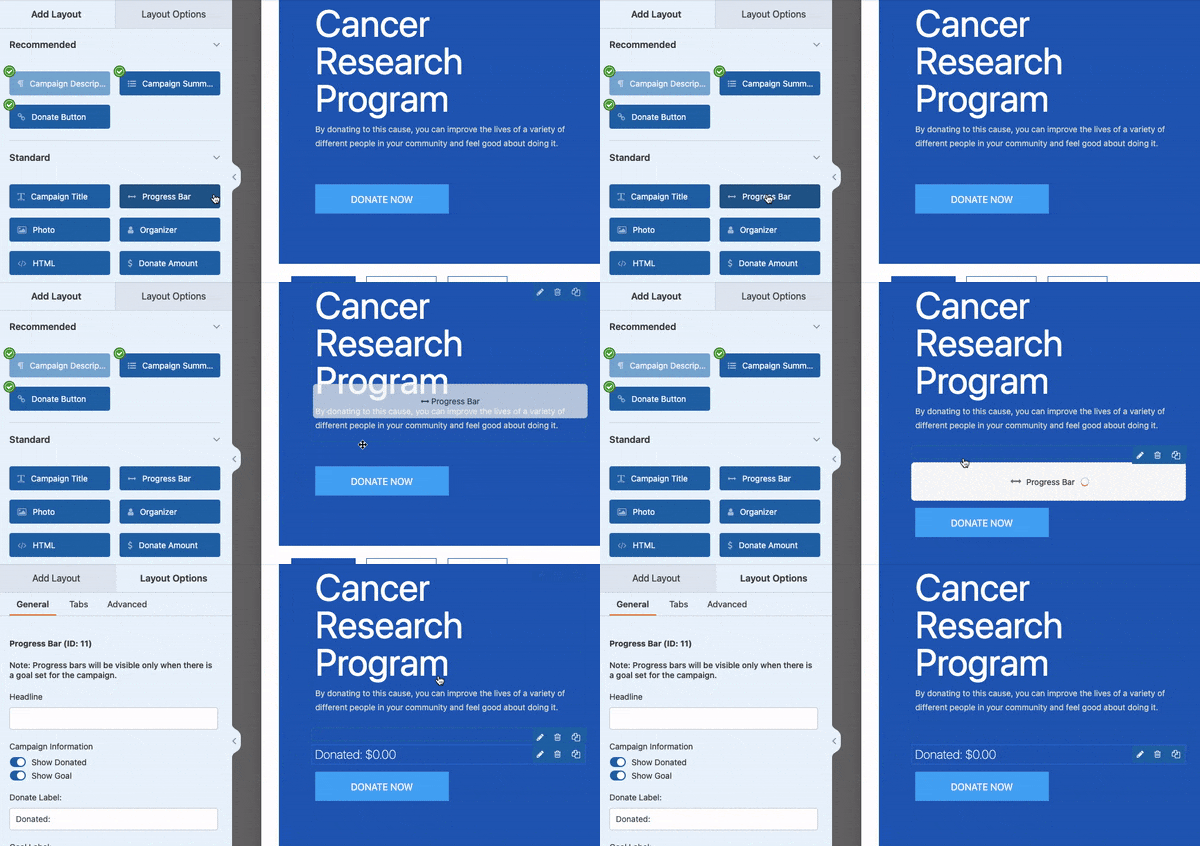
Arrastra el elemento de barra de progreso directamente a tu diseño de campaña.
Una vez que la barra de progreso esté en tu diseño, haz clic en ella para abrir el panel de personalización.
Puedes editar el encabezado sobre el termómetro, ajustar las etiquetas de monto de donación y elegir el estilo de visualización entre termómetro vertical, barra de progreso horizontal o indicador de objetivo circular.
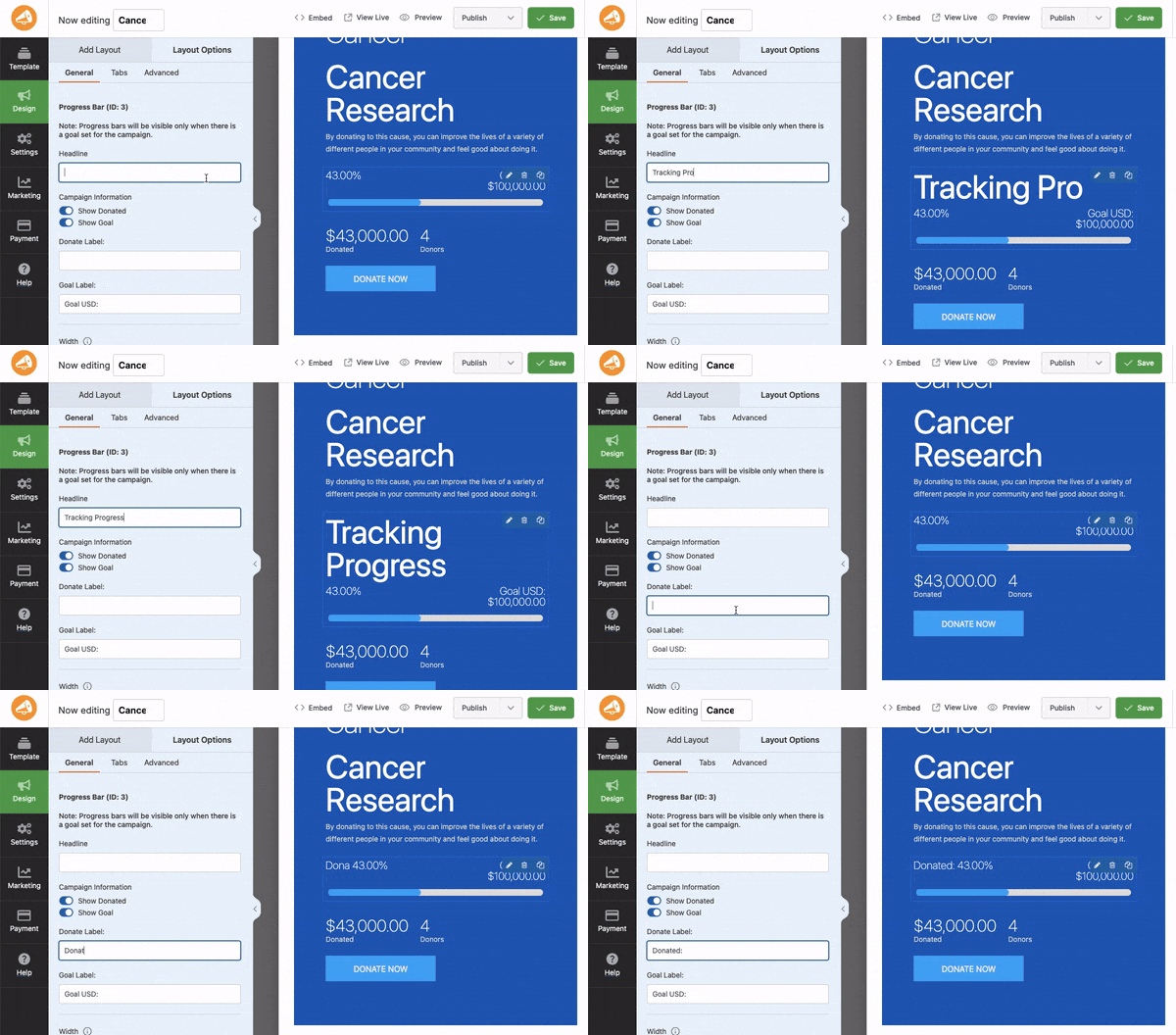
Haz clic en el elemento de barra de progreso para abrir el panel de personalización completo.
Después de colocarlo, el panel de edición te permite ajustar el estilo. Noté que el estilo clásico de termómetro tiende a funcionar bien para las campañas tradicionales sin fines de lucro porque los donantes lo reconocen al instante.
Pero no es suficiente solo personalizar; necesitas hacer que el termómetro de donaciones parezca parte de tu marca.
Entonces, para los colores de la marca, haz clic en la pestaña Avanzado. Aquí es donde controlas el color de relleno del termómetro, el fondo y el estilo del texto para que coincida con la apariencia de tu campaña.
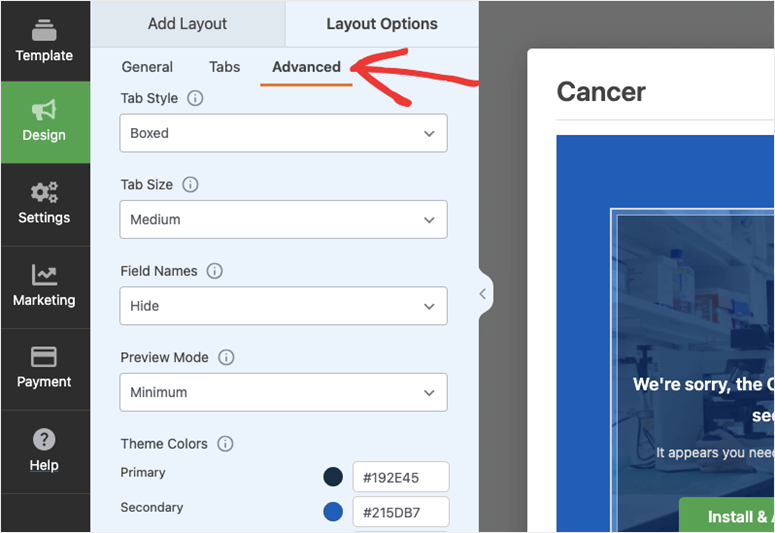
Combina los colores de tu termómetro con tu marca usando la pestaña Avanzado.
Cuando todo se vea bien, haz clic en Guardar en la esquina superior derecha.
⚠️ Verificación Rápida: La vista previa muestra cómo se verán el termómetro y todo tu formulario de donación en vivo. Úsala para ayudar a diseñar mejor.
Paso 4: Configura los ajustes de tu campaña
Aquí es donde estableces la meta de recaudación de fondos real. El número hacia el cual tu termómetro mide el progreso. También conectarás tu procesador de pagos para que las donaciones puedan llegar.
Ve a la pestaña Configuración en la navegación superior del editor de campañas.
Lo primero que siempre completo es el campo Meta. Aquí, ingresa tu objetivo total de recaudación de fondos. Por ejemplo, $5,000. Después de esto, también puedes establecer una Fecha de finalización si tu campaña tiene una fecha límite.
Ambos detalles aparecen en la página de la campaña y brindan a los donantes un sentido de urgencia que impulsa a las personas a actuar.
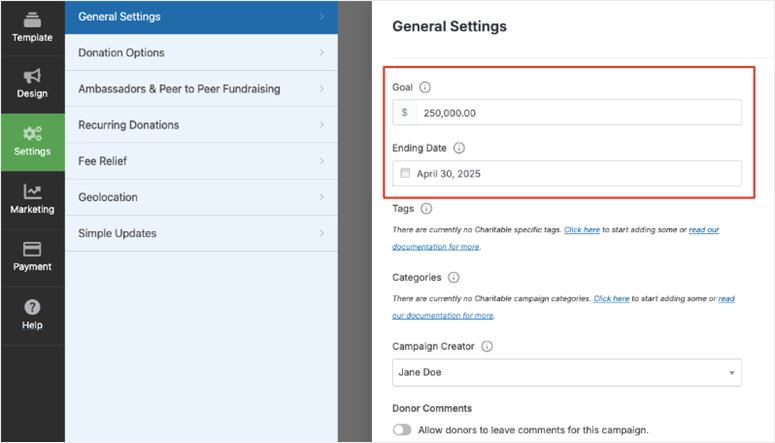
Establece tu meta de recaudación de fondos y la fecha de finalización de la campaña en la pestaña Configuración.
Ahora, haz clic en la pestaña Pagos.
Aquí es donde conectas tu procesador de pagos. Verás opciones para Stripe, PayPal, Square y Authorize.net. Haz clic en el que uses y sigue los pasos de conexión.
Si no conectaste una opción de pago con el asistente de configuración, Charitable te permitirá hacerlo en este paso.
Para Stripe, esto significa hacer clic en Conectar con Stripe e iniciar sesión en tu cuenta en la ventana emergente que se abre.
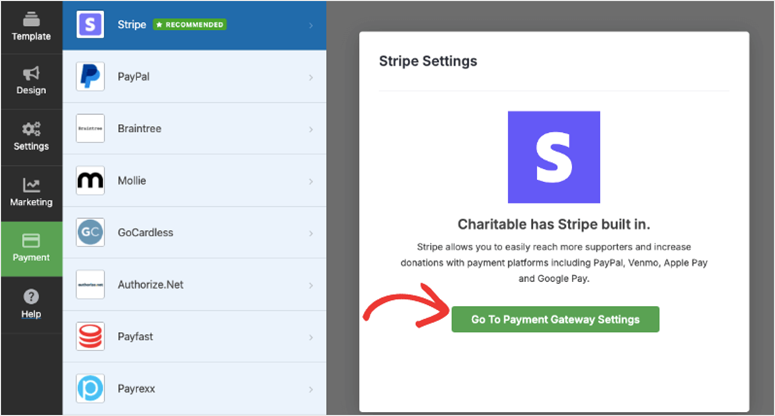
Selecciona tu procesador de pagos en la pestaña Pagos.
Una vez conectado, verás los detalles de tu cuenta confirmados en pantalla. Este es el enlace entre tu procesador de pagos y tu termómetro; cada donación que se aprueba aquí mueve la barra.
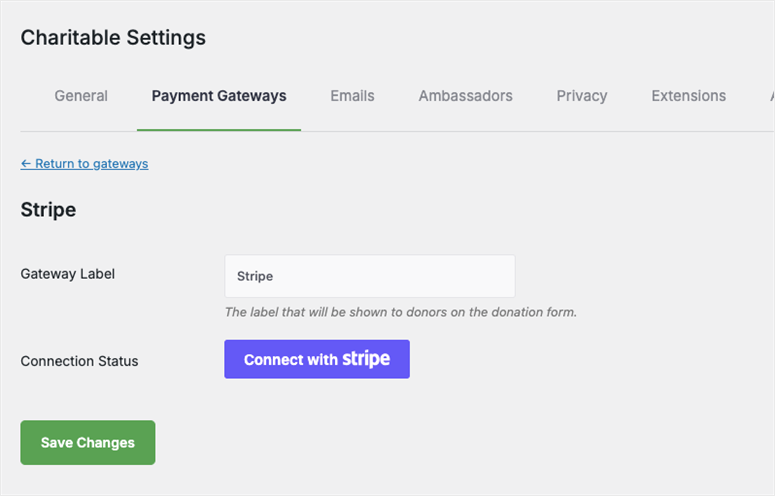
Stripe conectado: las donaciones ahora fluyen directamente a tu cuenta de Stripe.
Lo último que se configura aquí son los correos electrónicos automatizados.
Busca las opciones de notificación por correo electrónico en la configuración de la campaña.
Activa dos cosas: un Recibo para el donante (un agradecimiento automático a quien done) y una Notificación para el administrador (una alerta para ti cuando llegue una donación).
Estos se ejecutan automáticamente después de eso sin necesidad de seguimiento manual.
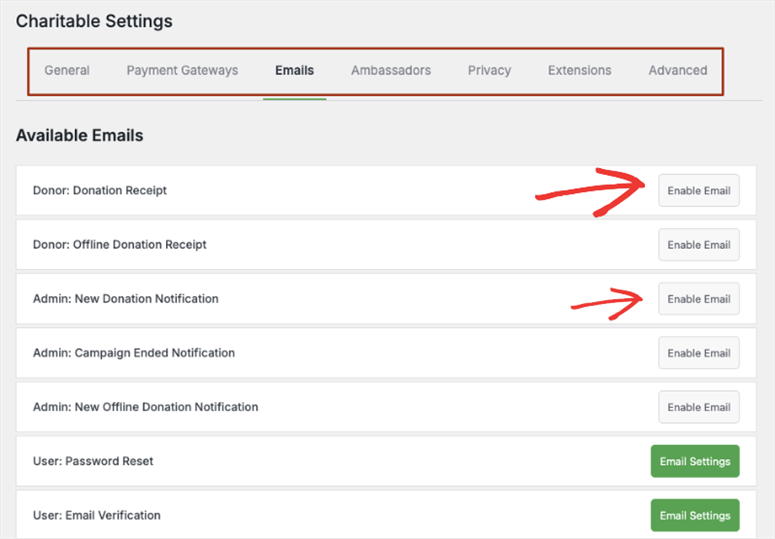
Activa los recibos para donantes y las notificaciones para administradores. Se ejecutan automáticamente a partir de ahora.
⚠️ Verificación Rápida: Vuelve a la pestaña de diseño. El monto de tu meta ahora debería aparecer vinculado al termómetro en la vista previa.
Paso 5: Lanza tu campaña
Con el termómetro diseñado y la configuración guardada, es hora de salir en vivo. Tómate un momento para previsualizar la campaña antes de publicarla. Recuerda, es más fácil arreglar algo ahora que una vez que el enlace está en el mundo.
En la esquina superior derecha del editor de campañas, busca el menú desplegable de estado. Debería decir Borrador. Haz clic en él y cámbialo a Publicado, luego haz clic en Guardar.
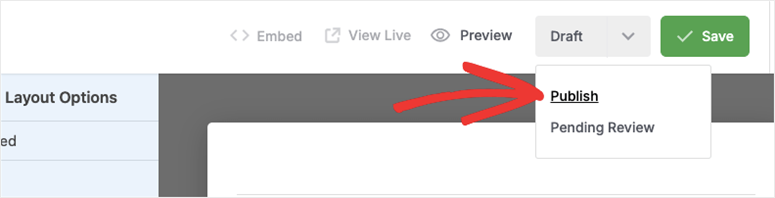
Cambia el estado de la campaña de Borrador a Publicado para que esté activa.
Ahora agrega la campaña a una página de tu sitio. Haz clic en el botón Incrustar junto al menú desplegable de estado. Te da dos opciones: un shortcode y un bloque.
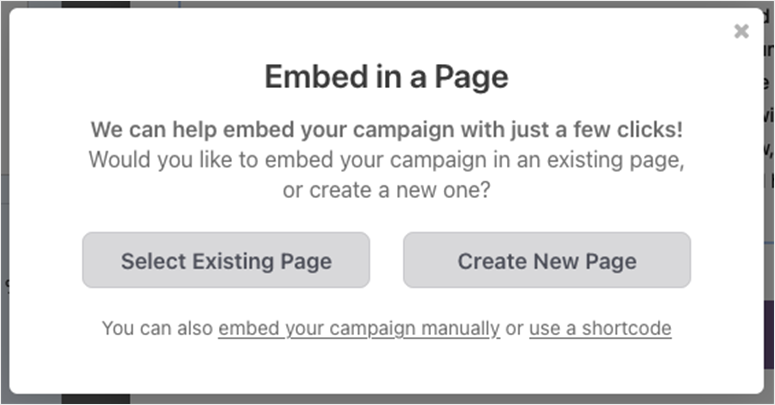
Haz clic en Incrustar para obtener las opciones para mostrar tu campaña en una página de WordPress.
Prefiero el bloque. Abre o crea la página donde quieres que aparezca el termómetro.
Luego, en el editor de bloques de WordPress, haz clic en el ícono “+” para agregar un nuevo bloque, busca Campaña Benéfica y selecciónalo. Después de esto, arrastra y suelta donde quieras que aparezca.
Finalmente, elige tu campaña del menú desplegable.
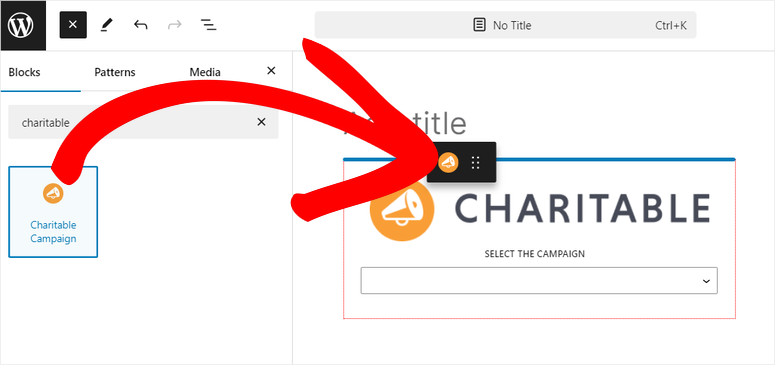
Busca el bloque Campaña Benéfica y selecciona tu campaña del menú desplegable.
⚠️ Verificación Rápida: Previsualiza la página. Deberías ver el diseño completo de la campaña con el termómetro y el botón de donar. La barra de progreso muestra $0 hacia tu meta. Se mueve cuando llegan donaciones reales.
Paso 6: Rastrea tus donaciones
Después de que tu campaña se publique, puedes monitorear el progreso directamente desde WordPress. Esta es una de mis partes favoritas de la configuración. Nunca tienes que abrir Stripe o PayPal para saber qué está pasando.
Ve a Benéfica » Campañas en tu panel de WordPress.
Verás cada campaña listada con su total actual, monto de la meta y número de donantes. El número aquí es el mismo que impulsa tu termómetro en vivo.
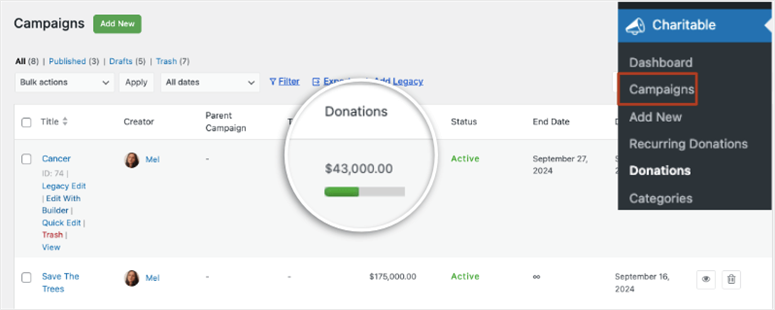
La pestaña Campañas muestra tu progreso en vivo, como el total recaudado, donantes y meta, todo en un solo lugar.
Para ver donantes individuales, haz clic en la pestaña Donaciones en el menú de Benéfica.
Cada donación vive aquí: nombre, monto, fecha y dirección de correo electrónico. Puedes exportar esta lista como CSV en cualquier momento, útil para notas de agradecimiento personales o para informar resultados a tu junta directiva.
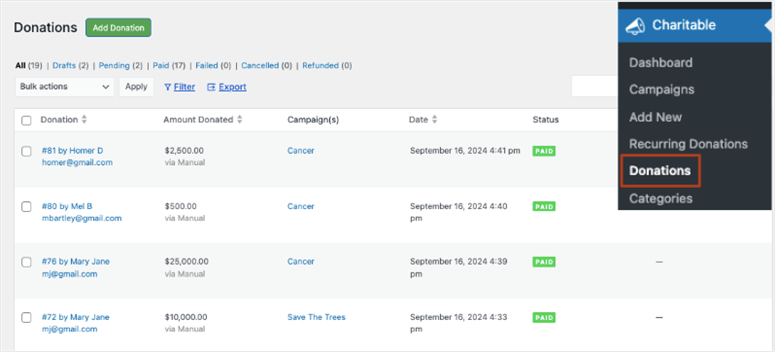
La pestaña Donaciones te da un registro completo de cada donación y cada donante.
Entre estas dos vistas, tienes todo lo que necesitas para administrar una campaña de recaudación de fondos activa sin salir de WordPress.
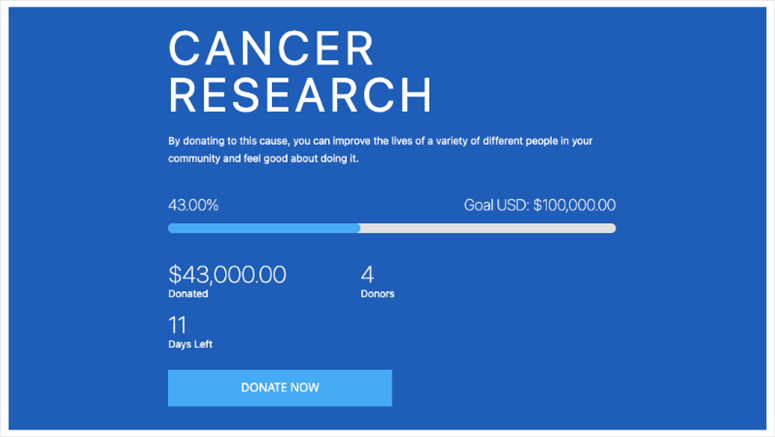
Tu campaña en vivo con un termómetro de recaudación de fondos funcional es exactamente lo que verán tus donantes.
Eso es todo para configurar un termómetro de donaciones con Benéfica. Esta es mi forma recomendada debido a lo fácil que es de usar. Pero la siguiente opción, aunque no es tan flexible y llena de funciones como Benéfica, es gratuita.
Así que definitivamente vale la pena considerarla si tu presupuesto es ajustado.
Método 2: Plugin Donation Thermometer. La Mejor Opción Gratuita
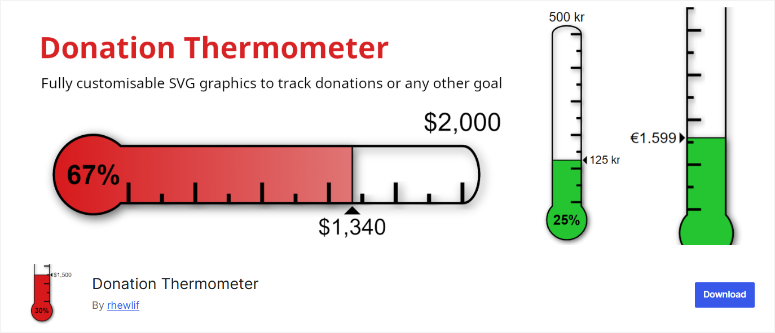
El plugin Donation Thermometer hace una cosa: agrega un termómetro visual a tu sitio de WordPress. Es completamente gratuito. La configuración toma menos de cinco minutos.
Sin embargo, la contrapartida es real y vale la pena saberla de antemano. Actualizas la cantidad recaudada manualmente.
No hay conexión con un procesador de pagos, así que cuando alguien dona en línea, el termómetro no se mueve por sí solo. Tienes que iniciar sesión y cambiar el número tú mismo.
Para campañas pequeñas donde las donaciones llegan por transferencia bancaria, cheque o efectivo, eso está totalmente bien. Pero si estás ejecutando una campaña en línea de alto volumen, esa limitación importa.
Paso 1: Instala y configura el plugin
Ve a Plugins » Añadir nuevo en tu panel de WordPress y busca Donation Thermometer. Instala y activa el plugin gratuito.
Una vez que esté activo, ve a Ajustes » Termómetro.
Establece tu meta de objetivo, introduce la cantidad actual recaudada (empieza en cero, o lo que ya hayas recolectado), ponle un título a tu termómetro y elige un estilo de visualización.
La mayoría de los principiantes terminan esto en dos minutos.
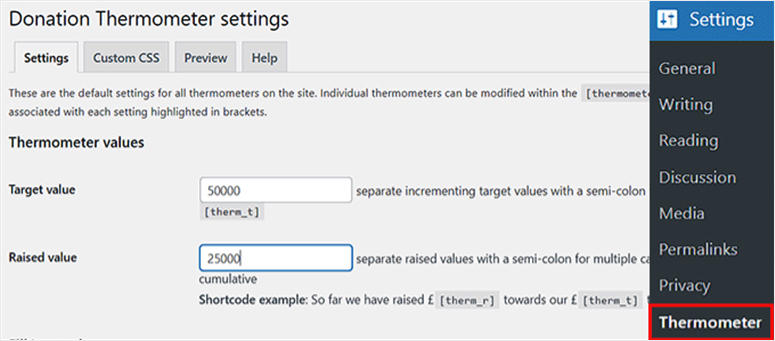
Establece tu meta y la cantidad actual recaudada en los ajustes del Termómetro.
Paso 2: Agrega el termómetro a tu página
Desde la página de Ajustes, copia el shortcode que genera el plugin. Luego, abre la página de WordPress donde quieres que aparezca el termómetro.
En el editor de bloques, haz clic en + para añadir un nuevo bloque, busca Shortcode y añádelo. Pega el shortcode en el bloque y haz clic en Actualizar para guardar la página.
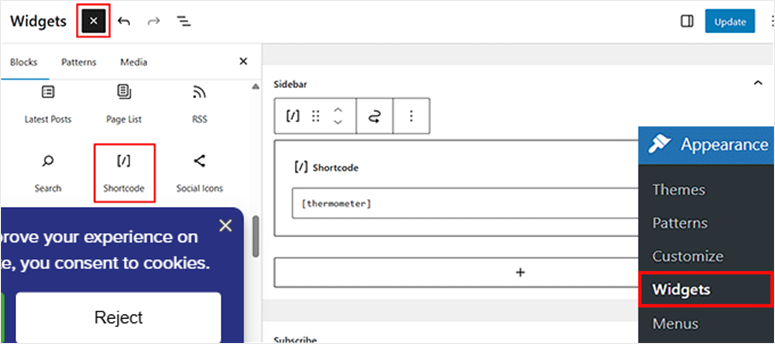
Pega el shortcode del termómetro en un bloque de Shortcode en tu página.
⚠️ Comprobación rápida: Previsualiza la página. Deberías ver el termómetro con tu meta y el total actual mostrados.
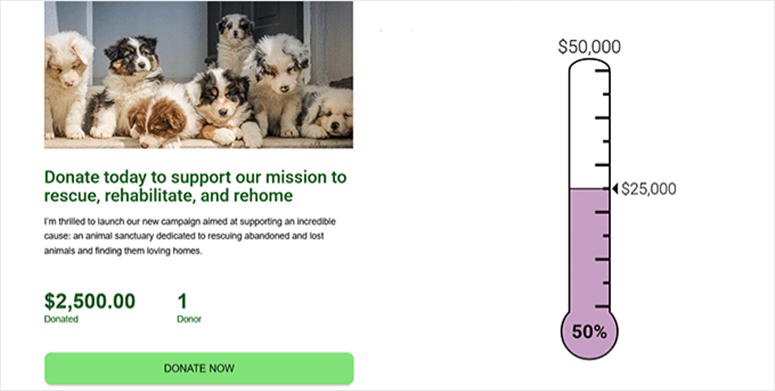
El plugin Donation Thermometer en acción. Sencillo, gratuito y funcionando en minutos.
Cuando estés listo para pasar al seguimiento automático, Charitable (Método 1 anterior) es el siguiente paso natural.
Pero si quieres usar un constructor de formularios de arrastrar y soltar, Formidable Forms te ofrece la mejor solución.
Método 3: Formidable Forms. Lo mejor para usuarios de constructores de formularios
Formidable Forms es un potente constructor de formularios para WordPress. Es la opción correcta aquí si ya estás usando formularios para múltiples funciones en tu sitio.
Puedes añadir un termómetro de donaciones sin instalar otro plugin. La configuración utiliza una plantilla preconstruida de Charity Tracker que se encarga de la mayor parte del trabajo pesado.
Una cosa que debes saber antes de empezar: esta función requiere el plan Business. La versión gratuita Lite no la incluye.
También necesitarás activar el complemento Visual Views, que viene con tu suscripción Business.
Lee mi reseña completa de Formidable Forms para más detalles.
Paso 1: Activa el complemento Visual Views
Después de instalar Formidable Forms Pro, ve a Formidable » Add-Ons en tu panel de WordPress.
Busca Visual Views en la lista y haz clic en Instalar.
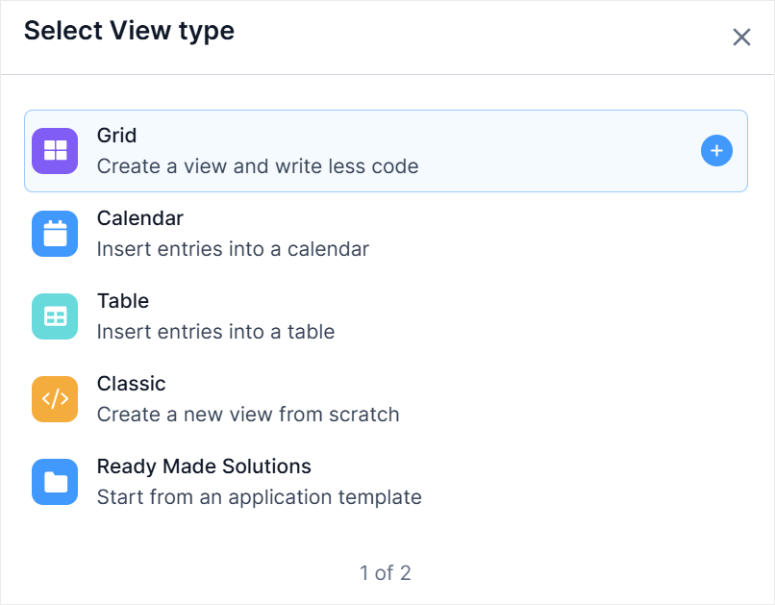
Una vez que esté activo, estarás listo para incorporar la plantilla Charity Tracker.
Paso 2: Instala la plantilla Charity Tracker
Ve a Formidable » Applications. En la biblioteca de aplicaciones, busca la plantilla Charity Tracker y haz clic en Install.
Esto trae la configuración completa: formulario de donaciones, vistas y configuración del termómetro en un solo paso.
Una vez instalado, abre la aplicación para ver cómo está configurada y ajusta el monto del objetivo para que coincida con tu campaña.
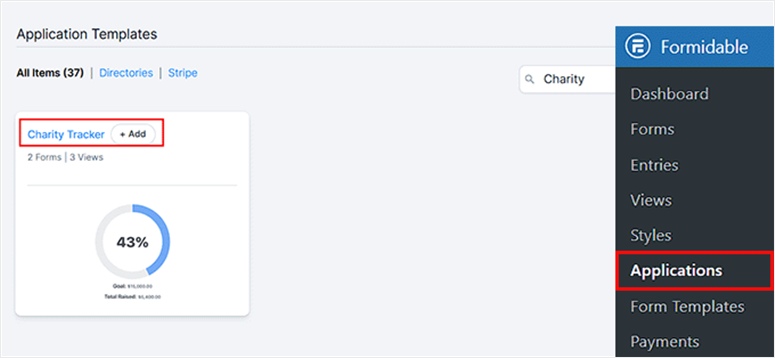
La plantilla Charity Tracker incluye el formulario de donación completo y el termómetro en una sola instalación.
Paso 3: Establece tu meta y muestra el formulario
Dentro de la aplicación Charity Tracker, encuentra la configuración del objetivo en la configuración de la vista.
Establece tu monto objetivo y guarda. Luego, obtén el shortcode para la vista, agrega un bloque de Shortcode a cualquier página de WordPress, pégalo y actualiza la página.
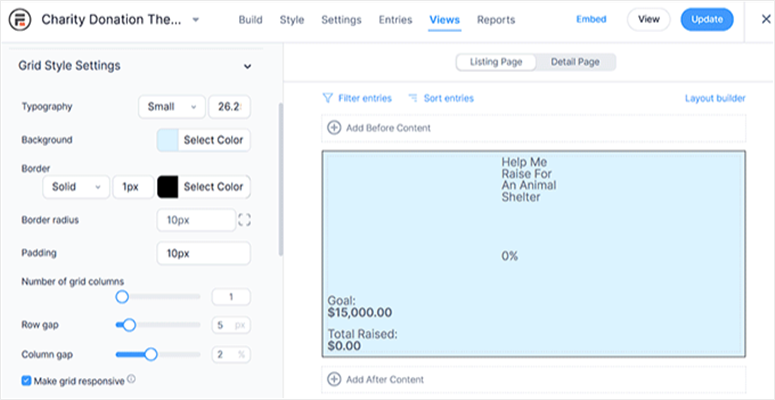
El termómetro de Formidable en la página está conectado a envíos reales del formulario de donación.
⚠️ Verificación rápida: Visita la página. Deberías ver el formulario de donación con el termómetro posicionado según el diseño de la plantilla.
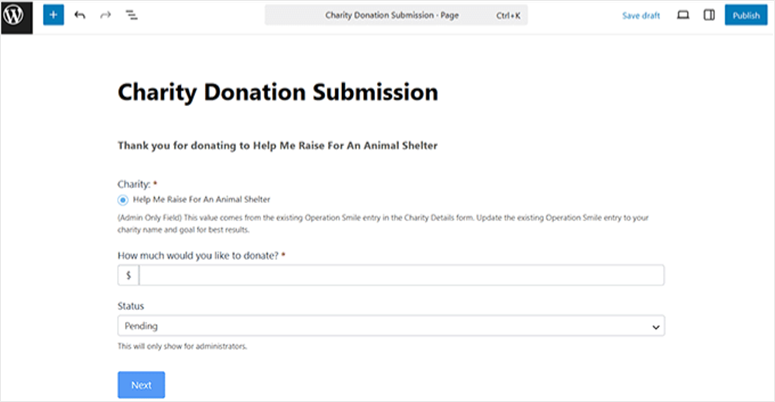
Método 3 completado. Un formulario de donación con un termómetro en vivo, impulsado por Formidable Forms.
👉 Comienza con Formidable Forms aquí
¿Charitable vs. Plugin de termómetro de donaciones vs. Formidable Forms? ¿Cuál deberías usar?
Los tres métodos funcionan. El correcto depende de tu situación, específicamente, si necesitas seguimiento automático y si ya estás utilizando alguna de estas herramientas.
| Característica | Mejor opción ⭐Charitable | Termómetro de Donaciones | Formidable Forms |
|---|---|---|---|
| Actualizaciones del Termómetro | Automático ✅ | Solo manual ❌ | Automático ✅ |
| Versión gratuita disponible | ✅ (el termómetro requiere Pro) | ✅ Totalmente gratis | ✅ (el termómetro requiere Business) |
| Costo del Termómetro | Desde $69/año | Gratis | Desde $199.50/año |
| Integración de Pagos | Integrado (Stripe, PayPal, más) | Ninguno | Se requiere complemento |
| Mejor para | Campañas que necesitan seguimiento automático de donaciones | Campañas sencillas con donaciones en línea o manuales | Sitios que ya usan Formidable Forms |
Cómo probar tu trabajo
Probar antes de compartir el enlace de tu campaña vale los cinco minutos extra. Aquí te explico cómo lo hago.
Para Charitable:
Abre una ventana de incógnito y visita la página de tu campaña. El termómetro debería mostrar $0 hacia tu objetivo.
Para probar un pago real, cambia Stripe al modo de prueba y usa un número de tarjeta 4242 4242 4242 4242 con cualquier fecha de vencimiento futura y cualquier CVV de tres dígitos. Envía una donación de prueba.
Luego ve a Charitable » Campaigns en tu panel. El total debería haberse actualizado.
Para Donation Thermometer:
Abre tu página en una ventana normal del navegador. En una pestaña separada, inicia sesión en WordPress y ve a Settings » Thermometer.
Actualiza la cantidad actual a cualquier número superior a cero. Guarda y actualiza la página pública. La barra debería moverse.
Para Formidable Forms:
Envía una entrada de prueba a través del formulario de donación. Actualiza la página con el termómetro y verifica la actualización del progreso.
Si el termómetro no se muestra en absoluto, primero borra la caché de tu sitio. La mayoría de los plugins de caché de WordPress conservan una versión anterior de la página, y un vaciado de caché fuerza una carga nueva.
Problemas Comunes y Soluciones Rápidas
Problema: "El termómetro no se muestra en mi página."
- ❌ Qué está sucediendo: La campaña o el shortcode no están incrustados correctamente, o un plugin de caché está mostrando una versión desactualizada de la página.
- ✅ Solución rápida: Confirma que el bloque (o shortcode) de Campaña Benéfica está en la página correcta y que el estado de la campaña es Publicada, no Borrador. Luego, borra la caché de tu sitio.
✨ Mi experiencia: La primera vez que configuré esto, el termómetro no apareció porque olvidé cambiar la campaña de Borrador antes de agregarla a la página. Solución en un minuto una vez que lo detecté.
Problema: "Mi barra de progreso no se actualiza después de que llegó una donación."
- ❌Qué está sucediendo: Casi siempre es un problema con la pasarela de pago. Si Stripe o PayPal no confirmaron la transacción como completa, Charitable no la cuenta.
- ✅ Solución rápida: Inicia sesión en Stripe o PayPal y verifica si el pago aparece como "succeeded" (exitoso), no "pending" (pendiente). Los pagos pendientes aún no se han procesado. Verifica si hay entregas de webhooks fallidas en tu panel de Stripe.
✨ Mi experiencia: Las donaciones de prueba en modo sandbox a veces permanecen "pendientes" indefinidamente. Realiza una donación real de $1 en modo en vivo para confirmar que el flujo de pago completo funciona.
Problema: "La conexión de Stripe no se guarda en Charitable."
- ❌ Qué está sucediendo: Charitable se conecta a Stripe a través de OAuth. Si la ventana emergente se cierra antes de que se complete el handshake, la conexión no se guardará.
- ✅ Solución rápida: Vuelve a Pagos en la configuración de tu campaña y haz clic en Conectar con Stripe nuevamente. Deshabilita cualquier bloqueador de ventanas emergentes para este paso. Completa el flujo completo sin cerrar ninguna ventana.
✨ Mi experiencia: Siempre deshabilito mi bloqueador de anuncios cuando conecto pasarelas de pago. Un bloqueador de ventanas emergentes es la razón más común por la que este paso falla en el primer intento.
Eso es todo. Ahora puedes agregar un termómetro de meta de donación de WordPress con tu opción preferida de las tres que he discutido. También puedes solucionar problemas si algún método te da un error.
Si algo no está claro, consulta las preguntas frecuentes a continuación.
Preguntas frecuentes: Cómo agregar un termómetro de meta de donaciones en WordPress
¿Puedo agregar un termómetro de recaudación de fondos a WordPress gratis?
Sí. El plugin Donation Thermometer es completamente gratuito y está disponible en WordPress.org. Te permite mostrar un termómetro personalizable en cualquier página o publicación. La desventaja: actualizas la cantidad recaudada manualmente, sin conexión automática a un procesador de pagos.
¿El termómetro se actualiza automáticamente cuando alguien dona?
Depende del método que utilices. Con Charitable, sí, la barra de progreso se actualiza automáticamente cada vez que llega una donación confirmada a través de tu procesador de pagos conectado. Con el plugin Donation Thermometer, no, actualizas la cantidad recaudada manualmente en la configuración del plugin.
¿Puedo agregar el termómetro a una página o publicación específica en lugar de a una página de campaña dedicada?
Sí. Tanto el plugin Charitable como el plugin Donation Thermometer te proporcionan un código corto (o bloque) que puedes agregar a cualquier página, publicación o área de widgets. Con Charitable, también puedes usar el bloque Charitable Campaign directamente en el editor de bloques de WordPress, lo que te da una vista previa visual sin copiar ningún código.
¿Cuál es la diferencia entre un termómetro de donaciones y un formulario de donaciones?
Un formulario de donaciones es donde los donantes ingresan sus datos de pago y completan un regalo. Un termómetro es un elemento de visualización. Muestra el progreso hacia una meta. Necesitas ambos para una configuración de campaña completa. Con Charitable, el formulario y el termómetro son parte de la misma campaña. Con el plugin Donation Thermometer, están separados; recomendaría mi guía sobre cómo crear un formulario de donaciones de WordPress para manejar el lado del pago.
¿Puedo personalizar los colores del termómetro?
Sí. Con Charitable, controlas el color de relleno, el color de fondo y el estilo del texto en la pestaña Avanzado del editor de campañas. El plugin Donation Thermometer también tiene configuraciones de color en Configuración » Termómetro.
¿Necesito WooCommerce para agregar un termómetro de donaciones en WordPress?
No. Ninguno de los métodos en esta guía requiere WooCommerce. Charitable, el plugin Donation Thermometer y Formidable Forms funcionan independientemente de WooCommerce.
Reflexiones finales: ¿Debería configurar un termómetro de meta de donaciones en WordPress?
Sí, y te diré por qué.
El equipo del refugio que mencioné anteriormente nunca tuvo que responder la pregunta "¿qué tan cerca estás de tu meta?" después de que el termómetro subió.
La página le decía a cada donante la respuesta antes de que tuvieran la oportunidad de preguntar.
Ahora puedes hacer lo mismo.
Ya sea que hayas optado por Charitable para el seguimiento automático, el plugin gratuito Donation Thermometer para una configuración sencilla, o Formidable Forms porque ya lo estabas usando, tu campaña ahora muestra a los donantes el progreso que los mantiene regresando.
¿Mi recomendación honesta?
Charitable es por donde empezaría si quieres la imagen completa, incluyendo pagos, gestión de donantes y un termómetro que se mueve solo.
Además, puedes empezar con la versión gratuita de Charitable para probarla antes de comprometerte.
Esa combinación convierte una buena campaña en una que la gente se siente obligada a compartir. La configuración toma unos veinte minutos. Tu próxima campaña puede estar activa antes del almuerzo.
Centro de recursos: Recaudación de fondos y donaciones en WordPress
Ya sea que recién estés comenzando o buscando escalar la presencia en línea de tu organización sin fines de lucro, estas guías cubren la imagen completa.
- 11+ Mejores Plugins de Donaciones y Recaudación de Fondos de WordPress para Organizaciones sin Fines de Lucro – Una comparación completa de plugins de donaciones para organizaciones sin fines de lucro de todos los tamaños y presupuestos.
- Los 11 mejores plugins de crowdfunding para WordPress para recaudación de fondos sencilla – Explore herramientas de crowdfunding si necesita recaudación de fondos entre pares o recompensas para patrocinadores.
- Más de 13 de los mejores temas de WordPress para crowdfunding – Temas diseñados para páginas de recaudación de fondos y campañas que convierten.
- Los 7 mejores plugins de barra de progreso para WordPress – Barras de progreso para objetivos más allá de las donaciones, progreso de lectura, seguimiento de habilidades y más.
- 7 potentes plugins de donaciones recurrentes para sitios de WordPress – Convierta a los donantes únicos en patrocinadores a largo plazo con opciones de donaciones recurrentes.
- Cómo generar confianza en los donantes con Charitable en su organización sin fines de lucro – Estrategias para mantener a los donantes comprometidos y que regresen más allá del primer regalo.

Comentarios Deja una respuesta