Pasé tres horas una tarde de sábado copiando envíos de formularios en documentos de Word.
Un cliente necesitaba facturas profesionales para cada solicitud de cotización. Así que copié datos de 27 entradas de formulario, formateé cada una, guardé como PDF y las envié individualmente por correo electrónico.
Me dolía la espalda por estar sentado, me ardían los ojos por mirar fijamente las hojas de cálculo y cometía errores al copiar nombres y direcciones de clientes.
¿Lo peor? Sabía que tenía que haber una mejor manera. Los convertidores de PDF en línea gratuitos me parecían sospechosos con los datos de los clientes. Además, al final, los PDF se veían genéricos y poco profesionales.
Resulta que los complementos de formularios de WordPress pueden generar PDF de marca automáticamente, lo cual es mucho mejor que los resultados genéricos que obtuve de las herramientas de PDF en línea. Sin copiar, sin formatear, sin correos electrónicos manuales.
Simplemente documentos profesionales entregados al instante.
Después de descubrir esto, probé todos los mejores plugins de formularios de WordPress que pude encontrar para ver cuáles realmente facilitaban la creación de PDF. Al final, identifiqué WPForms y Formidable Forms como las mejores opciones.
En esta guía, te mostraré cómo convertir tus envíos de formularios a PDF con estos dos complementos de formularios.
Para ver todos los pasos de un vistazo, usa la tabla de contenido a continuación. Además, también puedes usarla para saltar a cualquier sección de este tutorial.
- ¿Por qué convertir envíos de formularios a PDF?
- Método 1: Convertir envíos de formularios a PDF con WPForms
- Método 2: Formidable Forms Imprimir a PDF (Alternativa Rápida)
- WPForms vs Formidable Forms para PDFs: Comparación Rápida
- Preguntas frecuentes: Convertir envíos de formularios a PDF
- Reflexiones finales: PDF profesionales de formularios de WordPress simplificados
- Recursos relacionados
Habiendo dicho esto, vamos a empezar.
¿Por qué convertir envíos de formularios a PDF?
La documentación profesional importa más de lo que la mayoría de la gente cree.
He perdido la cuenta de las veces que un cliente ha sido rechazado porque su envío de formulario de cotización "no era lo suficientemente oficial". Un simple PDF con su logotipo lo habría solucionado.
Aquí hay otras razones por las que deberías convertir tus envíos de formularios a PDF en WordPress.
- Los PDF crean documentación legal: Los tribunales los aceptan, las compañías de seguros confían en ellos y a los contadores les encantan. ¿Una captura de pantalla de tu correo electrónico? No tanto.
- La seguridad se vuelve automática: Los convertidores de PDF en línea gratuitos envían los datos de tus clientes a servidores aleatorios. ¿Quién sabe qué sucede con esa información? Cuando WordPress genera PDF directamente, los datos nunca abandonan tu servidor.
- La apariencia profesional genera confianza: Un PDF con marca, tu logotipo y tus colores, grita legitimidad. Los PDF con marca se ven como documentos comerciales reales. Mientras que los correos electrónicos genéricos de formularios parecen spam.
- El mantenimiento de registros se vuelve más fácil: Cada envío se convierte en un archivo buscable. No más hurgar en hilos de correo electrónico tratando de encontrar lo que alguien pidió hace tres meses.
- Los clientes lo esperan ahora: Cuando alguien solicita una cotización o realiza una compra, quiere un recibo PDF profesional. No un correo electrónico de texto plano.
Además, puedes usar esta función para algo más que facturas. También puedes crear formularios de comentarios de clientes que recopilen reseñas y testimonios en formato PDF para mayor profesionalismo.
O para solicitudes de empleo, encuestas, formularios internos, etc.
Ahora que entiende por qué convertir los envíos de sus formularios es tan importante, le mostraré cómo hacerlo paso a paso.
Método 1: Convertir envíos de formularios a PDF con WPForms

WPForms es el mejor constructor de formularios de arrastrar y soltar. Resolvió mi problema de PDF en menos de 15 minutos.
Esto es posible porque el Complemento PDF de WPForms te ofrece más de 40 plantillas profesionales.
Todo lo que tiene que hacer es elegir una, agregar su logotipo, personalizarla y cada envío de formulario generará automáticamente un PDF con marca. Sin trabajo manual después de la configuración.
Además del creador de arrastrar y soltar, ahora puede crear un formulario de WordPress usando IA para acelerar el proceso inicial de creación de formularios.
Probé plantillas de facturas, diseños de certificados y formatos de documentos legales. Todos parecían lo suficientemente profesionales como para enviarlos a clientes que pagan.
Me gusta especialmente la vista previa en vivo, que muestra exactamente cómo se vería el PDF antes de guardar nada.
Aquí está el truco: necesitas WPForms Pro o superior. WPForms Lite, la versión gratuita, no incluye la funcionalidad de PDF.
Pero si se toma en serio la documentación profesional, la actualización se amortiza con el tiempo ahorrado.
Consulta mi reseña actualizada de WPForms para ver todas las funciones que incluye este plugin de formularios.
Paso 1: Instalar WPForms y activar el complemento PDF
Es súper simple instalar WPForms. Para acceder a la versión Pro, debe visitar su sitio web oficial y realizar una compra. Como se mencionó, para acceder a las funciones de PDF, necesita un Plan Pro o superior.
Una vez que compres el plugin, inicia sesión en tu cuenta de WPForms y descarga el archivo. Copia también la Clave de Licencia.

Luego, dirígete a tu panel de WordPress e instálalo. No te guiaré a través del proceso de configuración paso a paso; consulta esta publicación si quieres aprender a instalar WPForms.
Después de instalar y activar, deberías ver una nueva opción de menú en tu panel de WordPress llamada “WPForms”. Para mantener el plugin ligero, WPForms solo tiene las funciones básicas después de la instalación.
Para acceder a más funciones, necesitas un complemento (addon).
Ahora, te mostraré cómo configurar el complemento PDF.
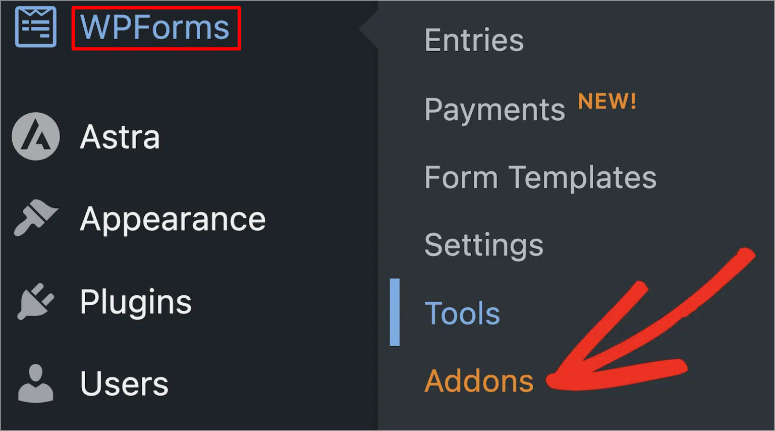
A continuación, navega a WPForms » Complementos (Addons) en la barra lateral izquierda.
Aquí, verás una lista de complementos disponibles. Luego, busca “PDF” en el cuadro de búsqueda en la parte superior. Una vez que lo veas, selecciona Instalar Complemento (Install Addon), luego actívalo.
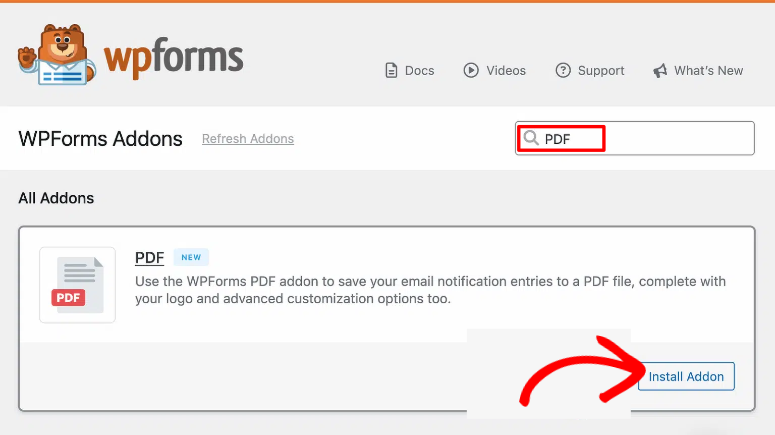
Después de esto, no se necesita configuración adicional en esta etapa. Verás una marca de verificación verde confirmando que está activo.
Paso 2: Crear o editar tu formulario
Antes de sumergirte en la configuración de PDF, necesitas un formulario con los campos adecuados para tu documento. Recuerda, todo comienza con la creación de un formulario.
Los campos que incluyas en tu formulario se convierten en los datos que completan tu PDF. Si omites un campo aquí, tendrás espacios en blanco en tu documento más adelante.
⚠️Nota: Si ya estás creando formularios con WPForms, puedes editar los existentes. En tu caso, salta al Paso 3.
Ahora, para crear un nuevo formulario, ve a WPForms » Añadir Nuevo (Add New) en tu panel de WordPress. En esta pantalla, verás más de 2000 plantillas de WPForms para elegir.
Elige una Plantilla:
Como se mencionó, WPForms te ofrece plantillas predefinidas que se adaptan a necesidades comunes de documentos.
Para facturas o presupuestos, comienza con la plantilla Formulario de Pedido (Order Form), ya que incluye campos de selección de productos, cantidades y precios ya configurados.
Para certificados o premios, la plantilla Registro de Eventos (Event Registration) funciona muy bien como base.
¿Quieres acelerar las cosas? Pasa el cursor sobre Generar con IA y haz clic en el botón Generar formulario. Describe lo que necesitas y WPForms creará la estructura del formulario para ti en segundos.
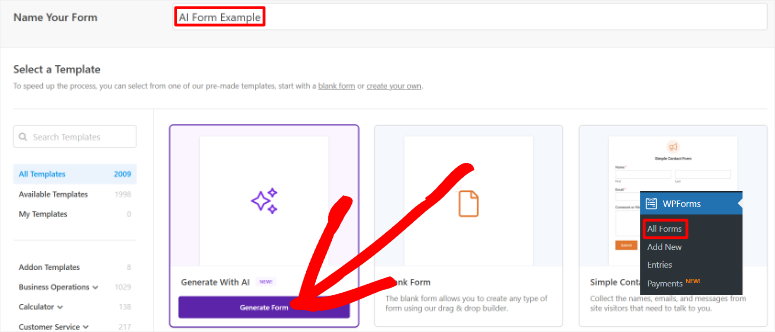
Consulta esta guía para aprender cómo crear tus formularios con IA.
Por si fuera poco, también puedes seleccionar Formulario en blanco si prefieres empezar desde cero.
Pero para este tutorial, elegí la plantilla de Formulario de contacto simple para que te sea súper fácil de entender.
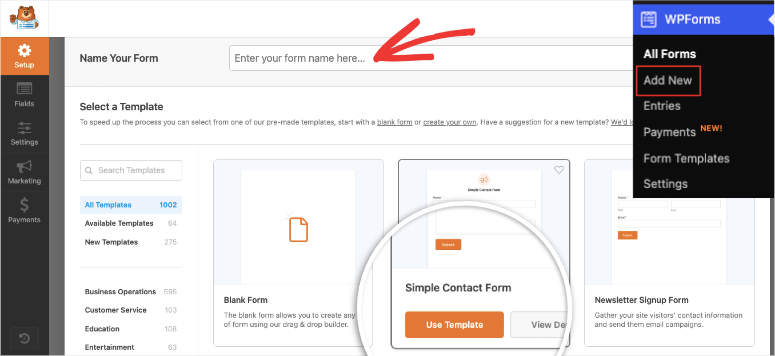
Una vez que selecciones tu plantilla, serás redirigido al creador de formularios de arrastrar y soltar para que puedas personalizar tu formulario para tu negocio.
Los campos están a la derecha y la sección de vista previa está a la izquierda. Simplemente arrastra los campos de la izquierda a la vista previa de la derecha a la ubicación exacta donde deseas que aparezca el campo, y listo.
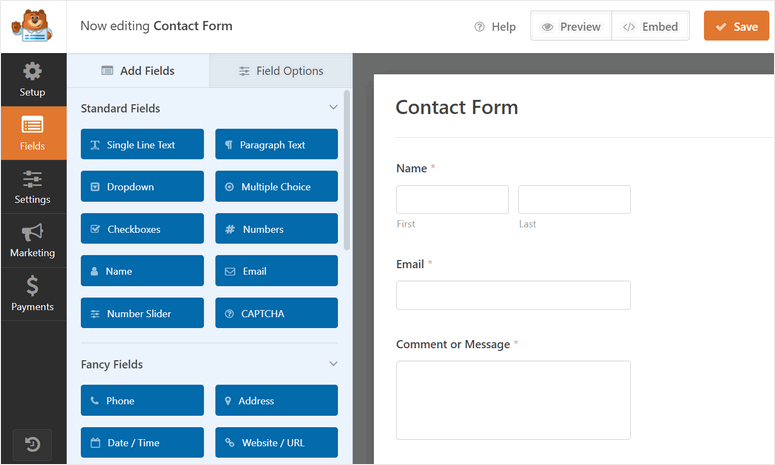
Agrega los campos correctos:
Una vez que hayas personalizado tu formulario, debes asegurarte de tener los campos correctos para los PDF que deseas crear.
Por ejemplo, cada factura necesita información del cliente. Así que, primero agrega campos de Nombre y Correo electrónico. ¿Necesitas selección de productos o servicios? Agrega campos de Menú desplegable o Casillas de verificación que listen tus ofertas.
Para cantidades o montos, incluye campos de Número. Estos calculan los totales automáticamente cuando configuras el procesamiento de pagos.
Consulta este artículo para obtener una explicación detallada sobre cómo personalizar tus formularios con WPForms.
Paso 3: Configurar tu PDF
Con tu formulario listo, es hora de indicarle a WPForms cómo generar el PDF.
Abre tu formulario en el creador de WPForms y selecciona la pestaña Configuración en la barra lateral izquierda. Luego, en las opciones del menú que ves a continuación, selecciona la pestaña PDF.
Una vez que se abra la página de configuración de PDF, deberías ver que está vacía. Haz clic en el botón Agregar nuevo PDF para comenzar.
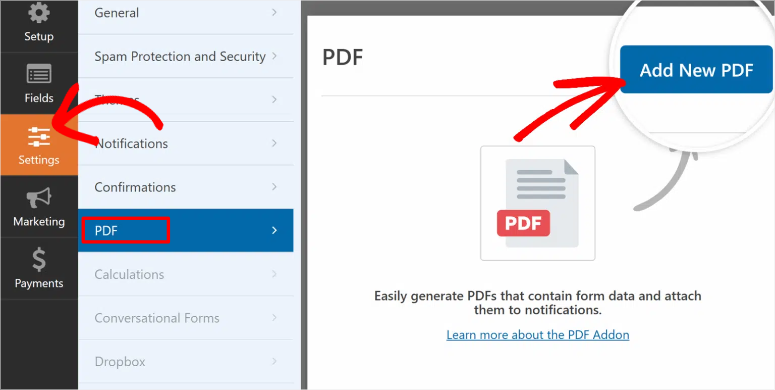
A continuación, una pequeña ventana emergente te pide que le pongas nombre a tu PDF. Este nombre es solo para la organización de tu panel, no para el nombre de archivo real del PDF.
Usa algo descriptivo como "Factura de Cliente PDF" o "Certificado de Curso" para que recuerdes qué hace dentro de seis meses.
Una vez hecho, haz clic en OK.
Bienvenido al Editor de PDF:
Primero, notarás que la interfaz se divide en dos secciones. El lado izquierdo muestra una vista previa en vivo de tu PDF, mientras que el lado derecho contiene todas tus opciones de personalización.
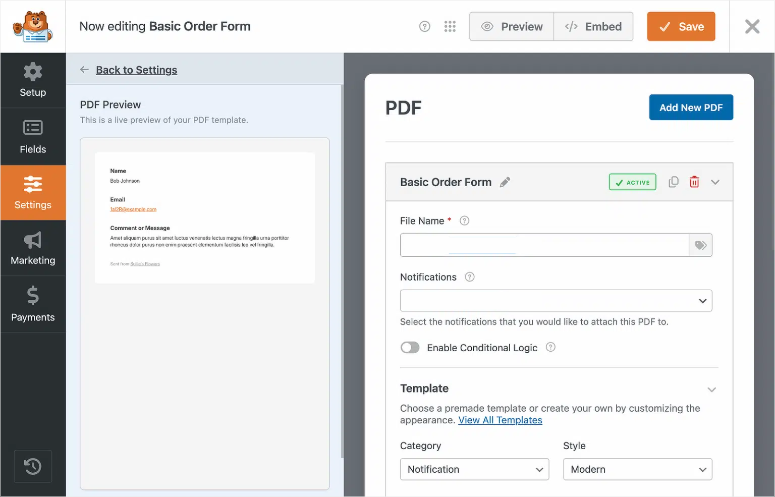
Al igual que con el constructor de arrastrar y soltar que usaste antes, lo que ves en la vista previa es exactamente lo que reciben tus clientes. Sin sorpresas, sin conjeturas.
Configurar el Nombre del Archivo:
El campo Nombre del Archivo determina cómo se llama el PDF descargado.
El nombre genérico predeterminado no ayudará a nadie. Por lo tanto, usa etiquetas inteligentes para crear nombres de archivo únicos y organizados.
Escribe {form_name}-{entry_id}.pdf en el campo del nombre del archivo.
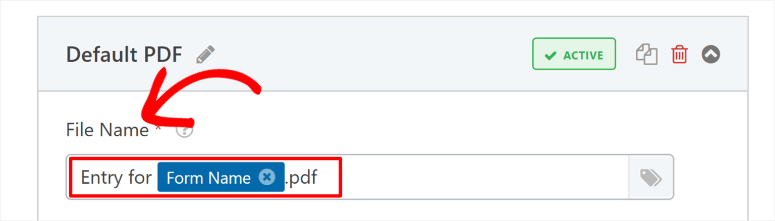
Esto crea nombres de archivo como "Cotización-Solicitud-127.pdf" o "Registro-456.pdf".
El ID de entrada hace que cada archivo sea único. Ya no tendrás que descargar "form.pdf" 50 veces y ver cómo tu computadora los renombra como "form (1).pdf" hasta "form (50).pdf".
Consulta este tutorial para comprender completamente las Etiquetas Dinámicas de WPForms y cómo usarlas.
Configurar Notificaciones por Correo Electrónico:
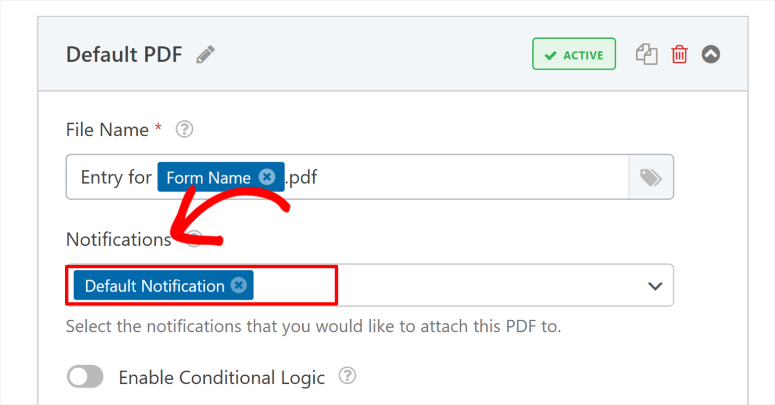
Desplázate hacia abajo hasta el menú desplegable Notificaciones por Correo Electrónico para controlar qué notificaciones por correo electrónico reciben el PDF adjunto automáticamente.
Tus opciones:
- Notificación Predeterminada: envía el PDF a ti (el administrador). Recibes una copia para tus registros.
- Notificación al usuario: envía el PDF a quien haya completado el formulario. Reciben confirmación instantánea.
- Ambos: envía a todos. Esto es lo que recomiendo para la mayoría de las situaciones.
Recuerda, el cliente quiere una prueba de su envío, mientras que tú quieres que quede registrado en tus archivos. Como resultado, ambos deberían recibir el PDF automáticamente.
Para permitirte enviar una copia a ti mismo y al usuario, selecciona la etiqueta inteligente "Notificación predeterminada".
(Opcional) Lógica condicional:
¿Ves la sección de Lógica condicional? Esto te permite generar PDFs solo cuando se cumplen condiciones específicas.
Ejemplo: Crea facturas solo cuando el total del pedido supere los $50. O genera certificados solo cuando alguien seleccione "Curso completado" de un menú desplegable.
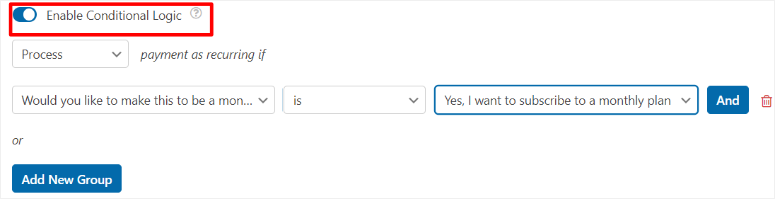
La mayoría de la gente se salta esto al principio. Pero la buena noticia es que siempre puedes agregar lógica condicional más tarde si la necesitas.
Paso 4: Elegir tu plantilla y estilo
Aquí es donde tu PDF se transforma de datos genéricos del formulario a un documento profesional y con marca.
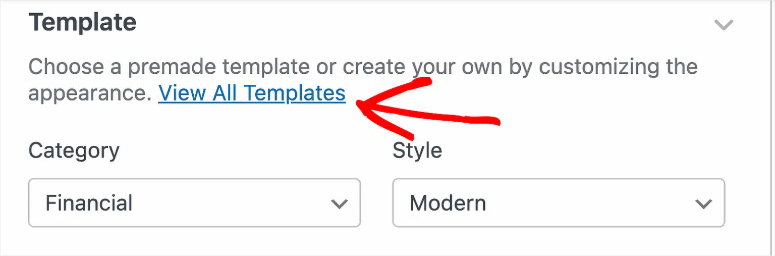
Como se mencionó, WPForms incluye más de 40 plantillas prediseñadas organizadas en cuatro categorías. Cada una resuelve una necesidad específica de documentos.
Para seleccionar una plantilla, haz clic en el botón Todas las plantillas en la parte superior de tu editor de PDF. Luego verás todas las plantillas mostradas.
Las Cuatro Categorías de Plantillas:
- Notificaciones: las plantillas coinciden con los estilos de correo electrónico para resúmenes simples. Piensa en confirmaciones de pedidos o recibos de formularios de contacto. Limpias, compactas, fáciles de escanear.
- Documentos: las plantillas ofrecen diseños flexibles perfectos para contratos, solicitudes y papeleo oficial. Formato profesional con encabezados de sección claros.
- Financieros: las plantillas están diseñadas específicamente para facturas, presupuestos y estados de cuenta. Incluyen artículos, totales y términos de pago ya estructurados.
- Certificados: las plantillas proporcionan diseños de premios y finalización. Orientación horizontal, elementos decorativos, espacio para firmas.
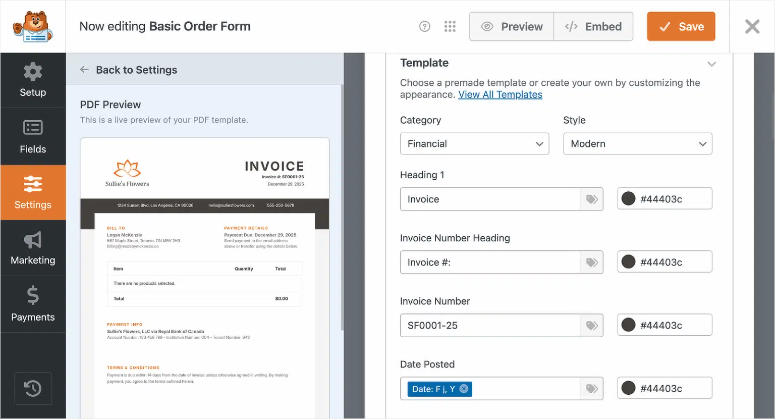
Estoy creando una factura, así que seleccioné Financiero. Mira una muestra de cómo se ve a continuación.
Personaliza tu contenido:
Ahora la parte divertida. Puedes editar casi todo en la plantilla.
¿Ves esa vista previa a la izquierda? Es interactiva.
Haz clic en cualquier campo de texto en la vista previa y aparecerá un borde rojo que muestra lo que estás editando, y aparecerá un editor de texto a la derecha.
Ahora, reemplaza el texto de marcador de posición con la información real de tu negocio.
El editor de texto incluye opciones de formato. Con esta función, puedes agregar encabezados, poner texto en negrita, crear listas con viñetas e insertar enlaces. Si sabes HTML, también puedes agregar código personalizado.
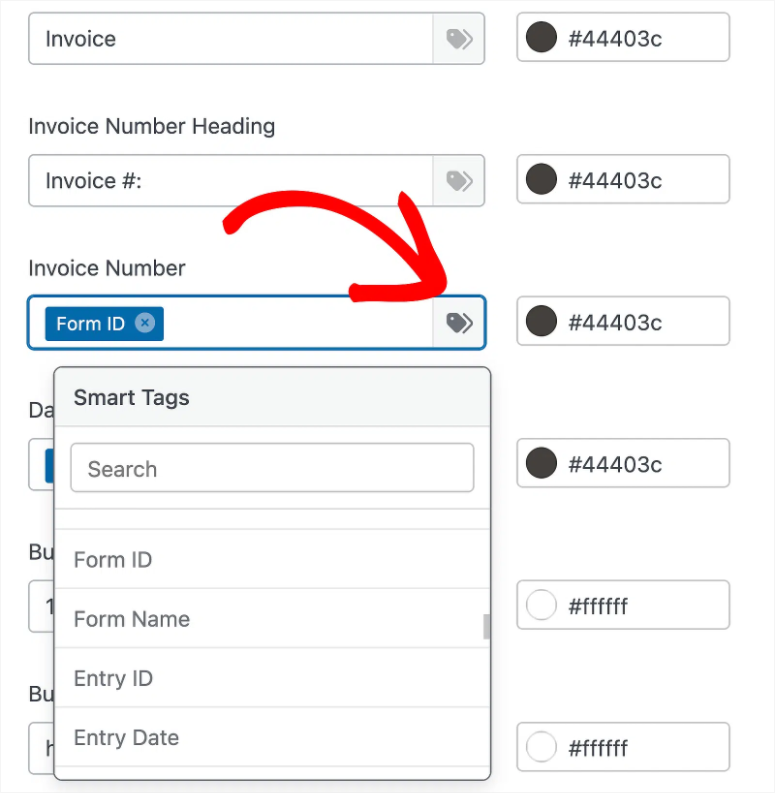
Las etiquetas inteligentes extraen datos dinámicos:
Esta función ahorra muchísimo tiempo.
En lugar de escribir texto estático, inserta etiquetas inteligentes que extraen automáticamente información de los envíos de formularios.
Para hacer esto, haz clic en el ícono Etiqueta inteligente junto a cualquier campo editable. Después de esto, aparecerá un menú desplegable que enumera todos tus campos de formulario más los datos del sistema.
Aquí está lo que más uso:
- {entry_id} crea números de factura únicos automáticamente. La entrada 1 se convierte en Factura 1, la entrada 2 se convierte en Factura 2, y así sucesivamente.
- {field_id=”X”} extrae datos de campos de formulario específicos. Reemplaza X con el número de tu campo. Si el campo 3 es “Nombre del cliente”, usa {field_id=”3″} para insertarlo.
- {date format=”F j, Y”} agrega la fecha de envío con el formato “12 de enero de 2026”.
- {form_name} muestra qué formulario se envió.
Marca la apariencia de tu PDF:
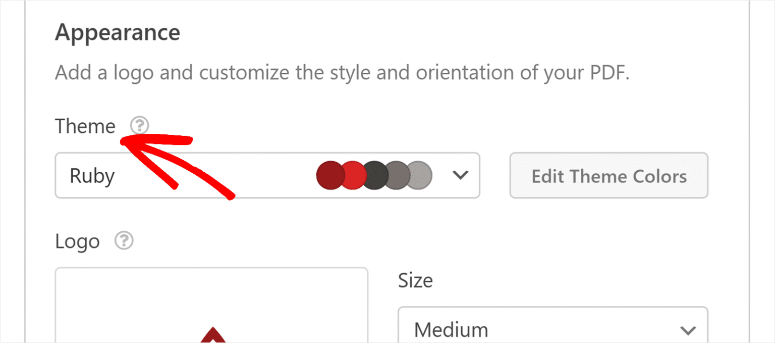
Una vez que ajustes los colores, desplázate hacia abajo hasta la sección Apariencia. Aquí es donde ocurre la verdadera personalización de marca.
Primero, elige tu tema de color. El menú desplegable de temas de color muestra esquemas de colores predefinidos. Cada nombre de tema muestra vistas previas de los colores.
¿No te gustan los temas predefinidos? Haz clic en Editar colores del tema y edítalos a tu gusto.
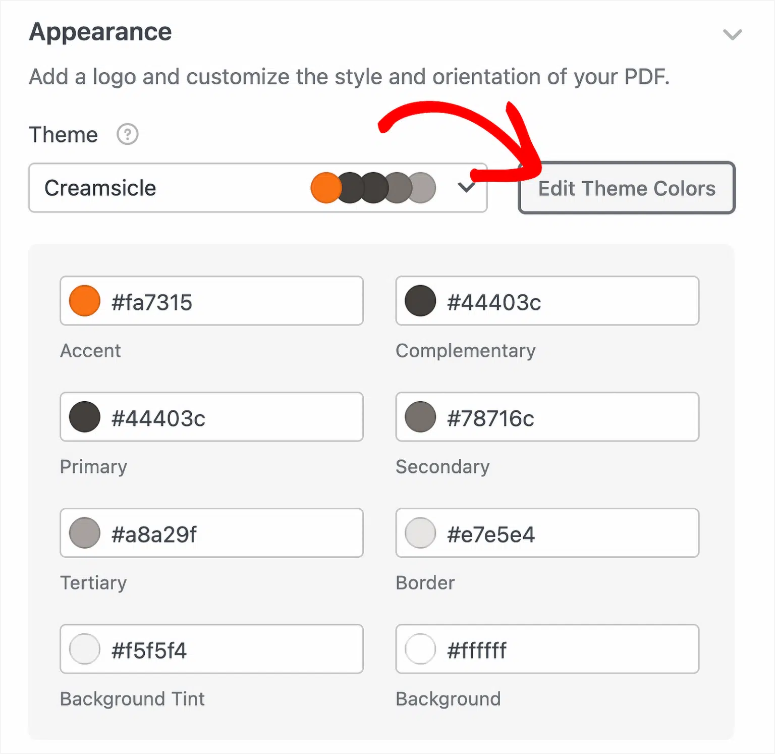
Ahora, por seguridad del diseño, WPForms crea una copia del tema en lugar de sobrescribir el original. Como resultado, puedes experimentar libremente y siempre revertir los cambios.
Sube tu logo:
A continuación, selecciona el botón Subir imagen en la sección Apariencia. Después de esto, selecciona tu archivo de logo. WPForms acepta formatos .png, .gif, .jpg y .svg.
Después de subirlo, verás opciones de tamaño y posición que te permitirán ajustar tu logo.

Una vez que estés satisfecho, haz clic en Guardar antes de continuar. Has creado una plantilla de PDF profesional y personalizada, y ahora está lista para publicarse.
Paso 5: Probar y lanzar tu sistema de PDF
Antes de publicar tu formulario de envío de PDF, siempre recomiendo que nunca omitas las pruebas. Por lo tanto, una vez que Guardes el formulario usando el botón en la parte superior del constructor de formularios, esto fijará todas tus configuraciones de PDF.
Ahora puedes enviar una entrada de prueba:
Usa el botón Vista previa cerca de la parte superior de tu pantalla y haz clic en él. Tu formulario se abre en una nueva pestaña del navegador, luciendo exactamente como lo verán los visitantes.
Completa el formulario con datos de prueba. No escribas solo “prueba” en cada campo. Usa información realista.
Después de esto, envía tu formulario de prueba.
Encuentra tu PDF generado:
A continuación, navega a WPForms » Entradas en tu panel de WordPress. Aquí, verás tu envío de prueba en la parte superior de la lista. Haz clic en Ver junto a él.
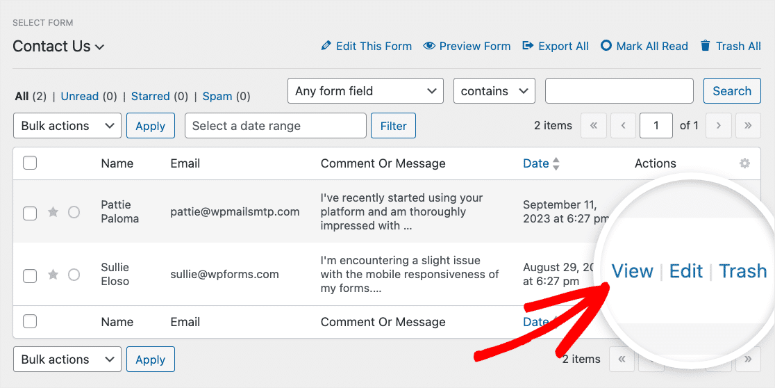
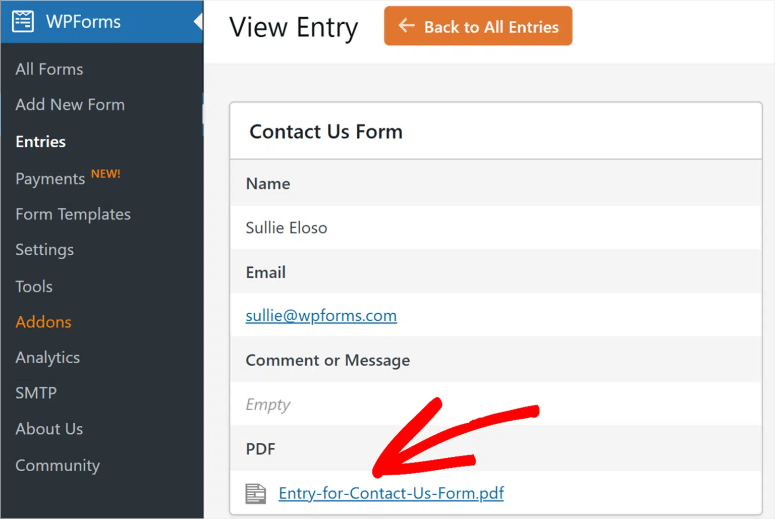
A continuación, se abre la página de detalles de la entrada, que muestra todos los datos del formulario enviados.
Busca la sección de PDF debajo de la información de la entrada y haz clic en el enlace de descarga con el nombre de tu archivo PDF.
Abre el archivo y revisa la calidad de tu PDF, y asegúrate de que todo funcione correctamente.
Prueba de entrega de correo electrónico:
Abre la bandeja de entrada de correo electrónico que configuraste para las notificaciones y deberías haber recibido un correo electrónico (o dos, si seleccionaste notificaciones de administrador y de usuario).
Encuentra el correo electrónico y busca el archivo adjunto en PDF. Haz clic para abrir el archivo adjunto directamente desde el correo electrónico y asegúrate de que se abra sin errores.
Con todo funcionando correctamente, es hora de salir en vivo:
Si todo se ve bien, publica tu formulario.
Todo lo que tienes que hacer es ir a tu creador de formularios y presionar el botón 'Insertar' en la esquina superior derecha, y aparecerá una ventana emergente con las opciones de publicación que tienes.

Puedes agregarlo en una página nueva o existente con el Bloque WPForms, crear una página nueva con el formulario ya colocado, o usar un código corto para agregarlo en cualquier lugar listo para widgets.
¡Felicitaciones! A partir de ahora, cada envío genera automáticamente un PDF profesional y con marca. Se envía por correo electrónico a las personas adecuadas al instante. No se requiere trabajo manual.
La automatización se encarga de todo mientras tú te enfocas en tu negocio real.
Método 2: Imprimir a PDF con Formidable Forms (Alternativa Rápida)
Formidable Forms adopta un enfoque diferente para la generación de PDF.
En lugar de plantillas de marca automatizadas, ofrece una función "Imprimir a PDF" que es mejor para exportaciones rápidas únicas que para documentos profesionales automatizados.
Si necesitas exportar manualmente las entradas del formulario para tus registros, esto funciona bien. Pero si quieres que los clientes reciban PDFs de marca automatizados al instante, WPForms gana por mucho.
Configuración Básica
Después de instalar Formidable Forms, navega a Formidable → Complementos en tu panel de WordPress.
Busca el plugin WordPress PDFs en la lista de complementos. Haz clic en Instalar junto a él.
La funcionalidad de generación de PDF estará disponible de inmediato. No se necesita una configuración compleja para exportaciones básicas.
Proceso de impresión a PDF
A continuación, navega a la página de Entradas de tu formulario. Busca la entrada que deseas exportar y haz clic en Ver o Editar debajo de la fila de la entrada.
Busca en la barra lateral derecha de la página de detalles de la entrada y selecciona el botón Descargar como PDF para descargar el archivo PDF a tu computadora.
El PDF incluye todos los datos del formulario en un diseño simple. Limpio, funcional, pero no con marca ni personalizado.
¡Eso es todo! Ahora puedes crear archivos PDF a partir de tus envíos de formularios utilizando tanto WPForms como Formidable Forms.
Pero, ¿cuáles son las diferencias clave entre estos dos plugins de formularios cuando se trata de manejar PDFs?
WPForms vs Formidable Forms para PDFs: Comparación Rápida
Así es como los dos plugins se comparan específicamente para la generación de PDF:
| Característica | WPForms Pro | Formidable Forms |
|---|---|---|
| Plantillas de Marca | Más de 40 pre-diseñadas | Solo Vistas Personalizadas (requiere codificación) |
| Tiempo de configuración | 15 minutos | 30-45 minutos (básico), horas (personalizado) |
| Editor Visual | ✅ Vista previa en vivo | ❌ Basado en código |
| Correo electrónico automático | ✅ Archivo adjunto incorporado | ✅ Archivo adjunto básico |
| Carga de logotipo | ✅ Arrastrar y soltar | Requiere HTML/CSS |
| Marca personalizada | ✅ Más de 40 temas de color | Requiere Vistas personalizadas |
| Mejor para | PDFs de marca automatizados | Exportaciones manuales, personalización avanzada |
| Habilidad Técnica | Fácil para principiantes | Intermedio a avanzado |
| Precio | $199.50/año (Pro) | $199.50/año (Business) |
Elige WPForms si:
- Quieres PDFs profesionales de marca sin tocar código. El editor de plantillas visual te permite personalizar todo haciendo clic. Perfecto para facturas, cotizaciones, certificados que ven los clientes.
- Necesitas automatización. Configúralo una vez y cada envío de formulario genera un PDF automáticamente. Nunca más trabajo manual.
- Valoras tu tiempo. 15 minutos para obtener PDFs profesionales frente a horas de codificación de Vistas personalizadas en Formidable.
Elige Formidable Forms si:
- Necesitas exportaciones manuales rápidas para registros administrativos. El botón Imprimir a PDF funciona bien para documentación interna.
- Te sientes cómodo con HTML y CSS. Si puedes codificar diseños personalizados, las Vistas de Formidable te dan control píxel a píxel.
- Ya usas Formidable para lógica de formularios compleja. Agregar exportación básica de PDF tiene sentido si estás comprometido con el ecosistema.
¿Mi recomendación honesta? Para la generación de PDFs específicamente, WPForms supera a Formidable Forms en facilidad de uso, velocidad y resultados profesionales. Formidable Forms sobresale en otras cosas (cálculos avanzados, lógica condicional compleja), pero los PDFs no son su fuerte.
Lee mi comparación completa de WPForms vs Formidable Forms para ver cómo se comparan en todas las funciones de formularios, no solo en PDF.
Si algo no está claro, consulta las preguntas frecuentes a continuación.
Preguntas frecuentes: Convertir envíos de formularios a PDF
¿Necesito WPForms Pro para la generación de PDFs?
Sí, el Complemento de PDF requiere WPForms Pro o superior. La versión Lite no incluye funcionalidad de PDF en absoluto. Necesitarás actualizar para acceder al complemento, plantillas y funciones de generación automática. El plan Pro comienza en $199.50/año e incluye el Complemento de PDF además de otras funciones premium.
¿Puedo editar un PDF después de que se genera?
No, con WPForms, los PDF se generan automáticamente basándose en los envíos del formulario. No puedes editar PDF individuales después de su creación. Si necesitas cambios, actualiza la plantilla del PDF en la configuración de tu formulario antes de que lleguen nuevos envíos. Todos los PDF futuros usarán la plantilla actualizada. Los PDF existentes no cambiarán.
¿Cuántas plantillas de PDF puedo usar por formulario?
Puedes crear PDF ilimitados por formulario con WPForms. Algunas personas configuran varios tipos de PDF para un solo formulario: una factura para el cliente, un albarán para el envío, un registro interno para contabilidad. Cada PDF puede usar una plantilla y marca diferentes. Simplemente haz clic en "Agregar nuevo PDF" para cada versión que necesites.
¿Pueden los usuarios descargar el PDF directamente desde mi sitio web?
Sí, con WPForms, puedes usar códigos cortos en las páginas de confirmación o de agradecimiento. Coloca el código corto donde quieras que aparezca el enlace de descarga. Los usuarios hacen clic y obtienen su PDF inmediatamente después de enviar el formulario. Esto funciona muy bien para recibos instantáneos o certificados que las personas quieren descargar de inmediato sin revisar su correo electrónico.
¿El PDF incluye las cargas de archivos del formulario?
Sí, los enlaces de carga de archivos aparecen en el PDF con WPForms. Los usuarios no verán los archivos cargados reales incrustados en el documento, pero obtendrán enlaces clickeables para acceder a los archivos. Esto mantiene los tamaños de archivo PDF manejables y, al mismo tiempo, proporciona acceso a los documentos, imágenes o archivos adjuntos cargados desde el envío del formulario.
¿Qué pasa si necesito más personalización de la que ofrecen las plantillas?
Usa la función Vistas de WPForms para personalización avanzada con HTML y CSS. Esto te da control total sobre el diseño, estilo y estructura del PDF. O cambia a Formidable Forms si necesitas la máxima flexibilidad y te sientes cómodo codificando diseños personalizados. Sin embargo, la mayoría de las personas encuentran que las más de 40 plantillas de WPForms manejan todo lo que necesitan.
Reflexiones finales: PDF profesionales de formularios de WordPress simplificados
Convertir los envíos de formularios a PDF ya no requiere copiar datos en documentos de Word.
WPForms automatiza todo el proceso. Todo lo que necesitas hacer es elegir una plantilla, agregar tu marca y cada envío genera un PDF profesional automáticamente.
Como resultado, los clientes reciben documentos con marca al instante y tú ahorras horas cada semana.
Por otro lado, Formidable Forms funciona para exportaciones manuales rápidas cuando necesitas PDFs básicos para registros administrativos. ¿Pero para documentos dirigidos a clientes que necesitan verse profesionales? WPForms gana.
El ahorro de tiempo se acumula rápidamente. Lo que me tomaba 3 horas para 27 facturas ahora me toma cero tiempo. La seguridad y tranquilidad también importan.
Se acabaron los convertidores en línea sospechosos con datos de clientes. Y la apariencia profesional genera confianza que los correos genéricos nunca podrían.
Reconocimiento legal, registro automático, entrega instantánea; todo manejado por un plugin que cuesta menos que una hora de trabajo freelance.
Recursos relacionados
Ahora que puedes generar PDFs profesionales desde tus formularios, aquí tienes algunos recursos para mejorar aún más la funcionalidad de tus formularios:
- Cómo crear una conexión entre WPForms y Dropbox – Guarda automáticamente tus PDFs generados en Dropbox para almacenamiento en la nube y fácil acceso de los clientes. Perfecto si administras muchos documentos y necesitas un almacenamiento de archivos organizado más allá de los archivos adjuntos de correo electrónico.
- Cómo crear un formulario de registro o pago con campos de PayPal – Combina la generación de PDFs con el procesamiento de pagos para crear sistemas de facturación profesionales. Los usuarios pagan a través del formulario y reciben un recibo PDF instantáneo.
- Los 12 mejores plugins de calendario para WordPress – Agrega citas a Google Calendar automáticamente a partir de los envíos de formularios. Ideal para formularios de reserva que generan confirmaciones en PDF para servicios programados.
- +11 mejores alternativas a WPForms Pro – ¿Explorando otros constructores de formularios? Esta comparación completa te ayuda a elegir el plugin adecuado para tus necesidades y presupuesto específicos.
- Contact Form 7 vs WPForms Lite – Si estás decidiendo entre constructores de formularios gratuitos antes de actualizar a Pro para la funcionalidad de PDF, esta comparación detallada te muestra qué base funciona mejor.
- Los 7 mejores plugins de pop-ups para newsletters – Captura leads con pop-ups y envíales automáticamente imanes de leads en PDF profesionales. Combina los envíos de formularios con la entrega instantánea de PDFs para una potente generación de leads.
Estos artículos te ayudarán a entender cómo usar mejor los formularios de WordPress para tu negocio. Lo más importante es que te facilitarán el manejo de datos de clientes directamente en WordPress.
Empieza a crear PDFs a partir de envíos de formularios hoy mismo y utiliza las guías anteriores para evolucionar a medida que tu negocio crece.

Comentarios Deja una respuesta