Hace unos meses, empecé a notar algo extraño. Mi formulario de contacto estaba recibiendo docenas de entradas al día de los mismos tres países.
Ninguno de ellos eran clientes potenciales. Todos eran basura.
Rápidamente configuré CAPTCHA para ayudar con esto. Esto solo ralentizó las cosas pero no las detuvo por completo. Lo que necesitaba era una forma de bloquear las entradas desde el origen, por país.
Resulta que WPForms hace esto sorprendentemente simple.
En esta guía, te mostraré dos formas de hacerlo: una que bloquea por IP de país a través de WPForms Pro, y otra que filtra por dominio de correo electrónico, que funciona en cualquier plan, incluida la versión gratuita.
Si todavía estás decidiendo qué mejores plugins de formularios de contacto para WordPress se adaptan mejor a tu sitio, consulta esa guía primero.
Al final de este tutorial, tus formularios dejarán de aceptar entradas de los países que elijas.
Conclusiones Clave
- Te muestro cómo bloquear las entradas del formulario usando el Filtro de País incorporado de WPForms sin plugins adicionales
- Cubro la lista negra de dominios de correo electrónico para sitios en el plan gratuito WPForms Lite
- Explico la estrategia de Permitir vs. Denegar para que puedas elegir el enfoque correcto para tu sitio
- Revelo una prueba simple de VPN que confirma que tu bloqueo está funcionando antes de que importe
- Te guío a través de los puntos de fallo más comunes, incluido por qué las entradas todavía se escapan después de haber configurado todo
Lo que lograremos en este tutorial
Al final de esta guía, tu formulario de contacto de WPForms rechazará envíos de países que hayas marcado de forma silenciosa, automática y sin código ni plugins adicionales.
Así es como se ve en la práctica:
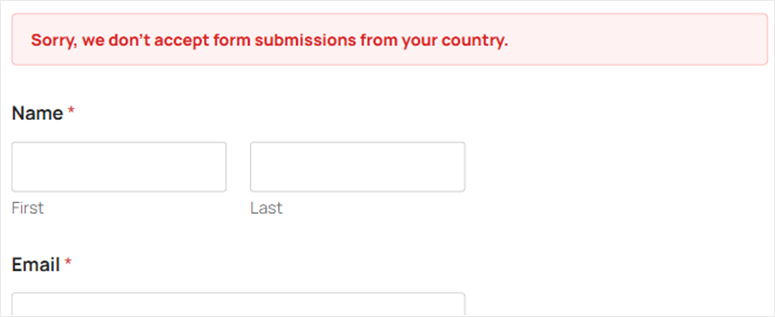
- Los visitantes de países bloqueados envían el formulario y ven un mensaje de error
- Las entradas de esas regiones nunca llegan a tu bandeja de entrada
- Los usuarios legítimos de tus mercados objetivo no se ven afectados en absoluto
Lo que necesitarás antes de empezar
Nivel de habilidad: Intermedio
Tiempo estimado: ~10 minutos
Antes de comenzar, asegúrate de tener:
- WPForms instalado y activado – visita el sitio web de WPForms y compra un plan Pro para acceder al Filtro de País.
- Un formulario ya creado – necesitas al menos un formulario en WPForms para aplicar estas configuraciones. Si aún no has creado uno, crea un formulario de contacto simple antes de continuar.
- Acceso de administrador de WordPress – trabajarás dentro del editor de formularios de WPForms.
Si estás en WPForms Lite (gratuito), salta al Método 2. El Filtro de País es una función Pro, pero la lista negra de correos electrónicos funciona en cualquier plan.
También puedes usar la tabla de contenido a continuación para saltar a cualquier método o paso que desees leer.
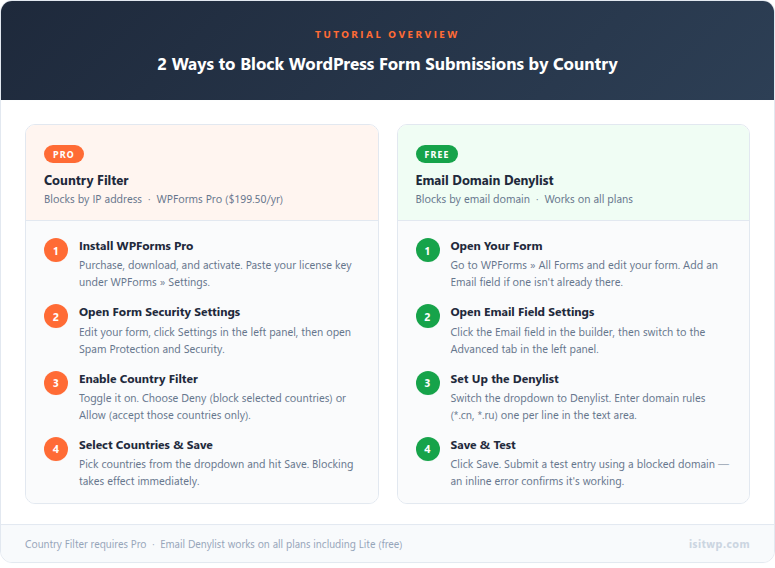
- Method 1: Block Form Submissions by Country (WPForms Pro)
- Method 2: Filter Submissions by Email Domain (Any WPForms Plan)
- Filtro de país vs. Lista de bloqueo de correos electrónicos: ¿Cuál deberías usar?
- Cómo probar si has bloqueado envíos de formularios desde ciertos países
- Common Issues and Quick Fixes
- FAQs: How to Block Form Submissions from Certain Countries
- Reflexiones finales
- Centro de recursos: Seguridad y administración de formularios de WordPress
Ahora que tienes todo listo, empecemos.
Método 1: Bloquear envíos de formularios por país (WPForms Pro)

WPForms es un creador de formularios de WordPress de arrastrar y soltar utilizado por más de 6 millones de sitios web.
Es el plugin de formularios que uso en todos los sitios que administro. No solo porque es fácil de configurar, sino por todo lo que maneja en segundo plano.
La función que nos interesa aquí es el Filtro de país. Es parte de la configuración de Protección contra spam y Seguridad de WPForms.
Cuando lo habilitas, WPForms verifica la dirección IP de cada persona que envía tu formulario y la compara con la lista de países que has configurado.
Si están en la lista de bloqueo, el envío se rechaza antes de que llegue a tu bandeja de entrada.
Se tarda aproximadamente 5 minutos en configurar una vez que tu licencia está activa.
Dicho esto, para este tutorial, estoy usando WPForms Pro. No porque no puedas administrar esto con la versión gratuita de WPForms, sino porque el Filtro de país es una función exclusiva de Pro.
La buena noticia: el Método 2, más adelante en esta guía, cubre una alternativa gratuita que funciona de manera diferente pero puede ser igual de efectiva.
🤓☝️Un par de extras que vale la pena saber:
WPForms también admite la integración con CAPTCHA y Akismet, que puedes apilar sobre el filtrado por país para una protección más sólida.
Si deseas una visión más amplia de los plugins antispam para WordPress, esa comparación cubre todas las opciones principales.
WPForms también maneja la lógica condicional, por lo que puedes crear formularios que se comporten de manera diferente según de dónde sea un usuario.
Esto es útil si deseas mostrar contenido diferente a diferentes regiones en lugar de bloquearlas por completo.
Paso 1: Configurar WPForms Pro
Dirígete al sitio web de WPForms y obtén un plan Pro. Una vez que hayas comprado, inicia sesión en tu cuenta de WPForms y descarga el archivo del plugin.
Copia tu clave de licencia desde el panel de tu cuenta; la necesitarás en un momento.

Luego, en tu panel de WordPress, ve a Plugins » Agregar nuevo » Subir plugin.
Después de esto, sube el archivo que descargaste, haz clic en Instalar ahora y luego en Activar plugin.
Desde allí, navega a WPForms » Configuración y haz clic en la pestaña General. Pega tu clave de licencia en el campo Clave de licencia y haz clic en Verificar clave. Verás una confirmación verde cuando esté activa.

Si tienes algún problema, aquí te mostramos cómo instalar un plugin de WordPress.
Eso es todo con la configuración. Si quieres el tutorial completo con capturas de pantalla, hay una guía completa en la reseña de WPForms.
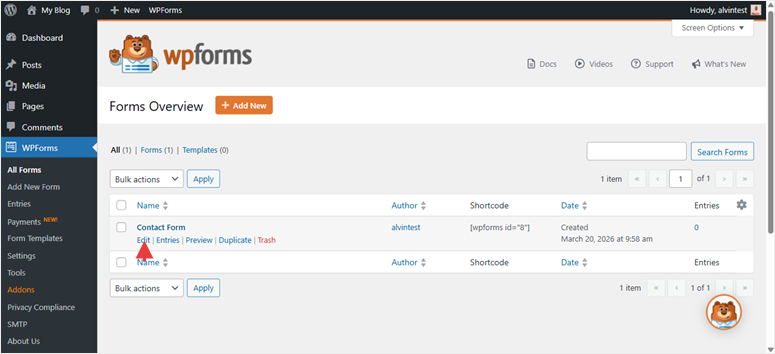
Ahora abre el formulario que quieres proteger. Para hacer esto, ve a WPForms » Todos los formularios, pasa el cursor sobre el nombre del formulario y haz clic en Editar.
Paso 2: Navegar a Protección contra Spam y Seguridad
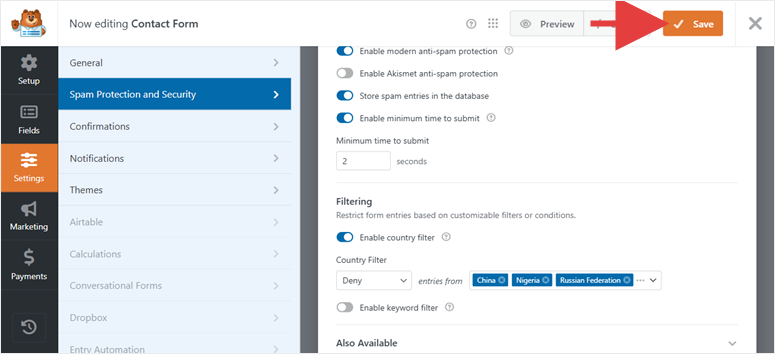
Una vez que estés dentro del editor de formularios, busca la pestaña Ajustes en el panel de navegación de la izquierda. Está cerca de la parte inferior de los iconos del panel. Haz clic en ella y verás aparecer una lista de categorías de ajustes.
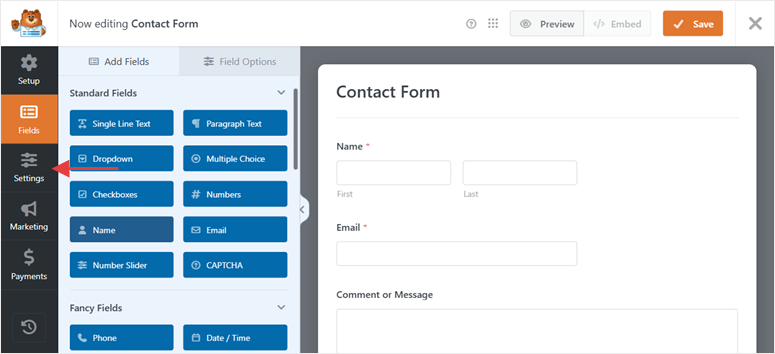
Desde allí, haz clic en Protección contra spam y seguridad.
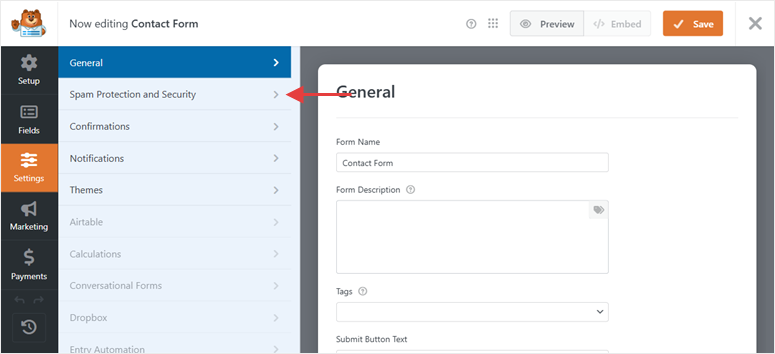
Esto abre la sección donde se encuentran todas las opciones de filtrado de WPForms, incluyendo los ajustes de CAPTCHA, los filtros de palabras clave y el Filtro de países.
Paso 3: Habilitar el Filtro de País y Elegir tu Modo
Aquí, desplázate hacia abajo dentro de la sección Protección contra spam y seguridad hasta que veas el encabezado Filtrado.
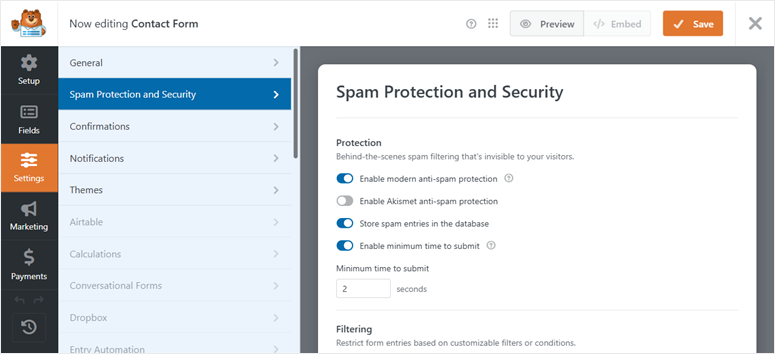
Debajo, encontrarás el interruptor Activar Filtro de países. Haz clic en él para encenderlo.
Una vez activado, aparecerán dos nuevas opciones: un menú desplegable y un selector de países.
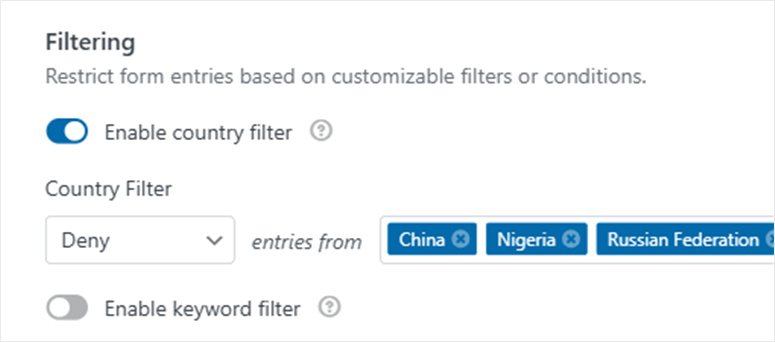
El menú desplegable es el más importante para configurar correctamente. Te permite elegir entre el modo Denegar y el modo Permitir. Recuerda que funcionan de forma opuesta.
- Denegar es lo que la mayoría de la gente necesita. Significa "bloquear envíos de estos países específicos, permitir a todos los demás". Usa esto si estás lidiando con spam de un puñado de regiones problemáticas conocidas.
- Permitir es lo contrario. Significa "aceptar solo envíos de estos países, bloquear a todos los demás". Usa esto si tu negocio solo atiende a un mercado específico y quieres restringir tu formulario a esa audiencia por completo.
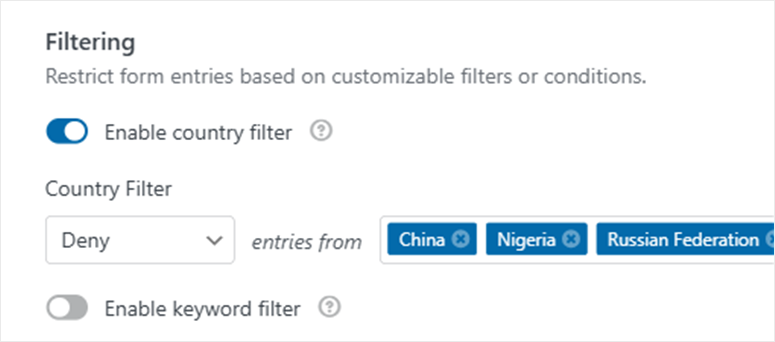
Después de hacer esto en docenas de sitios, siempre empiezo con Denegar a menos que tenga una razón clara para ir en la otra dirección. Es más seguro; una lista de Permitir mal configurada puede bloquear accidentalmente a tus propios clientes.
Paso 4: Seleccionar tus Países y Guardar
Con tu modo seleccionado, haz clic en el selector de países debajo del menú desplegable. Se abrirá una lista de selección múltiple con búsqueda. Escribe el nombre de un país para encontrarlo rápidamente, o desplázate por la lista.
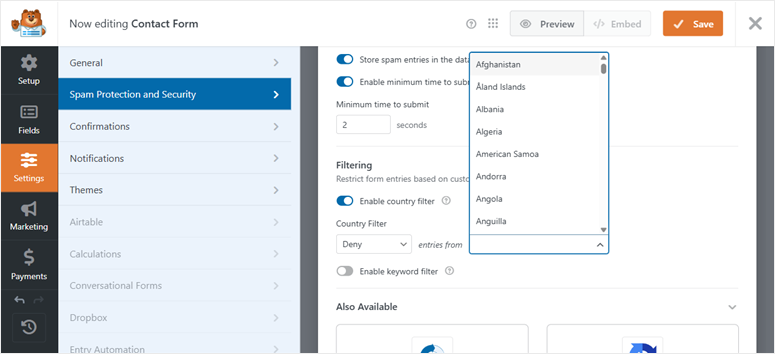
Selecciona cada país al que quieras aplicar tu regla. Para una configuración de Denegar, estos son los países a bloquear. Para una configuración de Permitir, estos son los únicos países que pueden enviar.
Pero para este tutorial, me centraré en la lista de Denegar.
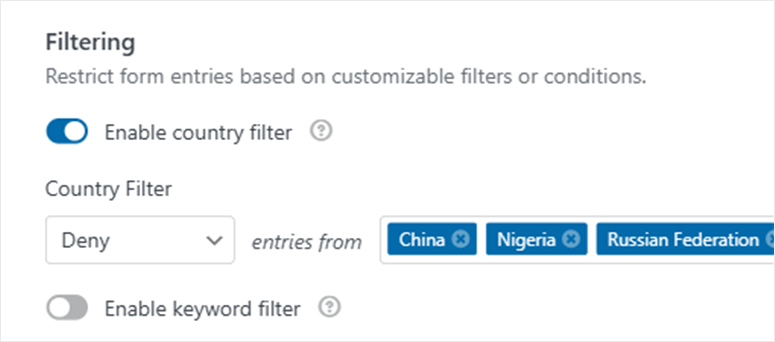
Una vez que hayas hecho tus selecciones, haz clic en Guardar en la esquina superior derecha del editor de formularios. WPForms guarda la configuración inmediatamente.
Paso 5: Asegúrate de que tu formulario esté publicado en una página
El Filtro de Países solo funciona en formularios que están activos en tu sitio. Si tu formulario aún no está incrustado en una página, aquí tienes la versión rápida.
Ve a Páginas » Agregar Nueva (o edita una página existente).
Luego, haz clic en el ícono + para agregar un nuevo bloque, busca WPForms y selecciona el bloque WPForms.
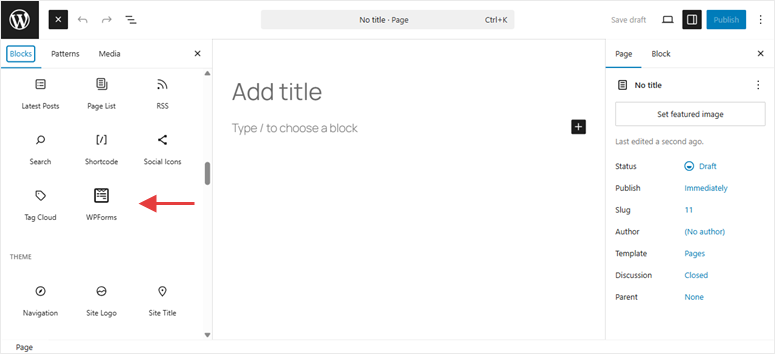
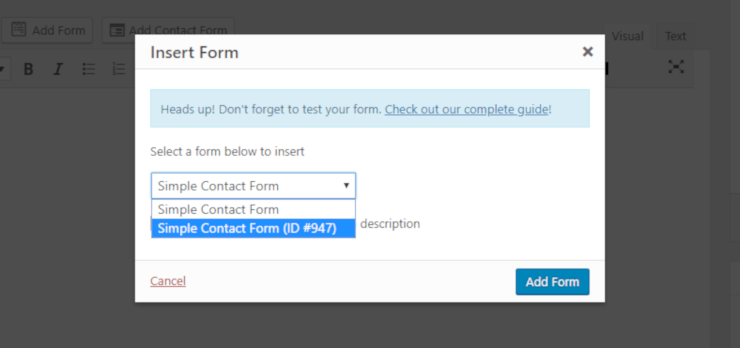
Aparecerá un menú desplegable donde eliges tu formulario de la lista. Luego actualiza o publica la página.
Método 1: Resultado final
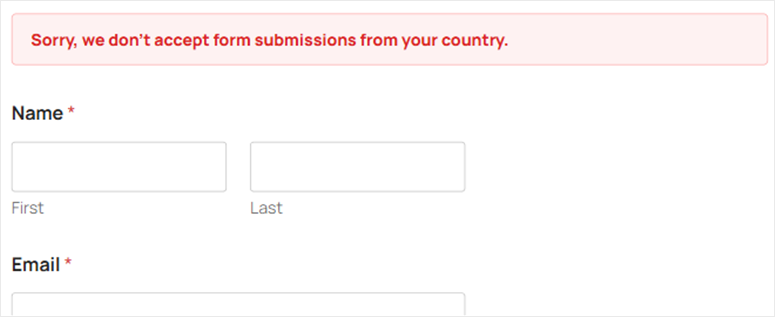
Una vez que el formulario esté activo, cualquier envío de un país bloqueado será rechazado. El visitante ve un mensaje de error y la entrada nunca llega a tu bandeja de entrada de WPForms.
Método 2: Filtrar envíos por dominio de correo electrónico (Cualquier plan de WPForms)
Si tienes WPForms Lite, la configuración toma aproximadamente dos minutos. Ve a Plugins » Agregar Nuevo, busca WPForms e instala el plugin gratuito WPForms Lite.

Haz clic en Activar, y listo; no se necesita clave de licencia. Para el tutorial completo de configuración, dirígete a la reseña de WPForms.
Si tienes WPForms Lite o un plan de pago de nivel de entrada, el Filtro de Países no está disponible. Pero hay un enfoque diferente que funciona para cualquier plan.
En lugar de bloquear por dirección IP, este método bloquea por dominio de correo electrónico.
Estableces reglas que rechazan envíos de dominios de correo electrónico específicos como *.cn (todos los correos de dominio chinos) o *.ru (dominios rusos). Cualquiera que envíe usando una dirección de esos dominios es rechazado.
No es tan infalible como el bloqueo basado en IP, ya que alguien podría usar una cuenta de Gmail y pasar desapercibido, pero maneja una parte significativa de spam, especialmente el tipo que proviene de servicios de correo electrónico gratuitos regionales.
Paso 1: Abre tu formulario y busca un campo de correo electrónico
Ve a WPForms » Todos los Formularios, pasa el cursor sobre tu formulario y haz clic en Editar. Una vez que estés en el editor de formularios, verifica si tienes un campo de Correo electrónico en tu formulario.
Si no tienes un formulario listo, puedes crear uno rápidamente usando las más de 2100 plantillas de formularios disponibles.
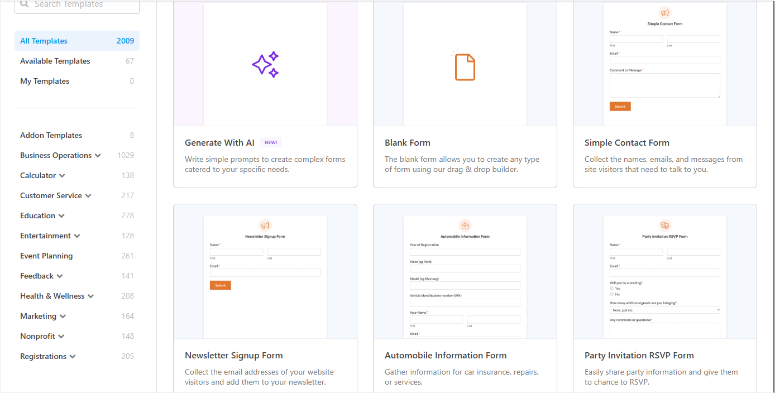
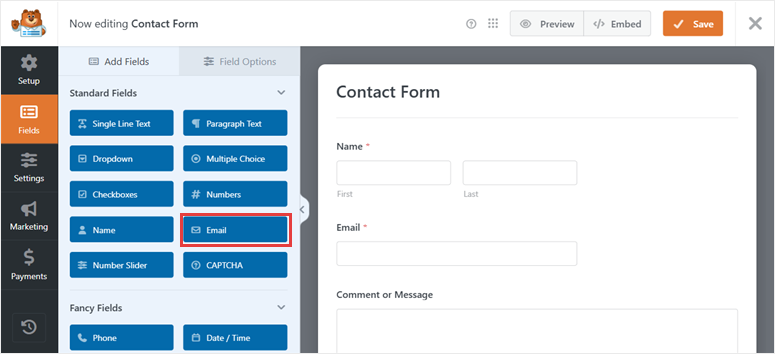
Una vez en el constructor de formularios, busca el campo de correo electrónico.
Si no ves uno, arrastra el campo Correo electrónico desde el panel izquierdo a tu formulario. Lo encontrarás en la sección Campos Estándar. Déjalo donde tenga sentido en el diseño de tu formulario.
La función de lista negra está adjunta específicamente al campo de Correo electrónico; no aparecerá en ningún otro lugar de la configuración.
Paso 2: Abrir la configuración avanzada del campo de correo electrónico
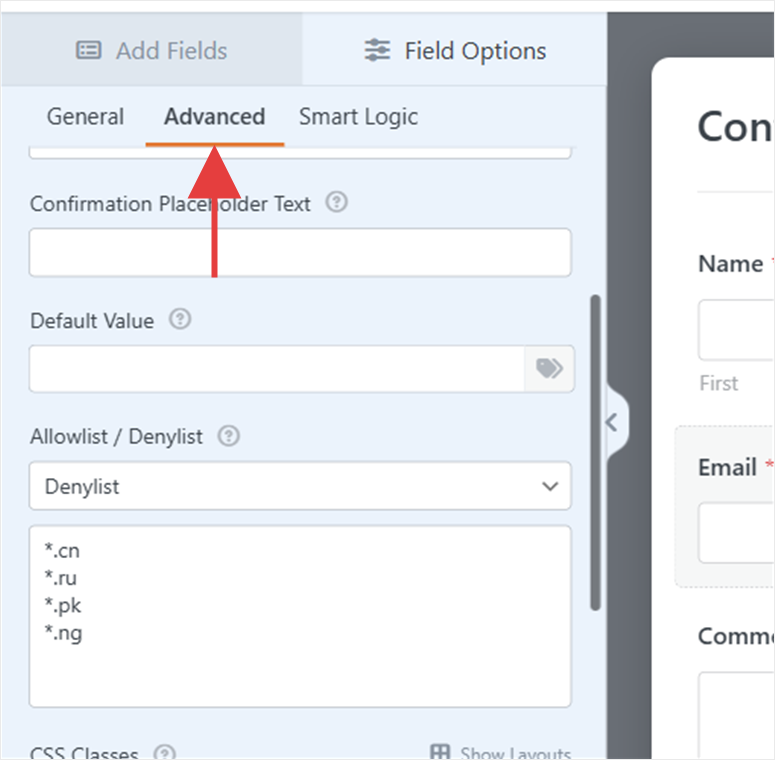
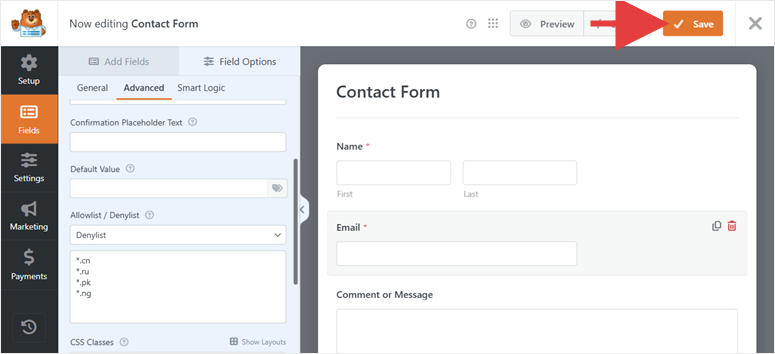
Haz clic en el campo de correo electrónico en el constructor de formularios para abrir su configuración en el panel izquierdo. Por defecto, aparecerás en la pestaña General. Así que, cambia a la pestaña Avanzado, está justo al lado de General en la parte superior del panel.
La pestaña "Avanzado" es donde se encuentran la configuración por campo, como las reglas de validación, las clases CSS y las opciones de lista blanca/lista negra.
Paso 3: Configura la lista de bloqueo
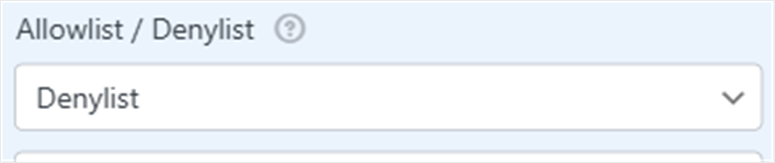
Desplázate hacia abajo dentro de la pestaña "Avanzado" hasta que encuentres la sección Lista blanca / Lista negra. Tiene un menú desplegable configurado en Ninguno por defecto.
Haz clic en ese menú desplegable y selecciona Lista negra. (O Lista blanca si solo quieres restringir los envíos a dominios de correo electrónico específicos de confianza).
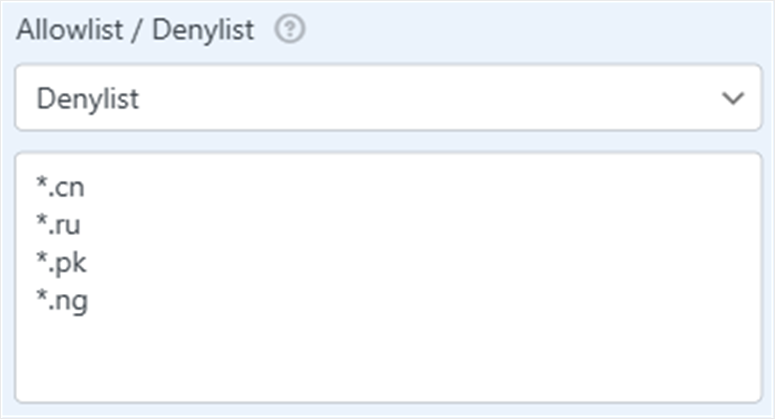
Una vez que selecciones Lista negra, aparece un área de texto. Aquí es donde ingresas las direcciones de correo electrónico o dominios a bloquear; una entrada por línea.
Para bloquear dominios de países enteros, usa el formato comodín: *.cn, *.ru, *.pk. Para bloquear un dominio específico, ingrésalo directamente: spamdomain.com.
El truco que he aprendido: empieza solo con los dominios que generan más spam, no con todos los países que se te ocurran. Una lista negra demasiado celosa puede bloquear accidentalmente a usuarios legítimos de proveedores de correo electrónico que no esperabas.
Paso 4: Ingresa las reglas de tu dominio y guarda
Con tus reglas ingresadas en el área de texto, haz clic en Guardar en la esquina superior derecha del editor de formularios. Las reglas se aplican inmediatamente a cualquier envío nuevo.
Método 2: Resultado final
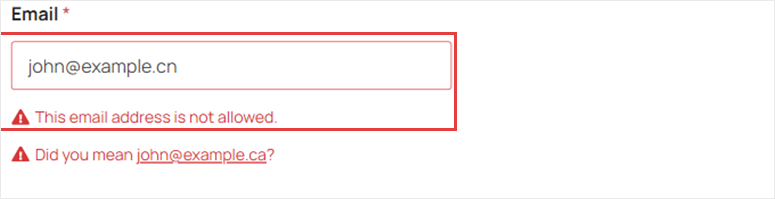
Cuando alguien envía un formulario usando un correo electrónico de un dominio bloqueado, WPForms rechaza el envío con un error de validación en línea en el campo de correo electrónico. No pueden continuar sin usar una dirección de correo electrónico diferente.
Eso es todo. Ahora puedes bloquear envíos de formularios de países específicos a través de la versión gratuita o pro de WPForms.
Filtro de país vs. Lista de bloqueo de correos electrónicos: ¿Cuál deberías usar?
Ambos métodos están integrados en WPForms, pero funcionan de manera diferente y se adaptan a diferentes situaciones.
| Característica | Filtro de país | Lista negra de correos electrónicos |
|---|---|---|
| Plan requerido | WPForms Pro ($199.50/año) | Cualquier plan que incluya Lite (gratis) |
| Cómo bloquea | Geolocalización de dirección IP | Coincidencia de dominio de correo electrónico |
| Precisión del bloqueo | Alta: funciona independientemente del correo electrónico utilizado | Media: se puede eludir con Gmail o similar |
| Mejor para | Bloqueo de spam de países conocidos por alto volumen de spam | Bloqueo de proveedores de correo electrónico regionales o usuarios de planes gratuitos |
| Riesgo de elusión de VPN | Sí, los usuarios de VPN pueden falsificar su país | No, se verifica el dominio del correo electrónico, no la IP |
| Tiempo de configuración | ~5 minutos | ~3 minutos |
La mejor configuración utiliza ambos juntos.
El Filtro de Países bloquea el spam basado en IP de regiones problemáticas. La Lista Negra de Correos Electrónicos atrapa a cualquiera que se filtre con una dirección de correo electrónico regional. Juntos, cubren las brechas que el otro deja abiertas.
Cómo probar si has bloqueado envíos de formularios desde ciertos países
No te limites a guardar y asumir que está funcionando. Aquí te explico exactamente cómo verifico estas configuraciones antes de dar por terminado un proyecto.
Probando el Filtro de Países (Método 1):
La forma más confiable es una VPN. Configura tu VPN a un país que hayas bloqueado, luego visita tu formulario y envía una entrada de prueba.
Si el Filtro de Países está activo, verás un mensaje de error y ninguna entrada aparecerá en WPForms » Entradas.
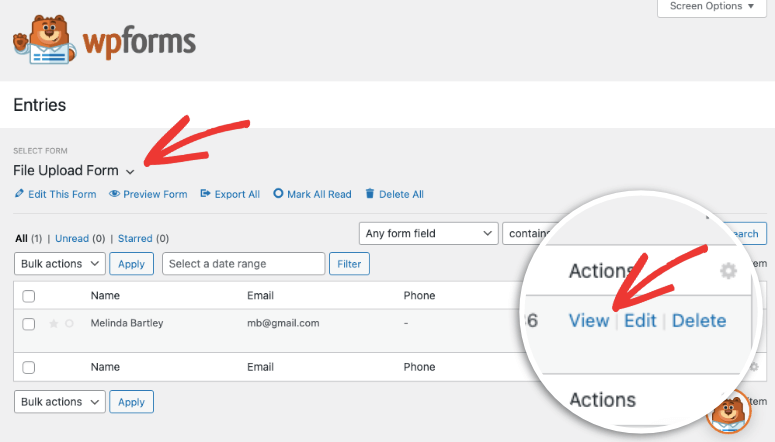
Si la presentación se realiza, verifica que hayas guardado la configuración y que el formulario en la página sea el mismo que configuraste.
Probando la Lista Negra de Correos Electrónicos (Método 2):
Este es más fácil ya que no necesitas una VPN. Simplemente envía tu formulario usando una dirección de correo electrónico de prueba con un dominio bloqueado.
Por ejemplo, si bloqueaste *.cn, intenta enviar con [email protected]. Deberías ver un error en línea en el campo de Correo Electrónico inmediatamente.
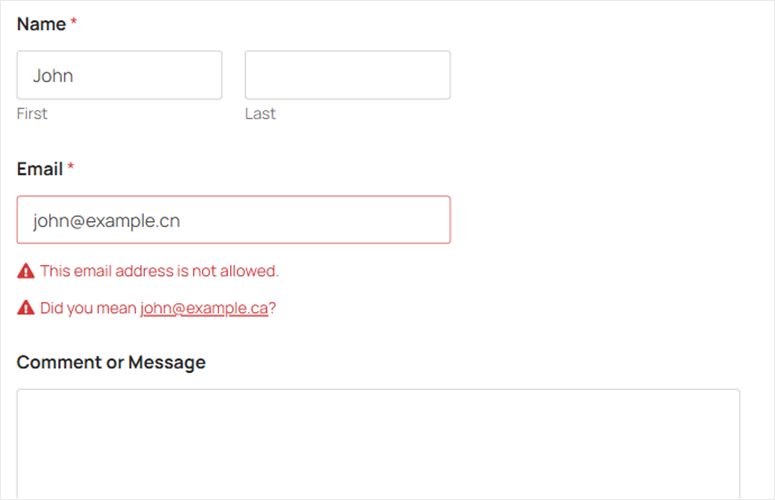
En ambos casos, el éxito se ve igual: la presentación es rechazada, no aparece ninguna entrada en tu bandeja de entrada de WPForms y el visitante ve un mensaje de error.
Problemas Comunes y Soluciones Rápidas
Problema: “La opción Filtro de Países no aparece en mi configuración”
Lo que sucede: El Filtro de Países es una función de WPForms Pro. Si usas Lite o un plan de pago inferior, la configuración simplemente no está ahí.
Solución rápida: Ve a WPForms » Configuración y revisa la pestaña Licencia. Si tu licencia aparece como inactiva o caducada, vuelve a introducir tu clave y haz clic en Verificar Clave. Si estás en un plan que no incluye el Filtro de Países, actualiza a Pro o usa el Método 2 en su lugar.
Mi experiencia: He visto que esto ha afectado a personas después de la renovación de un plan. A veces, la clave de licencia necesita ser actualizada manualmente, incluso si la suscripción está vigente.

Problema: “Las entradas todavía se procesan después de que habilité el Filtro de Países”
Lo que sucede: Los usuarios de VPN pueden enmascarar su país real. Alguien que envía desde un país bloqueado a través de una VPN parecerá ser de una ubicación diferente.
Solución rápida: Combina el Filtro de Países con la Lista Negra de Correos Electrónicos del Método 2. Los usuarios de VPN pueden ocultar su IP, pero no pueden cambiar el dominio de su correo electrónico. Combina ambos métodos para una cobertura máxima.
Problema: “Mi filtro de países está bloqueando a usuarios legítimos”
Lo que sucede: Estás usando el modo Denegar, pero uno de los países bloqueados incluye clientes legítimos, o has usado accidentalmente el modo Permitir con una lista de países incompleta.
Solución rápida: Vuelve a la configuración de Protección contra Spam y Seguridad del formulario. Si estás en modo Denegar, elimina el país afectado de tu lista de bloqueo.
Si estás en modo Permitir, agrega el país faltante a tu lista de aprobados. Siempre verifica que tu lista de Permitir esté completa antes de publicar.
Bien hecho. Ahora puedes configurar tus formularios para denegar envíos de países específicos y solucionar cualquier error. Si algo no está claro, consulta las preguntas frecuentes a continuación.
Preguntas frecuentes: Cómo bloquear envíos de formularios desde ciertos países
¿Afecta el bloqueo de entradas de formularios de ciertos países a mi SEO?
No. El Filtro de Países solo afecta los envíos de formularios. No bloquea a nadie de ver tu sitio. Los visitantes de países bloqueados aún pueden navegar por tus páginas, leer tu contenido y ser indexados por los motores de búsqueda. Sus envíos de formularios simplemente no se procesarán.
¿Qué ve realmente un usuario bloqueado cuando intenta enviar?
WPForms muestra un mensaje de error en línea, el mismo tipo de error de validación que verías por un campo obligatorio faltante. El mensaje no dice "tu país está bloqueado" por defecto. Es un mensaje de error genérico. Pueden intentar enviar de nuevo, pero el resultado será el mismo.
¿Puede alguien evitar el Filtro de Países usando una VPN?
Sí. El Filtro de Países funciona verificando la dirección IP del remitente contra una base de datos de geolocalización. Una VPN permite que alguien parezca estar en un país diferente. Es por eso que combinar el Método 1 con la Lista de Correos Denegados del Método 2 vale la pena. Alguien que usa una VPN todavía tiene que enviar con una dirección de correo electrónico, y puedes bloquear dominios de correo electrónico regionales independientemente de la IP.
¿Está disponible el Filtro de Países en la versión gratuita (Lite) de WPForms?
No. El Filtro de Países es una función de WPForms Pro. Si usas WPForms Lite, la Lista de Correos Denegados del Método 2 es tu alternativa. Está integrada en la configuración del campo de correo electrónico y disponible en todos los planes, incluido el gratuito.
¿Puedo bloquear varios países a la vez?
Sí. El selector de países en WPForms es un menú desplegable de selección múltiple. Puedes agregar tantos países como necesites en una sola sesión. No hay límite en la cantidad de países que puedes incluir en tu lista de bloqueo o permiso.
¿Debería usar el modo Permitir o el modo Denegar?
Usa Denegar si quieres mantener la mayoría de los países accesibles, pero bloquear un puñado específico de fuentes de spam conocidas. Usa Permitir si tu negocio solo opera en mercados específicos y quieres restringir los envíos exclusivamente a esas regiones. La mayoría de los sitios funcionan mejor con Denegar. El modo Permitir requiere que mantengas una lista blanca completa, y un país faltante significa que esos usuarios no pueden contactarte en absoluto.
Reflexiones finales
Si el spam del formulario se ha estado acumulando de las mismas regiones, ahora tienes dos formas sólidas de lidiar con él. WPForms hace que el Filtro de Países sea fácil de configurar.
Una vez activado, se ejecuta automáticamente sin mantenimiento continuo.
La Lista de Correos Denegados toma unos minutos adicionales para configurarse, pero agrega una segunda capa útil, especialmente para atrapar a cualquiera que se escape del bloqueo basado en IP.
Empieza con un método, pruébalo y luego añade el segundo si sigues viendo entradas no deseadas. Entre ambos, la mayoría de los sitios consiguen reducir el spam de las regiones objetivo a casi cero en un día tras activarlos.
Centro de recursos: Seguridad y administración de formularios de WordPress
¿Buscas ir más allá con los formularios de WordPress y la protección contra spam? Estas guías cubren todo, desde elegir el plugin de formularios adecuado hasta proteger tu sitio contra bots.
- Contact Form 7 vs. WPForms Lite: Lo que descubrí – Comparación cara a cara de ambos plugins de formularios gratuitos en cuanto a características y facilidad de uso
- Cómo crear una página de captura de leads en WordPress – Convierte tus formularios en una máquina dedicada de captura de leads con esta guía paso a paso
- WPForms vs. Google Forms: ¿Cuál es mejor? – Cuándo tiene sentido seguir con Google Forms vs. actualizar a WPForms
- Los mejores plugins de seguridad para WordPress comparados – Opciones de protección más amplias para el sitio que complementan el control de spam a nivel de formulario
- Los mejores plugins de generación de leads para WordPress – Herramientas para maximizar la calidad de los leads que tus formularios realmente generan
- WPForms vs. Gravity Forms – Análisis detallado comparativo para sitios que consideran cualquiera de los dos plugins

Comentarios Deja una respuesta