En el mundo digital actual, las redes sociales son simplemente innegociables para las empresas. Si te tomas en serio el crecimiento de tu sitio de WordPress, no puedes ignorar las redes sociales. Es algo que hay que hacer.
Claro, todo el mundo está persiguiendo ese tráfico de Google, y el SEO es súper importante. Después de todo, el tráfico orgánico es una de las mejores maneras de conseguir clientes consistentes y de alta calidad.
¡Pero honestamente, las redes sociales siguen siendo igual de importantes!
Piénsalo: es otra vía completa para conectar con personas REALES. Además, es fantástico para construir una marca que la gente reconozca y confíe. Y seamos sinceros, ¿quién no quiere eso?
Pero esto es lo que siempre escuchamos de los usuarios de WordPress: la gestión de redes sociales consume mucho tiempo.
Además de eso, programar publicaciones en diferentes plataformas puede ser muy repetitivo. Por lo tanto, es fácil entender por qué tanta gente no se enfoca demasiado en el marketing en redes sociales.
Podría no ser tan malo si solo se tratara de gestionar una o dos plataformas de redes sociales.
Pero hoy en día, tienes que estar en múltiples plataformas para que realmente te noten, como Facebook, X (anteriormente Twitter), Instagram, etc.
Ahora, ¿qué pasaría si pudieras manejar toda la programación, gestión y marketing de redes sociales desde tu panel de WordPress? Imagina el tiempo que ahorrarías si pudieras automatizar tus publicaciones en redes sociales.
Recuerda, compartir tu contenido en redes sociales es una de las mejores maneras de hacer que la gente hable y interactúe con tu sitio. Además de eso, es una forma fantástica de generar tráfico y realmente construir esa conexión con tu audiencia.
Es por eso que en IsItWP, estamos constantemente buscando las mejores herramientas sociales de WordPress para ayudar a usuarios como tú.
Llevamos años en el espacio de WordPress, probando innumerables plugins tanto para nuestros sitios web como para proyectos de clientes.
Por lo tanto, sabemos lo que funciona y lo que no.
Antes de recomendar cualquier plugin, tema o hosting, lo probamos nosotros mismos. No nos basamos en reseñas en línea ni en un vistazo rápido a la página de características.
Y hoy, a través de esta reseña, queremos compartir nuestra experiencia con uno de nuestros plugins favoritos de WordPress para programar redes sociales: ClickSocial.
Así que, al adentrarnos en esta reseña de ClickSocial, compartiremos cómo puede facilitar tu carga de trabajo y mejorar tu presencia en redes sociales en línea basándonos en nuestra experiencia.
Para ayudarte a navegar fácilmente por esta reseña, la hemos dividido en diferentes secciones. Puedes saltar rápidamente a cualquier sección seleccionando los enlaces a continuación.
- Resumen: ClickSocial
- Instalación y Configuración
- Personalización
- Facilidad de Uso
- Características
- Documentación y Soporte
- Precios
- Pros y Contras
- Preguntas Frecuentes
- Veredicto Final
Resumen: ClickSocial
Sabes, es interesante cuántos grandes plugins de WordPress provienen de equipos que ya dominaron algo más en el mundo de WordPress.
Tomemos ClickSocial, por ejemplo. En realidad, está hecho por las mismas personas que crearon Smash Balloon.
Y si has estado en WordPress por un tiempo, probablemente hayas oído hablar de Smash Balloon. Son el equipo detrás de algunos de los mejores plugins de feeds de redes sociales.
Por ejemplo;
Con Smash Balloon, puedes obtener feeds de diferentes cuentas de redes sociales y mostrarlos en tu sitio.
Además, puedes crear diferentes feeds y agregarlos a diferentes páginas. O crear un muro social, donde colocas feeds de diferentes plataformas de redes sociales en la misma página.
Además, Smash Balloon es súper versátil. Puedes personalizar cada feed para que se ajuste a tu marca y al tema de tu sitio web de negocios.
Lo hemos usado nosotros mismos en diferentes proyectos, y siempre ha sido la mejor opción para incrustar feeds sociales.
Consulta la reseña de Smash Balloon aquí para obtener más información.
Pero aquí está la cosa, aunque Smash Balloon es increíble para los feeds, el equipo se dio cuenta de que algo todavía faltaba para los usuarios de WordPress.
Hay muchísimas herramientas de gestión de redes sociales por ahí, ¿verdad? Pero muchas de ellas son simplemente... complicadas.
En realidad, no están hechos para el usuario promedio de WordPress que solo quiere compartir su contenido fácilmente y hacer crecer su presencia en redes sociales sin sentirse abrumado.
Así que, al puro estilo de Smash Balloon, volvieron a su idea principal: hacerlo simple. Y así nació ClickSocial.
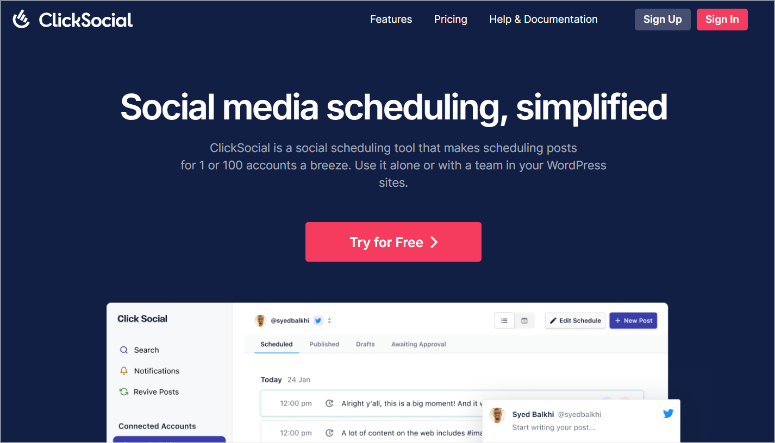
ClickSocial está diseñado específicamente para usuarios de WordPress que desean una forma fácil de interactuar con su audiencia en redes sociales y generar más tráfico a su sitio web desde las redes sociales.
Viene repleto de funciones para facilitar esto. Por ejemplo, obtienes funciones como la incrustación de enlaces con un solo clic, que son súper útiles.
Además, te permite subir archivos multimedia de WordPress directamente a las redes sociales, optimizando la creación de contenido.
Y aquí hay una genial: revitalización automática de contenido.
Esto te ayuda a mantener activa tu presencia en redes sociales incluso cuando estás ocupado.
¿La mejor parte?
Todo esto está justo ahí en tu panel de WordPress. No más saltar entre diferentes plataformas: todo está en un solo lugar.
En última instancia, ClickSocial está tratando de cerrar la brecha entre las redes sociales y los dueños de negocios. Quieren hacer que las redes sociales no sean solo una ocurrencia tardía, sino una parte real y central de tu estrategia de marketing.
Su principal fortaleza es ayudarte a mantener tu contenido vivo y circulando en las redes sociales.
Permítenos explicarte más con esta reseña de Clicksocial.
Reseña de ClickSocial: ¿Es esta la herramienta de gestión de redes sociales adecuada para ti?
Por lo tanto, en esta reseña de ClickSocial, explicaremos exactamente cómo puede ayudarte con la programación y gestión de redes sociales.
Recorreremos cada sección para mostrarte todo lo que necesitas saber sobre ClickSocial y si es la herramienta adecuada para ti.
Empecemos con la instalación y configuración.
Instalación y Configuración
Si quieres probar ClickSocial, puedes empezar con su versión gratuita. La puedes encontrar en el repositorio de plugins de WordPress, totalmente gratis para descargar y probar.
Verás, incluso la versión gratuita de ClickSocial es muy potente.
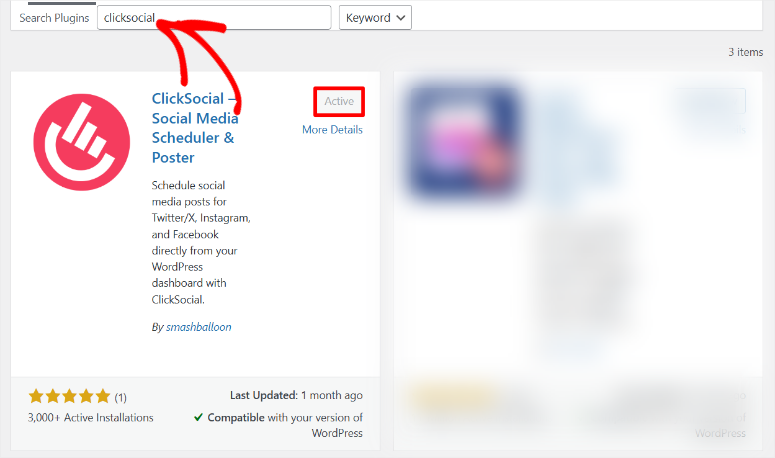
Te permite conectar tus cuentas de redes sociales y tener una idea de cómo programar publicaciones. Además, incluso te ofrece una vista de calendario, lo cual es súper útil para tener una visión general de tu estrategia de redes sociales.
Pero para esta reseña, queríamos poner a prueba ClickSocial realmente y probar todas sus funciones.
Así que, estamos usando la versión pro de ClickSocial.
Y lo bueno es que tú también puedes empezar con una prueba gratuita de 14 días de la versión pro.
Para empezar, dirígete al sitio web oficial de ClickSocial y selecciona un plan. Una vez que te registres para la prueba, lo primero que verás es que te redirigen directamente al panel de tu cuenta de ClickSocial.
Y déjame decirte, el panel de ClickSocial causa una gran primera impresión. Es realmente bonito y de aspecto moderno. Todo está organizado de una manera que es fácil de encontrar y navegar.
Sabes cómo algunos paneles de plugins pueden sentirse abarrotados o confusos? Bueno, ClickSocial definitivamente no es así. De hecho, por nuestra experiencia, este es sorprendentemente detallado en lo que respecta a los paneles de plugins.
Además de eso, notarás que muchas de las opciones que obtienes en el plugin de WordPress se reflejan aquí en el panel.
Así que, si alguna vez sientes que administrar tus redes sociales desde WordPress es abrumador, podrías cambiar fácilmente al panel de ClickSocial y manejar las cosas desde allí.
Pero vayamos al punto principal: Cómo conectar ClickSocial a tu sitio web de WordPress.
Y la buena noticia es que han hecho este proceso increíblemente sencillo.
Justo en la página de inicio del panel de ClickSocial, tienen una guía que te muestra cómo conectar tu sitio web. No necesitas revisar páginas de documentación ni ver largos tutoriales en video.
Está todo ahí, súper claro.
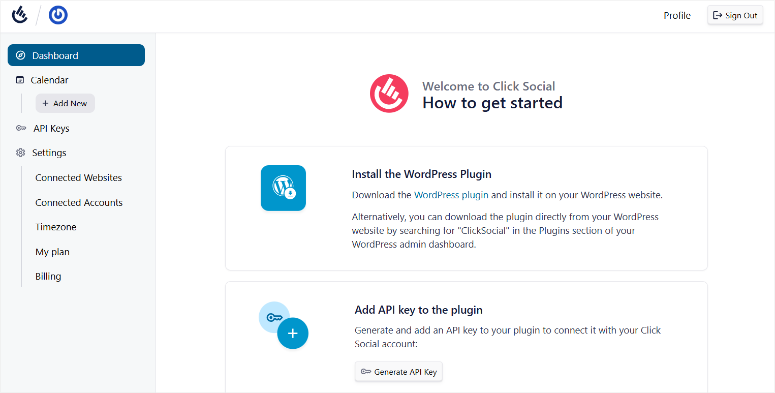
El primer paso en la guía es seleccionar Plugin de WordPress en la pestaña "Instalar el plugin de WordPress". Después de eso, es hora de dirigirte a tu panel de WordPress para instalar realmente el plugin.
Para hacer esto, simplemente ve a Plugins » Añadir Nuevo Plugin, como lo harías normalmente al instalar cualquier plugin.
Luego, subes el archivo del plugin ClickSocial que descargaste de su panel. Una vez subido, simplemente haz clic en "Instalar" y luego en "Activar" el plugin.
Si tienes algún problema, consulta esta publicación sobre cómo instalar plugins de WordPress.
Bien, después de activar ClickSocial, notarás una nueva opción de menú en la barra lateral de tu WordPress, etiquetada como "ClickSocial". Selecciónala para ir directamente a la página de Onboarding.
Ahora, en esta página de onboarding, verás una opción para crear una nueva cuenta. Esto es útil si acabas de descargar la versión gratuita del repositorio de WordPress y aún no te has registrado.
Pero como ya tenemos nuestra cuenta pro y estamos registrados, seleccionaremos "Ya tengo una cuenta".
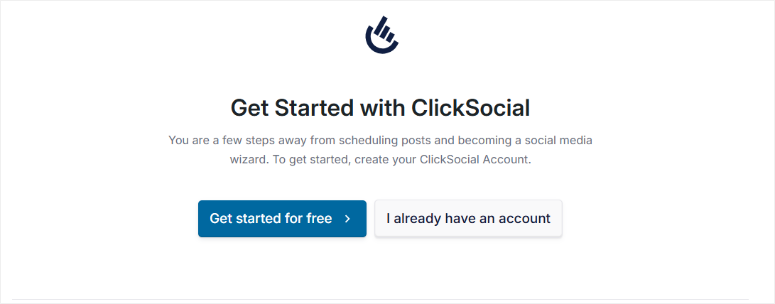
Ahora, para el siguiente paso, necesitas volver a tu panel de cuenta de ClickSocial. Aquí, busca la sección "Añadir clave API al plugin". Verás un botón que dice "Generar clave API".
Selecciónalo para crear una nueva clave. En la siguiente pantalla, haz clic en el botón "+Añadir Nuevo" en la parte superior. Después de esto, una ventana emergente te pedirá que nombres tu clave API.
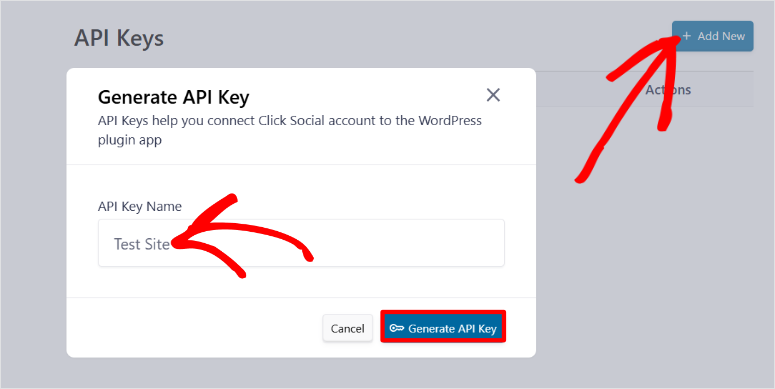
Si planeas usar ClickSocial en varios sitios web, es una buena idea nombrarlo de algo que reconozcas y asocies fácilmente con cada sitio.
Una vez que lo hayas nombrado, ClickSocial generará tu clave API. Copia esa clave. Luego, regresa a tu panel de WordPress y a la página de configuración de ClickSocial en la que estábamos.
Verás una barra de texto aquí: pega la clave API y luego selecciona "Conectar".
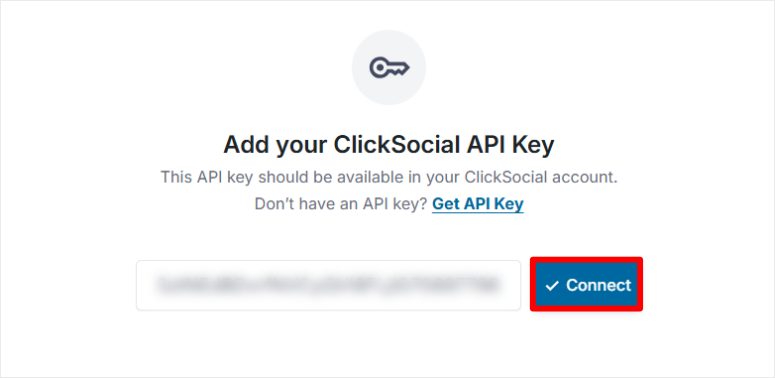
Y así de fácil, has conectado ClickSocial a tu panel de WordPress.
Después de esto, serás llevado inmediatamente a la página “Empezar” en tu panel de WordPress. Lo realmente bueno de esta página “Empezar” es que usan acordeones para cada paso de configuración.
Estas son secciones que puedes expandir y contraer. Como resultado, la configuración del plugin se siente guiada y fácil porque desglosa todo en partes manejables.
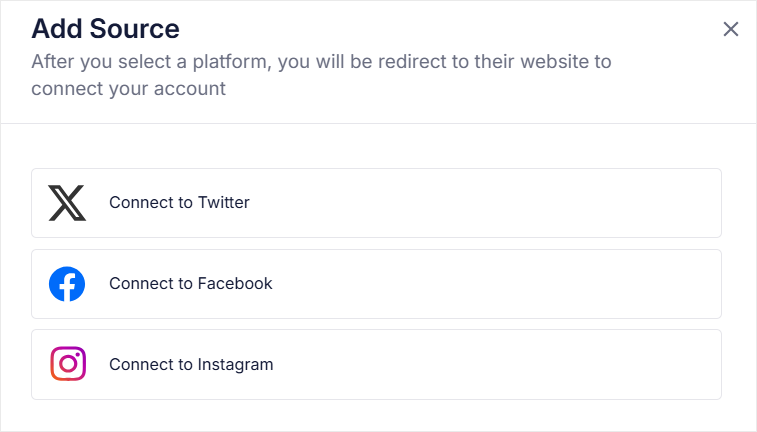
Entonces, el siguiente paso es seleccionar “Conectar Cuentas Sociales” en el acordeón. Después de que se expanda, selecciona el botón “+ Añadir Cuenta”.
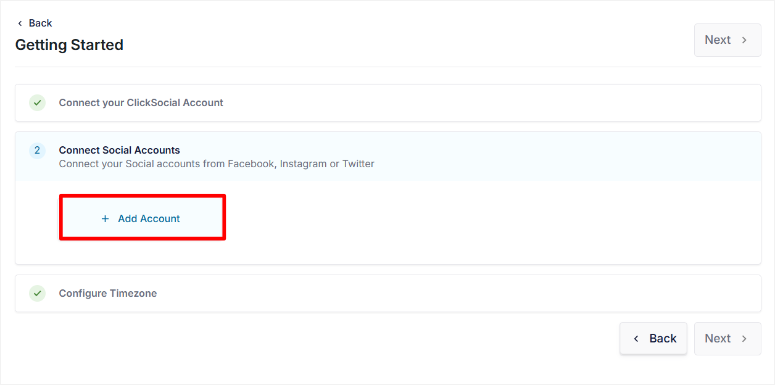
Aquí, elige entre las plataformas de redes sociales: X (lo que solía ser Twitter), Facebook o Instagram.
Para este ejemplo, vamos con Facebook. Cuando selecciones “Conectar a Facebook”, te redirigirá a una página de inicio de sesión de ClickSocial en Facebook.
Aquí, ingresa tus datos de inicio de sesión de ClickSocial y presiona “Iniciar sesión”. En la ventana emergente, selecciona a qué páginas de Facebook quieres otorgar acceso a ClickSocial.
Luego, en la siguiente pantalla, elige las empresas a las que quieres dar acceso a ClickSocial. Finalmente, en la última ventana emergente, simplemente revisa los permisos que estás otorgando y guarda tu configuración.
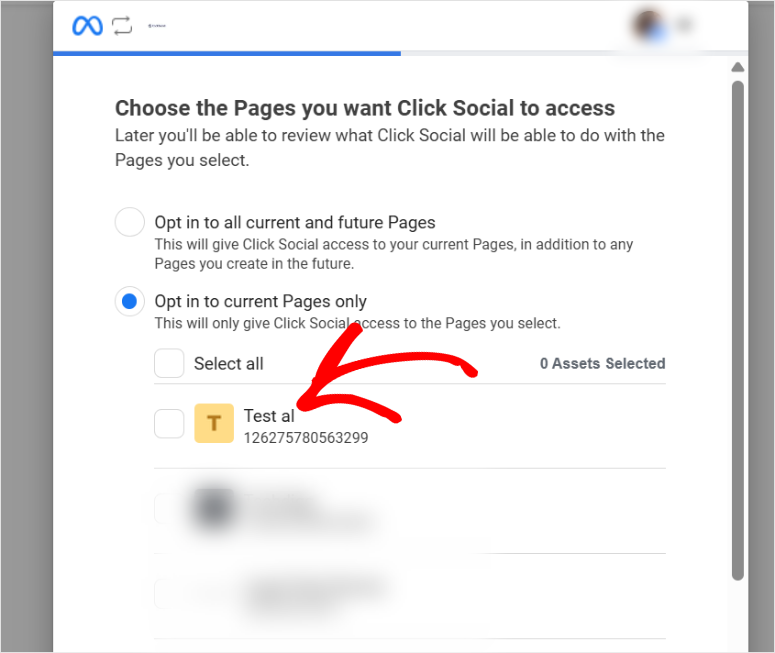
Después de todo eso, serás redirigido de vuelta a tu panel de WordPress. Y si quieres añadir más cuentas de redes sociales, selecciona “Añadir cuenta” de nuevo y repite el proceso para otras plataformas.
Una vez hecho, simplemente selecciona Siguiente.
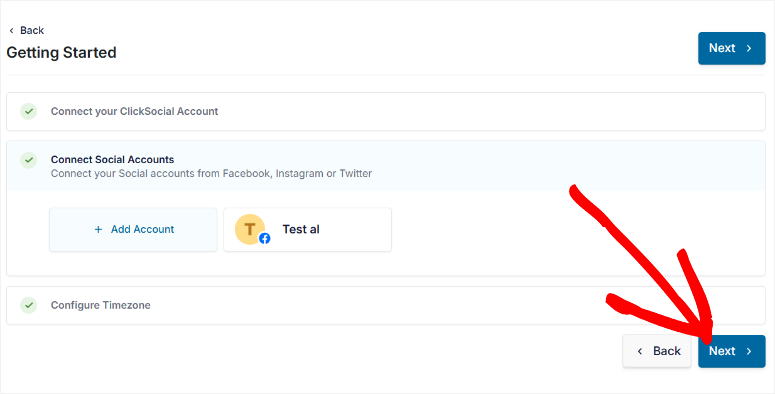
Una vez que hayas conectado todas tus cuentas, presiona “Siguiente” en la parte inferior de la pantalla “Conectar Cuentas Sociales”. Esto abre la sección “Configurar Zona Horaria”.
Esto es importante porque la configuración de la zona horaria asegura que todas tus publicaciones programadas salgan en el momento adecuado, tanto para ti como para cualquier miembro del equipo que puedas tener.
Tienes dos opciones de zona horaria aquí. Puedes “Usar la zona horaria de la cuenta conectada de ClickSocial” o “Usar la zona horaria del sitio de WordPress”. Elige la que mejor funcione para ti y tu equipo.
Una vez que hayas seleccionado tu zona horaria, simplemente presiona “Finalizar Configuración”.
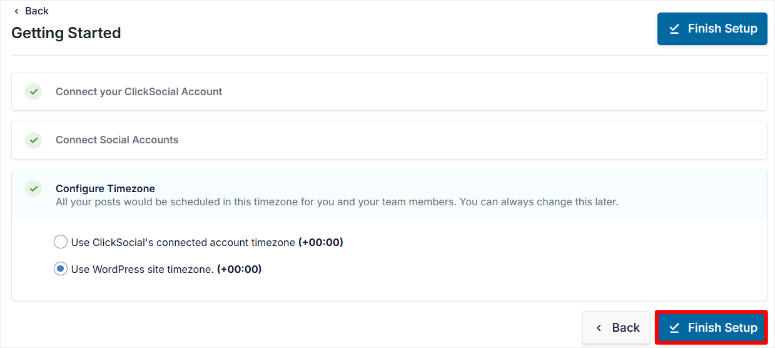
¡Y eso es todo! La configuración está completa y ClickSocial está listo para programar publicaciones en redes sociales.
Después de la configuración, ClickSocial incluso te ofrece un recorrido rápido por el panel de control dentro de WordPress. Y la verdad es que nos gustó este recorrido de incorporación.
Verás que hay un ligero retraso antes de que el botón "Siguiente" se vuelva clickeable en cada paso. Al principio pensamos que era una táctula, pero luego nos dimos cuenta de que es una jugada inteligente.
Se asegura de que realmente leas la información en cada paso del recorrido en lugar de simplemente hacer clic sin prestar atención.
Aparte de eso, notarás lo que comentamos anteriormente.
La interfaz de ClickSocial en WordPress es similar al panel de control real de ClickSocial. Por lo tanto, no hay curva de aprendizaje si cambias entre WordPress y el panel de control externo.
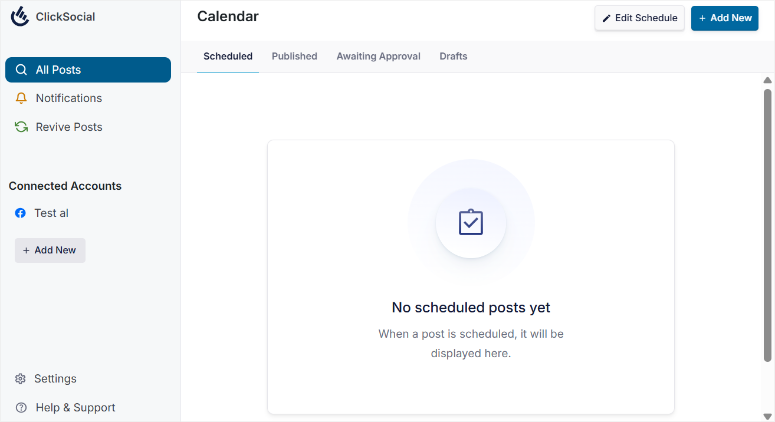
Como resultado, se siente consistente y fácil de usar.
Ahora, veamos cómo personalizar ClickSocial.
Personalización
¡Muy bien, ya tienes ClickSocial instalado y conectado a tu sitio de WordPress, eso es genial!
Pero ahora viene la parte divertida: hacer que funcione exactamente como quieres. Ya sabes, personalizarlo para que se ajuste a tu flujo de trabajo y a tu equipo.
Para acceder a las opciones de personalización, selecciona "Configuración" en la parte inferior de tu menú de ClickSocial en tu panel de WordPress.
Una de las primeras cosas que podrías querer personalizar, especialmente si trabajas con un equipo, es el acceso de los usuarios. Así que, en el menú de configuración, navega a "Espacio de trabajo" y luego a Miembros.
Verás una lista de los miembros del equipo que ya has agregado y sus niveles de acceso actuales. Si quieres incorporar a más personas para que te ayuden con la gestión y programación de tus redes sociales, simplemente presiona el botón "Invitar".
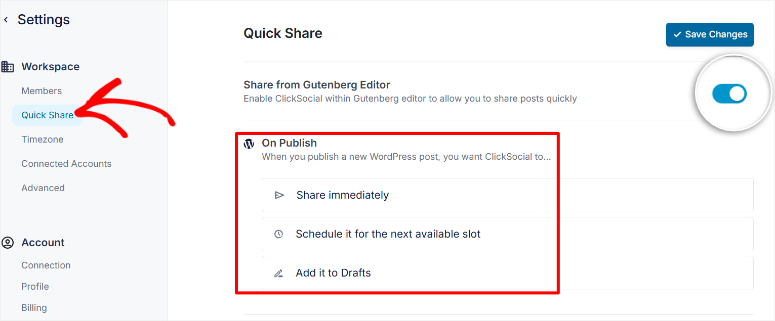
Más allá del acceso del equipo, ClickSocial también te permite personalizar las opciones de "Compartir rápido".
Busca "Compartir rápido" en Configuración, y verás un botón de alternancia para activar "Compartir desde el editor de Gutenberg". Al activar este interruptor, se habilita Compartir rápido.
Verás, habilitar “Compartir desde el Editor de Gutenberg” significa que puedes compartir tus publicaciones directamente en redes sociales desde el editor de bloques de WordPress mientras las escribes. ¡Habla de optimizar tu proceso de creación de contenido!
Pero ClickSocial no se detiene ahí. Van un paso más allá con la configuración “Al publicar”.
Dirígete a la sección “Al publicar” en Configuración, para decidir exactamente qué quieres que ClickSocial haga cada vez que publiques una nueva entrada en WordPress.
Obtienes las siguientes opciones:
- Compartir inmediatamente: ClickSocial comparte una publicación en redes sociales tan pronto como presionas el botón de publicar en WordPress.
- Programar para el próximo espacio disponible: Selecciona esta opción si quieres agregar la publicación de redes sociales a tu cola de programación. Esto es excelente para mantener tu feed de redes sociales activamente constante.
- Agregar a borradores: Esta opción te da aún más control. Agrega la publicación a tus borradores de ClickSocial, para que puedas programarla manualmente más tarde cuando quieras.
Para un ajuste aún más preciso, está la sección de configuración “Avanzada”. Aquí, encontrarás un botón de alternancia que te permite “Usar enlaces cortos por defecto para enlaces de publicación”.
Esto asegura que los enlaces en tus publicaciones de redes sociales sean enlaces cortos por defecto. Esto te ayuda a crear publicaciones de redes sociales con mejor aspecto, mejorando la interacción.
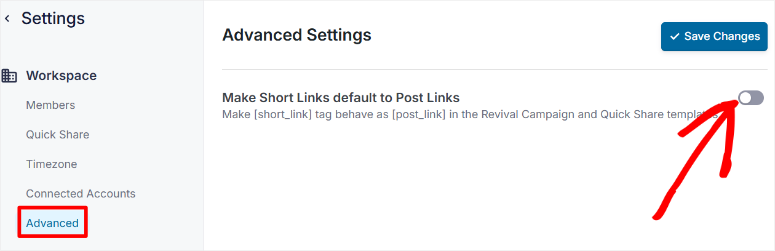
Además de eso, usar enlaces de publicación también puede mejorar el seguimiento. A veces puede darte analíticas más precisas sobre de dónde proviene el tráfico de tus redes sociales.
¿Y qué pasa si quieres acelerar la programación de redes sociales?
ClickSocial tiene esta característica muy útil de “espacios”. Piensa en los “espacios” como tiempos predefinidos en tu horario cuando quieres que salgan tus publicaciones en redes sociales.
Personalizar estos espacios puede optimizar seriamente tu rutina de programación y publicación.
Para personalizar tus espacios, ve a “Todas las publicaciones” en tu menú de ClickSocial en WordPress y luego presiona “Editar programación”. Luego, selecciona la cuenta de redes sociales para la cual quieres personalizar los espacios de programación.
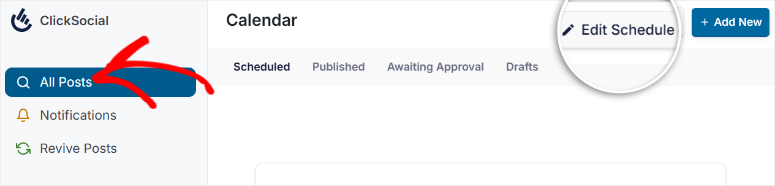
Esto abrirá una tabla que te muestra los días y espacios de tiempo predeterminados que ClickSocial ha configurado para esa cuenta. Para personalizarlos, simplemente usa las casillas de verificación para seleccionar los días específicos para los cuales quieres ajustar los espacios de tiempo.
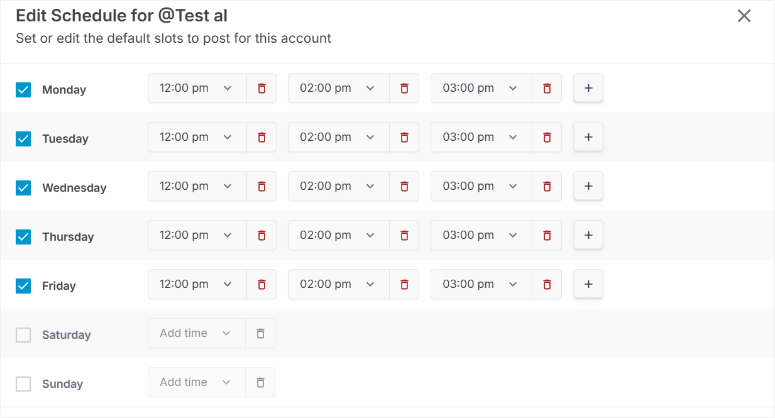
Luego, usa los menús desplegables para personalizar las franjas horarias exactas para esos días seleccionados. Y si necesitas aún más franjas horarias en un día, no hay problema: usa el botón de más para agregar franjas adicionales según sea necesario.
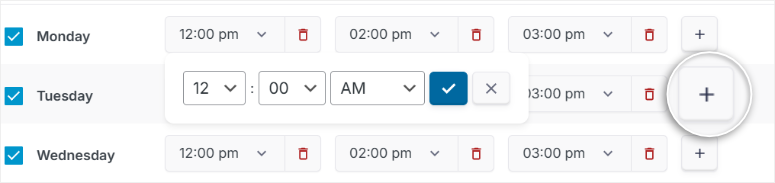
Como ves, con ClickSocial, todo se trata de configurar un calendario que funcione perfectamente para tu negocio, tu contenido y tu audiencia.
A continuación, veamos lo fácil que es usar Click Social.
Facilidad de Uso
Ahora que hemos explorado cómo puedes personalizar ClickSocial para que se ajuste a tus necesidades, hablemos de algo súper importante: ¿qué tan fácil es usarlo todos los días?
Porque, ya sabes, incluso el plugin con más funciones no es genial si es una molestia navegar. Y con ClickSocial, desde el principio, puedes notar que han pensado mucho en hacerlo fácil de usar.
El panel de ClickSocial es súper fácil de navegar, con pestañas como Programar, Borradores y Publicado justo en la parte superior para que puedas verificar rápidamente el estado de tus publicaciones.
En la barra lateral izquierda, encontrarás aún más herramientas como Conectar Cuentas, Todas las Publicaciones y una útil función de Revivir Publicaciones. Todo está claramente organizado, por lo que es fácil encontrar lo que necesitas con solo un clic.
Todo lo que necesitas está ordenado y al alcance de la mano, lo que facilita su uso.
Pero para mostrarte lo fácil que es ClickSocial, creemos una publicación en redes sociales.
Para empezar, busca el botón "Agregar Nuevo" en la parte superior de la página y selecciónalo.
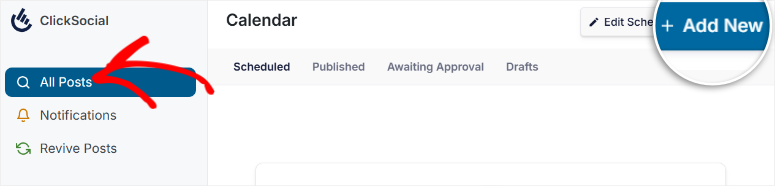
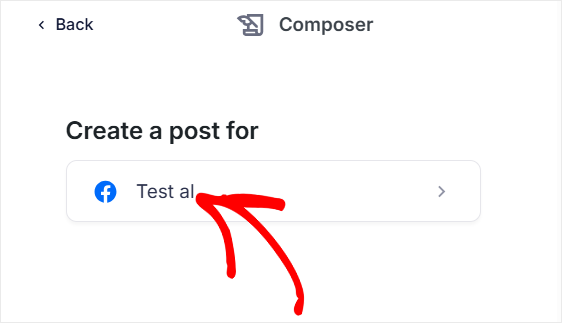
Después de esto, aparece una lista de tus cuentas de redes sociales conectadas. En nuestro ejemplo, solo hemos conectado nuestra cuenta de Facebook hasta ahora, por lo que es la única que vemos listada.
Entonces, seleccionaremos Facebook para abrir el editor de publicaciones en redes sociales.
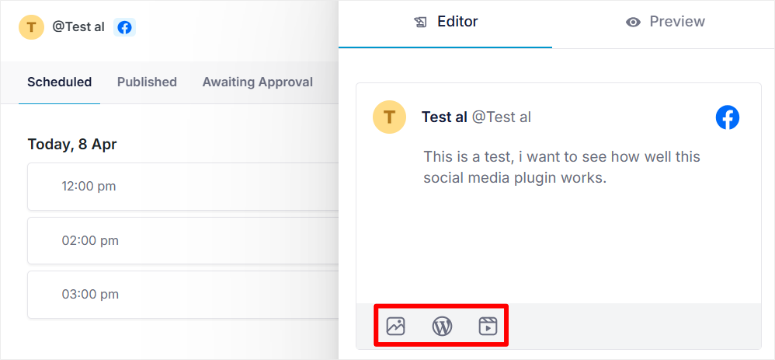
A continuación, escribe el contenido que deseas para tu publicación en redes sociales directamente en el editor. La interfaz se siente similar a muchas plataformas de redes sociales, lo que la hace familiar.
Pero, si deseas compartir contenido de una publicación de WordPress y no quieres volver a escribir todo, ClickSocial te cubre. Debajo del editor, verás un pequeño ícono de WordPress.
Toca esto para abrir tu biblioteca de publicaciones de WordPress. Selecciona la publicación de WordPress que deseas compartir en redes sociales, y ClickSocial la importará directamente a tu editor de publicaciones para redes sociales.
Y por supuesto, las redes sociales son visuales, ¿verdad?
Por lo tanto, ClickSocial también facilita la adición de imágenes y videos. Verás un ícono de imagen y uno de video junto a ese ícono de WordPress.
Selecciona cualquiera de las opciones para acceder a tu biblioteca de medios de WordPress y elegir las imágenes perfectas para tu publicación en redes sociales.
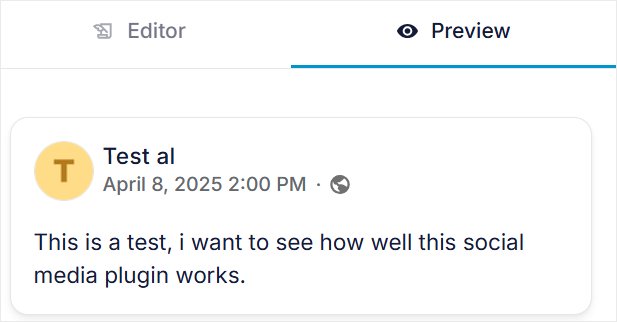
Una vez que hayas agregado tu contenido y elementos visuales, puedes previsualizarlo antes de que se publique.
Verás la pestaña Vista previa en la parte superior del editor, justo al lado de la pestaña "Editor" . Selecciónala para ver exactamente cómo se verá tu publicación en la plataforma de redes sociales.
Esto asegura que todo se vea perfecto antes de publicar.
Si estás satisfecho con tu vista previa, tienes algunas opciones. Si aún no estás listo para publicar o quieres volver y ajustarlo más tarde, simplemente presiona el botón "Guardar borrador".
Pero si tu publicación está lista y quieres publicarla de inmediato, selecciona el botón "Publicar".
Ahora, si quieres programar tu publicación en redes sociales para más tarde, eso también es increíblemente simple. Al lado del botón "Publicar", verás un menú desplegable junto a Ahora.
Selecciona este menú desplegable para abrir un calendario. En el calendario, puedes elegir entre las franjas horarias disponibles o Programar para hora personalizada para elegir una fecha y hora específicas.
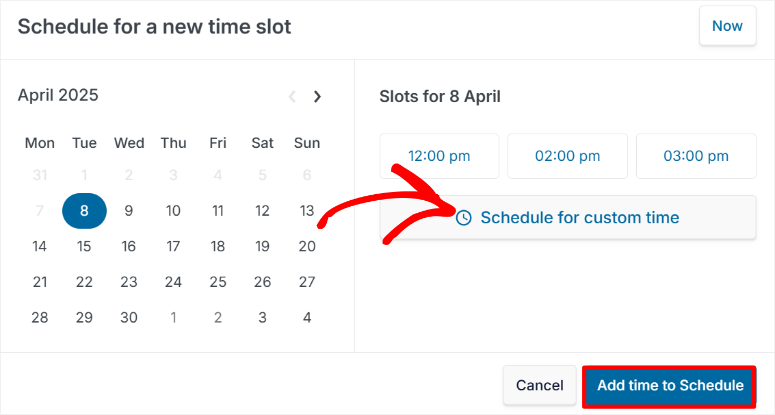
Te da mucha flexibilidad en cuanto a cuándo se publican tus contenidos.
Y aquí viene la parte interesante: puedes programar varias publicaciones para el mismo día y para días, semanas o incluso meses en el futuro.
Entonces, ¿cómo se hace esto?
ClickSocial tiene un sistema de pestañas junto al editor de redes sociales para ayudarte a programar tus publicaciones.
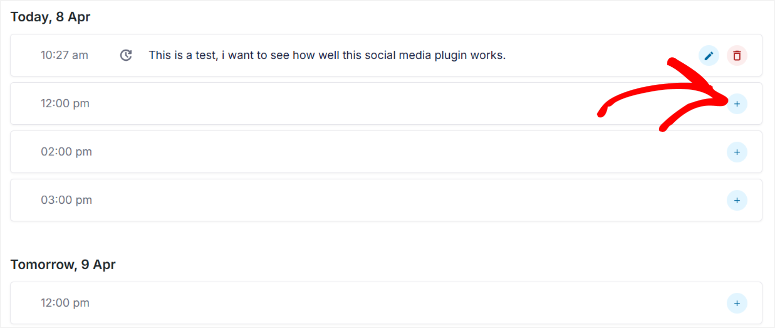
Selecciona una pestaña de día y verás las franjas horarias disponibles.
Luego puedes crear publicaciones en redes sociales para esos espacios de la misma manera que lo hicimos anteriormente. Además, estos bloques de tiempo tienen scroll infinito, por lo que puedes seguir programando publicaciones tan lejos en el futuro como necesites.
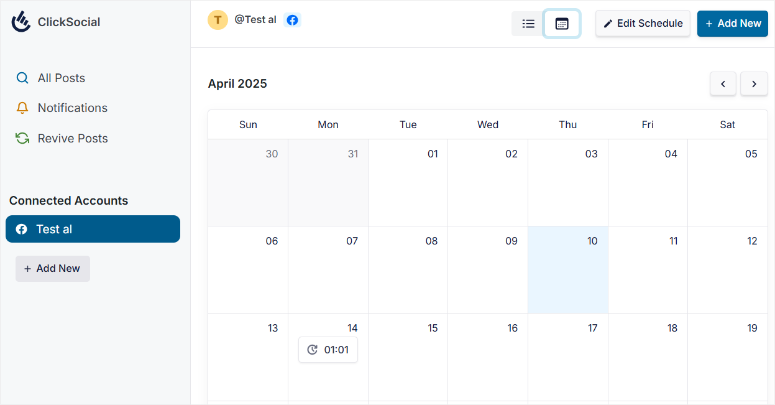
Pero, si prefieres una vista de calendario en lugar del formato de lista para programar, ClickSocial también te cubre en ese aspecto. En la parte superior de la página, verás un ícono de calendario. Selecciónalo para cambiar a "Modo Calendario".
En el Modo Calendario, obtienes un calendario visual de toda tu programación de redes sociales.
Esto hace que sea aún más fácil visualizar toda tu estrategia de redes sociales de un vistazo y ver cómo se distribuyen tus publicaciones a lo largo del tiempo. Es una forma realmente útil de obtener una visión general de tu plan de redes sociales.
Así que, como puedes ver, ClickSocial realmente hace que la gestión y programación de tus redes sociales se sienta mucho menos abrumadora.
Desde el panel de control claramente organizado hasta el editor de publicaciones intuitivo y las opciones de programación flexibles, está diseñado para ser fácil de usar para usuarios de WordPress de todos los niveles de habilidad.
Ahora, además de las herramientas que discutimos anteriormente, veamos algunas de las características de soporte de ClickSocial.
Características
Entonces, hemos visto lo fácil de usar que es ClickSocial. Pero la facilidad de uso es solo una parte de un buen plugin de redes sociales para WordPress.
ClickSocial también viene con funciones útiles que respaldan sus herramientas principales. Exploremos algunas de estas potentes capacidades.
1. Revivir Publicaciones: Dale Nueva Vida a tu Contenido Antiguo
Más allá de la simple publicación en redes sociales, ClickSocial ofrece formas de hacer tu estrategia de redes sociales más inteligente.
Primero, hablemos de esta ingeniosa función de Publicaciones de Revitalización.
Te permite volver a compartir automáticamente tus publicaciones antiguas de WordPress en las redes sociales. Puedes configurar franjas horarias y días específicos para volver a compartir la publicación.
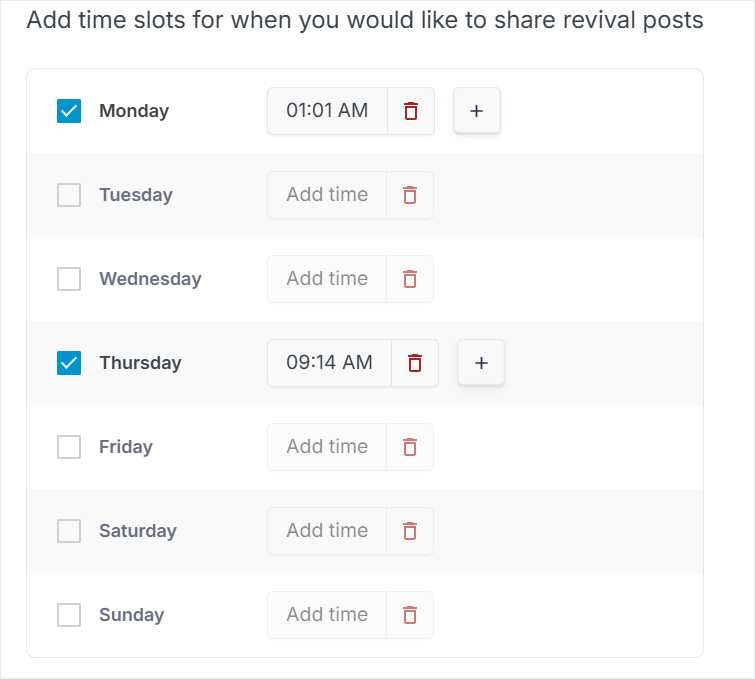
Piénsalo. Probablemente tengas publicaciones de blog que todavía son relevantes pero que están enterradas en tus archivos. Revivir Publicaciones te ayuda a devolverle la vida a ese contenido antiguo.
La mejor parte es que puedes elegir publicaciones específicas de WordPress para compartir automáticamente de nuevo.
Quizás quieras aumentar las vistas de publicaciones antiguas o volver a involucrar a tu audiencia con contenido popular, ClickSocial puede ayudarte.
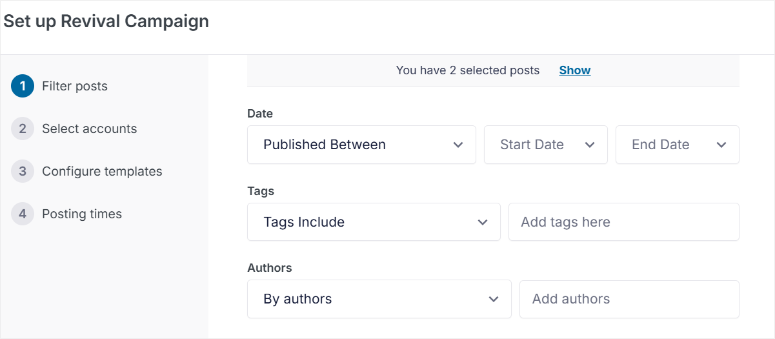
Aparte de eso, ClickSocial te permite filtrar qué publicaciones revivir. Puedes filtrar por fecha, etiquetas e incluso autor. Esto te ayuda a dirigirte exactamente al tipo de contenido que deseas volver a compartir.
Y para automatizar realmente las cosas, puedes usar las “Variables Dinámicas” para tus publicaciones de reactivación. Estas permiten que ClickSocial cree automáticamente publicaciones en redes sociales utilizando elementos de tu contenido de WordPress.
Puedes usar variables como Título de la publicación, Extracto, Enlace corto de la publicación, Enlace de la publicación e incluso Categorías como Hashtags.
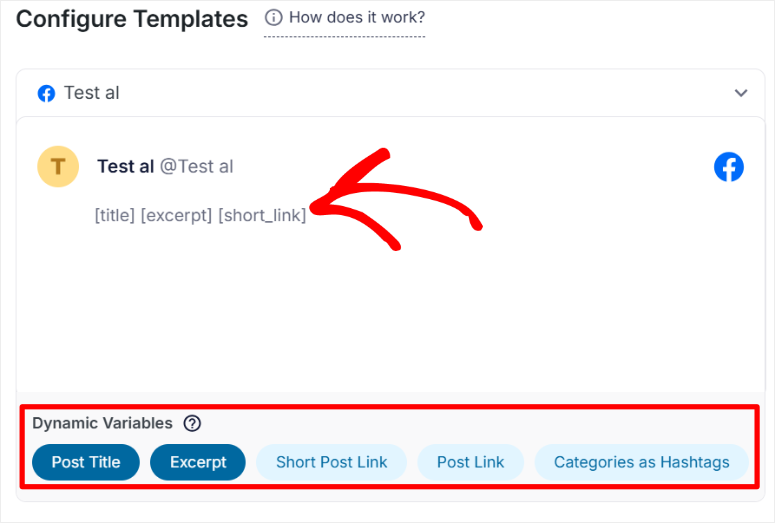
Básicamente, las Variables Dinámicas te brindan todo lo que necesitas para automatizar completamente las publicaciones en redes sociales a partir de tu contenido antiguo.
Solo configúralo una vez y ClickSocial mantendrá tu contenido perenne circulando. Incluso puedes seleccionar días y franjas horarias específicas para cuando quieras que se compartan estas Publicaciones de Reactivación automatizadas.
2. Integración con Gutenberg Builder: Comparte Directamente Desde Tu Editor
Ahora, optimizar tu flujo de trabajo es clave, y ClickSocial lo entiende.
Veamos cómo hacen que compartir contenido sea aún más fácil con la “Integración con Gutenberg Builder”, también conocida como la función “Compartir Rápido”.
¿Recuerdas cuando habilitamos “Compartir Rápido” en la sección de Personalización?
Bueno, analicémoslo en detalle.
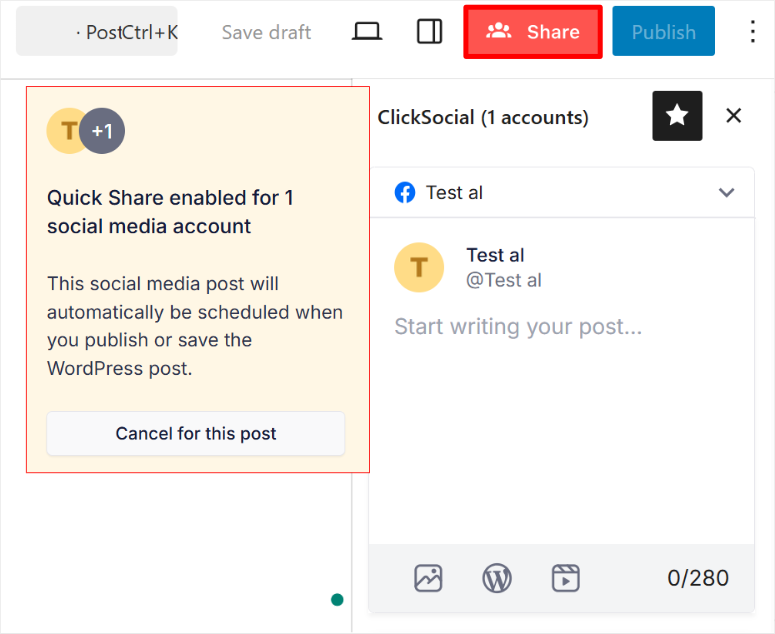
Compartir Rápido te permite compartir tu contenido directamente desde el editor predeterminado de WordPress, Gutenberg. Esto hace que usar ClickSocial sea increíblemente conveniente.
Encaja perfectamente en tu flujo de trabajo de creación de contenido. Es eficiente porque no tienes que salir de tu publicación para compartirla. Además, optimiza todo tu proceso de creación de contenido, manteniendo todo en un solo lugar.
Para usar esta función, primero debes asegurarte de haberla habilitado en la configuración, como discutimos. Luego, simplemente abre cualquier publicación de WordPress en el editor de Gutenberg.
Después de esto, busca junto al botón “Publicar” y verás un nuevo botón “Compartir”.
Aquí, selecciona el botón “Compartir” y verás que aparecen opciones para compartir en redes sociales. Habrá una lista de tus cuentas de redes sociales, organizadas en acordeones fáciles de usar.
Simplemente selecciona las cuentas a las que deseas compartir. Incluso puedes personalizar tu publicación en redes sociales allí mismo en el editor, tal como te mostramos en la sección “Facilidad de Uso”.
¿Y la mejor parte?
Cuando presionas “Publicar” o “Guardar” en tu publicación de WordPress, tu publicación en redes sociales también se programa automáticamente. Todo está sincronizado.
Si decides que no quieres compartir una publicación en particular en redes sociales, no hay problema. Simplemente presiona el botón “Cancelar para esta publicación” en las opciones de Compartir rápido.
3. Notificaciones: Mantente al tanto de tu actividad en redes sociales
Llevar un registro de todas tus publicaciones en redes sociales puede ser complicado, ¿verdad? La función de Notificaciones de ClickSocial te ayuda a mantenerte organizado.
Esto te da una visión clara de toda tu actividad de publicaciones en redes sociales. En Notificaciones, puedes ver rápidamente Publicaciones para revisar, Publicaciones compartidas, Publicaciones en borrador y mucho más.
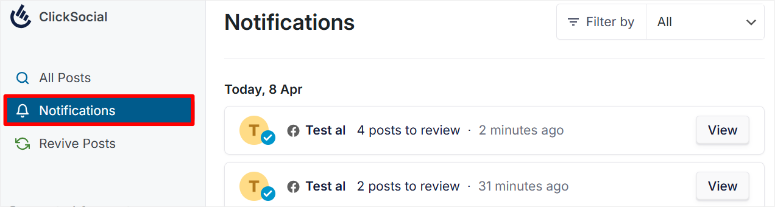
Incluso incluyen un filtro que reduce las notificaciones, para que puedas encontrar rápidamente lo que buscas.
4. Enviar y aprobar publicaciones: El trabajo en equipo hace el sueño realidad
Mantener la coherencia y la calidad de la marca es una alta prioridad para quienes trabajan en equipos. ClickSocial también ha pensado en la colaboración en equipo con la función “Enviar y aprobar publicaciones”.
Esta función se centra en la colaboración en equipo y el control de calidad.
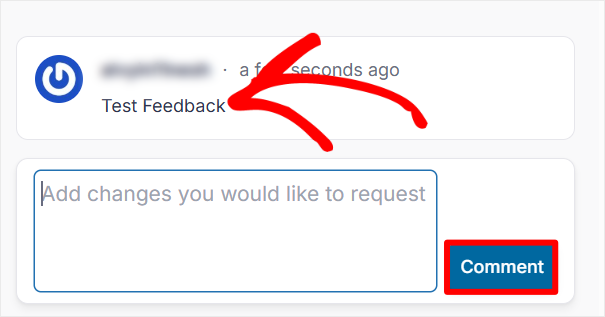
Esta función de revisión te permite configurar un flujo de trabajo donde las publicaciones en redes sociales deben ser revisadas antes de publicarse. Como resultado, asegura que todo lo que se publica se alinee con la voz y los estándares de tu marca.
Y no se trata solo de aprobar o rechazar publicaciones.
También puedes proporcionar comentarios en tiempo real sobre publicaciones individuales en redes sociales a través de comentarios, lo que realmente promueve la colaboración dentro de tu equipo. Ayuda a todos a aprender y mejorar juntos.
5. Asignar cuentas de redes sociales: Controla el acceso del equipo
ClickSocial va más allá de simplemente dar a tu equipo diferentes niveles de acceso. Te permite asignar cuentas de redes sociales a miembros específicos del equipo.
Esta función te permite especificar exactamente a qué cuentas de redes sociales cada miembro del equipo puede acceder y trabajar.
Esto facilita la gestión de quién es responsable de qué. También ayuda con la especialización del equipo. Por ejemplo, puedes tener miembros del equipo que se especialicen en ciertas plataformas.
Ahora veamos la documentación y el soporte a continuación.
Documentación y Soporte
Tener todas estas funciones es genial, pero ¿qué pasa si necesitas ayuda o tienes preguntas?
Ahí es donde el buen soporte y la documentación se vuelven realmente importantes. Y con ClickSocial, parece que también han puesto esfuerzo en esta área.
Para empezar, ClickSocial tiene una página de inicio bien organizada. De inmediato, notarás que está repleta de capturas de pantalla que te muestran rápidamente cómo funcionan las diferentes funciones.
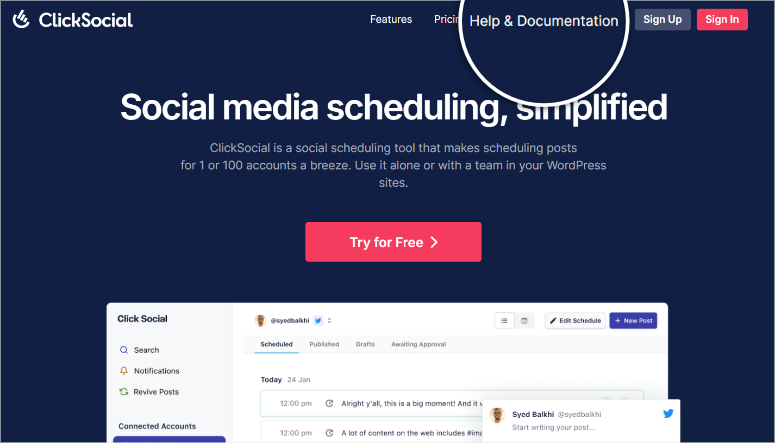
Si necesitas información más detallada, acceder a su documentación es fácil. Simplemente busca el enlace "Ayuda y documentación" en la parte superior de la página de inicio. Está justo ahí, en la parte superior de su página de inicio.
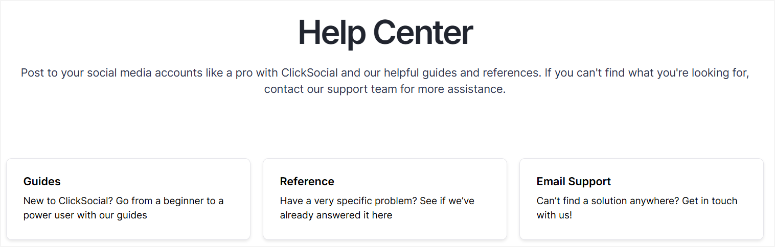
Una vez que estés en la página de documentación, verás que está cuidadosamente dividida en pestañas, que incluyen Guías, Referencia y Soporte por correo electrónico.
Puedes seleccionar cualquiera de estas pestañas para saltar directamente a esa sección específica de la documentación.
Ir a:
- Guías: Para encontrar tutoriales detallados. Estas guías te explican exactamente cómo usar todas las funciones de ClickSocial.
- Referencias: Nos gusta especialmente este recurso porque enlaza a publicaciones que explican problemas comunes que otros usuarios han experimentado. Es genial ver soluciones y consejos basados en experiencias reales de usuarios.
Ahora, si no puedes encontrar tu respuesta en la documentación, ClickSocial ofrece dos formas principales de contactar a su equipo de soporte. Puedes elegir entre Preguntas generales y Solicitud de soporte.
Si solo tienes preguntas generales, selecciona "Preguntas generales".
Este canal es perfecto para consultas de preventa y para personas que no son clientes de ClickSocial. Puedes usar este formulario de contacto para hacer consultas generales como precios, licencias, demostración de plugins y más.
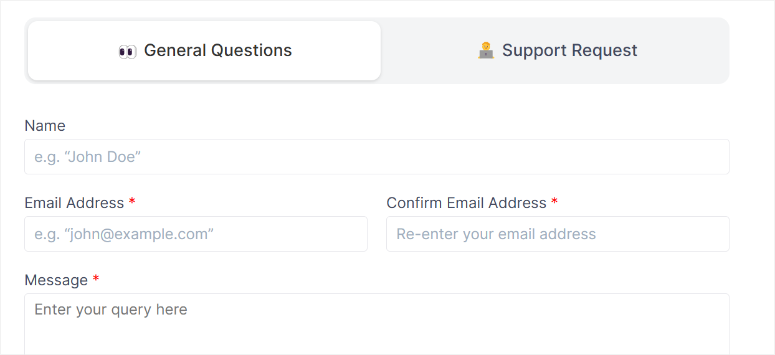
Pero si ya eres cliente y necesitas ayuda técnica, querrás elegir “Solicitud de Soporte”.
Este es el canal para obtener asistencia técnica como cliente de pago de ClickSocial. El formulario en sí solo tiene dos campos: “Asunto” y “Detalles”.
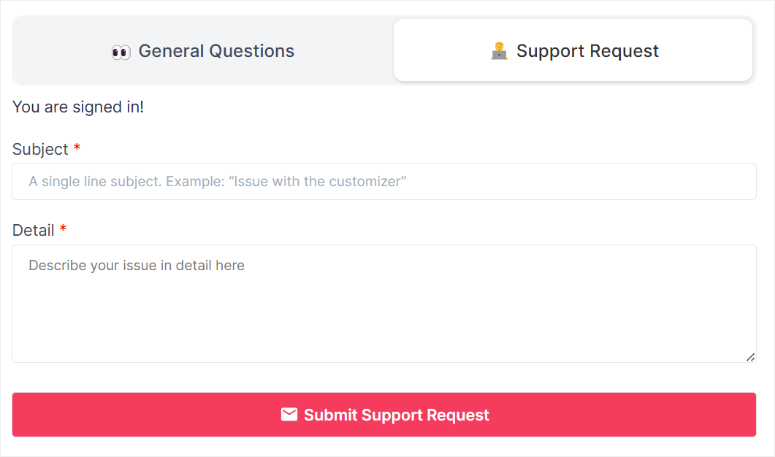
Simplemente rellena esos campos y podrás enviar fácilmente tu ticket de soporte.
Veamos ahora los precios.
Precios
Como se mencionó, ClickSocial ofrece una versión de plugin gratuita. Puedes descargarla directamente desde el directorio de plugins de WordPress. Ten en cuenta, sin embargo, que la versión gratuita viene con un conjunto limitado de funciones.
Para aprovechar todo el potencial de ClickSocial, querrás considerar sus planes premium.
Ahora, su modelo de precios es un poco diferente al de la mayoría de los plugins. ClickSocial te cobra en función del número de cuentas de redes sociales que desees conectar.
Verás pestañas de más y menos en su página de precios en la parte superior. Puedes usarlas para ajustar el número de cuentas que necesitas.
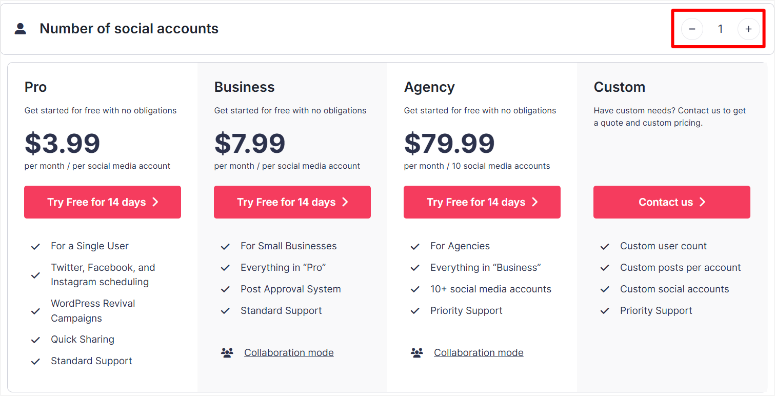
Recuerda, cuantas más cuentas selecciones, mayor será el precio. Su precio base comienza con solo una cuenta de red social.
- Plan Pro: Comienza desde $3.99 /Mes. Este plan está diseñado para un solo usuario. Incluye Campañas de Revitalización de WordPress, Compartir Rápido y más. Además, admite la programación para Twitter, Facebook e Instagram. El soporte estándar también está incluido.
- Plan de Negocios: Comienza desde $7.99 /Mes. Este está dirigido a pequeñas empresas. Incluye todo lo del plan Pro. Además, también te ofrece el Sistema de Aprobación de Publicaciones para flujos de trabajo en equipo. También obtienes soporte estándar con este plan.
- Plan de Agencia: Comienza desde $79.99 /Mes. Este plan está diseñado para agencias que gestionan múltiples clientes. Incluye todo lo del Plan de Negocios. También admite más de 10 cuentas de redes sociales. También obtendrás soporte prioritario con el Plan de Agencia.
Finalmente, ofrecen un Plan Personalizado si tienes necesidades muy grandes o personalizadas. Para conocer los precios de esto, necesitas contactar directamente al equipo de ClickSocial.
Lo mejor es que cada plan viene con una prueba gratuita de 14 días. Esto te permite probar las funciones antes de comprometerte.
Además de eso, también ofrecen una garantía de devolución de dinero de 30 días, sin preguntas, con cada plan.
Pros y Contras
Analicemos los pros y los contras de ClickSocial basándonos en nuestro tiempo de uso.
Ventajas
- Fácil de empezar: Según nuestra experiencia, configurar ClickSocial fue pan comido. El recorrido por el panel de control realmente ayudó, y conectar nuestro sitio de WordPress y nuestras cuentas sociales fue muy sencillo.
- Panel de control fácil de usar: Encontramos que el panel de control es limpio y está bien organizado. Todo lo que necesitábamos era fácil de encontrar, lo que hizo que navegar por ClickSocial fuera una experiencia agradable.
- La integración con Gutenberg ahorra tiempo: Compartir publicaciones directamente desde el editor de Gutenberg es una gran ventaja para nosotros. Realmente optimizó nuestro flujo de trabajo de contenido y nos ahorró pasos al compartir nuevos artículos.
- Revive Posts es inteligente: Revive Posts es una forma ingeniosa de sacar más provecho del contenido antiguo. Es una manera fácil de mantener las publicaciones valiosas frente a nuestra audiencia sin esfuerzo adicional.
Desventajas
- Plataformas de redes sociales limitadas: Notamos que ClickSocial actualmente se enfoca en plataformas principales como Facebook, X e Instagram. Esto podría sentirse un poco limitante si estás muy invertido en otras plataformas.
- El precio por cuenta social puede sumar: Dependiendo de cuántas cuentas de redes sociales administres, la estructura de precios podría volverse un poco costosa en comparación con herramientas con una tarifa fija para cuentas ilimitadas.
Preguntas frecuentes: Reseña de ClickSocial
¿Cuánto cuesta la gestión de redes sociales?
Los costos de gestión de redes sociales varían. Las herramientas gratuitas ofrecen un punto de partida pero a menudo carecen de funciones. Las opciones de pago brindan más funcionalidad y soporte. Los precios van desde unos pocos dólares mensuales, como el plan Pro de ClickSocial, hasta cientos, dependiendo de las necesidades. Elegir una herramienta como ClickSocial depende de las características requeridas y el presupuesto.
¿Cuál es la diferencia entre gestión y marketing de redes sociales?
La gestión de redes sociales implica tareas diarias como programar publicaciones y interactuar con audiencias utilizando herramientas como ClickSocial. El marketing en redes sociales es más amplio, abarcando la planificación estratégica para objetivos como la construcción de marca. ClickSocial ayuda en la gestión, apoyando las estrategias generales de marketing.
¿Existe una herramienta gratuita para programar redes sociales?
Sí, existen herramientas gratuitas para programar redes sociales, y ClickSocial ofrece un plugin gratuito para empezar. Si bien son útiles, las herramientas gratuitas a menudo tienen limitaciones. La actualización a una opción de pago como ClickSocial para funciones avanzadas y gestión escalable desbloquea mayores capacidades.
¿Puede ClickSocial ayudar a revivir publicaciones antiguas de blogs en redes sociales?
Sí, ClickSocial tiene una función de Revivir Publicaciones. Esto te permite volver a compartir automáticamente publicaciones antiguas de blogs de WordPress en redes sociales. Es una forma útil de volver a atraer la atención de tu audiencia hacia contenido antiguo sin esfuerzo manual y puede ayudar a aumentar el tráfico a artículos más antiguos.
¿ClickSocial ofrece funciones de colaboración en equipo?
Sí, ClickSocial incluye funciones de colaboración en equipo. Ofrecen opciones para agregar miembros al equipo, configurar flujos de trabajo de aprobación de publicaciones y asignar cuentas de redes sociales a miembros específicos del equipo. Esto hace que ClickSocial sea adecuado para empresas y equipos que necesitan gestionar redes sociales juntos y mantener la coherencia de la marca.
Veredicto Final: ¿Es ClickSocial adecuado para ti?
Entonces, ¿es ClickSocial un buen plugin para programar y gestionar redes sociales?
Desde nuestra experiencia, lo es, especialmente para usuarios de WordPress que desean algo sencillo y fácil de usar.
ClickSocial también destaca a la hora de simplificar la programación de redes sociales directamente desde tu panel de WordPress.
Encontramos que el proceso de configuración fue fluido, la interfaz limpia y funciones como la integración con Gutenberg y la reactivación de publicaciones realmente útiles.
Si buscas un plugin fácil de usar para potenciar tu presencia en redes sociales sin complicaciones, definitivamente vale la pena echarle un vistazo a ClickSocial.
Si buscas otros increíbles plugins de redes sociales, consulta los 9 mejores plugins de prueba social para WordPress.
Aparte de eso, aquí tienes otros artículos que podrían interesarte leer.
- Cómo agregar notificaciones de prueba social en WordPress
- Cómo incrustar el feed de Instagram en WordPress
- Las mejores herramientas de marketing en línea para impulsar tu negocio
Estos artículos te ayudarán a aprender cómo mejorar tu marketing en redes sociales a través de WordPress.

Comentarios Deja una respuesta