Meu site WordPress ficava ótimo no celular. Mas "responsivo para celular" não é o mesmo que "aplicativo móvel".
Observei minhas taxas de conclusão de curso ficarem estagnadas. Os membros entravam uma vez e depois sumiam.
Sem ícone de aplicativo na tela inicial ou notificações push para trazê-los de volta, ou uma experiência nativa para mantê-los engajados.
Então experimentei o BuddyBoss App. Em poucas horas, meu site WordPress estava no ar como um aplicativo nativo na Apple App Store e na Google Play.
A diferença foi imediata, e este guia mostra exatamente como eu fiz isso.
Principais Pontos
- Vou mostrar como conectar o BuddyBoss App ao seu site WordPress sem programação
- Explico a configuração do iOS e Android para que você possa publicar em ambas as lojas de aplicativos
- Revela a configuração de notificações push do Firebase que mantém os membros voltando automaticamente
- Abordo as configurações de branding que fazem seu aplicativo parecer premium desde o primeiro dia
- Explico problemas comuns e exatamente o que fazer quando algo dá errado
O que vamos realizar neste tutorial
Ao final deste guia, seu site WordPress terá um aplicativo nativo com sua marca disponível na Apple App Store e na Google Play.
Seus membros podem adicioná-lo à tela inicial, receber notificações push e acessar seu conteúdo em uma experiência móvel nativa, não em uma janela de navegador.
Veja o que muda para o seu site:
- Um ícone real na tela inicial, não um atalho de navegador
- Notificações push que reengajam membros sem e-mail
- Navegação mais rápida e com sensação nativa em todo o seu conteúdo
O que você vai precisar antes de começarmos
Nível de habilidade: Intermediário
Tempo para concluir: ~3–4 horas (a configuração da Apple leva mais tempo)
Orce cerca de R$ 8.500 por ano antes de começar. Isso cobre o BuddyBoss App (US$ 79/mês), uma Conta de Desenvolvedor Apple (US$ 99/ano) e uma Conta de Desenvolvedor Google Play (US$ 25 uma vez). O Firebase é gratuito.
- BuddyBoss App installed and activated – head to buddyboss.com/mobile-app/, purchase a plan, and download the plugin and license key from your account dashboard. Install it in WordPress like any other plugin (Plugins » Add New » Upload). Need a full setup walkthrough?
- Aqui está a análise do BuddyBoss no IsItWP. Encontrando dificuldades? Veja como instalar plugins do WordPress.
- BuddyBoss Platform já instalado e ativo no seu site WordPress? O BuddyBoss App requer o BuddyBoss Platform para funcionar
- Conta de Desenvolvedor Apple – inscreva-se em developer.apple.com (US$ 99/ano; necessário para publicação no iOS)
- Conta de Desenvolvedor Google Play – cadastre-se em play.google.com/console (US$ 25 uma vez; necessário para Android)
- Conta Firebase – crie uma em firebase.google.com (gratuito; lida com notificações push)
Como Transformar Seu Site WordPress em um Aplicativo Móvel
Com tudo pronto, é hora de converter seu site WordPress em um aplicativo móvel. Abaixo está um índice, onde você pode clicar em qualquer link para pular para essa seção.
Além disso, ele oferece uma visão geral rápida de todas as etapas de relance.
- Etapa 1: Baixar e Conectar o Plugin BuddyBoss App
- Step 2: Configure iOS Settings
- Step 3: Set Up Android Configuration
- Step 4: Configure Firebase Push Notifications
- Etapa 5: Personalizar Configurações e Notificações do Aplicativo
- Etapa 6: Projetar o Branding do Seu Aplicativo
- Como Testar Seu Aplicativo
- Common Issues and Quick Fixes
- FAQs: How to Turn Your Website into a Mobile App
- Considerações Finais
- Central de Recursos: Aplicativos Móveis, Assinaturas e Sites de Comunidade
Com isso fora do caminho, vamos mergulhar.
Etapa 1: Baixar e Conectar o Plugin BuddyBoss App
~15 minutos | Seu site WordPress conectado ao BuddyBoss
Esta etapa cria a ponte entre o conteúdo do seu WordPress e os aplicativos móveis nativos que você está prestes a criar.
É a etapa mais rápida de todo o processo, mas mostrarei exatamente onde encontrar as credenciais que a maioria das pessoas perde tempo procurando.
Para começar, faça login na sua conta BuddyBoss e vá para a aba Downloads.
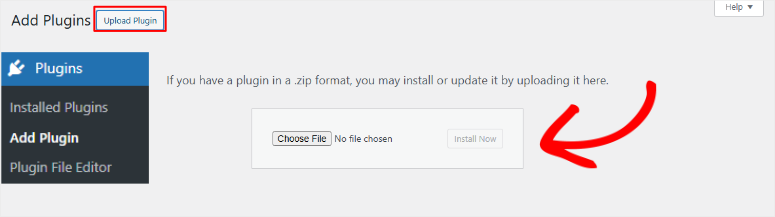
Em seguida, baixe o arquivo do plugin BuddyBoss App. De volta ao WordPress, vá para Plugins » Adicionar Novo » Enviar Plugin, envie o arquivo e ative-o. Uma vez ativado, o BuddyBoss App aparecerá na sua barra lateral esquerda.
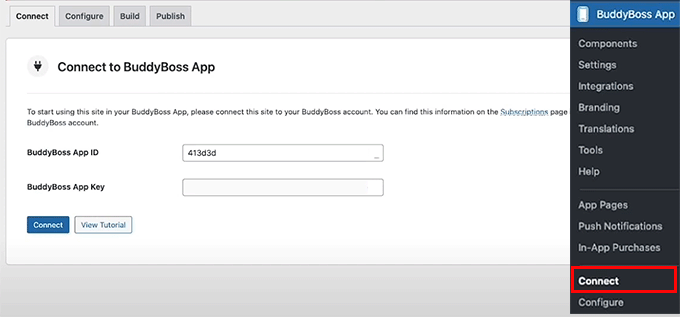
Depois disso, navegue até BuddyBoss App » Conectar.
Você verá dois campos vazios esperando por um ID de App e uma Chave de App. Para obtê-los, volte para sua conta BuddyBoss, clique na aba Apps, encontre seu site na lista e clique em Gerenciar ao lado dele.
Um painel aparece mostrando suas credenciais. Copie ambos os valores cuidadosamente.
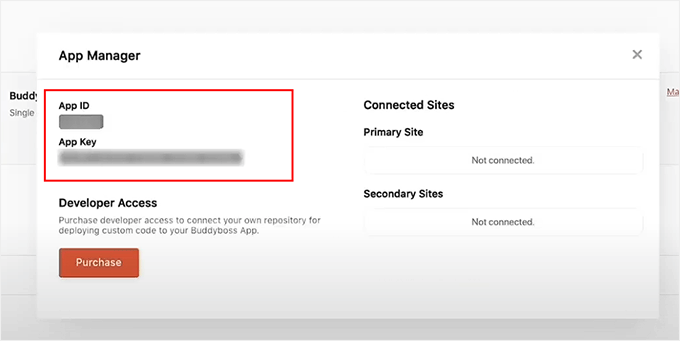
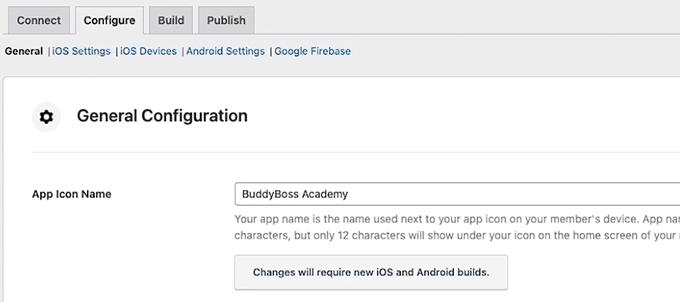
Em seguida, cole ambos os valores nos campos da aba “Conectar” e salve. Depois de concluído, mude para a aba Configurar e insira o nome do seu aplicativo no campo Nome do Ícone do App.
Este é o rótulo que aparece sob seu ícone na tela inicial do usuário. Novamente, escolha-o cuidadosamente antes de salvar.
⚠️ Verificação Rápida: Após salvar, você deverá ver um status de confirmação na aba Conectar. Se você receber um erro, verifique se copiou o ID do App e a Chave do App sem espaços extras no início ou no fim.
Etapa 2: Configurar Configurações do iOS
~90 minutos | Seu aplicativo conectado à Apple App Store
A configuração do iOS é a etapa mais complexa deste tutorial. Ela requer três plataformas separadas.
Ou seja, seu painel BuddyBoss, o Portal do Desenvolvedor da Apple e o App Store Connect. Além disso, vários arquivos devem ser criados em uma ordem específica.
A boa notícia é que é mecânico, não técnico. Siga a sequência abaixo, e o processo se move mais rápido do que parece.
Eu já fiz essa configuração várias vezes, e a estimativa de 90 minutos se mantém quando você sabe onde tudo está.
Crie Sua Conta de Desenvolvedor Apple
Se você ainda não tem uma Conta de Desenvolvedor Apple, acesse developer.apple.com e inscreva-se. Devo ressaltar que custa US$ 99 por ano. Você precisará de um ID Apple pessoal ou de negócios para concluir a inscrição.
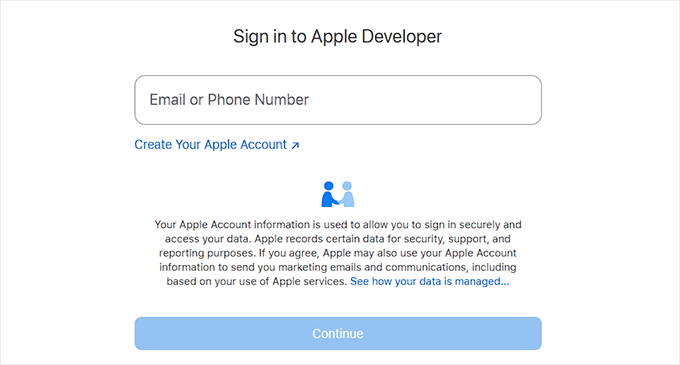
A Apple geralmente aprova novas contas em 24 a 48 horas.
Portanto, não inicie o restante da Etapa 2 até que sua conta seja totalmente aprovada. Tentar criar chaves de API em uma conta pendente gera erros confusos.
Conecte Sua Conta de Desenvolvedor Apple ao BuddyBoss
Uma vez aprovado, vá para o WordPress e navegue até BuddyBoss App » Configurar e clique na aba iOS. Este se tornará o hub central para tudo relacionado à Apple em sua configuração.
Cada credencial Apple que você coletar nesta etapa será inserida aqui
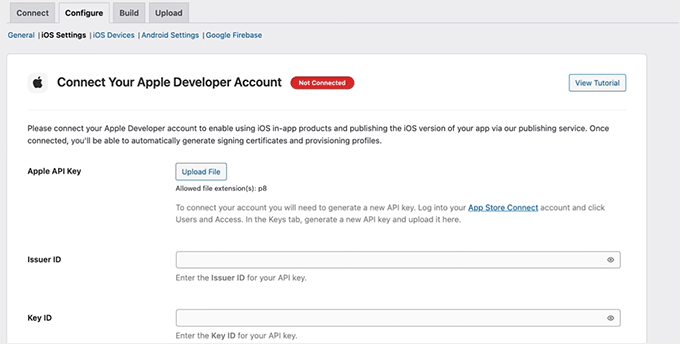
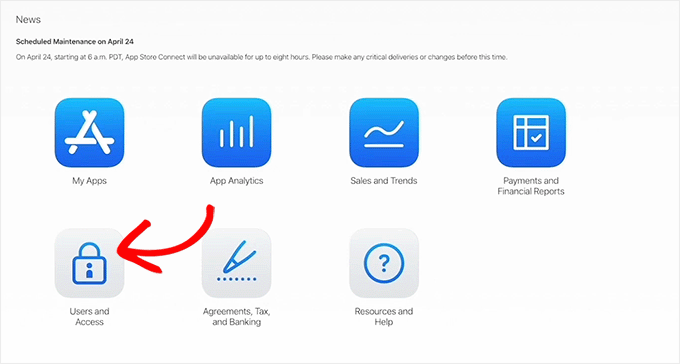
Agora vá para o App Store Connect (appstoreconnect.apple.com) e navegue até Usuários e Acesso.
Clique na aba Chaves e, em seguida, selecione o ícone + para criar uma nova chave de API. Aqui, dê um nome a ela, selecione App Manager no menu suspenso Acesso e clique em Gerar.
Após clicar em “Gerar”, você verá a nova chave na lista.
Baixe o arquivo da chave de API imediatamente, pois a Apple permite que você o baixe apenas uma vez. Na mesma tela, copie seu ID da Chave e ID do Emissor. Você precisa desses três valores juntos.
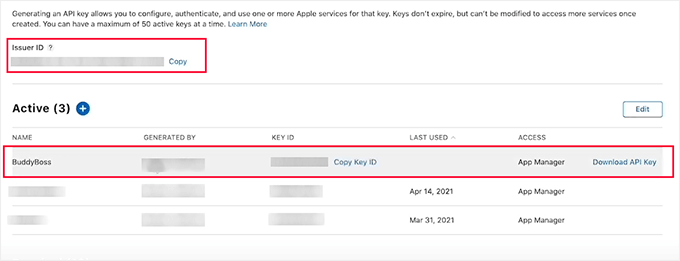
Baixe o arquivo .p8 e copie o ID da Chave e o ID do Emissor. Você precisará dos três itens no BuddyBoss.
De volta ao BuddyBoss, cole seu ID do Emissor e ID da Chave nos campos do iOS, carregue o arquivo da chave de API .p8 e clique em Conectar Conta. Uma confirmação de sucesso aparecerá quando a conexão funcionar.
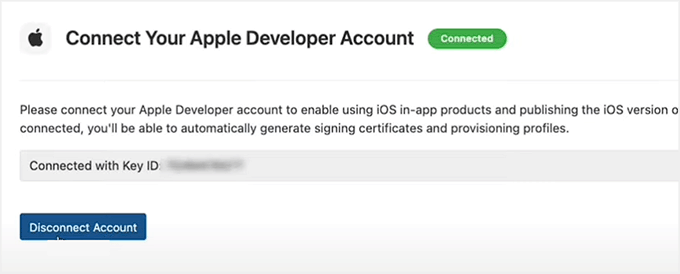
Um status conectado confirma que o BuddyBoss agora pode se comunicar com sua Conta de Desenvolvedor Apple.
Configure o ID do Pacote, Certificados e Perfis de Provisionamento
Quando terminar, navegue até BuddyBoss App » Configurar » iOS e encontre a seção ID do Pacote.
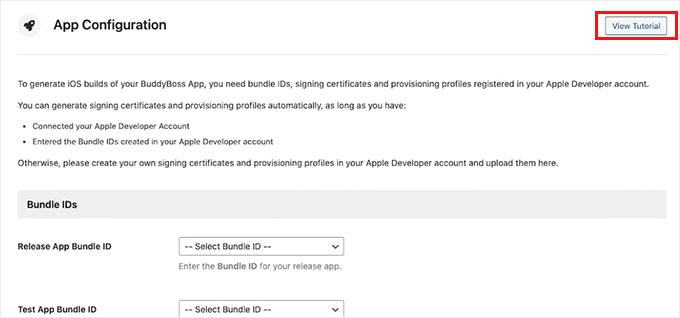
O BuddyBoss fornece um vídeo explicativo dedicado para a etapa de certificados e perfis de provisionamento. Tudo o que você precisa fazer é segui-lo exatamente, em vez de juntar as informações da documentação da Apple.
O vídeo está vinculado diretamente nesta seção. Você também pode clicar neste link para ir diretamente ao tutorial do YouTube do BuddyBoss.
Crie Seu Aplicativo no App Store Connect
Navegue até App Store Connect » Meus Apps e clique no ícone +. Depois disso, insira o nome do seu aplicativo, selecione iOS como plataforma, adicione seu ID do Pacote e defina o acesso como Acesso Total. Salve o novo aplicativo.
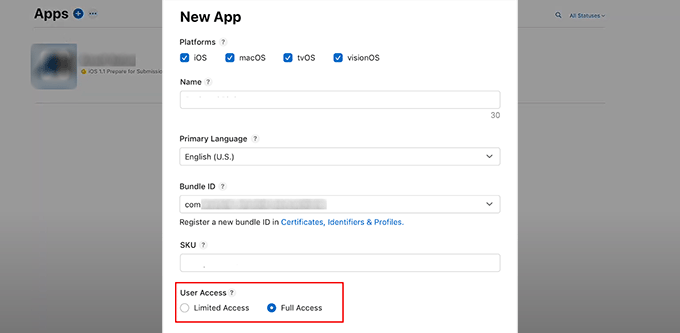
Seu ID do Pacote aqui deve corresponder exatamente ao que você configurou no BuddyBoss. Uma incompatibilidade causa erros posteriormente.
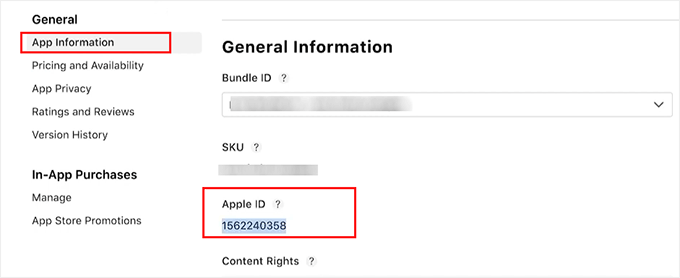
Na aba Informações do Aplicativo, copie seu ID do Aplicativo; é um identificador numérico, não o nome do seu aplicativo.
Agora navegue até a aba Gerenciador e clique em Segredo Compartilhado Específico do Aplicativo para gerar e copiar esse valor. Esta é uma credencial separada do ID do Aplicativo.
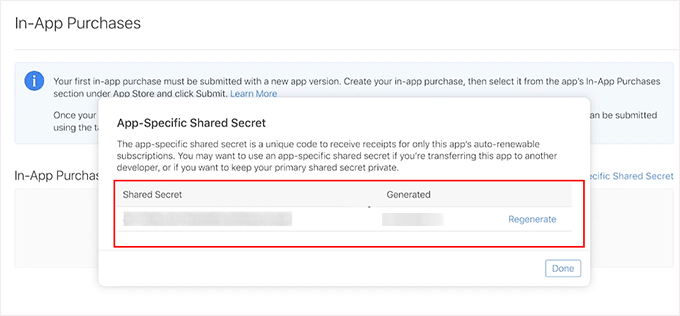
Clique no botão Segredo Compartilhado na aba Gerenciador para gerar e copiar este valor.
De volta ao BuddyBoss, cole o ID do Aplicativo e o Segredo Compartilhado nos campos de configurações do iOS e salve.
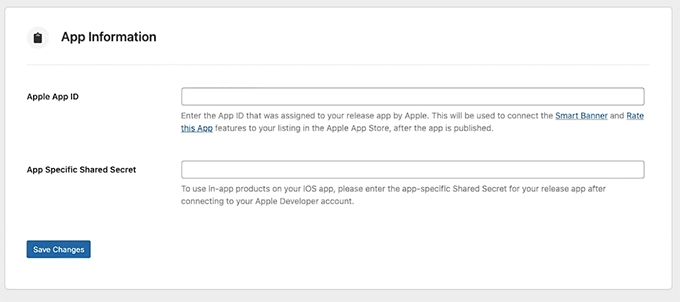
Insira ambos os valores no BuddyBoss para completar as credenciais do App Store Connect.
Registre Seu Dispositivo iOS para Teste
Antes de enviar para a App Store, teste o aplicativo em um dispositivo real.
Para fazer isso, navegue até a aba Dispositivos iOS no BuddyBoss e siga as instruções na tela para registrar um dispositivo iOS físico para teste.
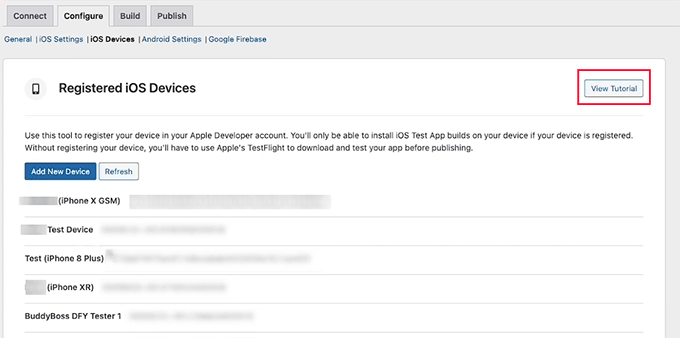
Registre um dispositivo iOS físico aqui para que você possa executar o aplicativo antes de enviá-lo para a App Store.
⚠️ Verificação Rápida: A aba iOS deve mostrar um status conectado para sua Conta de Desenvolvedor Apple, com seu ID do Pacote, ID do Aplicativo e Segredo Compartilhado todos salvos.
Etapa 3: Configurar a Configuração do Android
~45 minutos | Seu aplicativo conectado ao Google Play
A configuração do Android é mais simples que a do iOS, pois exige menos certificados e arquivos. A parte que mais consome tempo é a configuração da conta de serviço no Google Cloud Platform, mas você só faz isso uma vez.
Crie seu App no Google Play Console
Acesse play.google.com/console e clique em Criar app. Em seguida, insira o nome do seu app, selecione seu idioma padrão e defina-o como Gratuito. Marque as caixas de declaração necessárias e clique em Criar app.
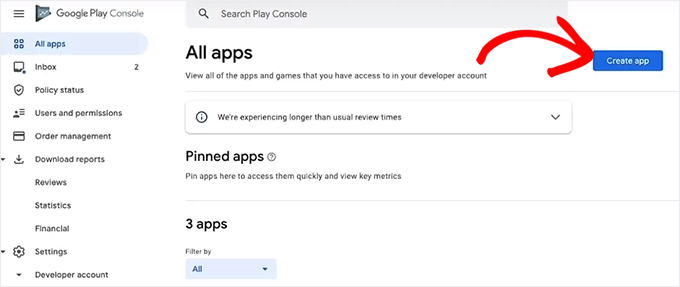
Clique em Criar app no Google Play Console para criar a listagem do seu app Android.
Depois disso, preencha o formulário de detalhes do app que segue com o nome do seu app e as configurações de idioma.

Preencha o formulário: nome do app, idioma padrão e se é gratuito ou pago.
Crie uma Conta de Serviço
No Google Play Console, navegue até Configurações » Acesso à API. Clique em Criar Novo Projeto, depois em Vincular Projeto. Isso o levará ao Google Cloud Platform.
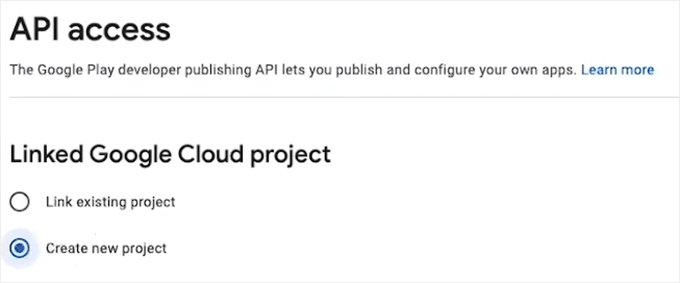
Configurações » Acesso à API é onde você conecta o Google Cloud Platform ao seu Play Console.
No Google Cloud Platform, clique na guia Contas de Serviço. Em seguida, clique em “+ Criar Conta de Serviço” para começar a construir a conta que o BuddyBoss precisa para se conectar.
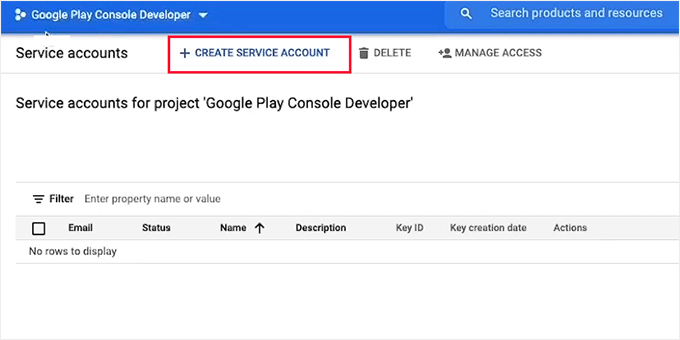
A guia Contas de Serviço no Google Cloud Platform. Clique em + Criar Conta de Serviço.
Uma vez nesta tela, dê um nome e descrição reconhecíveis à sua conta de serviço e clique em Criar.
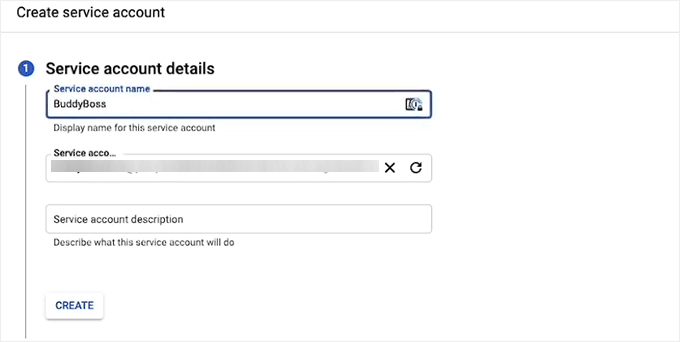
Nomeie a conta de forma clara, como “BuddyBoss App”, para que você possa identificá-la mais tarde.
Na próxima tela, selecione Proprietário no menu suspenso de função, clique em Continuar e, em seguida, em Concluído.
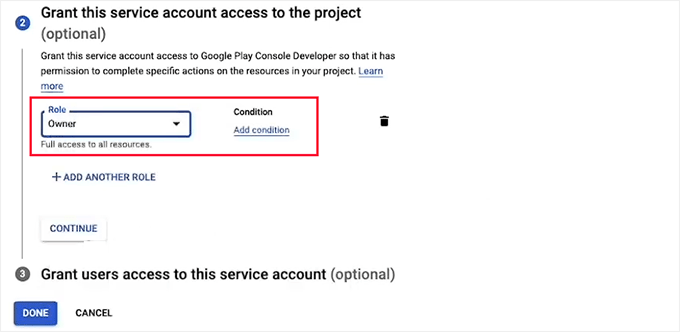
Selecione acesso de Proprietário. O BuddyBoss precisa de permissões completas para gerenciar as compilações do seu app.
Gere e Conecte a Chave da API JSON
De volta à lista de contas de serviço, clique no ícone de três pontos em Ações ao lado da sua nova conta e selecione Gerenciar Chaves.
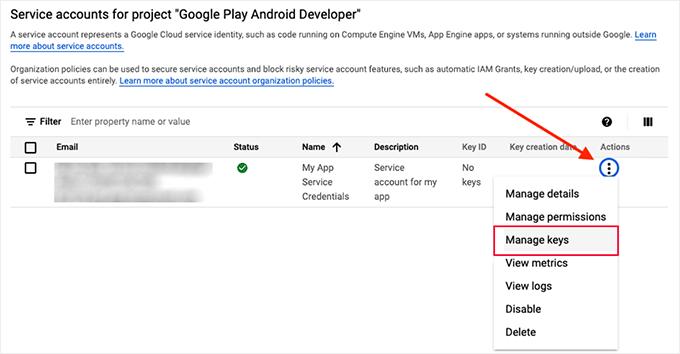
Abra o menu de três pontos na sua conta de serviço e clique em Gerenciar Chaves.
Depois disso, clique em Adicionar Chave, selecione JSON como o tipo de chave e clique em Criar. O arquivo JSON é baixado automaticamente para o seu computador.
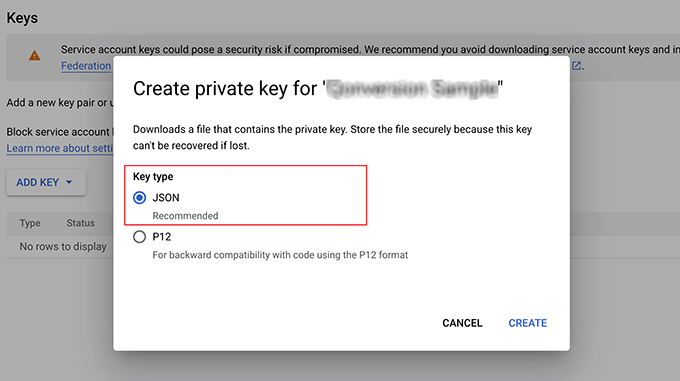
Selecione JSON. Isso cria um arquivo que você pode carregar diretamente no BuddyBoss.
De volta ao WordPress, navegue até BuddyBoss App » Configurar » Configurações do Android. Carregue o arquivo JSON no campo Chave da Conta de Serviço. Você deverá ver um status de conectado assim que ele for processado.
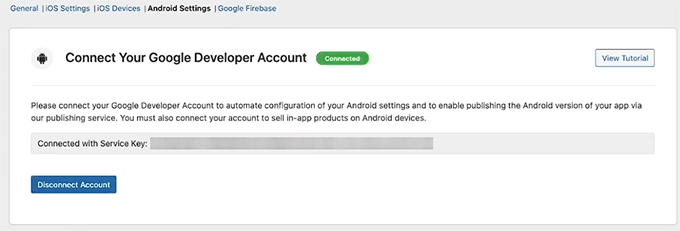
Após o upload da chave JSON, o BuddyBoss confirma que a conta do Google está conectada.
Adicione seu ID de Aplicativo e Gere o KeyStore
Role para baixo nas configurações do Android e insira seu ID de Aplicativo usando o formato de domínio reverso.
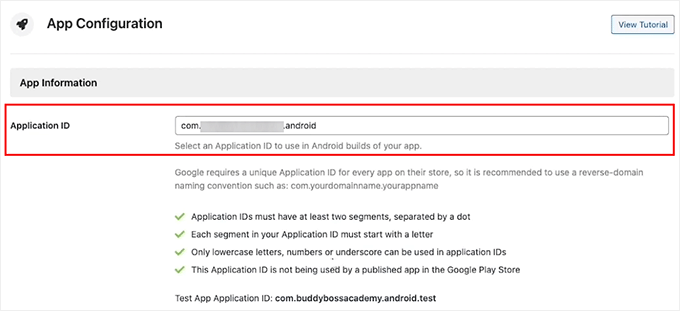
Insira seu ID de Aplicativo no formato de domínio reverso: com.nomedaempresa.nomeapp.
Por exemplo, com.minhaempresa.meuapp. Este é um identificador exclusivo que o Google usa para distinguir seu aplicativo de outros.
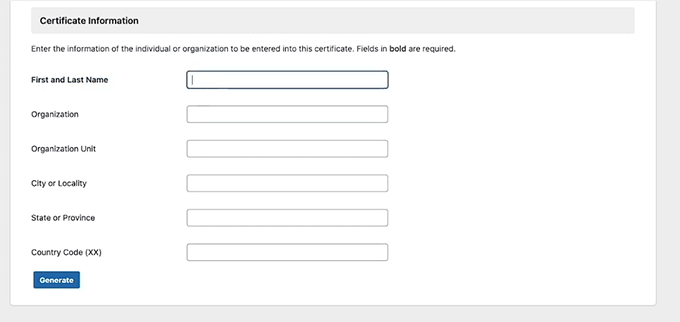
Agora clique em Gerar KeyStore. Preencha o formulário de Informações do Certificado, incluindo seu nome, organização, cidade, estado e código do país. Ao terminar, clique em Gerar.
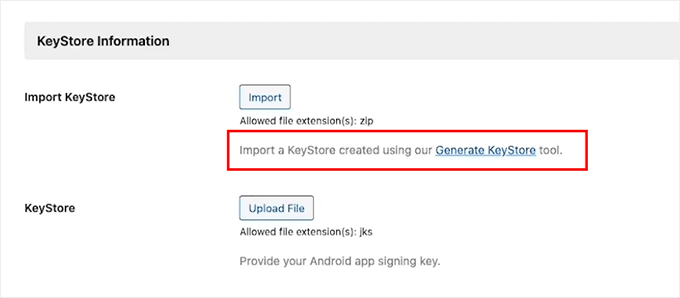
Clique em Gerar KeyStore para criar seu certificado de assinatura de aplicativo Android.
Após isso, complete o formulário de Informações do Certificado. Isso gera o certificado de assinatura para seu aplicativo Android.
O BuddyBoss gerará um arquivo KeyStore. Baixe-o e, em seguida, faça o upload de volta na seção KeyStore. Após isso, clique em Salvar Alterações.
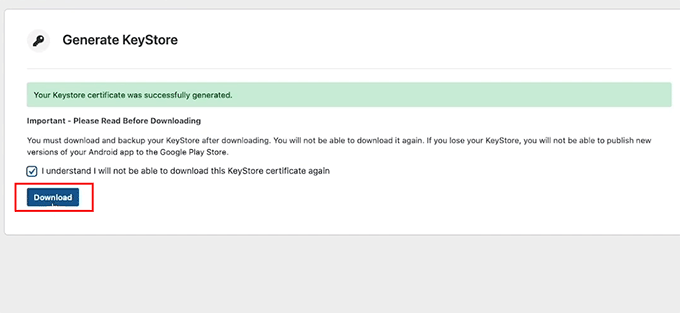
Baixe o arquivo KeyStore que o BuddyBoss gera e, em seguida, faça o upload dele de volta aqui.
⚠️ Verificação Rápida: A aba Configurações do Android deve mostrar uma conta Google conectada, com seu ID de Aplicativo e arquivo KeyStore ambos no lugar.
Etapa 4: Configurar Notificações Push do Firebase
~30 minutos | Notificações push ativadas para ambas as plataformas
Firebase é o serviço gratuito de mensagens na nuvem do Google.
É o que impulsiona as notificações push que seu aplicativo enviará. Isso inclui alertas de novo conteúdo, respostas a comentários, menções e muito mais.
Cada arquivo que você cria aqui é enviado para o BuddyBoss, então mantenha seus downloads organizados.
Crie Seu Projeto Firebase
No WordPress, navegue até BuddyBoss App » Google Firebase para ver o painel de conexão.
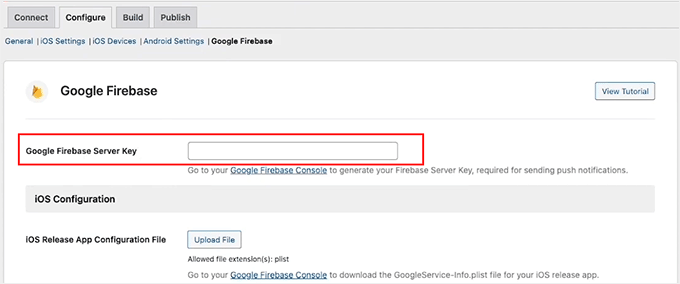
A aba Firebase no BuddyBoss. É aqui que você colará as credenciais e fará o upload de todos os arquivos de configuração.
Acesse o Console do Firebase (console.firebase.google.com) e clique em Começar configurando um projeto Firebase. Insira um nome de projeto e clique em Continuar.
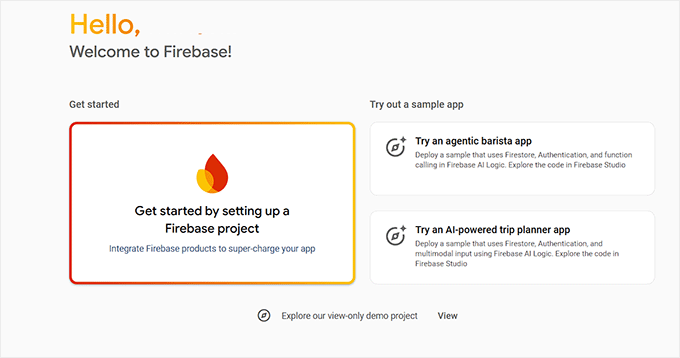
Comece criando um novo projeto no Console do Firebase.
Usar o mesmo nome do seu aplicativo mantém tudo organizado entre as plataformas.
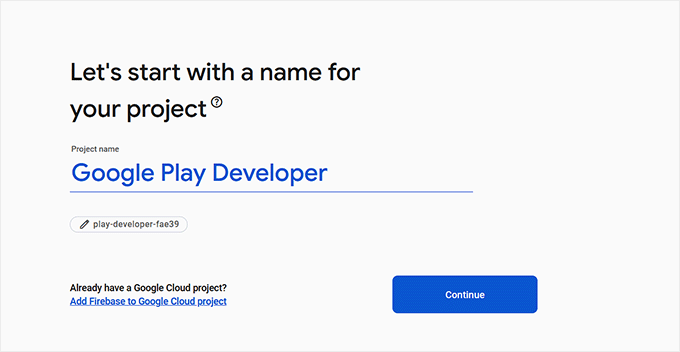
Nomeie seu projeto Firebase; combinar o nome do seu aplicativo facilita a identificação posterior.
Complete as etapas restantes de configuração e escolha se deseja ativar o Google Analytics.
Copie a Chave do Servidor
No seu projeto Firebase, clique no ícone de engrenagem e mude para a aba Mensagens na Nuvem.
Encontre a Chave do Servidor e copie-a. O truque que aprendi é copiá-la exatamente desta aba. É fácil pegar acidentalmente uma chave diferente na aba Geral.
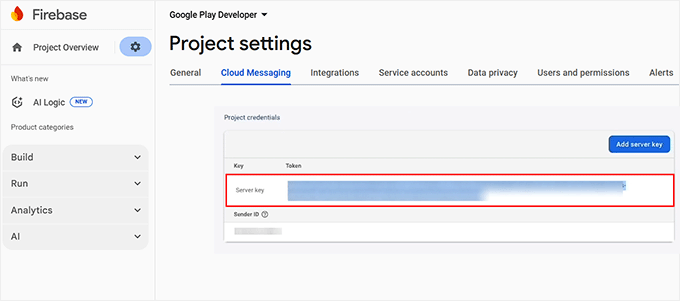
Copie a Chave do Servidor da aba Mensagens na Nuvem, especificamente, não da aba Geral ou Configurações do Projeto.
Cole-a no campo Chave do Servidor do Firebase no BuddyBoss.
Registre Seus Aplicativos no Firebase
De volta ao Firebase, navegue até Visão Geral do Projeto e clique na aba Geral.
Role para baixo até a seção Seus Aplicativos e selecione o ícone do Android.
Aqui, insira seu nome de pacote (o mesmo ID de Aplicativo do BuddyBoss), adicione um apelido para o aplicativo e clique em Registrar App. Ao terminar, baixe o arquivo de configuração.
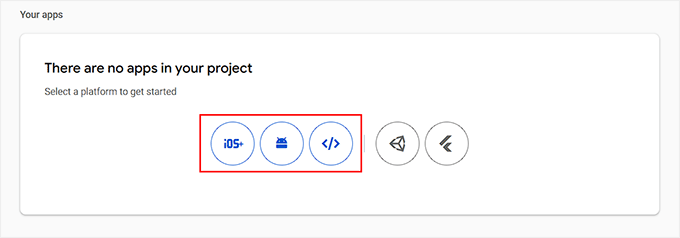
Clique no ícone do Android ou iOS para registrar cada plataforma. Você registrará quatro aplicativos no total.
Repita o processo para iOS. Assim, você inserirá seu ID do pacote, apelido do aplicativo e ID da App Store. Além disso, crie versões de teste de ambos os aplicativos adicionando .test aos seus IDs. Você acabará com quatro arquivos de configuração no total.
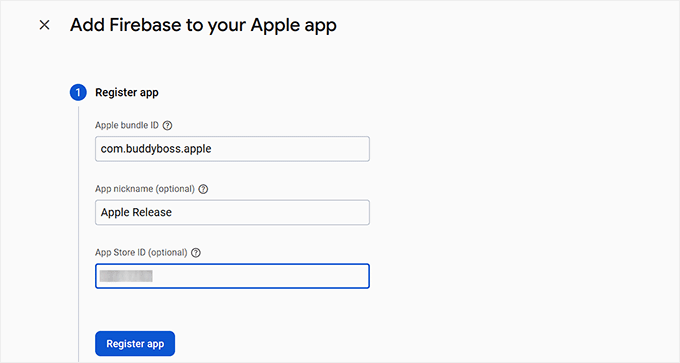
Registre seu aplicativo iOS usando o mesmo Bundle ID das suas configurações do BuddyBoss iOS.
Mantenha os quatro arquivos de configuração juntos em uma pasta. Você fará o upload de todos eles para o BuddyBoss em seguida.
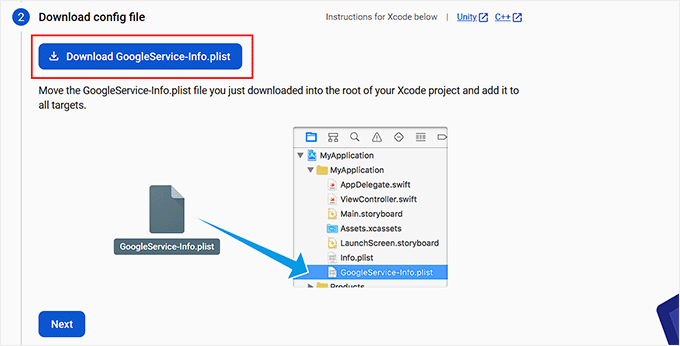
Baixe o arquivo de configuração para cada aplicativo. Você terá quatro arquivos quando terminar. Dois em produção, dois de teste.
Faça o upload da Chave APN e dos Arquivos de Configuração
No Firebase, retorne à guia Cloud Messaging e faça o upload da sua chave de autenticação APN do iOS.
Em seguida, volte ao WordPress e faça o upload dos quatro arquivos de configuração do iOS e Android nos campos correspondentes no BuddyBoss. Quando terminar, clique em Salvar Alterações.
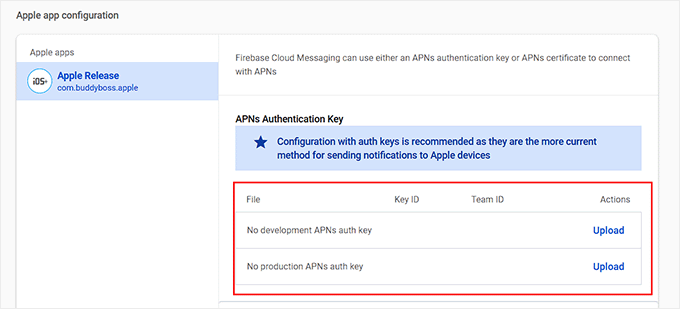
Faça o upload da sua chave de autenticação APN do iOS na guia Cloud Messaging no Firebase.
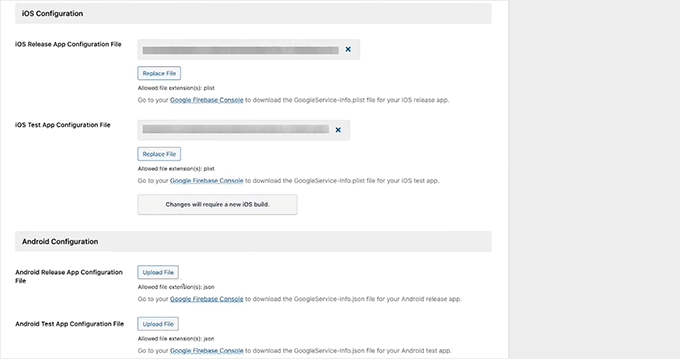
Faça o upload de todos os arquivos de configuração do Firebase para iOS e Android no BuddyBoss e salve. Lembre-se, nenhum campo deve estar vazio.
⚠️ Verificação Rápida: Nenhuma mensagem de erro na guia Firebase. Todos os campos de upload de arquivos devem mostrar arquivos sem avisos vermelhos.
Etapa 5: Personalizar Configurações e Notificações do Aplicativo
~15 minutos | Registro, privacidade e gatilhos de notificação push configurados
As configurações aqui controlam como os usuários interagem com seu aplicativo. Por exemplo, quem pode se registrar, quais opções de feedback aparecem e quais ações enviam notificações push.
Existem mais opções do que parecem à primeira vista, então reserve alguns minutos para ler cada guia.
Quando estiver pronto, navegue até BuddyBoss App » Configurações.
Marque a caixa Habilitar Registro, selecione a página de registro no menu suspenso e marque a caixa para um email de confirmação.
Isso garante que novos membros recebam uma mensagem de boas-vindas após se inscreverem pelo aplicativo.
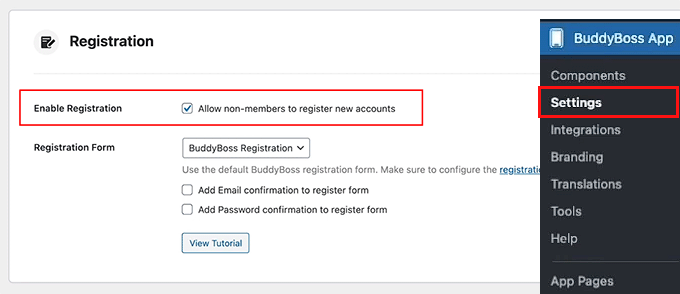
Habilite o Registro para que os usuários possam criar contas diretamente pelo aplicativo móvel.
Role para baixo e marque a opção Privacidade para restringir o acesso ao aplicativo apenas a membros logados. Isso é essencial para assinaturas pagas ou grupos privados.
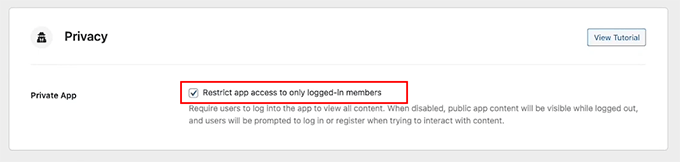
Habilitar a privacidade torna seu aplicativo exclusivo para membros. Importante para conteúdo restrito ou comunidades pagas.
Em seguida, mude para a guia Feedback.
Aqui, marque Envie-nos Feedback, insira seu endereço de e-mail de suporte e habilite Relatar um Bug e Avalie Este Aplicativo. Isso dá aos seus membros um canal direto sem a necessidade de um helpdesk separado.
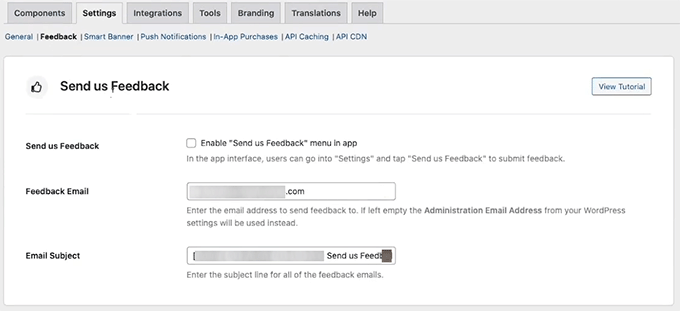
Habilite todas as três opções de feedback. As avaliações na loja de aplicativos melhoram a descoberta ao longo do tempo.
Agora mude para a guia Smart Banner e habilite o Smart Banner para iOS e Android.
Este banner aparece quando alguém visita seu site em um navegador móvel, incentivando-o a baixar o aplicativo em vez disso.
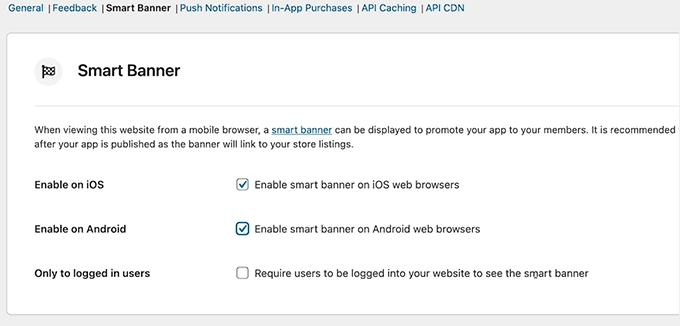
O Smart Banner aparece em navegadores móveis para incentivar os visitantes existentes a mudar para o aplicativo nativo.
Finalmente, abra a guia Notificações Push. Selecione os gatilhos que você deseja habilitar. Sugiro que você habilite menções, notificações de convite e respostas de atividade como bons pontos de partida.
Clique em Salvar Alterações quando terminar.
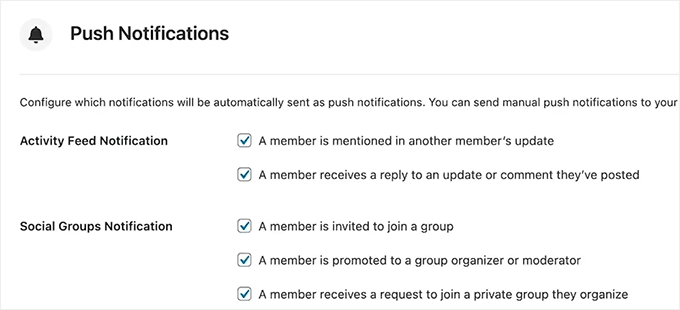
Habilite os gatilhos de notificação que correspondem à sua comunidade. Menções e respostas impulsionam o maior reengajamento.
⚠️ Verificação Rápida: Todas as abas de configurações mostram uma confirmação de salvamento. O Smart Banner ativa imediatamente para navegadores móveis assim que habilitado.
Etapa 6: Crie a Identidade Visual do Seu App
~20 minutos | Seu app tem a aparência e o toque da sua marca
Esta é a etapa em que o app começa a parecer seu. O truque que aprendi é preparar todos os seus arquivos de logo nas dimensões corretas antes de abrir o BuddyBoss.
Isso economiza muitas idas e vindas entre o painel e sua ferramenta de design.
Quando estiver pronto, vá para BuddyBoss App » Identidade Visual.
Aqui, carregue o logo da tela inicial, o logo da tela de login e a imagem da tela de inicialização. O BuddyBoss mostra as dimensões recomendadas para cada um.
Portanto, siga-as exatamente, pois imagens com dimensões incorretas são cortadas de forma imprevisível em diferentes dispositivos.
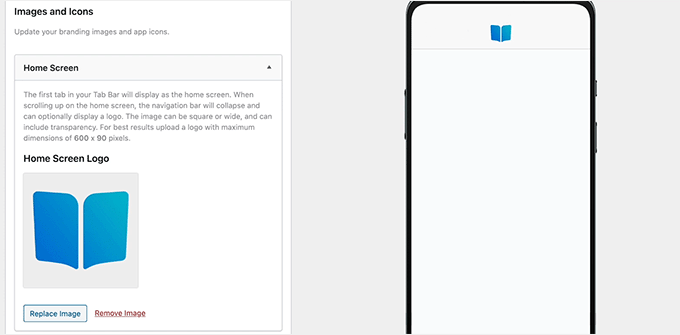
Carregue o logo da sua tela inicial. Ele aparece ao lado do nome do seu app nas telas iniciais do iOS e Android.
A tela de login é a primeira coisa que novos membros veem ao abrir o app. Certifique-se de que sua identidade visual esteja clara e alinhada com a marca aqui antes de prosseguir.
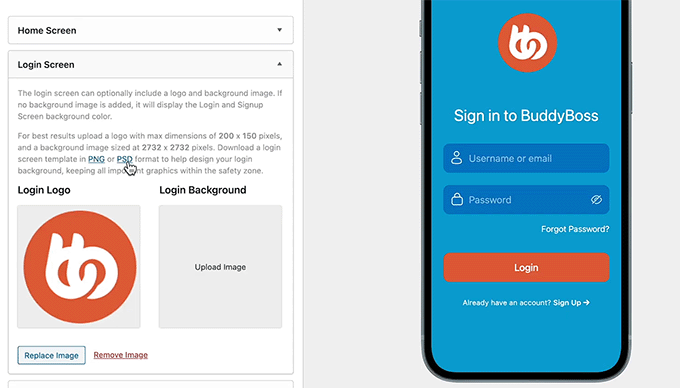
A tela de login causa a primeira impressão. Carregue um logo de alta qualidade e uma imagem de fundo limpa.
Em seguida, mude para a aba Cores e defina as cores da sua marca para fundo, botões, elementos de destaque, barra de navegação e texto. Estas se aplicam globalmente, o que significa que cada tela no app as herda.
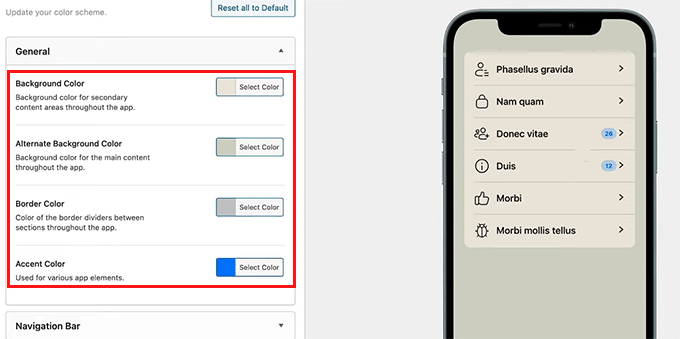
Defina suas cores globais de marca aqui. Elas se aplicam a todas as telas do app automaticamente.
Em seguida, clique na aba Tipografia. Selecione suas fontes preferidas para texto do corpo, títulos, a barra superior e menus. Ajuste os tamanhos das fontes para corresponder ao estilo da sua marca.
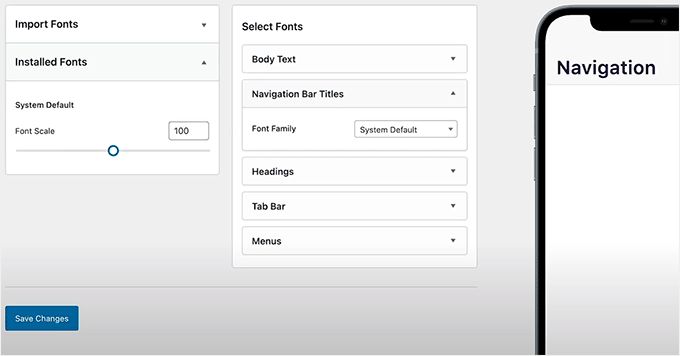
Escolha fontes e tamanhos para cada tipo de conteúdo. Combine a tipografia do seu site para consistência.
Quando terminar, selecione Salvar Alterações.
Em seguida, navegue até a página Barra Superior e adicione suas páginas mais importantes, como Início, Perfil e Conta, que funcionam bem para a maioria das comunidades.
No menu suspenso, mude para Estrutura da Tela Mais e adicione suas páginas secundárias: Blog, Notificações, Atividade e Fóruns.
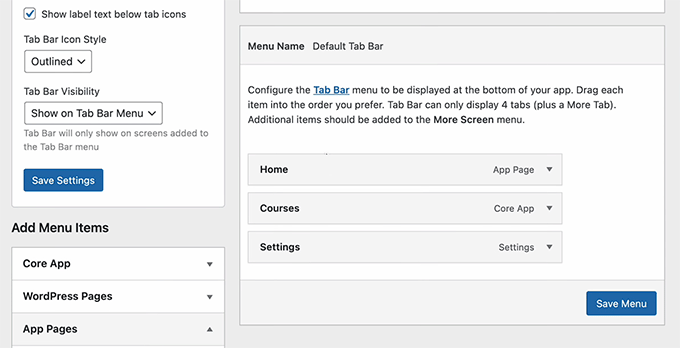
A Barra Superior contém sua navegação principal. Mantenha-a com 3 a 4 itens para clareza.
⚠️ Verificação Rápida: Visualize sua identidade visual no painel do BuddyBoss. A pré-visualização é atualizada conforme você salva. Use-a para identificar qualquer coisa que pareça errada antes de enviar para uma compilação de teste.
Como Testar Seu Aplicativo
Antes de enviar para a App Store ou Google Play, teste em um dispositivo real. O BuddyBoss gera compilações de teste que você pode instalar via QR code sem a necessidade de um serviço de teste de terceiros.
Para fazer isso, navegue até BuddyBoss App » Configurar e procure a opção de compilação de teste para sua plataforma.
Escaneie o QR code com seu dispositivo iOS registrado ou instale o APK de teste em um dispositivo Android.
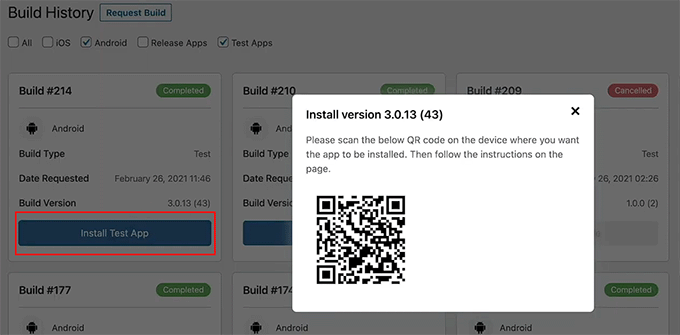
Após a instalação, realize estas verificações:
Faça login com uma conta de teste e confirme se o registro e o login funcionam como esperado.
- Navegue entre as páginas usando sua Barra Superior e os menus da Tela Mais. Certifique-se de que cada página carrega corretamente.
- Dispare uma notificação push enviando uma menção ou resposta de teste para si mesmo e confirme se ela chega.
- Por fim, verifique se sua identidade visual, cores, fontes e logotipos aparecem corretamente no dispositivo real, não apenas na visualização do painel.
Se sua página de login estiver incorreta, revise as configurações da página de registro em BuddyBoss App » Configurações.
Se as notificações push não chegarem, volte à sua configuração do Firebase e confirme se a Chave do Servidor foi salva no BuddyBoss sem caracteres extras.
Problemas Comuns e Correções Rápidas
Problema: botão “Conectar Conta” não funciona na aba iOS
- O que está acontecendo: O ID do emissor, o ID da chave ou o arquivo de chave de API .p8 não correspondem. A Apple gera esses como um conjunto. Eles só funcionam juntos da mesma sessão de geração de chave.
- Correção rápida: Exclua a chave de API no App Store Connect, gere uma nova e baixe o novo arquivo .p8. Copie o ID da chave e o ID do emissor da mesma tela em uma única sessão. Não os copie de linhas diferentes.
Minha experiência: Na minha primeira tentativa, peguei o ID do emissor de uma linha de chave diferente por engano. Sempre confirme se os três valores vêm da mesma entrada.
Problema: seu ID do pacote já está em uso
- O que está acontecendo: Outra pessoa, ou uma tentativa anterior, já registrou esse identificador na Apple.
- Correção rápida: Adicione uma tag de versão curta para torná-lo único. Por exemplo,
com.minhacompany.meuappse tornacom.minhacompany.meuappv2. Verifique a disponibilidade no Portal do Desenvolvedor Apple antes de registrar.
Minha experiência: Abreviações comuns de nomes de empresas são registradas rapidamente. Verifique a disponibilidade com antecedência. Renomear um ID de pacote no meio da configuração causa mudanças em cascata em várias etapas.
Problema: Chave do Servidor do Firebase é rejeitada no BuddyBoss
- O que está acontecendo: Você provavelmente copiou a chave errada. O Firebase exibe chaves de aparência semelhante em vários locais.
- Correção rápida: Volte ao Console do Firebase, clique no ícone de engrenagem e mude especificamente para a aba Cloud Messaging. A Chave do Servidor que você precisa está lá, não na aba Geral das Configurações do Projeto.
Minha experiência: Copiei a chave errada na primeira vez. A aba Cloud Messaging é fácil de pular se você estiver com pressa.
Problema: Apple rejeitou seu aplicativo após o envio
- O que está acontecendo: A maioria das rejeições pela primeira vez são problemas de metadados. Isso inclui capturas de tela ausentes, uma política de privacidade incompleta ou uma descrição vaga do aplicativo.
- Correção rápida: Leia o e-mail de rejeição cuidadosamente. A Apple fornece motivos específicos de rejeição com referências às diretrizes. Atualize os metadados do seu App Store Connect (capturas de tela, descrição, URL da política de privacidade) e reenvie. Reenvios geralmente processam mais rápido do que envios iniciais.
Minha experiência: A Apple espera capturas de tela em dimensões muito específicas. Prepare-as antes de enviar, não depois.
É isso. Agora você pode transformar seu site WordPress em um aplicativo móvel. Tanto em dispositivos iOS quanto Android. Se algo não estiver claro, confira as perguntas frequentes abaixo.
FAQs: Como Transformar Seu Site em um Aplicativo Móvel
Preciso saber programar para criar um aplicativo móvel WordPress com o BuddyBoss?
Não. O BuddyBoss App cuida de toda a criação técnica do aplicativo em segundo plano. Você configura as definições através de um painel WordPress, carrega arquivos da Apple, Google e Firebase, e o BuddyBoss faz o resto. Sem codificação, sem Xcode, sem Android Studio.
Posso publicar meu aplicativo sem uma Conta de Desenvolvedor Apple?
Não. A Apple exige uma Conta de Desenvolvedor ativa ($99/ano) para publicar qualquer aplicativo na App Store. Não há como contornar isso. Se você deseja apenas um aplicativo Android, pode pular toda a configuração do iOS e precisar apenas de uma Conta de Desenvolvedor Google Play ($25 uma vez).
Quanto tempo leva a revisão da Apple App Store?
A Apple geralmente revisa novos aplicativos em 24–72 horas. Aplicativos com compras no aplicativo ou funcionalidades complexas às vezes levam mais tempo. Acompanhe seu status no App Store Connect. Se rejeitado, você pode corrigir os problemas e reenviar. Reenvios geralmente são mais rápidos que as revisões iniciais.
O BuddyBoss App funciona com qualquer site WordPress ou apenas com sites da BuddyBoss Platform?
O BuddyBoss App requer a BuddyBoss Platform. Não é um construtor de aplicativos independente para qualquer site WordPress. Ele foi projetado especificamente para converter comunidades e plataformas de aprendizagem online com o BuddyBoss em aplicativos nativos. Se você estiver usando uma configuração diferente, considere soluções PWA.
O que acontece com meu aplicativo se eu cancelar minha assinatura do BuddyBoss?
O aplicativo permanece nas lojas de aplicativos, mas para de funcionar. Seus membros verão um erro ao tentar usá-lo. O aplicativo não poderá mais se conectar ao seu site WordPress. Considere os $79/mês em seu orçamento contínuo como um compromisso, não apenas um custo inicial.
Posso atualizar o aplicativo depois que ele for publicado?
Sim. Mudanças do dia a dia, como nova identidade visual, navegação atualizada e novas configurações, são enviadas para o aplicativo automaticamente, sem uma nova submissão à App Store. Mudanças de recursos importantes ou novas telas podem exigir uma nova compilação, mas atualizações de conteúdo e configuração de rotina acontecem instantaneamente.
Considerações Finais
Se o seu site WordPress atende a uma comunidade ou hospeda cursos, um aplicativo móvel nativo muda o cenário do engajamento.
Membros que têm seu aplicativo instalado são significativamente mais ativos do que aqueles que acessam através de um navegador. O ícone na tela inicial deles mantém você visível.
O BuddyBoss App torna o processo possível sem nenhuma habilidade de desenvolvimento. A configuração do iOS é a parte mais desafiadora, mas é um processo único.
Depois de concluído, atualizações e mudanças acontecem sem reenviar para as lojas.
Acesse o BuddyBoss para revisar suas opções de plano. E quando seu aplicativo estiver no ar, explore os recursos de comunidade do BuddyBoss.
Confira as notificações push e a navegação nativa, que são apenas o ponto de partida para o que uma comunidade completa com o BuddyBoss pode fazer.
Central de Recursos: Aplicativos Móveis, Assinaturas e Sites de Comunidade
Esses recursos ajudam você a expandir o restante do seu site WordPress com o BuddyBoss, juntamente com seu novo aplicativo móvel.
- Como Criar um Site de Assinatura WordPress Passo a Passo – O guia completo para construir a estrutura de assinatura sobre a qual seu aplicativo BuddyBoss se baseia
- Melhores Plugins de Associação WordPress Comparados – Os melhores plugins de associação comparados se você está avaliando alternativas para a configuração da sua comunidade
- Melhores Plugins LMS WordPress Comparados – As principais plataformas de cursos comparadas para comunidades de aprendizado online
- Como Criar um Curso Online com WordPress – Guia passo a passo para construir seu primeiro curso WordPress do zero
- Como Criar um Site de Associação de Vídeos no WordPress – Adicione conteúdo de vídeo e acesso restrito à sua comunidade BuddyBoss
- Melhores Temas WordPress para Aplicativos Móveis e Software – Opções de temas otimizadas para sites que também possuem um aplicativo móvel complementar

Comentários Deixe uma resposta