
Há alguns meses, uma leitora me enviou um e-mail sobre seu blog de receitas. Ela tinha mais de 400 receitas, mas sua barra de pesquisa continuava enviando os visitantes para threads de comentários aleatórios em vez das receitas que ela havia escrito.
Eu mesmo testei. Digitei um ingrediente básico e as melhores receitas dela foram enterradas sob posts antigos que mal o mencionavam.
O problema não era o conteúdo dela. A pesquisa padrão do WordPress só corresponde a palavras exatas. Ela não tem ideia de quais páginas realmente importam para um visitante.
Assim que encontrei um plugin criado para melhorar a relevância da pesquisa, a barra de pesquisa dela começou a exibir as receitas certas primeiro, todas as vezes.
Neste guia, mostrarei como tornar a pesquisa do seu WordPress mais inteligente e relevante, passo a passo.
Principais Pontos
- A pesquisa padrão do WordPress é o problema, não o seu conteúdo. Ela só corresponde a palavras literais, portanto, não consegue distinguir suas melhores páginas das menos relevantes.
- Corrija a relevância primeiro com SearchWP. Você controla quais campos são mais importantes, e o algoritmo aprende com o que os visitantes realmente clicam.
- Impede que o Google indexe suas páginas de pesquisa interna com All in One SEO. As páginas de resultados de pesquisa são conteúdo fino que não deveriam estar no índice do Google.
- Veja exatamente o que os visitantes pesquisam com MonsterInsights. Você encontrará lacunas de conteúdo que não sabia que existiam.
- Oculte conteúdo que não deveria aparecer na pesquisa com WPCode. Um pequeno snippet mantém arquivos de mídia fora dos seus resultados.
- Permita que os visitantes filtrem os resultados por si mesmos com WPFilters. Útil quando você tem conteúdo suficiente para que a filtragem por categoria, preço ou data realmente ajude.
O que vamos realizar neste tutorial
Ao final deste guia, a barra de pesquisa do seu WordPress retornará seu conteúdo mais útil primeiro, em vez de qualquer coisa que contenha uma palavra correspondente. Você também saberá o que as pessoas estão realmente pesquisando e terá controle sobre o que aparece ou não nos resultados.

O que você vai precisar antes de começarmos
Nível de habilidade: Iniciante/Intermediário
Tempo para concluir: ~45 minutos no total (cada método abaixo também pode ser feito isoladamente)
Aqui está o que você vai precisar:
- Um site WordPress auto-hospedado com acesso de administrador (estes plugins não funcionarão em um plano gratuito do WordPress.com)
- Uma licença SearchWP, para o Método 1
- All in One SEO instalado e ativo, para o Método 2
- MonsterInsights conectado a uma propriedade do Google Analytics 4, para o Método 3
- WPCode (a versão gratuita funciona bem), para o Método 4
- Uma licença WPFilters, para o Método 5
Você não precisa de todos os cinco para obter valor aqui. Escolha os métodos que correspondem aos seus objetivos e pule o restante por enquanto.
Para ajudar na navegação, use o índice abaixo.
- Comparação Rápida: Todos os Cinco Métodos
- Método 1: Melhore a Relevância da Pesquisa Usando SearchWP
- Método 2: Impede que o Google Indexe Suas Páginas de Pesquisa Usando All in One SEO
- Método 3: Rastreie o Que os Visitantes Pesquisam Usando MonsterInsights
- Método 4: Oculte Conteúdo Específico dos Resultados de Pesquisa Usando WPCode
- Método 5: Permita Que os Visitantes Filtrem os Resultados de Pesquisa Por Si Mesmos Usando WPFilters
- Qual destes você realmente precisa?
- Como Testar Seu Trabalho
- Problemas Comuns e Correções Rápidas
- FAQs: Pesquisa WordPress
- Considerações Finais
- Central de Recursos: Pesquisa WordPress
Comparação Rápida: Todos os Cinco Métodos
| Objetivo | Melhor Ferramenta | Tempo Necessário |
| Corrigir resultados de pesquisa irrelevantes | SearchWP | ~15 minutos |
| Impedir que o Google indexe páginas de pesquisa | All in One SEO | ~5 minutos |
| Veja o que os visitantes pesquisam | MonsterInsights | ~10 minutos |
| Ocultar certo conteúdo da pesquisa | WPCode | ~10 minutos |
| Deixe os visitantes filtrarem os resultados | WPFilters | ~15 minutos |
Método 1: Melhorar a Relevância da Pesquisa Usando SearchWP
Este é o método que corrige o problema real: o WordPress decidindo que seus resultados de pesquisa não são importantes com base na relevância. Eu sempre começo por aqui, porque todos os outros métodos neste guia dependem de seus resultados de pesquisa serem úteis em primeiro lugar.
Instale o SearchWP e Execute o Assistente de Configuração
Primeiro, você precisa comprar o SearchWP e baixar o arquivo ZIP do plugin da sua conta. Assim que o tiver, vá para Plugins » Adicionar Novo Plugin » Instalar Plugin no seu painel do WordPress, selecione o arquivo e clique em Instalar Agora.
Depois disso, clique em Ativar. O SearchWP inicia automaticamente um assistente de configuração.
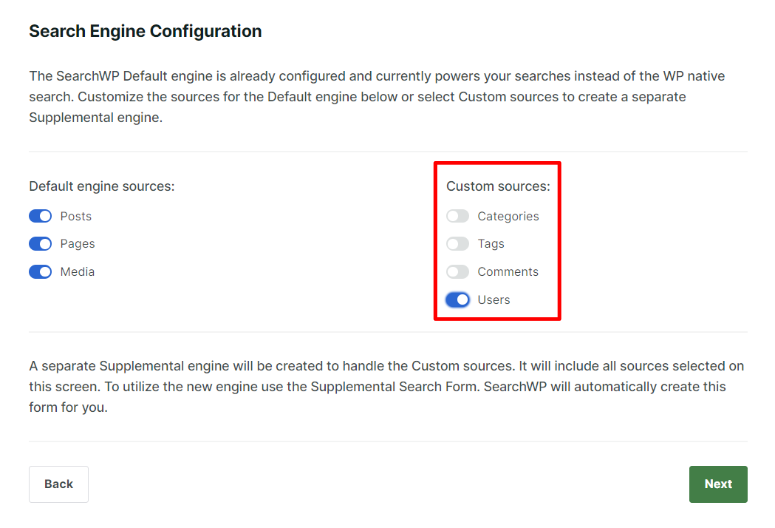
Ele pedirá para você configurar seu mecanismo de pesquisa escolhendo quais tipos de conteúdo incluir e, em seguida, adicionar quaisquer fontes personalizadas, como usuários ou taxonomias. Você pode colar sua chave de licença aqui, ou pular e adicioná-la mais tarde em SearchWP » Configurações.
Escolha o Que o SearchWP Deve Pesquisar (Fontes e Atributos)
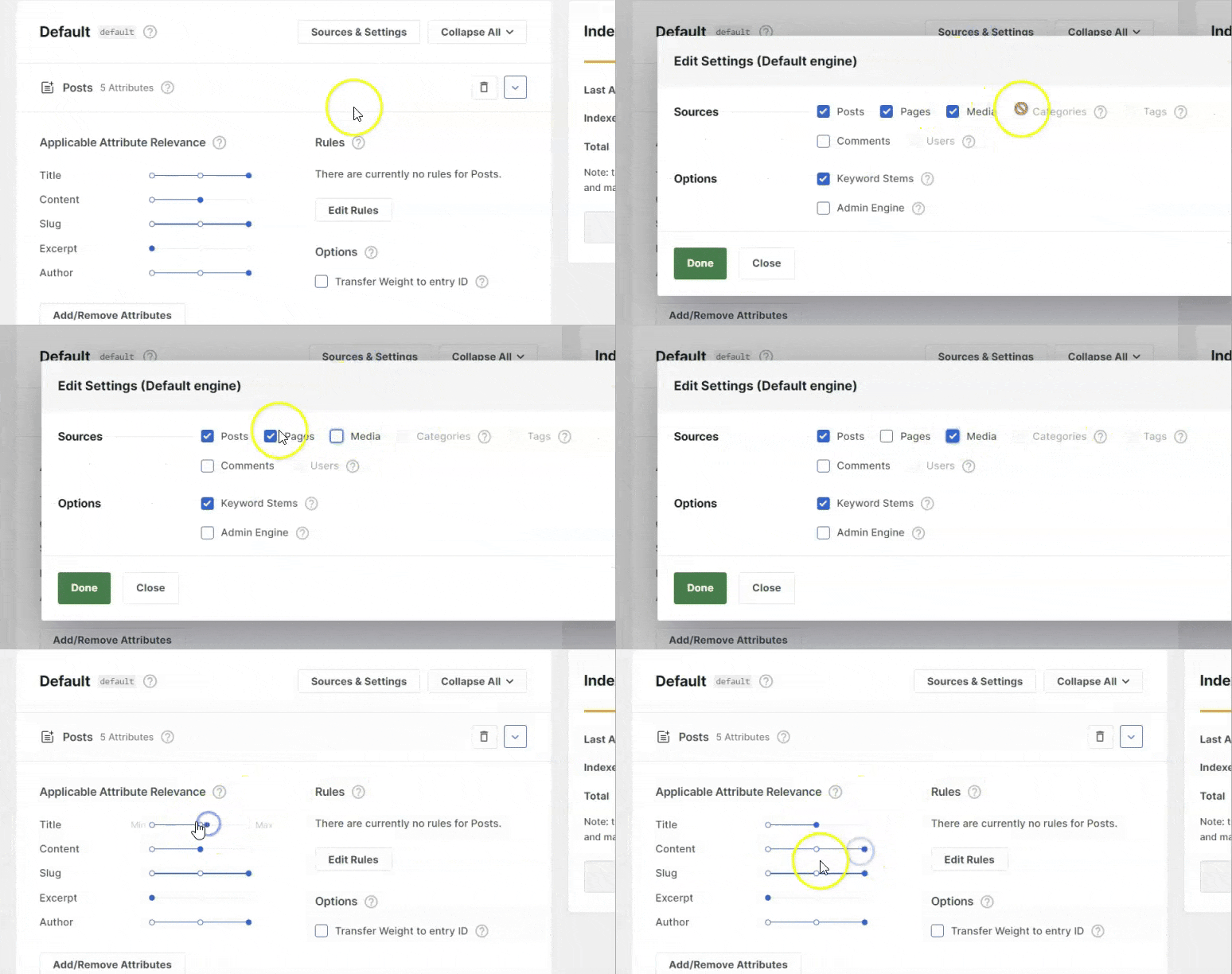
Em seguida, vá para a aba Engines. É aqui que você diz ao SearchWP o que pesquisar e o que é mais importante.
Fontes são os tipos de conteúdo incluídos na pesquisa, como posts, páginas ou um tipo de post personalizado, como receitas. Atributos são os campos específicos dentro de cada fonte, como o título, o conteúdo ou um campo personalizado.
Clique em Adicionar/Remover Atributos para escolher quais campos incluir. Cada atributo tem um controle deslizante de peso ao lado dele. Arraste-o para a direita para que esse campo conte mais em seus resultados.
Não se preocupe se parecerem muitas configurações de uma vez. Um bom ponto de partida é dar o maior peso ao título, depois a quaisquer campos personalizados que descrevam a página, e por último ao conteúdo do corpo. Você não precisa reindexar seu site após alterar os pesos, o SearchWP aplica a alteração imediatamente.
Ativar Resultados de Pesquisa de Autoaprendizagem
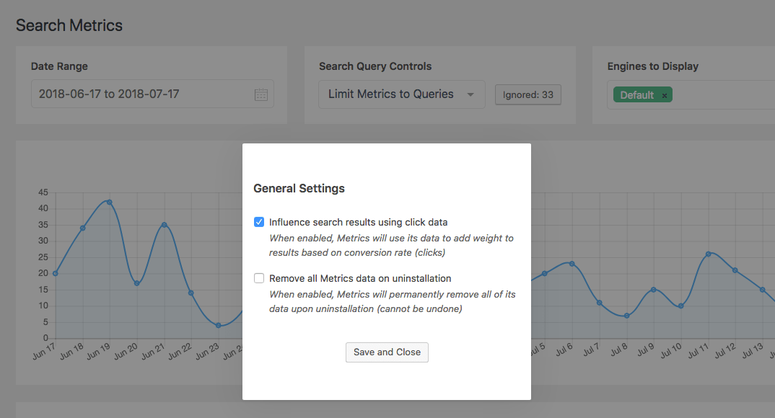
Depois de fazer isso, vá para SearchWP » Configurações » Geral e ative Influenciar Resultados de Pesquisa Usando Dados de Cliques. Esta é a coisa mais próxima que o SearchWP tem de um recurso de "IA", e vale a pena ser preciso sobre o que ele realmente faz.
Ele não entende a linguagem como um chatbot. Ele rastreia quais resultados os visitantes clicam para um determinado termo de pesquisa e gradualmente classifica esses resultados mais alto ao longo do tempo. Na minha experiência, isso é mais importante em sites com tráfego de pesquisa constante, pois o algoritmo precisa de cliques reais para aprender.
✅ Dica: Enquanto estiver nas Configurações, ative a correspondência parcial e "Correspondência Mais Próxima" também. Isso ajuda os visitantes a encontrar a página certa, mesmo com um erro de digitação ou uma palavra ligeiramente diferente.
⚠️ Observação: SearchWP não tem uma versão gratuita. Os planos começam em $99 por ano e vêm com uma garantia de devolução do dinheiro em 14 dias, caso não funcione para o seu site.
Método 2: Impedir que o Google Indexe Suas Páginas de Pesquisa Usando All in One SEO
Cada pesquisa do WordPress cria seu próprio URL, como seudominio.com/?s=palavra-chave. O Google pode rastrear e indexar essas páginas, e elas são quase sempre conteúdo fino e duplicado que não ajuda em nada o seu SEO. Este método as mantém totalmente fora do Google.
Ativar Limpeza de Pesquisa
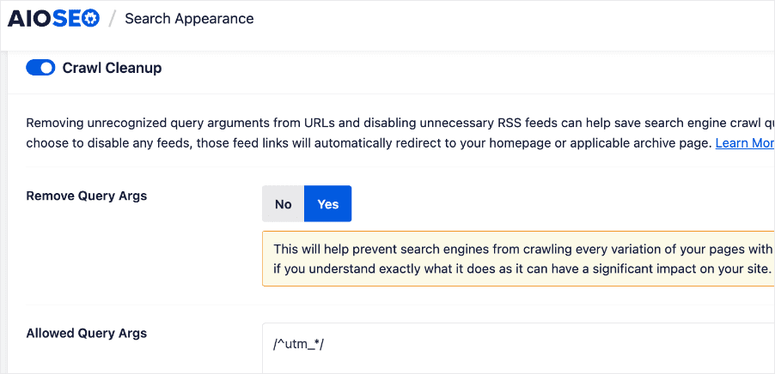
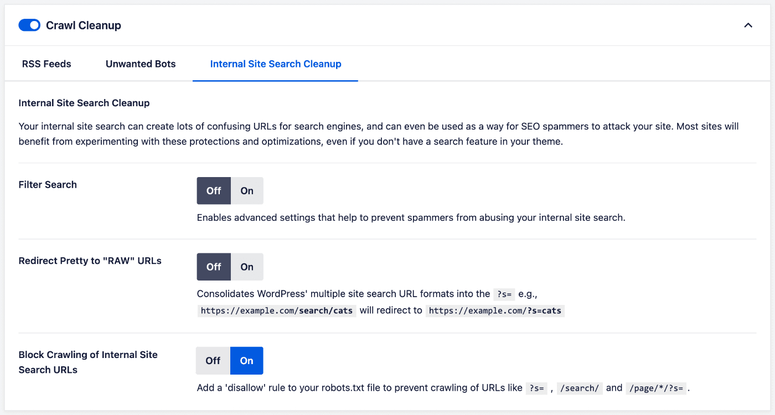
Primeiro, você precisa ir para All in One SEO » Aparência da Pesquisa » Avançado. Role para baixo até ver Limpeza de Pesquisa e ative-a.
Bloquear Páginas de Pesquisa de Motores de Busca
Ativar a Limpeza de Pesquisa revela uma nova aba Limpeza de Pesquisa Interna do Site. Aqui, ative Bloquear Rastreamento de URLs de Pesquisa Interna do Site. Isso adiciona regras ao seu arquivo robots.txt dizendo ao Google para não rastrear suas páginas de resultados de pesquisa.
Enquanto estiver nesta aba, também vale a pena ativar Redirecionar URLs "Pretty" para "RAW". Isso mantém todas as versões do seu URL de pesquisa consistentes, para que você não crie acidentalmente várias páginas diferentes para a mesma pesquisa.
✅ Dica: A Limpeza de Pesquisa está disponível na versão gratuita do All in One SEO, então você não precisa de um plano pago para este método.
Método 3: Rastrear o Que os Visitantes Pesquisam Usando MonsterInsights
Corrigir seus resultados de pesquisa é apenas metade do trabalho. Eu também quero saber o que os visitantes estão digitando naquela barra de pesquisa em primeiro lugar, pois geralmente aponta diretamente para o conteúdo que ainda não escrevi.
Esse rastreamento, na verdade, vem de um recurso nativo do Google Analytics 4 chamado Pesquisa no Site. O papel do MonsterInsights aqui é garantir que esse recurso permaneça ativado, pois normalmente ele desativa várias opções sobrepostas do GA4 por padrão.
Ativar Rastreamento de Pesquisa no Site no GA4
Para fazer isso, faça login no Google Analytics e clique no ícone de engrenagem Administrador. Em seguida, vá para Fluxos de Dados e selecione o fluxo do seu site.
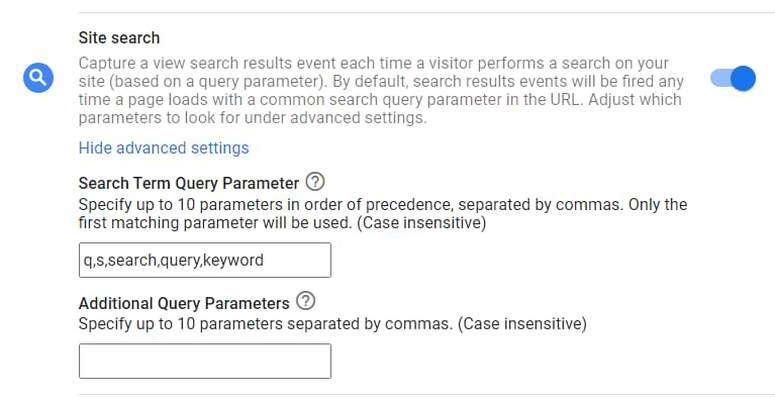
Uma vez lá, clique no ícone de engrenagem Medição Aprimorada e certifique-se de que Pesquisa no site esteja ativado. Clique em Salvar quando terminar.
Veja o Que as Pessoas Estão Pesquisando
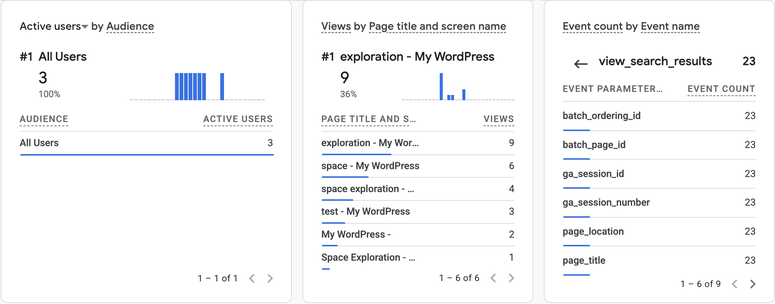
Após alguém pesquisar em seu site, o GA4 o registra como um evento view_search_results. Você pode vê-los em Relatórios » Engajamento » Eventos, e então clicar nesse evento para ver os termos de pesquisa reais que as pessoas usaram.
✅ Dica: Não confunda isso com o complemento Search Console separado do MonsterInsights. Esse mostra o que as pessoas pesquisaram no Google para encontrar seu site. A Pesquisa no Site mostra o que elas pesquisaram quando já estavam nele, o que é um sinal diferente.
Método 4: Ocultar Conteúdo Específico dos Resultados de Pesquisa Usando WPCode
Às vezes, o problema não é a relevância. É que o conteúdo que você nunca quis que fosse pesquisável está aparecendo de qualquer maneira. As páginas de anexos de mídia são o culpado mais comum que encontro. Este método permite que você decida com antecedência o que a pesquisa nunca deve retornar.
⚠️ Observação: Se você estiver usando o SearchWP do Método 1, este trecho não fará nada, pois o SearchWP gerencia seu próprio índice de pesquisa separadamente da consulta padrão do WordPress. Em vez disso, vá para as configurações do seu mecanismo SearchWP e desmarque Mídia como uma Fonte.
Instale o WPCode e Adicione um Novo Trecho
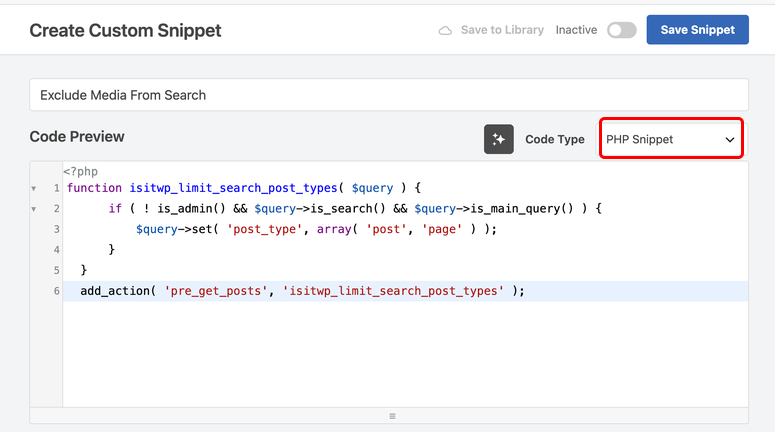
Primeiro, instale e ative o WPCode se ainda não o fez. Em seguida, vá para Trechos de Código » Adicionar Trecho, dê um nome como “Excluir Mídia da Pesquisa” e defina o menu suspenso Tipo de Código para Trecho PHP.
Cole o Código do Filtro de Pesquisa
Em seguida, cole este código no editor de trechos. Ele diz ao WordPress para incluir apenas posts e páginas nos resultados da pesquisa, o que mantém anexos e quaisquer outros tipos de post fora.
function isitwp_limit_search_post_types( $query ) {
    if ( ! is_admin() && $query->is_search() && $query->is_main_query() ) {
        $query->set( 'post_type', array( 'post', 'page' ) );
    }
}
add_action( 'pre_get_posts', 'isitwp_limit_search_post_types' );
Você pode ajustar os tipos de post nesse array para corresponder ao que você realmente deseja que seja pesquisável em seu próprio site, como adicionar um tipo de post personalizado como ‘produto’.
Defina o Trecho para Executar em Todos os Lugares
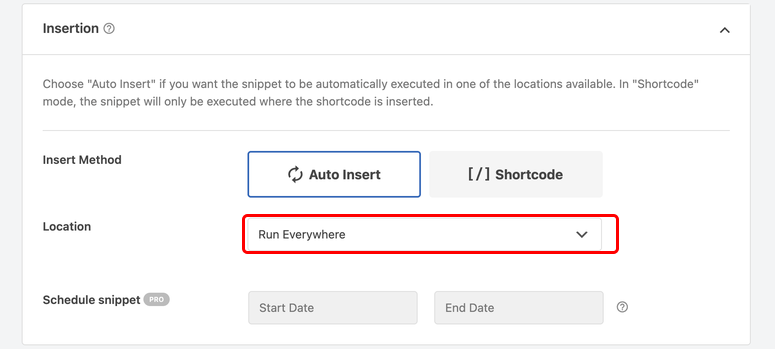
Depois disso, defina o Método de Inserção como Inserção Automática e Localização como Executar em Todos os Lugares. Ative o trecho para Ativo e clique em Salvar Trecho.
⚠️ Observação: Sempre teste código personalizado em um site de staging primeiro. Um pequeno erro de digitação em PHP pode derrubar todo o seu site, e o próprio modo de segurança do WPCode capturará apenas alguns desses erros.
Método 5: Deixe os Visitantes Filtrarem os Resultados da Pesquisa Eles Mesmos Usando WPFilters
Este resolve um problema diferente dos outros. Mesmo com relevância perfeita, os visitantes que navegam em um grande catálogo ou arquivo muitas vezes querem refinar os resultados por conta própria, por categoria, preço ou data. O WPFilters adiciona isso como um recurso de arrastar e soltar, sem necessidade de codificação.
Instale o WPFilters e Execute o Assistente de Configuração
Primeiro, vá para sua conta SearchWP, abra Downloads e baixe o WPFilters junto com sua chave de licença. No WordPress, vá para Plugins » Adicionar Novo Plugin » Carregar Plugin, selecione o arquivo, clique em Instalar Agora e Ativar.
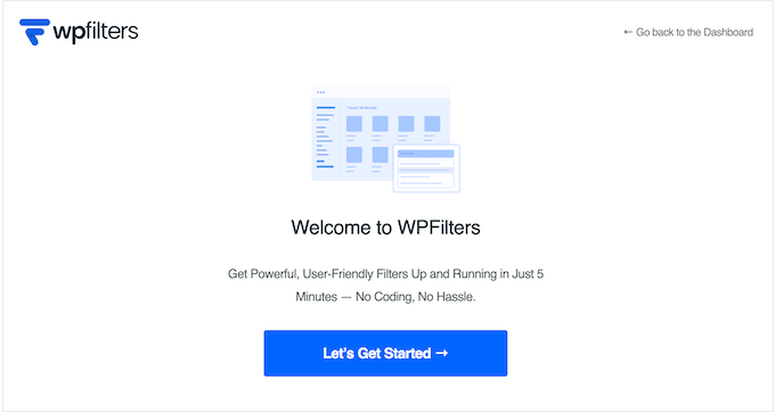
A ativação inicia um assistente de configuração. Clique em Vamos Começar, cole sua chave de licença e escolha quaisquer elementos de filtro pré-configurados que correspondam ao seu conteúdo.
Crie um Elemento de Filtro
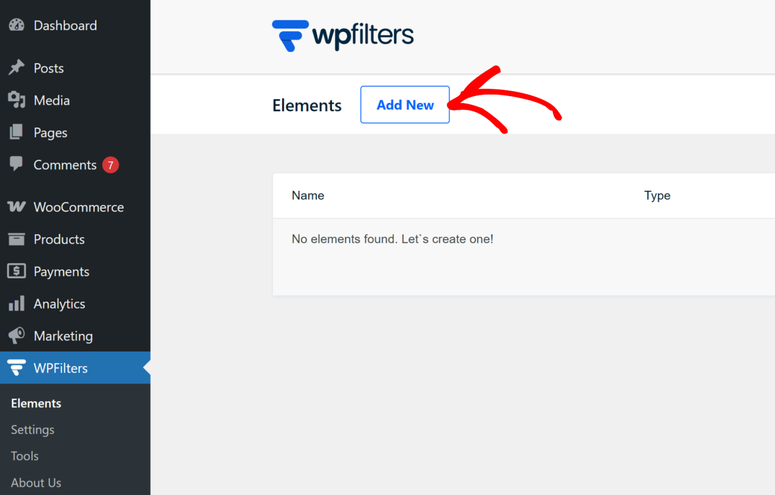
Em seguida, vá para WPFilters » Elementos e clique em Adicionar Novo. Dê um nome ao filtro e escolha um tipo, como caixas de seleção, um menu suspenso ou um controle deslizante.
Em Fonte de Dados, anexe o filtro ao que ele deve filtrar, como uma categoria, um campo personalizado ou um tipo de post. Depois de fazer isso, clique em Salvar.
Adicione o Filtro à Sua Página de Resultados de Pesquisa
Agora você está pronto para colocá-lo. Clique em Incorporar no seu filtro e escolha a opção de bloco Gutenberg. No editor de blocos, insira o bloco WPFilters Element ao lado de um bloco Query Loop no seu template de resultados de pesquisa ou página de arquivo.
Depois de colocado, qualquer seleção que um visitante fizer nesse filtro automaticamente refina os resultados do Query Loop ao lado dele. Nenhuma configuração extra necessária.

⚠️ Observação: O WPFilters também não tem uma versão gratuita. Ele começa em $49 por ano no primeiro ano, e vem com a mesma garantia de devolução de dinheiro de 14 dias do SearchWP.
Qual destes você realmente precisa?
Você não precisa configurar todos os cinco métodos no primeiro dia. Veja como eu decidiria por onde começar:
- “As pessoas reclamam que a pesquisa nunca encontra nada?” Comece com o Método 1 (SearchWP). A relevância é quase sempre a reclamação real.
- “Você se preocupa com SEO ou orçamento de rastreamento?” Adicione o Método 2 (All in One SEO) assim que a relevância for corrigida.
- “Você quer dados sobre o que as pessoas pesquisam?” Adicione o Método 3 (MonsterInsights) a qualquer momento. Ele não depende dos outros.
- “Conteúdo está aparecendo na pesquisa que não deveria estar lá?” Adicione o Método 4 (WPCode) conforme necessário.
- “Os visitantes navegam em um grande catálogo ou arquivo?” Adicione o Método 5 (WPFilters) para refinar os resultados.
Se você tiver tempo apenas para um, comece com o SearchWP. Todos os outros métodos aqui são aditivos, então você pode adicionar os Métodos 2 a 5 mais tarde sem refazer nenhum trabalho anterior.
Como Testar Seu Trabalho
Depois de configurar um ou dois métodos, vale a pena confirmar se tudo realmente funciona antes de seguir em frente.
Faça algumas pesquisas reais usando termos que seus visitantes realmente digitariam e verifique se seu melhor conteúdo agora aparece primeiro. Se você configurou o Método 4, pesquise algo que você excluiu e confirme se ele desapareceu.
Para o Método 2, pesquise no Google por site:seusite.com inurl:?s= alguns dias após ativar a Limpeza de Rastreamento. Esse número deve cair para perto de zero à medida que o Google rastreia seu site novamente.
Para o Método 3, abra o relatório em Tempo Real do GA4 e, em seguida, pesquise algo no seu próprio site em outra aba. Use uma janela anônima ou privada para essa pesquisa de teste, pois o GA4 pode filtrar a atividade de uma sessão de administrador logado. Você deverá ver um evento view_search_results aparecer em um minuto ou dois.
Problemas Comuns e Correções Rápidas
Problema: “Os resultados do SearchWP ainda parecem errados depois que mudei os pesos”
Isso quase sempre significa que o conteúdo que você esperava que tivesse uma classificação mais alta ainda não está incluído como uma Fonte. Verifique novamente se o seu Motor inclui o tipo de postagem correto e confirme se os pesos dos seus atributos foram salvos corretamente. Eu mesmo já cometi esse erro mais de uma vez.
Problema: “O Google ainda está mostrando minhas páginas de pesquisa semanas depois”
As alterações no Robots.txt não removem páginas instantaneamente. O Google precisa rastrear seu site primeiro. Isso pode levar algumas semanas. Se você precisar que desapareça mais rápido, envie uma solicitação de remoção no Google Search Console.
Problema: “O GA4 mostra zero eventos de pesquisa no site”
Verifique se o alternador de Pesquisa do Site em Medição Aprimorada ainda está ativado. O MonsterInsights pode desativar opções sobrepostas do GA4 durante a configuração, portanto, vale a pena verificar isso novamente após qualquer atualização de plugin. Certifique-se também de que está testando em uma janela anônima, pois o GA4 geralmente filtra a atividade do administrador e verifique se o seu tema reescreve os URLs de pesquisa em permalinks limpos, pois a Pesquisa do Site do GA4 só reconhece a versão do parâmetro de consulta.
Problema: “Meu snippet WPCode quebrou a página de pesquisa”
Geralmente é um pequeno erro de digitação em PHP. Vá para Snippets de Código » Todos os Snippets e desative o snippet para desfazer o dano imediatamente. Em seguida, verifique o código cuidadosamente antes de reativá-lo.
Problema: “As caixas de seleção do WPFilters aparecem, mas nada é filtrado”
Isso geralmente significa que o elemento de filtro e o bloco Loop de Consulta na página não estão conectados ao mesmo conteúdo. Confirme se a Fonte de Dados no seu filtro corresponde à taxonomia ou campo usado pelo Loop de Consulta ao lado dele.
FAQs: Pesquisa WordPress
Preciso de todas as cinco ferramentas deste guia?
Não. Comece com o SearchWP para relevância, pois isso resolve a reclamação mais comum. Adicione os outros métodos apenas quando você realmente tiver esse problema específico.
O SearchWP é realmente uma pesquisa com tecnologia de IA?
Não da maneira como um chatbot entende a linguagem. O SearchWP usa um algoritmo de relevância personalizável que também aprende com o que os visitantes clicam ao longo do tempo. É inteligente e autoaperfeiçoável, mas não entende o significado da maneira que a verdadeira pesquisa semântica faz.
Ocultar minhas páginas de pesquisa do Google prejudicará meu SEO?
Não, geralmente ajuda. As páginas de resultados de pesquisa são conteúdo fino e duplicado aos olhos do Google. Mantê-las fora do índice direciona seu orçamento de rastreamento para páginas que podem realmente classificar.
Qual é a diferença entre a Pesquisa do Site do MonsterInsights e seu addon do Search Console?
A Pesquisa do Site mostra o que as pessoas digitaram na barra de pesquisa do seu próprio site. O addon do Search Console mostra o que as pessoas digitaram no Google antes de clicar no seu site. Eles estão rastreando dois momentos diferentes na jornada do visitante.
O SearchWP e o WPFilters funcionam sem o WooCommerce?
Sim. Ambos funcionam com qualquer tipo de conteúdo, incluindo posts regulares, páginas e tipos de post personalizados. O suporte ao WooCommerce é uma opção, não um requisito.
Posso escrever meu próprio snippet WPCode para pesquisar campos personalizados?
Sim, embora exija um filtro diferente do que está neste guia. Se você precisar disso, as configurações de atributos do SearchWP no Método 1 lidam com isso sem nenhum código.
Considerações Finais
Uma barra de pesquisa que realmente funciona muda a forma como os visitantes vivenciam seu site. Em vez de desistir após um resultado ruim, eles encontram o que vieram buscar e permanecem.
Comece com a relevância, pois essa é a correção que a maioria dos visitantes realmente notará. Em seguida, adicione os outros métodos aqui à medida que seu site e seus objetivos crescem. O algoritmo de autoaprendizagem do SearchWP continua melhorando à medida que mais visitantes pesquisam e clicam, então essa correção melhora com o tempo em vez de ficar estática.
Se você ainda está decidindo entre plugins de busca, confira nosso guia sobre os melhores plugins de busca para WordPress para comparar mais opções.
Central de Recursos: Pesquisa WordPress
- Como Criar um Formulário de Busca Personalizado no WordPress
- Como Fazer uma Pesquisa Inteligente de Produtos WooCommerce
- Análise do SearchWP: É o Melhor Plugin de Busca para WordPress?
- 9 Dicas Práticas para Otimizar e Dominar o SEO de Busca por Voz
- Como Estender a Busca para Incluir Metadados de Post Personalizados
- Como Destacar Resultados de Busca no WordPress

Comentários Deixe uma resposta