Eu construo sites WordPress há mais de uma década.
Durante esse tempo, ajudei dezenas de coaches, criadores de conteúdo, educadores e proprietários de pequenas empresas a se conectarem com seus públicos online por meio de vídeo.
Além disso, tive muitas reuniões por vídeo para entrevistas, treinamentos e outros fins pelo Zoom.
Inicialmente, eu enviava manualmente links do Zoom por e-mail, e era um pesadelo. Os clientes perdiam os links, esqueciam os horários das reuniões ou perdiam os prazos de registro completamente.
Além disso, eu gastava incontáveis horas por semana gerenciando quem tinha acesso a qual reunião. Entre a vida pessoal e a administração do IsItWP.com, isso era uma enorme perda de tempo.
Tinha que haver um jeito melhor.
Quero dizer, sempre há uma solução por aí se você procurar o suficiente. Certo? Pesquisar como integrar reuniões e webinars do Zoom no WordPress não foi muito útil.
Mas, nesse momento, descobri plugins de automação WordPress, e uma lâmpada se acendeu na minha cabeça. Tive meu momento de eureka quando percebi que poderia conectar o Zoom ao meu site usando o Uncanny Automator.
Agora, quando alguém preenche um formulário de contato, ele é automaticamente adicionado à reunião certa. Quando um cliente compra um curso, ele é instantaneamente registrado para o webinar de boas-vindas.
É como ter um assistente pessoal que nunca dorme.
Após testar dezenas de plugins e métodos, encontrei a solução perfeita no Uncanny Automator. E hoje, vou mostrar exatamente como conectar o Zoom ao seu site WordPress para agendamento fácil.
Você economizará horas toda semana e proporcionará aos seus visitantes uma experiência profissional e fluida que eles vão adorar.
O que você aprenderá neste guia
Veja exatamente o que abordaremos passo a passo:
- Como instalar e configurar o Uncanny Automator para WordPress
- A maneira correta de configurar sua conta Zoom para integração
- Como conectar reuniões e webinars do Zoom ao seu site WordPress
- Adicionando usuários a reuniões do Zoom automaticamente após o envio de formulários
- Registrando pessoas para webinars quando elas preenchem formulários
- Adicionando clientes a webinars após eles realizarem compras
- Bônus: Usando o Google Meet como uma solução alternativa
Dito isso, vamos começar este tutorial.
Por que integrar reuniões e webinars do Zoom com o WordPress?
Primeiro, economiza uma quantidade enorme de tempo. Antes da automação, eu gastava 2-3 horas toda semana apenas gerenciando registros de reuniões.
Agora, tudo acontece automaticamente.
Quando alguém se inscreve na minha newsletter, recebe um convite para minha sessão mensal de perguntas e respostas. Quando um cliente agenda uma consulta, ele é adicionado instantaneamente à reunião certa.
Além disso, seus visitantes desfrutam de uma experiência mais fluida. Eles não precisam esperar por confirmações manuais por e-mail ou se preocupar em perder links de reuniões.
E tudo acontece diretamente no seu site. Eles preenchem um formulário e pronto – eles estão registrados e prontos para ir!
Além disso, você pode impulsionar suas vendas com essa configuração. Eu adiciono automaticamente pessoas a webinars especiais com base em suas compras.
Alguém comprou meu curso para iniciantes? Eles são convidados para o webinar “Primeiros Passos”. Compradores do curso avançado vão direto para as sessões de especialistas.
A melhor parte? Você pode capturar leads enquanto oferece valor. Cada envio de formulário, compra ou inscrição de membro pode acionar um convite para reunião.
É como transformar cada interação em uma chance de se conectar pessoalmente com seu público.
Na IsItWP, usamos exatamente este sistema para nossas reuniões de equipe, chamadas com clientes e sessões de treinamento. Tem sido um divisor de águas para nos mantermos organizados e proficientes.
Agora, vamos configurar seu sistema para que você também possa experimentar esses benefícios.
O que você precisará antes de começar
Antes de mergulharmos no processo de configuração, vamos garantir que você tenha tudo pronto. Confie em mim, ter essas peças no lugar primeiro economizará dores de cabeça mais tarde.
Conta Zoom Pro + Add-on de Webinars
A questão sobre o Zoom é que a versão gratuita não funcionará para esta integração. Você precisa de uma conta Zoom Pro, que começa em US$ 13,33 por mês.
Além disso, para hospedar webinars (não apenas reuniões), você precisará do add-on de Webinars por um valor adicional de US$ 79 por mês.
Eu sei que parece muito no início. Mas pense desta forma: você está obtendo ferramentas profissionais de reunião mais automação que economiza horas toda semana.
Para a maioria das empresas que conheço, este custo inicial se paga rapidamente.
Acesso de Administrador do WordPress
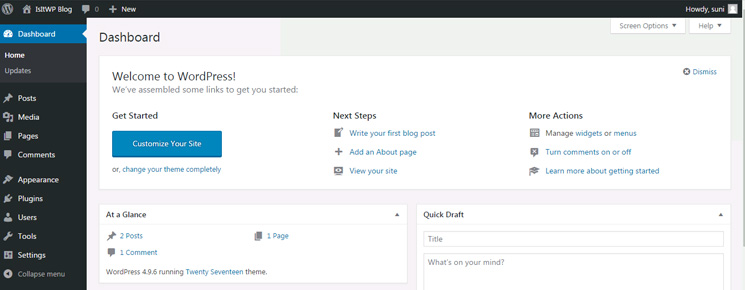
Você precisará de acesso total de administrador ao seu site WordPress. Isso significa que você pode instalar plugins e alterar configurações.
Se você não for o proprietário do site, peça privilégios de administrador antes de começarmos. De qualquer forma, você não estará alterando muitas configurações em si.
A maior parte é clicar e arrastar.
Plugin Uncanny Automator Pro
Este é o plugin mágico de automação WordPress que conecta tudo. Uma versão gratuita está disponível, mas é limitada a cinco receitas e ideal para testar as águas.
É por isso que, para este tutorial, estamos usando a versão Uncanny Automator Pro, que começa em apenas US$ 149 por ano. Ela vem com receitas de automação ilimitadas, o conjunto completo de recursos e ótimo suporte.
Confie em mim, você vai querer mais receitas assim que vir o que este poderoso plugin de automação pode fazer.
Para ver o que quero dizer, confira minha análise atualizada do Uncanny Automator para mais detalhes.
Plugin WPForms

Usaremos o WPForms para criar os formulários de contato que acionam seus convites do Zoom. A versão gratuita funciona bem para formulários básicos.
Mas se você quiser recursos avançados como lógica condicional, precisará do WPForms Pro.
Confira esta análise detalhada do WPForms para ver tudo o que ele pode fazer.
Considerações Adicionais:
- Certifique-se de que seu site WordPress tenha um certificado SSL válido. O Zoom requer conexões seguras para integrações de API.
- A maioria dos provedores de hospedagem inclui certificados SSL gratuitamente hoje em dia, então isso não deve ser um problema.
- Além disso, você vai querer um provedor de hospedagem WordPress confiável. Toda essa automação cria processos em segundo plano. Se sua hospedagem for lenta ou não confiável, sua automação pode falhar.
Agora que cobrimos os requisitos, vamos passar para o processo de integração real.
Como Integrar Reuniões e Webinars do Zoom no WordPress
Chegou a parte divertida – configurar tudo. Vou guiá-lo por cada etapa exatamente como faço para meus clientes.
Além disso, compartilharei alguns truques que aprendi e que tornam este processo tranquilo e sem erros.
Toda a configuração leva cerca de 25 a 30 minutos se você seguir passo a passo. Além disso, uma vez feito, você terá um sistema que funciona automaticamente por meses sem nenhuma manutenção.
Vamos começar instalando e configurando o plugin certo.
Passo 1: Instale e Ative o Plugin Uncanny Automator para WordPress
Primeiro de tudo – precisamos instalar o Uncanny Automator no seu site WordPress.
Uncanny Automator é um dos melhores plugins de automação WordPress que ajuda você a conectar centenas de aplicativos (incluindo o Zoom) ao WordPress.
Pense nele como o Zapier, mas para WordPress.
Para começar, acesse o site oficial do Uncanny Automator e clique no botão Obter Uncanny Automator Agora.
Isso o levará à página de preços, onde você pode escolher um plano que seja perfeito para as necessidades do seu negócio.
Após a compra, instale e ative o Uncanny Automator em seu site WordPress como qualquer outro plugin.
Se precisar de ajuda, talvez você queira ler nosso guia sobre como instalar um plugin do WordPress.
Depois de instalar e ativar o plugin, vá para Automator » Configurações no menu de administração do WordPress para inserir sua chave de licença.
Depois disso, não se esqueça de selecionar o botão Ativar Licença.
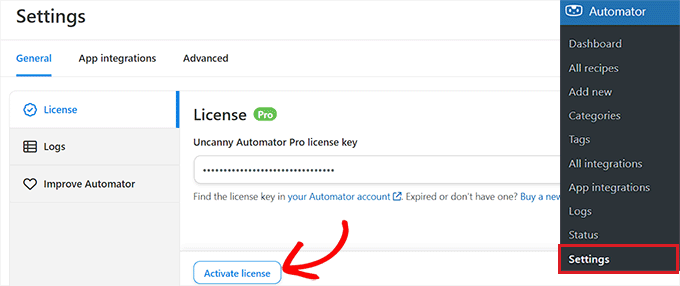
Fazer isso desbloqueia todos os recursos para a integração com o Zoom. Além disso, você terá acesso a centenas de outras integrações de aplicativos que poderá usar mais tarde.
A configuração do plugin está completa. Em seguida, precisamos preparar sua conta Zoom para integração.
Passo 2: Configure Sua Conta Zoom da Maneira Certa
Primeiro, certifique-se de que você está logado em sua conta Zoom Pro. Conforme mencionado, a conta gratuita não suporta integrações para reuniões e webinars.
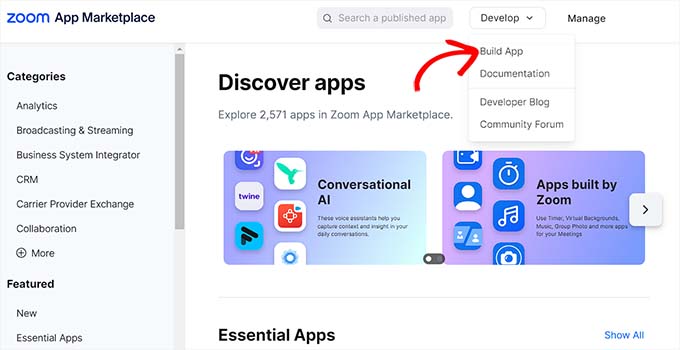
Em seguida, abra uma nova aba no navegador e acesse marketplace.zoom.us. Este é o marketplace de aplicativos do Zoom, onde desenvolvedores e proprietários de sites WordPress como você criam integrações personalizadas.
Procure pelo menu Develop no canto superior direito da página. Selecione-o e, em seguida, escolha Build App no menu suspenso.
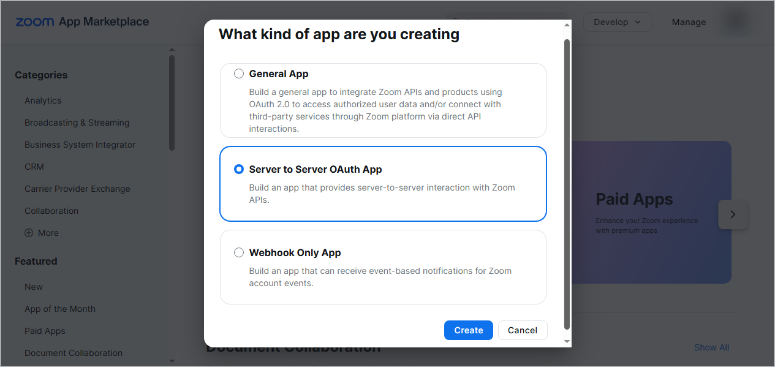
Na próxima página, você verá diferentes tipos de aplicativos. Queremos Server-to-Server OAuth porque é a opção mais segura para automação. Portanto, selecione Create nessa opção.
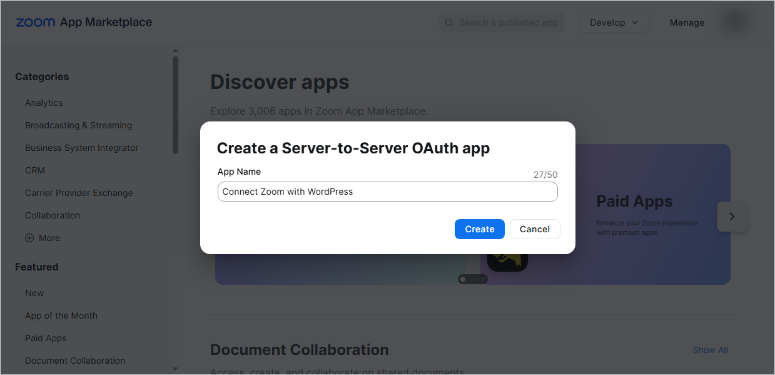
O Zoom pedirá que você nomeie seu aplicativo. Torne-o descritivo para que você se lembre para que ele serve mais tarde. No meu caso, nomeei o aplicativo como “Conectar Zoom com WordPress”. Quando terminar, clique em Create.
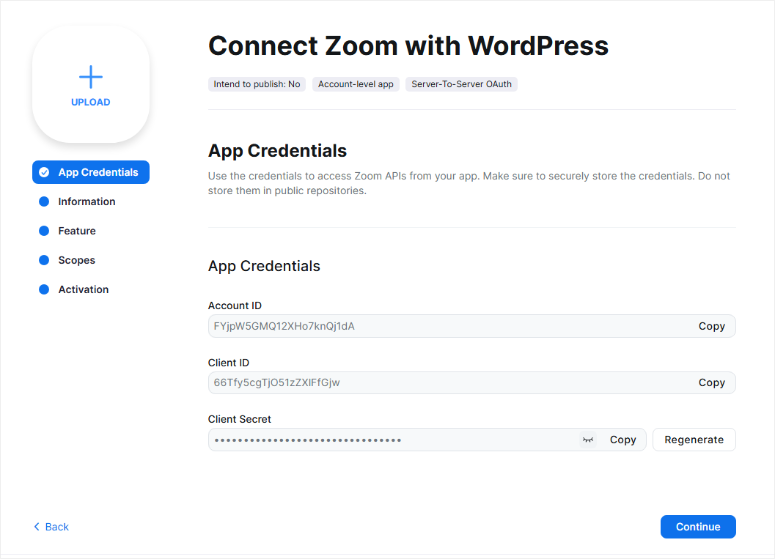
Depois disso, o Zoom o redirecionará para a primeira tela: Credenciais do aplicativo. Aqui, a ferramenta de videoconferência fornece os códigos especiais que o Uncanny Automator precisa para se conectar.
Você verá três informações importantes:
- Account ID (uma longa sequência de letras e números)
- Client ID (novamente, uma longa sequência de letras e números)
- Client Secret (outra longa sequência – mantenha-a privada!)
Copie esses três códigos e cole-os em um arquivo de texto ou aplicativo de anotações. Precisaremos deles mais tarde ao conectar tudo. Além disso, mantenha o Client Secret seguro – é como uma senha para sua conta Zoom.
Assim que tiver isso resolvido, clique no botão ‘Continue’.
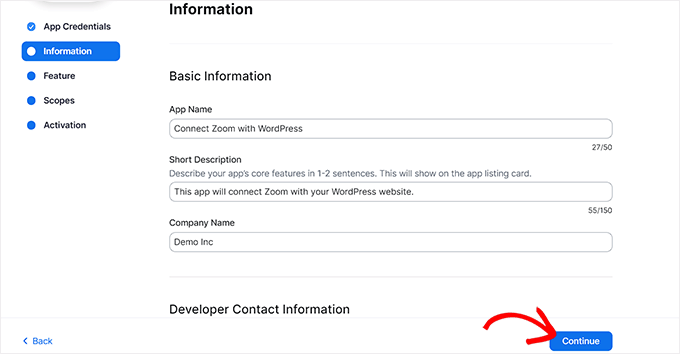
Clicar em “Continue” leva você para a próxima tela importante – App Information. Aqui, preencha os campos obrigatórios:
- Nome do App: Conecte o Zoom com o WordPress (ou o que você escolher)
- Descrição Curta: O aplicativo conecta o Zoom ao site WordPress para reuniões e webinars
- Nome da Empresa: Nome da sua empresa
- Informações de Contato do Desenvolvedor: Seu nome e endereço de e-mail
Após preencher os detalhes, clique em ‘Continuar’.
Na página seguinte, Recursos, não faça nada. Simplesmente, clique no botão “Continuar”.
Antes de sairmos do Zoom, precisamos definir as permissões corretas do aplicativo. Portanto, na tela Escopos que vem a seguir, clique no botão Adicionar Escopos.
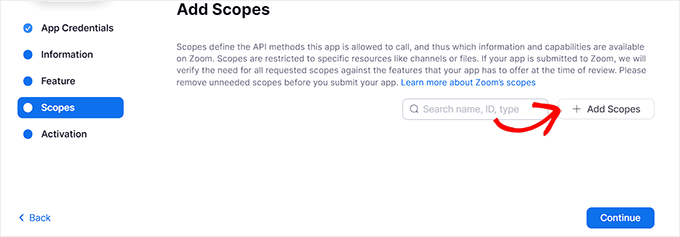
E adicione estas permissões:
- meeting: write (para criar reuniões)
- meeting: read (para obter detalhes da reunião)
- webinar: write (para criar webinars)
- webinar: read (para obter detalhes do webinar)
- user: read (para obter informações do usuário)
Deve ficar parecido com isto:
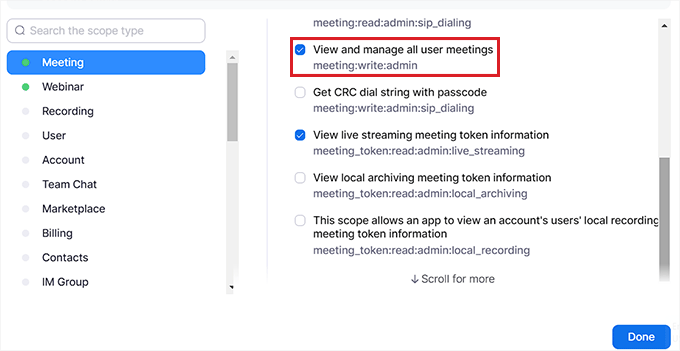
Em seguida, selecione Concluído para salvar suas configurações de escopo. Finalmente, clique no botão Continuar, que o levará a uma tela que mostra que seu aplicativo Zoom está pronto para se conectar ao WordPress.
Depois disso, ative seu novo aplicativo Zoom.
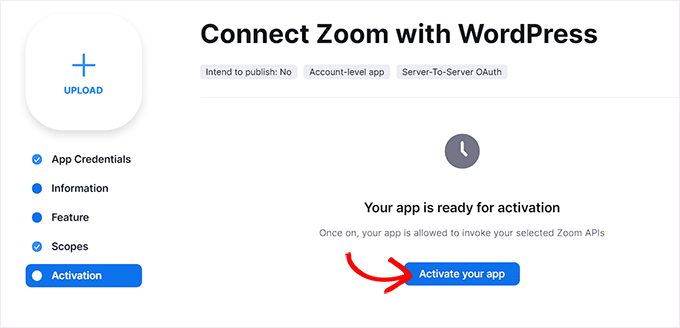
Olhe só! Você acabou de criar um aplicativo Zoom que pode usar para se conectar ao WordPress. Agora, vamos ver como criar uma Reunião ou Webinar Zoom para que possamos conectá-lo ao WordPress.
Etapa 3: Criar uma Nova Reunião Zoom
Agora, vamos criar uma reunião na qual as pessoas possam participar do seu site WordPress.
Faça login na sua conta Zoom e procure o botão “Agendar” no seu painel. Geralmente, ele fica bem no topo da página, onde você não pode perdê-lo.
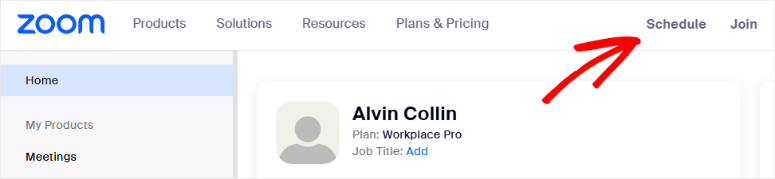
Depois disso, clique em “Agendar” e você verá um formulário com todas as opções da sua reunião. Preencha os detalhes básicos, como o tópico e a descrição da sua reunião. Deixe claro sobre o que é a reunião para que as pessoas saibam o que esperar.
A parte mais importante é a seção “Quando”. Você pode agendá-la para uma data e hora específicas. Ou você pode torná-la uma reunião recorrente que acontece regularmente.
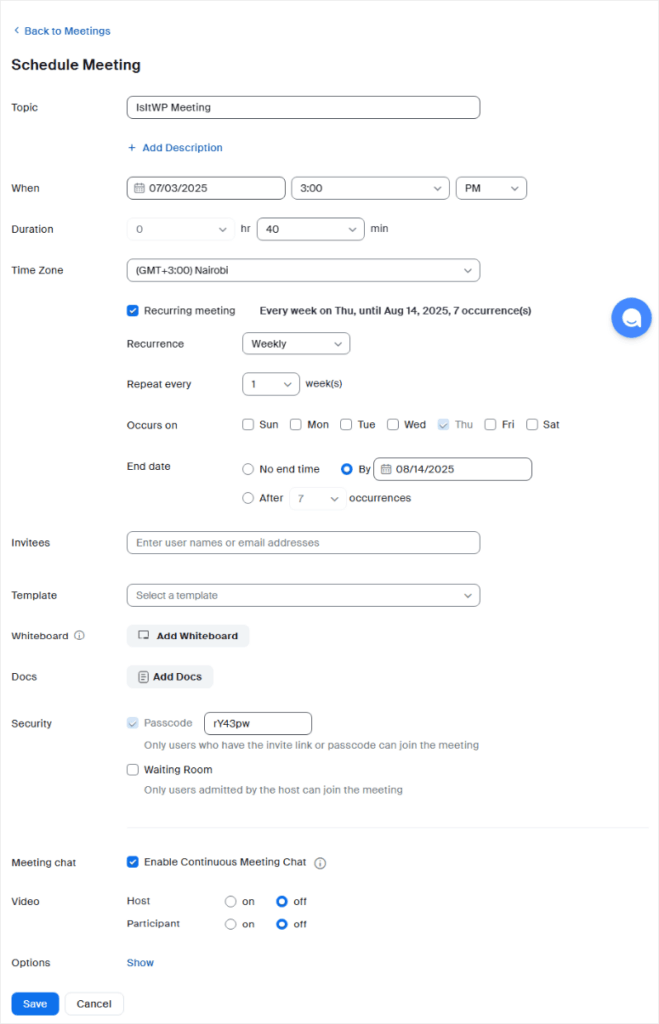
Além disso, se você quiser que a mesma reunião aconteça toda semana ou todo mês, marque a caixa “Reunião recorrente”. Isso é perfeito para coisas como chamadas semanais da equipe ou webinars mensais.
Não se esqueça de clicar em “Salvar” quando terminar. O Zoom criará sua reunião e fornecerá um ID de reunião. Anote este número – você precisará dele mais tarde para a conexão com o WordPress.
É isso.
Agora, como você cria um webinar no Zoom?
Isso é ideal para públicos maiores, onde você está apresentando para várias pessoas ao mesmo tempo.
Você seguirá etapas semelhantes para configurar um webinar. Deixe-me listá-las rapidamente, caso você enfrente alguma dificuldade.
- Vá para a guia Webinars
- No seu painel do Zoom, encontre “Webinars” no menu esquerdo.
- Se estiver faltando, você precisará adicionar o complemento Webinars.
- Clique em “Agendar um Webinar”
- Isso inicia o processo de configuração do webinar.
- Insira os detalhes do webinar
- Adicione um título cativante, uma descrição e selecione sua data e hora.
- Ativar registro
- Role até a seção “Registro”.
- Marque a caixa rotulada como “Obrigatório”.
- Personalizar campos de registro
- Escolha quais informações coletar (por exemplo, nome, e-mail, empresa).
- Mantenha-o curto para aumentar as inscrições.
- Selecione “Salvar”.
- O Zoom gerará automaticamente um ID de webinar e uma página de registro.
- Use o link de registro
- Compartilhe a página do Zoom diretamente ou incorpore um formulário personalizado em seu site WordPress.
Bem feito! Agora você pode configurar uma reunião e um webinar do Zoom.
Etapa 4: Conecte Reuniões e Webinars do Zoom ao WordPress
Agora vem a parte divertida – conectar seus eventos do Zoom ao WordPress. É aqui que tudo começa a funcionar automaticamente.
A primeira coisa a fazer nesta etapa é adicionar a integração do Zoom ao Uncanny Automator.
Para fazer isso, volte para sua área de administração do WordPress e vá para Automator » Integrações de Aplicativos. Você verá uma longa lista de serviços aos quais o Uncanny Automator pode se conectar. Aqui, procure por “Zoom Meetings”.
Ele deve estar perto do final, pois estão listados em ordem alfabética. Selecione-o para abrir as configurações de conexão.
Você verá um formulário solicitando suas credenciais de API do Zoom. Lembra daqueles três códigos que salvamos antes? É aqui que os usamos.
Então, cole seu ID de Conta no primeiro campo. Em seguida, adicione seu ID de Cliente e Segredo do Cliente nas próximas duas caixas.
Quando terminar, clique em “Conectar Conta de Reuniões do Zoom” e aguarde alguns segundos.
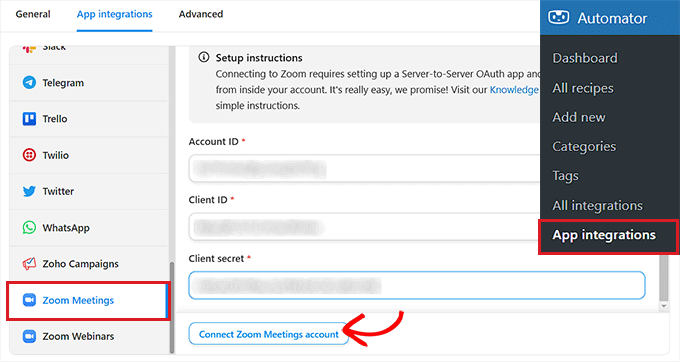
Depois disso, o Uncanny Automator testará a conexão para garantir que tudo funcione corretamente.
Da mesma forma, se você quiser integrar Webinars do Zoom, clique na opção de menu ‘Webinars do Zoom’.
Em seguida, cole as mesmas credenciais de ‘ID de Conta’, ‘ID de Cliente’ e ‘Segredo do Cliente’ que você usou acima, assim como fez com a conexão de reuniões.
Depois disso, prossiga e clique no botão “Conectar Conta de Webinars do Zoom”.
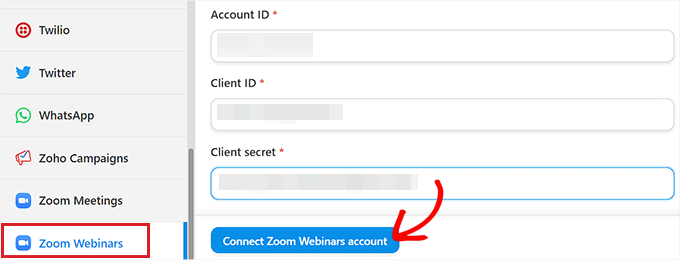
É isso! Você acabou de conectar o Zoom ao WordPress via Uncanny Automator.
A partir daqui, você pode criar “receitas” que acionam ações no Zoom quando uma ação é realizada em seu site WordPress.
Por exemplo, quando alguém preenche um formulário, ele pode ser adicionado automaticamente a uma reunião.
Vamos aprender como fazer isso.
Adicionar Usuários a uma Reunião Zoom Após o Preenchimento de Formulário no WordPress
Agora, vamos criar sua primeira automação através de um formulário de contato. Assim, quando os usuários preencherem um formulário em seu site, eles serão automaticamente adicionados à sua reunião Zoom.
Passo 1: Crie o Formulário do WordPress
Primeiro, precisamos de um formulário em seu site WordPress. Mostrarei como fazer isso com o WPForms, pois ele funciona perfeitamente com o Uncanny Automator.
Você pode obter as melhores ofertas neste construtor de formulários conferindo nossa página de cupons do WPForms.
Assim que você tiver este plugin de formulário configurado, vá para o seu painel do WordPress e selecione WPForms » Adicionar Novo Formulário. Em seguida, insira o nome do seu formulário e escolha "Formulário de Contato Simples" como seu modelo inicial.
Isso lhe dá os campos básicos que você precisa.
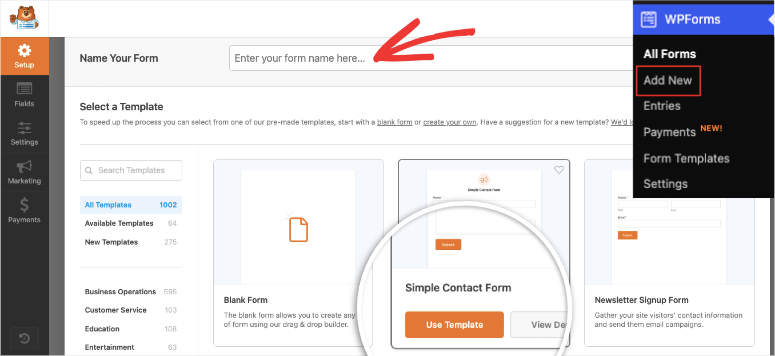
Após isso, você será redirecionado para o construtor de formulários de arrastar e soltar. Os campos padrão são perfeitos para nossa integração com o Zoom, e o motivo pelo qual escolhi este modelo de formulário.
Os campos incluem nome, e-mail e mensagem. Mas você pode adicionar mais campos se desejar.
O importante é garantir que você tenha pelo menos estes dois campos:
- Nome (Primeiro e Último)
- Endereço de E-mail
Esses detalhes são necessários para os registros no Zoom, sem os quais a automação não funcionará corretamente.
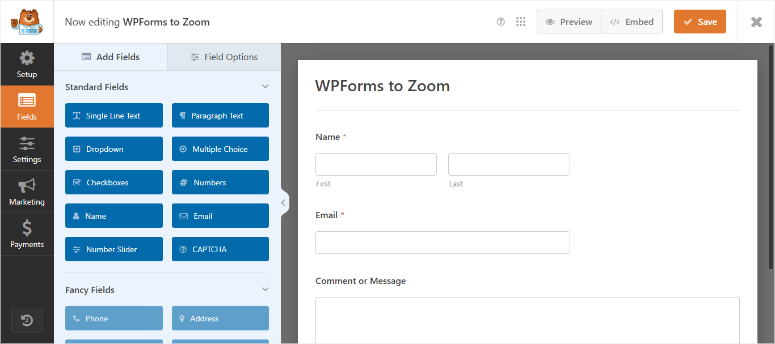
Além disso, você pode querer incluir um campo que pergunte sobre o que eles querem discutir. Isso ajuda você a se preparar melhor para a reunião. Tudo o que você precisa fazer é arrastar e soltar os campos à esquerda para a tela de visualização à direita.
Você também pode reorganizar a ordem dos campos como quiser.

Assim que seu formulário estiver bom, clique em "Salvar" no canto superior direito.
Em seguida, para publicar seu formulário, você pode incorporá-lo em uma página nova ou existente ou usar seu shortcode.
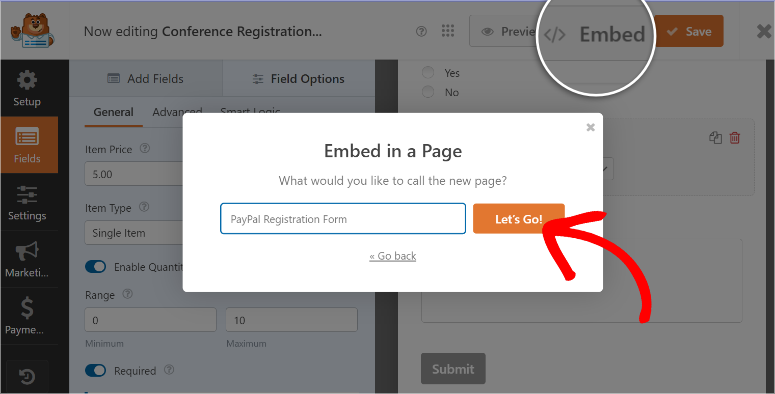
Neste ponto, você tem um formulário pronto, perfeito para a integração com o Zoom.
Passo 2: Configurar a Receita de Automação
Agora vamos criar a automação que conecta seu formulário ao Zoom.
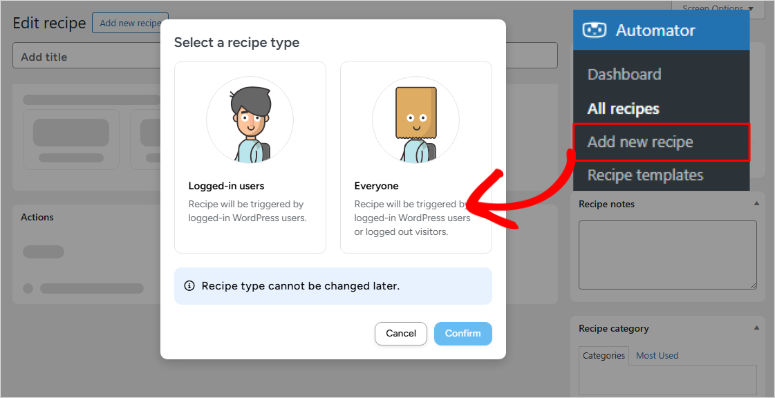
Vá para Automator » Adicionar Nova Receita em seu administrador do WordPress. Isso abre o construtor de receitas, onde você cria suas automações.
Primeiro, escolha "Usuários logados" ou "Todos" dependendo de quem pode preencher seu formulário. Para formulários de contato, eu geralmente escolho "Todos", pois você quer que qualquer pessoa possa entrar em contato.
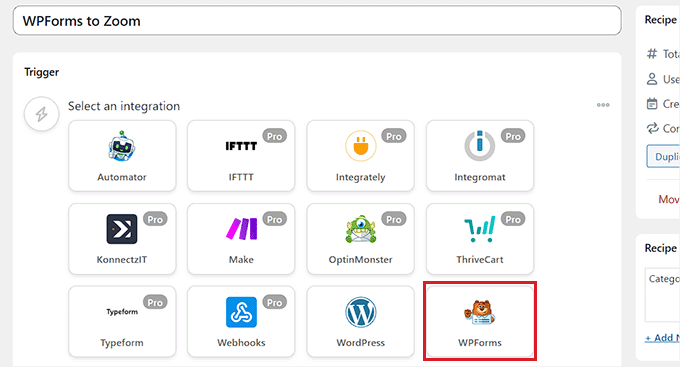
Em seguida, você precisa adicionar um gatilho. Isso diz ao Uncanny Automator qual ação deve iniciar a automação. Clique em "Adicionar Gatilho" e procure por "WPForms".
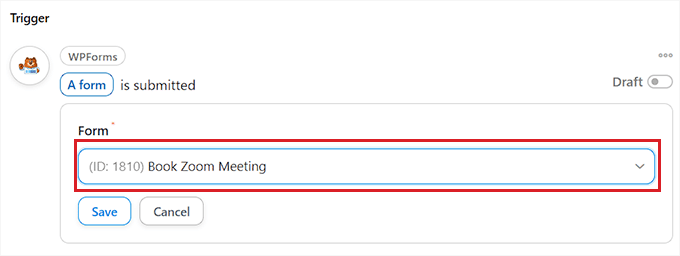
Assim que terminar, selecione "Um usuário envia um formulário" nas opções do WPForms. Em seguida, escolha seu formulário específico no menu suspenso.
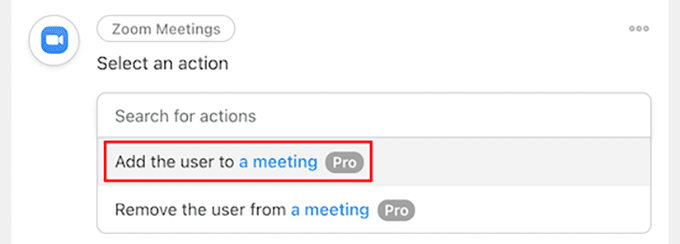
Agora adicione uma ação – isso é o que acontece depois que alguém envia o formulário. Clique em "Adicionar Ação" e procure por "Zoom Meetings".
Você verá várias opções do Zoom. Escolha "Adicionar um usuário a uma reunião", pois queremos registrar pessoas para sua reunião do Zoom.
Em seguida, você precisa dizer à automação qual reunião usar. Selecione sua reunião na lista suspensa. Se você não a vir, certifique-se de que sua conexão com o Zoom esteja funcionando corretamente.
Etapa 3: Teste o Fluxo de Trabalho Completo
Antes de ativar esta receita do Uncanny Automator, teste tudo para garantir que funcione.
No construtor de receitas, certifique-se de que todos os seus campos estejam mapeados corretamente.
O campo de e-mail do seu formulário deve se conectar ao campo de e-mail do Zoom, e o campo de nome mapeado para o campo relevante também.
O Uncanny Automator geralmente faz isso automaticamente, mas verifique novamente para ter certeza.
Agora, publique sua receita clicando no botão “Rascunho/Ao Vivo” no canto superior direito. Sua automação agora está ativa e pronta para funcionar.
Teste preenchendo seu formulário com suas informações. Use um endereço de e-mail real para ver se o e-mail de registro do Zoom chega.
Além disso, verifique sua conta do Zoom para ver se você aparece como um registrado para a reunião. Se tudo funcionou, você deverá ver seu nome e e-mail na lista de participantes da reunião.
Se algo não funcionou, verifique estes problemas comuns:
- Campos do formulário não mapeados corretamente
- O ID da reunião do Zoom está incorreto
- Problemas com o formato do endereço de e-mail
Assim que você vir o registro do teste no Zoom, saberá que tudo está funcionando perfeitamente. Seus visitantes agora podem participar de suas reuniões automaticamente apenas preenchendo seu formulário de contato.
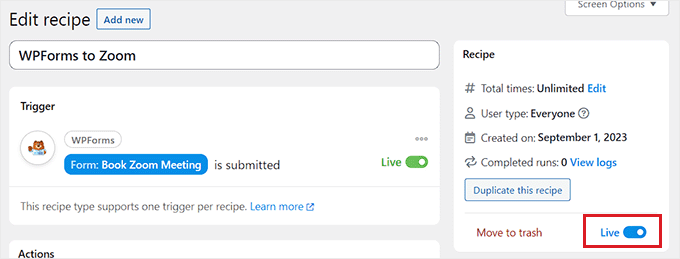
Parabéns! Agora você pode conectar o Zoom ao seu site WordPress para realizar reuniões e webinars. Se algo não estiver claro, confira as perguntas frequentes abaixo.
Perguntas Frequentes: Como Integrar Reuniões e Webinars do Zoom no WordPress
Preciso do Zoom Pro para a integração com o WordPress?
Sim, você precisa do Zoom Pro para que isso funcione. A conta gratuita do Zoom não permite integrações de terceiros como o Uncanny Automator.
Além disso, o Zoom Pro oferece gravação na nuvem, o que é super útil para o seu negócio. Você pode gravar reuniões e compartilhá-las com pessoas que não puderam comparecer.
Se você quiser realizar webinars, também precisará do add-on de Webinars. Isso tem um custo extra, mas oferece gerenciamento de registro e controles de participantes.
Posso usar a versão gratuita do Uncanny Automator?
Não, a versão gratuita do Uncanny Automator não funcionará para a integração com o Zoom. Você precisa da versão Pro para se conectar a serviços externos como o Zoom.
Além disso, a versão Pro oferece automações ilimitadas. Com a versão gratuita, você está limitado a apenas 5 receitas.
O que acontece com meu fluxo do Uncanny Automator se alguém não comparecer à reunião?
A automação ainda funcionará perfeitamente. As pessoas são registradas no Zoom, quer compareçam ou não. Você não precisa fazer nada de especial para lidar com faltas.
O Zoom rastreia quem participou e quem não participou. Você pode ver esses relatórios no seu painel do Zoom após cada reunião.
Além disso, você pode gravar suas reuniões e enviar a gravação para pessoas que perderam. Isso agrega valor extra e mantém as pessoas engajadas com seu conteúdo de vídeo.
Posso automatizar e-mails de acompanhamento após webinars?
Com certeza. Esta é uma das minhas automações favoritas para configurar. Você pode enviar e-mails diferentes para as pessoas que compareceram versus aquelas que não compareceram.
Crie uma nova receita no Uncanny Automator que é acionada quando alguém participa de um webinar no Zoom. Em seguida, adicione uma ação para enviar um e-mail de agradecimento com recursos adicionais.
Você pode criar uma automação separada para pessoas que se registraram, mas não compareceram. Envie a elas a gravação e convide-as para o seu próximo webinar.
Você também pode marcar pessoas no seu sistema de e-mail marketing com base na participação no webinar. Isso ajuda você a enviar e-mails mais direcionados no futuro.
Como lidar com as diferenças de fuso horário para públicos globais?
Este é um desafio comum quando você tem pessoas participando de diferentes países e fusos horários.
A boa notícia é que o Zoom lida com fusos horários automaticamente. Quando você agenda uma reunião, ela mostra o horário correto para cada pessoa com base em sua localização.
Portanto, quando as pessoas recebem o e-mail de convite para a reunião, ele mostra o horário em seu fuso horário local. Elas não precisam fazer nenhum cálculo para descobrir quando participar.
Eu também recomendo mencionar o fuso horário em seus formulários e e-mails do WordPress. Diga algo como "A reunião começa às 14h, horário do leste" para que as pessoas saibam o que esperar.
Você também pode criar várias reuniões para diferentes fusos horários. Execute o mesmo webinar duas vezes – uma para a Europa e outra para a Ásia, por exemplo.
Muitas empresas de sucesso fazem isso para acomodar seu público global. Dá mais trabalho, mas mostra que você se importa com todos os seus clientes.
Veredito Final: Vale a pena conectar o Zoom ao WordPress com o Uncanny Automator?
Sim, esta é a melhor maneira de trazer suas reuniões e webinars do Zoom para o seu painel do WordPress.
Configurar a integração do Zoom com o WordPress costumava ser uma dor de cabeça enorme. Lembro-me de passar fins de semana inteiros tentando fazer tudo funcionar corretamente.
Mas agora, com o Uncanny Automator Pro, todo o processo leva no máximo uma hora. Você pode fazer com que as pessoas participem automaticamente de suas reuniões e webinars sem nenhum trabalho manual de sua parte.
Pense no que isso significa para o seu negócio. Chega de copiar e colar endereços de e-mail. Chega de registros esquecidos. Chega de clientes frustrados esperando por links de reunião.
Além disso, seus visitantes têm uma experiência profissional e fluida. Eles preenchem um formulário e tudo acontece automaticamente. Esse é o tipo de serviço que constrói confiança e lealdade.
Você também pode escalar este sistema à medida que seu negócio cresce. Adicione mais reuniões, crie acesso exclusivo para membros ou configure webinars baseados em compras. A automação cuida de tudo.
Vi clientes passarem de gastar 10 horas por semana em gerenciamento de reuniões para apenas 30 minutos. Esse é tempo que você pode gastar criando conteúdo melhor ou crescendo seu negócio.
Aqui está o que eu recomendo que você faça a seguir:
Comece com uma automação simples. Escolha o formulário de contato para registro de reunião ou a configuração do webinar. Faça isso funcionar perfeitamente antes de adicionar mais complexidade.
Teste tudo minuciosamente com suas informações primeiro. Certifique-se de receber todos os e-mails e de aparecer nas suas listas de participantes do Zoom.
Assim que tiver certeza de que está funcionando, promova para seu público. Informe as pessoas sobre seu novo sistema automatizado de reuniões. Você ficará surpreso com o quanto isso melhora suas operações de negócios.
Se precisar de mais ferramentas de automação do WordPress, confira este artigo sobre 7+ Melhores Alternativas ao Zapier que Economizam Dinheiro [Grátis + Pago].
Além disso, aqui estão mais artigos que você pode se interessar em ler.
- 7 Ferramentas Incríveis de Automação de Mídias Sociais Para Reduzir Instantaneamente Sua Carga de Trabalho
- 7+ Melhores Ferramentas de Automação de E-mail para Melhorar seu E-mail Marketing
- 14 Melhores Plugins de IA para WordPress para Facilitar Seu Trabalho
Estas postagens ajudarão você a otimizar seu fluxo de trabalho com ferramentas de automação para diferentes tarefas e projetos. Isso pode ajudar você a economizar tempo, que você pode dedicar a realmente expandir seu negócio.

Comentários Deixe uma resposta