Você está procurando uma ótima solução de backup para o seu site WordPress?
Duplicator, UpdraftPlus e Solid Security, anteriormente BackupBuddy, são três dos melhores plugins para ajudar você a fazer backup do seu site.
Eles se destacam dos demais por sua simplicidade de uso, muitos recursos e segurança.
Embora todos sejam ótimos, você precisa de apenas uma solução de backup, então precisamos descobrir qual deles é o plugin de backup número 1 para você.
Neste artigo, vamos detalhar para você! Analisaremos o que faz cada plugin se destacar, as áreas em que eles se sobressaem e os recursos que podem melhorar.
Veja o que cobriremos:
Sinta-se à vontade para usar os links rápidos para pular para a seção que mais lhe interessa. Agora, primeiro, vamos dar uma rápida visão geral de todos os três plugins.
Por que escolher o Duplicator?
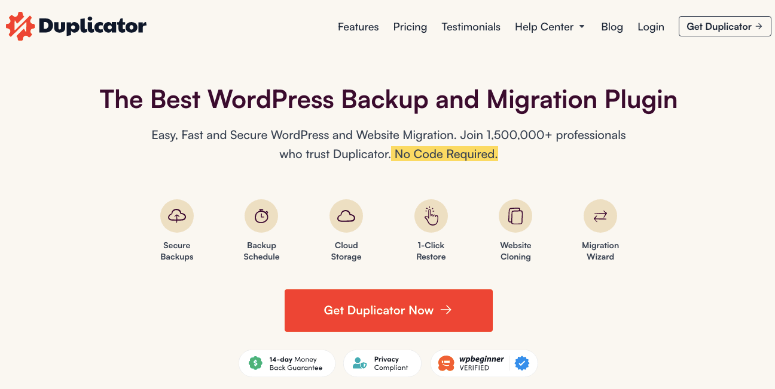
Duplicator é um plugin popular e fácil de usar para backup do WordPress, com muitos recursos amigáveis para iniciantes. Você pode fazer backup do seu site rapidamente sempre que precisar. Ele também vem com opções de backup automatizadas e agendadas.
O plugin se integra a soluções em nuvem como Google, Amazon, Dropbox e muito mais. Com isso, você pode armazenar seus backups localmente no seu computador ou enviá-los para a nuvem.
Seu pacote de backup também pode ser baixado para ser clonado ou migrado. Você pode mover seu site para um novo servidor ou domínio, ou até mesmo criar um modelo de site que pode usar para criar vários sites com os mesmos recursos e ferramentas pré-instalados.
Recursos de Destaque
- Configuração fácil
- Versão gratuita
- Backup completo do site
- Restauração em 1 clique
- Migração fácil do site completo
Confira a Análise completa do Duplicator aqui »
Por que escolher UpdraftPlus
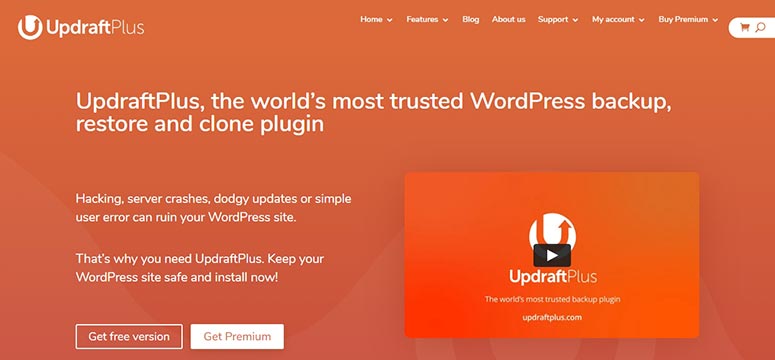
UpdraftPlus é outra solução poderosa de backup para WordPress. É conhecido por sua segurança e múltiplas opções de armazenamento de backup.
Além de backups do site, o UpdraftPlus permite clonar e migrar seu site também. Possui um design simples que iniciantes podem aproveitar e usar com facilidade.
Ele também vem com recursos mais avançados para usuários experientes que permitem uma melhor personalização de seus backups.
Recursos de Destaque
- Backups protegidos por senha
- Backups incrementais
- Backups manuais e agendados
- Restauração fácil do painel do WordPress
- Clonagem e migração
- Suporte multisite
Confira a Análise completa do UpdraftPlus aqui »
Por que escolher Solid Backups
BackupBuddy, agora Solid Backups, existe desde 2010, o que o torna um dos plugins de backup mais antigos do mercado.
Anos depois, milhares de usuários ainda o consideram uma boa solução de backup por causa de como ele é projetado.
Ele também oferece recursos gratuitos como verificação de malware e 1 GB de armazenamento em nuvem.
Solid Backups é um dos poucos plugins que oferecem bons backups por e-mail, dando aos seus usuários uma maneira rápida de acessar seus arquivos quando e onde quiserem.
Recursos de Destaque
- Backup e restauração fáceis
- Backups automáticos agendados
- Ótimo para desenvolvimento de sites offline
- Opções de armazenamento exclusivas
- Notificações instantâneas por e-mail
Confira a Análise completa do Solid Backups aqui »
Configuração e Instalação
Duplicator, UpdraftPlus e Solid Backups são alguns dos plugins mais fáceis de instalar. Eles não exigem experiência técnica.
Duplicator e UpdraftPlus têm versões gratuitas disponíveis no repositório de plugins do WordPress.
Para acessar a versão gratuita dos plugins, vá para o seu painel do WordPress, depois Plugins » Adicionar Novo, e pesquise pelo nome. Em seguida, simplesmente instale e ative o plugin.
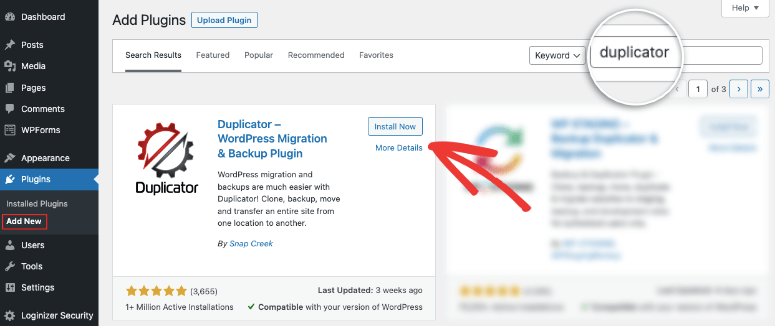
Se você está procurando usar a versão premium, tudo o que você precisa fazer é ir ao site oficial deles, baixar o arquivo do plugin e carregá-lo em seu site.
O Solid Backups não tem uma versão gratuita, então você só pode baixar a versão premium em seu site oficial.
Vamos dar uma olhada mais detalhada em cada plugin aqui:
Duplicator
Para obter o Duplicator Pro, acesse o site oficial deles. Selecione um pacote que atenda às suas necessidades, em seguida, vá para Minhas Contas. Aqui, baixe o arquivo zip do plugin e copie a 'Chave de Licença', que é exclusiva para você.
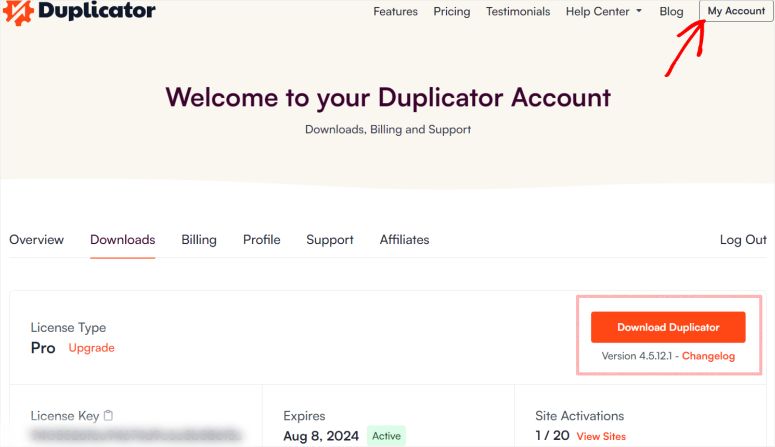
Em seguida, você precisa carregar este arquivo de plugin na página Plugins » Adicionar Novo.
No menu do seu WordPress, vá para a página Duplicator Pro » Configurações » Licenciamento e cole o código aqui.
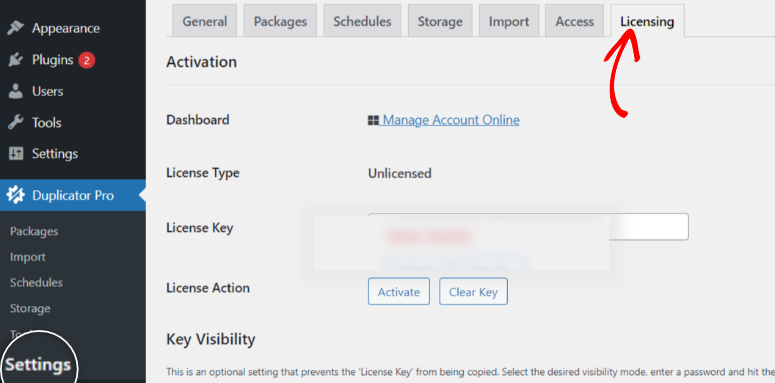
E é isso! Agora você tem o Duplicator Pro instalado e ativado no WordPress!
Com o Duplicator, você pode precisar carregar páginas diferentes para encontrar o recurso que precisa. Essas etapas extras podem parecer mais longas.
Lembre-se, cada um desses plugins visa tornar sua configuração amigável à sua maneira.
O Duplicator usa páginas de recursos diferentes com o mínimo de conteúdo possível para obter um visual limpo e organizado, garantindo menos confusão.
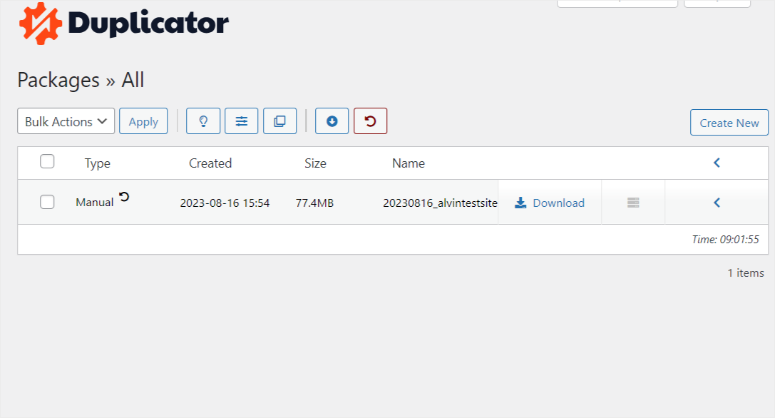
O uso de espaços em branco no design da página dá aos iniciantes uma sensação de calma, ajudando-os a encontrar o que precisam rapidamente, o que, por sua vez, torna o plugin fácil de usar.
UpdraftPlus
Para instalar o UpdraftPlus Premium, primeiro inscreva-se em um plano UpdraftPlus.
Em seguida, você terá acesso ao arquivo do plugin UpdraftPlus que pode baixar para o seu computador local.
No painel do seu WordPress, vá para a página Plugins » Adicionar Novo e carregue o arquivo UpdraftPlus aqui.
Após a instalação, ative o plugin.
Vá para Configurações » UpdraftPlus Backups, em seguida, localize a aba ‘Premium/Extensões’.
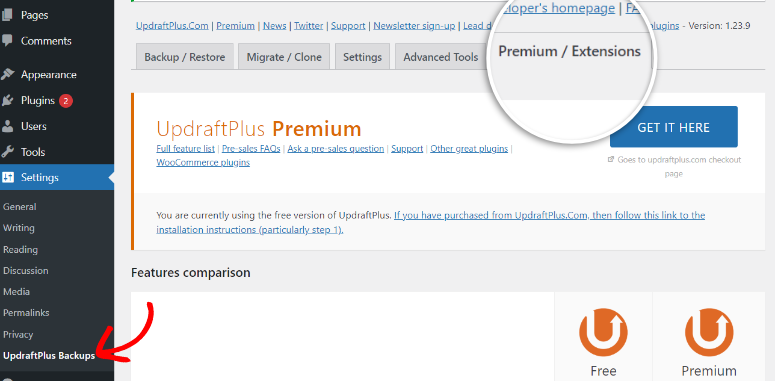
Digite os detalhes da sua conta UpdraftPlus, conecte-se e reivindique seus add-ons. Sua página será atualizada depois disso. Configure suas configurações de backup nas configurações do UpdraftPlus para completar a configuração.
Ao contrário dos outros dois plugins, cujos menus são adicionados diretamente ao menu esquerdo do painel do WordPress, o UpdraftPlus é um pouco diferente. Ele será adicionado como um submenu de Configurações.
Você precisará ir para Configurações » Backups do UpdraftPlus antes de ser redirecionado para o menu do plugin.
A desvantagem dessa abordagem é que o plugin fica fora de vista após a instalação, tornando-o difícil de localizar.
Mesmo que o menu do UpdraftPlus esteja um pouco escondido inicialmente, assim que você o encontrar, será redirecionado para um menu de página única.
Agora você pode acessar todos os seus recursos nesta página sob abas diferentes, bem organizadas e visualmente atraentes.
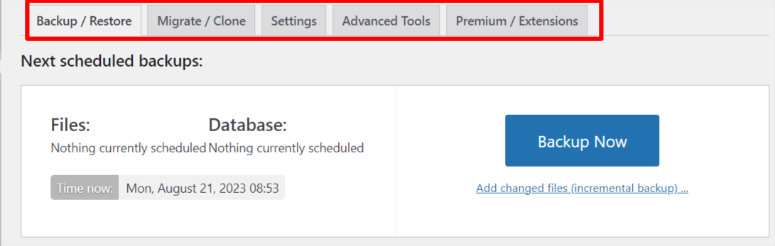
Você não precisará carregar nenhuma página nova para fazer backup de seus arquivos; basta clicar na aba Backup/Restauração para exibir as opções aqui.
Os logs e backups possuem registro de data e hora, garantindo que tudo esteja bem organizado.
Para facilitar a localização de tudo, as fontes e cores usadas no UpdraftPlus são ousadas e vibrantes.
Solid Backups
O Solid Backups não possui uma versão gratuita como as outras ferramentas desta lista. Portanto, você só pode baixar a versão premium do site oficial.
Após comprar o Solid Backups da iThemes, baixe e instale-o. Em seguida, faça login na sua Conta iThemes no WordPress.
Em seguida, vá para Configurações » Licenciamento iTheme e insira seu nome de usuário e senha para fazer login no iThemes.
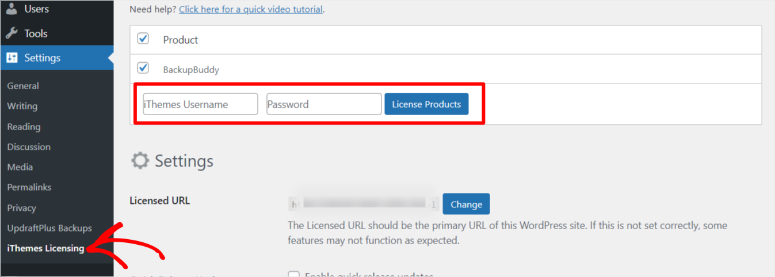
Após o login, o Solid Backups identificará automaticamente seu pacote premium. Em seguida, basta configurar o local de backup e a frequência com que deseja fazer backup do seu site, e pronto.
O Solid Backups também segue um design semelhante ao Duplicator, onde eles se concentram em páginas limpas.
O BackupBuddy, agora Solid Backups, garante que os novos usuários do WordPress tenham facilidade em localizar tudo, focando em ícones grandes e o mínimo de texto possível.
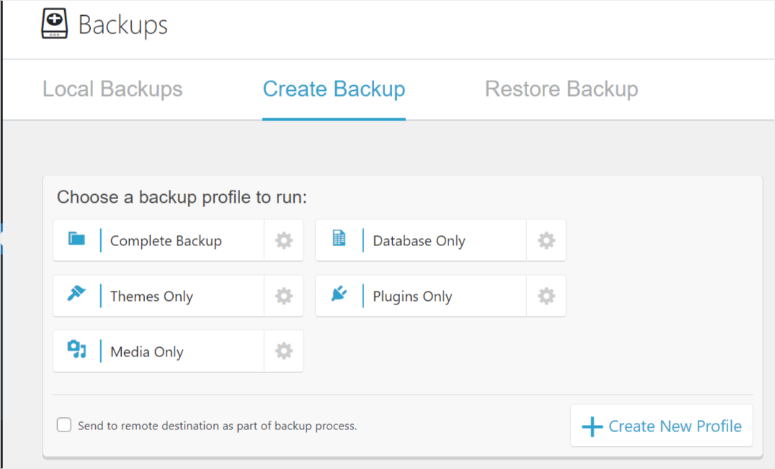
O design é direto e você pode facilmente identificar o recurso de backup no menu do plugin.
Não parece avassalador, pois tudo o que você precisa está bem exibido e é fácil de localizar.
Vencedor de Configuração e Instalação: Duplicator
Ele tem o processo de configuração e instalação mais simples. Além disso, o painel é muito fácil de usar e navegar. Não encontramos nada complicado. Além disso, tudo vem com pequenas notas caso você não tenha entendido alguma parte do processo.
Backup e Restauração
Chegando à parte mais importante desta comparação, os recursos de backup e restauração de cada plugin. Vamos dar uma olhada no que eles têm a oferecer.
Duplicator
Os melhores plugins de backup visam tornar o armazenamento de arquivos conveniente, seguro e difícil de corromper. Para conseguir isso, o Duplicator usa pacotes.
Um Pacote é uma combinação de arquivos que se somam para fazer o backup completo.
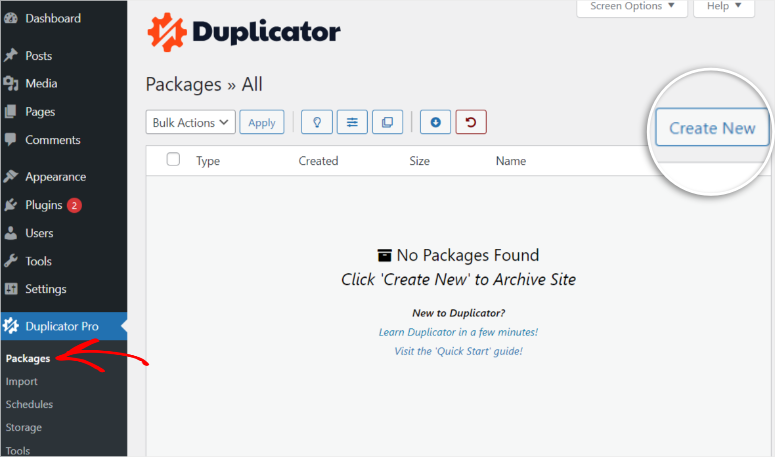
Para começar com Pacotes, vá para Duplicator Pro » Pacotes, em seguida, Criar Novo.
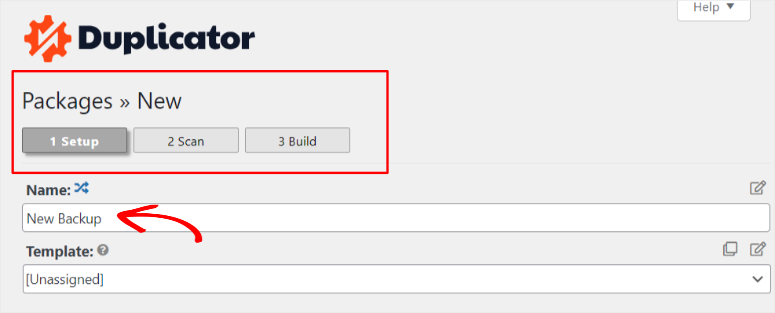
Para a maioria dos processos no Duplicator, o plugin oferecerá uma barra de progresso para mostrar quais etapas você precisa seguir para concluir a tarefa.
Isso pode ajudá-lo a saber se você está no caminho certo ou se perdeu alguma coisa.
Durante a criação do pacote, as etapas que você precisa seguir são exibidas no topo.
Nesta página, crie um nome para o backup e escolha um modelo, se houver.
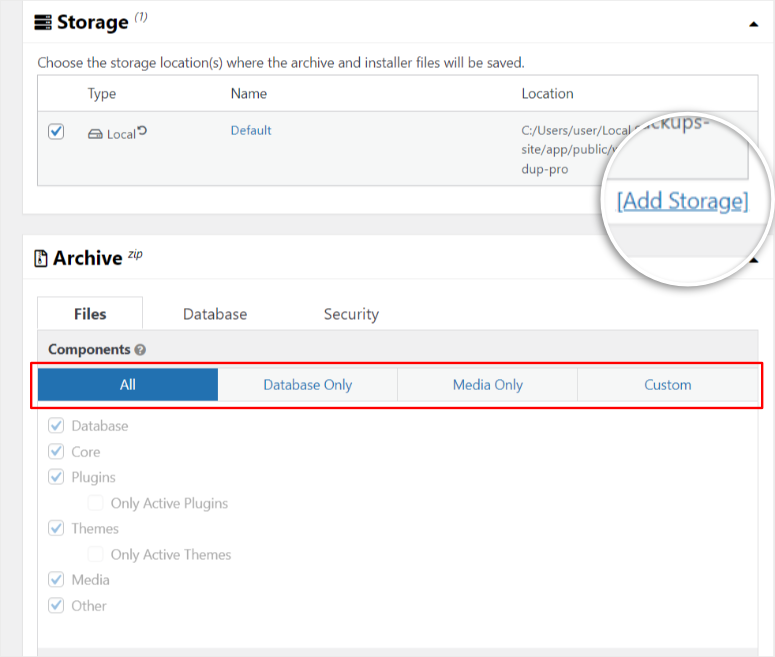
Em seguida, escolha o local do backup. Você pode armazená-lo localmente em seu PC ou adicionar uma nuvem externa clicando em Adicionar Armazenamento.
Finalmente, decida se deseja fazer backup de todos os arquivos, apenas dos arquivos de mídia e do banco de dados, ou criar um backup personalizado.
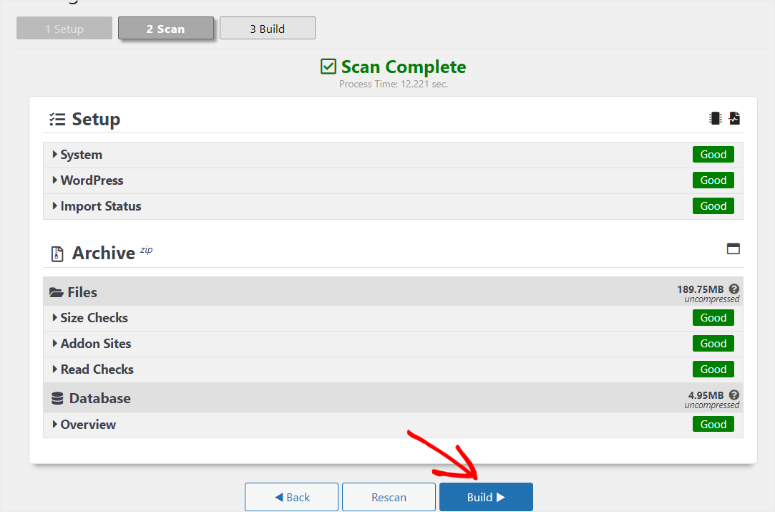
Prossiga para a próxima página, onde o plugin fará uma varredura em busca de erros e malware.
Idealmente, todos os itens após a varredura devem estar em verde e dizer 'Bom' para indicar que não há erros.
Após receber o sinal verde do plugin, vá para Construir para criar o arquivo de backup.
Assim que o backup for criado, a página será recarregada. Você pode optar por baixar o backup ou enviá-lo para o armazenamento em nuvem. Neste caso, baixaremos o arquivo de backup para o nosso PC.
O processo de backup passo a passo do Duplicator é fácil e rápido.
Para complementar isso, a abordagem de modelo pode ser usada repetidamente, resultando em um processo muito mais tranquilo.
Um plugin de backup só é tão bom quanto seu processo de restauração. Como mencionado, o pacote que o Duplicator cria garante que os processos de backup e restauração do site sejam igualmente rápidos.
Um pacote vem em duas partes: o Arquivo do Pacote e o Arquivo do Instalador do Pacote.
O Arquivo do Pacote é o arquivo de backup real e o que usaremos para restaurar o site neste caso.
Por outro lado, um Arquivo do Instalador do Pacote ou Arquivo do Instalador, como é comumente conhecido, permite que você instale um site WordPress inteiro em um site vazio a partir do seu backup em Arquivo do Pacote.
Ele é útil para encurtar os processos de duplicação, clonagem ou migração de sites, pois você não precisa instalar o WordPress primeiro no novo site; o plugin fará tudo por você.
Você pode encontrar ambos os arquivos em Pacotes, na lista de backups que você criou.
Clique na pequena seta no extremo direito ao lado do arquivo de backup. Um menu suspenso mostrando ambos os arquivos do pacote aparecerá; baixe o Arquivo do Pacote.
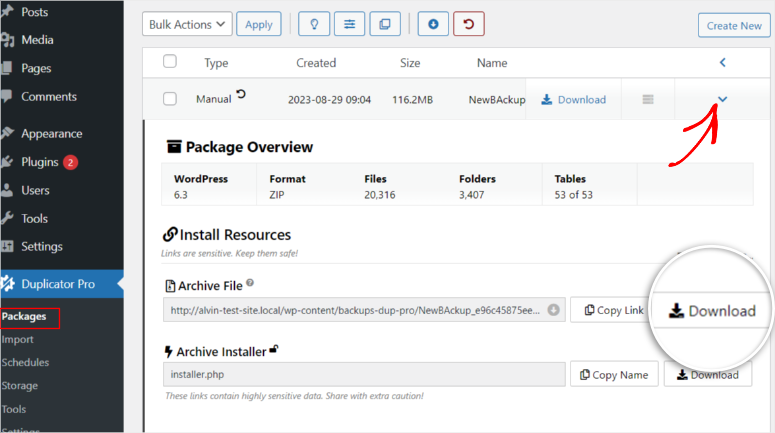
Para restaurar um site com o Arquivo do Pacote, vá para Duplicator Pro » Importar.
Você verá as opções para Importar Arquivo ou Importar Link.
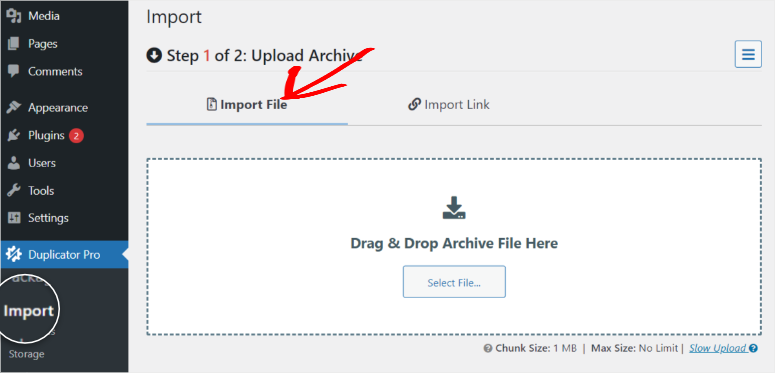
Arraste e solte o arquivo de backup que baixamos anteriormente para o PC, e o plugin começará a carregá-lo.
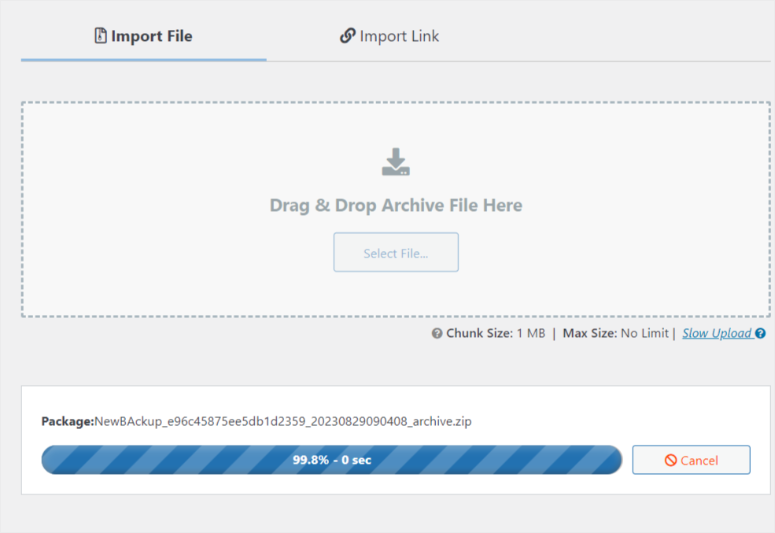
O plugin fará outra verificação rápida apenas para garantir que o arquivo não contenha malware ou esteja corrompido antes de você continuar.
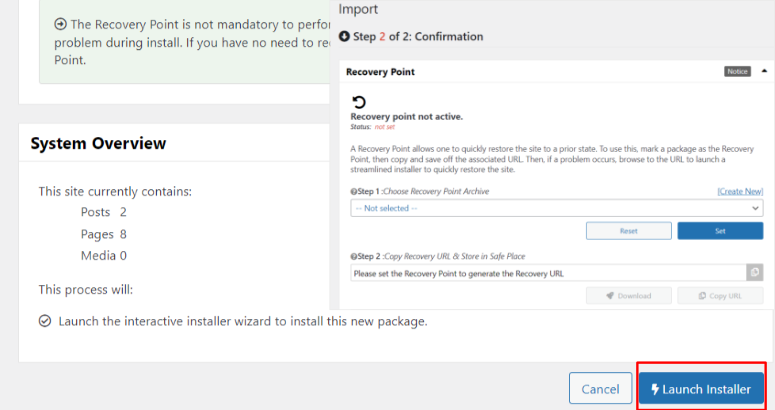
Aqui, decida se você quer que este seja seu ponto de recuperação, o que permitirá que você restaure rapidamente o site daqui para frente. Você também pode optar por usar um URL como seu ponto de recuperação.
O ponto de recuperação cria uma opção de restauração rápida e fácil, o que significa que você não precisará passar por este longo processo.
Assim que isso for feito, inicie o Instalador.
O Instalador é totalmente automatizado. Basta seguir o processo de validação, e o plugin extrairá os arquivos levando à recuperação completa do seu site.
Assim que o processo de recuperação for concluído, você será solicitado a fazer login no seu site WordPress novamente como um recurso de segurança adicional.
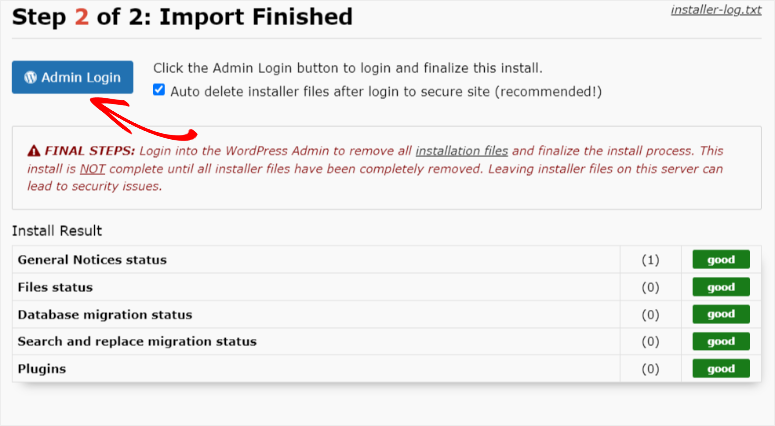
Sabemos que este processo pode parecer um pouco longo, mas, como mencionado, existe uma maneira mais simples e rápida de restaurar seu site com o Duplicator após o primeiro backup.
Automaticamente, se você criar um pacote completo como o acima, sem excluir nenhum dos arquivos principais do WordPress ou tabelas do banco de dados, você pode usar o arquivo como um ponto de recuperação.
Procure o ícone de recuperação ao lado do nome do pacote de backup. Assim que o encontrar, vá para a extrema direita e clique no ícone de seta para revelar o menu suspenso do pacote.
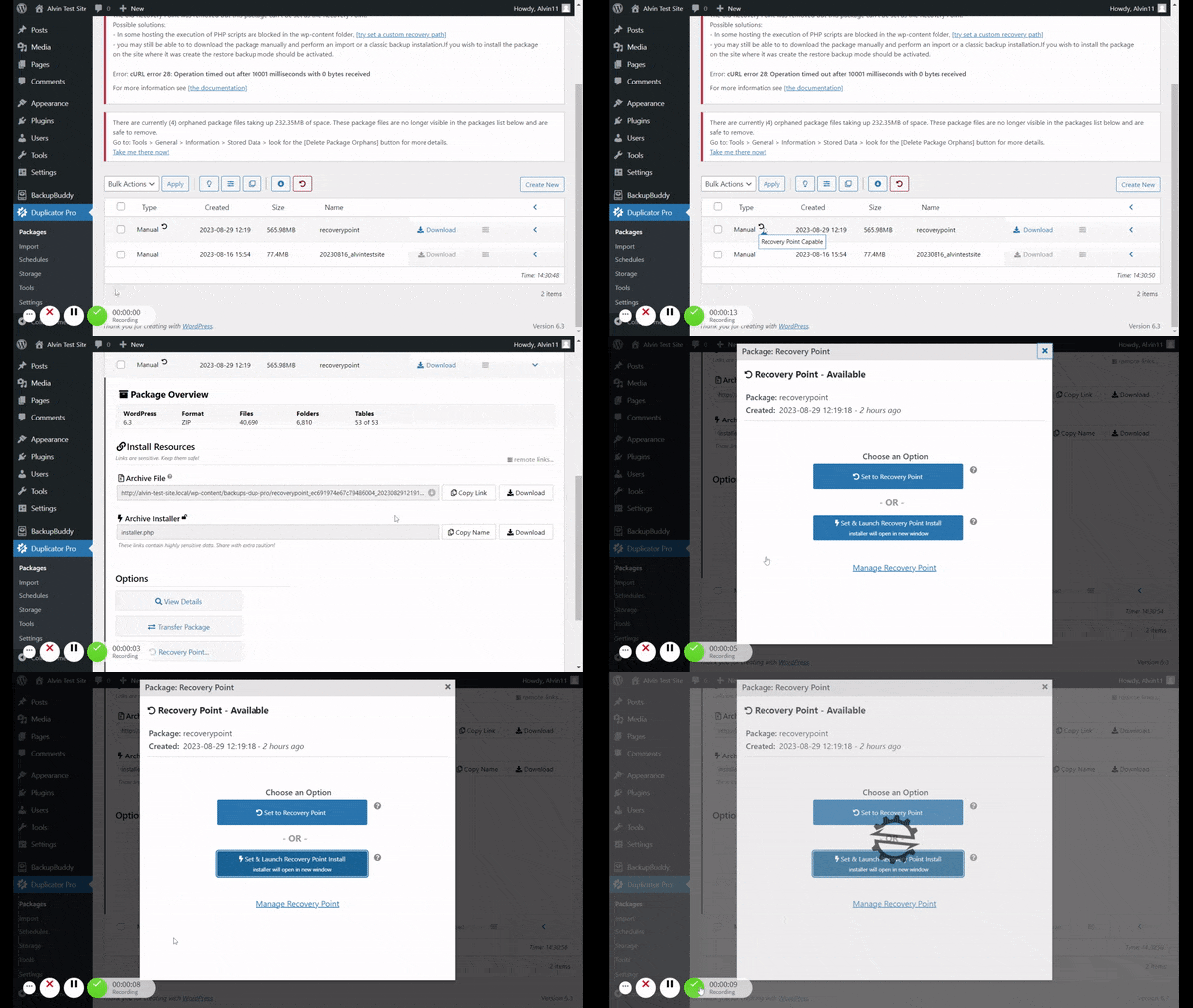
Inicie o assistente de instalação do Ponto de Recuperação, que será carregado em uma nova aba. O assistente de recuperação verificará quaisquer problemas, como no método de recuperação longo.
Se nenhum, aceite os termos e condições e vá para Restaurar Ponto de Recuperação, em seguida, confirme a instalação, pois é um processo manual.
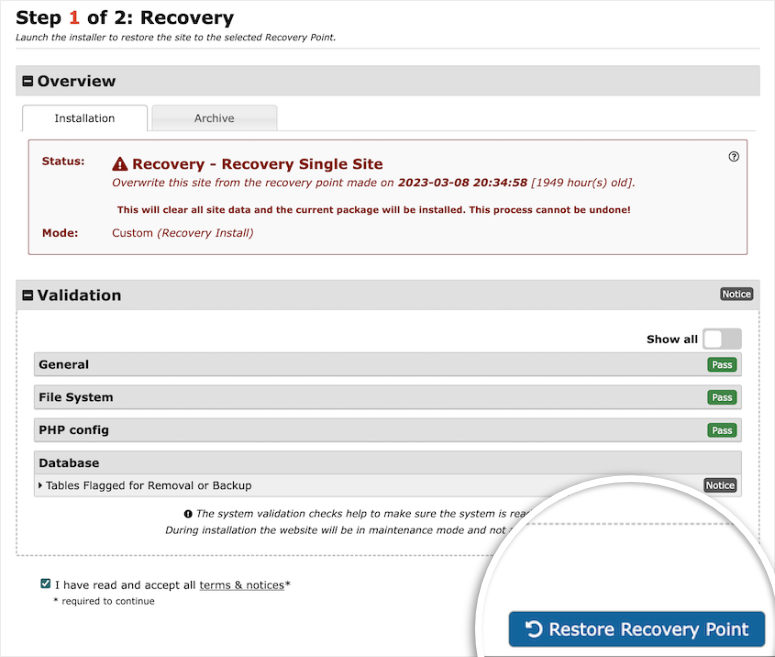
O Duplicator iniciará o processo de recuperação. Assim que concluído, ele pedirá para você fazer login novamente, como no processo de recuperação mais longo.
Simples! Você terminou.
UpdraftPlus
O UpdraftPlus possui algumas das melhores funcionalidades de backup. Vamos começar com seu processo de backup.
É importante mencionar que o processo de backup do UpdraftPlus é um pouco diferente.
Para começar, vá para Configurações » Backups do UpdraftPlus » Fazer Backup Agora. Isso abrirá uma janela pop-up.
Marque ou desmarque as caixas na janela pop-up informando ao plugin os arquivos exatos que você deseja salvar e para onde enviar o arquivo de backup.
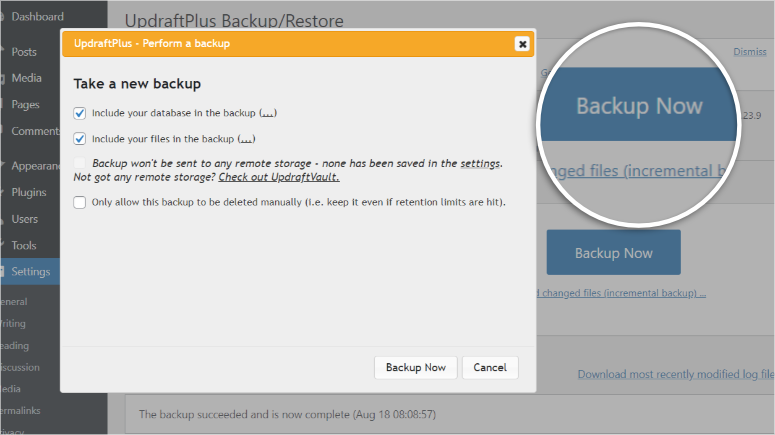
Você também pode marcar a caixa que diz 'Permitir que este backup seja excluído apenas manualmente' para proteção adicional.
Clique no botão Fazer Backup Agora para iniciar o processo de backup.
Assim que o backup for criado, você poderá baixar separadamente os arquivos de backup de mídia, temas, plugins e banco de dados.
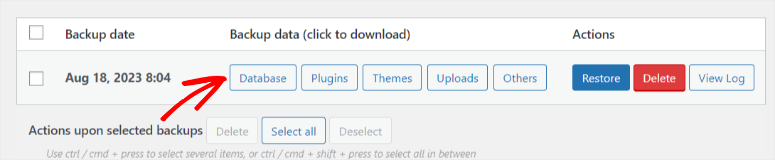
O UpdraftPlus divide o backup em vários arquivos para aumentar a segurança, gerenciar melhor seus arquivos e facilitar o funcionamento de outros recursos, como backups incrementais.
Os arquivos divididos podem adicionar alguma dificuldade quando você precisa fazer backup, restaurar ou migrar seu site como iniciante.
Se precisar de mais ajuda, confira este artigo para um tutorial passo a passo sobre como usar o Updraftplus para fazer backup e restaurar seu site.
Você pode se perguntar se dividir os arquivos torna a recuperação mais difícil com o UpdraftPlus. Como o plugin salva os arquivos no seu painel do WordPress, você não precisa fazer uma recuperação manual baixando os arquivos primeiro.
Em vez disso, tudo o que você precisa fazer é Restaurar nas opções de backup que você tem.
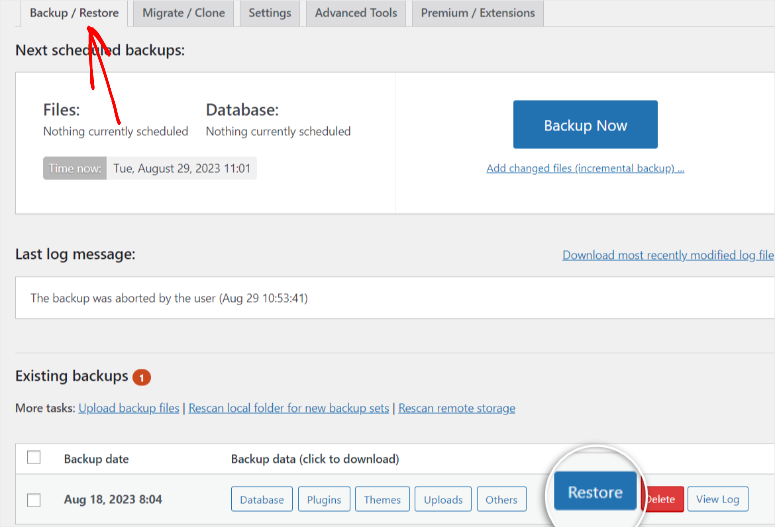
Vá para Configurações » UpdraftPlus Backups » Backup/Restaurar. Usando a data do backup, encontre o arquivo que deseja usar e clique no botão Restaurar.
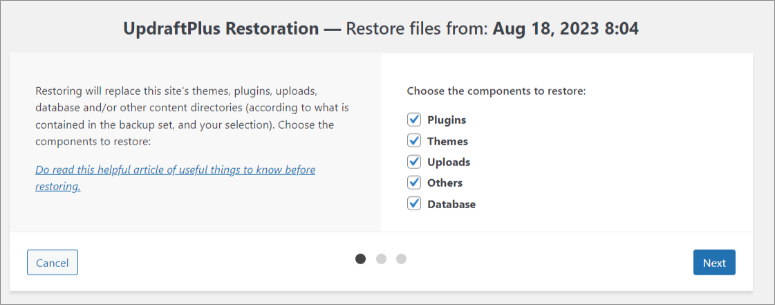
Escolha os componentes que deseja restaurar e vá para a próxima página.
O processo de restauração deve começar, deixe o plugin executar todos os seus processos.
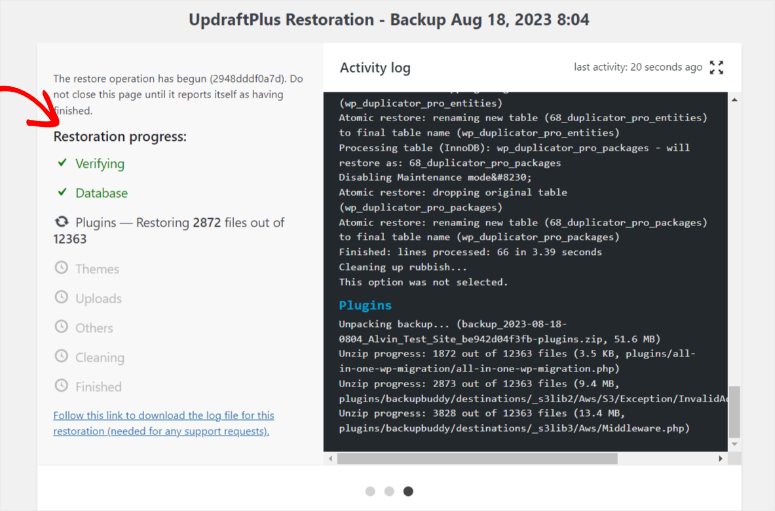
Assim que o processo de recuperação for concluído, o plugin pedirá para você Retornar à Configuração do UpdraftPlus.
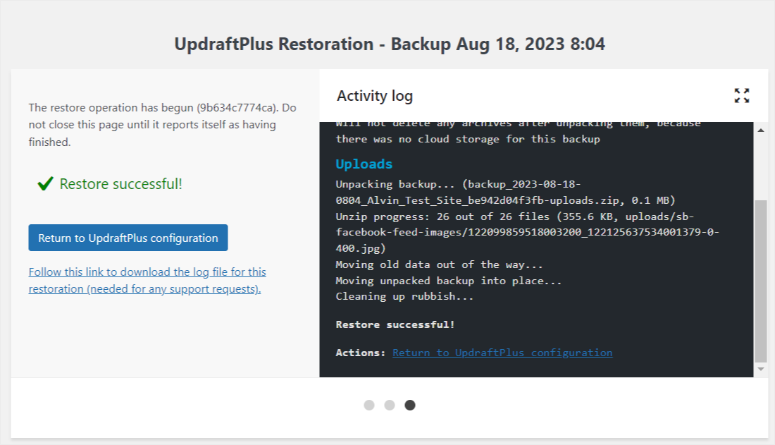
É só isso.
Solid Backups
Como mencionado, o Solid Backups se concentra em tornar o processo de backup fácil, usando ícones grandes para exibir as diferentes opções de backup.
Vá para o menu Solid Backups e prossiga para a subseção Backups.
Na aba Criar Backup, você pode escolher fazer um backup completo, de banco de dados, de temas, de plugins ou de mídia.
Se você não gostar de nenhuma das opções de backup padrão, pode Criar Novo Perfil e personalizá-lo ao seu gosto.
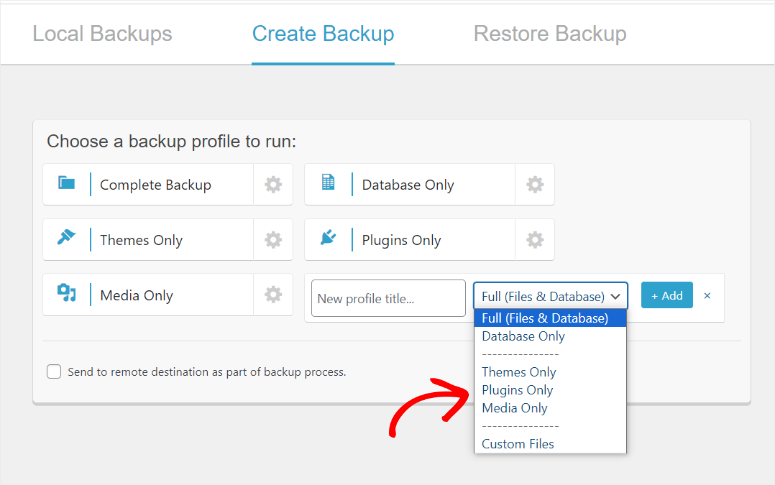
O processo é altamente automatizado e você só precisa clicar na opção desejada.
Na página seguinte, você verá um ícone de carregamento enquanto o plugin processa seus dados. Assim que isso for feito, o processo de backup estará completo. Você não precisa fazer mais nada!
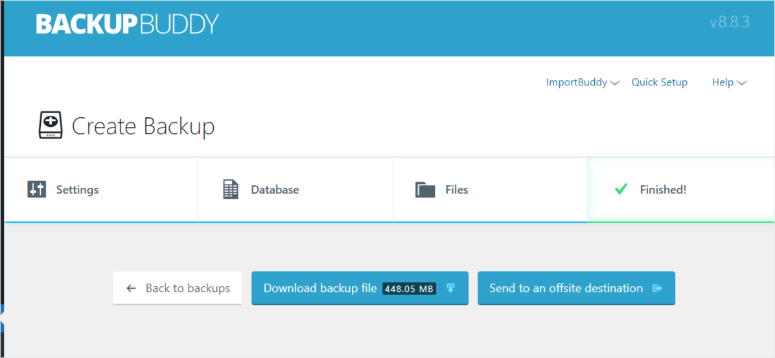
Agora você pode baixar o arquivo zip ou enviá-lo para um destino externo com um clique.
Para restaurar um site, tudo o que você precisa fazer é ir ao menu BackupBuddy e prosseguir para o submenu Backups. Na aba Restore Backup, vá para Restore Files.
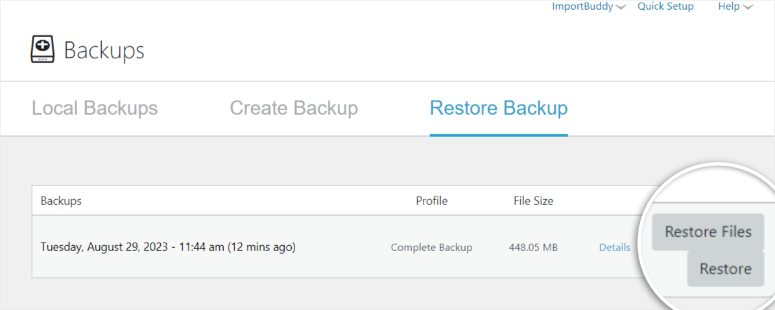
Em seguida, selecione manualmente os arquivos e pastas que deseja restaurar e prossiga para a próxima etapa.
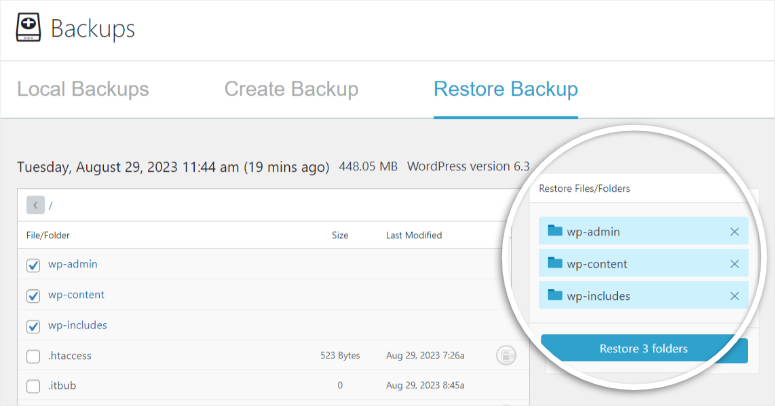
O plugin cuidará do processo de restauração descompactando e carregando os arquivos do seu backup para o seu Site WordPress. Assim que o processo for concluído, você poderá Visit Site ou View Restores.
O processo é visual e rápido, fazendo com que pareça um processo de carregamento de videogame.
Vencedor de Backup e Restauração: Solid Backups
Motivo: Esta foi uma disputa acirrada, com Solid Backups e Duplicator liderando. Damos o ponto ao Solid Backups pelo processo simples e visualmente atraente. O Duplicator oferece muitas opções de forma simples e detalhada. Você pode personalizar seu backup agendado da maneira que desejar.
O UpdraftPlus possui vários recursos exclusivos e o Duplicator pode fornecer opções de backup incríveis para arquivos grandes. No entanto, o Solid Backups tem armazenamento em nuvem dedicado para maior conveniência.
Backups Agendados
Backups agendados são uma ótima maneira de automatizar o processo e lhe dar tranquilidade.
Duplicator
O Duplicator tem um processo de agendamento de backup simples, porém detalhado.
Primeiro, no seu painel do WordPress, vá para Duplicator Pro » Agendamentos » Adicionar Novo.
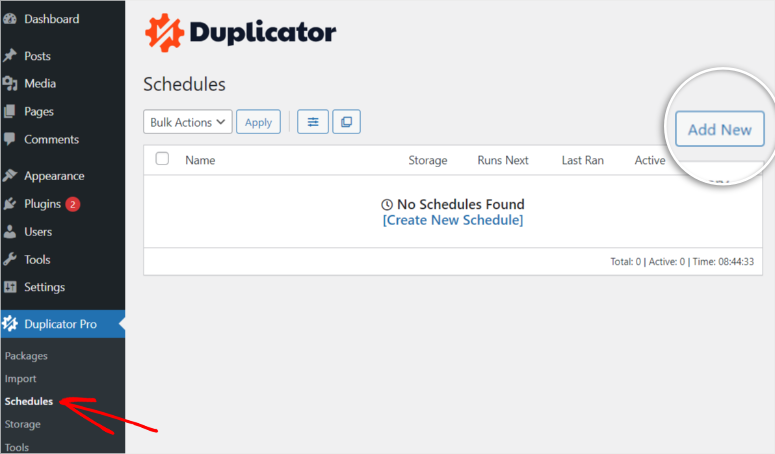
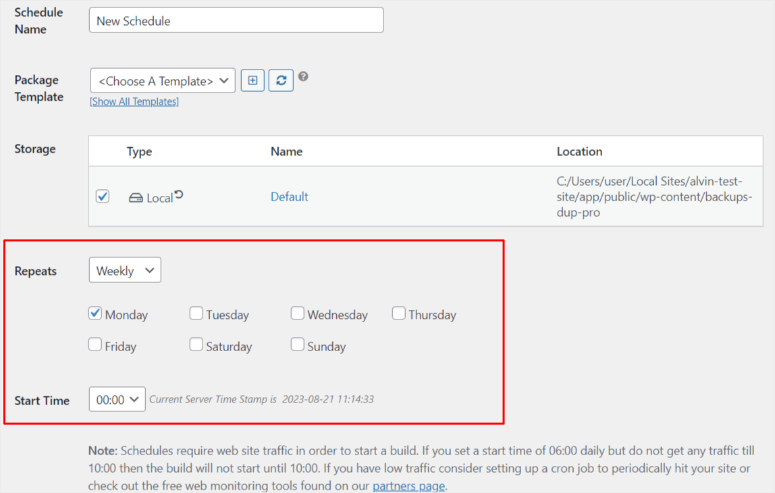
Na página adicionada, nomeie o arquivo e selecione um modelo, se houver.
Selecione a opção de armazenamento desejada, optando por uma solução em nuvem ou local. Neste caso, optaremos pelo armazenamento local.
Selecione a frequência de backup, que pode ser agendada até dias específicos do mês, dias específicos da semana, dias específicos e horários exatos do dia.
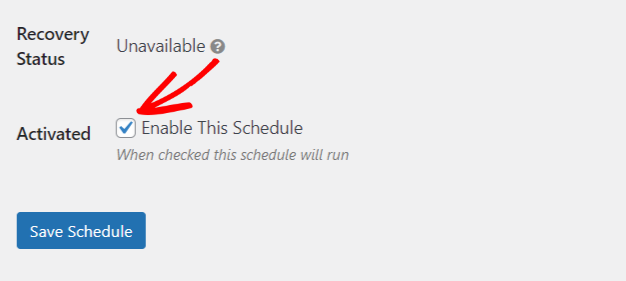
Marque a caixa de ativação e salve o agendamento.
O Duplicator cresceu devido à sua eficiência e muitos recursos exclusivos.
Um recurso de backup que torna o Duplicator eficiente e exclusivo é que ele pode lidar com sites de **QUALQUER** tamanho.
Houve backups confirmados criados com o Duplicator de sites com mais de 100 GB. Esta é uma conquista que muitos plugins não podem ostentar.
Tudo se resume à tecnologia de empacotamento que o plugin utiliza. Ela permite a criação de backups rápida e fácil, independentemente do tamanho do site.
UpdraftPlus
O UpdraftPlus foi projetado para fazer backups agendados práticos nos quais você pode confiar.
Para configurar backups agendados com o UpdraftPlus, primeiro, vá para **Configurações » Backups do UpdraftPlus** no seu painel do WordPress. No menu do plugin, vá para a guia **Configurações**.
Altere o backup de manual para **Backup Agendado**. Em seguida, escolha o tipo de agendamento que você deseja, variando de a cada hora a mensal.
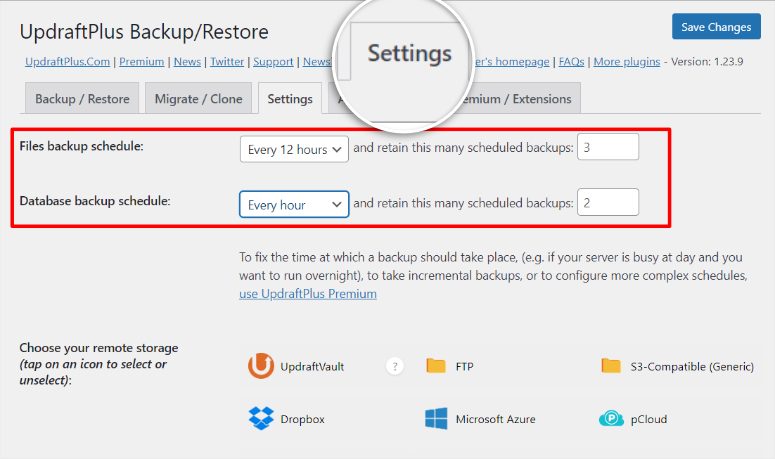
Em seguida, selecione o número de backups a serem retidos. Dessa forma, você terá mais opções de backup.
Você precisará selecionar os backups do banco de dados e de arquivos separadamente. O UpdraftPlus tem muitas opções de armazenamento em nuvem; escolha uma que seja ideal para suas necessidades.
Em seguida, marque e/ou desmarque arquivos para excluir antes de **Salvar Alterações**.
O processo de agendamento do UpdraftPlus pode não ser ideal para iniciantes devido à rigidez do processo. Você só pode escolher um agendamento nas opções suspensas fornecidas.
Mas o UpdraftPlus vem com outros ótimos recursos também. Um deles são os backups incrementais.
Este recurso salva apenas os novos dados adicionados após o seu último backup completo. É uma ótima maneira de economizar tempo e recursos, eliminando backups repetitivos.
Com um backup completo, todos os arquivos de origem, temas e conteúdo de anos ou meses atrás são salvos novamente toda vez que você faz backup do seu site. Isso significa que você pode ter várias cópias dos mesmos dados salvas repetidamente.
Um backup incremental pode economizar tempo e recursos que são frequentemente desperdiçados com backups completos.
Um dos maiores medos de qualquer proprietário de site é que atualizações e alterações possam quebrar seu site. E esta é a principal razão para ter backups agendados.
No entanto, o UpdraftPlus vai um passo além, garantindo que, mesmo que você não tenha um backup, seus dados ainda estejam seguros por meio de backups pré-atualização.
O plugin criará um backup completo do seu site antes de qualquer atualização de plugins, temas e núcleos. Assim, aconteça o que acontecer, seus dados e site estarão seguros.
Por essas razões, o UpdraftPlus é uma opção popular de backup para sites de e-commerce e WooCommerce que são grandes e estão constantemente sendo atualizados tanto no back-end pelos proprietários do site quanto no front-end pela aquisição de novos clientes.
Solid Backups
O Solid Backups também tem um processo de agendamento direto.
Vá para BackupBuddy » Agendamentos » Adicionar Agendamento.
Crie um nome para o backup agendado e selecione se você deseja um backup completo ou um tipo específico de arquivo de backup.
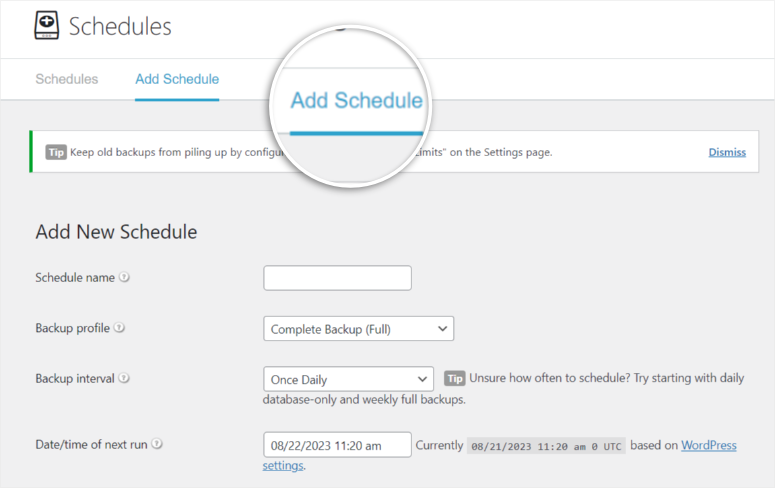
Para o intervalo de backup, selecione a frequência no menu suspenso. Você também pode escolher a data do próximo backup.
Adicione um local de armazenamento remoto. Se desejar, marque a caixa permitindo que o plugin exclua o backup local após a criação de um backup offsite bem-sucedido.
Finalmente, ative o backup e Adicionar Agendamento.
O processo de agendamento do Solid Backups parece limpo, mas o menu suspenso pode ser confuso.
Além disso, suas opções de agendamento são limitadas, pois você só pode selecionar no menu suspenso.
A maioria dos plugins de backup não tem uma solução de nuvem dedicada porque eles querem que você escolha a mais ideal para suas necessidades.
No entanto, isso vem com algumas desvantagens. Seus arquivos de backup podem estar menos protegidos, pois você pode usar seu armazenamento em nuvem para outras coisas além de manter backups, criando vulnerabilidades.
Além disso, você pode acabar excluindo os arquivos acidentalmente quando seu armazenamento em nuvem ficar cheio.
O Solid Backups ajuda você a evitar esse problema, oferecendo 1 GB de espaço de armazenamento dedicado para backups, chamado Stash Live.
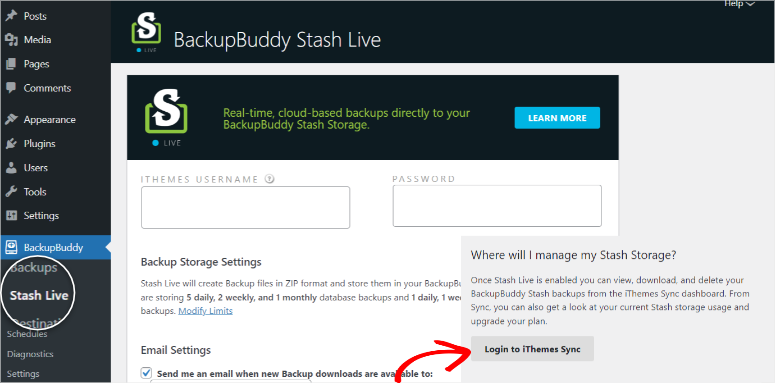
Uma de suas funcionalidades mais impressionantes é que ele rastreia ativamente as alterações em seu site e envia esses novos dados para seu armazenamento Stash Live, o que é uma ótima solução de backup incremental.
O painel do iThemes também permite que você execute a sincronização remota. Ele tira snapshots do seu site periodicamente e envia o backup ao vivo do seu site para o seu e-mail, de onde você pode baixá-lo facilmente.
Se você quiser acessar esses arquivos, tudo o que você precisa fazer é fazer login na sua conta iThemes Sync e baixar os arquivos.
Vencedor de Backups Agendados: UpdraftPlus
Motivo: Embora todos os plugins tenham opções de backup agendadas e automatizadas, estamos dando este ao UpdraftPlus por sua tecnologia incremental, que o torna uma ótima opção para sites de comércio eletrônico.
Segurança e Proteção contra Malware
A segurança deve ser uma das principais preocupações de todo proprietário de site.
Uma violação de segurança pode afetar mais do que apenas o seu site. Suas informações pessoais ou financeiras também podem ser afetadas.
Antes de entrarmos em detalhes, lembre-se de que todas essas ferramentas usam criptografia AES-256 padrão do setor, parte do motivo pelo qual elas são algumas das melhores soluções de plugins de backup.
Duplicator
Como mencionado anteriormente neste post, uma das melhores funcionalidades do Duplicator é a varredura do seu site em busca de malware e erros antes de construir um pacote.
Também devemos acrescentar que ele verifica seu backup antes de usá-lo em seu site, e realiza uma verificação de integridade e testes adicionais. Após os testes, ele oferece maneiras de melhorar seu site.
Como uma medida de segurança adicional, o Duplicator permite que você conceda poderes de acesso específicos a usuários individuais.
Cada usuário pode ter acesso específico a funcionalidades de acordo com sua função. Isso garante que, se você tiver vários usuários, eles só poderão acessar as funcionalidades que utilizam.
Para usar este recurso, vá para Duplicator Pro » Configurações » Acesso.
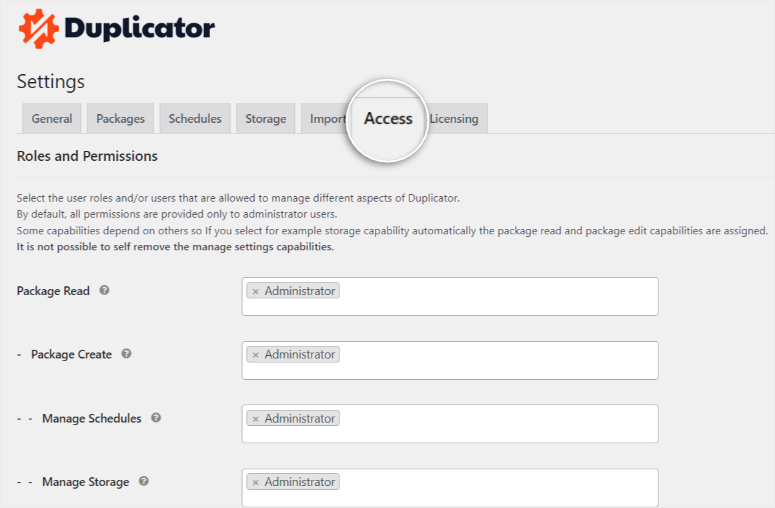
Permissões específicas para usuários reduzem as chances de erro humano e aumentam a responsabilidade.
Para complementar, o arquivo instalador é protegido por senha, adicionando outra camada de segurança e garantindo que apenas indivíduos autorizados com a senha possam iniciar o processo de restauração do site.
UpdraftPlus
O UpdraftPlus não escaneia os arquivos antes de criar um backup. No entanto, como ele separa os arquivos em forma de bancos de dados, arquivos de mídia, plugins e uploads, há mais controle sobre os pontos de acesso aos dados. E as informações não estão todas acessíveis ao mesmo tempo.
O UpdraftPlus Premium garante que seus arquivos estejam seguros, oferecendo proteção por senha para os arquivos de backup.
Mesmo que hackers consigam sua senha do WordPress, você ainda tem uma camada adicional de proteção.
A proteção por senha do UpdraftPlus também é útil para sites com vários administradores. Ela fornece acesso limitado aos seus dados mais importantes e controla quem pode acessá-los.
Mas com este plugin, não basta apenas proteger suas informações de usuário com uma senha.
O UpdraftPlus Premium anonimiza automaticamente os dados pessoais dos usuários. Portanto, mesmo que alguém realmente obtenha seus dados, eles não serão muito úteis para essa pessoa.
Solid Backups
O Solid Backups trabalha com sua empresa controladora, a iThemes, para melhorar a segurança.
A melhor maneira de proteger seu site com Solid Backups é baixando o plugin de segurança iThemes.
Este plugin é um complemento premium, o que significa que você precisará pagar extra por uma melhor segurança do site.
Tais extensões de terceiros podem adicionar vulnerabilidades, mesmo que usadas para melhorar a segurança.
Para segurança, quanto menos pontos de acesso, melhor.
Solid Backups verifica seus arquivos em busca de qualquer malware. No entanto, é um processo mais manual, embora ofereça muitas informações detalhadas.
Mais informações são ótimas para usuários experientes de WordPress. A desvantagem é que pode oferecer excesso de informações, o que pode ser confuso para iniciantes.
Além disso, as informações fornecidas não oferecem soluções fáceis de corrigir como o Duplicator.
A verificação apenas verifica se os backups estão limpos e pode corrigir pequenos erros em alguns arquivos durante o backup.
Vencedor em Segurança e Proteção contra Malware: Duplicator
Motivo: O Duplicator é forte no controle de acesso, concedendo a cada usuário privilégios específicos, e oferece responsabilidade e segurança.
O UpdraftPlus oferece bons protocolos de segurança através de proteção por senha e anonimato automático de arquivos. No entanto, ele não verifica os arquivos antes e depois dos backups, o que às vezes pode ser arriscado.
O Solid Backups oferece muitas informações durante as verificações. Ele também pode corrigir pequenos bugs. Mas você pode precisar de experiência em codificação se tiver um problema maior.
Suporte a Plugins e Documentação
Um bom suporte pode melhorar a experiência do usuário e garantir que você utilize o plugin em todo o seu potencial com facilidade.
Duplicator
O Duplicator compilou uma das documentações mais completas sobre um plugin. No entanto, ter uma documentação tão extensa pode ser confuso.
É por isso que o Duplicator organizou seu guia do usuário em um formato de bloco de página única. Para que o que você precisa possa ser facilmente encontrado sem rolar por páginas.
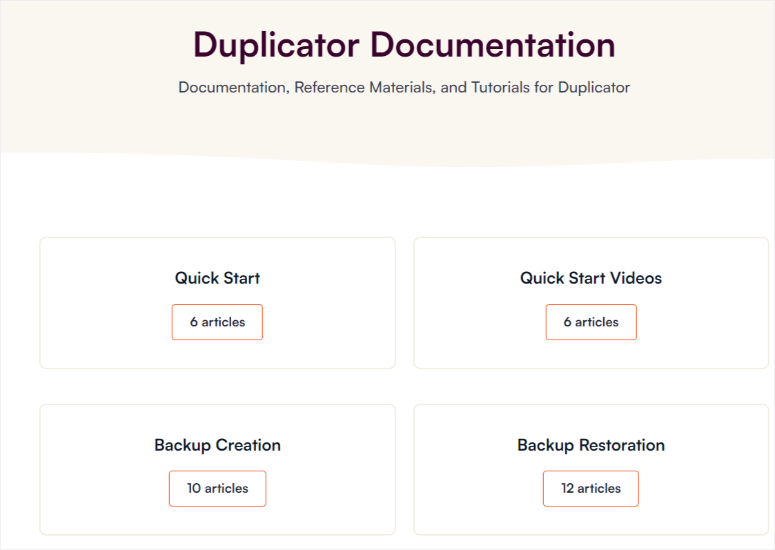
Ao abrir a aba na página principal, os documentos também são organizados de forma a garantir que você ainda possa seguir as informações passo a passo.
O Duplicator possui um formulário de suporte simples, porém detalhado. Preencha seu nome, e-mail, área com a qual precisa de suporte, assunto e mensagem. E é só isso.
Eles geralmente respondem em até 24 horas.
UpdraftPlus
A documentação do UpdraftPlus está em formato de blog, em seu canal do YouTube, FAQs e fóruns.
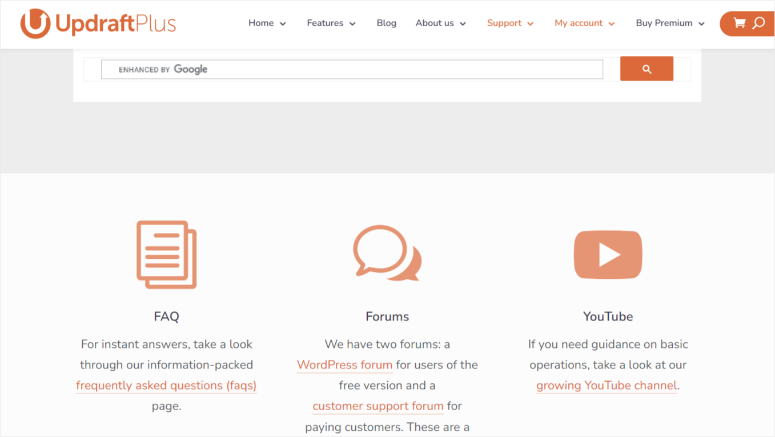
O fórum deles permite que tanto o suporte técnico quanto outros usuários ajudem. Esta é uma ótima maneira de construir uma comunidade.
No entanto, o fórum nem sempre responde a todas as suas perguntas, e pode levar tempo para obter uma resposta, especialmente se você precisar agir imediatamente.
Para entrar em contato com o UpdraftPlus, você deve primeiro ser um cliente pagante antes de preencher o formulário de suporte.
Eles afirmam que responderão em 24 horas. No entanto, o formulário pode parecer complicado e sobrecarregado para um iniciante, o que pode desencorajar muitos a entrar em contato com o suporte.
Solid Backups
O Solid Backups tem uma janela de suporte mais direta, onde você pode selecionar o que precisa em um menu suspenso.
Mas, como o plugin usa o suporte da iThemes, a equipe de atendimento ao cliente deles pode não ser totalmente dedicada ao Solid Backups.
Você encontrará a documentação do Solid Backups no site da iThemes. As informações podem ser um pouco difíceis de encontrar, já que a iThemes usa o mesmo portal de documentação para todos os seus produtos.
Assim que você encontrar a documentação do plugin no site, o formato do texto e dos links que eles usam pode exigir que você pesquise um pouco até encontrar o que procura.
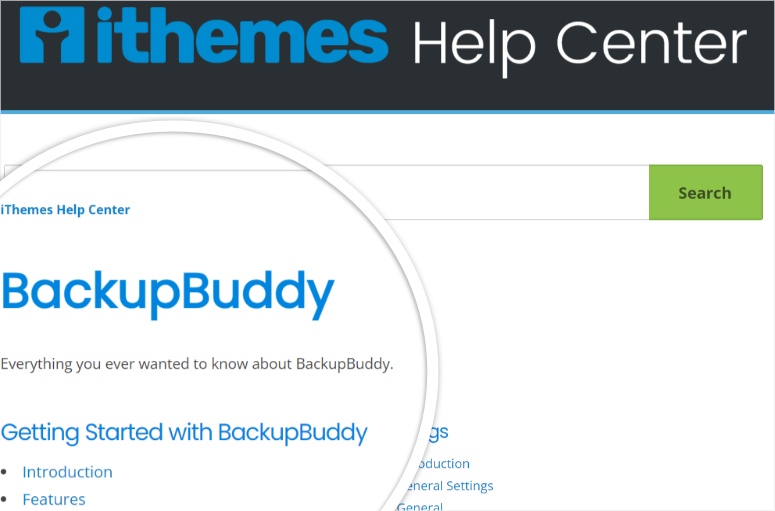
No entanto, você pode usar a barra de pesquisa para facilitar.
Vencedor em Suporte e Documentação: Duplicator
Motivo: Escolher um vencedor aqui foi um pouco complicado. Foi uma disputa acirrada entre Duplicator e UpdraftPlus. No entanto, adoramos a simplicidade e a clareza do formulário de contato do Duplicator. A estrutura da documentação garante que você possa entender rapidamente seus tutoriais e precise de pouca ajuda.
Planos de Preços
Preços do Duplicator
Como mencionado, o Duplicator oferece uma versão gratuita do plugin. Ele tem 4 pacotes entre os quais você pode escolher.
O preço começa em US$ 99 para dois sites e vai até US$ 499 para o pacote elite para até 100 sites. No entanto, este plugin costuma ter 50% de desconto para todos os seus novos usuários, tornando-o ainda mais acessível.
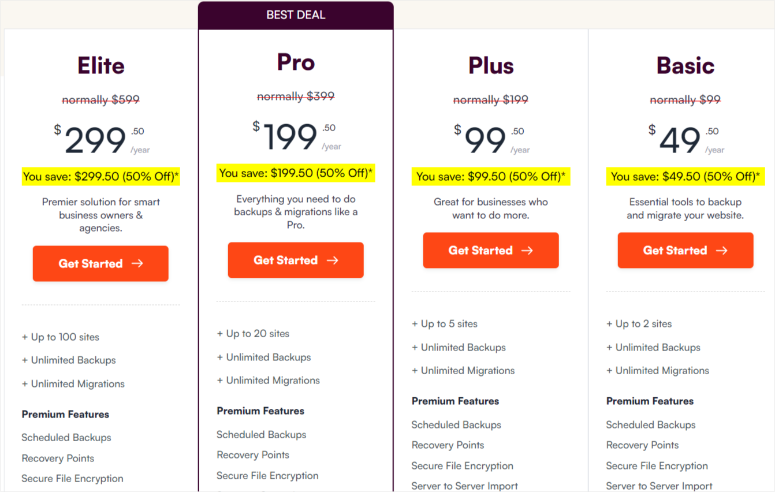
O Duplicator Pro oferece uma garantia de devolução do dinheiro em 14 dias, sem perguntas. Portanto, por qualquer motivo que você sinta que não é adequado, pode pedir seu dinheiro de volta.
Preços do UpdraftPlus
Assim como o Duplicator, o UpdraftPlus oferece uma versão gratuita do plugin que você pode usar antes de comprar. Isso pode ajudá-lo a avaliar se é adequado para você.
Ele oferece opções de pagamento flexíveis porque você pode escolher um plano manual ou de assinatura.
Em vez de procurar um reembolso depois que eles deduzem automaticamente o valor da sua conta, você pode decidir pagar manualmente desde o início. Dessa forma, você é o único que pode iniciar o processo de pagamento.
O UpdraftPlus também oferece uma assinatura anual, com o menor começando em US$ 70 para dois sites e o maior pacote em US$ 195 para sites ilimitados.
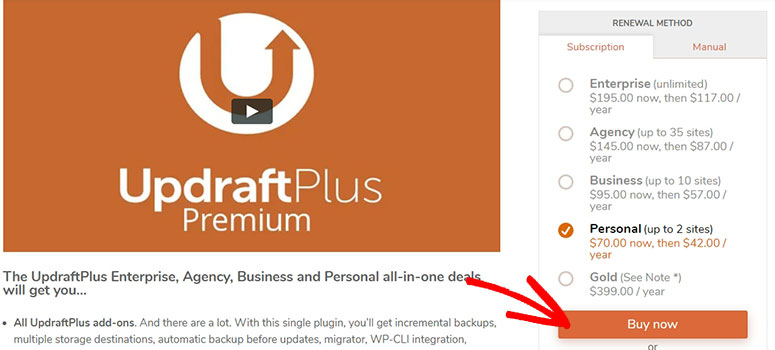
Eles também realizam promoções com frequência que você pode aproveitar e economizar dinheiro.
Você pode solicitar um reembolso nos primeiros 10 dias de assinatura preenchendo o formulário de suporte.
Preços do Solid Backups
Este plugin de backup tem um modelo de precificação muito direto. Básico, Plus e Agência.
No entanto, ele não possui uma versão gratuita, o que significa que os usuários não podem experimentá-lo antes de comprá-lo.
Sua assinatura mais barata, que custa US$ 99 por ano, atende a um site, enquanto sua assinatura maior, que atende a 10 sites, custa US$ 299.
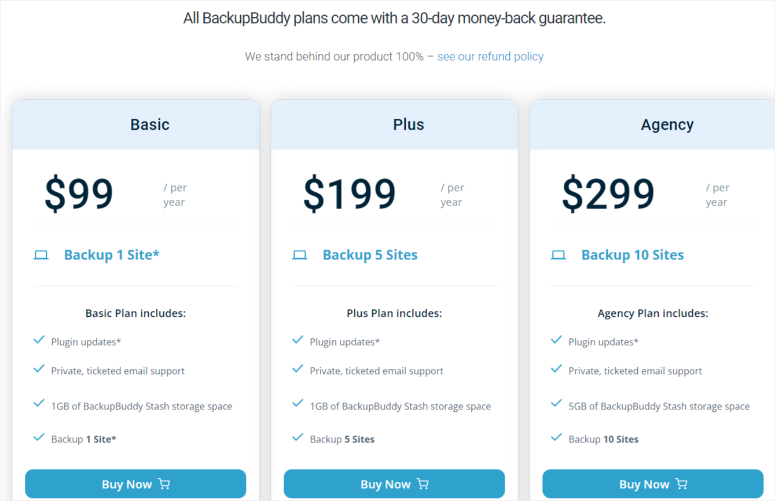
Para obter add-ons como recursos de segurança, você precisará fazer uma compra adicional de US$ 749.
Para um reembolso, você deve solicitá-lo nos primeiros 30 dias.
Se for uma assinatura recorrente, eles enviarão um e-mail 1 semana antes da data de vencimento, criando a oportunidade perfeita para cancelar.
Vencedor de Preços: Duplicator
Motivo: Devido aos muitos descontos e a um preço acessível, daremos ao Duplicator. Embora possa parecer mais caro no início, os recursos oferecidos em cada pacote o tornam um bom custo-benefício.
Veredito Final
Como você pode ver, esses três plugins de backup oferecem benefícios incríveis. Além de backups, eles têm muitos recursos incríveis que você pode experimentar. Eles são fáceis de usar e possuem recursos de segurança detalhados para manter seus dados seguros.
Cada um desses plugins se destaca em diferentes áreas.
- O Duplicator oferece uma maneira simples de fazer backup e restaurar seu site. Ele vem com ótimo atendimento ao cliente, é fácil de usar e possui muitos recursos avançados.
- O UpdraftPlus possui tecnologia incremental, recursos de segurança robustos e um design suave, perfeito para sites de comércio eletrônico.
- O Solid Backups se destaca por fornecer um processo de backup fácil e opções de backup exclusivas.
Mas, no final, só pode haver um vencedor.
Nossa escolha #1 vai para Duplicator.
O Duplicator se destaca por seus recursos fáceis de usar. Sua tecnologia de pacotes pode lidar com backups de qualquer tamanho, oferecendo uma solução para pessoas com sites grandes e em rápido crescimento.
Você pode escanear seus arquivos antes e depois do processo de backup em busca de erros e malware, adicionando outra camada de proteção. Outros recursos como controle de acesso específico do usuário adicionam segurança e responsabilidade, concedendo privilégios rigorosos a diferentes usuários.
O Duplicator usa uma abordagem baseada em modelos para realizar e otimizar a maioria dos processos. Ainda assim, se você encontrar alguma dificuldade em usá-lo, o Duplicator possui uma documentação extensa e fácil de seguir que pode ajudá-lo.
Seja um desenvolvedor experiente ou um novo usuário do WordPress, o design simples e os recursos abrangentes do Duplicator o tornam a escolha ideal para backups de sites.
Embora o Duplicator tenha se destacado, UpdraftPlus e Solid Backups ainda são plugins de backup notáveis que qualquer pessoa pode gostar de usar.
Essa foi nossa comparação completa entre Duplicator, UpdraftPlus e Solid Backups. Em seguida, responderemos a perguntas comuns que os usuários nos fazem com frequência.
Perguntas Frequentes: Qual é a Melhor Opção de Backup?
Posso usar o Duplicator para mover meu site para um domínio diferente?
Sim, o Arquivo Instalador de Arquivo do Duplicator permite que você migre facilmente seu site para um novo domínio sem o medo de erros ou interferência de malware. O processo é otimizado e eficiente.
O UpdraftPlus oferece backups incrementais?
Sim, o UpdraftPlus fornece backups incrementais, salvando apenas os novos dados adicionados após o último backup completo. Esse recurso otimiza os processos de backup, economizando tempo e recursos.
O Solid Backups é adequado para sites WooCommerce?
Sim, o armazenamento em nuvem dedicado do Solid Backups, Stash Live, é uma solução valiosa para sites WooCommerce. Ele oferece backups incrementais e sincronização remota, garantindo que os dados do seu site de e-commerce permaneçam seguros e atualizados.
Como escolher o plugin de backup certo para o meu site WordPress?
A escolha do plugin de backup certo depende de fatores como facilidade de uso, processo de backup, recursos de segurança e suporte. O Duplicator oferece simplicidade e recursos detalhados, o UpdraftPlus foca em segurança e opções de nuvem, enquanto o Solid Backups fornece soluções de armazenamento exclusivas. Cabe a você escolher o que funciona melhor para você.
Os plugins de backup oferecem medidas de segurança?
Sim, os plugins de backup oferecem recursos de segurança. O Duplicator verifica a existência de malware e erros antes de criar backups. O UpdraftPlus oferece proteção por senha para arquivos de backup e anonimiza dados do usuário. O Solid Backups verifica a existência de malware e fornece insights antes de corrigir erros simples.
É tudo o que temos! Esperamos que este post tenha ajudado você a encontrar a solução de backup certa para o seu site WordPress. Você também pode querer ler mais de nossos guias úteis:
- Como Proteger seu Site WooCommerce (Passos + Ferramentas de Segurança)
- 8 Melhores Plugins de Firewall para WordPress para Segurança e Proteção
- Como restaurar um site WordPress a partir de um backup (5 maneiras)
Os 2 primeiros posts ajudarão você a proteger seu site contra ameaças online e hackers. Você pode marcar o último post e voltar a ele quando precisar restaurar seu site.

Comentários Deixe uma resposta