
Stai cercando un plugin di traduzione per il tuo sito WordPress? Quando crei un sito web, vuoi che persone da tutto il mondo lo visitino e siano in grado di leggere e comprendere i contenuti. Fornendo semplicemente i tuoi contenuti in più di una lingua, puoi aumentare il traffico che il tuo sito riceve e rendere i tuoi contenuti accessibili a un pubblico più ampio. Quindi, se vuoi che il tuo sito web sia multilingue, avrai bisogno di un plugin di traduzione.
In questa recensione di TranslatePress, condivideremo le funzionalità, le caratteristiche, i prezzi, i pro e i contro, e altro ancora, per aiutarti a determinare se è il miglior plugin di traduzione per le tue esigenze.
Informazioni su TranslatePress
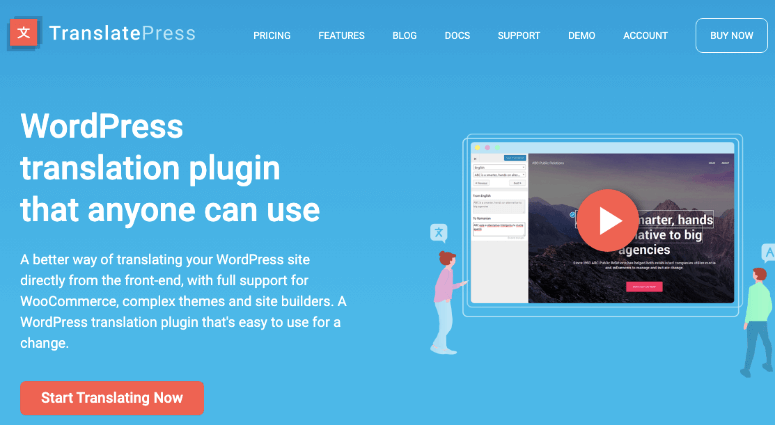
TranslatePress è un plugin di traduzione per WordPress facile da usare per chiunque. Ciò che distingue TranslatePress da altri plugin di traduzione è che ti consente di tradurre post e pagine direttamente dal frontend del tuo sito web. Ciò significa che puoi vedere ciò che stai traducendo in tempo reale.
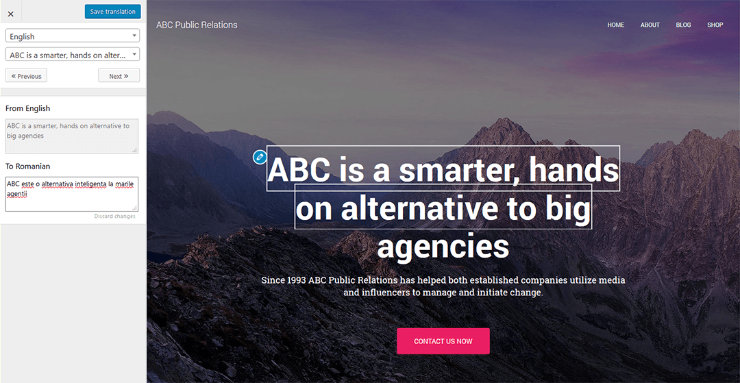
L'interfaccia di TranslatePress ti consente di tradurre facilmente qualsiasi contenuto scritto che vedi sulla pagina, inclusi post, pagine, metadati, plugin e persino il tuo tema WordPress.
TranslatePress offre anche l'integrazione con l'API di Google Translate, che ti consente di accelerare il processo di traduzione, se la traduzione manuale non fa per te o richiede troppo tempo. Se una qualsiasi delle traduzioni basate sull'IA di Google non è corretta, puoi intervenire e correggerla manualmente.
Oltre ad essere facile da usare, TranslatePress è dotato di una serie di fantastiche funzionalità, tra cui:
- Lingue multiple – Supporto per 221 lingue.
- SEO Pack – Supporto SEO per slug della pagina, titolo della pagina, descrizione e altro ancora per darti una spinta nelle classifiche di ricerca locali.
- Rilevamento automatico della lingua dell'utente – Quando un utente visita per la prima volta il tuo sito web, verrà reindirizzato alla sua lingua preferita in base alle impostazioni del browser o all'indirizzo IP.
- Account traduttore – Crea account traduttore e assegna il ruolo a qualsiasi utente del tuo sito. Questo utente può tradurre i tuoi contenuti senza avere accesso alla tua area di amministrazione completa, al fine di mantenere sicuro il tuo sito web.
- Navigazione basata sulla lingua – Configura il menu di navigazione del tuo sito web per lingue diverse.
Recensione TranslatePress: Iniziare con TranslatePress
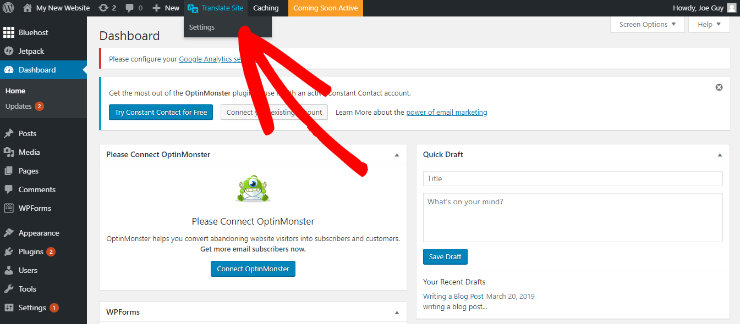
Iniziare con TranslatePress è facilissimo. Ma prima di iniziare a tradurre il tuo sito, vorrai prima configurare le impostazioni. Dopo aver acquistato e installato TranslatePress, passa il mouse sopra il pulsante Translate Site nella parte superiore della dashboard di WordPress, quindi fai clic su Settings.
Nell'area delle impostazioni generali, puoi impostare la tua lingua predefinita e selezionare tutte le lingue in cui desideri rendere disponibile il tuo sito web. Per aggiungere una lingua, vai alla sezione Tutte le lingue e fai clic sulla freccia accanto a “Scegli…” per aprire il menu a discesa. Dall'elenco, scegli la lingua desiderata.
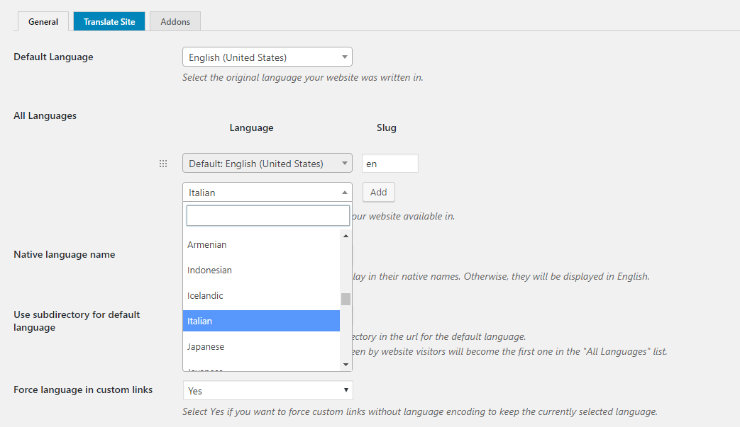
Una volta selezionata la lingua desiderata, fai clic sul pulsante Aggiungi.
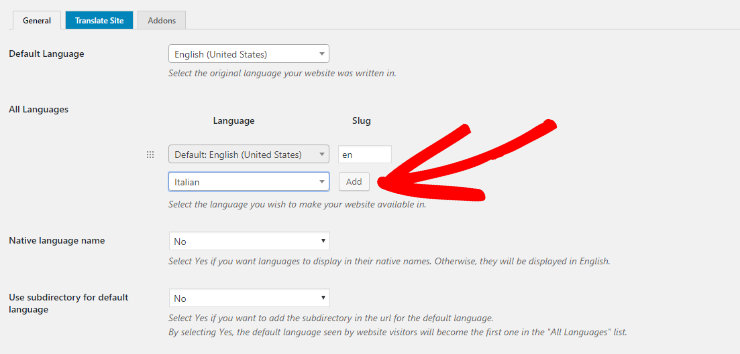
Ripeti nuovamente il processo per aggiungere tutte le lingue che desideri.
Nell'area delle impostazioni generali puoi anche scegliere se desideri che le lingue vengano visualizzate nei loro nomi nativi o in inglese, abilitare e disabilitare Google Translate, aggiungere un selettore di lingua a qualsiasi pagina o menu e altro ancora.
Quando hai impostato le opzioni come desideri, non dimenticare di fare clic sul pulsante Salva modifiche.
Ora sei pronto per iniziare a tradurre il tuo sito web. Per iniziare a tradurre il tuo sito, fai clic sulla scheda Traduci sito nell'area delle impostazioni.
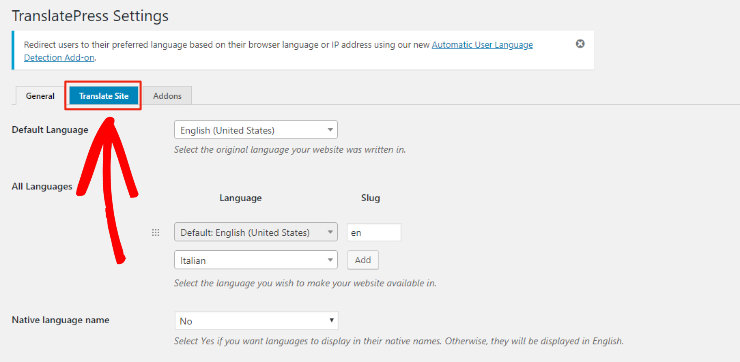
Dopo aver fatto clic sul pulsante, verrai reindirizzato all'editor visivo di TranslatePress. L'editor visivo è semplice e facile da usare anche per i principianti assoluti.
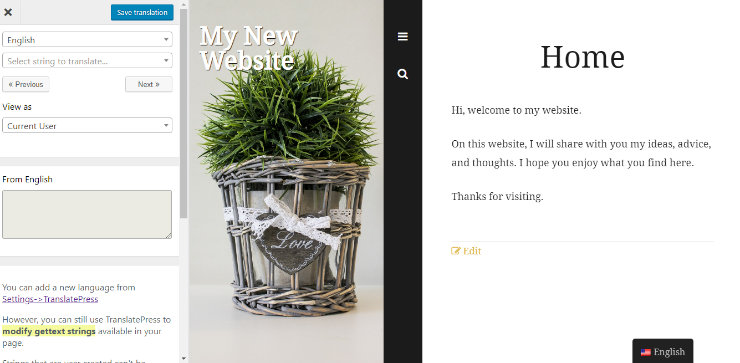
Per iniziare a tradurre i tuoi contenuti, tutto ciò che devi fare è scegliere la stringa di testo che desideri tradurre dal menu a discesa, inserire manualmente la traduzione e premere il pulsante Salva traduzione nella parte superiore dello schermo.
Puoi semplicemente passare il mouse sopra qualsiasi stringa e fare clic sul pulsante di modifica che appare a sinistra e tradurre la tua stringa nell'interfaccia di traduzione a sinistra. Questo rende tutto più visivo rispetto alla ricerca nel menu a discesa.
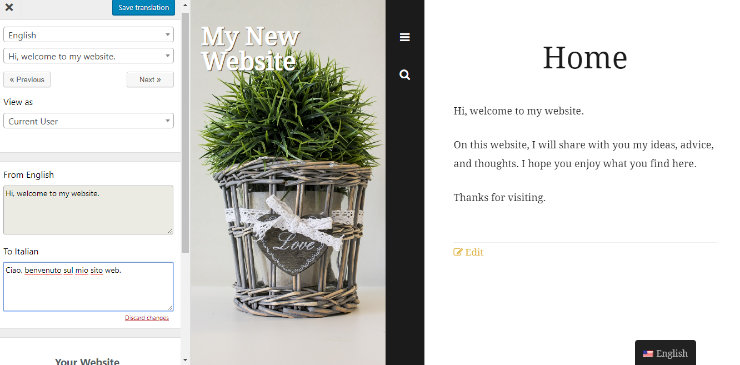
Nota importante: la traduzione automatica è disponibile solo dopo aver attivato l'API di Google Translate.
Per visualizzare in anteprima la tua traduzione, fai semplicemente clic sul selettore di lingua che hai aggiunto nella sezione delle impostazioni.
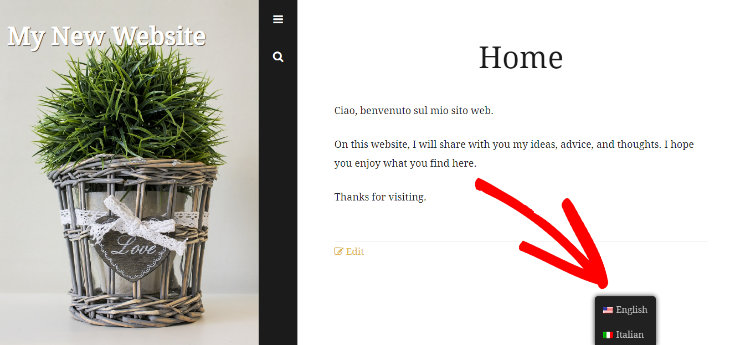
Ecco fatto! Vedi, creare un sito web multilingue è incredibilmente facile con TranslatePress.
Plugin TranslatePress: Prezzi
TranslatePress offre una versione gratuita del proprio plugin, nonché 3 diversi piani tariffari: Personal, Business e Developer. Ogni piano a pagamento include l'interfaccia di traduzione avanzata, il supporto per campi dinamici, l'integrazione con Google Translate, un selettore di lingua flessibile e 1 anno di supporto e aggiornamenti.
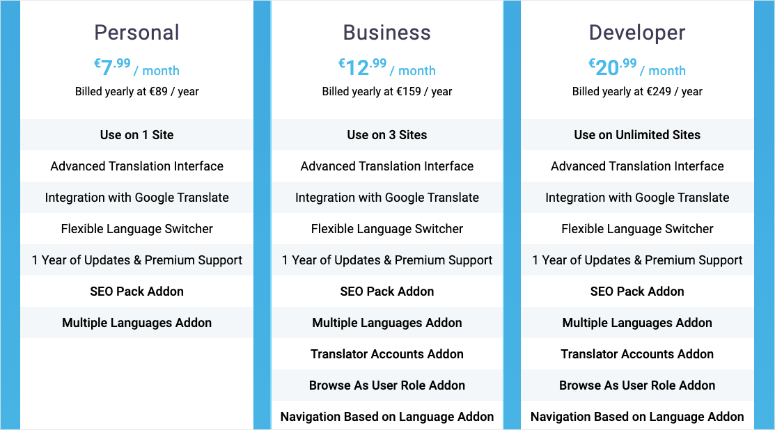
La versione gratuita del plugin TranslatePress ti consente solo di tradurre il tuo sito in 1 lingua, il che lo rende adatto per siti web bilingue. Quindi, se desideri la possibilità di tradurre il tuo sito in molte lingue, devi scegliere uno dei loro piani a pagamento.
Il piano Personal costa € 7,99 / mese (fatturato a € 89 / anno). Con il piano Personal ottieni l'uso del plugin per 1 sito, nonché l'addon per più lingue e l'addon SEO pack.
Se desideri la possibilità di utilizzare il plugin su 3 siti web, nonché altre funzionalità avanzate come account traduttore, navigazione basata sulla lingua, rilevamento automatico della lingua dell'utente e altro ancora, allora devi scegliere il piano Business che costa € 159 / anno.
Con il piano Developer, ottieni tutte le stesse funzionalità e i componenti aggiuntivi del piano Business, ma hai la possibilità di utilizzare il plugin su un numero illimitato di siti web. Il piano Developer costa €249/anno.
Plugin TranslatePress: Pro e Contro
Ora che conosci meglio TranslatePress, diamo un'occhiata ai pro dell'utilizzo di TranslatePress per tradurre il contenuto del tuo sito web.
Pro
- Versione Gratuita: Puoi iniziare con TranslatePress gratuitamente.
- Facile da Usare: TranslatePress è facile da usare e ti permette di tradurre tutto dal frontend, inclusi prodotti WooCommerce, contenuti del page builder, moduli, ecc.
- Supporto SEO: TranslatePress offre supporto SEO per siti multilingue.
Successivamente, diamo un'occhiata ad alcune delle limitazioni di TranslatePress.
Contro
- Versione Gratuita Limitata: La versione gratuita di TranslatePress è piuttosto limitata. Puoi tradurre il tuo sito solo in 1 lingua.
- Nessun Supporto SEO: La versione gratuita non offre nemmeno funzionalità di supporto SEO. Quindi, se vuoi migliorare il posizionamento nei motori di ricerca locali, la versione gratuita non funzionerà per te.
- Costoso: Se sei solo all'inizio, un piano a pagamento con TranslatePress potrebbe essere un po' costoso per te.
Il nostro verdetto sull'utilizzo di TranslatePress per tradurre il tuo sito WordPress
TranslatePress è un plugin di traduzione molto apprezzato che rende facile per chiunque tradurre il proprio sito WordPress in più lingue. Il fatto che tu possa tradurre pagine e post sul tuo sito in tempo reale dal frontend è ciò che fa davvero risaltare questo plugin di traduzione dalla massa.
Mentre la versione gratuita va bene per iniziare, per creare un sito web multilingue di successo ottimizzato per la SEO, dovrai investire in uno dei loro piani a pagamento. I piani a pagamento potrebbero sembrare costosi per alcuni, ma TranslatePress non è solo un semplice plugin di traduzione. TranslatePress è ricco di funzionalità come supporto SEO, rilevamento automatico della lingua dell'utente, navigazione basata sulla lingua, account traduttore e molto altro per dare al tuo sito web multilingue maggiore potenza e prestazioni migliorate.
Gli diamo 4,5 stelle su 5. Ecco la ripartizione del nostro punteggio di recensione:
Speriamo che ti sia piaciuta questa recensione di TranslatePress e che ora tu sappia se TranslatePress è il miglior plugin di traduzione per le tue esigenze. Se vuoi comunque dare un'occhiata ad altri plugin di traduzione, consulta il nostro articolo sui migliori plugin di traduzione WordPress a confronto.

 4,5 / 5,0 5,0 / 5,0 5,0 / 5,0 5,0 / 5,0 5,0 / 5,0
 4,0 / 5,0
Ciao, sono l'autore di Falang per Wordpress, un plugin multilingue.
Falang è abbastanza diverso, non devi duplicare tutto e le traduzioni sono memorizzate nei meta. La lingua predefinita viene visualizzata se non viene effettuata o pubblicata alcuna traduzione.
Cordiali saluti,
Stéphane
Penso che TranslatePress sia un ottimo plugin in combinazione con Elementor. L'unico problema che ho è che non ho trovato una soluzione per avere un post del blog in una lingua con una struttura diversa rispetto all'altra lingua. A volte voglio aggiungere qualcosa in una lingua, ma con TranslatePress posso solo tradurre singoli paragrafi e non l'intero post del blog, giusto?
Weglot sembra solido, ma è scandalosamente costoso se lo si confronta con TranslatePress. A titolo di confronto, 1.000.000 di parole tradotte con Weglot costano $ 1.990,00 USD/anno, mentre 1.000.000 di parole tradotte con TranslatePress tramite l'API DeepL costano circa € 450 (€ 139 piano annuale TranslatePress + € 290 di credito API DeepL per tradurre 10.000.000 di caratteri).
Ho provato alcuni plugin di traduzione e penso che questo sia il migliore che abbia trovato. Weglot funziona benissimo ma ha un limite di parole nella versione gratuita. Finché hai bisogno solo di due lingue, questo è il miglior plugin.
Questo è un ottimo plugin di traduzione. Ma ha un problema principale.
Quando si modifica la lingua originale dopo la traduzione, la traduzione viene invalidata e scompare.
Ciò significa che non appena modifichi qualcosa nella lingua originale che è già stata tradotta, devi tradurla di nuovo.
L'ho imparato a mie spese. Non ho visto nulla scritto su questo inconveniente.
Ha un supporto per la memoria di traduzione, la terminologia o i controlli di qualità?
È compatibile con tutti i temi? Sono particolarmente preoccupato per Enfold di Kriesi. Sul loro sito, menzionano solo la compatibilità con WPML, ma apparentemente non offre l'integrazione con Google Translate. (Ho visto che ha aggiunto una traduzione automatica nella versione 4.0, però.)
Anche Weglot è molto solido.