Vuoi rendere il tuo sito WordPress disponibile in più lingue?
Rendendo il tuo sito web multilingue, puoi attrarre e coinvolgere un pubblico molto più ampio. Sebbene la creazione di un sito multilingue sia nella maggior parte dei casi un lavoro esclusivo per sviluppatori, è abbastanza facile farlo da soli con WordPress utilizzando un plugin di traduzione per WordPress.
In questo articolo, ti mostreremo come creare facilmente un sito WordPress multilingue utilizzando il plugin multilingue più popolare, WPML.
Perché creare un sito WordPress multilingue utilizzando WPML?
Se la tua attività si rivolge a un gruppo eterogeneo di persone provenienti da diverse regioni del mondo che parlano la propria lingua, allora dovrai rendere il tuo sito multilingue.
Allo stesso modo, gli istituti educativi e le organizzazioni internazionali con utenti provenienti da diversi paesi necessitano di un sito web multilingue per avere successo.
Ma come se ne crea uno?
Un'opzione è creare più sottodomini per il tuo sito e installare una lingua per ciascuno dei sottodomini. Ma questo metodo è un enorme problema.
L'impostazione e la gestione di più sottodomini richiedono molto tempo e risorse. Inoltre, può essere costoso se devi assumere uno sviluppatore per svolgere il lavoro per te.
WordPress, combinato con il plugin WPML, risolve questi problemi e ti fornisce una soluzione semplice e senza problemi per la creazione di un sito multilingue.
WPML ti consente di installare più lingue nella stessa installazione di WordPress, quindi non è necessario creare sottodomini per ogni lingua.
Per non parlare del fatto che è così semplice e veloce che chiunque può facilmente configurare un sito multilingue senza toccare alcun codice.
Si integra con WooCommerce, BuddyPress, WPForms e molto altro.
Detto questo, vediamo come puoi creare un sito WordPress multilingue utilizzando WPML in pochi rapidi passaggi.
Costruire un sito WordPress multilingue con WPML
WPML è un plugin di traduzione che ti aiuta a tradurre il tuo sito WordPress. Ma, prima, dovrai creare un sito web in una singola lingua.
Per creare un sito web, avrai bisogno di un nome di dominio e un servizio di hosting. Un nome di dominio è l'indirizzo online del tuo sito e l'hosting è lo spazio virtuale in cui sono archiviati i file del tuo sito.
Un nome di dominio costa solitamente circa $14 all'anno e un servizio di hosting costa circa $7 al mese. Quando sei appena agli inizi, questi costi possono sommarsi e sembrare eccessivamente costosi.
Quindi, per alleviare i tuoi dolori finanziari, abbiamo stretto un accordo con Bluehost per offrire ai nostri utenti uno sconto esclusivo.

Ora, puoi ottenere un dominio gratuito più hosting WordPress per soli $1,99 al mese utilizzando il nostro coupon Bluehost esclusivo.
Se sei nuovo di WordPress, leggi la nostra guida per principianti su come creare facilmente un sito WordPress.
Una volta creato un sito WordPress nella lingua scelta, puoi aggiungere diverse traduzioni linguistiche al tuo sito.
Passaggio 1: Installa WPML e configura le opzioni multilingue
La prima cosa da fare è installare e attivare il plugin WPML sul tuo sito WordPress.
Una volta attivata con successo, vedrai una casella di notifica nella parte superiore della tua bacheca di WordPress con un pulsante Configura WPML. Seleziona semplicemente il pulsante per avviare la configurazione.
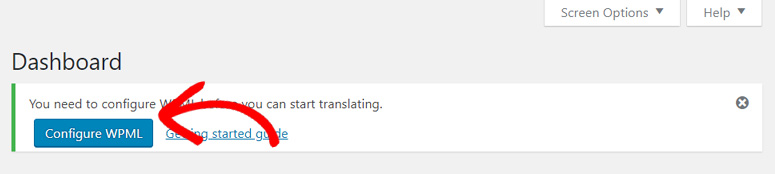
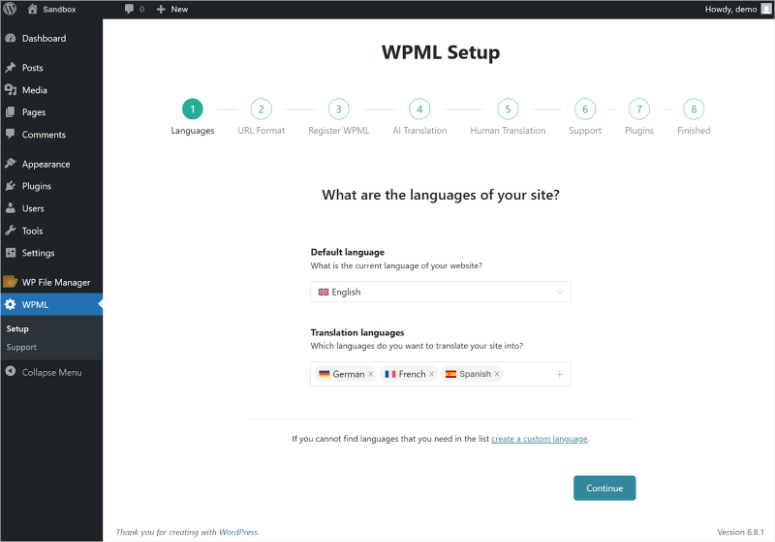
Quindi, potrai vedere la procedura guidata di configurazione di WPML, che ora presenta un processo migliorato in 8 passaggi che rende la configurazione del tuo sito multilingue più facile che mai.
Nel primo passaggio, WPML ti chiederà: "Quali sono le lingue del tuo sito?" Qui vedrai due sezioni principali.
Sotto Lingua predefinita, WPML rileverà automaticamente la lingua principale del tuo sito WordPress. Ricorda, puoi cambiarla se vuoi o se viene rilevata in modo errato.
Quindi, nella sezione Lingue di traduzione, puoi selezionare le lingue che desideri abilitare per il tuo sito. Scegli semplicemente tra opzioni popolari come tedesco, francese, spagnolo e molte altre.
Se non riesci a trovare una lingua di cui hai bisogno nell'elenco, seleziona crea una lingua personalizzata per aggiungerla. Una volta fatto, premi Continua per procedere.
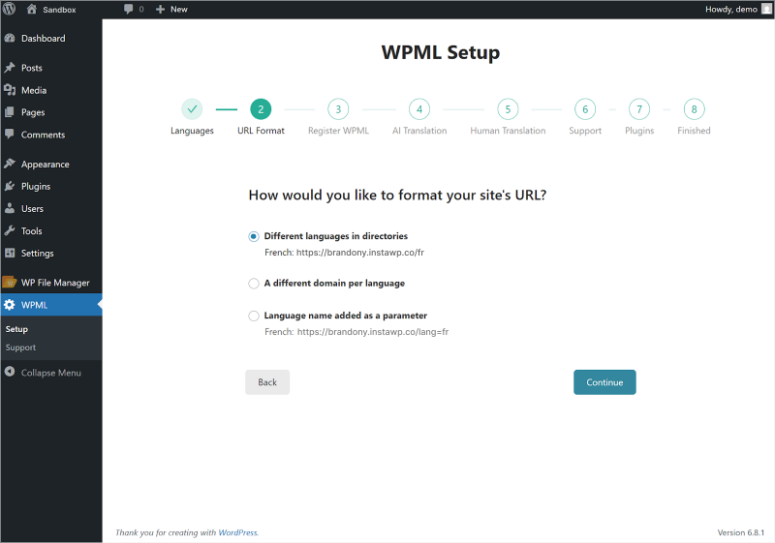
Successivamente, WPML ti chiederà come desideri formattare gli URL del tuo sito per le diverse lingue. In questa schermata, vedrai tre opzioni tra cui scegliere.
- Lingue diverse in directory è l'opzione consigliata. Ad esempio, il tuo contenuto in francese apparirà come tuosito.com/fr.
- Puoi anche scegliere Un dominio diverso per lingua, che assegna a ciascuna lingua un proprio sottodominio come fr.tuisito.com.
- La terza opzione è Nome della lingua aggiunto come parametro, dove gli URL appariranno come tuosito.com?lang=fr.
Consiglierei l'opzione della directory, opzione 1. Questa è la scelta più popolare in quanto è ottimizzata per la SEO e facile da gestire. Seleziona la tua opzione preferita e fai clic su Continua.
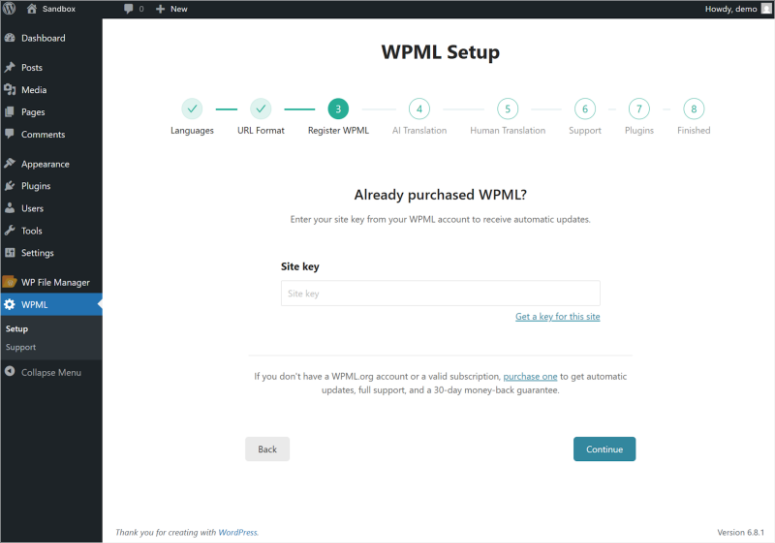
Nel terzo passaggio, dovrai registrare WPML inserendo la chiave del tuo sito. Puoi ottenere la chiave del sito dal tuo account WPML. Tutto quello che devi fare è copiare la chiave e incollarla nel campo Chiave del sito.
Se non hai ancora un account WPML, puoi fare clic su acquistane uno per ottenere aggiornamenti automatici, supporto completo e una garanzia di rimborso di 30 giorni. Fai clic su Continua per andare avanti.
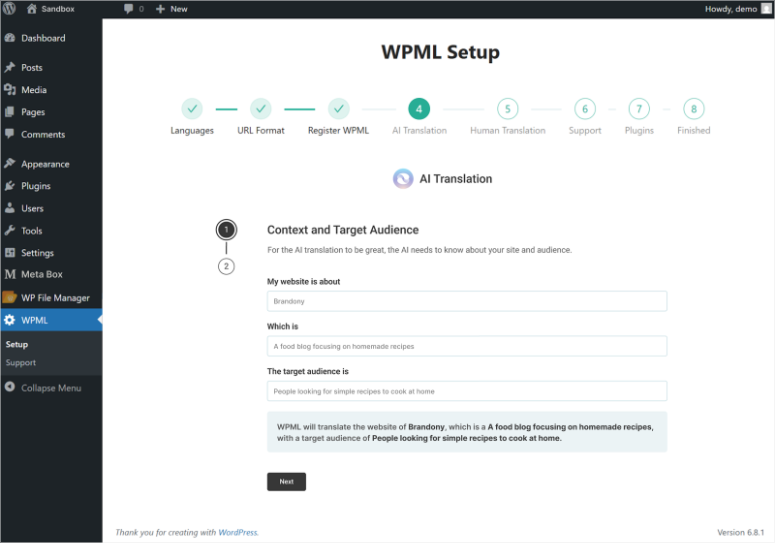
Nel passaggio successivo, configurerai la traduzione AI di WPML!
La procedura guidata di configurazione ti chiederà di fornire un contesto sul tuo sito web per aiutare a migliorare la qualità della traduzione AI.
Dovrai compilare Il mio sito web riguarda dove descrivi di cosa tratta il tuo sito, come "blog di cucina" o "negozio online". Quindi, nel campo Qual è, puoi aggiungere maggiori dettagli sullo scopo del tuo sito.
Infine, sotto Il pubblico di destinazione è, definirai per chi sono i tuoi contenuti. Queste informazioni aiutano l'IA di WPML a comprendere meglio i tuoi contenuti e a fornire traduzioni più accurate.
Fai clic su Avanti quando hai finito.
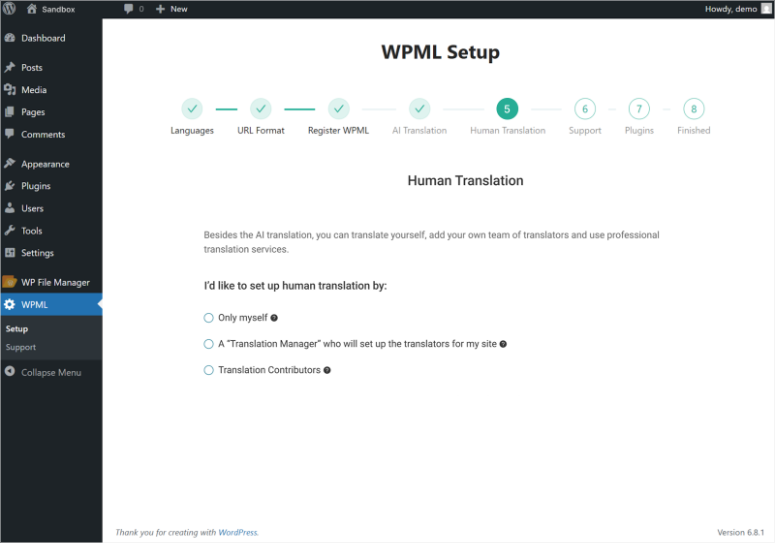
Il passo successivo ti permette di scegliere come vuoi gestire le traduzioni umane sul tuo sito.
- Puoi selezionare Solo io se gestirai personalmente tutte le traduzioni.
- Scegli Un "Responsabile delle traduzioni" se vuoi assegnare a qualcun altro la gestione dei traduttori per il tuo sito.
- In alternativa, puoi scegliere Collaboratori per le traduzioni per permettere a più persone di contribuire alle traduzioni.
Seleziona l'opzione che meglio si adatta al tuo flusso di lavoro e alla struttura del tuo team.
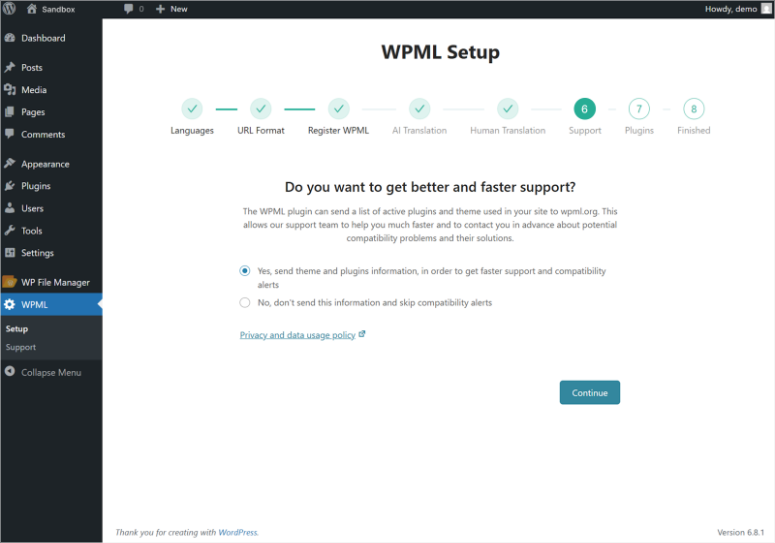
WPML ti chiederà quindi se desideri condividere le informazioni sul tuo tema e sui plugin per ricevere supporto più rapido e avvisi di compatibilità. Questo aiuta il loro team a fornire una migliore assistenza quando hai bisogno di aiuto.
- Puoi scegliere Sì, invia le informazioni su temi e plugin per ricevere supporto più rapido e avvisi di compatibilità.
- Oppure No, non inviare queste informazioni se preferisci saltare questo passaggio.
Una volta fatto, seleziona Continua per procedere.
In base alla configurazione del tuo sito, WPML ti consiglierà componenti aggiuntivi nel passaggio successivo. Di solito vedrai Traduzione stringhe consigliato per tradurre testi di temi e plugin, insieme ad altri componenti WPML pertinenti.
Puoi scegliere di Installare e attivare questi componenti consigliati o Saltare questo passaggio se vuoi aggiungerli in seguito.
Infine, vedrai la schermata di completamento della configurazione con un messaggio di congratulazioni che il tuo sito web è ora multilingue con WPML!
L'ultima schermata ti mostrerà due importanti passi successivi. Puoi fare clic su Vai alla Bacheca Traduzioni per iniziare a tradurre il tuo sito utilizzando la nuovissima bacheca unificata di WPML 4.7.
D'altra parte, puoi anche navigare su WPML » Lingue per personalizzare il tuo selettore di lingua e altre opzioni relative alle lingue.
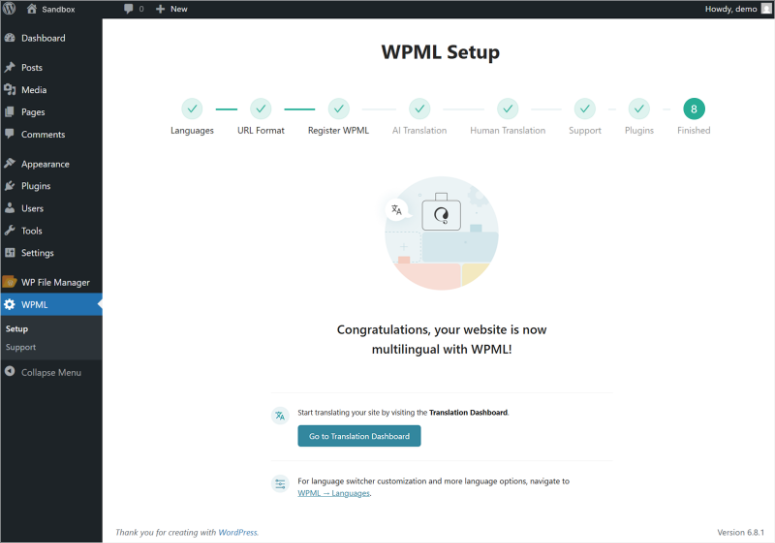
Ecco fatto! Hai completato con successo la configurazione di WPML sul tuo sito WordPress.
Passo 2: Aggiungere Contenuti Multilingue in Post e Pagine di WordPress
Aggiornamento: Come puoi vedere, i passaggi precedenti nella procedura guidata di configurazione riflettono le versioni 4.7 e 4.7.4 di WPML. Oltre alla procedura guidata di configurazione, il miglioramento più grande è la nuova Bacheca Traduzioni, che è un'unica pagina dove puoi gestire tutte le tue attività di traduzione.
Questo rende la traduzione dell'intero sito molto più veloce e organizzata rispetto a prima, con funzionalità come la selezione in blocco, il monitoraggio dei progressi in tempo reale e il rilevamento automatico dei contenuti non tradotti.
Discutiamone in dettaglio.
Come accennato, con WPML, la traduzione dei tuoi contenuti è diventata molto più efficiente grazie alla nuova Bacheca Traduzioni.
Quindi, per accedere a questa potente nuova funzionalità, vai semplicemente su WPML » Bacheca Traduzioni dal tuo menu di amministrazione di WordPress.
Innanzitutto, puoi tradurre più contenuti contemporaneamente espandendo la sezione Pagine o Articoli nella Bacheca Traduzioni.
Per fare ciò, seleziona più elementi selezionando le caselle accanto a ciascun post o pagina che desideri tradurre.
Se desideri tradurre tutto, seleziona semplicemente il pulsante Seleziona tutto per selezionare tutti gli elementi in quella sezione con un solo clic.
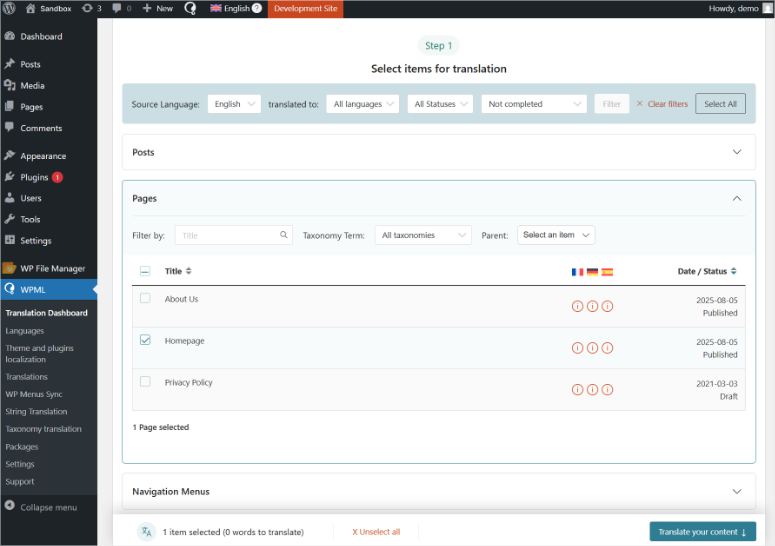
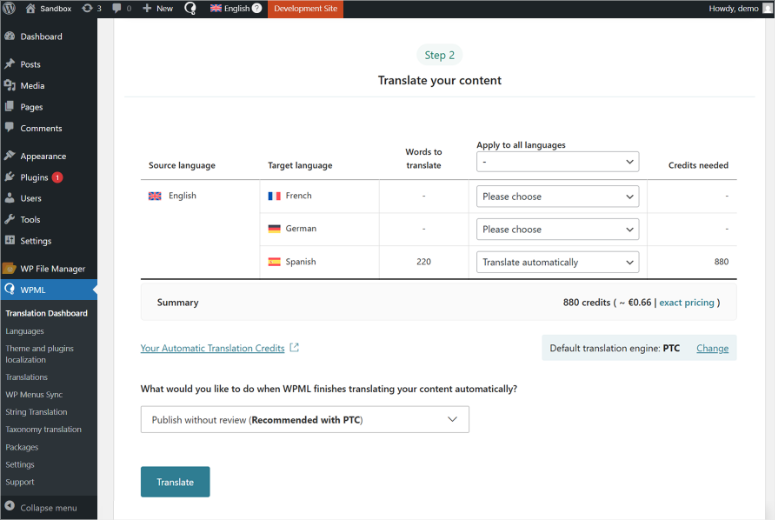
Una volta selezionato il contenuto, scegli il metodo di traduzione per ogni lingua dai menu a discesa.
Puoi selezionare Traduci automaticamente per traduzioni basate sull'IA, oppure scegliere altri metodi di traduzione a seconda del tuo piano WPML.
La dashboard ti mostrerà il conteggio Parole da tradurre e Crediti necessari per le traduzioni automatiche prima di procedere.
Se preferisci il metodo tradizionale, puoi comunque creare traduzioni per singoli post andando su Post » Tutti i Post. Lì vedrai il totale dei tuoi post e anche il numero dei tuoi post per lingua.
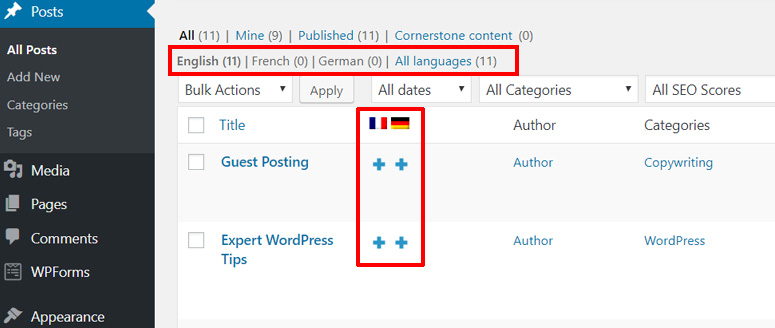
WordPress rileva automaticamente la lingua principale del tuo sito e ti mostra pulsanti di aggiunta per ogni lingua selezionata accanto ai tuoi post. Dovrai fare clic sul pulsante di aggiunta sotto una lingua per tradurre un post.
Per questo tutorial, abbiamo fatto clic sul pulsante Aggiungi sotto la lingua francese.
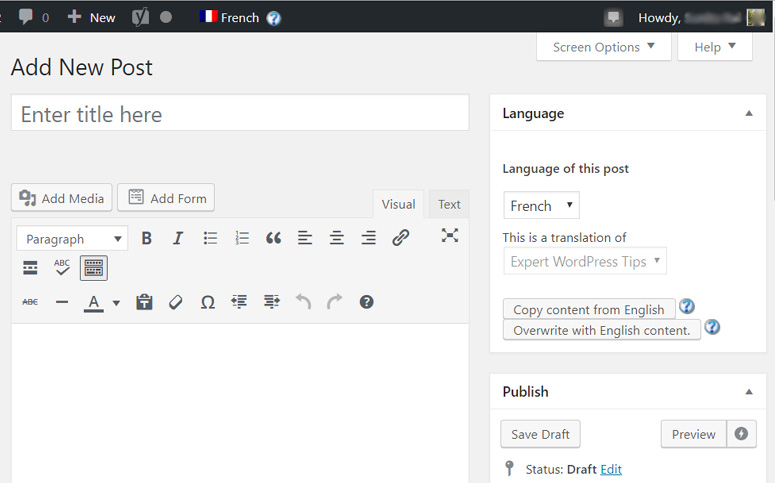
Ora, vedrai il nome della lingua / bandiera in cima all'editor. E vedrai anche la casella meta Lingua aggiunta sul lato destro dell'editor del tuo post.
Puoi aggiungere il contenuto tradotto nell'area del post e pubblicare il post. Se non hai competenza linguistica in quella lingua, puoi aggiungere nuovi utenti e autori al tuo sito per tradurre il tuo contenuto.
Inoltre, puoi utilizzare il Modulo di gestione delle traduzioni WPML e gestire i traduttori sul tuo sito.
Passaggio 3: Aggiungere traduzioni per categorie e tag
WPML ti consente di tradurre facilmente le tue categorie, tag o qualsiasi altra tassonomia personalizzata di WordPress in qualsiasi lingua desideri.
Per tradurle, dovrai andare su WPML » Traduzione tassonomie dalla tua dashboard di WordPress.
Quindi, dovrai selezionare la tassonomia che desideri tradurre nel passaggio successivo.
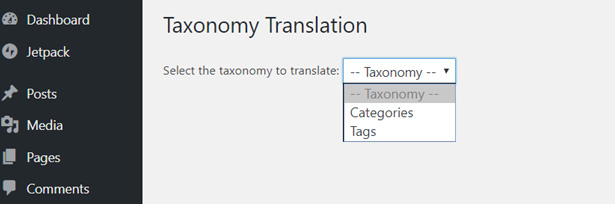
Per questo tutorial, abbiamo selezionato Categorie. Ora carica tutte le categorie del tuo sito. Lì vedrai pulsanti Aggiungi accanto ai tuoi termini di tassonomia.
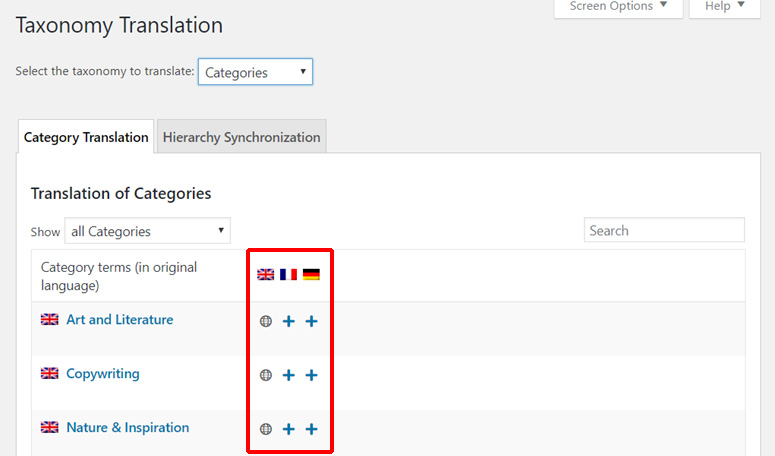
Fai semplicemente clic sul pulsante Aggiungi sotto una lingua / bandiera per tradurre la tua tassonomia.
Passaggio 4: Aggiungere traduzioni per i menu di navigazione
Per tradurre i menu di navigazione di WordPress, visita Aspetto » Menu dalla tua dashboard di WordPress. Quindi, dovrai selezionare il menu che desideri tradurre.
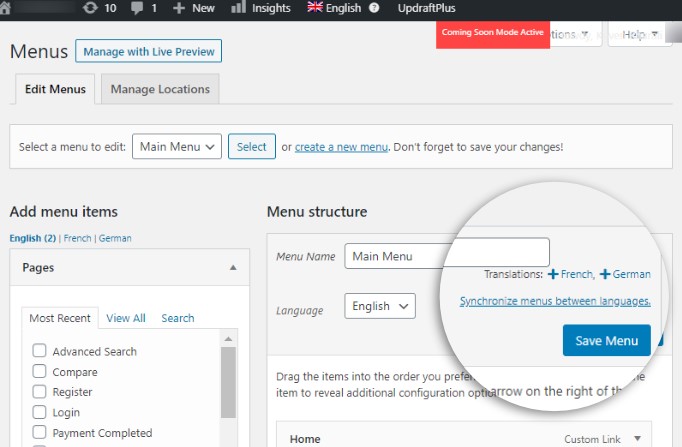
Ora vedrai i pulsanti Aggiungi traduzione per il tuo menu WordPress. Fai semplicemente clic sul pulsante per tradurre il menu.
Dopo aver creato una traduzione del menu, dovrai aggiungere gli stessi elementi del menu del menu della tua lingua principale.
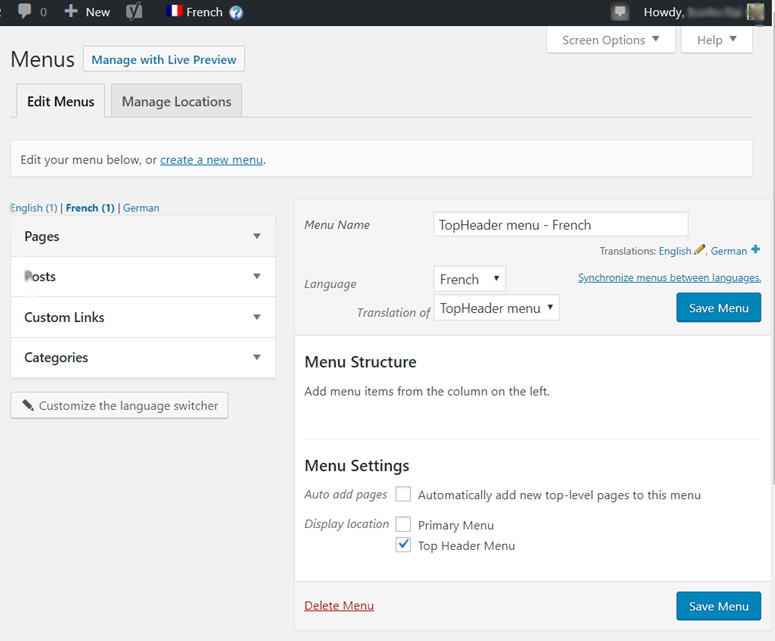
Se hai post, pagine e categorie come elementi del tuo menu, dovrai prima tradurli come mostrato nel passaggio 2. Successivamente, puoi aggiungerli dalle schede a sinistra nel pannello Modifica menu.
Una volta aggiunti e gestiti tutti gli elementi del menu, fai clic sul pulsante Salva menu.
Passaggio 5: Tradurre temi, plugin e altri testi
WPML ti permette di tradurre anche i testi dei tuoi plugin WordPress e del tema. Con la nuova versione di WPML 4.7 & 4.7.4, questo processo è stato notevolmente semplificato con il rilevamento automatico delle stringhe.
Per tradurre i testi del tema e dei plugin, dovrai prima visitare il frontend del tuo sito in una delle tue lingue secondarie.
Quindi, naviga semplicemente tra le diverse pagine del tuo sito mentre lo visualizzi in una lingua diversa dalla tua lingua predefinita.
Mentre navighi sul tuo sito, WPML rileverà automaticamente le stringhe non tradotte dal tuo tema e dai tuoi plugin e le renderà disponibili per la traduzione.
Una volta visitate le pagine contenenti il testo che desideri tradurre, vai su WPML » Bacheca traduzioni dal menu di amministrazione di WordPress.
Qui, cerca la sezione Altri testi (Stringhe) e fai clic per espanderla.
Nella sezione delle stringhe, vedrai un'opzione di filtro Frontend (visualizzato). Seleziona questo filtro per visualizzare tutti i testi che WPML ha identificato automaticamente quando hai visitato il frontend del tuo sito.
Ciò elimina la necessità di cercare manualmente le stringhe, poiché WPML fa questo lavoro per te.
Ora puoi selezionare le stringhe non tradotte che desideri tradurre selezionando le caselle accanto a ciascun elemento.
Proprio come con post e pagine, puoi utilizzare la funzione di selezione multipla per selezionare più stringhe contemporaneamente, oppure fare clic su Seleziona tutto per scegliere tutto.
Successivamente, scegli il tuo metodo di traduzione preferito dal menu a discesa. Puoi selezionare Traduci automaticamente per traduzioni basate sull'IA o altri metodi di traduzione disponibili con il tuo piano WPML.
Quando sei pronto, fai clic sul pulsante Traduci per inviare le stringhe selezionate per la traduzione.
Questo nuovo approccio in WPML 4.7 significa che non è più necessario andare su WPML » Localizzazione temi e plugin e configurare manualmente le impostazioni di traduzione delle stringhe.
La funzione di rilevamento automatico rende l'intero processo molto più intuitivo ed efficiente.
Di conseguenza, puoi tradurre campi personalizzati, widget, elementi del menu di navigazione e qualsiasi altro testo sul tuo sito utilizzando questo metodo semplificato.
Il Modulo di traduzione stringhe WPML funziona perfettamente in background per garantire che tutti i testi del tuo tema e dei tuoi plugin possano essere tradotti correttamente.
Questo è tutto. Speriamo che questa guida ti abbia aiutato a imparare come creare facilmente un sito WordPress multilingue con WPML.
Inoltre, dai un'occhiata alla nostra recensione di TranslatePress. TranslatePress è un'alternativa a WPML.
La maggior parte dei plugin WordPress e dei website builder sono compatibili con WPML, quindi non dovresti avere problemi se provi a tradurre il tuo sito indipendentemente dal tema o dai plugin presenti sul tuo sito.
Successivamente, potresti anche voler consultare la nostra guida su 25 modi legittimi per guadagnare online.
Una volta che sai come creare un sito web multilingue, puoi raggiungere una base di utenti più ampia. Ed è il momento migliore per utilizzare questi modi per monetizzare il tuo blog per un reddito extra.

Una pagina può essere scritta in 2 lingue diverse, una lingua LTR, ad esempio l'inglese, l'altra lingua è RTL, ad esempio l'arabo.