
Stai pianificando di creare il tuo primo sito web? Vuoi avviarlo gratuitamente? Allora, Wix è un'ottima piattaforma da considerare. Wix è un costruttore di siti web semplice e adatto ai principianti che ti permette di creare un sito web facilmente senza preoccuparti del codice.
In qualità di esperti WordPress, il team dietro IsItWP ha testato molti costruttori di siti per il nostro progetto e le campagne dei clienti. Costruiamo e gestiamo diversi siti web WordPress, da negozi eCommerce, blog e siti portfolio a siti aziendali e altro ancora.
Questo ci ha permesso di provare, testare e utilizzare diversi strumenti per la creazione di siti. In cima a questa lista c'è Wix. Questo strumento semplice ma potente ci ha impressionato in aree come il suo costruttore drag and drop facile da usare, le funzionalità SEO integrate e l'accessibilità economica. D'altra parte, abbiamo notato che potrebbe migliorare il numero di modelli offerti e le limitazioni di personalizzazione.
Attraverso questa recensione di Wix, ti guideremo attraverso tutto ciò che abbiamo imparato e testato.
Esamineremo vari aspetti della piattaforma, comprese le sue caratteristiche, funzionalità, prezzi e altro ancora, per aiutarti a decidere se è adatta alle esigenze del tuo sito web.
Informazioni su Wix
Wix è un semplice website builder che ti permette di creare facilmente qualsiasi tipo di sito web. Puoi creare rapidamente un bellissimo blog, un negozio eCommerce, un sito aziendale, un portfolio online, un sito di fotografia o qualsiasi altro tipo di sito web utilizzando Wix.
Viene fornito con un drag and drop builder facile da usare con cui puoi personalizzare tutto e di più sul tuo sito e costruire il design che desideri. Se desideri un'opzione ancora più semplice, puoi utilizzare Wix Artificial Design Intelligence (ADI) che costruisce un sito web personalizzato per te in base alle tue risposte a poche semplici domande. Per gli utenti avanzati, c'è anche l'opzione Wix Code.
Wix è una piattaforma completamente ospitata che include servizi di hosting e dominio per te. Inoltre, gestirà la sicurezza del tuo sito web e ti fornirà strumenti facili per l'ottimizzazione per i motori di ricerca (SEO). In altre parole, è un servizio completo per la creazione di siti web, ottimo per i principianti.
Wix.com è stata fondata nel 2006 con l'obiettivo di consentire a chiunque di creare il proprio sito web. Ora ha oltre un milione di utenti in 190 paesi. Attualmente è uno dei website builder più utilizzati e utilizza la seconda tecnologia di website builder basata su cloud più utilizzata.
Iniziare con Wix
Per iniziare a creare il tuo nuovo sito web su Wix, dovrai visitare il sito web ufficiale di Wix e fare clic sul pulsante Inizia.

Nella schermata successiva, vedrai le opzioni Accedi o Registrati. Dato che stai appena iniziando, dovrai scegliere Registrati.
Quindi, dovrai inserire il tuo indirizzo email e una nuova password per il tuo account Wix.
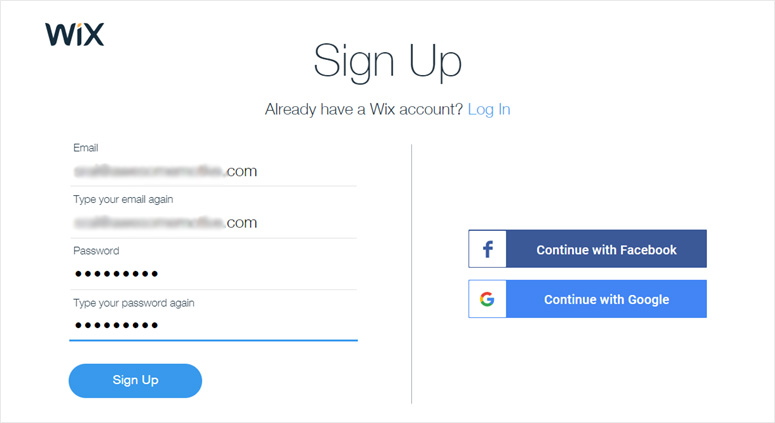
Dopo aver inserito l'email e la password richieste, fai clic sul pulsante Registrati.
Nella schermata successiva, ti verranno poste alcune domande; tuttavia, puoi saltare questo passaggio.

Ora vedrai 2 semplici opzioni Wix per costruire il tuo sito: Wix Artificial Design Intelligence (ADI) e Wix Drag and Drop Editor.
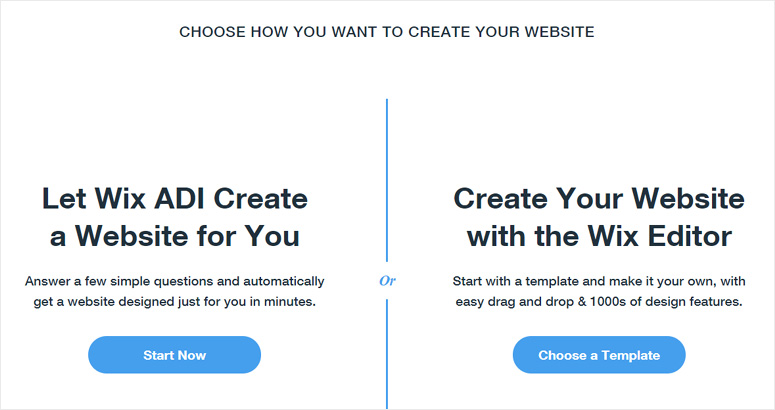
Se scegli Wix ADI, ti verranno poste alcune semplici domande e, in base alle tue risposte, Wix costruirà automaticamente un sito personalizzato per te. Mentre Wix Editor ti consente di scegliere un modello e personalizzarlo con il loro drag and drop builder. Quando abbiamo confrontato queste 2 opzioni, abbiamo trovato Wix ADI più facile; quindi vediamo prima come funziona.
Fai clic su Inizia ora sotto l'opzione Wix ADI per procedere. Ora vedrai la prima domanda: Che tipo di sito vuoi creare?
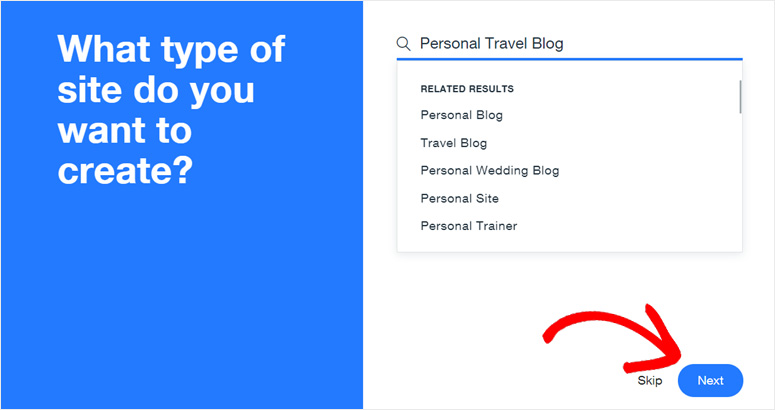
Puoi inserire il nome della tua attività o il tipo di sito web, quindi scegliere un'opzione adatta. Dopodiché, fai clic su Avanti.
Ora ti verranno mostrate le funzionalità che molto probabilmente utilizzerai sul tuo sito. Puoi selezionare tutte, alcune o nessuna in base al tuo desiderio.
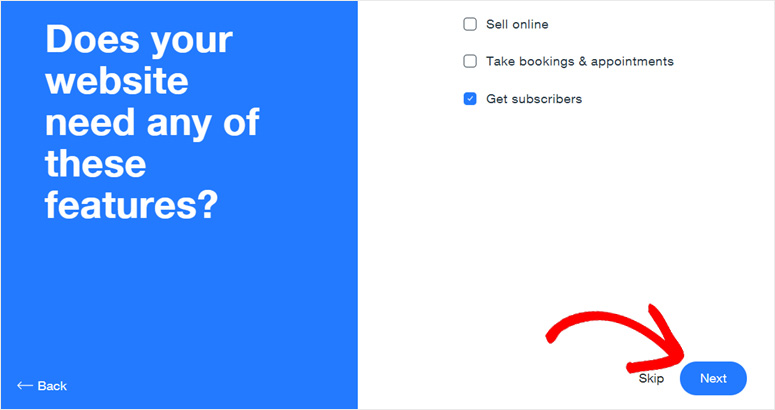
Una volta effettuate le tue scelte, fai clic su Avanti.
Quindi, nella schermata successiva, ti verrà chiesto di inserire il nome del tuo sito web. Scegli il nome che desideri e inseriscilo lì.
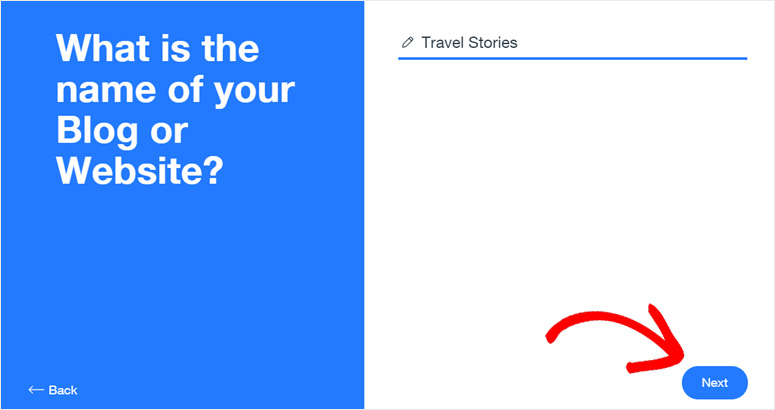
Dopo aver inserito il nome del tuo sito web, fai clic su Avanti. Quindi, ti verrà chiesto di inserire la tua posizione fisica. Se ritieni che non sia necessario, puoi saltare questo passaggio.
Successivamente, vedrai la pagina Rivedi e modifica le tue informazioni.
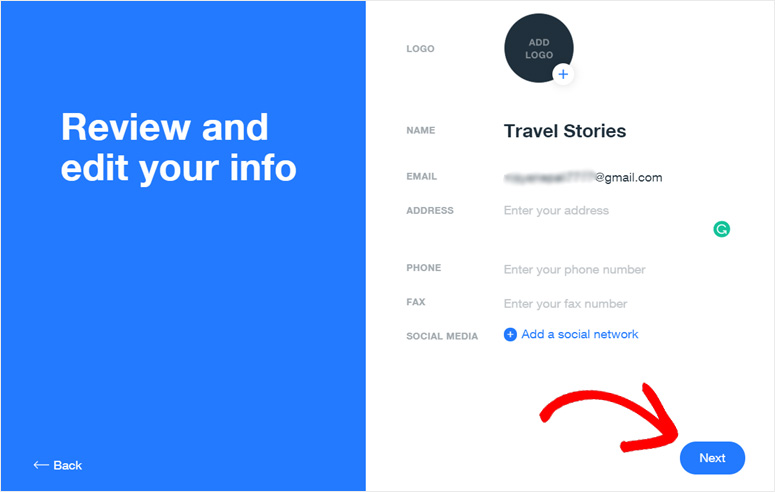
Puoi aggiungere un nuovo logo per il tuo sito, modificare il nome e l'indirizzo email del tuo sito web e aggiungere dettagli di contatto e social media. Quindi, fai clic su Avanti.
Nella schermata successiva, ti verrà chiesto di scegliere uno stile.
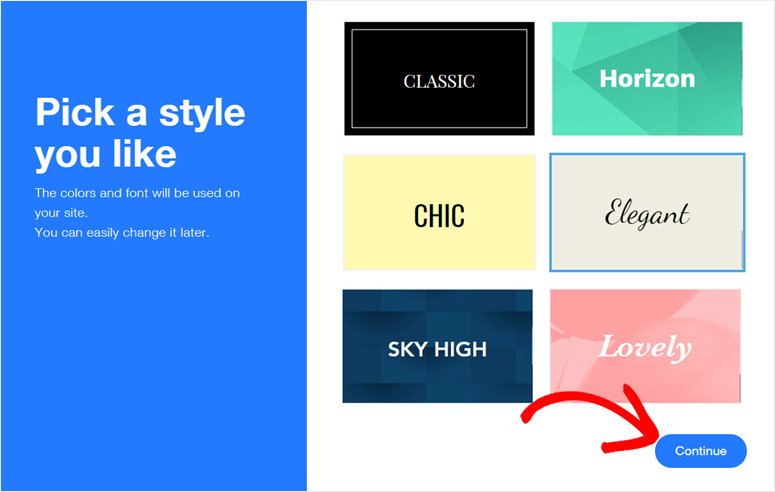
Dovrai scegliere i colori e i caratteri che desideri utilizzare tramite uno Stile. Per questo esempio, sceglieremo Elegante. Dopo aver effettuato la selezione, fai clic su Continua.
Quindi, ti verrà chiesto se desideri creare una palette di colori dal tuo logo nel passaggio successivo. Puoi fare clic su Crea Palette.
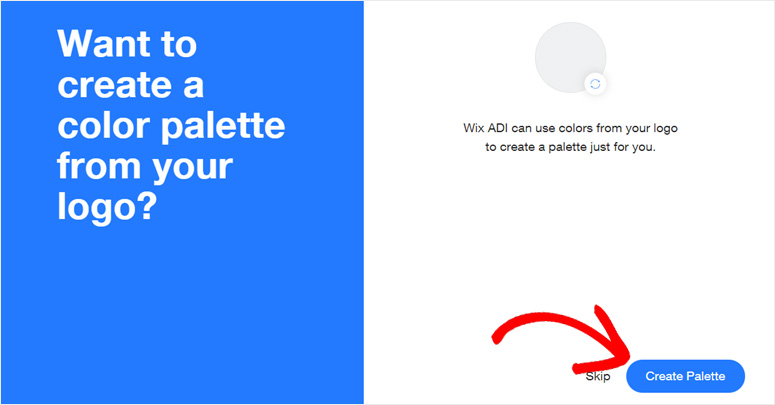
Ora creerà una palette di colori unica per il tuo sito web.
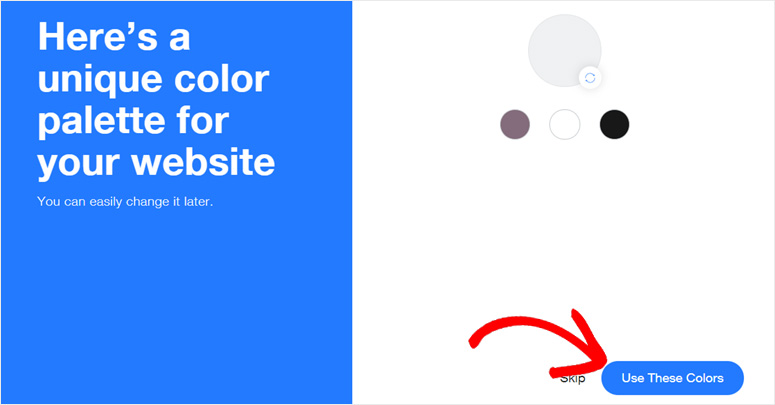
Puoi fare clic su Usa questi colori per procedere. Quindi, Wix ADI inizia a creare il tuo sito web. Aggiunge automaticamente le funzionalità di cui avrai bisogno.

Aggiunge una sezione blog, una sezione contatti, funzionalità di chat e altri elementi utili. Rende anche il tuo sito responsive per dispositivi mobili.
Dopo aver completato il processo automatico di creazione del sito, ti verrà chiesto di scegliere un design per la homepage.
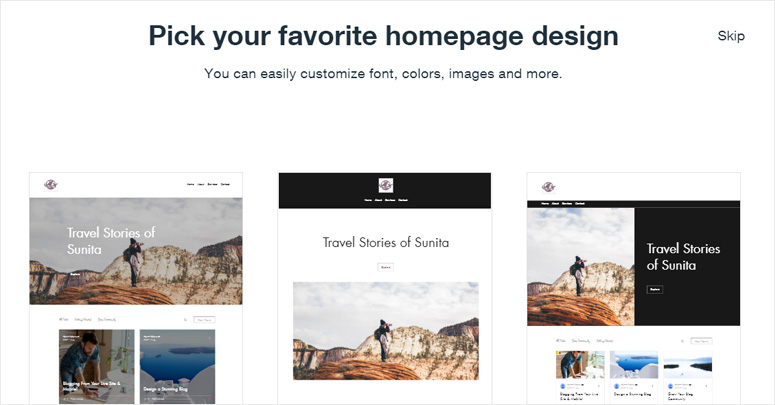
Puoi scegliere il design che ti piace di più facendoci clic sopra. Successivamente, vedrai un'anteprima di come potrebbe apparire il tuo sito web finito. Tuttavia, ti verranno fornite opzioni di modifica per ogni sezione o ogni elemento se ci passi sopra con il mouse. Quindi, se l'anteprima non è perfetta, sentiti libero di apportare modifiche prima di pubblicare.
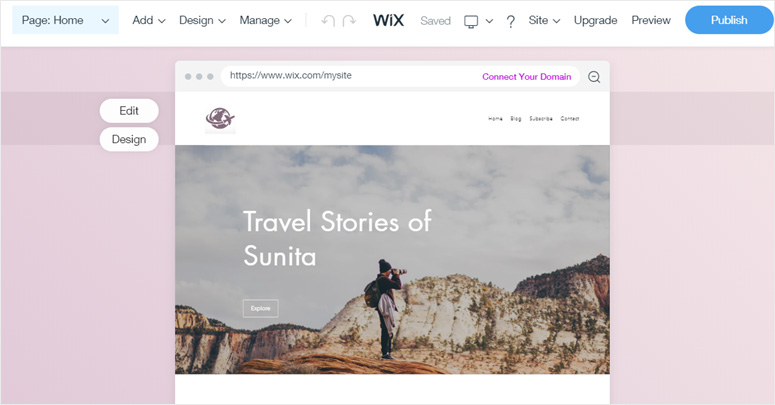
Se desideri modificare qualcosa, come cambiare il titolo, aggiungere una descrizione o cambiare l'immagine dell'intestazione, puoi semplicemente fare clic sull'elemento che desideri modificare. Quindi, verrà visualizzato un pannello di modifica sul lato sinistro e un'anteprima live sulla destra.
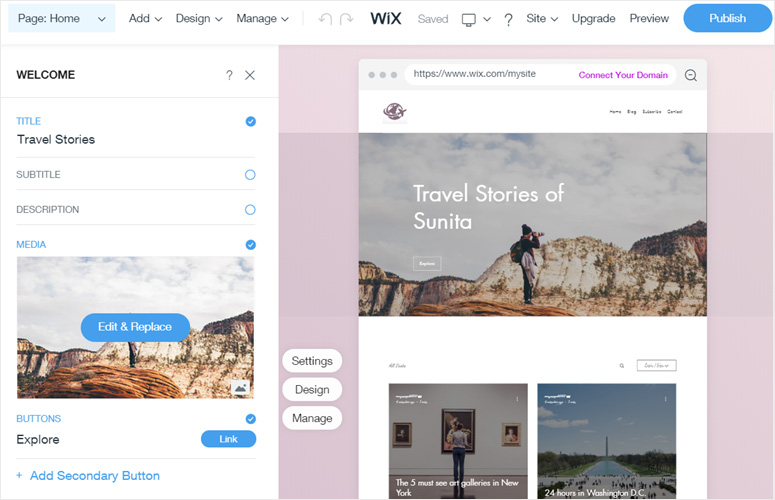
Ora puoi visualizzare in anteprima live ogni modifica che apporti nell'editor. Puoi modificare qualsiasi cosa desideri. Quando sei soddisfatto del design, puoi fare clic sul pulsante Pubblica in alto.
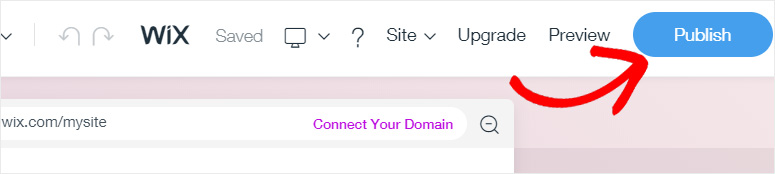
Nella schermata successiva, potrai scegliere un nome di dominio. Ha 2 opzioni: utilizzare un sottodominio Wix gratuito o connettere il tuo dominio personalizzato.
Per i principianti, Wix offre un'opzione di sottodominio Wix gratuito che ti consente di avere un sito web Wix completamente gratuito. Il tuo sottodominio Wix avrà un formato come questo: https://username.wixsite.com/sitename.
Ad esempio, puoi vedere nello screenshot qui sotto.
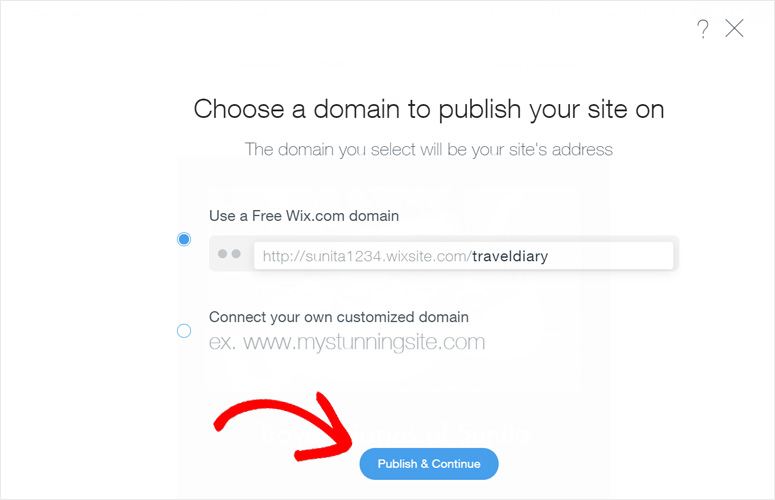
Se desideri utilizzare un nome di dominio personalizzato come miositostupendo.com, o isitwp.com, dovrai iscriverti a un piano premium Wix.
Dopo aver aggiunto il nome del tuo sito web, fai clic su Pubblica e Continua.
Ora il tuo sito web Wix gratuito sarà online.
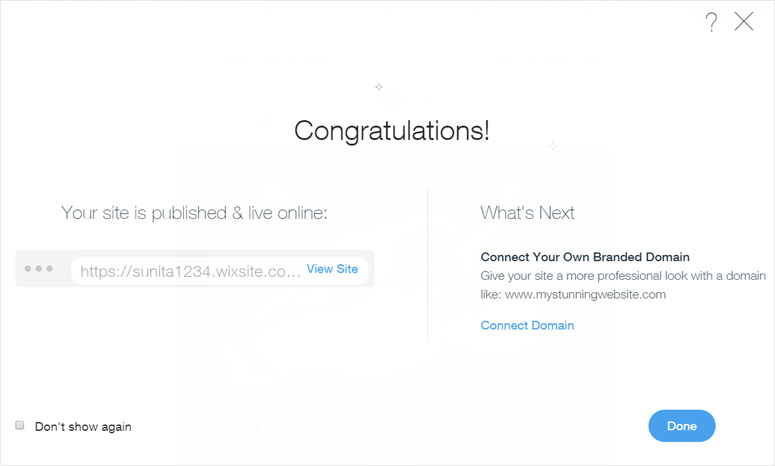
Ora puoi visualizzare il tuo sito. Ecco fatto! Ti bastano pochi minuti per rispondere alle domande di Wix, e Wix ADI farà il resto!
Wix Editor – Strumento Drag and Drop Facile da Usare
Un'altra opzione semplice per creare un sito web gratuito su Wix è utilizzare l'editor Wix, il loro intuitivo strumento di trascinamento della selezione.
Se scegli Wix Editor, dovrai prima scegliere un modello per iniziare il tuo sito. Puoi visualizzare in anteprima i modelli disponibili e scegliere quello che ti piace di più facendo clic su Modifica.
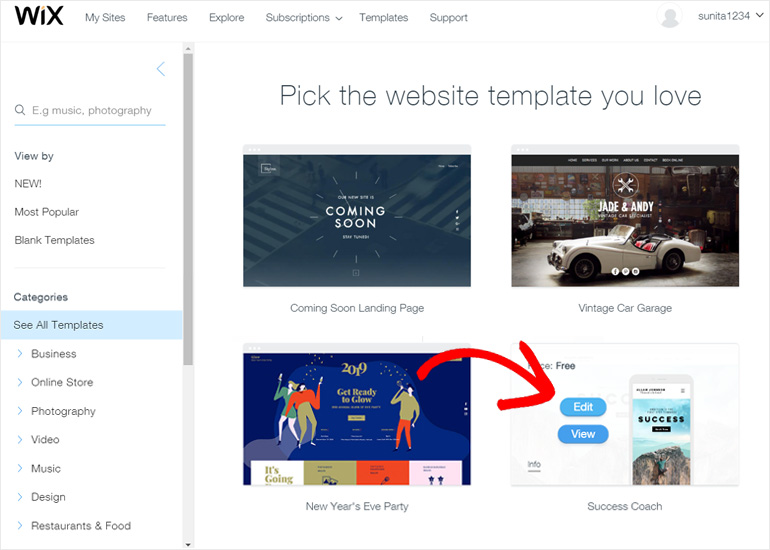
Successivamente, vedrai aprirsi l'interfaccia di trascinamento della selezione di Wix Editor.
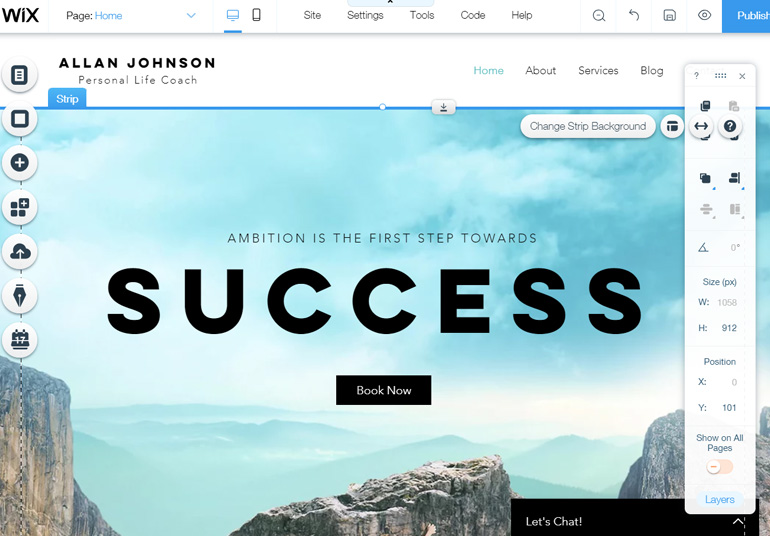
Ora puoi modificare facilmente qualsiasi cosa semplicemente facendo clic direttamente su qualsiasi elemento che desideri modificare. Quindi, si apriranno le opzioni di modifica proprio lì.
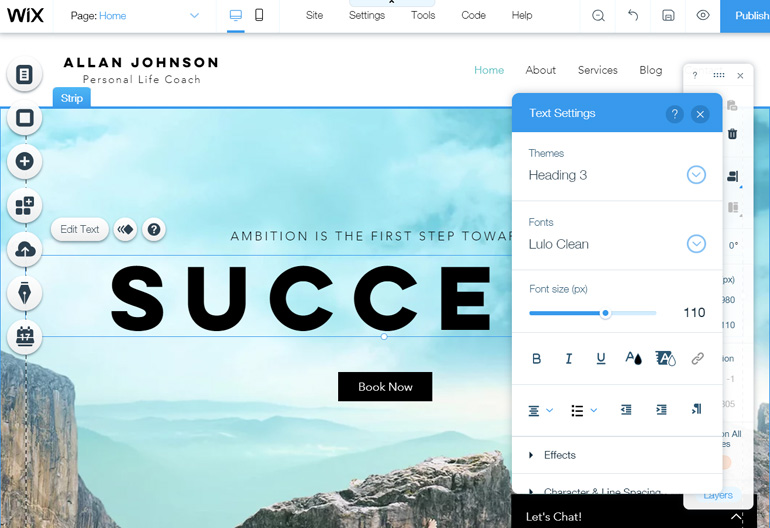
Puoi anche trascinare e rilasciare qualsiasi elemento/blocco ovunque all'interno del tuo modello. È molto facile personalizzare l'intero design del sito con Wix Editor.
Una volta personalizzato tutto ciò che desideri, fai clic sul pulsante Pubblica per rendere live il tuo sito web Wix.
Wix Code per funzionalità di codice avanzate
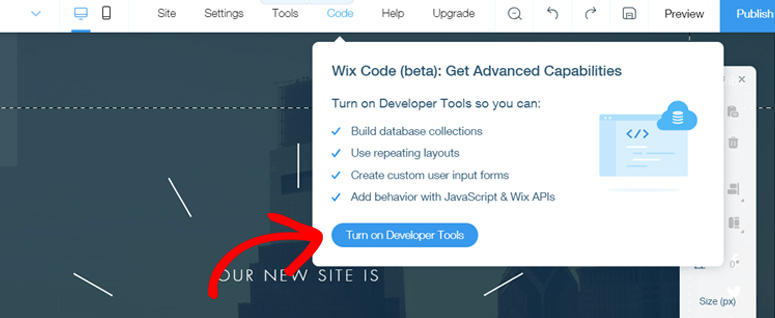
Oltre a Wix ADI e Wix Editor, Wix offre un'altra opzione per creare un sito web gratuito: Wix Code. Questa opzione è stata progettata specificamente per sviluppatori web professionisti che hanno buone competenze di codifica.
Utilizzando Wix Code, puoi personalizzare l'intero design del tuo sito web Wix e aggiungere funzionalità più potenti. Per iniziare, dovrai prima attivare Strumenti per sviluppatori.
Modelli Wix
Wix offre oltre 500 modelli di siti web professionali creati da designer, pronti per l'uso. Puoi trovare un'ampia selezione di modelli per diverse categorie. Alcune delle categorie sono:
- Affari
- Negozio online
- Viaggi e turismo
- Blog e forum
- Pagine di destinazione
- Moda e bellezza
- Eventi
Con i temi dall'aspetto professionale di Wix, è facile e veloce creare un sito web straordinario.
Strumenti di marketing Wix
Dopo aver creato un sito web su Wix, dovrai promuoverlo per generare più traffico. Fortunatamente, Wix dispone di potenti strumenti di marketing integrati appositamente per te.
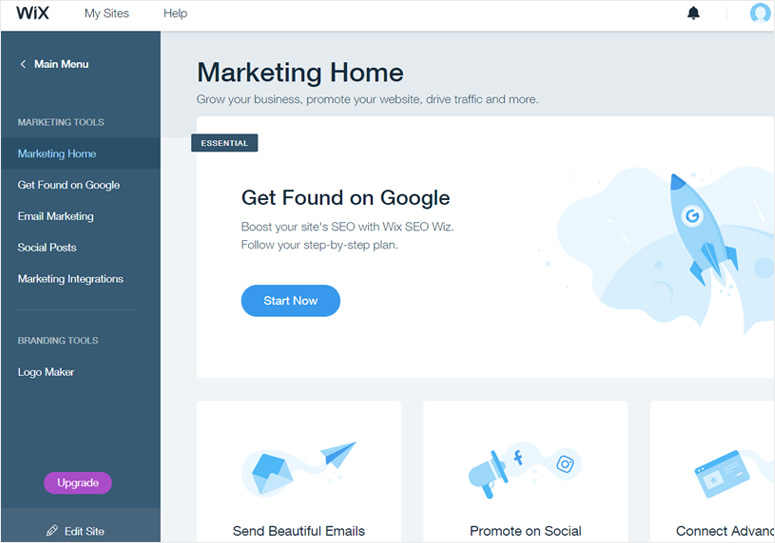
C'è un Wix SEO Wiz intuitivo per aiutarti a migliorare il posizionamento del tuo sito nei risultati di ricerca di Google. È un piano passo-passo che ti guida a migliorare la visibilità del tuo sito online.
Inoltre, troverai potenti strumenti per l'email marketing, post sui social media, integrazioni di marketing e creatori di loghi per il branding della tua attività.
App Wix per far crescere il tuo sito web
Per aiutarti ad aggiungere più funzionalità al tuo sito Wix, puoi utilizzare le app Wix. Ci sono oltre 200 potenti app Wix gratuite e premium che puoi utilizzare.
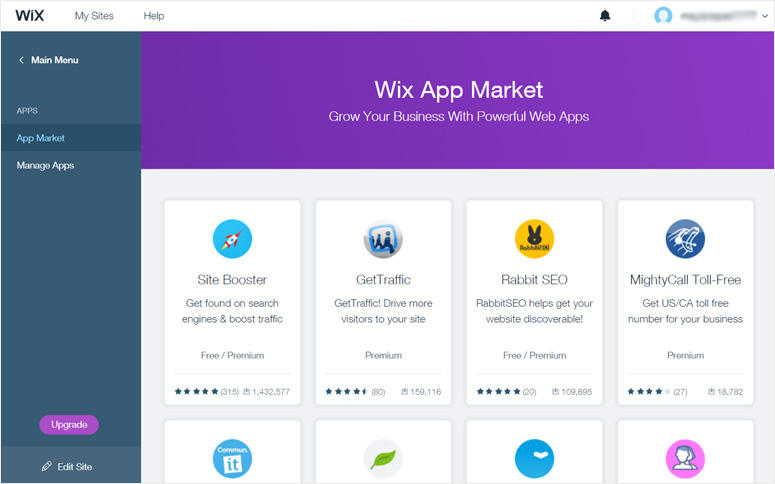
Queste app sono utili per una varietà di scopi, tra cui analisi, chat, moduli, eventi, prenotazioni, fotografia, video, musica, ecc.
Prezzi e supporto Wix
Wix offre piani sia gratuiti che premium per la creazione del tuo sito web. Ti consente di creare un sito web completo gratuitamente se ti accontenti di un sottodominio Wix come questo: https://username.wixsite.com/sitename. Ma, se vuoi utilizzare un nome di dominio personalizzato professionale, dovrai iscriverti a uno dei loro piani premium.
Ci sono molti piani tariffari per gli utenti premium:
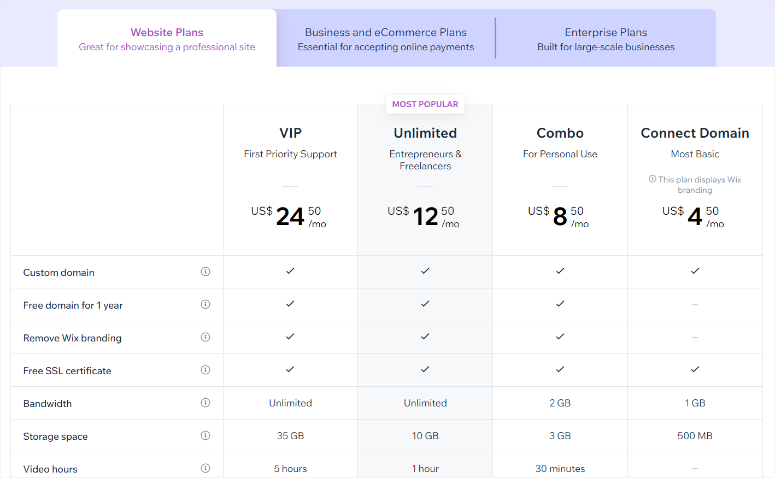
Il piano illimitato per imprenditori e liberi professionisti parte da $12,50 al mese. Sale a $24,50 al mese per il piano VIP con supporto prioritario.
Wix ha una vasta raccolta di articoli nel centro assistenza per quasi ogni domanda tu possa avere. Puoi sfogliare gli articoli e risolvere i tuoi problemi in pochissimo tempo.
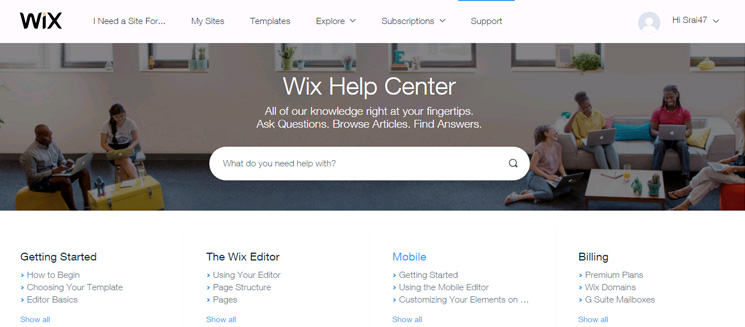
Tuttavia, Wix non offre opzioni di supporto istantaneo per i suoi utenti base. Offrono supporto prioritario solo agli utenti del piano VIP.
Wix vs. WordPress – Quale piattaforma per siti web dovresti usare
Sebbene Wix ti offra un modo semplice per creare un sito web, dovrai scendere a compromessi su una serie di possibilità che un sistema di gestione dei contenuti come WordPress può offrire. Ecco solo alcuni vantaggi dell'utilizzo di WordPress:
1. Controllo completo del tuo sito web e dei tuoi dati
WordPress ti consente di ospitare il tuo sito web sui tuoi server; quindi, hai il pieno controllo del tuo sito. Mentre, con Wix, avrai un controllo limitato sul tuo sito poiché Wix stesso ospita il tuo sito. Peggio ancora, Wix può interrompere il proprio servizio o sospendere il tuo sito per qualsiasi motivo e in qualsiasi momento.
2. Infinite possibilità di design
WordPress ti offre infinite possibilità di design con migliaia di temi WordPress gratuiti e premium. Ci sono migliaia di temi gratuiti nel repository ufficiale dei temi di WordPress.org e diverse migliaia di temi premium nei marketplace di temi e sui siti web di società di temi di terze parti. D'altra parte, Wix ha solo circa 500 modelli.
3. Ottime opzioni di prezzo
Per avviare un sito Wix con un nome di dominio personalizzato, dovrai acquistare il loro piano Combo (almeno) o ottenere un nuovo dominio e connetterlo con il loro piano Connect Domain, che costa rispettivamente $8,50 e $4,50 al mese. Mentre puoi avviare un sito web WordPress per soli $2,95 al mese con Bluehost.
Per saperne di più, leggi il nostro confronto completo Wix vs. WordPress.
Il nostro verdetto sull'uso di Wix per creare un sito web gratuito
Wix è uno dei costruttori di siti web più popolari sul mercato con funzionalità facili da usare che ti permettono di creare un sito web semplice. Permette a chiunque di creare un sito web semplice o un blog per mostrare contenuti; tuttavia, a causa di un numero limitato di modelli e strumenti, potresti non trovare esattamente ciò di cui hai bisogno per avere successo a lungo termine.
Offre un piano gratuito per siti web per principianti, ottimo per gli studenti per creare il proprio blog gratuitamente. Puoi sempre usare il piano gratuito se ti va bene un dominio brutto con il tuo nome utente aggiunto a wixsite.com/tuonome. Ma, se devi aggiornare il tuo sito o hai bisogno di un dominio personalizzato, le opzioni di prezzo non sono economiche per gli utenti con un budget limitato.
Potresti anche voler dare un'occhiata a queste alternative a Wix e al miglior software di web design.
In conclusione, riteniamo che Wix sia una discreta piattaforma per la creazione di siti web per creare il tuo primo sito. Ma se desideri stabilire il tuo marchio o far crescere la tua attività, una piattaforma più potente e flessibile come WordPress è l'opzione migliore.
Puoi usare un builder come SeedProd o Thrive sopra WordPress. Quindi, puoi personalizzare il tuo sito usando un editor drag and drop. Modificherai il front-end del tuo sito visivamente – è così facile!
Diamo a Wix 4,5 stelle su 5. Ecco la ripartizione dei nostri punteggi di recensione:

Commenti Lascia una risposta