Per quelli di voi domainer che hanno molti nomi di dominio inutilizzati che generano entrate nominali presso vecchi servizi di parcheggio domini o semplicemente raccolgono polvere e non fanno nulla, continuate a leggere. I domini sviluppati supereranno quasi sempre i lander con un clic sui siti di parcheggio. Uno dei modi più semplici per sviluppare rapidamente un dominio è configurare un blog WordPress automatizzato. In questo tutorial tratterò:
- Dove ospitare i tuoi blog automatici WordPress
- Come installare WordPress e configurarlo tenendo conto della SEO
- Un plugin WordPress gratuito che puoi usare per configurare un blog automatico
- Come usare i feed RSS per generare contenuti pertinenti
- Come monetizzare il tuo sito web con Adsense e altre fonti di reddito
Ora è il momento di abbandonare quelle pagine parcheggiate stagnanti e iniziare a sviluppare i tuoi domini inutilizzati in siti web dinamici e ricchi di contenuti.
Solo una piccola nota prima di continuare. Questa non è una guida sulla creazione di splog che raschiano/riscrivono contenuti. Sto semplicemente trattando un modo molto più efficiente per monetizzare domini inutilizzati, o possibilmente per integrare il tuo blog attuale con notizie regolarmente aggiornate da feed pertinenti. Aggregare feed RSS legalmente è un modo perfettamente legittimo per aggiungere contenuti al tuo blog WordPress.
Dove ospitare i tuoi blog automatici WordPress
Ci sono un milione di web host là fuori, alcuni sono buoni, altri non così buoni, alcuni dovrebbero essere evitati del tutto. Un host che consiglierei personalmente per l'hosting WordPress è HostGator. I loro prezzi sono economici, i loro server sono affidabili e il loro supporto è disponibile 24 ore al giorno, 7 giorni alla settimana. Soprattutto, il loro hosting è molto compatibile con WordPress e ti permetterà di ospitare un numero illimitato di nomi di dominio in un account condiviso.

Naturalmente, se conosci già un buon web host che soddisfa i requisiti, sentiti libero di usarlo. Un host con cPanel con Fantastico sarebbe sicuramente preferito.
Come installare WordPress tenendo conto della SEO
Ho già scritto su questi argomenti alcune volte in tutorial precedenti. Il primo passo (ovviamente) è configurare il tuo hosting WordPress e installare WordPress. La maggior parte delle persone preferirebbe optare per una soluzione automatizzata e più conveniente installando tramite Fantastico. Altri potrebbero voler installare WordPress manualmente.
Dopo aver installato correttamente WordPress, sarebbe utile seguire i passaggi per ottimizzare WordPress per i motori di ricerca. Come minimo potresti impostare permalink puliti per rendere i tuoi URL più facili da indicizzare per i motori di ricerca.
Dopo aver fatto tutto quanto sopra, probabilmente vorrai trovare un tema WordPress dall'aspetto gradevole pertinente all'argomento del tuo dominio. Alcuni buoni posti dove trovare temi WordPress sono elencati nella pagina delle risorse. Anche la selezione di temi WordPress gratuiti qui su Theme Lab non è niente male.
Il Plugin FeedWordPress
Ho visto alcuni plugin WordPress a pagamento che affermano di fare esattamente la stessa cosa di FeedWordPress, che è assolutamente gratuito e probabilmente funziona altrettanto bene. Può essere scaricato su WordPress.org. Fare riferimento al nostro precedente tutorial su come installare i plugin di WordPress se non si è sicuri su come caricare e attivare un plugin.
Come usare FeedWordPress
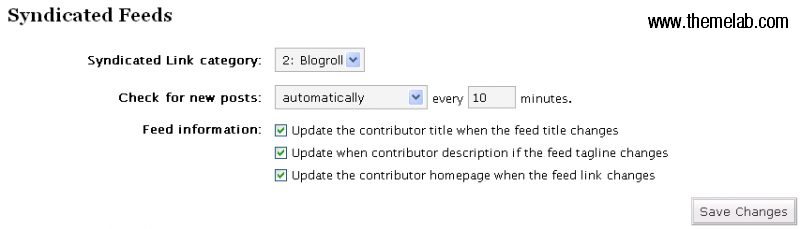
Dopo aver attivato il plugin, dovresti vedere un nuovo menu Sintetizzazione nel tuo pannello di amministrazione di WordPress. Qui puoi aggiungere/modificare/eliminare informazioni sui feed, aggiornare i feed manualmente o effettuare configurazioni iniziali per le impostazioni predefinite che desideri vengano utilizzate per i tuoi post aggregati.
Feed Sindacati
Qui scegli se controllare i nuovi elementi del feed automaticamente, invece che ogni volta che vengono richiesti – o manualmente. Considerando che questo articolo riguarda l'automazione dei tuoi siti, probabilmente vorrai impostarlo su automatico. Un intervallo di tempo ragionevole sarebbe di circa 10 minuti.
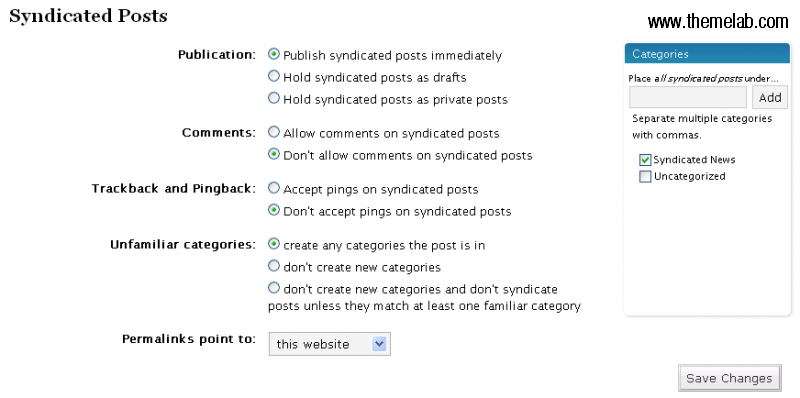
Opzioni Post Sindacati
Qui imposti le categorie predefinite da assegnare anche ai tuoi post sindacati. Puoi impostare categorie diverse per feed specifici in seguito. A seconda delle tue preferenze, potresti voler abilitare o meno i commenti o i trackback sui post sindacati. Vorrai assicurarti che i permalink puntino al tuo sito web, e non all'originale. In questo modo avrai più pagine di contenuto indicizzabili sul tuo sito. Ti mostrerò più tardi come collegarti alla fonte originale nel contenuto del tuo post.
Luoghi dove trovare feed di notizie
Configurare la tua installazione di WordPress per funzionare con l'auto blogging è solo metà della battaglia. Devi sapere dove trovare buoni feed che siano pertinenti al tuo argomento. Ecco alcuni buoni posti dove trovare feed:
Una parola di avvertimento: Assicurati di leggere e comprendere i termini di utilizzo associati a questi feed RSS. Alcuni non consentono la ripubblicazione di contenuti su blog come questo. La violazione dei termini durante l'utilizzo di questi feed RSS sui tuoi siti potrebbe portare a un avviso di cessazione e desistenza, o peggio.
Inserire feed in FeedWordPress
Spero che la mia parola di avvertimento non ti abbia spaventato. Se segui i termini di utilizzo di ciascun feed, non dovresti avere nulla di cui preoccuparti. Nell'esempio, userò il feed RSS Lifestyle – Tech di Reuters.

Dopo aver inserito con successo l'URL del feed desiderato, fai clic sul pulsante Sintetizza.
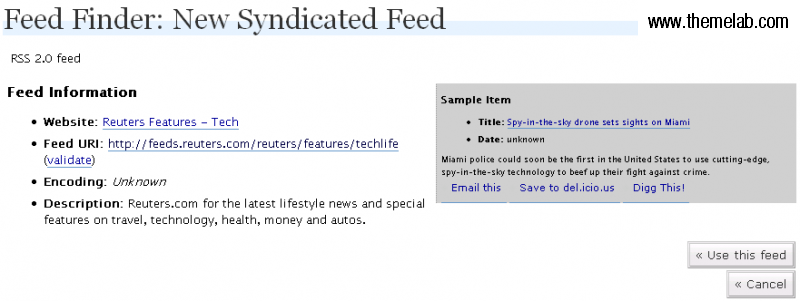
Se tutto va bene in questa schermata, usa il feed. A questo punto, il feed selezionato dovrebbe essere aggiunto come sito contributore. Prima di aggiornare il feed, potresti voler ricontrollare le impostazioni specifiche del feed in anticipo. Ciò includerebbe assicurarsi che i post sindacati dal feed siano assegnati alla categoria corretta, se desideri che i commenti e/o i trackback siano abilitati, ecc. Procedi e premi il pulsante Aggiorna per iniziare a popolare il tuo database WordPress con gli elementi del feed.

Speriamo che venga visualizzato un messaggio di successo come questo che indica che xx o più post sono stati aggiornati. Se ricevi un messaggio di errore che indica che non sono stati aggiunti 0 post, è probabile che ci sia qualcosa che non va nel feed che hai scelto.
Passaggi finali
Diamo un'occhiata a come appare il nostro blog di esempio.
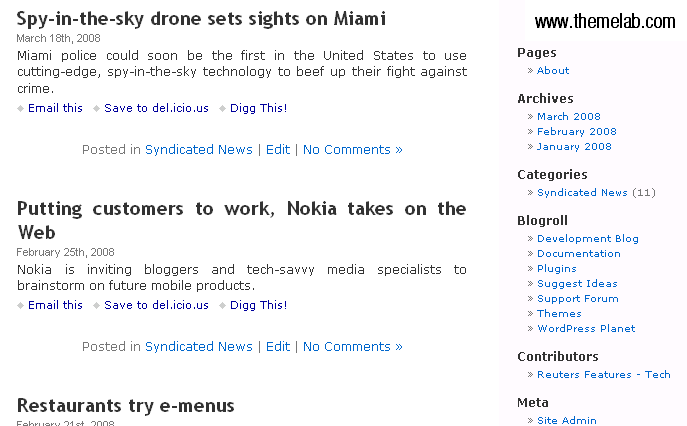
Immagino che sembri abbastanza buono. Nota come le date effettive delle storie rimangano intatte, non il giorno in cui le pubblichi sul tuo blog. Nota anche il nuovo link Contributori, che torna al sito originale di Reuters. Quindi ora abbiamo 11 nuovi brevi articoli di notizie, ma dov'è il link alla storia originale? Questa è una cosa che dovrai aggiungere manualmente al file del modello. Apri il tuo index.php e probabilmente il tuo single.php (a seconda della struttura del tuo tema) e inserisci il seguente codice dopo the_content().
Leggi il resto della storia...
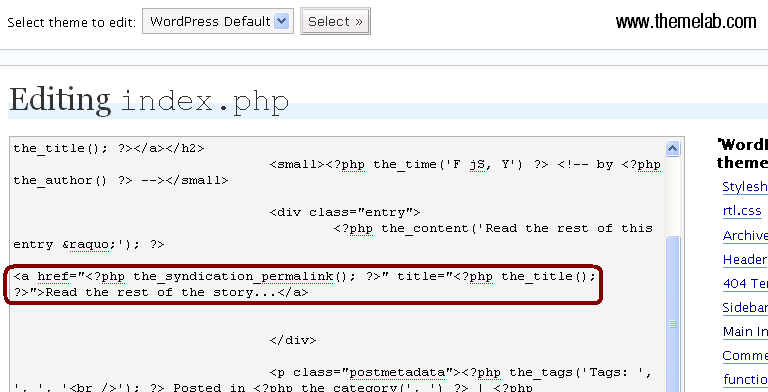
Fai lo stesso in single.php (se ne hai uno) e salva. Diamo un'occhiata al blog di esempio ora.
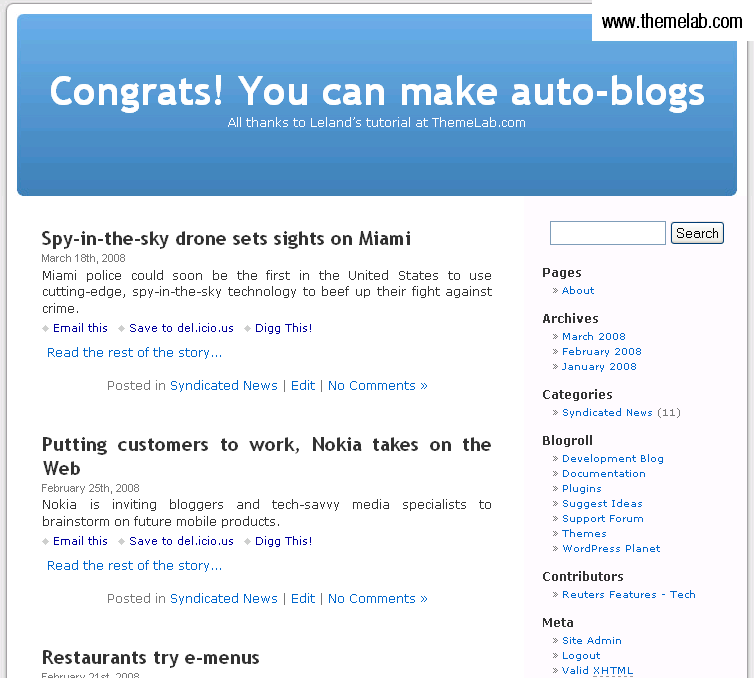
Come puoi vedere, ora c'è un link alla storia originale. La maggior parte dei feed di notizie RSS richiede un link alla storia completa in questo modo, insieme a una qualche forma di attribuzione, quindi questo è molto importante. Dopo che tutto funziona senza intoppi, probabilmente vorrai visualizzare anche gli annunci sul sito.
Questo è tutto. Sentiti libero di commentare e condividere se ti è piaciuto questo tutorial. E ricorda: usa i feed RSS con saggezza, leggi i termini e non fare scraping dei contenuti. Grazie per la lettura.

Questo metodo è ancora valido per domini vecchi? O Google sta penalizzando questi siti ora?
Probabilmente Google li sta penalizzando.
hm... immagino che questo modulo di commento non mi piaccia lol
proviamo con un tag html
<?php if (is_syndicated()) : ?><?php the_excerpt(); ?>
<?php else : ?>
<?php the_content(); ?>
<?php endif; ?>
Oh okay, ho trovato quella parte con la categoria ora, credo. Sembra molto diverso ora però ( http://i50.tinypic.com/1q1opv.png ). In quel caso dovrebbe essere possibile escludere solo la "Categoria Post Sindacati" e metterla sotto il contenuto?
Il codice che sto usando in questo momento è il seguente nel caso qualcun altro ne avesse bisogno:
Ciao, sto solo cercando di configurare un blog semi-automatico ma c'è un problema che ho riscontrato. Quando provo a limitare la dimensione degli articoli e lo faccio con il metodo the_excerpt(), non ho più modo di scrivere articoli miei. C'è un modo per risolvere questo problema?
Richard, se i tuoi post autobloggati sono in una certa categoria, potresti usare un tag condizionale (in_category) per visualizzare estratti per quei post e contenuti completi per altri al di fuori di quella categoria. Maggiori informazioni sono nel mio tutorial qui.
Ciao Leland,
Non ho trovato un modo per inserire i post sindacati in una determinata categoria. Sarebbe fantastico perché quello che voglio davvero fare è un sito che funzioni un po' come smashingmagazine.com. I post scritti autonomamente seguiti dalle "Notizie di Rete". Hai qualche idea su come fare?
Quello che sto usando al momento per risolvere il mio problema (non il modo migliore ma abbastanza buono in questa fase) è il seguente codice:
Dovrebbe esserci un'opzione nella pagina FeedWordPress per assegnare determinati feed a determinate categorie, come in questo screenshot.
Per quanto riguarda le Notizie di Rete, non sono sicuro di come lo facciano, probabilmente qualcosa per un futuro tutorial.
Inoltre, dovresti inserire il tuo codice tra i tag "code" altrimenti non verrà visualizzato qui.
Ha senso. Grazie per il tuo aiuto! Lo apprezzo.
Come si potrebbe limitare la dimensione dell'articolo estratto dai feed? In pratica, come si fa a visualizzare solo un estratto dell'articolo originale seguito da un link 'clicca qui per leggere di più' sul post singolo? È possibile? Sembra importante per evitare problemi legali.
Chris, è un'ottima domanda. Esiste un plugin per limitare i contenuti, ma potresti anche sostituire tutte le chiamate a the_content() con the_excerpt() ovunque vengano visualizzati i post (index.php, single.php, archive.php, ecc.)
Ah, buona idea! Potrebbe essere una soluzione ragionevole, finché riesco a trovare un modo per controllare la lunghezza dell'estratto e renderla un po' più lunga.
Noto che questo post è un po' vecchio (anche se ancora fantastico). Mantieni ancora un blog aggregatore da qualche parte con Feedwordpress? Per qualche motivo Feedwordpress estrae quasi tutto dai feed correttamente, ma per qualche motivo si limita a collegare le immagini invece di metterle sul mio server. Hai avuto questo problema?
Chris, non ho più blog aggregatori. Per quanto riguarda le immagini, le collega perché il loro URL è quello presente nel contenuto del feed. Se usi the_excerpt() non credo che visualizzerà immagini, solo testo.
Non è proprio un problema, ma è così che dovrebbe funzionare, poiché non esiste alcun meccanismo per recuperare l'immagine e memorizzarla nella cache sul tuo server di cui sono a conoscenza in FeedWordPress.
Non riesco a trovare la sezione avanzata in WP 2.8
Qualche amico può dirmi dove posso trovarla?
Jon – Si trova in fondo alla pagina Aggiungi nuovo link.
Ho trovato la soluzione su un altro sito:
1. Aggiungi un nuovo blog con Aggiungi nuovo link (o modifica uno vecchio)
2. Aggiungi l'indirizzo del blog in "Indirizzo web"
3. Aggiungi il nome e la descrizione se li usi
4. Assegna la categoria di syndication (Collaboratori per impostazione predefinita)
e POI la "magia"..
1. Scorri fino in fondo, alla sezione AVANZATE
2. Aggiungi l'indirizzo/link del feed nel campo "Feed RSS"
Vai alla syndication – ha funzionato!
Non importa quale feed RSS provo a usare, ricevo questo errore:
FeedWordPress non è riuscito a trovare alcun feed su http://nameofblog.com/rssfeed. Prova un altro URL.
Errore nella richiesta HTTP di informazioni diagnostiche Trasporti HTTP disponibili: 1. WP_Http_Fsockopen.
Cosa significa? C'è qualcosa che devo sistemare?
Tutorial davvero bello. Anche io conosco questo metodo da tempo... ma non avevo realizzato altri modi creativi per autocontenutare il mio blog... forse dovrei provarlo...
L'avevo già capito. Grazie comunque.
Ho una domanda. Hai detto "Vorrai assicurarti che i permalink puntino al tuo sito web, e non all'originale." Come puoi far puntare i permalink al tuo sito web?
Grazie mille per questo articolo! Molto informativo, dettagliato e utile. Un mio amico mi ha dato un'idea su come impostare gli auto blog. Ho cercato come usare FeedWordpress e ho trovato il tuo articolo. Grazie!
ho un problema con il link di origine, visualizza la lettura del post al link di TUTTI i miei post del blog, c'è un modo per lo script di verificare se si tratta di un link di feedwordpress e quindi attivare il link?
se non è un articolo di feedwordpress il link torna semplicemente alla mia pagina principale... il che è inutile. per favore aiutami, grazie.
Adoro l'add-on e finora sta facendo miracoli. C'è una cosa che è molto irritante e che non riesco a capire. Si tratta del collegamento all'articolo originale. Quando inserisco il codice che fornisci nei file single e index php, continuo a collegarmi al mio post, non all'articolo. Voglio accreditare gli altri per ciò che hanno fatto e portare traffico anche ad altri blog. Qualsiasi suggerimento è molto apprezzato.
Ciao
Ho problemi a modificare index.php per collegarmi al contributore
<a href="" title="">Leggi il resto della storia...
Ho messo questo in atto ma ottengo T_STRING inaspettatoSawar, hai mai capito questa cosa?
Ho aggiunto il syndication a un blog che scrivo manualmente per fornire ai miei lettori ancora più informazioni di quante io possa fare da solo.