Per quelli di voi domainer che hanno molti nomi di dominio inutilizzati che generano entrate nominali presso vecchi servizi di parcheggio domini o semplicemente raccolgono polvere e non fanno nulla, continuate a leggere. I domini sviluppati supereranno quasi sempre i lander con un clic sui siti di parcheggio. Uno dei modi più semplici per sviluppare rapidamente un dominio è configurare un blog WordPress automatizzato. In questo tutorial tratterò:
- Dove ospitare i tuoi blog automatici WordPress
- Come installare WordPress e configurarlo tenendo conto della SEO
- Un plugin WordPress gratuito che puoi usare per configurare un blog automatico
- Come usare i feed RSS per generare contenuti pertinenti
- Come monetizzare il tuo sito web con Adsense e altre fonti di reddito
Ora è il momento di abbandonare quelle pagine parcheggiate stagnanti e iniziare a sviluppare i tuoi domini inutilizzati in siti web dinamici e ricchi di contenuti.
Solo una piccola nota prima di continuare. Questa non è una guida sulla creazione di splog che raschiano/riscrivono contenuti. Sto semplicemente trattando un modo molto più efficiente per monetizzare domini inutilizzati, o possibilmente per integrare il tuo blog attuale con notizie regolarmente aggiornate da feed pertinenti. Aggregare feed RSS legalmente è un modo perfettamente legittimo per aggiungere contenuti al tuo blog WordPress.
Dove ospitare i tuoi blog automatici WordPress
Ci sono un milione di web host là fuori, alcuni sono buoni, altri non così buoni, alcuni dovrebbero essere evitati del tutto. Un host che consiglierei personalmente per l'hosting WordPress è HostGator. I loro prezzi sono economici, i loro server sono affidabili e il loro supporto è disponibile 24 ore al giorno, 7 giorni alla settimana. Soprattutto, il loro hosting è molto compatibile con WordPress e ti permetterà di ospitare un numero illimitato di nomi di dominio in un account condiviso.

Naturalmente, se conosci già un buon web host che soddisfa i requisiti, sentiti libero di usarlo. Un host con cPanel con Fantastico sarebbe sicuramente preferito.
Come installare WordPress tenendo conto della SEO
Ho già scritto su questi argomenti alcune volte in tutorial precedenti. Il primo passo (ovviamente) è configurare il tuo hosting WordPress e installare WordPress. La maggior parte delle persone preferirebbe optare per una soluzione automatizzata e più conveniente installando tramite Fantastico. Altri potrebbero voler installare WordPress manualmente.
Dopo aver installato correttamente WordPress, sarebbe utile seguire i passaggi per ottimizzare WordPress per i motori di ricerca. Come minimo potresti impostare permalink puliti per rendere i tuoi URL più facili da indicizzare per i motori di ricerca.
Dopo aver fatto tutto quanto sopra, probabilmente vorrai trovare un tema WordPress dall'aspetto gradevole pertinente all'argomento del tuo dominio. Alcuni buoni posti dove trovare temi WordPress sono elencati nella pagina delle risorse. Anche la selezione di temi WordPress gratuiti qui su Theme Lab non è niente male.
Il Plugin FeedWordPress
Ho visto alcuni plugin WordPress a pagamento che affermano di fare esattamente la stessa cosa di FeedWordPress, che è assolutamente gratuito e probabilmente funziona altrettanto bene. Può essere scaricato su WordPress.org. Fare riferimento al nostro precedente tutorial su come installare i plugin di WordPress se non si è sicuri su come caricare e attivare un plugin.
Come usare FeedWordPress
Dopo aver attivato il plugin, dovresti vedere un nuovo menu Sintetizzazione nel tuo pannello di amministrazione di WordPress. Qui puoi aggiungere/modificare/eliminare informazioni sui feed, aggiornare i feed manualmente o effettuare configurazioni iniziali per le impostazioni predefinite che desideri vengano utilizzate per i tuoi post aggregati.
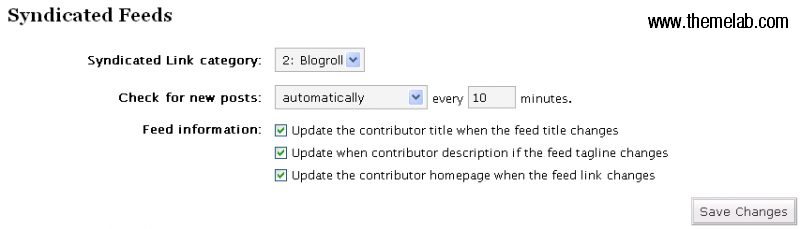
Feed Sindacati
Qui scegli se controllare i nuovi elementi del feed automaticamente, invece che ogni volta che vengono richiesti – o manualmente. Considerando che questo articolo riguarda l'automazione dei tuoi siti, probabilmente vorrai impostarlo su automatico. Un intervallo di tempo ragionevole sarebbe di circa 10 minuti.
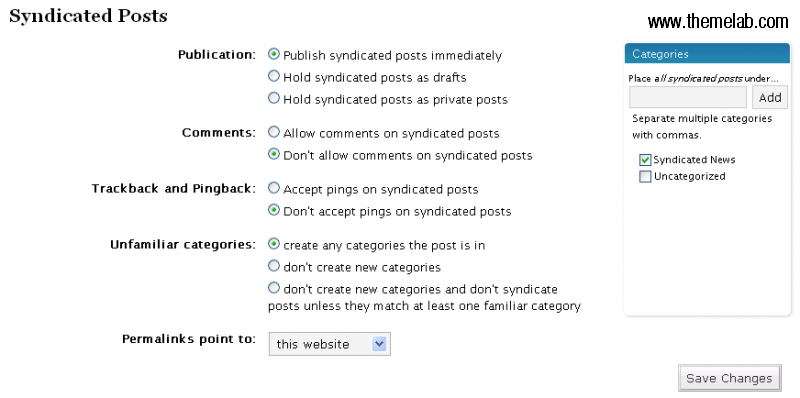
Opzioni Post Sindacati
Qui imposti le categorie predefinite da assegnare anche ai tuoi post sindacati. Puoi impostare categorie diverse per feed specifici in seguito. A seconda delle tue preferenze, potresti voler abilitare o meno i commenti o i trackback sui post sindacati. Vorrai assicurarti che i permalink puntino al tuo sito web, e non all'originale. In questo modo avrai più pagine di contenuto indicizzabili sul tuo sito. Ti mostrerò più tardi come collegarti alla fonte originale nel contenuto del tuo post.
Luoghi dove trovare feed di notizie
Configurare la tua installazione di WordPress per funzionare con l'auto blogging è solo metà della battaglia. Devi sapere dove trovare buoni feed che siano pertinenti al tuo argomento. Ecco alcuni buoni posti dove trovare feed:
Una parola di avvertimento: Assicurati di leggere e comprendere i termini di utilizzo associati a questi feed RSS. Alcuni non consentono la ripubblicazione di contenuti su blog come questo. La violazione dei termini durante l'utilizzo di questi feed RSS sui tuoi siti potrebbe portare a un avviso di cessazione e desistenza, o peggio.
Inserire feed in FeedWordPress
Spero che la mia parola di avvertimento non ti abbia spaventato. Se segui i termini di utilizzo di ciascun feed, non dovresti avere nulla di cui preoccuparti. Nell'esempio, userò il feed RSS Lifestyle – Tech di Reuters.

Dopo aver inserito con successo l'URL del feed desiderato, fai clic sul pulsante Sintetizza.
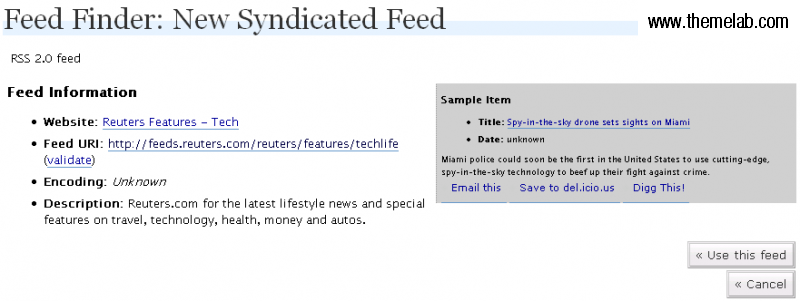
Se tutto va bene in questa schermata, usa il feed. A questo punto, il feed selezionato dovrebbe essere aggiunto come sito contributore. Prima di aggiornare il feed, potresti voler ricontrollare le impostazioni specifiche del feed in anticipo. Ciò includerebbe assicurarsi che i post sindacati dal feed siano assegnati alla categoria corretta, se desideri che i commenti e/o i trackback siano abilitati, ecc. Procedi e premi il pulsante Aggiorna per iniziare a popolare il tuo database WordPress con gli elementi del feed.

Speriamo che venga visualizzato un messaggio di successo come questo che indica che xx o più post sono stati aggiornati. Se ricevi un messaggio di errore che indica che non sono stati aggiunti 0 post, è probabile che ci sia qualcosa che non va nel feed che hai scelto.
Passaggi finali
Diamo un'occhiata a come appare il nostro blog di esempio.
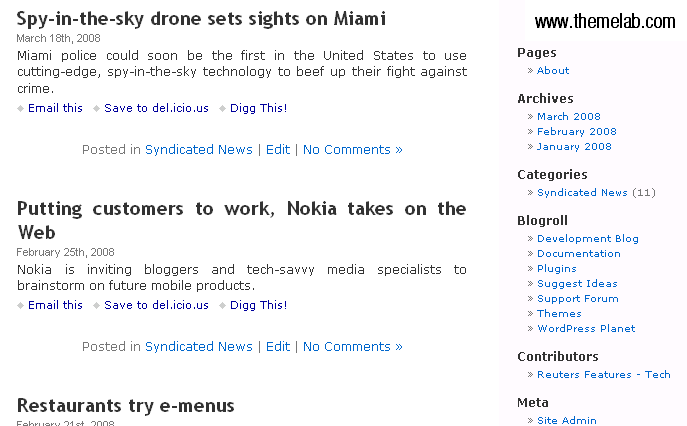
Immagino che sembri abbastanza buono. Nota come le date effettive delle storie rimangano intatte, non il giorno in cui le pubblichi sul tuo blog. Nota anche il nuovo link Contributori, che torna al sito originale di Reuters. Quindi ora abbiamo 11 nuovi brevi articoli di notizie, ma dov'è il link alla storia originale? Questa è una cosa che dovrai aggiungere manualmente al file del modello. Apri il tuo index.php e probabilmente il tuo single.php (a seconda della struttura del tuo tema) e inserisci il seguente codice dopo the_content().
Leggi il resto della storia...
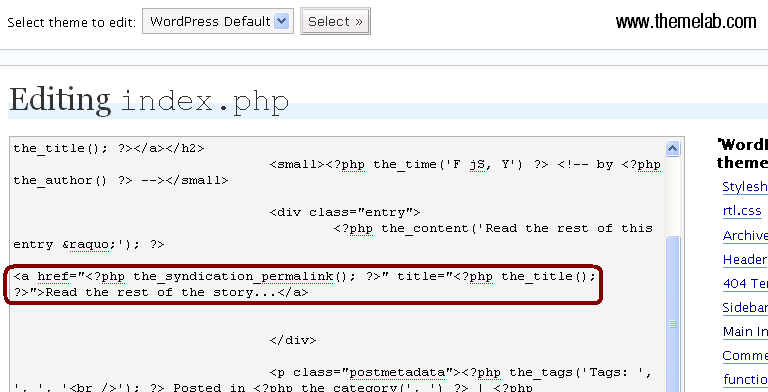
Fai lo stesso in single.php (se ne hai uno) e salva. Diamo un'occhiata al blog di esempio ora.
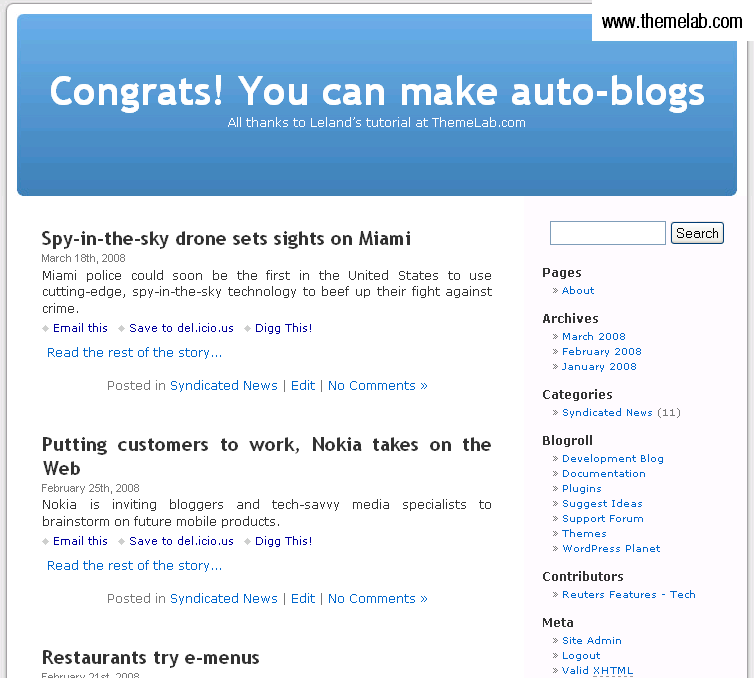
Come puoi vedere, ora c'è un link alla storia originale. La maggior parte dei feed di notizie RSS richiede un link alla storia completa in questo modo, insieme a una qualche forma di attribuzione, quindi questo è molto importante. Dopo che tutto funziona senza intoppi, probabilmente vorrai visualizzare anche gli annunci sul sito.
Questo è tutto. Sentiti libero di commentare e condividere se ti è piaciuto questo tutorial. E ricorda: usa i feed RSS con saggezza, leggi i termini e non fare scraping dei contenuti. Grazie per la lettura.

Grazie per le informazioni. Ho creato il mio autoblog su yummytidbits.com dato che non ho ancora tempo per usare correttamente il dominio. XP. Non penso che guadagnerò nulla, ma è l'esperienza che conta...
Post dannatamente fantastico di sicuro, ma non importa cosa provo, non riesco a far apparire "Leggi il resto della storia" con il link a Reuters. Qualche idea?
grazie per queste informazioni. è davvero molto utile. ce n'è un altro chiamato wap-o-matic se lo trovi utile.
ciao
ho provato quello che hai detto. ho installato la vecchia versione di WP. e ho installato feedwordpress.
Ho anche fatto l'inserimento nei file index.php e single.php
Ma ancora "Leggi il resto della storia" semplicemente non appare.
cosa dovrei fare? per favore, consiglia
Ciao, come cercheremo i feed in base alle nostre categorie o parole chiave?
E controllando i nuovi post ogni 10 minuti, hostgator chiuderà i nostri account?
Grazie.
Controlla assolutamente i termini perché la maggior parte non ti permette di pubblicare i loro feed su un sito web!
@Christine: Mi dispiace che non abbia funzionato per te. Tuttavia, conosco diverse persone (incluso me stesso) che utilizzano questo stesso metodo senza errori fatali come quelli che descrivi. Puoi elaborare per favore? Inoltre, posso chiederti chi è il tuo provider di hosting?
Non è una cattiva idea, se funzionasse davvero. Ho sprecato tutta la mattina cercando di configurare correttamente questo su un blog. Dopo due tentativi separati per installare FeedWordPress con MagpieRSS, ha ancora restituito un errore fatale. Inoltre, il sito MagpieRSS è un disastro, il che ha aumentato la mia frustrazione. È stata un'enorme perdita di tempo e ho rinunciato. Invece continuerò a usare il metodo molto più affidabile che ho usato sui miei siti web normali.
@lukmanf: Credo che FeedWordPress funzioni con la 2.5, infatti l'ho testato personalmente. Qual è il problema?
Grazie a tutti per i gentili commenti!
grazie per il tutorial, sto ancora aspettando che feedwordpress supporti wp 2.5
[...] nel suo articolo, “Dai un uso ai tuoi domini dormienti con WordPress” Leland spiega il processo di creazione di un sito web con feed RSS che syndicherà RSS [...]
Sto cercando autoblog da secoli. Grazie per gli ottimi consigli. Soprattutto il Plugin FeedWordPress per Wordpress.
[...] ho trovato questo articolo davvero interessante intitolato “Dai un uso ai tuoi domini dormienti con Wordpress“. È un tutorial molto semplice e diretto su come impostare il tuo Wordpress [...]
[...] Lab fornisce un ottimo tutorial che ti guida su come sfruttare al meglio i tuoi domini disponibili. Ho circa 200 domini che non sto usando attualmente e sto cercando di capire se [...]
Devo dire, grazie mille... Ora posso dare un buon uso ai miei domini dormienti... :)
Grazie mille per il tuo aiuto Leland. È fantastico!
Ottimo tutorial, proverò per alcuni siti. Interessante anche il plugin, WP è fantastico :)
@CBM: La Categoria Link Syndicated è una categoria di link, ciò che viene visualizzato nei link del "Contributore"... puoi impostare la categoria del post quando inserisci il feed a destra (con le caselle di controllo).
Grazie per questo utilissimo tutorial per automatizzare i blog. Ho una domanda: nella sezione dei feed sindacati, come sei riuscito a popolare "2: blogroll" dove dice "Categoria link sindacati"? Vorrei inserire tutti i feed in una categoria nominata invece che "non categorizzati". Grazie!
[...] link [...]
Bel tutorial quello che hai, è stato molto utile :)
Un bel tutorial per i principianti. Suppongo che ne avrò bisogno un giorno per i nomi di dominio che non sono ancora pronto a usare 😉 Almeno i visitatori sapranno che il nome esiste!
Stavo riflettendo su come fare proprio questo con tutti i domini che ho inattivi nel mio account. È ora di metterli al lavoro! Grazie per questo tutorial dettagliato.
[...] 26 marzo 2008 Pubblicato in Parcheggio domini Ho scritto un'alternativa al parcheggio dei tuoi domini inutilizzati sul mio altro blog su Theme Lab. In sostanza, spiega come impostare blog automatizzati con [...]
Questo è un tutorial molto bello e sono sicuro che sarà molto utile per i principianti, e in effetti anche per me. Non ho mai creato un autoblog prima... preferisco scrivere il mio. Potrei provarci un giorno presto.
Shane