Nei nostri tutorial precedenti, abbiamo trattato le installazioni “manuali” di temi e plugin di WordPress, che prevedevano il download dei file del plugin o del tema sul tuo computer e il caricamento manuale tramite un client FTP. Fortunatamente, esiste un modo più semplice con il plugin WordPress OneClick Installer. Ciò che questo plugin gratuito di WordPress farà è prendere un link di download remoto per un tema o un plugin di WordPress e copiare automaticamente i file direttamente sul tuo server. In alternativa, può anche installare tramite un archivio .zip salvato sul tuo computer. Dopodiché puoi attivare il tema o il plugin come al solito. Basta usare l'FTP!
In questa guida esaminerò le funzionalità di OneClick e come usarlo per installare un tema WordPress gratuito da Theme Lab senza nemmeno sudare. Completo di screenshot in modo che tu possa seguire facilmente. Utilizzando questo plugin, sarai in grado di installare, aggiornare e rimuovere plugin e temi con facilità.
Per il resto di questo tutorial, presumeremo che tu sappia già come installare un plugin WordPress. Questo sarà l'ultimo plugin che dovrai *mai* più installare manualmente.
Passaggio 1: Installa OneClick Installer
Stesso processo di prima: scarica lo .zip, estrai i file, carica nella directory dei plugin e attiva.
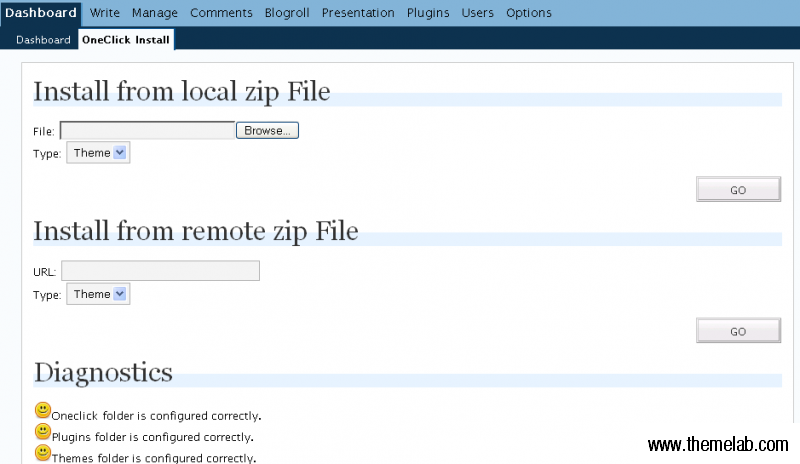
Nel Dashboard del tuo pannello di amministrazione di WordPress, dovresti vedere una nuova scheda in un sottomenu chiamato OneClick Install. Dovrebbe apparire più o meno così:
Passaggio 2: Inizia a installare temi e plugin
Questa pagina nel tuo pannello di amministrazione dovrebbe essere abbastanza semplice. La prima casella di input serve per selezionare un archivio zip di un tema o plugin sulla tua macchina locale. La casella di input sottostante ti consente di inserire l'URL diretto di un link remoto a un file zip. Quando installi un plugin, assicurati che l'opzione corretta sia selezionata dal menu a discesa, altrimenti le cose potrebbero andare storte. Se commetti un errore, dovresti essere in grado di eliminare la directory desiderata nell'area sottostante:
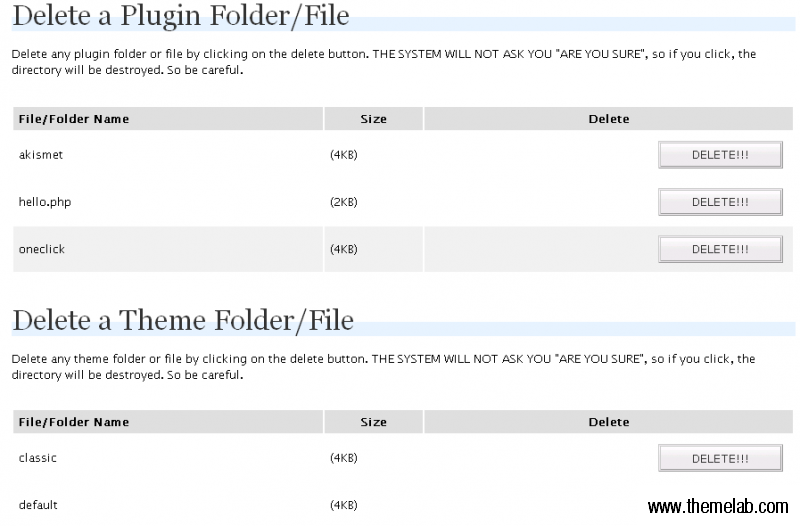
Si prega di notare che non c'è conferma. Una volta fatto clic sul pulsante ELIMINA!!!, quella directory è persa per sempre, quindi fai molta attenzione.
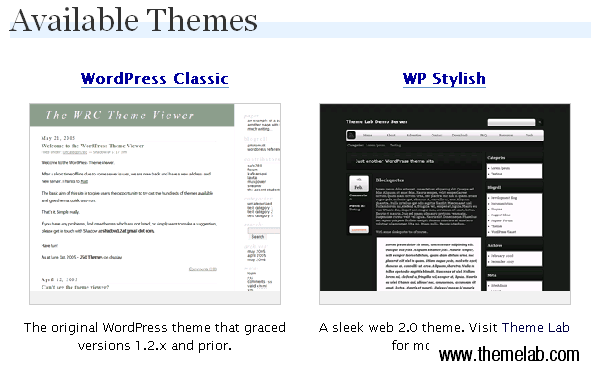
Come esempio, installiamo un tema dalla nostra pagina temi WordPress gratuiti utilizzando il trasferimento remoto di file zip. Sceglieremo di lavorare con il nostro tema WP Stylish.
Nota: Potresti notare che ci sono diversi link di download nel post di rilascio e nella pagina dei temi WordPress gratuiti. Entrambi questi link funzioneranno all'interno dell'installer OneClick.

Basta copiare e incollare l'URL nella casella, fare clic sul pulsante GO e pochi secondi dopo avrai il tema installato, pronto per essere attivato. Dovresti ricevere questo messaggio:

Ora andremo all'area Presentazione e attiveremo il tema WP Stylish (o qualsiasi tema tu abbia scelto).
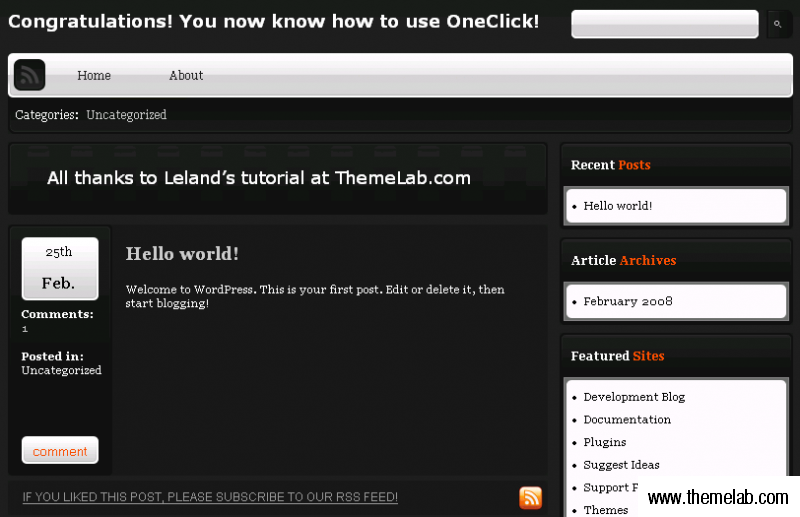
Probabilmente sai cosa succederà quando visiterai il sito, ma poi non potrei mettere il mio solito screenshot di "Congratulazioni!" alla fine.
Note aggiuntive:
- Esiste un componente aggiuntivo per Firefox che puoi usare per installare plugin e temi senza nemmeno accedere a WordPress, che puoi trovare nella pagina dei componenti aggiuntivi di Mozilla.org.
- Esiste una funzionalità di "purgatorio" che ti permetterà di rimuovere plugin dannosi che causano errori fatali rendendo il tuo blog inoperativo. Questo funziona completamente al di fuori di WordPress, quindi puoi accedervi anche quando il resto del tuo sito è danneggiato. Speriamo che tu non debba mai usare questa funzionalità.
Recensirò altri fantastici plugin per WordPress in un formato simile a questo nel prossimo futuro. Questo è tutto. Sentiti libero di commentare e condividere se ti è piaciuta questa guida!

Adoro questo plugin. mi permette di lavorare da remoto
wow questo è davvero fantastico.
spero davvero che possa fare quello che leggo
ridurrebbe in qualche modo il dolore del download e poi dell'upload