Stai cercando di creare un sistema di prenotazione appuntamenti online? La gestione degli appuntamenti per i tuoi servizi può essere un problema. Impostando un sistema di prenotazione appuntamenti, puoi consentire ai tuoi clienti di fissare facilmente appuntamenti sul tuo sito web senza il tuo coinvolgimento.
In questo articolo, ti mostreremo come creare un sistema di prenotazione appuntamenti con WordPress.
Scegliere un plugin per la prenotazione di appuntamenti per WordPress
Con tutti i diversi plugin per la prenotazione di appuntamenti disponibili, creare un sistema di prenotazione di appuntamenti con WordPress è facile. Per i migliori risultati, puoi scegliere BirchPress o WPForms per la pianificazione degli appuntamenti.
BirchPress è la scelta migliore se hai bisogno di un plugin completo per la prenotazione di appuntamenti per il tuo sito. Ti consente di gestire i tuoi appuntamenti direttamente dalla tua bacheca di WordPress.
Puoi scegliere WPForms se desideri integrare i tuoi appuntamenti con la tua piattaforma di prenotazione appuntamenti standalone preferita. WPForms è un costruttore di moduli online completo. Con la sua integrazione Zapier, puoi collegare il tuo modulo di prenotazione appuntamenti con qualsiasi applicazione web che supporti Zapier.
Ecco un tutorial su come creare un modulo di prenotazione clienti con WPForms e gestire i tuoi appuntamenti con Google Calendar, ad esempio.
Nel nostro tutorial, utilizzeremo BirchPress per creare un sistema di prenotazione appuntamenti con WordPress.
Iniziare con un sistema di prenotazione appuntamenti
Per impostare un sito web per la prenotazione di appuntamenti con WordPress, dovrai acquistare un nome di dominio e un hosting web.
Un nome di dominio è l'indirizzo del tuo sito web su Internet, come Google.com e IsItWP.com, e l'hosting web è dove i file del contenuto del tuo sito web sono archiviati online.
Ti consigliamo di iniziare il tuo sito web su Bluehost, uno dei migliori provider di hosting al mondo. Sono anche un provider di hosting ufficialmente raccomandato da WordPress stessa.
Abbiamo concordato con Bluehost di offrire ai nostri utenti un nome di dominio GRATUITO e oltre il 60% di sconto sull'hosting web. Con Bluehost, puoi avviare il tuo sito web a partire da soli $ 2,75 al mese.
Clicca qui per richiedere questa offerta esclusiva Bluehost »
Passaggio 1: Installa e configura BirchPress
La prima cosa che dovrai fare è installare e attivare il plugin BirchPress. Dopo l'attivazione, vai alle impostazioni del plugin navigando su Appuntamenti » Impostazioni e inizia a configurare il tuo sistema di prenotazione.
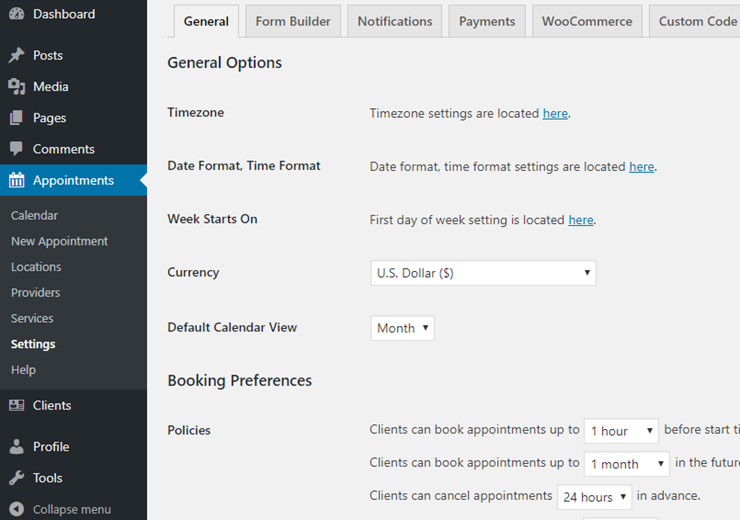
Nella pagina delle impostazioni, puoi trovare alcune sezioni diverse:
- Generale: Personalizza le opzioni generali, inclusi fuso orario, valuta, visualizzazione predefinita del calendario e così via.
- Costruttore di moduli: Qui puoi personalizzare i tuoi moduli di appuntamento.
- Notifiche: Imposta una notifica per i fornitori di servizi e i tuoi clienti. Le email vengono inviate quando un appuntamento viene prenotato, riprogrammato o annullato.
- Pagamenti: Nella scheda Pagamenti, puoi configurare le tue impostazioni di pagamento. BirchPress ti consente di riscuotere pagamenti tramite PayPal. Per altri gateway di pagamento, dovrai installare l'integrazione WooCommerce.
- WooCommerce: Abilita l'integrazione WooCommerce in questa sezione.
- Codice personalizzato: Aggiungi codice personalizzato al tuo plugin BirchPress.
Passaggio 2: Aggiungi le tue sedi
Se offri il tuo servizio in più sedi, puoi gestire gli appuntamenti per tutte le tue sedi dalla tua bacheca di WordPress. Tutto quello che devi fare è aggiungere le sedi in BirchPress e consentire agli utenti di scegliere la sede corretta quando prenotano un appuntamento.
Per aggiungere una sede, vai su Appuntamenti » Sedi. Quindi fai clic su Aggiungi sede.
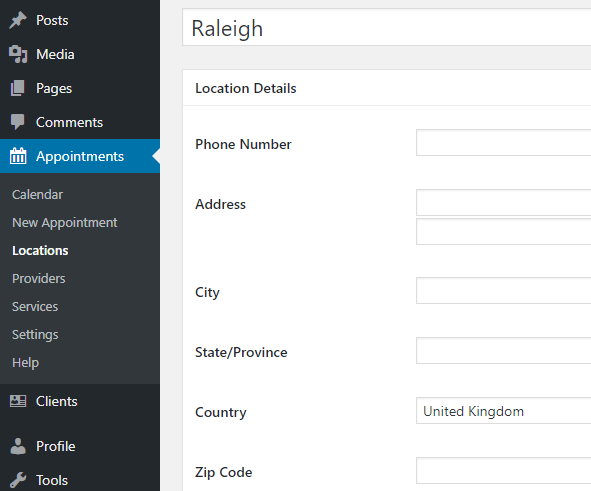
Quindi, puoi specificare maggiori dettagli sulla tua sede, inclusi numero di telefono, indirizzo, codice postale, ecc.
Ti consigliamo di consultare il nostro articolo sui migliori servizi telefonici aziendali e sistemi.
Passaggio 3: Aggiungi i fornitori di servizi
Successivamente, vorrai aggiungere i fornitori di servizi o il tuo staff. Se sei un solopreneur, allora devi solo aggiungere te stesso come fornitore di servizi.
Se vuoi gestire gli appuntamenti per la tua intera azienda, ad esempio per la tua attività di consulenza fiscale, allora dovrai aggiungere ogni consulente nel tuo sistema di prenotazione.
Aggiungere fornitori nel tuo sistema di prenotazione è facile. Vai su Appuntamenti » Fornitori e specifica i dettagli dei tuoi fornitori.
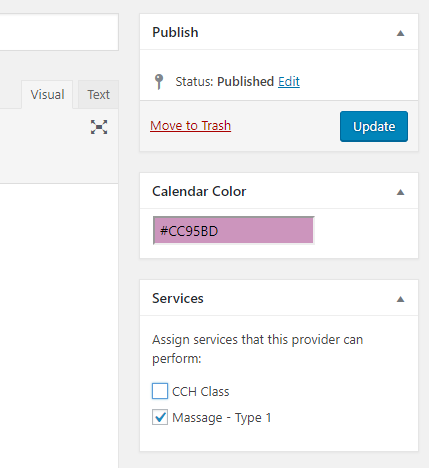
Puoi specificare il nome e la descrizione di ciascun fornitore nell'editor. Quindi assegna i servizi che ciascun fornitore può eseguire nella casella Servizi. Scorrendo la pagina verso il basso, vedrai diverse caselle meta, come segue:
- Informazioni aggiuntive: Specifica l'indirizzo email del fornitore.
- Integrazione calendario: BirchPress funziona con i calendari che hai già, inclusi Google, iCal, iPhone, Android e Outlook. Puoi importare e sincronizzare automaticamente i tuoi appuntamenti.
- Giorni di riposo: Specifica i tuoi giorni di riposo nel calendario
- Orario di lavoro: Scegli una città e aggiungi un orario per ciascun fornitore.
Passaggio 4: Aggiungi i tuoi servizi
Per aggiungere un servizio in BirchPress, vai su Appuntamenti » Servizi e specifica i tuoi dettagli. Sul lato destro, puoi specificare le sedi in cui eseguirai questo servizio e i fornitori che possono gestirlo.
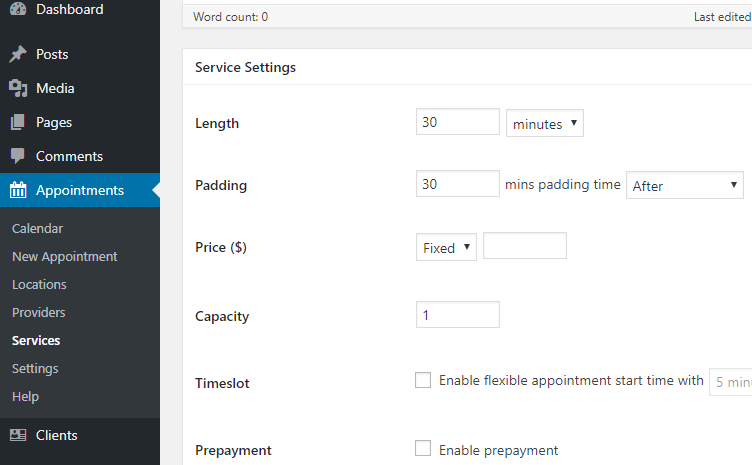
Quindi, scorri la pagina verso il basso e regola le impostazioni del tuo servizio in base alle tue esigenze.
Passaggio 5: Pubblica il tuo modulo di prenotazione
Ora che hai configurato tutti i dettagli relativi ai tuoi servizi, è il momento di pubblicare il tuo modulo di prenotazione appuntamenti.
Un modulo di prenotazione può essere incorporato in una pagina, un post e nei widget tramite shortcode. Una volta pubblicato, i tuoi clienti potranno facilmente verificare la tua disponibilità e prenotare facilmente appuntamenti online.
Per pubblicare un modulo di prenotazione, crea una nuova pagina in WordPress. Quindi aggiungi il seguente shortcode all'editor ovunque tu voglia incorporare il modulo: [bpscheduler_booking_form]
In alternativa, puoi aggiungere un appuntamento direttamente dalla tua bacheca di WordPress andando su Appuntamenti » Nuovo appuntamento.
Ecco come appare un modulo di prenotazione di esempio:
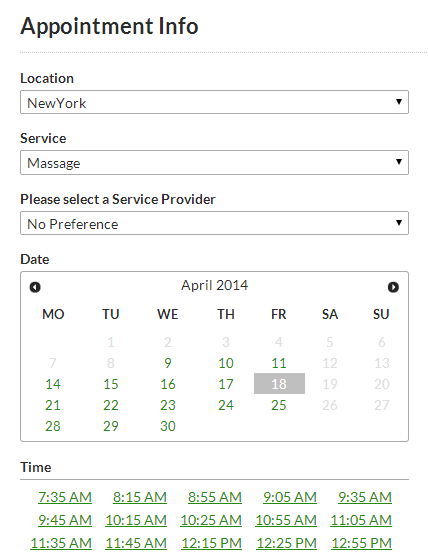
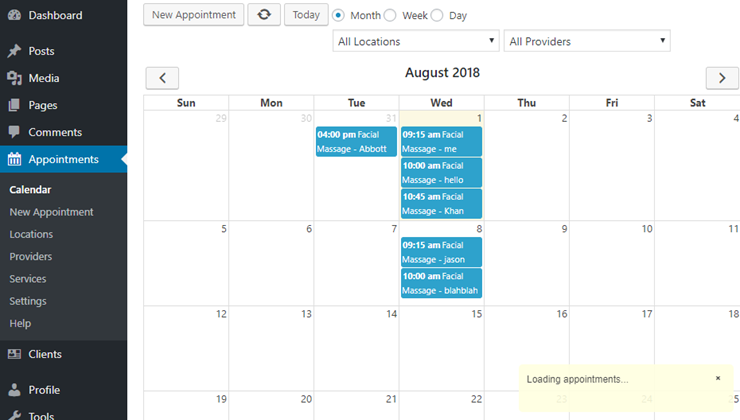
Puoi anche controllare il calendario per visualizzare e gestire le tue prenotazioni visitando Appuntamenti » Calendario.
Ecco fatto!
Speriamo che questa guida ti sia stata d'aiuto per creare un sistema di prenotazione appuntamenti con WordPress. Per altri plugin, puoi consultare la nostra guida sui migliori plugin per la prenotazione di appuntamenti.
La nostra prima scelta è Sugar Calendar.
È facile da usare per i principianti e viene fornito con una semplice interfaccia di amministrazione. Puoi impostare eventi ripetuti, aggiungere fusi orari, utilizzare la formattazione personalizzata delle date e assegnare categorie di eventi.
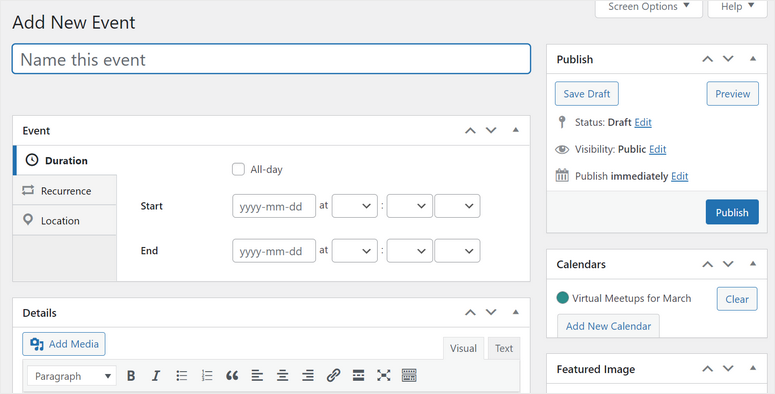
Il calendario è completamente personalizzabile. Questo plugin si sincronizza anche con Google Calendar e iCal per migliorare il tuo flusso di lavoro.
Inoltre, sono disponibili diversi widget per il calendario eventi, che rendono facile visualizzare il tuo calendario ovunque desideri.
In aggiunta, Sugar Calendar si integra con i più diffusi costruttori di moduli come WPForms e Ninja Forms per creare potenti moduli per eventi e appuntamenti.
Puoi anche gestire facilmente più calendari.
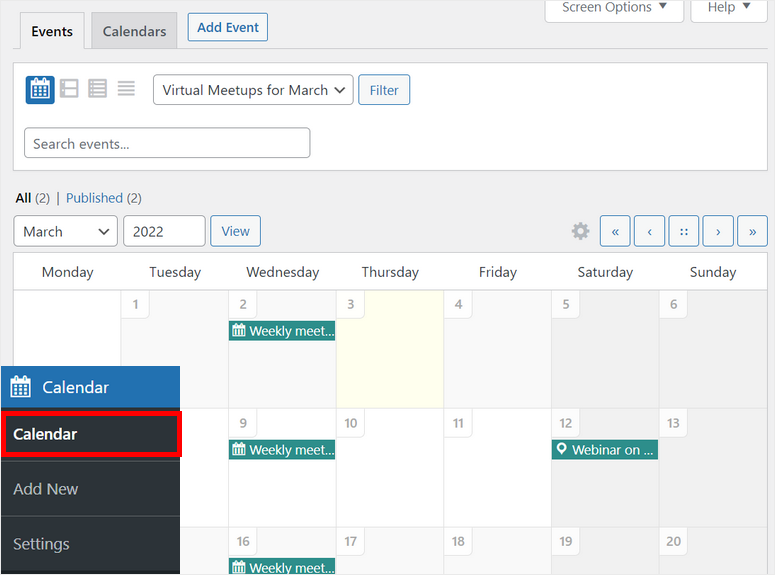
Puoi anche consultare la nostra guida su come gestire eventi e orari utilizzando Sugar Calendar.
Potresti anche voler consultare la nostra guida su come creare facilmente un modulo di prenotazione per un'agenzia di viaggi in WordPress.

Ciao, ho scaricato i plugin di prenotazione ma ho bisogno di aiuto su come impostare i plugin di prenotazione sulla mia home page e sulla presentazione con le immagini, come faccio?