Vuoi inviare messaggi SMS ai tuoi utenti WordPress?
Con le notifiche SMS automatiche, puoi tenere aggiornati i tuoi clienti inviando notifiche d'ordine, stato di consegna della spedizione, notifiche di annullamento e altro ancora.
In questo articolo, ti mostreremo come inviare facilmente messaggi SMS ai tuoi utenti WordPress.
Invio di messaggi SMS automatici da WordPress
I messaggi SMS hanno il tasso di apertura più alto e più rapido rispetto ad altre modalità di comunicazione, come le e-mail. Oltre all'invio di notifiche, l'invio di SMS automatici è efficace per promuovere le tue campagne di marketing.
Puoi utilizzare un servizio come Sendinblue per inviare messaggi SMS e di email marketing ai tuoi iscritti.
Puoi anche utilizzare un costruttore di moduli come WPForms e collegarlo a qualsiasi servizio SMS che stai utilizzando tramite un'integrazione Zapier. Poiché la maggior parte dei nostri utenti WordPress è iscritta a diversi servizi SMS, ti mostreremo come utilizzare questa integrazione.
Sia WPForms che Zapier hanno un piano gratuito con cui puoi iniziare.
Ora diamo un'occhiata a come inviare messaggi SMS ai tuoi utenti WordPress.
Usa WPForms + Twilio per inviare SMS
WPForms è il plugin per moduli di contatto WordPress più facile da usare per i principianti. Con il suo componente aggiuntivo Zapier, puoi connettere oltre 2.000 app e software, incluso il servizio SMS Twilio.
Per iniziare a inviare SMS, devi installare e attivare il plugin WPForms sul tuo sito web. Con WPForms, puoi creare qualsiasi tipo di modulo, inclusi moduli d'ordine, moduli di consegna cibo, moduli di iscrizione e altro ancora.
Per maggiori dettagli, consulta il nostro articolo su come installare un plugin WordPress.
Dopo l'attivazione, devi creare un modulo in WordPress che utilizzerai come trigger per inviare messaggi SMS. Per fare ciò, vai su WPForms » Aggiungi Nuovo nella tua amministrazione WordPress.
Questo ti porterà al costruttore di moduli di WPForms. Puoi iniziare aggiungendo un titolo per il tuo nuovo modulo e selezionando un modello di modulo.
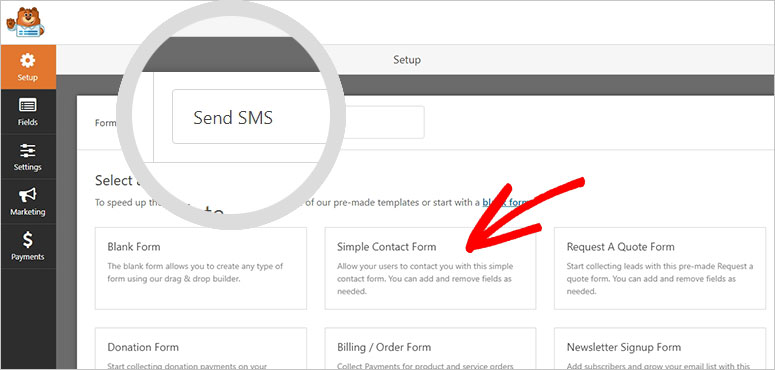
Scegliamo il modello Modulo di contatto semplice e poi lo modifichiamo come necessario. Per impostazione predefinita, questo modello di modulo include i campi nome, email e commento.
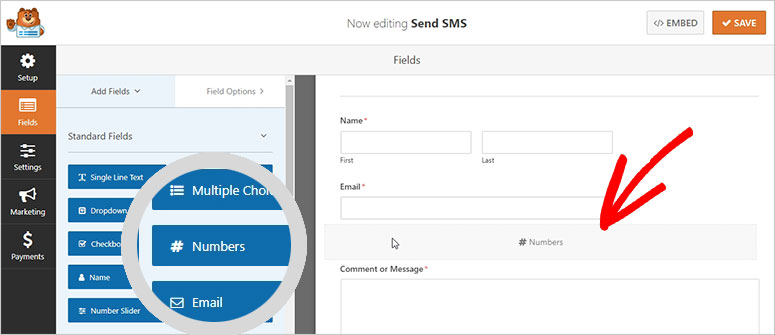
Puoi anche aggiungere un campo numerico per raccogliere il numero di telefono dei tuoi utenti. Trascina semplicemente il campo # Numeri dal lato sinistro al tuo costruttore di moduli sul lato destro dello schermo.
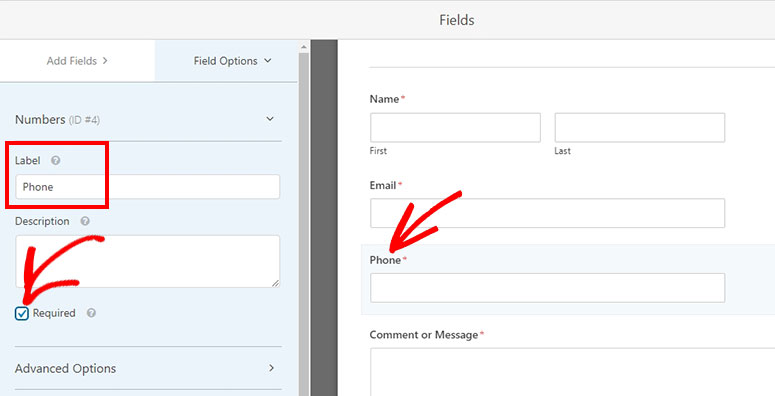
Ora, fai clic su questo campo e cambia il titolo del campo in Telefono. Seleziona anche la casella Obbligatorio per rendere il campo Telefono obbligatorio.
Una volta terminata la personalizzazione del tuo modulo, fai clic sul pulsante Salva dall'angolo in alto a destra dello schermo.
Successivamente, devi andare su WPForms » Componenti aggiuntivi per installare e attivare il Componente aggiuntivo Zapier.
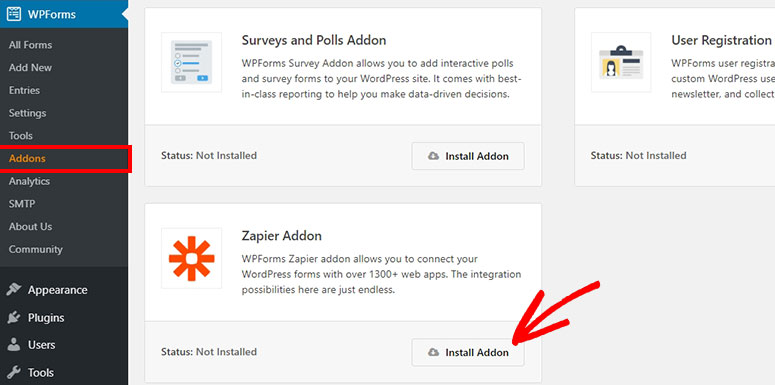
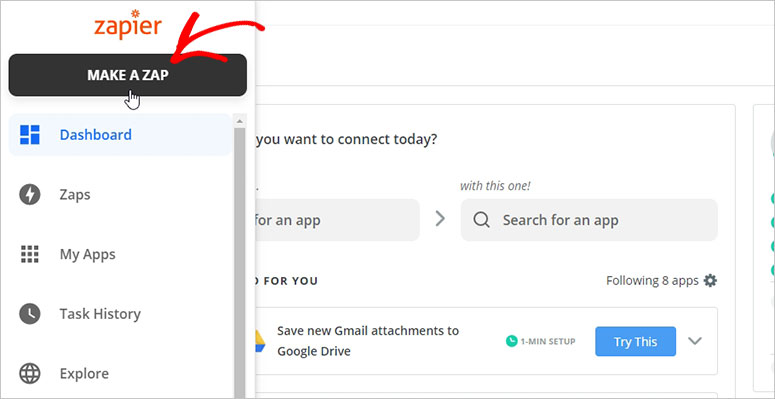
Dopo aver attivato il componente aggiuntivo Zapier, accedi al tuo account Zapier e fai clic sul pulsante Crea una Zap dal menu di navigazione a sinistra.
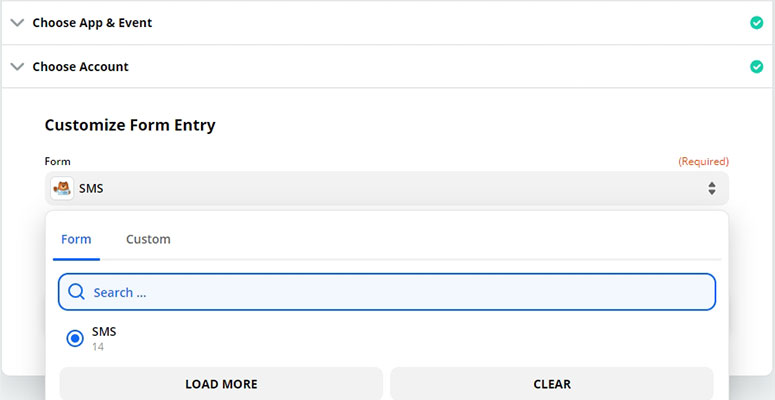
Dovrai scegliere WPForms come app trigger per continuare. Qui, devi anche selezionare il modulo che hai creato per i messaggi SMS.
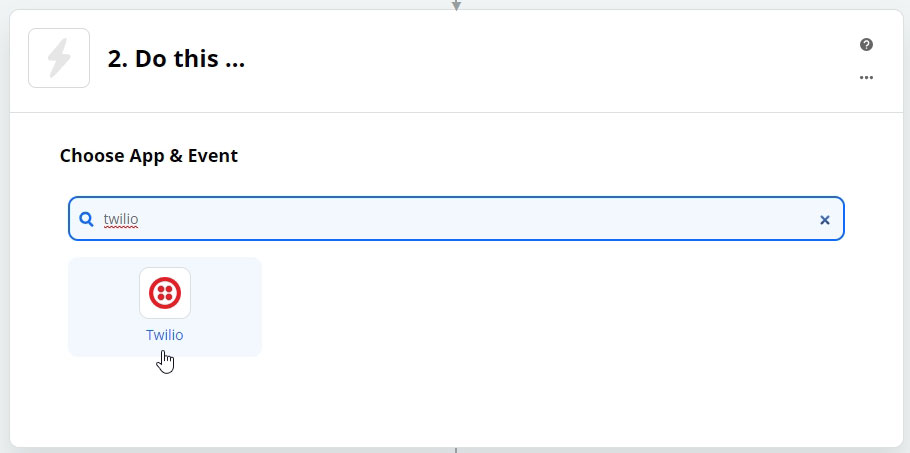
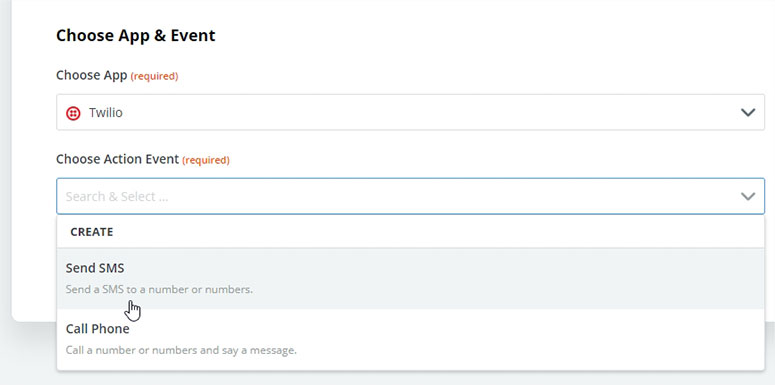
Dopodiché, seleziona l'app Twilio come app di azione per inviare SMS ai tuoi utenti WordPress.
Ora, devi scegliere Invia SMS come evento di azione e fare clic sul pulsante Continua.
Successivamente, accedi al tuo account Twilio. Se non hai un account su Twilio, puoi anche registrarti gratuitamente.
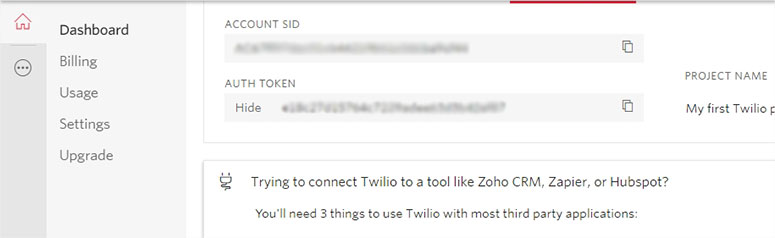
Nella dashboard di Twilio, troverai l'Account SID e l'Auth Token. Copia e incolla queste informazioni nella finestra di Zapier per collegarla a Twilio.
Successivamente, devi tornare alla console Twilio e fare clic sull'opzione # sul lato sinistro dello schermo. Quindi, fai clic sull'opzione Gestisci numeri » Numeri attivi.
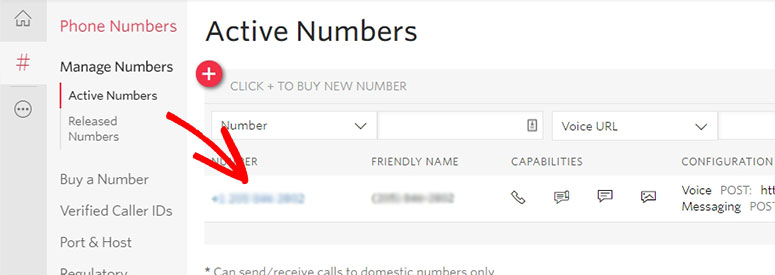
Vedrai l'elenco dei numeri attivi che puoi utilizzare per inviare SMS ai tuoi utenti WordPress. Se non ci sono numeri, puoi ottenere rapidamente un nuovo numero di prova Twilio.
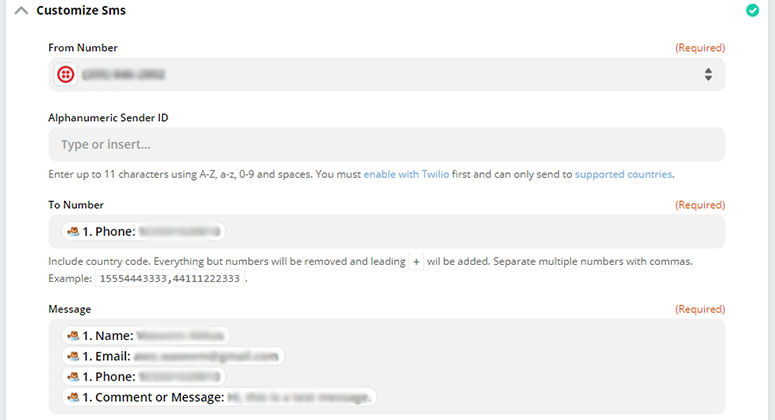
Ora torna all'account Zapier e aggiungi le informazioni richieste, inclusi da numero, a numero e messaggio. Puoi saltare i campi opzionali e fare clic sul pulsante Continua.
Puoi fare clic sul pulsante Testa e continua e riceverai un SMS dal tuo sito WordPress.
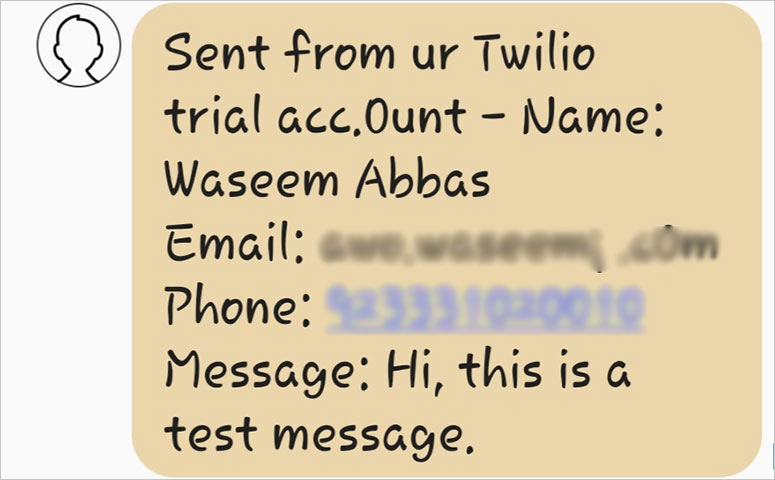
Infine, devi nominare il tuo Zap e attivarlo. In questo modo, ogni volta che un utente invia una voce del modulo, riceverai l'SMS dal tuo sito.
Puoi anche modificare le impostazioni nel tuo account Twilio per inviare SMS ai tuoi utenti WordPress che inviano i moduli con successo.
Speriamo che questo articolo ti abbia aiutato a imparare come inviare SMS ai tuoi utenti WordPress. Potresti anche voler consultare la nostra guida sui migliori inviatori di email di massa per campagne email di massa.

Commenti Lascia una risposta