
Vuoi creare un modulo Airtable personalizzato sul tuo sito WordPress?
Airtable è un servizio cloud che ti permette di creare app personalizzate di fogli di calcolo senza dover scrivere una riga di codice. Il modulo Airtable semplifica il salvataggio delle informazioni dei tuoi utenti in una base Airtable.
In questo articolo, ti mostreremo come creare un modulo Airtable personalizzato per WordPress.
Perché Creare un Modulo Airtable Personalizzato in WordPress?
I moduli Airtable sono ottimi per i siti web che conducono quiz e sondaggi, raccolgono informazioni sui clienti, fanno pianificazione di prodotti, pianificazione di calendari editoriali, ecc.
Airtable semplifica la raccolta di informazioni in lunghi moduli tabulari.
Fondamentalmente, puoi creare fogli di calcolo visivamente accattivanti che possono essere utilizzati per archiviare informazioni nel tuo database. Tuttavia, tutti i dati in questi moduli devono essere inseriti manualmente, il che ovviamente è un compito noioso. Per affrontare questo problema, puoi creare un modulo WordPress e integrarlo nel tuo account Airtable.
Come Creare un Modulo Airtable Personalizzato in WordPress
Il modo migliore per creare un modulo Airtable personalizzato sul tuo sito WordPress è utilizzare il plugin WPForms. WPForms è il miglior e più popolare plugin per la creazione di moduli WordPress che ti permette di creare qualsiasi tipo di modulo in pochi minuti.

Offre diversi bellissimi modelli pronti all'uso. Puoi anche utilizzare questi moduli per riscuotere pagamenti, prevenire l'invio di spam, aggiungere geolocalizzazione e fare molto altro. Per saperne di più leggi la nostra recensione su WPForms.
Una delle funzionalità di questo plugin è quella di permetterti di collegare il modulo al tuo account Airtable utilizzando Zapier. Zapier è un'app che si collega a oltre 1.500 applicazioni sul web, tra cui Airtable, Google Calendar, Slack, Gmail, ecc.
Una volta collegato il tuo modulo ad Airtable, tutte le informazioni nel modulo verranno automaticamente aggiunte al tuo account Airtable. Non è un modo rapido e semplice per salvare le tue informazioni? Quindi vediamo come creare un modulo Airtable personalizzato in WordPress.
Passaggio 1: Creazione di un Modulo WordPress con WPForms
Per iniziare a creare il tuo modulo, dovrai prima installare e attivare il plugin WPForms sul tuo sito web. Dopo l'attivazione, vai su WPForms » Aggiungi Nuovo per creare un modulo.
Ora seleziona l'opzione Modulo di Contatto Semplice. Puoi anche aggiungere un nome al tuo modulo nel campo del nome del modulo.

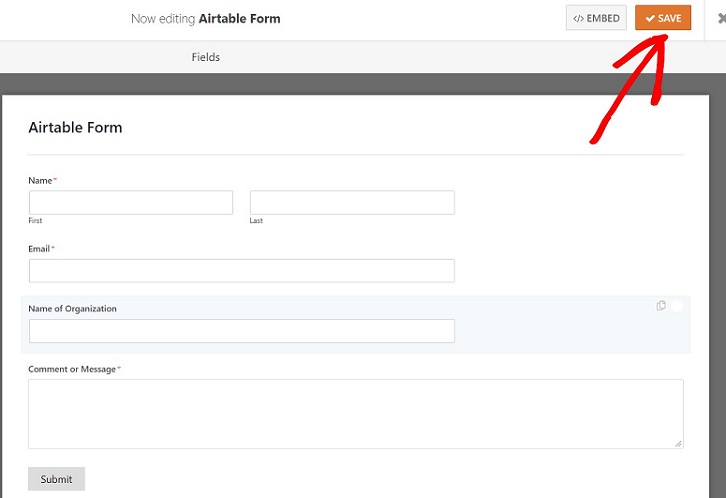
Il modulo semplice avrà alcuni campi di base come Nome e Indirizzo Email. Puoi aggiungere altri campi a questo modulo semplicemente trascinando e rilasciando i campi dal lato sinistro dello schermo. Se desideri maggiori informazioni, consulta la nostra guida su come creare un modulo di contatto semplice.
Una volta terminata la personalizzazione del modulo, puoi apportare modifiche alle impostazioni di notifica e conferma di questo modulo. Infine, fai clic sul pulsante Salva in modo da non perdere le tue impostazioni.
Passaggio 2: Installazione del componente aggiuntivo Zapier per l'integrazione Airtable
Nel passaggio successivo, devi installare il componente aggiuntivo Zapier. Con Zapier puoi collegare il tuo modulo a più di 2 app contemporaneamente.
Qui useremo Zapier per collegare il nostro modulo ad Airtable. Per installare Zapier, vai su WPForms » Componenti aggiuntivi. Ora usa il campo di ricerca per cercare il componente aggiuntivo.
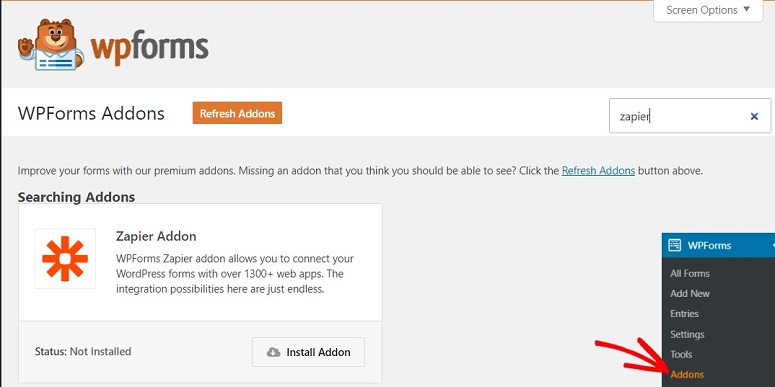
Una volta trovato, fai clic sul pulsante Installa componente aggiuntivo. Ora vai alla pagina delle impostazioni di WPForms e fai clic sulla scheda Integrazione. Qui troverai la tua chiave API Zapier, che verrà utilizzata per collegare i tuoi WPForms al tuo account Zapier.
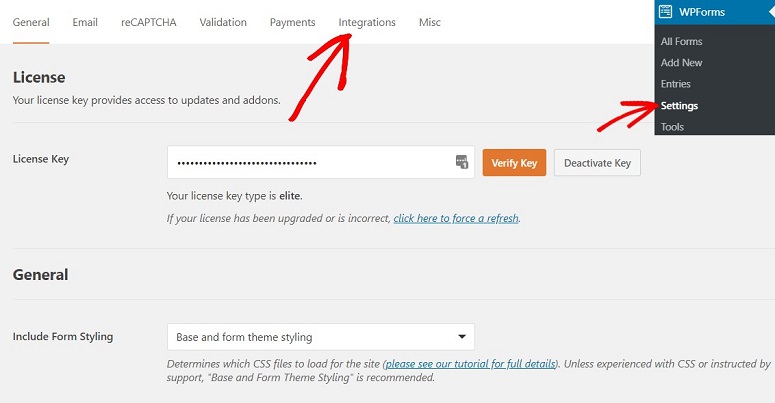
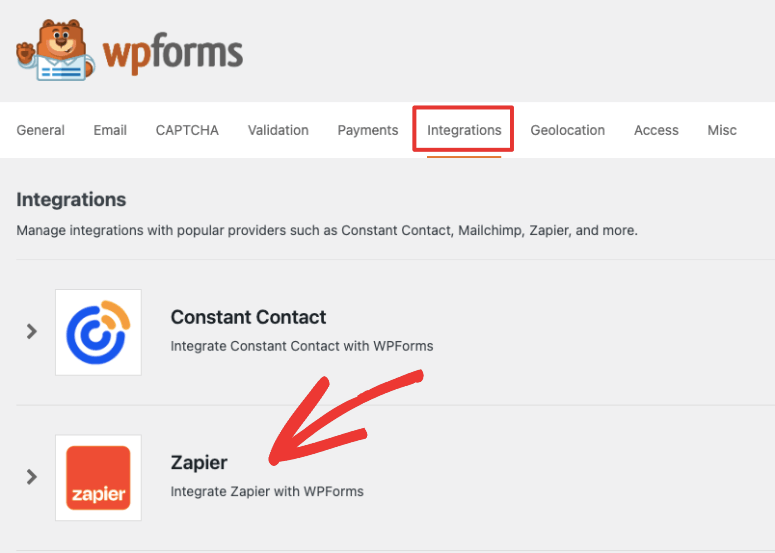
In questa pagina, puoi vedere il logo Zapier. Fai clic su di esso per trovare la chiave API. Tieni aperta questa pagina. Avremo bisogno di questa API nel passaggio successivo.
Passaggio 3: Creazione dello Zap
Uno Zap è un'attività automatizzata in cui puoi eseguire e collegare contemporaneamente due o più app online. Ma affinché ciò accada, dovrai prima configurare un account Zapier. Apri una nuova scheda e crea un account Zapier.
Per fare ciò, vai semplicemente sul sito Web ufficiale di Zapier e fai clic su Iscriviti. Puoi quindi utilizzare il tuo indirizzo email per iscriverti.
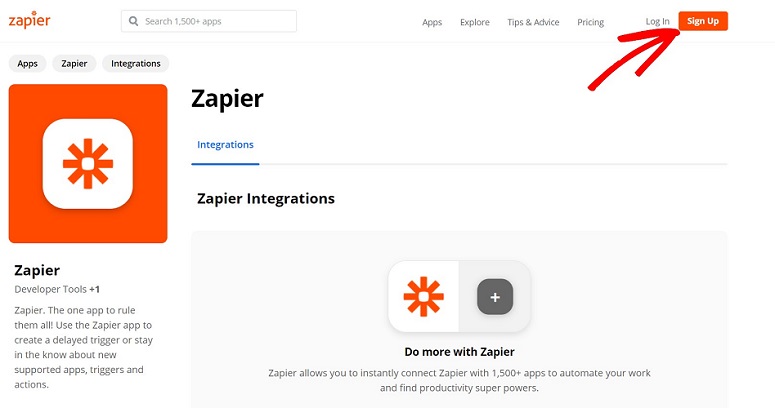
Una volta nel tuo dashboard Zapier, fai clic sul pulsante Crea uno Zap.

Ora devi configurare due cose:
- Configura l'app Trigger
- Configura un'app Azione
Esaminiamoli passo dopo passo.
Passaggio 4: Configurazione dell'app Trigger per Airtable
Zap necessita di un trigger affinché ogni azione specifica si verifichi. Qui dovremo configurare WPForms come app trigger. Quando fai clic sul pulsante Crea uno Zap verrai portato a una nuova schermata. In questa pagina, puoi usare il campo di ricerca per cercare WPForms. Una volta trovato, fai clic su di esso per procedere al passaggio successivo.
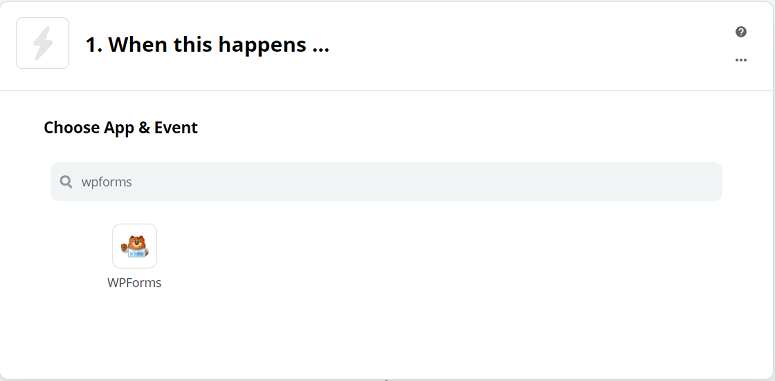
Nel passaggio successivo, seleziona il pulsante Continua.
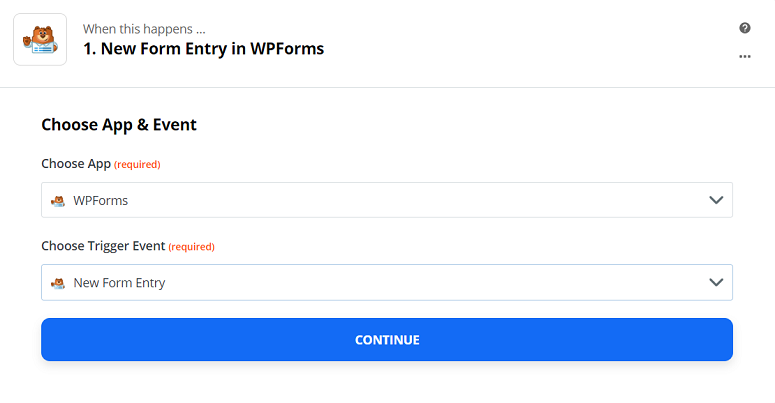
Ora vedrai una nuova schermata in cui devi accedere al tuo account WPForms. Dopo aver fatto clic sul pulsante Accedi a WPForms vedrai apparire una nuova finestra in cui puoi inserire l'indirizzo del tuo sito Web e la chiave API di cui abbiamo bisogno nel passaggio 2. Dopo aver inserito questi dettagli, fai clic sul pulsante Sì, Continua.
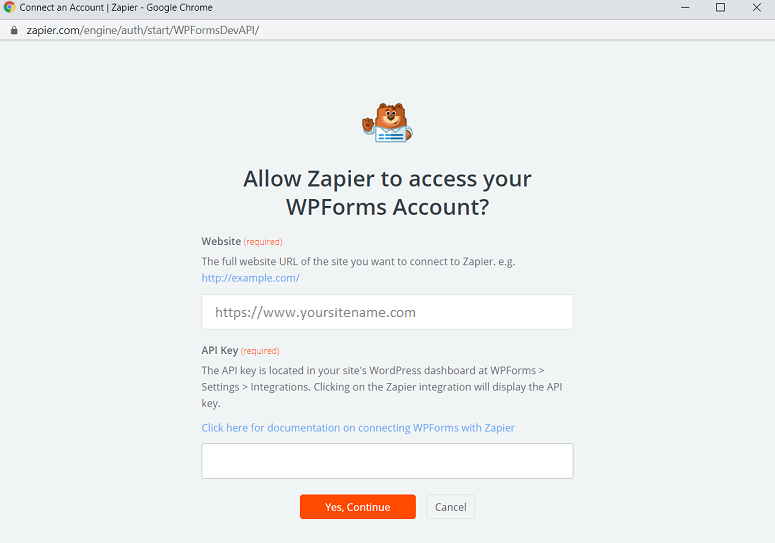
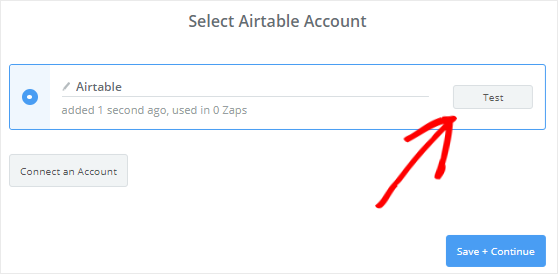
Vedrai che il tuo plugin WPForms è stato aggiunto alla pagina Seleziona account WPForms. Ora fai clic sul pulsante Test sullo schermo per verificare se l'account Zapier è stato integrato correttamente nel tuo plugin WPForms.
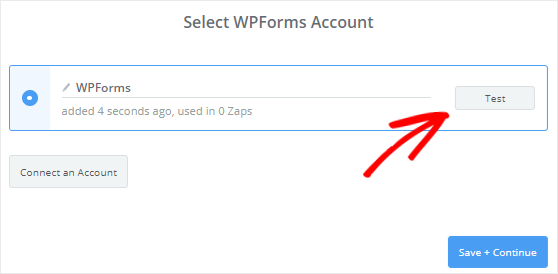
Se ricevi un messaggio di successo, fai clic sul pulsante Salva+Continua per procedere. Ora Zapier accederà al tuo plugin WPForms e potrà recuperare tutti i moduli che hai creato con il tuo account. Utilizzando la freccia a discesa, seleziona il modulo che hai creato in precedenza e fai clic sul pulsante Continua.
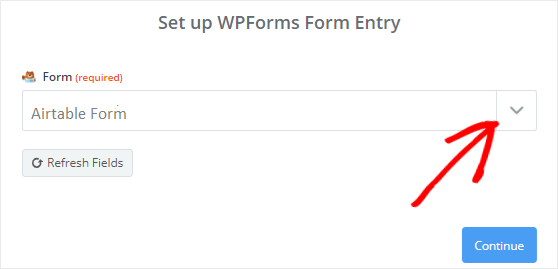
Ora, Zapier recupererà tutte le voci del tuo modulo. Seleziona una qualsiasi delle voci del modulo in modo che possa essere utilizzata per testare la connessione tra WPForms e Airtable. Fai clic sul pulsante Continua per procedere.
Passaggio 5: Configurazione dell'app Azione
Questo passaggio è una continuazione del precedente e qui configureremo l'app azione. Per fare ciò, fai clic sul link mostrato nello screenshot qui sotto.

Ora puoi scegliere l'app Airtable utilizzando la freccia a discesa.

Ti verrà ora chiesto di selezionare l'azione Airtable. Avrai diverse opzioni qui. Seleziona l'opzione di cui hai bisogno. Qui selezioniamo l'opzione crea record. Termina il passaggio facendo clic sul pulsante Salva+Continua.
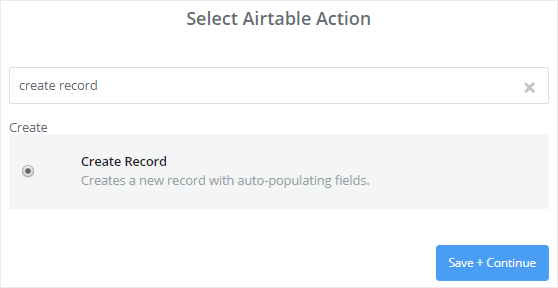
Nel passaggio successivo, fai clic sul pulsante Connetti un account per collegare il tuo account Airtable a Zapier. Verrà ora visualizzata una finestra popup sullo schermo che ti chiederà di inserire la tua chiave API Airtable. Per ottenere la tua API Airtable, apri una nuova scheda ed effettua l'accesso al tuo account Airtable. Troverai la tua API nella Panoramica dell'account. Fai clic sull'immagine del tuo profilo nell'angolo in alto a destra e fai clic su Panoramica dell'account.
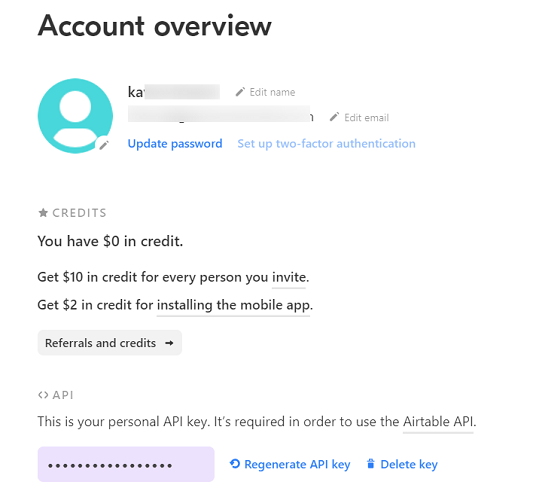
Puoi visualizzare l'API facendo clic sulla casella di testo. Ora copia e incolla questa API nella tua finestra Zapier.
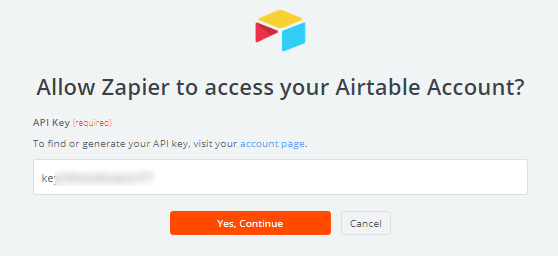
Una volta fatto, fai clic sul pulsante Sì, Continua. Vedrai ora che il tuo account Airtable viene aggiunto alla pagina Seleziona account Airtable. Ora puoi fare clic sul pulsante Test per testare la connessione tra i tuoi account Zapier e Airtable.
Passaggio 6: Configurazione e test del modello Airtable
L'ultimo passaggio consiste nel configurare e testare il modello Airtable. Puoi trovare i modelli Airtable facendo clic sulla scheda Modelli nella parte superiore del tuo account Airtable.

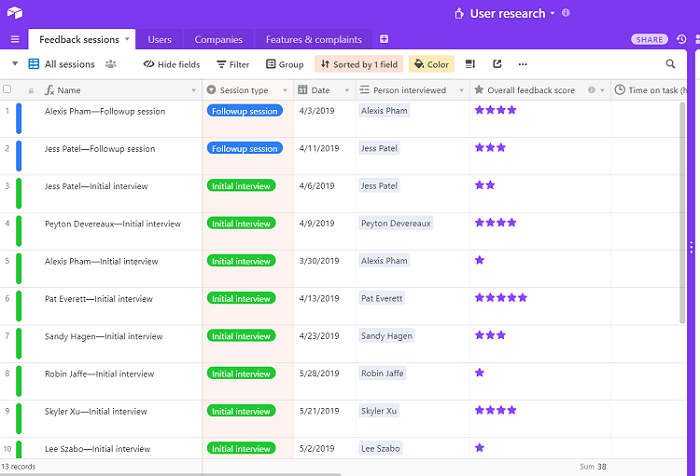
Per selezionare un modello, dovrai prima selezionare una base. Selezioniamo Ricerca utenti come base ai fini di questo tutorial. Ecco come appare il nostro modello.
Zapier recupererà i dati dal tuo modulo Airtable personalizzato per i campi. Ciascuno di questi campi è modificabile. Una volta terminato, scorri verso il basso e fai clic sul pulsante Continua. Nel passaggio successivo, puoi verificare la connessione tra WPForms e Airtable facendo clic sul pulsante Invia test ad Airtable.
Verrà ora creato un nuovo contatto con la voce del modulo di test nel tuo account Airtable. Puoi accedere al tuo account Airtable per confermare se il contatto è stato creato. Se è stato fatto, puoi tornare al tuo account Zapier e fare clic sul pulsante Fine per completare il processo. Scorri verso il basso e attiva l'opzione Il tuo Zap. Puoi anche aggiungere un nome al tuo Zap.
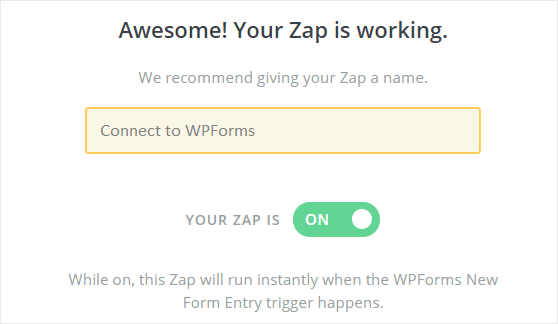
Ora, ogni volta che un modulo viene inviato da un utente, le informazioni verranno aggiunte automaticamente al tuo account Airtable.
Passaggio 7: Incorporamento del modulo Airtable in WordPress
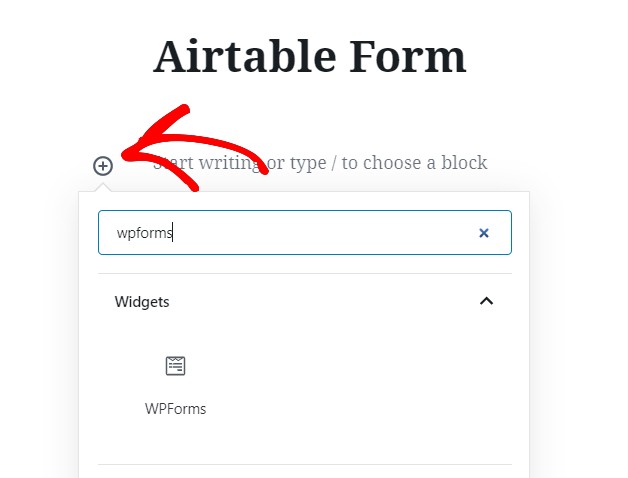
Una volta pronto il modulo, puoi facilmente incorporarlo sul tuo sito web. Puoi incorporarlo nei tuoi post, pagine o barre laterali. Per incorporare il tuo modulo, vai su Pagine » Aggiungi nuova. Ora aggiungi un nome al tuo modulo e fai clic sul segno ‘+’ per aggiungere un blocco. Seleziona ora WPForms dalla sezione dei blocchi più utilizzati.
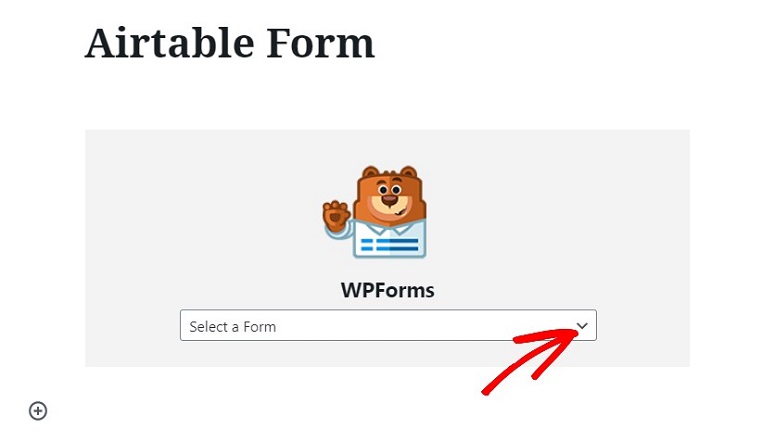
Qui fai clic sulla freccia a discesa e seleziona il modulo che hai appena creato con il plugin WPForms.
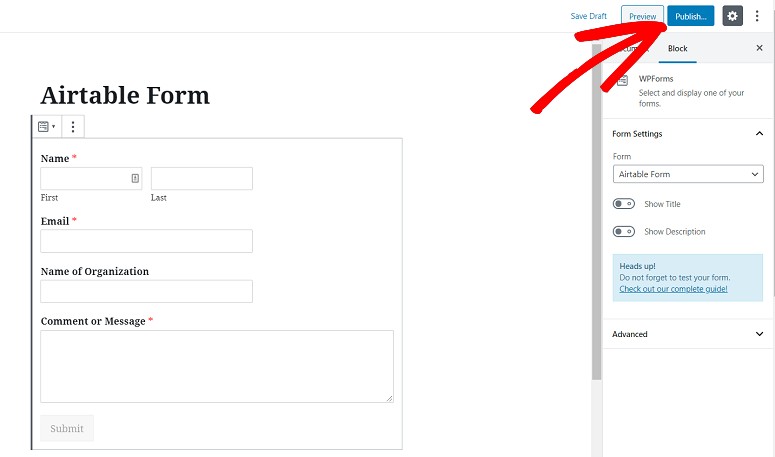
Il tuo modulo verrà ora aggiunto all'editor di pagina. L'ultimo passaggio consiste nel pubblicare il tuo modulo. Per farlo, fai semplicemente clic sul pulsante Pubblica e il tuo modulo sarà subito online.
Quindi è questo. Il tuo modulo Airtable personalizzato è stato creato con successo. Speriamo che questo articolo ti sia utile. Potresti anche voler consultare come creare una newsletter via email.

Ottima panoramica sulla connessione di Airtable con WordPress tramite strumenti di automazione. Poiché recensiamo anche diversi strumenti SaaS su TheSoftReview, abbiamo trovato particolarmente utile il focus sul miglioramento dei flussi di lavoro e sulla riduzione delle attività manuali.
Grazie per questo. Volevo solo farti sapere che ora esiste un add-on per WPForms che collega WPForms ad Airtable direttamente senza Zapier. Controlla il sito web di WP connect.
Ciao Stephane,
Grazie per il tuo contributo, ci assicureremo di aggiornare presto l'articolo per riflettere questo.