
Vuoi sapere come applicare automaticamente gli sconti in WooCommerce utilizzando gli URL dei coupon?
La funzione di applicazione automatica degli sconti tramite URL coupon è un'ottima opzione per chi sta organizzando un giveaway o un'offerta speciale come prodotti gratuiti, ecc. sul proprio sito web. Con questa funzione abilitata, i tuoi utenti possono saltare tutti i lunghi processi di aggiunta del prodotto al carrello e quindi l'applicazione manuale del codice al momento del checkout.
Invece, ora possono semplicemente fare clic sull'URL del coupon e atterrare direttamente nel carrello con il prodotto aggiunto e lo sconto applicato automaticamente al prezzo del prodotto. Questa è un'ottima opzione se desideri promuovere un prodotto o inviare un'offerta speciale ai tuoi utenti tramite email marketing con il link del coupon o qualsiasi altra strategia di marketing.
Ciò rende le cose convenienti per i tuoi clienti perché non devono ricordare il codice.
Nel tutorial di oggi, ti mostreremo come applicare automaticamente i coupon sconto in WooCommerce utilizzando gli URL dei coupon.
Quando e perché utilizzare gli URL dei coupon sul tuo sito
L'utilizzo di un URL coupon per usufruire di sconti sul tuo sito web può portare grandi vantaggi alla tua attività. Questa funzione è particolarmente utile per i siti Web che promuovono prodotti tramite varie strategie di marketing.
Con questa opzione abilitata, i tuoi utenti non dovranno mai memorizzare il coupon e inserirlo manualmente. Molti utenti potrebbero persino abbandonare il carrello solo perché non hanno trovato il campo per incollare il codice sconto.
Senza dubbio, questa funzione rende facile aumentare le vendite con i coupon e ridurre l'abbandono del carrello.
Vediamo come abilitare gli sconti automatici su WooCommerce utilizzando un URL coupon.
Passaggio 1: Installazione di Advanced Coupons in WordPress
Il primo passo è installare e attivare il plugin Advanced Coupons sul tuo sito.

Questo plugin è una risorsa meravigliosa per i siti di e-commerce avanzati che desiderano estendere la funzionalità predefinita dei coupon che viene fornita con WooCommerce.
Con questo plugin, puoi creare rapidamente il tuo codice coupon, abilitare la funzione di applicazione automatica, clonarli, notificare ai tuoi clienti le offerte e fare molto altro. Ti consente inoltre di generare un URL coupon una volta creato il tuo codice coupon.
Una volta che il plugin è stato attivato e installato, è ora di creare il tuo coupon.
Passaggio 2: Creazione di un coupon ad applicazione automatica con Advanced Coupons
Dopo che il plugin Advanced Coupons è stato attivato, puoi iniziare a creare il tuo coupon utilizzandolo. Per fare ciò, vai alla tua dashboard di WordPress e fai clic su WooCommerce » Coupons » Add Coupon.
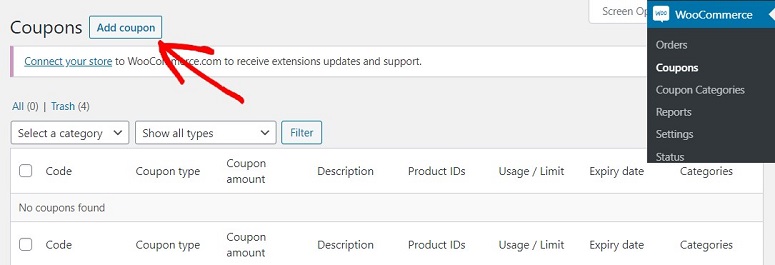
Verrai ora indirizzato a una nuova schermata dove potrai creare il tuo codice coupon. Nel primo campo di questa pagina aggiungi un nome al tuo coupon. I tuoi clienti utilizzeranno questo codice per ottenere lo sconto. Sotto questo campo aggiungi una descrizione al tuo coupon.
Puoi aggiungere qui i dettagli del tuo coupon come termini e condizioni, importo minimo richiesto per usufruire del coupon, ecc. Questo rende più facile per i tuoi utenti capire come riscattare il coupon.
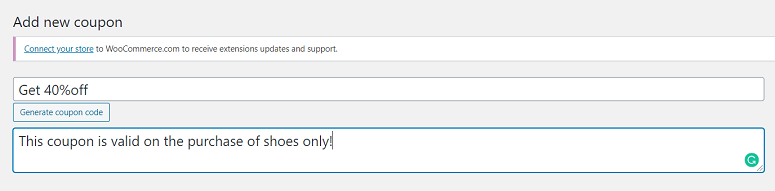
Per abilitare l'applicazione automatica del coupon tramite l'URL del coupon, dovremo creare i coupon per un prodotto specifico. Ai fini di questo tutorial, creiamolo per le scarpe. Una volta che il coupon è stato nominato e descritto, scorri la pagina verso il basso e vai alla sezione Dati Coupon per le impostazioni generali.
Passaggio 3: Seleziona l'importo del coupon
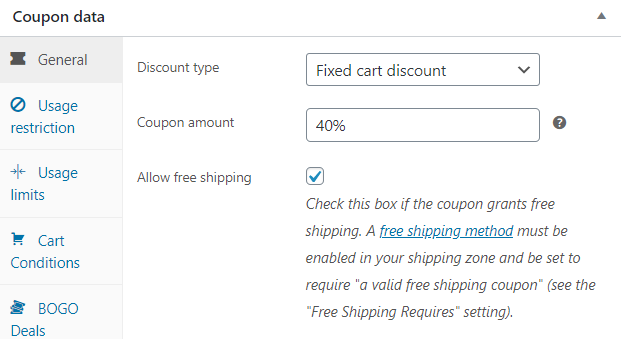
Nella sezione Dati Coupon, vedrai diverse schede. Fai clic sulla scheda Generale. Qui puoi selezionare il tipo di sconto. Per abilitare il codice su un prodotto specifico, devi selezionare l'opzione Sconto fisso sul carrello dal menu a discesa.
Passaggio 4: Seleziona i prodotti per abilitare l'applicazione automatica di un coupon
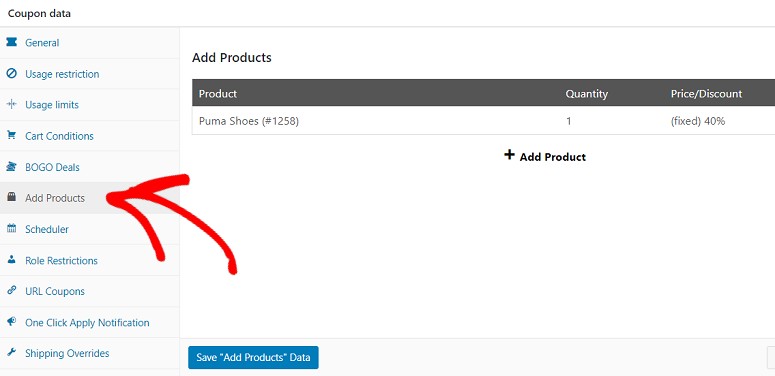
Per abilitare la funzionalità dell'URL del coupon per determinati prodotti, vai alla scheda Aggiungi prodotto e aggiungi i prodotti utilizzando il pulsante + Aggiungi prodotto.
Puoi quindi utilizzare il campo fornito per digitare il nome del prodotto che desideri aggiungere. Verranno visualizzati tutti i prodotti correlati dal tuo negozio nel menu a discesa. Seleziona il prodotto che desideri elencare.
Ora seleziona la categoria di sconto. Questa è la stessa del tipo di Sconto che abbiamo aggiunto in precedenza. Poiché abbiamo selezionato l'opzione Sconto fisso sul carrello in precedenza, seleziona la stessa opzione anche per questo.
Ora il tuo coupon è pronto per essere pubblicato. Quindi procedi e fallo utilizzando il pulsante Pubblica sul lato destro.
Passaggio 5: Utilizzo dell'URL del tuo coupon
Una volta pubblicato il tuo coupon, il plugin Advanced Coupons genererà automaticamente un URL per il tuo coupon. Quando i tuoi utenti fanno clic su questo URL, verranno reindirizzati direttamente al carrello con il prodotto aggiunto e il codice coupon applicato al prodotto.
Troverai questo URL nella scheda URL Coupon nella sezione Dati Coupon.
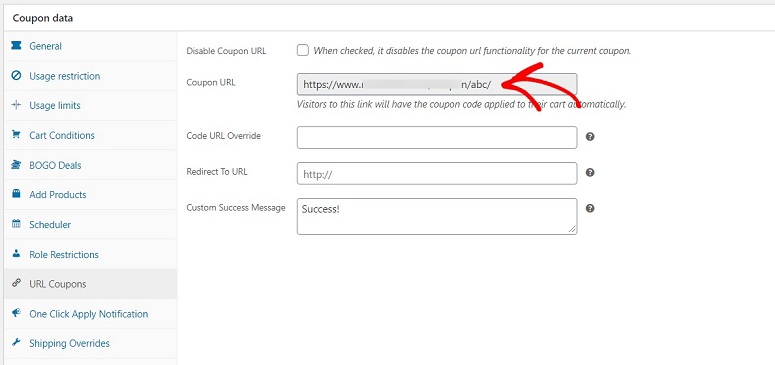
Puoi copiare questo URL e inviarlo ai tuoi clienti tramite le tue email di marketing, oppure nasconderlo con un pulsante cliccabile e posizionarlo ovunque sul tuo sito web.
Ecco fatto. Il tuo URL coupon è stato creato con successo. Facile, vero? Speriamo che questo post ti sia stato utile. Se è così, potresti anche voler saperne di più sulla creazione di una potente newsletter via email con cui puoi inviare il tuo URL coupon ai tuoi clienti.
Puoi anche consultare la nostra guida passo passo su come impostare prezzi dinamici in WooCommerce per promuovere i tuoi prodotti.

Commenti Lascia una risposta