Dopo che alcune persone diverse hanno richiesto il supporto per Gravatar nei commenti per il popolare tema WordPress Choice, ho deciso di esaminare più attentamente. Mi sono imbattuto in questo ottimo post di HackWordPress che fornisce un piccolo snippet di codice per aggiungere Gravatar al tuo loop di commenti. Da allora, ho aggiunto il supporto Gravatar a tutti i temi qui, semplicemente perché è così facile da fare. In questa guida ti mostrerò come integro esattamente i Gravatar nei temi.
Prima di continuare, ti preghiamo di comprendere che questa guida è scritta solo per WordPress 2.5 e versioni successive. Il codice trattato non funzionerà nelle versioni precedenti.
Il Codice Gravatar
Basta inserire il seguente codice nel tuo loop di commenti e funzionerà, ma probabilmente non avrà un bell'aspetto così com'è.
<?php if(function_exists('get_avatar')) { echo get_avatar($comment, '50'); } ?>
Fondamentalmente questo codice verificherà se hai la funzione get_avatar (nativa di WordPress 2.5), quindi visualizzerà l'avatar del commentatore in un quadrato di 50px.
Usa un righello
Se vuoi assicurarti che i tuoi Gravatar abbiano una dimensione adatta, ti consiglio l'estensione Firefox MeasureIt. Questo ti aiuterà a misurare un'area nel tuo tema per determinare una buona dimensione per i Gravatar.
Dove mettere il codice?
Nel tema Choice, ho scoperto che 40 era una buona dimensione. Quindi, dove ho messo esattamente questo codice?
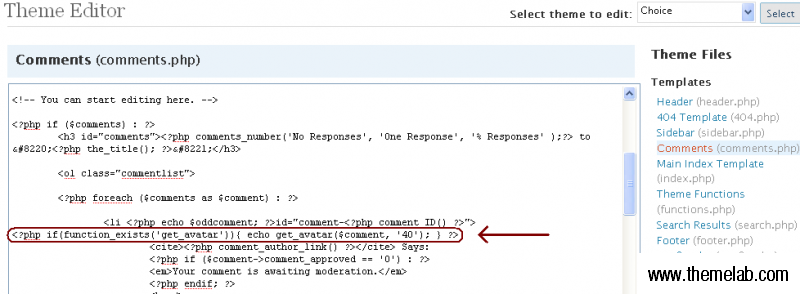
Qualsiasi punto all'interno del foreach e endforeach (il loop dei commenti) andrà bene.
Styling dei tuoi Gravatar
Una volta che hai i Gravatar visualizzati sul tuo template dei commenti, probabilmente vorrai anche stilizzarli. Noterai che il codice Gravatar genera la classe "avatar" su ogni immagine. Aggiungiamo una riga al foglio di stile CSS per farla fluttuare a sinistra e aggiungere un piccolo margine destro.
img.avatar {float:left; margin-right:5px;}
Ecco fatto, hai Gravatar dall'aspetto gradevole, di dimensioni perfette e stilizzati. Naturalmente i temi differiranno, puoi stilizzarli come preferisci.
Conclusione
Ricorda, questo codice funzionerà solo su WordPress 2.5 e versioni successive. Il tag condizionale function_exists farà in modo che il tuo tema non si rompa, ma nulla apparirà nelle versioni precedenti. Maggiori informazioni su altri metodi di utilizzo dei Gravatar sono dettagliate sul Codex di WordPress.
Se hai appena letto tutto l'articolo e non hai idea di cosa sia un Gravatar, ti suggerisco di leggere questo prima di Lorelle su WordPress. Tratta le basi su come ottenere il tuo Gravatar iscrivendoti su Gravatar.com, oltre a utilizzare i Gravatar su versioni precedenti di WordPress con plugin.
Non solo i Gravatar possono essere utilizzati per i commenti, ma possono anche essere aggiunti ai singoli post degli autori.
Se ti è piaciuto l'articolo, sentiti libero di commentare e condividere. Mi piacerebbe sentire i tuoi pensieri. Iscriviti a il feed per gli ultimi aggiornamenti di Theme Lab.

Grazie mille per questo post. Dopo averlo letto, mi ci sono voluti circa 4 minuti per seguire le tue istruzioni e farle funzionare sul mio sito.
Sei un grande!
[…] Theme Lab – Aggiungi il supporto Gravatar ai tuoi commenti WordPress — per aggiungere più immagini alla sezione commenti […]
fantastico!! sono contento di averlo trovato. ora devo trovare un modo per resettare i miei commenti in modo che abbiano tutti un gravatar accanto.
Sono così felice di aver trovato il tuo sito. Ottime informazioni su come aggiungere un Gravatar al proprio sito. Ho perso ore cercando di giocare con un plugin e ci sono voluti solo secondi seguendo i tuoi esempi per ottenere ciò che volevo per il sito.
Grazie mille! Vorrei solo aver cercato su Google prima 🙂
Il codice funziona per ottenere gli avatar nei commenti. Sto avendo problemi con l'allineamento in IE7.
In IE7, il primo avatar è allineato correttamente, poi gli avatar nei commenti successivi sono rientrati a destra di qualche pixel.
[...] Riferimento: http://themelab.com [...]
Grazie... lo implementerò nel mio BLOG
grazie
grazie mille
[...] di blog. Se ti piacciono i Gravatar, allora ti piacerà molto questo tema. Non solo questo tema ha commenti abilitati per Gravatar, ma anche la visualizzazione di Gravatar per l'autore del post. Questo tema è anche pronto per annunci 125x125, quindi sentiti libero [...]
Era proprio quello che cercavo 🙂 Ottima spiegazione con "Dove mettere il codice" e "Personalizzare i tuoi Gravatar" - Grazie
[...] esiste anche un plugin per questo, anche se preferisco modificare il codice da solo. Ecco alcuni consigli a riguardo, basta aggiungere qualche [...]
Grazie per i suggerimenti. Il sito Gravatar non lo spiegava abbastanza chiaramente, ma il tuo screenshot lo ha reso chiaro. Saluti.
Fantastico! Ho lavorato a un tema per molto tempo e questo è stato il tocco finale. Grazie mille!
È stato super utile, amico. Ho passato gli ultimi due giorni a cercare di capire questa cosa. Wordpress non ha potuto rispondere alla mia domanda; né Gravatar. Ma tu sì. Grazie.
@testercraft: Ho trovato questo plugin che potrebbe essere quello che stai cercando: Gravatar Commenti Recenti
Ho installato gravatar e funziona bene nella mia pagina dei commenti... ma come faccio a mostrare l'avatar nei miei commenti recenti nella barra laterale?
[...] Si prega di leggere questo sito se si riscontra lo stesso problema mio. "Aggiungi Gravatar ai commenti di Wordpress" [...]
Grazie per l'aiuto. Ho apportato alcune modifiche al mio sito l'altro giorno e ho notato... dove sono finiti i miei gravatar? Ho dovuto capire come rimetterli. L'aiuto migliore è stato includere le informazioni CSS.
hmm... finalmente so cos'è il loop "The WordPress"! Ho cercato theloop.php <- LOL
grazie 🙂
Wordpress 2.6 Gravatar nei commenti nidificati di Brian...
È passato un bel po' di tempo da quando volevo che i gravatar apparissero nei commenti nidificati di Brian di questo blog senza usare alcun plugin. Solo un semplice codice. Dovrebbe essere possibile considerando che Wordpress 2.5+ e 2.6 hanno i gravatar integrati. T...
Ciao,
Ho aggiunto gravatar alla mia lista di commenti grazie al tuo fantastico trucco, è davvero molto semplice. Lo stesso codice è dato anche qui http://hackwordpress.com/wordpress-25-how-to-add-gravatar-to-your-wordpress-theme/ ma è difficile perché non so dove postare il codice, MA IL TUO POST DICE TUTTO CHIARAMENTE.
Ma ho ancora un problema. Voglio anche visualizzare gravatar nella sezione "Commenti Recenti" della barra laterale, quindi per favore dimmi come fare, quale file devo modificare. Sto usando wordpress 2.6
Grazie,
Prashant
@Spencer: Sai... questo mi ha dato fastidio per molto tempo e non avevo idea di quale fosse il problema. Ho appena aggiunto lo sfondo CSS alle classi .post e .head. Grazie per il suggerimento.
@eTomyam: Hmm... è un problema di Gravatar o un problema di stile?
Grazie a tutti per i commenti, sono contento che vi sia piaciuto il tutorial.
Questo potrebbe essere un po' pedante, ma quelli che copiano e incollano codice che hai pubblicato, potreste aggiungere background:#fff; al vostro div.post all'interno del vostro css? Se provate a evidenziare il codice così com'è ora, è difficile capire cosa state evidenziando perché non avete dichiarato uno sfondo. Comunque, potrebbe rendere le cose più facili per i vostri utenti...
Grazie!