Dopo che alcune persone diverse hanno richiesto il supporto per Gravatar nei commenti per il popolare tema WordPress Choice, ho deciso di esaminare più attentamente. Mi sono imbattuto in questo ottimo post di HackWordPress che fornisce un piccolo snippet di codice per aggiungere Gravatar al tuo loop di commenti. Da allora, ho aggiunto il supporto Gravatar a tutti i temi qui, semplicemente perché è così facile da fare. In questa guida ti mostrerò come integro esattamente i Gravatar nei temi.
Prima di continuare, ti preghiamo di comprendere che questa guida è scritta solo per WordPress 2.5 e versioni successive. Il codice trattato non funzionerà nelle versioni precedenti.
Il Codice Gravatar
Basta inserire il seguente codice nel tuo loop di commenti e funzionerà, ma probabilmente non avrà un bell'aspetto così com'è.
<?php if(function_exists('get_avatar')) { echo get_avatar($comment, '50'); } ?>
Fondamentalmente questo codice verificherà se hai la funzione get_avatar (nativa di WordPress 2.5), quindi visualizzerà l'avatar del commentatore in un quadrato di 50px.
Usa un righello
Se vuoi assicurarti che i tuoi Gravatar abbiano una dimensione adatta, ti consiglio l'estensione Firefox MeasureIt. Questo ti aiuterà a misurare un'area nel tuo tema per determinare una buona dimensione per i Gravatar.
Dove mettere il codice?
Nel tema Choice, ho scoperto che 40 era una buona dimensione. Quindi, dove ho messo esattamente questo codice?
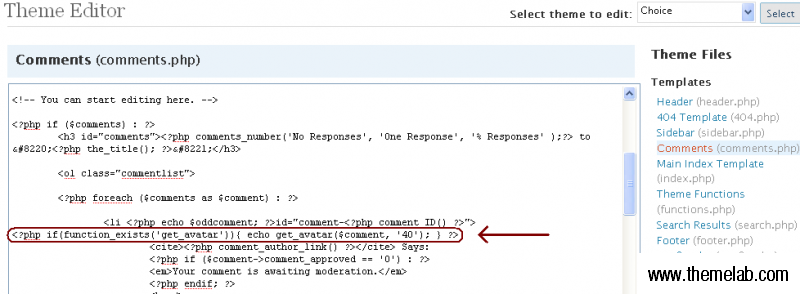
Qualsiasi punto all'interno del foreach e endforeach (il loop dei commenti) andrà bene.
Styling dei tuoi Gravatar
Una volta che hai i Gravatar visualizzati sul tuo template dei commenti, probabilmente vorrai anche stilizzarli. Noterai che il codice Gravatar genera la classe "avatar" su ogni immagine. Aggiungiamo una riga al foglio di stile CSS per farla fluttuare a sinistra e aggiungere un piccolo margine destro.
img.avatar {float:left; margin-right:5px;}
Ecco fatto, hai Gravatar dall'aspetto gradevole, di dimensioni perfette e stilizzati. Naturalmente i temi differiranno, puoi stilizzarli come preferisci.
Conclusione
Ricorda, questo codice funzionerà solo su WordPress 2.5 e versioni successive. Il tag condizionale function_exists farà in modo che il tuo tema non si rompa, ma nulla apparirà nelle versioni precedenti. Maggiori informazioni su altri metodi di utilizzo dei Gravatar sono dettagliate sul Codex di WordPress.
Se hai appena letto tutto l'articolo e non hai idea di cosa sia un Gravatar, ti suggerisco di leggere questo prima di Lorelle su WordPress. Tratta le basi su come ottenere il tuo Gravatar iscrivendoti su Gravatar.com, oltre a utilizzare i Gravatar su versioni precedenti di WordPress con plugin.
Non solo i Gravatar possono essere utilizzati per i commenti, ma possono anche essere aggiunti ai singoli post degli autori.
Se ti è piaciuto l'articolo, sentiti libero di commentare e condividere. Mi piacerebbe sentire i tuoi pensieri. Iscriviti a il feed per gli ultimi aggiornamenti di Theme Lab.

Graaaaaazie!!!! :)
Wow! Questo aiuta. Ho passato ore a trafficare con il mio tema non premium per capire come fare. Il supporto di Wordpress Codex non aiuta molto. Non spiegano esattamente dove inserire il codice. Che sollievo aver trovato questo sito. Codifico dal 2008 e ancora mi imbatto in problemi.
Grazie, sto avendo alcuni problemi reali per far funzionare questo sul mio blog, ma spero che questo aiuti. Sto usando un tema che funziona su Thematic, quindi posso trovare il "foreach" che hai menzionato ma non l'
Grazie per questo fantastico tutorial, amico! Funziona benissimo! Evvai!
Ha funzionato a meraviglia! Grazie mille Leland per il tuo post! Il tuo blog è veramente una benedizione per tutti coloro che hanno WordPress! :)
Grazie mille - ha funzionato a meraviglia!
Il tuo tema dovrebbe contenere l'avatar, poiché è abbastanza standard in WordPress. Se non lo fa, è un tema scadente e faresti meglio a trovarne un altro. 😉
Il mio tema non contiene questo loop in comments.php, qualche idea?
Oh mio Dio, finalmente un codice che ha funzionato... Non riuscivo a far caricare al sistema gli avatar associati alle email degli autori... il tuo ha funzionato!!
Molte molte grazie.
Grazie, l'ho appena configurato anche sul mio blog.
Grazie mille! È stato facile :)
bene ho finito con i commenti
ma voglio aggiungere altre informazioni con ogni post sull'autore
il suo nome
il suo avatar
e la biografia
il mio blog qui http://www.eskandarany.org/blog
come e quale codice CSS per stilizzare tutte queste nuove cose
grazie in anticipo :)
Ciao,
Informazioni utili, ho integrato con successo Gravatar nel mio sito.
Saluti,
Eddie Gear
[...] Ulteriori informazioni: Utilizzo di Gravatar Aggiungi supporto Gravatar ai tuoi commenti WordPress [...]
[...] Aggiungi supporto Gravatar ai tuoi commenti WordPress [...]
[...] aggiungi Gravatar al tuo blog WordPress, scarica il plugin e segui queste istruzioni. Semplice! var addthis_pub = ‘RichmondWiki’; var addthis_brand = ‘Your Search Advisor’;var […]
@Alejandro: Dai un'occhiata a questo link: http://themeshaper.com/how-to-add-gravatars-for-the-post-author-in-wordpress/
Ciao amico, il post è fantastico. Ma il mio problema è associare l'immagine gravatar a un'immagine dell'autore nel mio blog WordPress index.php. Non conosco la sintassi corretta per farlo. Hai qualche suggerimento? Grazie mille!!!
Davvero efficace, lo stavo cercando. Grazie.
[...] da solo. Questo tema ha tutte le normali funzionalità di un tema blog qui su Theme Lab, incluso il supporto Gravatar per i commenti, una barra laterale pronta per i widget e il supporto nativo dei tag di WordPress. Questo tema ha anche annunci da 125x125 [...]
Grazie mille per questo post. Dopo averlo letto, mi ci sono voluti circa 4 minuti per seguire le tue istruzioni e farle funzionare sul mio sito.
Sei un grande!
[…] Theme Lab – Aggiungi il supporto Gravatar ai tuoi commenti WordPress — per aggiungere più immagini alla sezione commenti […]
fantastico!! sono contento di averlo trovato. ora devo trovare un modo per resettare i miei commenti in modo che abbiano tutti un gravatar accanto.
Sono così felice di aver trovato il tuo sito. Ottime informazioni su come aggiungere un Gravatar al proprio sito. Ho perso ore cercando di giocare con un plugin e ci sono voluti solo secondi seguendo i tuoi esempi per ottenere ciò che volevo per il sito.
Grazie mille! Vorrei solo aver cercato su Google prima 🙂
Il codice funziona per ottenere gli avatar nei commenti. Sto avendo problemi con l'allineamento in IE7.
In IE7, il primo avatar è allineato correttamente, poi gli avatar nei commenti successivi sono rientrati a destra di qualche pixel.