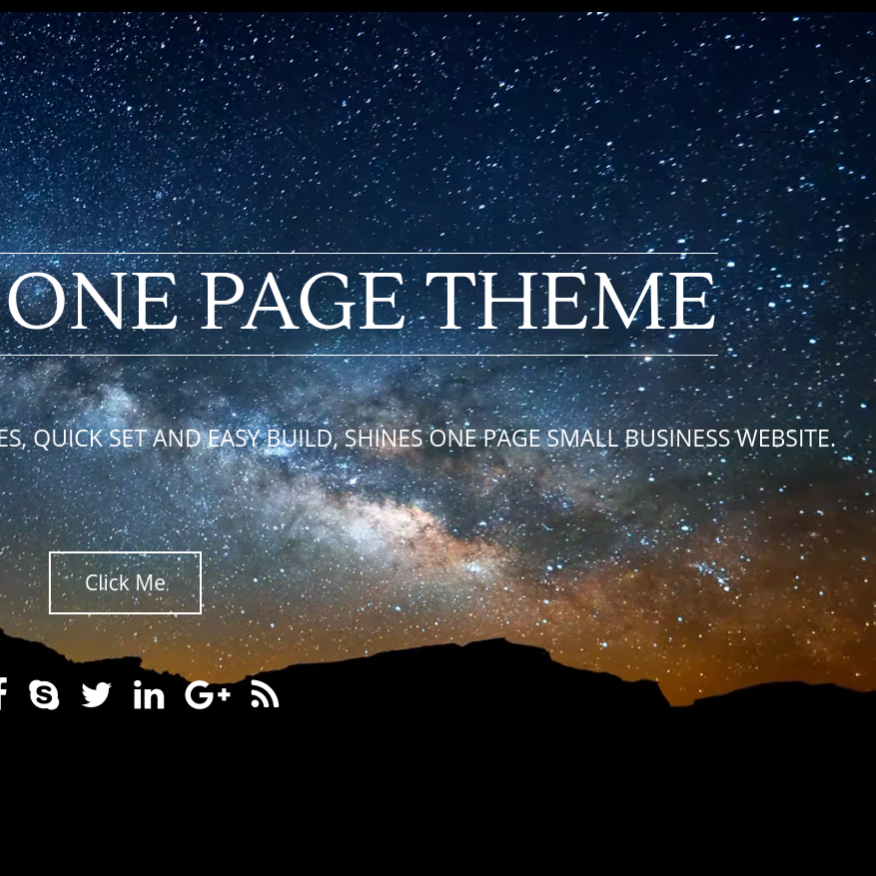
Onetone es un tema gratuito de una sola página para WordPress diseñado para sitios web personales o de negocios. Este popular tema presenta una página de inicio con hasta 10 secciones que puedes personalizar, con un slider simple integrado y funciones de fondo de video. Lee nuestra reseña de Onetone para descubrir cómo funciona este popular tema.
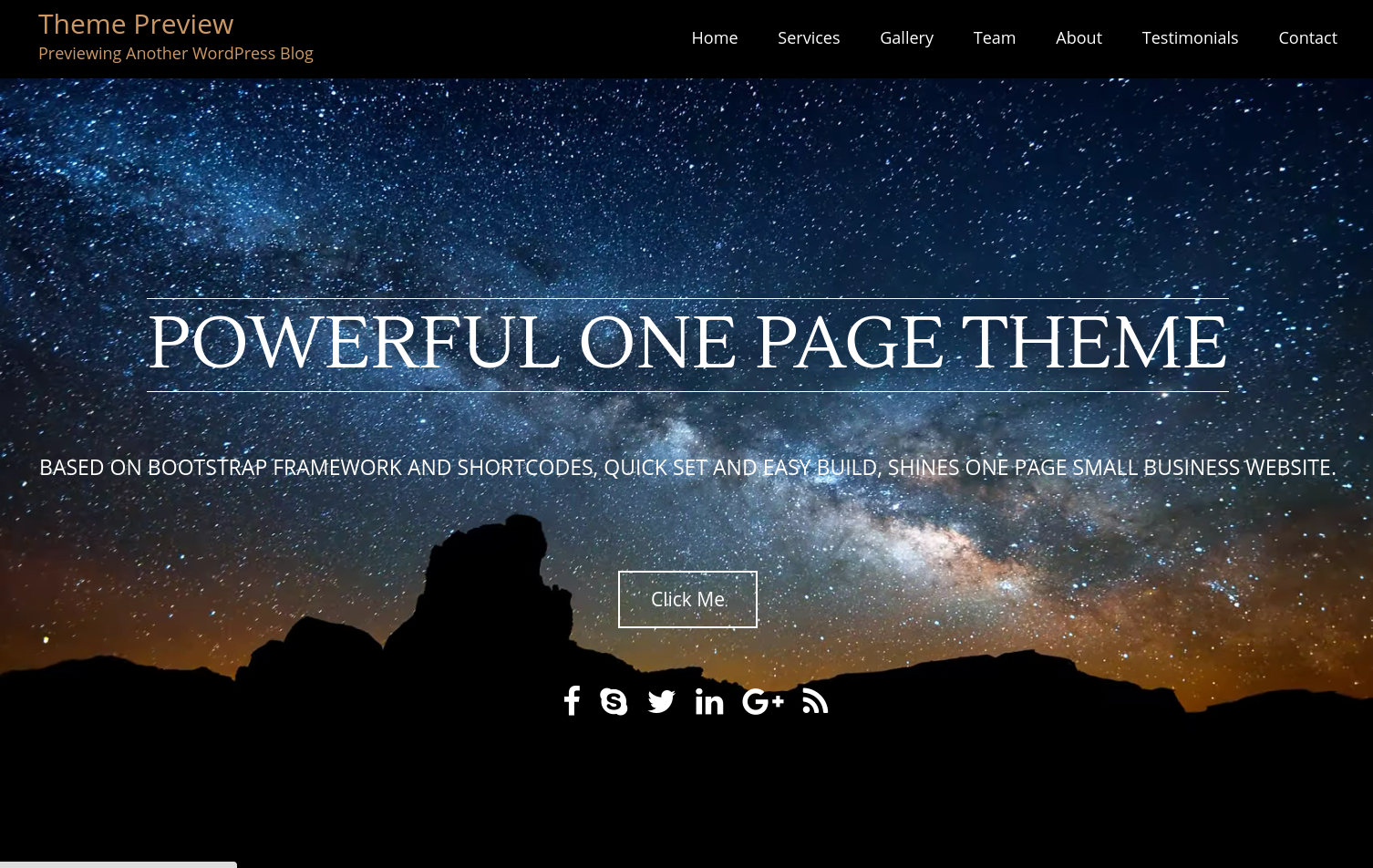
Acerca de Onetone
Onetone es un popular tema gratuito de WordPress desarrollado por MageeWP. Se encuentra entre los más populares en el directorio de WordPress.org con más de 40,000 instalaciones activas.
Onetone está diseñado para ser un tema de una sola página, con hasta 10 secciones diferentes en la página de inicio. El menú de encabezado permite al usuario desplazarse hacia abajo hasta una sección en particular.
También puedes agregar otras páginas al tema (como un blog) y mostrar un menú de encabezado diferente en páginas que no sean la página de inicio.
El tema viene con muchas funciones integradas, como un constructor de slider simple y un formulario de contacto.
Características de Onetone
Onetone ofrece una variedad de funciones integradas para personalizar tu sitio de una sola página:
Magee Shortcodes
Inmediatamente después de instalar y activar el tema, recibirás un mensaje sobre la instalación del plugin recomendado Magee Shortcodes. (El plugin en realidad no es necesario para que el tema funcione, así que siéntete libre de descartar el mensaje si lo deseas).
Magee Shortcodes es un plugin del desarrollador de Onetone que te da acceso a una gran biblioteca de shortcodes.
Puedes acceder a los shortcodes desde cualquier publicación o página desde el editor visual.
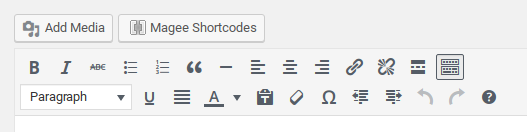
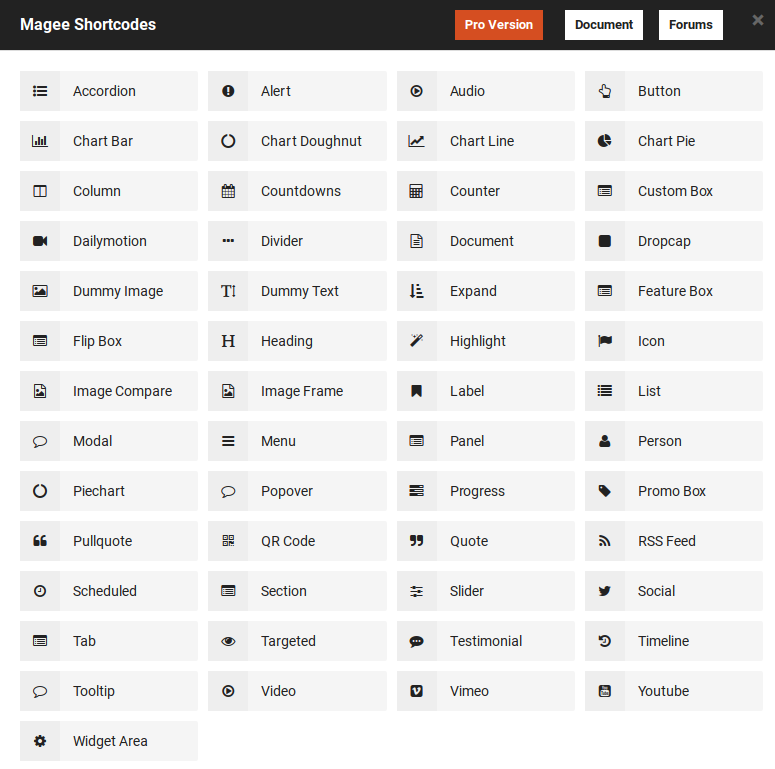
Se abrirá un menú con todos los shortcodes disponibles. Incluyen gráficos, columnas, letras capitales, íconos, citas destacadas, testimonios y muchas más opciones.
Existe una versión pro del plugin Magee Shortcodes que incluye aún más opciones, como:
- tablas de precios
- Mapas de Google
- formularios de contacto
- portafolio
- ...y más.
Diseño personalizable
Desde el menú Apariencia » Personalizar, puedes elegir tus:
- colores de texto y fondo del encabezado
- imagen de encabezado que aparecerá sobre la barra de menú (1120 x 80 píxeles)*
*Parece haber un problema con las imágenes de encabezado en pantallas más grandes de 1120 píxeles. La imagen de encabezado se alinea a la izquierda en lugar de estirarse a todo el ancho, por lo que la imagen de fondo de su página aún es visible a la derecha:

También hay una opción para cargar una imagen de fondo. La imagen de fondo aparecerá en todas las páginas excepto en la página de inicio.
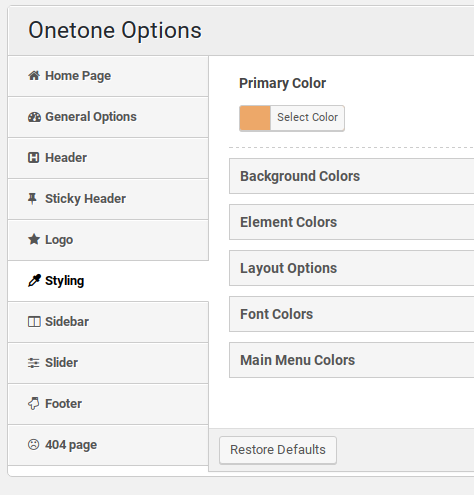
También puede navegar a Apariencia » Opciones de Onetone » Estilo para acceder a más opciones para personalizar el diseño de su sitio.
Contenido de la página de inicio
Para personalizar el contenido de su página de inicio, debe navegar a Apariencia » Opciones de Onetone.
Aquí puede configurar un fondo de video o un control deslizante en su página de inicio. Para editar el control deslizante, vaya a Apariencia » Opciones de Onetone » Slider y puede agregar y editar hasta 5 diapositivas, y cambiar la velocidad de la diapositiva.
(Si necesitas un plugin de slider fácil de usar con muchas más opciones, te recomendamos Soliloquy).
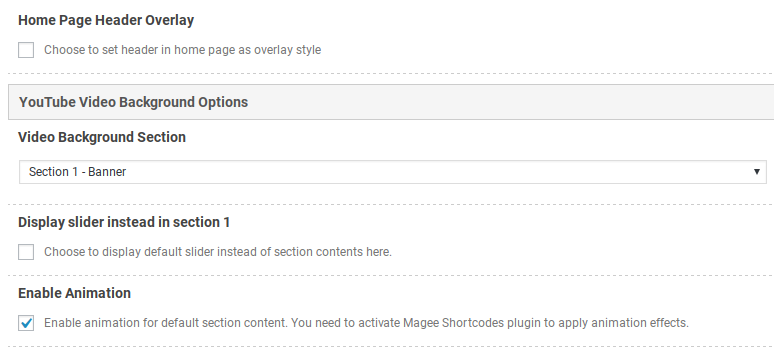
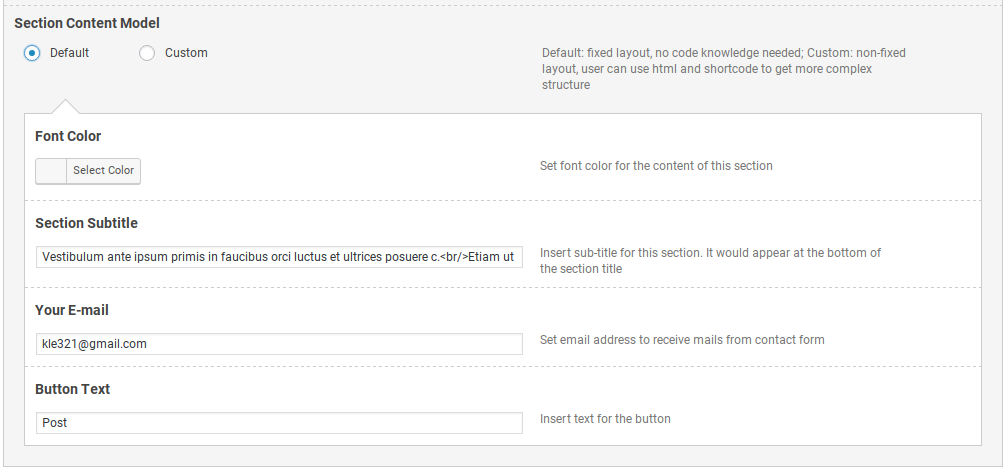
Debajo de eso, puede personalizar cada sección de la página de inicio.
Para cada sección, puede personalizar:
- título
- texto
- alineación
- fuentes
- colores
- imágenes
- CSS personalizado
- etc.
También puedes ocultar cualquier sección que no desees mostrar.
Para la sección de contacto, puedes usar el formulario predeterminado o usar el editor visual para mostrar tu propio código de formulario de contacto.
(Si necesitas un formulario de contacto más fácil de usar y con muchas más opciones, te recomendamos el plugin WPForms).
Slider Magee
El Slider Magee NO es el slider de la página de inicio. Puedes usarlo para crear sliders básicos que se pueden insertar usando el plugin Magee Shortcodes (ver arriba).
Para crear un slider, ve a Magee Slider » Agregar nuevo. Haz clic en el botón Agregar nueva diapositiva para comenzar a seleccionar tus diapositivas. Puedes subir nuevas imágenes o seleccionarlas de tu biblioteca de medios.
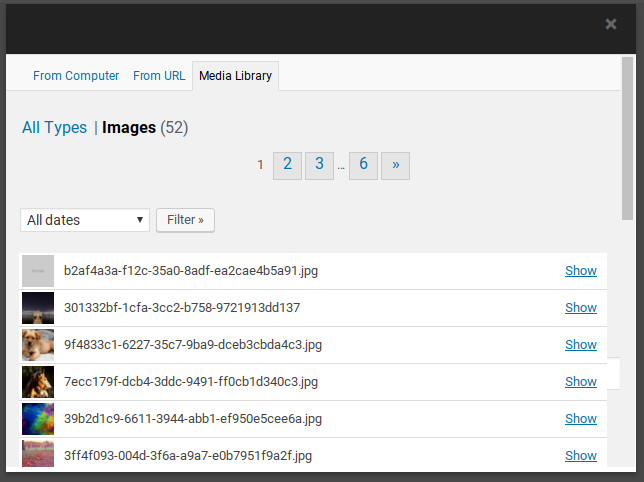
Ingresa un título y una descripción. Cuando hayas terminado de seleccionar las diapositivas, haz clic en el botón Publicar.
Ubicaciones de Menú
Onetone incluye tres ubicaciones de menú:
- Principal
- Menú de encabezado de la página de inicio
- Menú de la barra superior
Si dejas en blanco todas estas ubicaciones, aparecerá el menú predeterminado como en la demostración.
El menú principal se muestra en la barra de encabezado en todas las páginas excepto en la página de inicio.
Seleccionar un menú en la ubicación del Menú de encabezado de la página de inicio en realidad agregará ese menú al final del menú predeterminado. Esto puede ser útil si deseas agregar enlaces adicionales, como un enlace al blog, al encabezado.
La documentación no especifica dónde se encuentra la ubicación del Menú de la barra superior, y no parece afectar el menú del encabezado en ninguna página.
Áreas de Widgets
Hay cuatro áreas de widgets para las cuatro columnas del pie de página. Puedes deshabilitar el área de widgets del pie de página yendo a Apariencia » Opciones de Onetone » Pie de página y seleccionando "No" en ¿Mostrar widgets del pie de página?. También puedes personalizar el número de columnas aquí (1, 2, 3 o 4).
También hay una serie de áreas de widgets laterales.
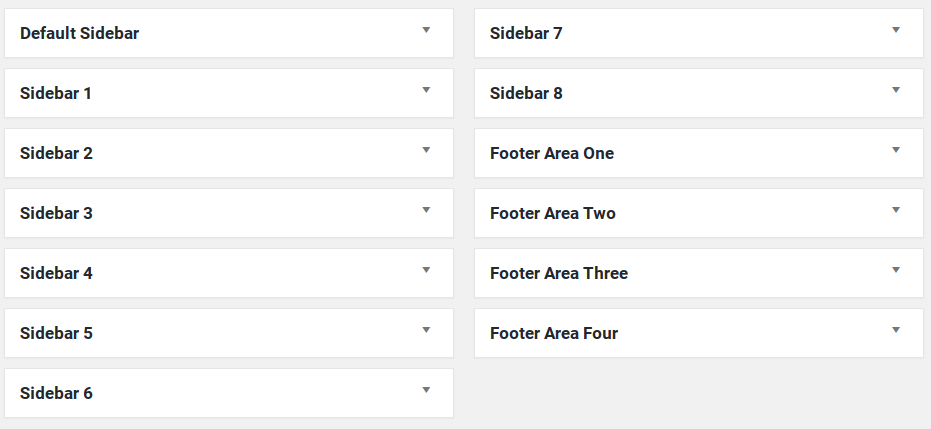
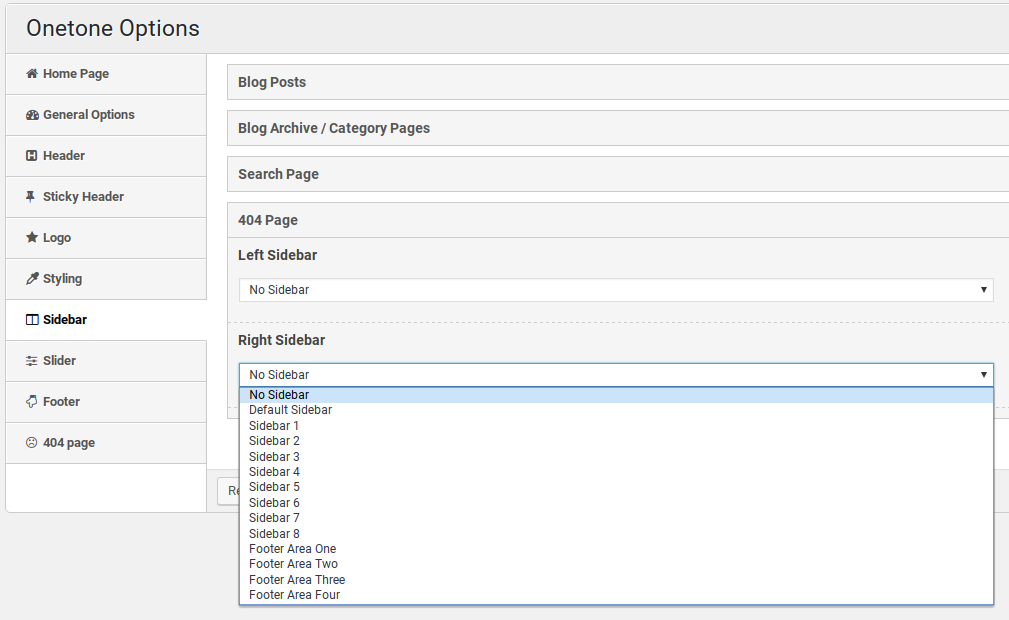
Puedes elegir dónde usar cada área de widgets de la barra lateral navegando a Apariencia » Opciones de Onetone » Barra lateral. Para cada página/ubicación, puedes elegir una barra lateral izquierda, una barra lateral derecha o ambas.
Obtén más funciones con Onetone Pro
También hay una versión premium de Onetone disponible que tiene más funciones, que incluyen:
- Soporte de WooCommerce
- Capacidad para reordenar las secciones de la página de inicio
- Más de 10 shortcodes adicionales
- Acceso a más de 600 fuentes de Google
- Tipo de publicación personalizada de portafolio
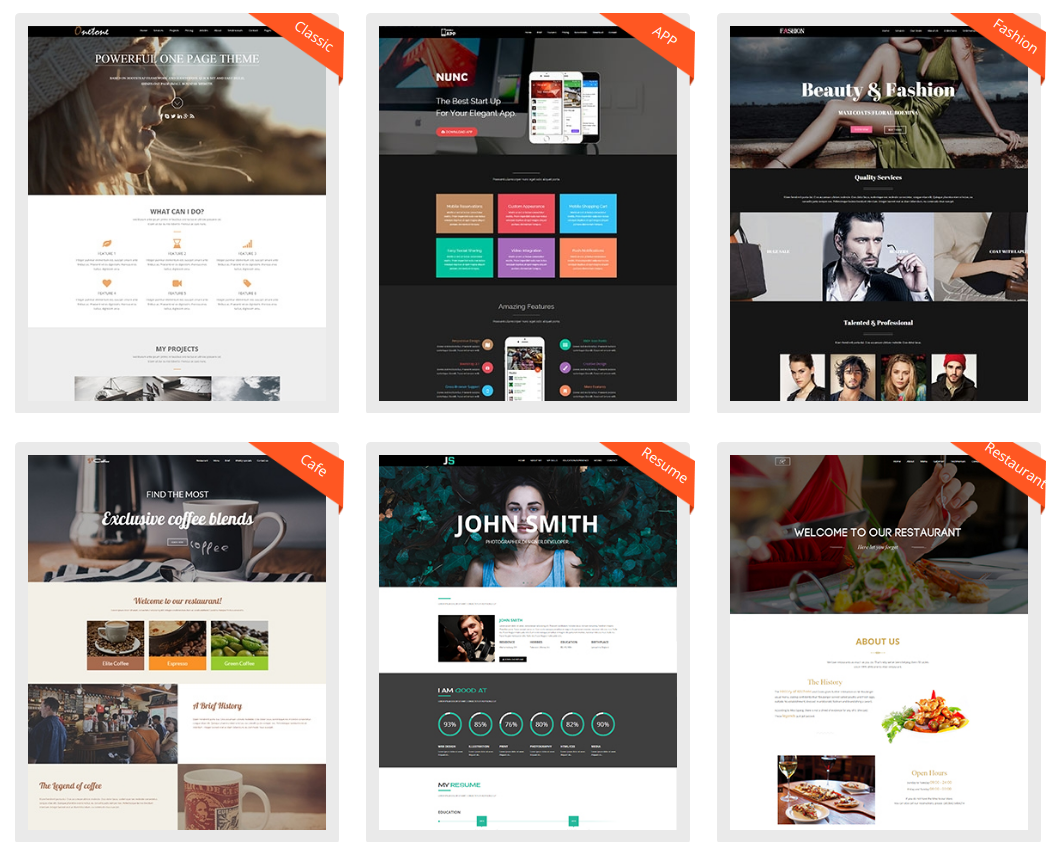
- 6 temas infantiles para cambiar rápidamente el aspecto de tu sitio:
Documentación y Soporte
MageeWP ofrece un manual básico para el tema Onetone que explica cómo usar la mayoría de las funciones. Sin embargo, la documentación tiene errores gramaticales y puede ser difícil de entender en algunos puntos. También faltan detalles sobre algunas de las funciones.
El soporte está disponible en los foros de soporte de la comunidad de WordPress.org, y también en los foros de soporte del sitio web de MageeWP, pero parece que muchos hilos quedan sin respuesta por parte del desarrollador, incluso en su propio sitio.
Nuestra Puntuación
Onetone es un tema básico de una sola página con buen aspecto y algunas opciones de personalización sencillas. La interfaz de personalización no es muy intuitiva, pero el manual explica cómo usar la mayoría de las funciones.
Dado que todo el contenido de tu página de inicio, sliders, formulario de contacto y otra información se introduce en el menú de opciones del tema, perderás todo este contenido si alguna vez decides cambiar de tema en el futuro, así que tenlo en cuenta al considerar este tema. Muchas de sus funciones se implementarían mejor con plugins.
Los usuarios que buscan más opciones de personalización o necesitan una mejor documentación probablemente querrán buscar en otro lado.
Nuestras mejores opciones para alternativas a Onetone son SeedProd y Thrive Themes. Ambos temas vienen con un creador de temas para personalizar fácilmente tu sitio web.
También te puede interesar nuestra lista: 21 mejores y creativos temas de WordPress de una sola página. Una vez que elijas tu tema, puedes usar nuestra guía: Cómo crear un sitio web de WordPress con desplazamiento de una sola página
Le damos a Onetone 3 de 5 estrellas. Aquí está el desglose de nuestras puntuaciones de revisión:

 3.0 / 5.0 3.0 / 5.0 5.0 / 5.0 1.0 / 5.0 2.0 / 5.0 4.0 / 5.0
Más allá de la versión 2.5.2, esto arruina la página de destino. En lugar de llegar a la página de inicio esperada, los visitantes son dirigidos a las páginas del blog, lo cual NO es útil. Tuve que dejar de actualizar el tema y revertir la instalación.