Hace un par de años, realicé mi primera venta flash de WooCommerce e hice todo lo que se suponía que debía hacer. Elegí un descuento, actualicé los precios de los productos manualmente, lo anuncié a mi lista de correo electrónico y esperé.
La venta duró 24 horas. Llegaron pedidos, pero no tantos como esperaba. Cuando profundicé en los datos, encontré muchos carritos abandonados.
La gente había agregado productos y luego se había ido sin comprar. No había nada que los impulsara a terminar. Sin un plazo visible, sin un descuento aplicado automáticamente, sin una razón para actuar ahora en lugar de mañana.
El problema no fue la oferta. Fue la configuración. Las herramientas integradas de WooCommerce están diseñadas para promociones continuas, no para el tipo de evento de alta urgencia y tiempo limitado que realmente cambia el comportamiento del cliente.
Después de investigar un poco, descubrí que la combinación de dos complementos, Advanced Coupons y FunnelKit, cubría todo lo que me faltaba: programación automatizada, un descuento que se aplica sin código y un plazo real que los clientes podían sentir.
La siguiente venta flash que realicé con ambas herramientas activas superó a todas las ventas manuales que había hecho antes.
En esta guía, te mostraré cómo configurar una venta flash completa de WooCommerce desde cero, paso a paso.
Conclusiones Clave
- Una venta flash de WooCommerce necesita dos cosas para funcionar: un descuento que se aplica automáticamente y un plazo que se hace cumplir por sí mismo. Advanced Coupons y FunnelKit manejan ambos.
- La configuración principal (Parte 1) toma menos de 10 minutos. Las herramientas de aumento de conversiones en la Parte 2 son opcionales e independientes entre sí.
- La aplicación automática requiere Advanced Coupons Premium. La caducidad del pago requiere FunnelKit Basic ($99.50/año). Las herramientas de la Parte 2 tienen sus propios requisitos de plan.
- Prueba el cupón y la caducidad del pago en un sitio de prueba antes de tu venta en vivo. Toma cinco minutos y evita sorpresas.
Lo que lograremos en este tutorial
Al final de este tutorial, tendrás una venta flash de WooCommerce completamente automatizada: un descuento que se activa y expira según su propio horario, se aplica sin código y bloquea la página de pago en el momento en que finaliza la venta. No se requieren cambios manuales durante o después de la venta.
Si agregas las herramientas de la Parte 2, también tendrás insignias de productos en los artículos en oferta, una ventana emergente de intención de salida para capturar a los visitantes que intentan irse y notificaciones de prueba social que muestran la actividad de pedidos real en tu tienda.
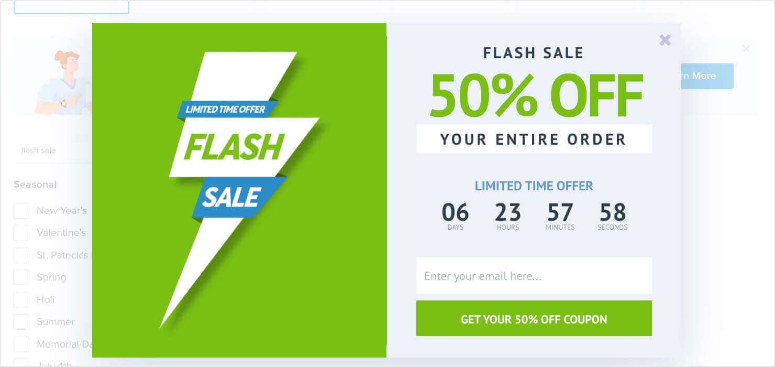
Ahora, para ayudarte a saltar a cualquier sección que desees o ver todos los métodos y pasos de un vistazo, usa la tabla de contenido a continuación.
- Lo que necesitarás antes de empezar
- Por qué funcionan las ventas flash
- Parte 1: Configuración principal
- Parte 2: Mejora tus resultados
- Cómo probar tu trabajo
- Otras opciones
- Problemas Comunes y Soluciones Rápidas
- Preguntas frecuentes: Ventas flash de WooCommerce
- Pensamientos finales: ¿Es esta la configuración adecuada para tu venta flash?
- Centro de recursos: Ventas flash de WooCommerce
Lo que necesitarás antes de empezar
Nivel de habilidad: Principiante Tiempo para completar: ~10–15 minutos (Partes 1 y 2); ~35 minutos con todas las herramientas opcionales
Antes de comenzar, asegúrate de tener:
- WordPress con WooCommerce instalado y al menos algunos productos configurados
- Advanced Coupons Premium (Bundle de Acceso Total, $249/año) — requerido para la aplicación automática; la programación está disponible en la versión gratuita
- FunnelKit Basic ($99.50/año) — la expiración del pago está incluida en todos los planes de pago
- (Opcional) aThemes Merchant, OptinMonster plan Growth o superior, TrustPulse
- Recomendado: un sitio de staging para probar el cupón y la expiración antes de publicarlo
Para ayudarte a navegar rápidamente al paso que deseas o saltar adelante, usa la tabla de contenido a continuación.
Por qué funcionan las ventas flash
Las ventas flash funcionan porque combinan dos poderosos motivadores a la vez: un descuento atractivo y una fecha límite real. Los clientes que han estado navegando sin comprar de repente tienen una razón concreta para actuar ahora en lugar de más tarde.
Esto es lo que las hace particularmente efectivas para las tiendas WooCommerce:
- Mayores tasas de conversión: las ofertas por tiempo limitado superan consistentemente a las promociones estándar porque la urgencia supera la vacilación
- Picos de ingresos predecibles: controlas exactamente cuándo llegan los pedidos, lo cual es útil para cumplir objetivos mensuales o mover inventario rápidamente
- Reactivación de listas: anunciar una venta flash a tu lista de correo recompensa a los suscriptores y atrae a clientes que no han comprado en mucho tiempo
- Liquidación de inventario: una venta flash oportuna es una de las formas más rápidas de mover stock de baja rotación antes de reabastecer
Parte 1: Configuración principal
Estos dos pasos te dan una venta flash completamente funcional. Advanced Coupons se encarga de la programación y aplicación automática del descuento. FunnelKit se encarga de la expiración del pago. Puedes detenerte aquí y tendrás todo lo que necesitas.
Paso 1: Crea el descuento de venta flash con Advanced Coupons
Advanced Coupons extiende el sistema de cupones nativo de WooCommerce con programación y aplicación automática. Esas dos características son las que convierten un descuento básico en una venta flash automática: el cupón se activa y expira por sí solo, y se aplica automáticamente para que los clientes nunca necesiten buscar un código.
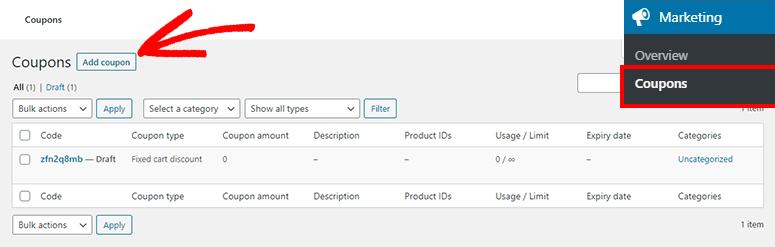
Primero, instala y activa Advanced Coupons for WooCommerce desde el repositorio de plugins de WordPress. Una vez que esté activo, ve a Marketing » Cupones en tu panel y haz clic en Añadir cupón.
Dale al cupón un nombre interno (algo como “flash-junio-9” funciona bien) y establece el Tipo de descuento a Porcentaje de descuento en la pestaña General. Ingresa el monto de tu descuento. Un descuento del 20-40% es un rango común para ventas flash, aunque el número correcto depende de tus márgenes.
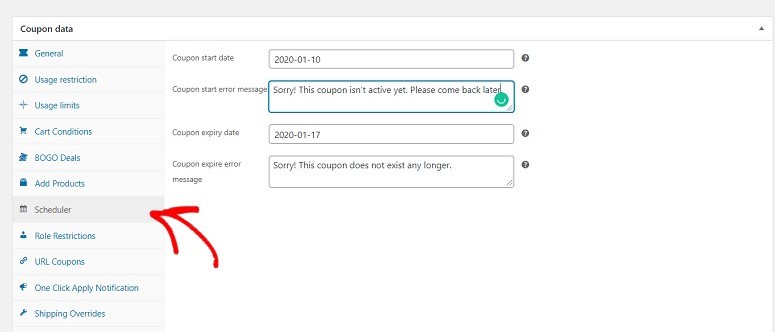
A continuación, haz clic en la pestaña Programador que Advanced Coupons añade al editor de cupones. Establece una Fecha de inicio y una Fecha de fin con horas exactas. La función de programación funciona hasta el minuto, por lo que puedes realizar un evento preciso de 8 horas o un evento completo de 24 horas.
Ahora ve a la pestaña Condiciones del carrito. La aplicación automática no funcionará sin al menos una condición del carrito, así que agrega una condición de Subtotal del carrito con un valor mínimo de $0. Esto significa que el cupón se aplicará a cualquier carrito durante la ventana de la oferta.
Una vez que se establece esa condición, desplázate hasta el panel Aplicar cupón automáticamente en el lado derecho del editor de cupones y marca la casilla Habilitar aplicación automática para este cupón. A partir de este momento, el descuento se aplicará silenciosamente a cada carrito que cumpla los requisitos sin que el cliente tenga que hacer nada.
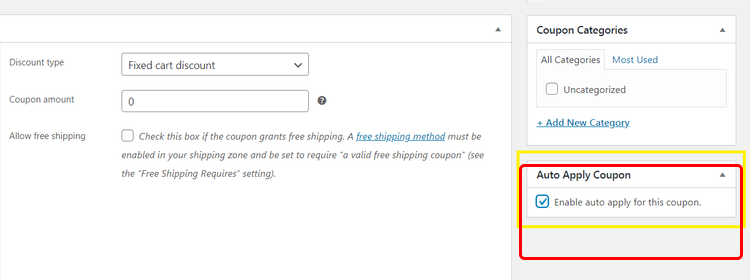
⚠️ Nota: La función de aplicación automática requiere Advanced Coupons Premium, disponible como parte del All Access Bundle. La programación de cupones está disponible en la versión gratuita.
Haz clic en Publicar. Tu descuento de venta flash ahora está programado, se aplica automáticamente y se desactivará automáticamente cuando pase la fecha de finalización.
Paso 2: Agrega urgencia al pago con FunnelKit
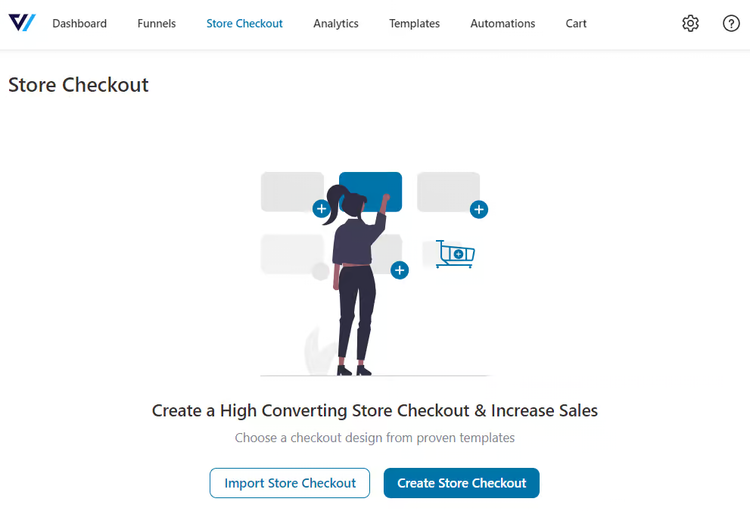
Una vez que un cliente agrega un producto a su carrito, la página de pago es el momento que más importa. FunnelKit te permite agregar una fecha de vencimiento de pago directamente a la experiencia de pago, reforzando que su oferta no durará si se van sin completar el pedido.
Instala y activa FunnelKit Funnel Builder. Las funciones de pago están disponibles en todos los planes, incluido el plan Básico a $99.50/año. Luego ve a FunnelKit » Store Checkout en tu panel y crea un nuevo pago o abre uno existente.
En tu Store Checkout, haz clic en la pestaña Optimizations y abre el panel Time Checkout Expiry. Configura Close Checkout After Date en Yes e ingresa la fecha y hora exactas en que finaliza tu venta flash. Cuando llegue ese momento, la página de pago se cerrará automáticamente y cualquier cliente que intente acceder a ella después será redirigido a otro lugar.
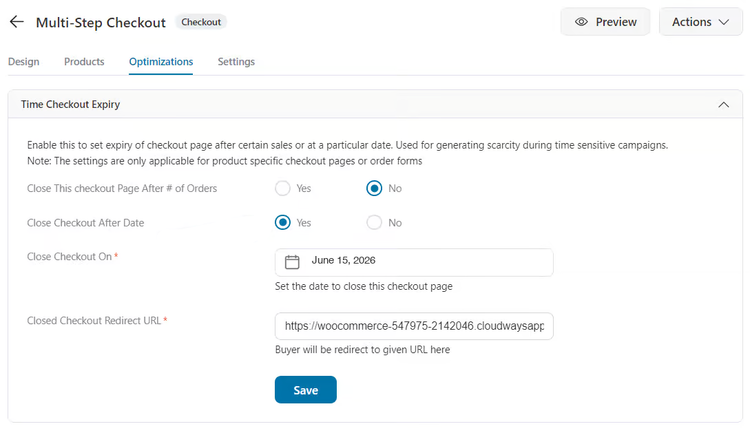
Guarda tus cambios. Los compradores que lleguen al pago durante la ventana de la oferta completarán su pedido normalmente. Una vez que pase la hora de finalización, el pago se desconectará automáticamente, manteniendo la fecha límite real.
Esa es la configuración principal de la venta flash. Advanced Coupons se encarga del momento del descuento, FunnelKit se encarga del momento de urgencia en el pago. Puedes detenerte aquí y tener una venta flash completamente funcional. O continúa a continuación para agregar las capas que impulsan aún más las conversiones.
Parte 2: Mejora tus resultados
Los pasos de la Parte 1 son suficientes para ejecutar una venta flash. Los pasos a continuación son para los propietarios de tiendas que desean extraer más de su promoción. Son independientes entre sí, por lo que puedes agregar cualquier combinación.
Paso 3: Muestra insignias de oferta en los productos con aThemes Merchant
Cuando los clientes navegan por tu tienda durante una venta flash, deberían poder ver instantáneamente qué productos tienen descuento. Merchant de aThemes tiene un módulo de Etiquetas de Producto que agrega superposiciones de insignias personalizables a las imágenes de los productos automáticamente durante la oferta.
Instala y activa Merchant. Funciona junto con cualquier tema compatible con WooCommerce. Ve a Merchant en tu panel, encuentra el módulo Product Labels en la sección Increase Order Value y habilítalo.

En la configuración del módulo, crea una etiqueta con el texto de tu oferta ("OFERTA FLASH" funciona bien) y configúrala para que se aplique a los productos que están en oferta. Puedes personalizar el color y la posición de la insignia para que coincida con la marca de tu tienda.
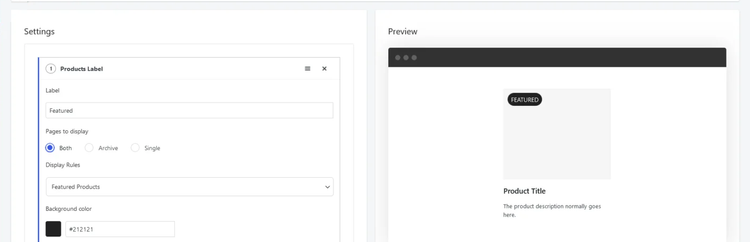
Mientras estás en Merchant, también vale la pena habilitar el módulo Escasez de Stock en la misma sección. Muestra advertencias de stock bajo como “Solo quedan 3” en las páginas de productos, lo que se combina de forma natural con la urgencia de las ventas flash.
Paso 4: Captura visitantes que abandonan con OptinMonster
Incluso con un descuento y un temporizador de urgencia, una parte de los visitantes intentará irse sin comprar. OptinMonster captura a estos visitantes con una ventana emergente de intención de salida que aparece justo cuando mueven su cursor hacia el cierre de la pestaña.
Instala y activa el plugin de WordPress OptinMonster y conéctalo a tu cuenta. En el panel de OptinMonster, haz clic en Crear Nueva Campaña, elige una ventana emergente de Lightbox y selecciona una plantilla que funcione para un contexto de venta. Personaliza el titular con la oferta de tu venta flash.
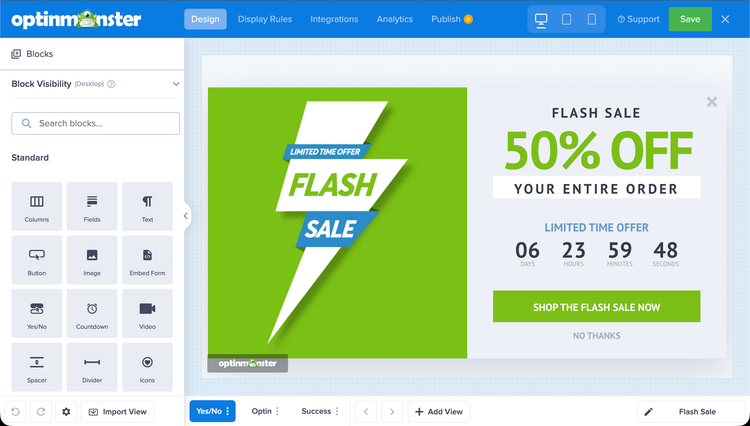
En las Reglas de Visualización de la campaña, segmenta las páginas de productos de WooCommerce y la página del carrito. Luego, agrega un disparador de Intención de Salida en la configuración de tiempo. Esto activa la ventana emergente cuando el cursor del visitante se mueve hacia la parte superior de la ventana del navegador.
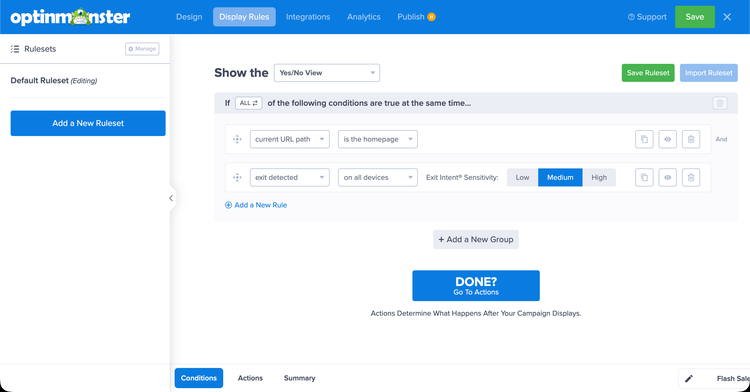
También puedes insertar el bloque de temporizador de cuenta regresiva incorporado de OptinMonster en la ventana emergente para mostrar exactamente cuánto tiempo queda en la venta. Esto conecta la ventana emergente directamente con la hora de finalización programada que estableciste en Advanced Coupons, reforzando la urgencia con un reloj visible.
⚠️ Nota: La segmentación de WooCommerce en OptinMonster requiere el plan Growth o superior.
Paso 5: Agrega prueba social con TrustPulse
Este paso funciona mejor cuando estás dirigiendo activamente tráfico a la venta, por ejemplo, a través de un envío masivo de correos electrónicos o una promoción en redes sociales. TrustPulse muestra pequeñas burbujas de notificación en la esquina de la página, como “Marie de Austin acaba de comprar hace 4 minutos”, lo que indica a otros compradores que la gente está comprando activamente.
Instala y activa TrustPulse y conéctalo a tu cuenta. Crea una nueva campaña y elige Actividad Reciente como tipo de campaña. Luego, ve a la pestaña Capturar Actividad y selecciona Pedidos de WooCommerce en el menú desplegable. Esto conecta TrustPulse a tu tienda y captura automáticamente las notificaciones de nuevos pedidos.
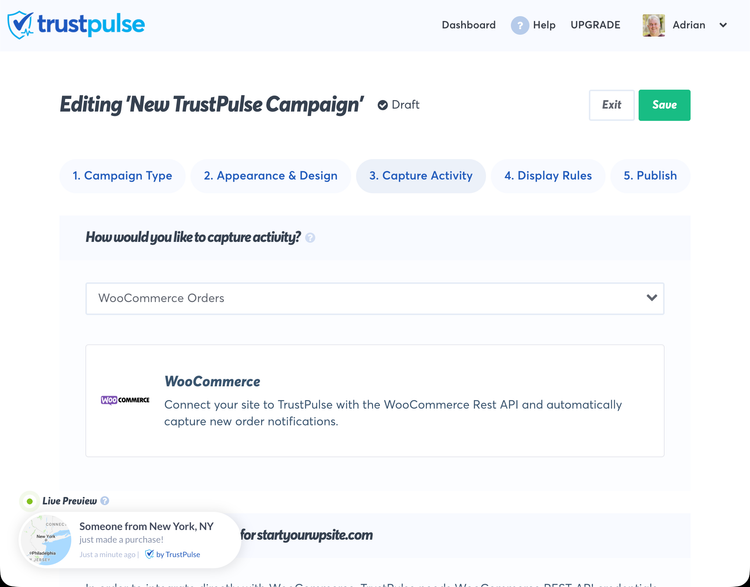
Configura la campaña para que se muestre en todo el sitio, de modo que se ejecute en toda tu tienda durante la venta. TrustPulse también tiene una opción de “Notificaciones en tiempo real” que muestra la actividad agregada, por ejemplo, “42 personas compraron en la última hora”. Esto funciona especialmente bien cuando la velocidad de las ventas es alta.
⚠️ Nota: TrustPulse es más efectivo cuando hay actividad de compra real para mostrar. Si tu tienda tiene poco tráfico durante la venta, las notificaciones pueden aparecer con poca frecuencia. En ese caso, los otros pasos anteriores tendrán más peso en la conversión.
Cómo probar tu trabajo
Antes de salir en vivo, tómate cinco minutos para revisar la venta como cliente. Esto confirma que el descuento se aplica automáticamente y que la caducidad del pago está configurada correctamente.
Prueba el cupón de aplicación automática:
Abre tu sitio en una ventana de navegador privada. Navega a cualquier producto que esté dentro del alcance de tu oferta y agrégalo al carrito. Ve a la página del carrito. El descuento de la oferta flash debería aparecer automáticamente en el resumen del pedido sin necesidad de un código de cupón.
Si el descuento no aparece, verifica dos cosas: confirma que la fecha de inicio de la oferta ya pasó y la fecha de finalización aún no, y asegúrate de que la Condición del Carrito esté configurada como Subtotal del Carrito ≥ $0.
Prueba la caducidad del pago:
En la configuración de Tienda de Pagos de FunnelKit, establece temporalmente la opción Cerrar Pago Después de la Fecha a una hora unos minutos en el pasado. Luego intenta acceder a la página de pago. FunnelKit debería redirigirte fuera de ella. Restablece la fecha a tu hora real de finalización de la oferta antes de publicarla.
Lista de verificación de verificación rápida:
- ☐ El descuento se aplica automáticamente en una sesión de navegador privada
- ☐ Se aplica el porcentaje correcto
- ☐ La fecha de caducidad del pago coincide con tu hora real de finalización de la oferta
- ☐ (Si usas OptinMonster) El popup de intención de salida se activa al mover el cursor hacia la parte superior del navegador en una página de producto
- ☐ (Si usas TrustPulse) La campaña está activa y muestra notificaciones
Otras opciones
Si prefieres no agregar un plugin de cupones, WooCommerce tiene una función de precio de oferta incorporada. Puedes establecer un precio de oferta en productos individuales con fechas de inicio y fin programadas en Productos » Editar Producto » Pestaña General.
Esto funciona para tiendas simples, pero necesitarás actualizar cada producto manualmente y los clientes no obtendrán un código que puedan compartir.
También pierdes la lógica de condición del carrito y la aplicación automática que proporciona Advanced Coupons. Para cualquier cosa más allá de un descuento básico de un solo producto, el plugin es la mejor opción.
Para la mayoría de las tiendas de WooCommerce que realizan más que promociones ocasionales, Advanced Coupons vale la actualización.
Problemas Comunes y Soluciones Rápidas
Problema: "El cupón de aplicación automática no se aplica al finalizar la compra"
Lo que está sucediendo: La aplicación automática requiere que se establezca al menos una Condición del Carrito. Sin ella, Advanced Coupons no activará el cupón automáticamente.
Solución rápida: Ve a la pestaña Condiciones del Carrito de tu cupón y agrega una condición de Subtotal del Carrito con un mínimo de $0. Guarda y prueba en una ventana de navegador privada.
Mi experiencia: Esto atrapa a casi todos la primera vez. El requisito no es obvio en la interfaz de usuario: el panel de Aplicación Automática no te advierte que se necesita una condición.
Problema: "El pago todavía es accesible después de que terminó la oferta"
Lo que está sucediendo: Es posible que la configuración Cerrar Pago Después de la Fecha en FunnelKit no se haya guardado correctamente, o se ingresó un formato de fecha incorrecto.
Solución rápida: Ve a FunnelKit » Tienda de Pagos » Optimizaciones » Caducidad del Pago por Tiempo. Confirma que la fecha coincide con tu hora de finalización de la oferta y que el interruptor está configurado en Sí. Guarda de nuevo y prueba estableciendo temporalmente la fecha a una hora pasada.
Problema: "Las insignias de oferta no se muestran en las páginas de productos"
Lo que está sucediendo: El módulo de etiquetas de productos del comerciante se aplica a los productos marcados como “en oferta” en WooCommerce. Un descuento solo con cupón no establece automáticamente la marca de “en oferta”, por lo que el comerciante podría no detectar esos productos.
Solución rápida: En la configuración de etiquetas de productos del comerciante, cambia el alcance de visualización a todos los productos (en lugar de solo los productos en oferta), luego limítalo por categoría o etiqueta a tus artículos de venta flash.
Preguntas frecuentes: Ventas flash de WooCommerce
¿Necesito los cinco complementos para una venta flash de WooCommerce?
No. El único complemento esencial es Advanced Coupons, que maneja el descuento, la programación y la aplicación automática. FunnelKit agrega urgencia al pago y es un segundo paso importante. Las tres herramientas de la Parte 2 son mejoras opcionales que puedes agregar en cualquier orden o omitir por completo.
¿Cuánto tiempo debe durar una venta flash de WooCommerce?
La mayoría de las ventas flash funcionan mejor entre cuatro y 24 horas. Las ventanas más cortas crean la mayor urgencia, pero requieren una audiencia cálida existente a la que puedas notificar rápidamente, como una lista de correo electrónico. Las ventanas más largas de hasta 48 horas funcionan mejor cuando dependes del tráfico orgánico o social. Evitaría ejecutar una sola venta por más de 48 horas, ya que el elemento de urgencia se desvanece.
¿Hay alguna forma gratuita de realizar una venta flash en WooCommerce?
Sí. La programación de precios de venta integrada de WooCommerce te permite establecer una fecha de inicio y fin en productos individuales sin costo alguno. La función de programación de Advanced Coupons también está disponible en la versión gratuita. La principal limitación con ambas opciones gratuitas es que necesitas actualizar cada producto manualmente, y la aplicación automática requiere Advanced Coupons Premium.
¿Puedo limitar el descuento de la venta flash a productos o categorías específicas?
Sí. La pestaña Condiciones del carrito en Advanced Coupons te permite restringir el cupón a un producto específico, categoría o subtotal de carrito mínimo para artículos particulares. Agrega una condición de Categoría de producto o Producto específico junto con la condición del subtotal del carrito, y el descuento solo se aplicará cuando esos artículos estén en el carrito. Esto es útil para dirigir el inventario de liquidación o excluir tus productos de mayor margen de la venta.
Pensamientos finales: ¿Es esta la configuración adecuada para tu venta flash?
Si has seguido los pasos anteriores, ahora tienes más que un descuento básico de WooCommerce. Tienes una venta flash que se ejecuta sola.
La combinación de Advanced Coupons y FunnelKit maneja las dos cosas que hacen que las ventas flash funcionen realmente: un descuento que se aplica en el momento en que un cliente llega al pago, y una fecha límite que es real porque la página de pago se cierra cuando expira.
Cada venta flash manual que realicé antes de configurar esto correctamente tuvo carritos abandonados porque no había nada que impidiera a los clientes esperar hasta mañana.
Las herramientas de la Parte 2 valen la pena cuando estás generando tráfico significativo. Para una tienda pequeña o una promoción tranquila, la Parte 1 por sí sola es suficiente. Para un evento de alto tráfico, OptinMonster y TrustPulse pueden recuperar significativamente ingresos que de otro modo dejarías pasar.
Ejecuta esta configuración primero en un sitio de prueba. Una vez que hayas confirmado que el descuento y la caducidad funcionan correctamente, la venta en vivo se vuelve rutinaria. Pasarás más tiempo en el anuncio que en la configuración.
Cuando estés listo para mejorar las conversiones más allá de los períodos de rebajas, consulta nuestra guía de los mejores plugins de pago de WooCommerce para mejorar también los resultados diarios.
Centro de recursos: Ventas flash de WooCommerce
Explora más guías de WooCommerce y estrategias de ventas en IsItWP:
- Los mejores plugins de WooCommerce para hacer crecer tu tienda — Nuestro resumen probado de los complementos de WooCommerce más útiles en pago, correo electrónico, análisis y más
- Cómo reducir el abandono del carrito en WooCommerce — Estrategias para recuperar a los clientes que agregan productos pero no completan el pago
- Cómo agregar un temporizador de cuenta regresiva en WordPress — Crea urgencia visible en páginas de productos, páginas de destino y ventanas emergentes
- Los mejores plugins de marketing por correo electrónico para WordPress — Usa el correo electrónico para anunciar ventas flash y maximizar los ingresos de cada evento
- Cómo rastrear ventas de WooCommerce en Google Analytics — Configura el seguimiento de comercio electrónico para medir las conversiones y el ROI de las ventas flash
- Los mejores plugins de ventanas emergentes de WordPress — Compara herramientas de ventanas emergentes para capturar visitantes que abandonan durante una promoción

Comentarios Deja una respuesta